
Как подключить фитнес-браслет Xiaomi Mi Smart Band 6 к телефону
Подключение фитнес-браслета Xiaomi Mi Smart Band 6 к телефону. Мобильное приложение
1. Сканируйте QR-код, чтобы скачать и установить приложение Mi Fit.

Android 5.0, iOS 10.0 или выше
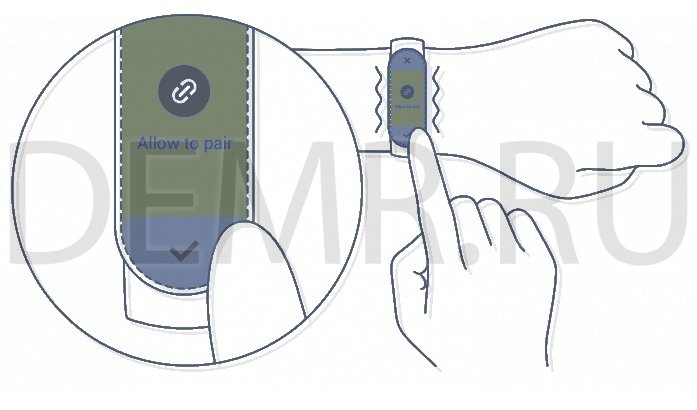
2. Запустите приложение Mi Fit и войдите в Ваш Mi аккаунт. Следуйте инструкциям на экране, чтобы подключить фитнес-браслет Mi Smart Band 6 к телефону.
Примечание: Убедитесь, что включен Bluetooth на Вашем смартфоне. Во время сопряжения держите фитнес-браслет и смартфон на близком расстоянии друг от друга.
Читайте также
Рейтинги
© 2023 Авторские права Дримерс Dreamers LLC Системы видеонаблюдения demr.ru
© 2023 Авторские права Дримерс Dreamers LLC Системы видеонаблюдения demr.ru
Как подключить и настроить Mi Band 6
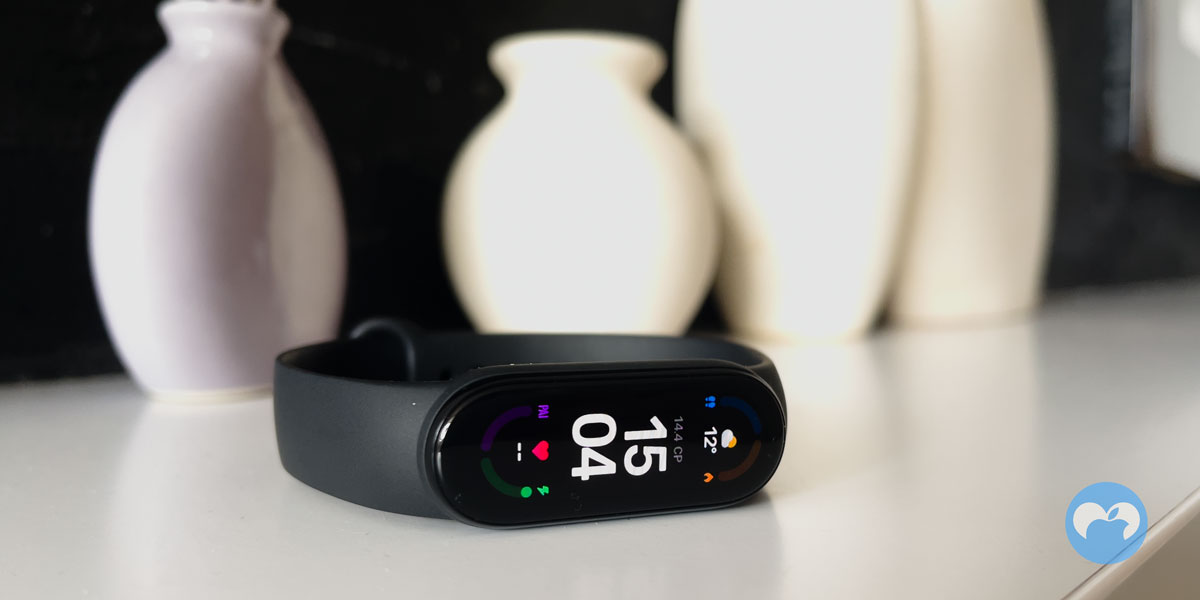
Xiaomi выпустили новинку — Mi Band 6. Нам одним из первых удалось раздобыть новый фитнес-браслет. Рассказываем, как подключить его и настроить.

Немного про Mi Band 6

В этом году Xiaomi реально порадовала фанатов культового фитнес-браслета: компания убрала кнопку, по максимуму увеличила экран и обновила железо внутри Mi Band. Устройство вышло реально очень крутым (подробнее об этом расскажу в обзоре), поэтому если только думаете о покупке — говорю от себя, брать стоит. А если вы уже прикупили Mi Band 6 — рассказываем, как подключить его к вашему смартфону и как настроить все показатели.
Как подключить Mi Band 6 к iPhone
У меня не Глобальная версия. Прямиком из Китая, без NFC. Так сказать, первая партия новеньких фитнес-браслетов. Тем не менее здесь уже идет встроенный русский язык и после подключения Mi Band 6 к iPhone вполне можно пользоваться и не париться над покупкой глобальной версии. Для подключения вам понадобится либо Android 6.0+, либо iOS 10.0+. Фитнес-браслет работает через соединение Bluetooth 5.0. Подключаем Mi Band 6 к iPhone:
- Скачиваем приложение Mi Fit (можно сканировать из QR-кода в инструкции).
- Проходим регистрацию. У меня не было нового аккаунта, поэтому создала через Apple ID. Вам тоже советую — всего минута, быстро заполняете нужные поля и можно переходить к подключению.
- Выбираем в новом меню «Браслет».

- Затем жмем на браслете значок связи.
- Ждем пока устройства соединятся.
- Подтверждаем связь.
- Выбираем, какие данные будем отслеживать.
- Подтверждаем все разрешения.
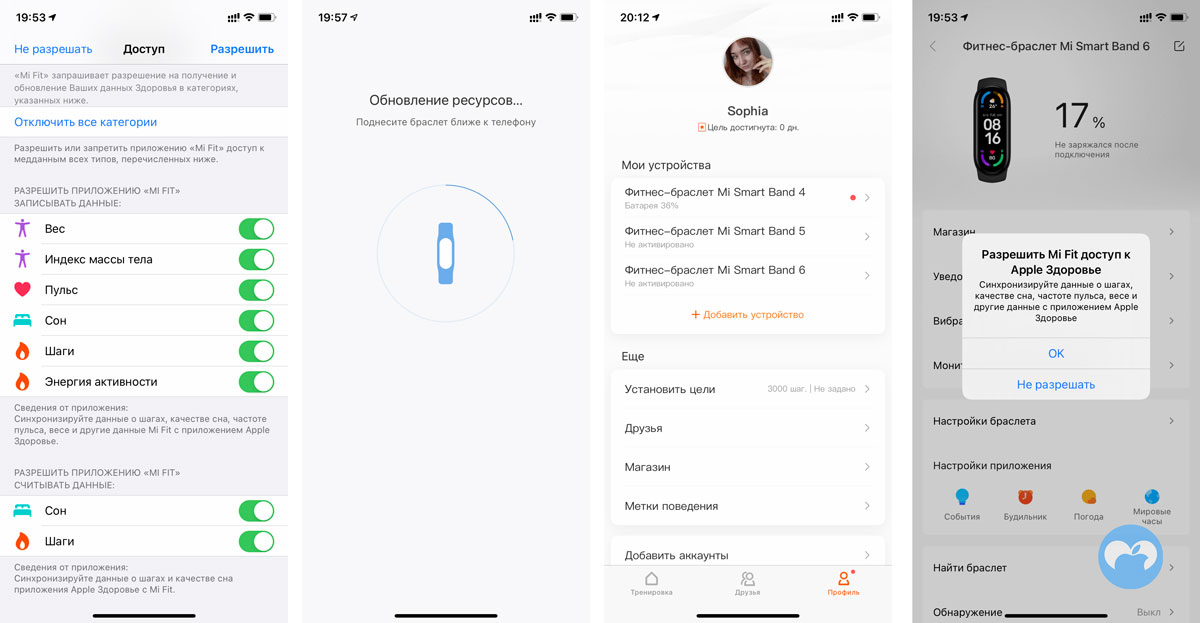
- Ждем, пока браслет получит все обновления.
- Сразу после синхронизации ваш фитнес-браслет будет настроен под язык, который использует iPhone. К сожалению, украинский недоступен.
Как подключить Mi Band 6 к Android
Подключение фитнес-браслета к андроиду идентичное, как для iPhone. Вам просто потребуется скачать приложение Mi Fit и пройти все шаги: от регистрации к привязке устройства, описанные выше.
Настройка Mi Band 6
Дальнейшую настройку Mi Band 6 удобнее проводить из вашего смартфона через приложение Mi Fit.
Внимание: Одновременно к одному iPhone можно подключить несколько Mi Band, но всего один будет собирать данные и принимать уведомления. Учтите это.
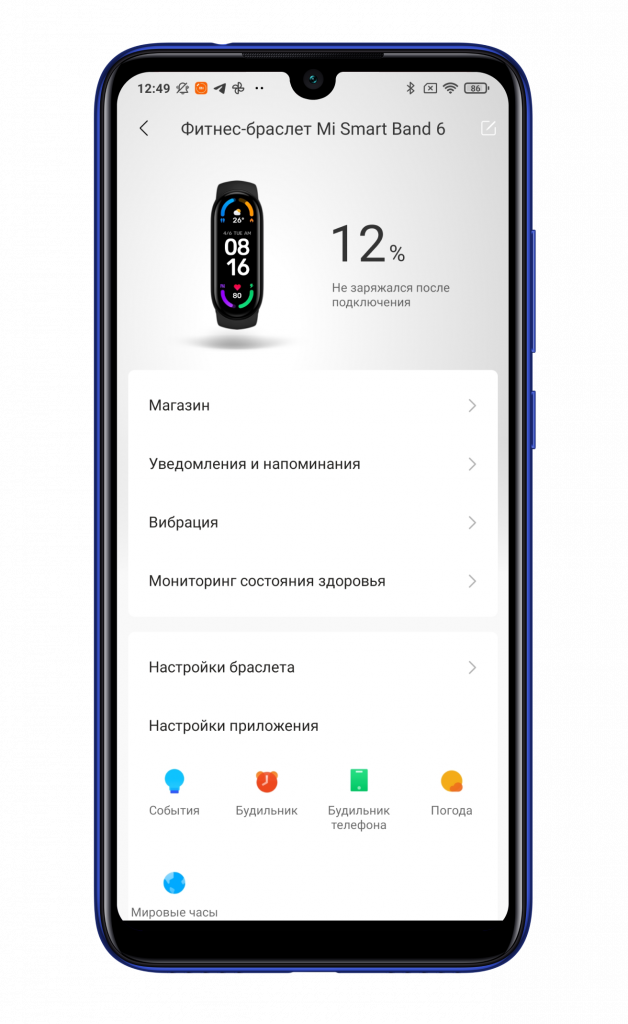
Все фитнес-браслеты отображаются в вашем профиле. Нажав на нужный, можно перейти в меню браслета.
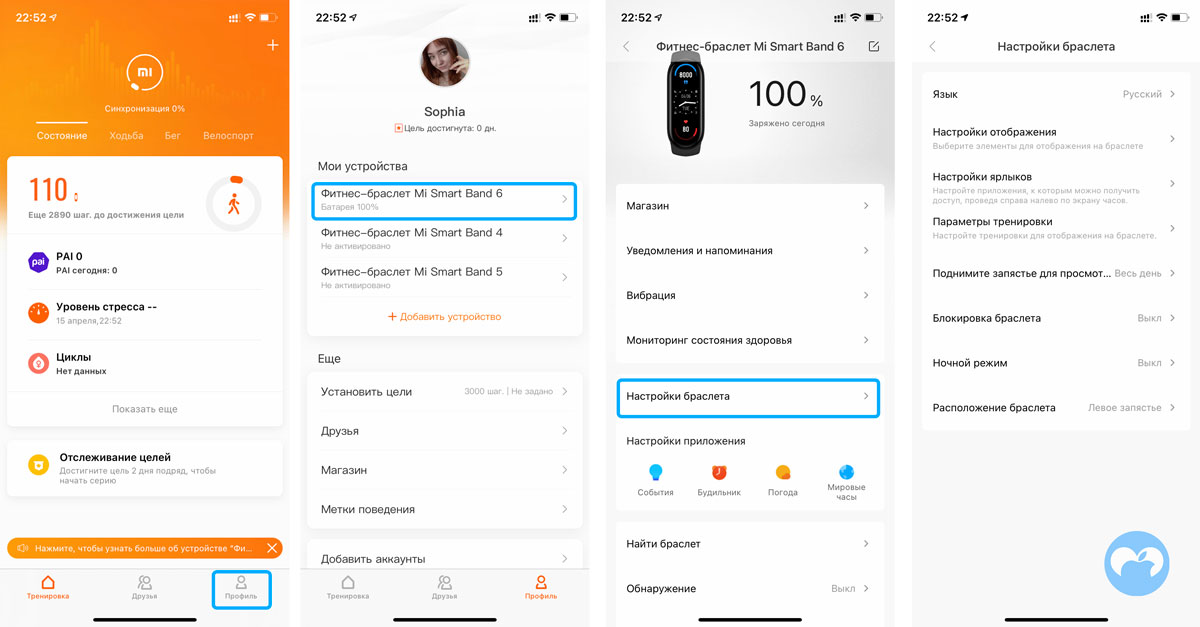
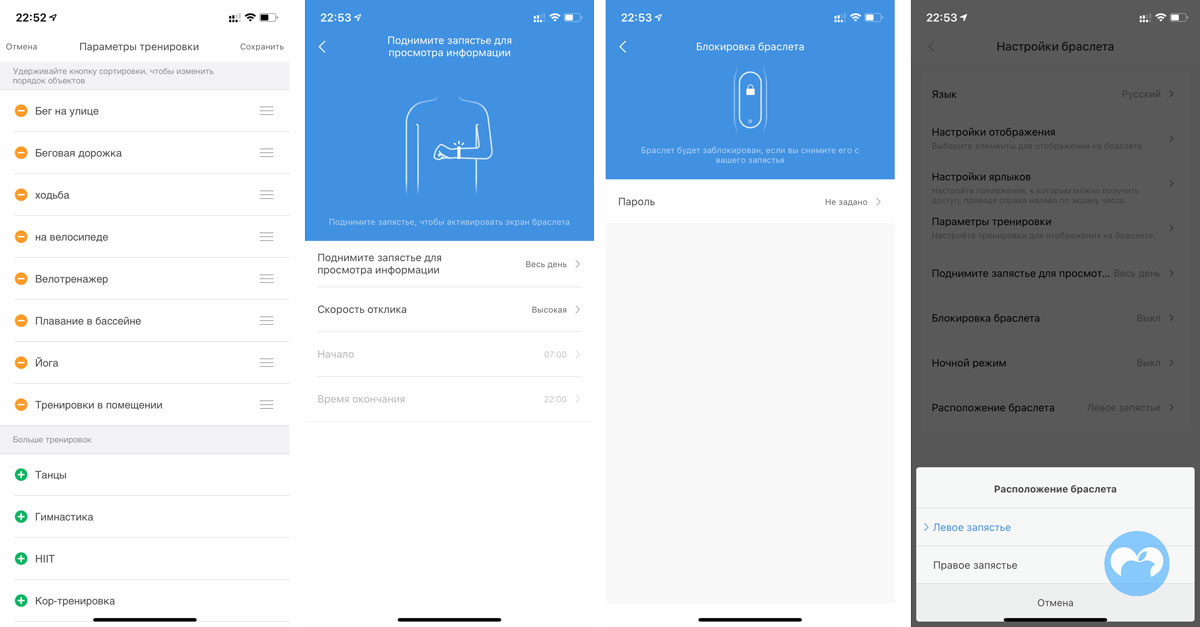
Чтобы настроить Mi Band 6, нужно открыть вкладку «Настройки браслета»:
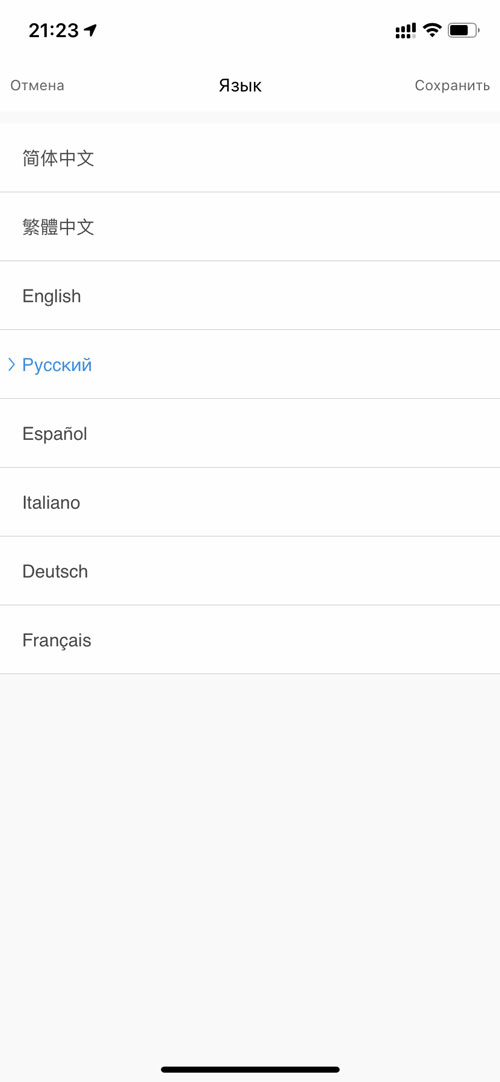
- Во вкладке «Язык» можно сменить язык браслета на другой. При смене языка на браслете, язык в самом приложении не меняется. Поэтому, если захотите подтянуть английский — можете настроить фитнес-браслет на English, а самим пользоваться русской раскладкой iPhone.
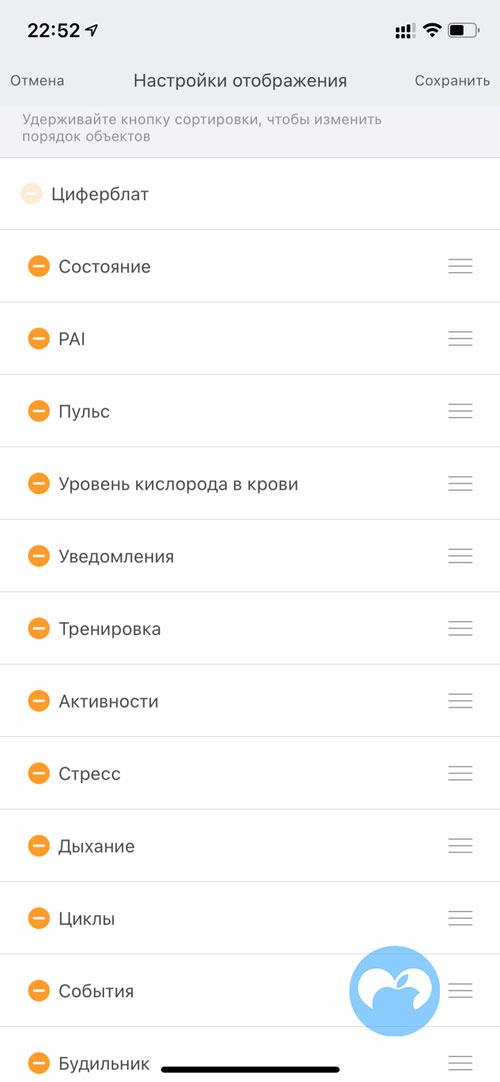
- В «Настройках отображения» вы можете добавить дополнительные возможности: «Таймер», «Поиск устройства», «Секундомер» или «Сделать снимок». Также там можно удалить те пункты, которыми вы не пользуетесь. К примеру, мне незачем «Мировые часы» и «Alipay», поэтому я их убрала из списка.
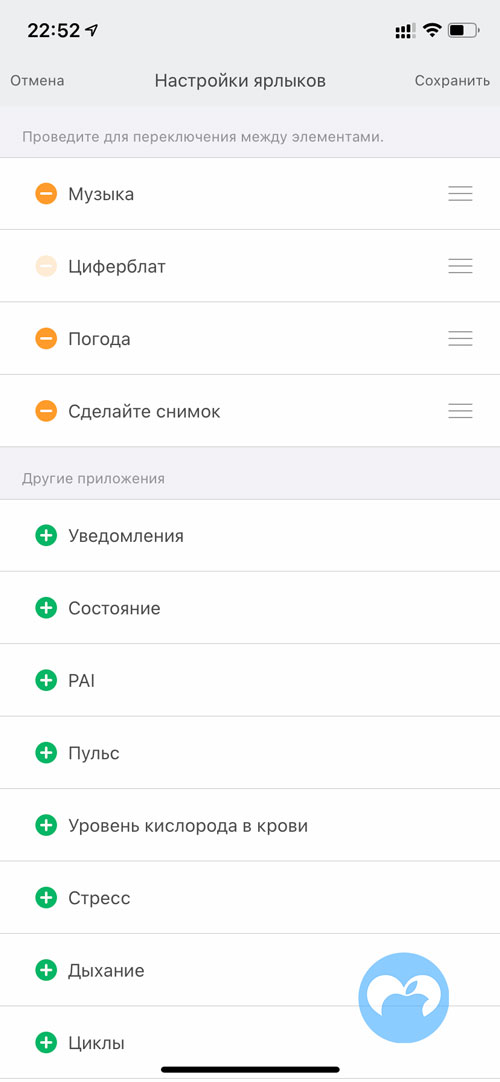
- «Настройка ярлыков» — это настройка окон на Mi Band, которые отображаются по свайпам. Также можно добавить несколько экранов или убрать ненужные.
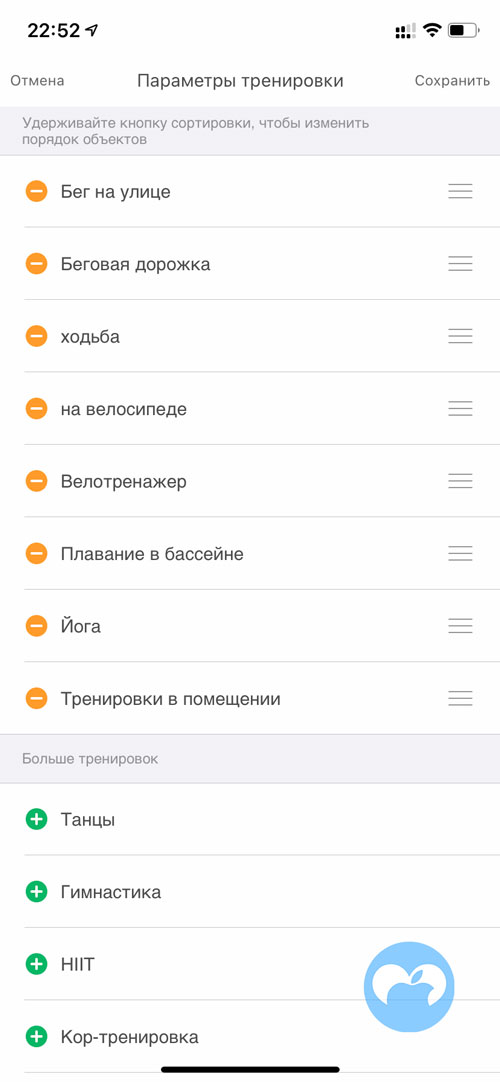
- «Параметры тренировки» — выбирайте те, которыми будете пользоваться и убирайте ненужные.
- «Активация при поднятии» — настройте включение дисплея при поднятии руки, как на Apple Watch.
- «Блокировка» — можно задать пароль на фитнес-браслет.
- «Ночной режим» — автоматическое снижение яркости в ночное время.
- «Расположение браслета» — настройка руки, на которой вы носите браслет.
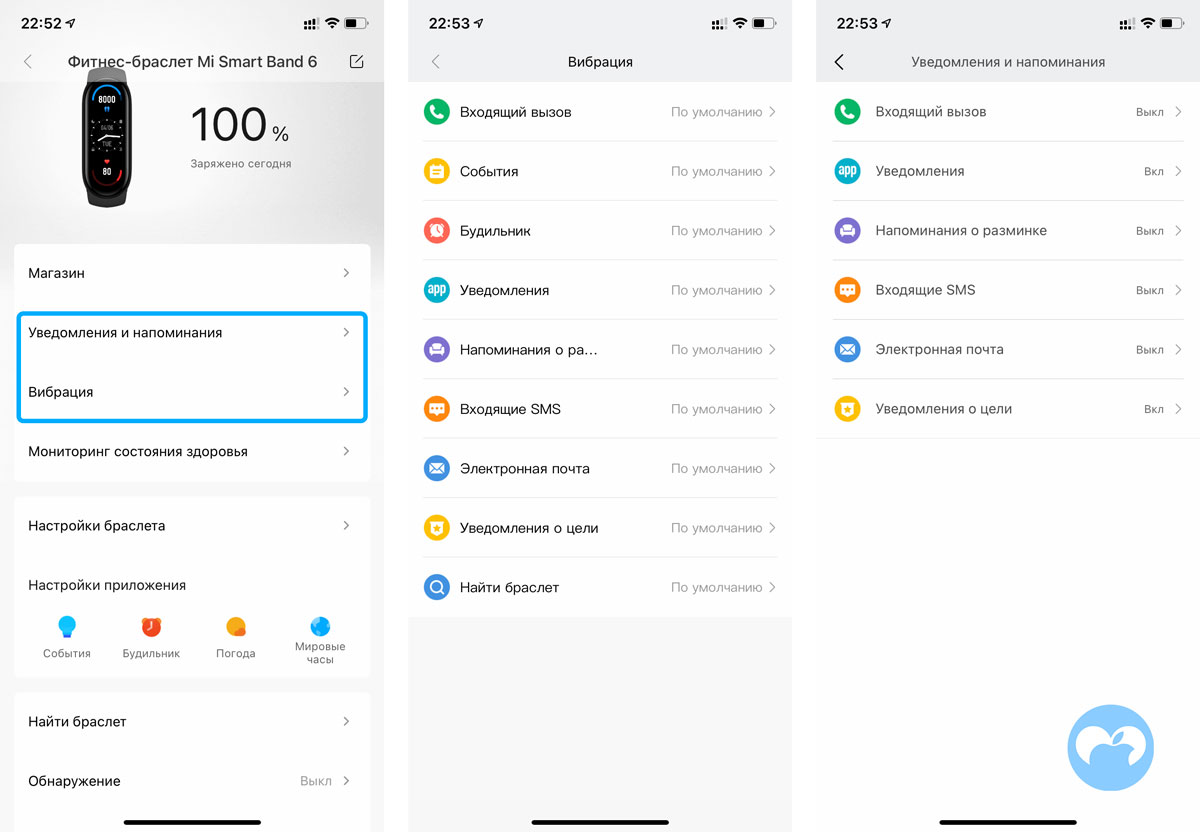
В пункте «Уведомления» вы настраиваете отображение уведомлений, «Вибрация» — добавление вибрации на звонки, будильник, СМС и так далее.
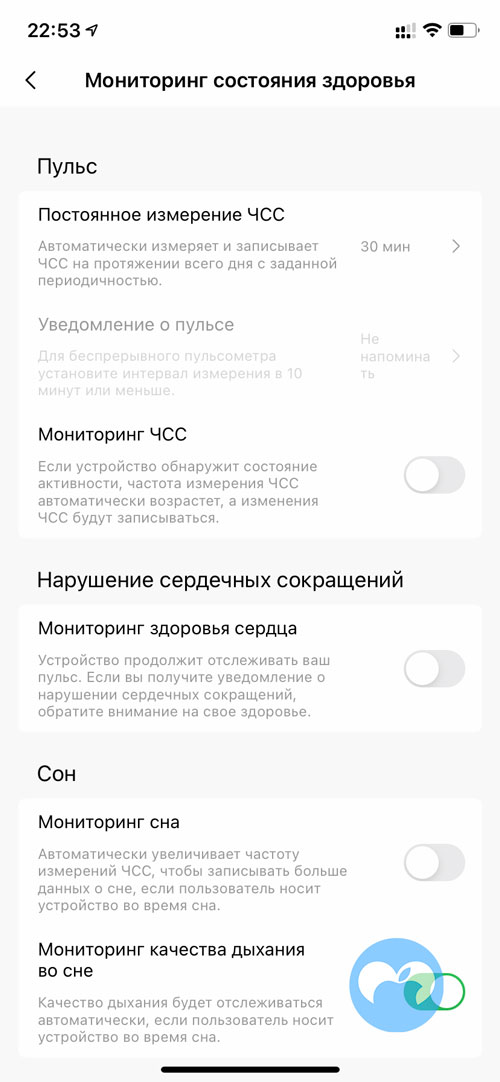
Мониторинг здоровья — это обязательная к настройке вкладка. Здесь вы можете настроить интервалы измерения ЧСС, добавить уведомления о пульсе, мониторинг стресса и качества дыхания во время сна и еще многое другое. Советую не пропускать эту вкладку и реально откалибровать ее под себя, все же, если вы будете использовать фитнес-браслет, то используйте его для максимальной пользы своему здоровью.
Циферблаты на Mi Band 6
Xiaomi говорили, что на Mi Band 6 очень много интересных циферблатов. Могу поспорить с этим, потому что фактически все циферблаты какие-то ну вот совсем не очень, а для собственной настройки вам дается только 5 вариантов. И то, максимум, что вы можете в них сделать — просто сменить фоновую картинку и цвет текста.
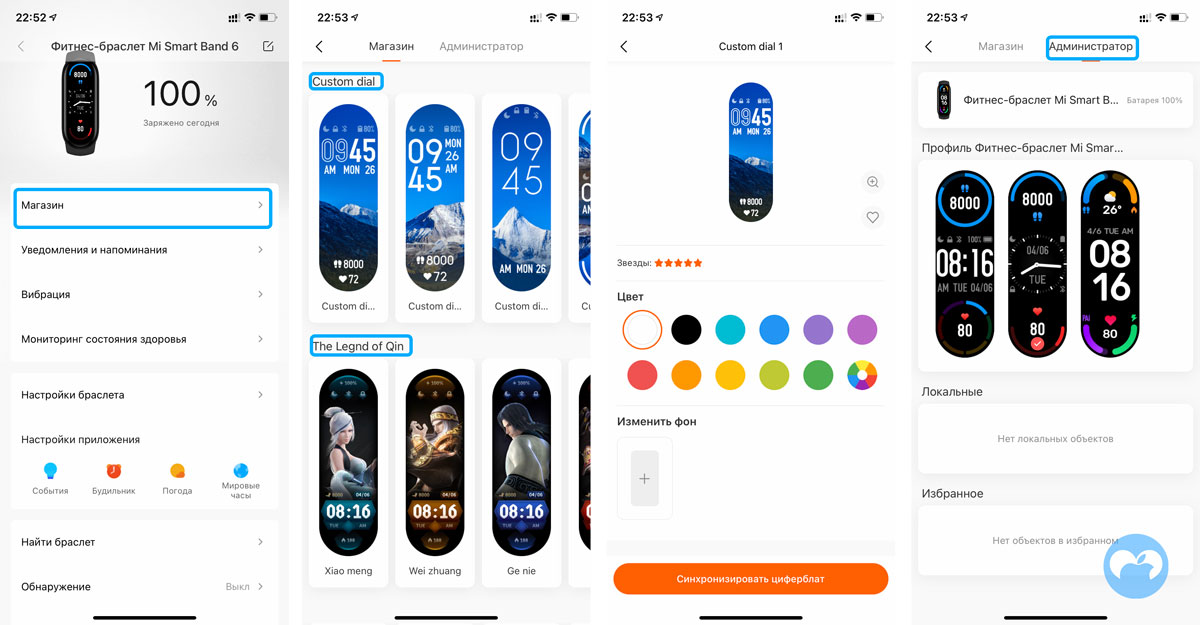
Все остальные циферблаты можно найти в разделе «Магазин». Но, предупреждаю, там много анимешных, анимированных, каких-то детских вариантов. А вот для такого любителя минимализма, как я, наверное, идеально оставаться на изначальном циферблате. В разделе «Администратор» можно управлять отображаемыми циферблатами.
Настройка и управление Mi Band 6
Как уже говорила выше, на этой модели пропала сенсорная кнопка возвращения назад. Это значит, что теперь, чтобы вернуться назад, нужно свайпнуть слева направо. Не всегда удобно, но к этому быстро привыкаешь.
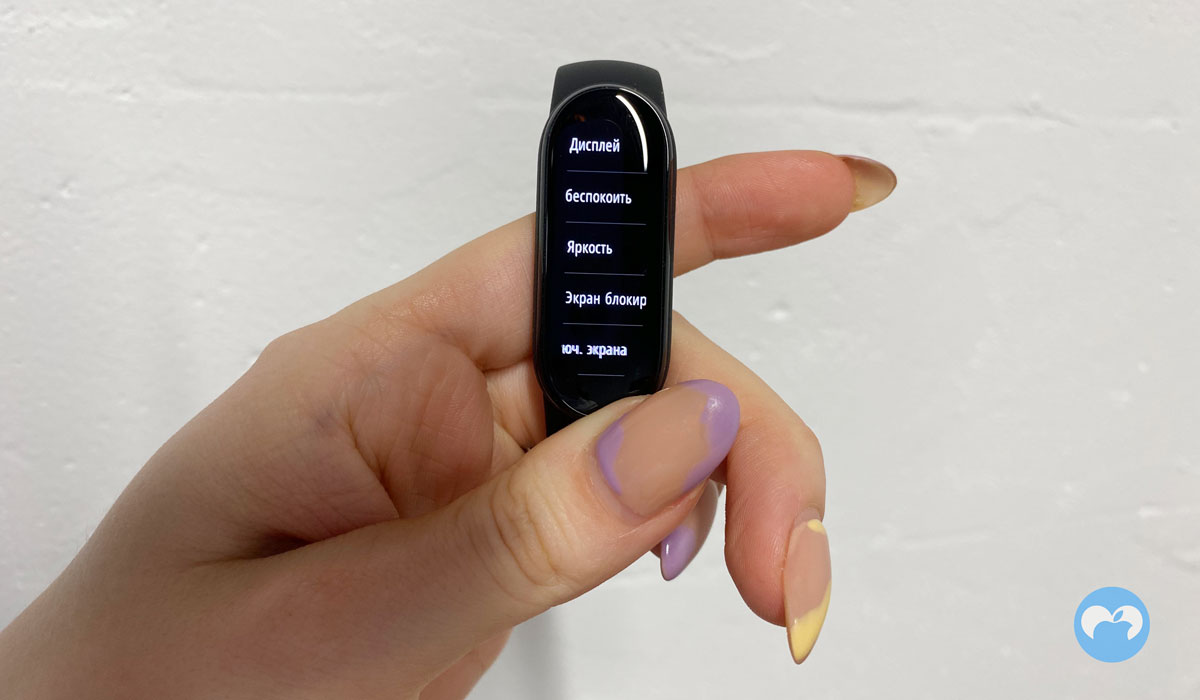
На самом браслете настройки довольно ограничены. Но по ним тоже стоит пройтись, если хотите, чтобы ваш Mi Band работал исправно.
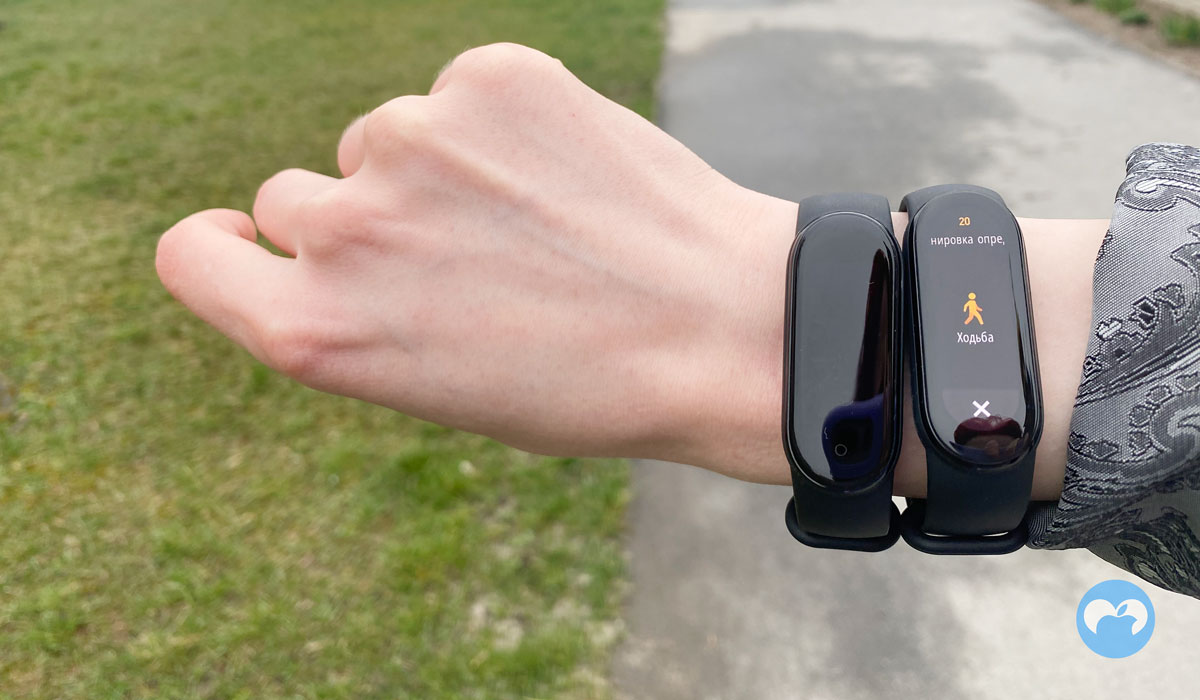
К примеру, если хотите, чтобы активность отслеживалась в фоне, нужно настроить ее отслеживание в настройках именно на фитнес-браслете. Пункт «Определять активность».
Заключение
Собственно, это все по настройке Mi Band 6. Дальше уже рулят только ваши предпочтения и пожелания к браслету. Я бы еще посоветовала устанавливать реальные цели для ходьбы и выполнять их ежедневно. Не стоит ставить высокие показатели, если только купили первый браслет и постоянно сидите в офисе. Лучше поставить меньше, но перевыполнить свой план.
Также следите за яркостью и не жалейте батарейки на все полезные функции.
Надеюсь, что было полезно. Оставляйте свои вопросы в комментариях!
⚙️ Как подключить Xiaomi Mi Band 6 c NFC к смартфону
Новый бестселлер с большим дисплеем и расширенными возможностями уже в ваших руках? Значит пора переходить к подключению Mi Band 6 с NFC или Mi Band 6.

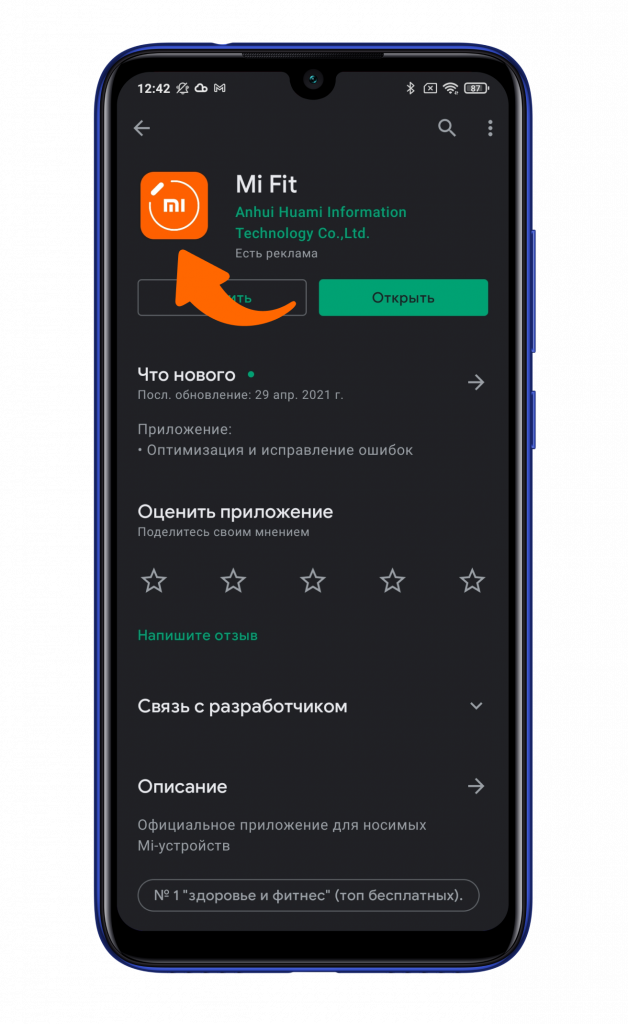
Для синхронизации Сяоми Ми Бэнд 6 НФС со смартфоном вам понадобится фирменное приложение Mi Fit, доступное в «Play Маркете» и App Store.
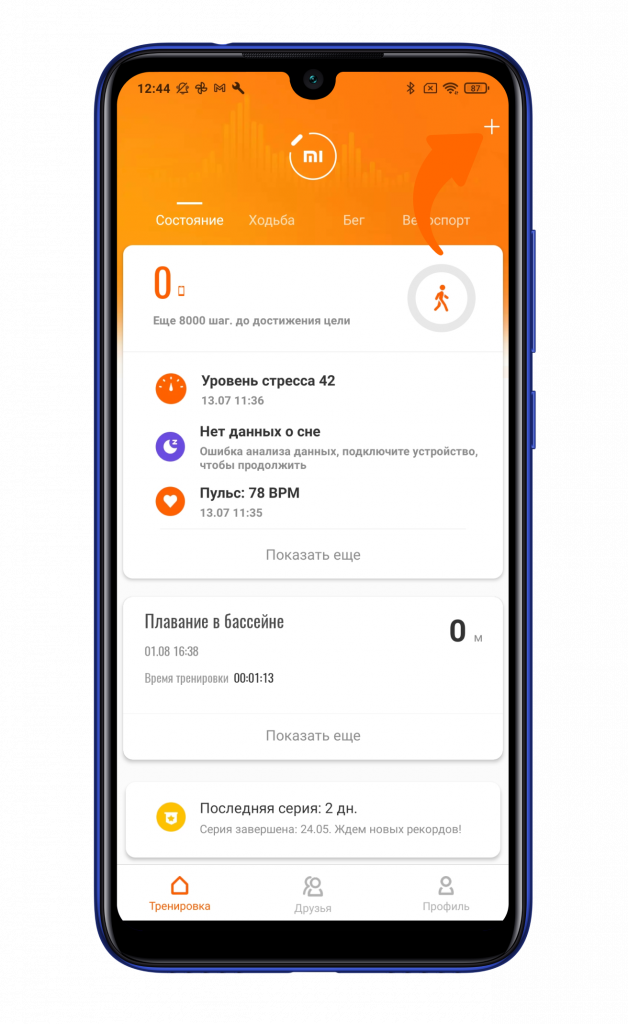
При первом запуске необходимо зарегистрироваться и авторизироваться в приложении, попутно предоставляя запрашиваемый доступ. Попав в главное меню приложения, вам необходимо нажать на «+» в правом верхнем углу.
Далее выберите тип подключаемого устройства — «Браслет».
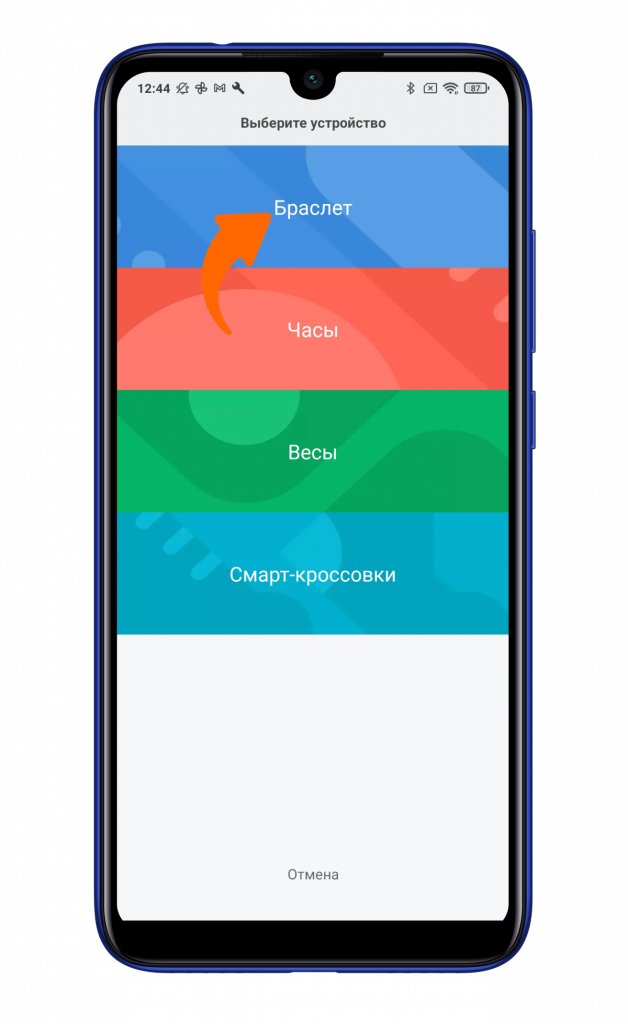
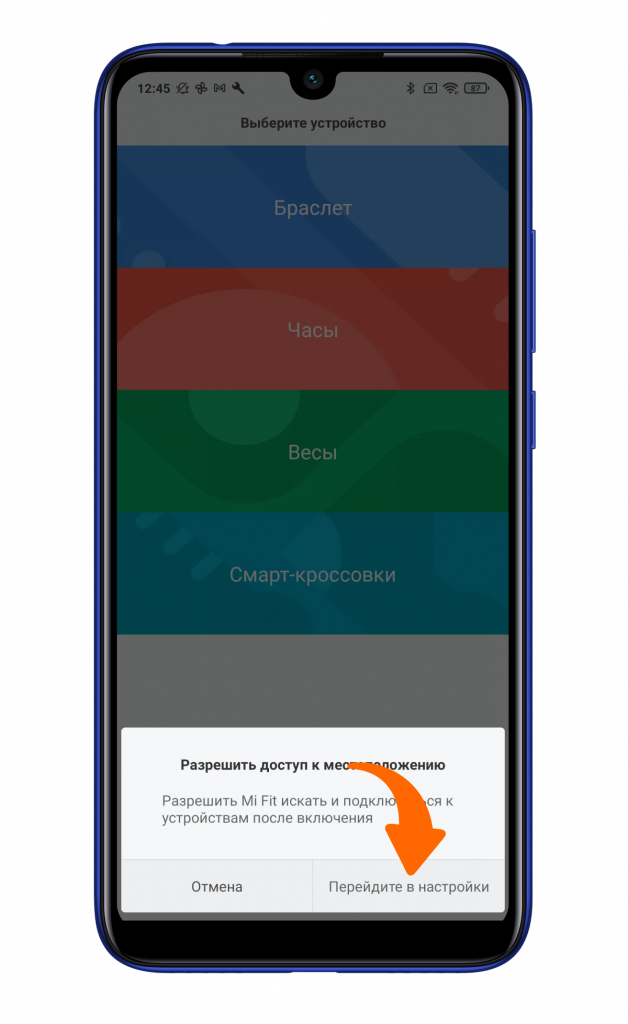
Затем предоставьте доступ к местоположению для поиска гаджета.
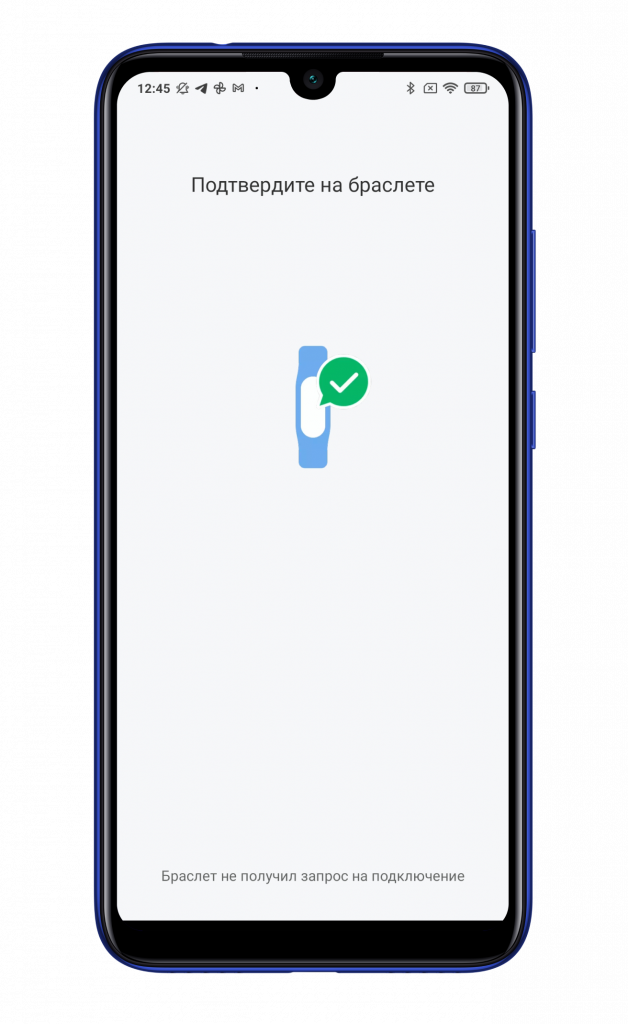
Спустя пару секунд поиска и ожидания вы увидите уведомление о необходимости подтверждения подключения на фитнес-браслете. Нажмите зеленую галочку на устройстве.
После синхронизации вас встретят информационные слайды о новых возможностях Mi Band 6 с NFC или без него, в зависимости от вашей версии браслета.
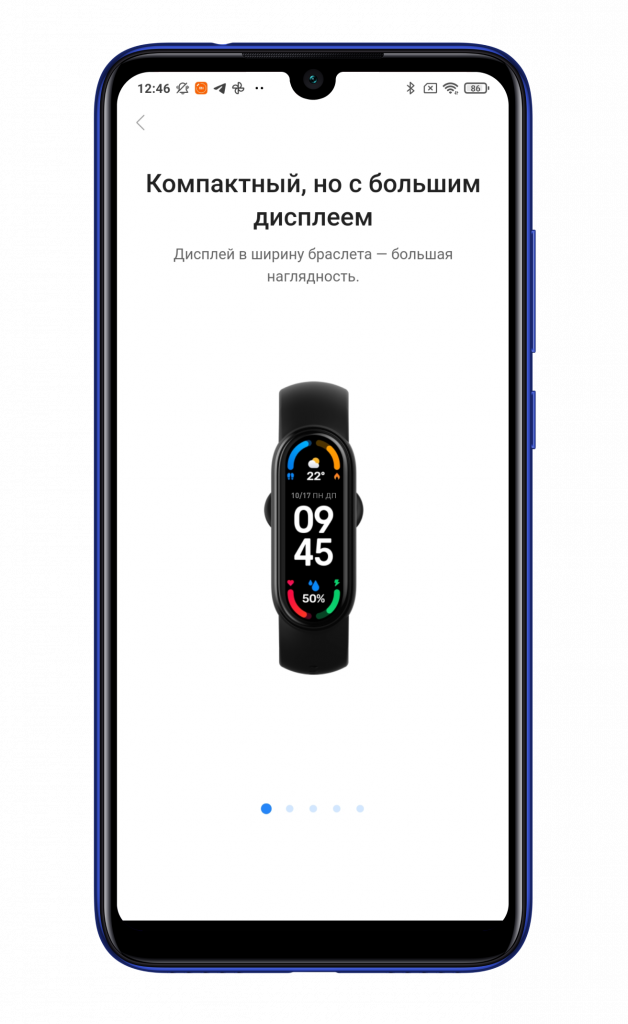
Осталось пролистать их до конца и нажать на клавишу «Попробовать».
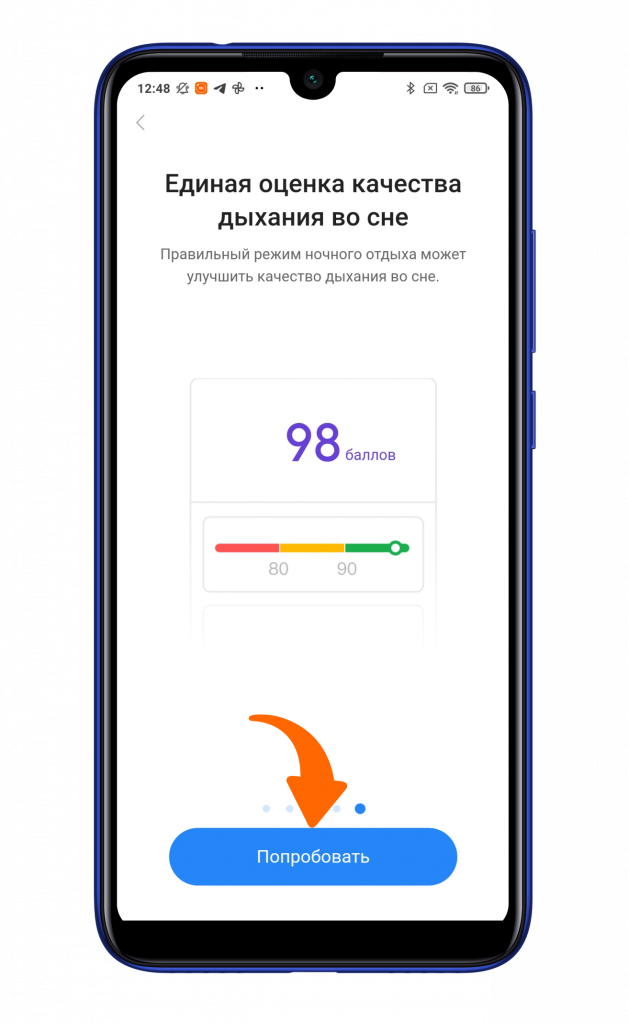
Теперь ваш браслет подключен к смартфону и готов к дальнейшей настройке.
Автор: Андрей Калиновский
Как подключить и настроить браслет Xiaomi Mi Band 6: инструкция на русском

Фитнес-браслеты Xiaomi являются достаточно популярными, так как характеризуются отличным функционалом, стильным внешним видом и доступной стоимостью. В семействе таких гаджетов насчитывается много различных моделей. Однако в этой статье речь пойдет только о фитнес-браслете Xiaomi Mi Band 6. Мы расскажем Вам об этом устройстве – приведем его краткий обзор, а также укажем отличия между китайской и глобальной версией. Дополнительно опишем разницу между пятым и шестым поколениями Xiaomi Mi Band. Кроме того, приведем инструкцию по выполнению первого подключения браслета Mi Band 6 к мобильному телефону, а также поведаем, каким образом осуществить настройку фитнес браслета Xiaomi Mi Smart Band 6.
Краткий обзор браслета Xiaomi Mi Band 6

Фитнес-браслет Xiaomi Mi Band 6 внешне фактически ничем не отличается от своего предшественника (отсутствует кнопка управления, так как дисплей полностью сенсорный, а также на тыльной панели иначе расположены датчики). Но вот функционал у него заметно разнообразнее. Взять, к примеру, количество поддерживаемых режимов тренировки, в Mi Band 6 их целых 30 штук, а вот у предыдущего поколения всего 11. Также у данной серии фитнес часов появился новый датчик, способный определять уровень кислорода в крови пользователя. И еще много чего интересного способно продемонстрировать данное устройство. Подробнее ознакомиться с его возможностями можно в полноценном обзоре фитнес браслета Xiaomi Mi Band 6. Также стоит обратить внимание на то, что купить Xiaomi Mi Band 6 можно двух различных версий – китайскую и глобальную. Значимых отличий между ними нет. Есть лишь небольшая разница в функционале, связанным с проведением оплаты. У китайской версии смарт браслета Xiaomi Band 6 установлен способ оплаты, работающий исключительны на территории страны производителя. Кроме того, на китайском Xiaomi Mi Band шестого поколения по умолчанию установлен оригинальный язык (китайский). К счастью сменить язык не проблема (далее мы предоставим инструкцию по установке русского языка на фитнес-браслет Xiaomi). Зато, глобальная версия смарт-браслета Mi Band 6 дороже на 600-800 рублей.
Как зарядить браслет Xiaomi Mi Band 6

После покупки и распаковки фитнес-браслета Xiaomi Mi Band 6 многие из Вас отметят, что устройство включено и имеет низкий заряд аккумуляторной батареи. Если это действительно так (бывают исключения), то мы не рекомендуем приступать к подключению и настройке браслета Band 6 от Xiaomi. Дело в том, что при первом подключении может начаться процесс обновления прошивки устройства. Если процедура будет прервана из-за полной разрядки АКБ, то могут появиться сбои в работе фитнес-браслета. Чтобы этого не допустить рекомендуем предварительно зарядить батарею Xiaomi Mi Band 6. Процесс зарядки аккумулятора Xiaomi Mi Band 6 достаточно прост. На задней панели устройства Вы увидите специальный разъем под магнитную зарядку. Просто подсоедините к нему штекер (держаться будет на силе магнита). Второй конец зарядного кабеля подключите к USB блока питания, либо к любому устройству, способному осуществить зарядку АКБ фитнес-браслета (например, к компьютеру или ноутбуку). К сожалению, в комплекте нет блока питания, поэтому воспользоваться можно аналогичным изделием от зарядного смартфона или планшета. Также зарядку можно осуществить при помощи внешнего аккумулятора Xiaomi (Power Bank).
Как подключить Mi Band 6 к телефону
После того как зарядили Xiaomi Mi Band 6, можно начать его подключение к мобильному телефону. Чтобы это осуществить, предварительно подключите смартфон к интернету (желательно по Wi-Fi). Далее в любом удобном магазине приложений найдите, скачайте и установите программу Mi Fit. Теперь следует открыть скачанное приложение и пройти процесс регистрации и авторизации. Далее включите на смартфоне Bluetooth, дождитесь, пока телефон найдет и определит нужный гаджет (он должен появится в списке доступных подключений). Теперь стоит открыть приложение Mi Fit и в верхнем право углу нажать на кнопку «+», что означает «Добавить устройство». Появится список, в котором нужно нажать на пункт «Браслет». Соглашаемся с условиями, разрешаем доступ к местоположению и ждем старта процесса синхронизации. Чтобы синхронизация началась быстрее, ближе поднесите браслет к смартфону. По окончанию синхронизации нажмите на галочку, высветившуюся на дисплее фитнес-браслета.
Как настроить браслет Xiaomi Mi Band 6
Первая настройка фитнес-браслета Xiaomi Mi Band 6 будет выполнена автоматически, сразу после его подключения к смартфону, имеющему активный доступ к интернету. На дисплее мобильного телефона, Вы увидите надпись «Восстановление настроек устройства». Нужно будет немного подождать. Далее Вы увидите небольшой презентационный лист, в конце которого появится надпись «Попробовать». Как только Вы нажмете на нее, начнется старт второй автоматической настройки фитнес-браслета Band 6 от Xiaomi. Только в этот раз будет осуществлено обновление прошивки до последней версии. Важно: Чтобы начался процесс обновления прошивки браслета Xiaomi Mi Band 6, смартфон должен иметь активное подключение к интернету. Процедуру обновления прерывать не рекомендуется. Это может повлечь за собой появление сбоев в работе фитнес-браслета Xiaomi.
Как установить русский язык на Mi Band 6
- открыть приложение Mi Fit (делается это на мобильном аппарате);
- перейти в раздел настройки браслета (приблизительно 5 по счету пункт);
- открыть пункт «Язык» (обычно, первый в списке);
- выбрать русский язык (также представлено несколько других языковых пакетов).
После смены языка рекомендуем отрегулировать яркость часов Xiaomi Band 6. Чтобы это сделать, следует открыть настройки, перейти на вкладку яркость и выставить удобное для Вас значение.
Как сменить циферблат на Xiaomi Mi Band 6
Самый простой и удобный способ смены темы браслета Xiaomi Mi Band 6 – это на несколько секунд зажать сенсор в области циферблата. Откроется подменю, где Вы сможете выбрать один из трех стандартных циферблатов, предлагаемых Вам производителем. Однако подобное может показаться недостаточным для большинства пользователей. Поэтому открываем приложение Mi Fit, ищем и заходим в магазин. Там Вы обнаружите более сотни бесплатных кастомных тем для Xiaomi Mi Band 6. Выберите понравившеюся тему циферблата и нажмите на нее. Внизу Вы обнаружите кнопку «Синхронизировать циферблат». Нужно кликнуть на нее и дождаться окончания синхронизации (для успешного завершения процесса поднесите фитнес-браслет ближе к телефону). По окончанию синхронизации тема циферблата будет обновлена автоматически.