
Многие полагают, что китайский фитнес-браслет является автономным устройством, которое можно сразу надеть на руку, носить и настраивать. Но это не совсем так. Все популярные модели смарт-браслетов из Китая настраиваются через телефон, поэтому нужно уметь устанавливать определенное приложение, заводить аккаунт в нем и делать ряд настроек. Далее мы детально разберем, какие первоначальные шаги нужно сделать при первом подключении браслета, а также опишем настройки, которые делают с телефона и без него. В статье вы найдете ссылки на инструкции по конкретным моделям китайских гаджетов.
Как настроить фитнес-браслет с телефона
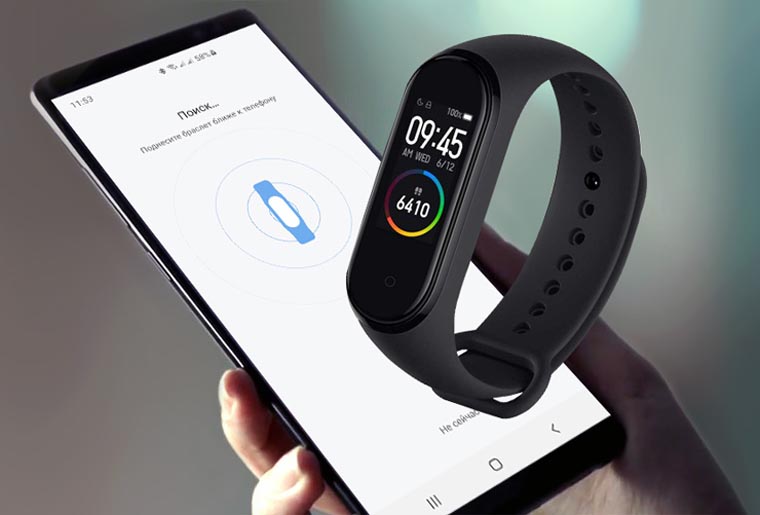
Настройка фитнес-браслета через телефон состоит из двух частей: вначале нужно подключить браслет к телефону, затем задать настройки по своему вкусу. Первая процедура делается один раз, а настройки можно менять, если вы захотите попробовать что-то новое или отключить функции, которые не пригодились.
Подключение к телефону
Для связи браслета со смартфоном вам нужно специальное управляющее приложение. Каждый производитель использует свои программы, поэтому название этого приложения прочитайте в инструкции своего браслета или же найдите в интернете. Например, популярные смарт-браслеты от Xiaomi используют программу Zepp Life (ранее называлась Mi Fit), а гаджеты компаний Huawei и Honor — Huawei Health. Зайдите в свой магазин приложений, например Google Play или AppStore, вбейте в поисковую строку название приложения, затем установите и откройте его.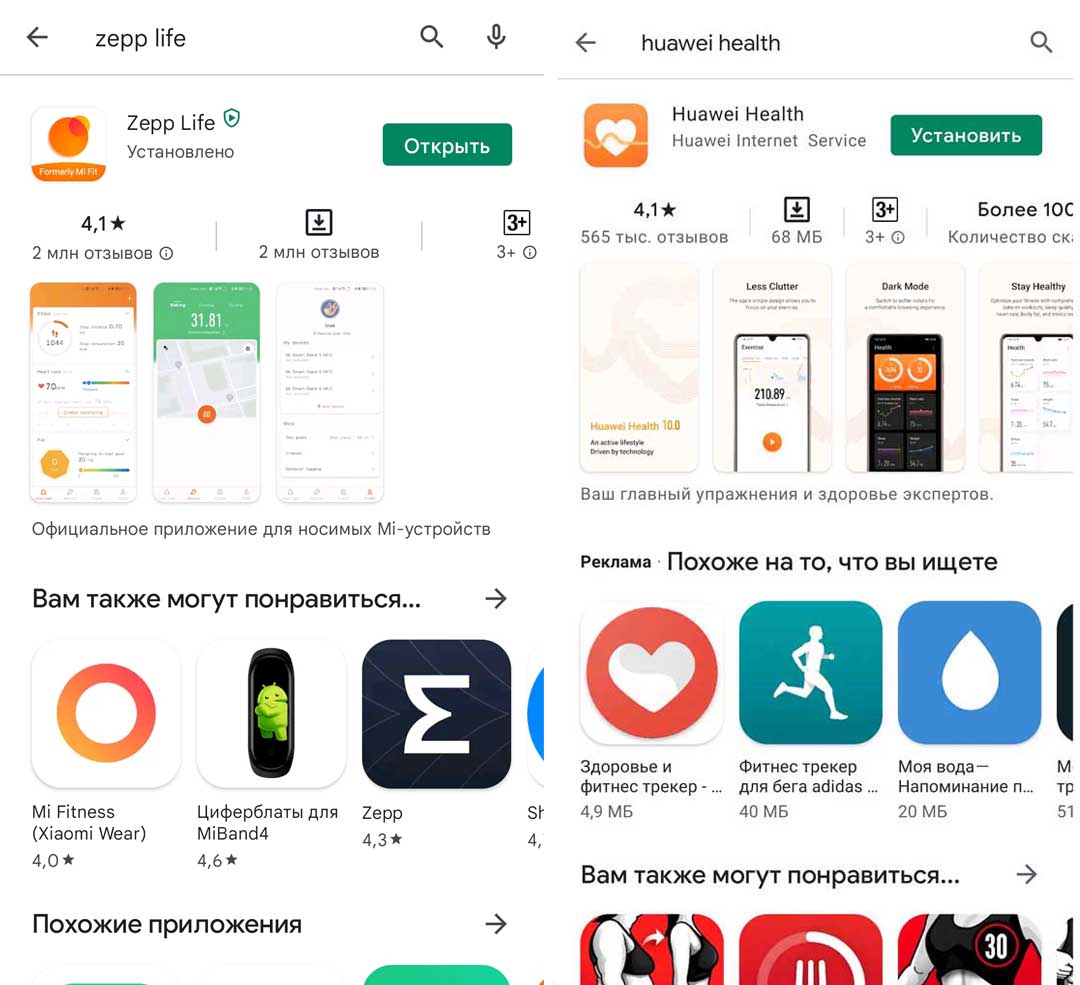 После этого вам нужно создать аккаунт и войти в него. Это наиболее трудоемкий шаг из всех, так как требует нескольких действий. Вам нужно будет ввести свою почту, телефон или воспользоваться другим доступным способом, получить и подтвердить код и затем заполнить профиль. При его заполнении обязательно укажите свои настоящие данные: дату рождения, вес, пол, рост, так как потом они будут использоваться в формулах для расчета различных физических параметров.
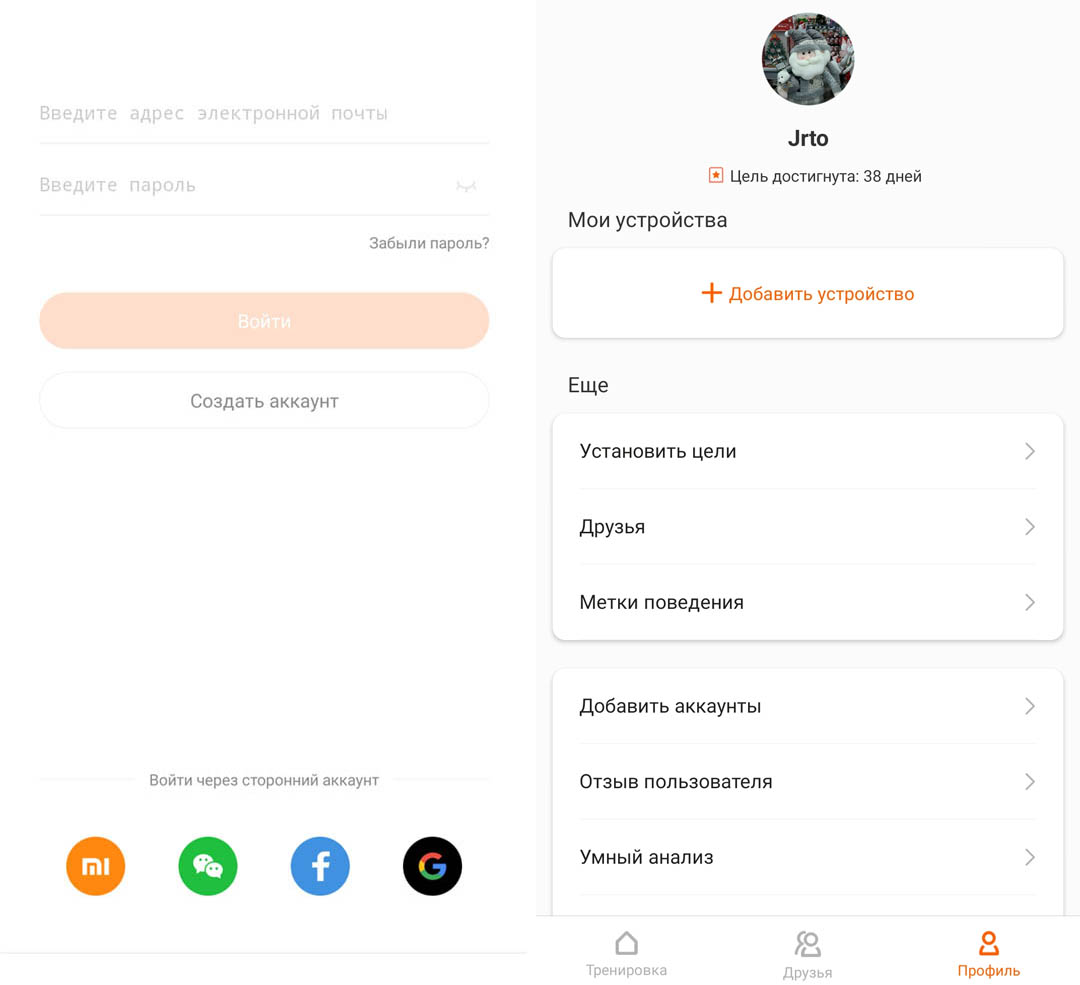 После регистрации и входа в аккаунт добавьте новое устройство, поднесите фитнес-браслет ближе к телефону, дождитесь их сопряжения и подтвердите связь, нажав галочку на браслете. В процессе сопряжения у вас на телефоне должны быть включен Bluetooth и геолокация. Ниже представлены примеры подключения разных браслетов к телефонам.
Инструкции по подключению и настройке смарт-браслетов Honor и Huawei
Как настроить фитнес-браслет Huawei Honor Band 4
Как настроить умный браслет Honor Band 5
Как настроить фитнес-браслеты Honor Band 6 и Huawei Band 6
Инструкции по подключению и настройке смарт-браслетов Xiaomi:
Как настроить фитнес-браслет Xiaomi Mi Band 4
Инструкция по настройке умного браслета Xiaomi Mi Band 5
Инструкция по настройке смарт-браслета Xiaomi Mi Band 6
Настройки на телефоне
В каждом приложении они делаются по-своему, но мы отметим, что именно стоит настраивать. Практические шаги по настройке вы можете изучить в наших статьях для конкретных браслетов. Так как основное назначение фитнес-браслета заключается в улучшении здоровья и увеличении активности, то первым делом активируйте все доступные мониторинги. Мониторинг представляет собой круглосуточное измерение какого-то показателя: сердечного ритма, уровня стресса, уровня кислорода в крови и других. При их активации светодиоды на внутренней стороне браслета будут включаться очень часто, а расход батареи заметно увеличится, но не стоит этого опасаться. Даже при активации всех энергоемких мониторингов большинство браслетов способно работать более одной недели без подзарядки, и в обмен на это вы получите детальный анализ состояния вашего здоровья.
Далее потратьте время на подбор удобного для вас циферблата. Постарайтесь выбрать такой циферблат, который будет отражать все нужные вам параметры измерения: число шагов, пульс, уровень стресса, потраченные калории и другое. Это поможет вам оперативно реагировать в течение дня, например, увеличить активность или, напротив, успокоиться.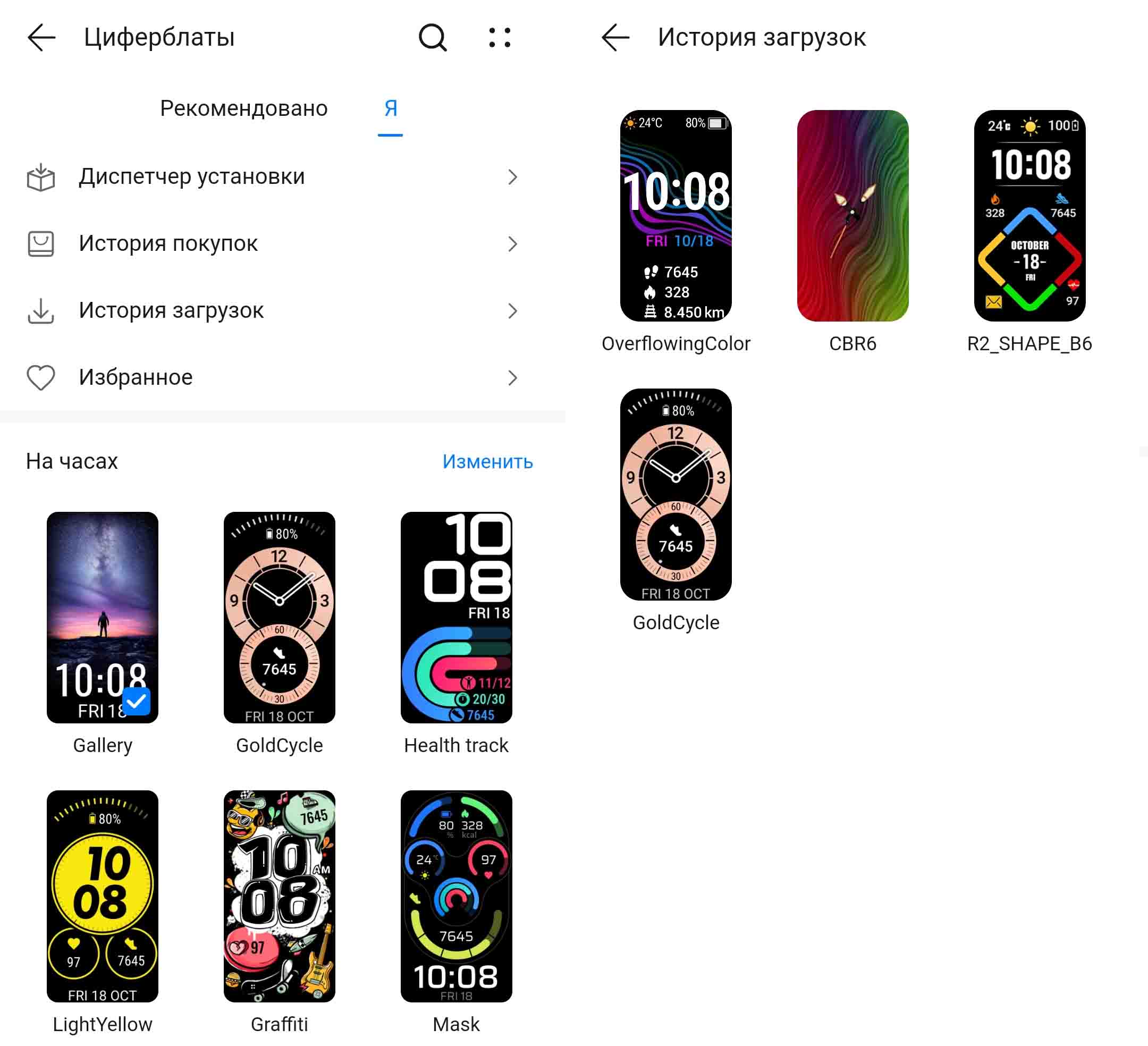
После этого активируйте прием уведомлений и звонков с телефона на браслет. Многие не хотят пользоваться этой функцией из-за того, что для нее нужно постоянно держать включенным Bluetooth, а часто и геолокацию (для переподключения, если ушли от телефона на расстояние более 10 метров). Но мы советуем все же попробовать и уже затем решать, будете ли вы это использовать или нет. Эта функция будет особенно полезна вам в шумном месте, когда вы не слышите звонка телефона, или если оставили его где-то в кармане верхней одежды.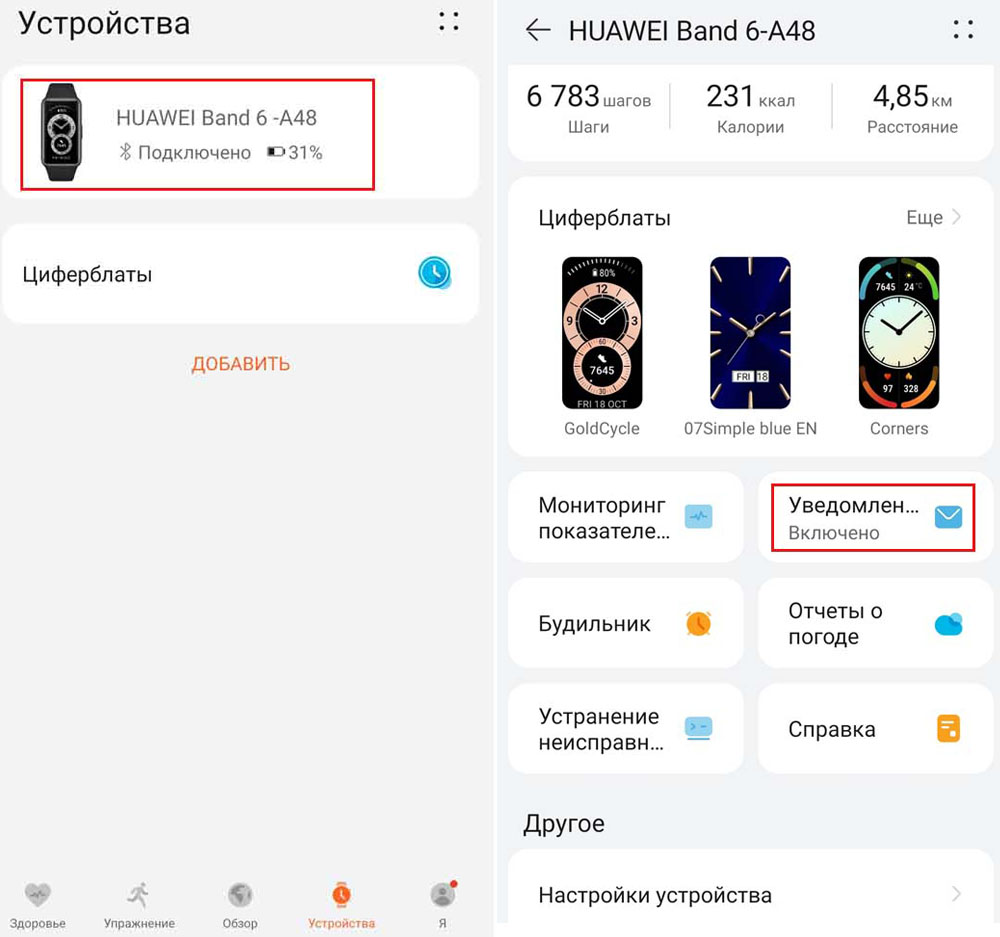
Еще одна серия настроек касается удобства эксплуатации. Это включение или выключение функции «активация поднятия запястьем», которая не всем нравится. Это получение уведомлений об отключении Bluetooth: опять же, если у вас большой дом, браслет будет часто выключаться при удалении от телефона и мешать вам своими постоянными уведомлениями о потери связи с телефоном. Также рекомендуем заранее провести настройку тренировок, будильников, яркости и другого. Но об этом подробнее читайте в следующем разделе.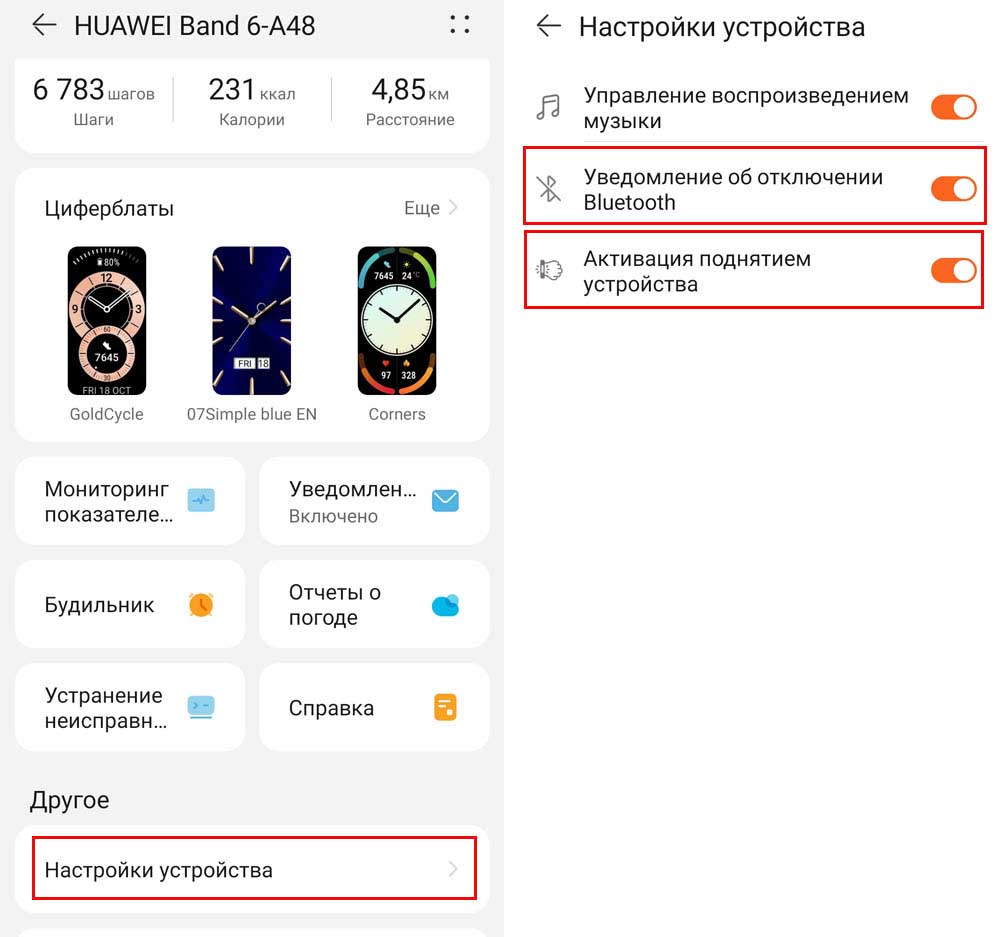
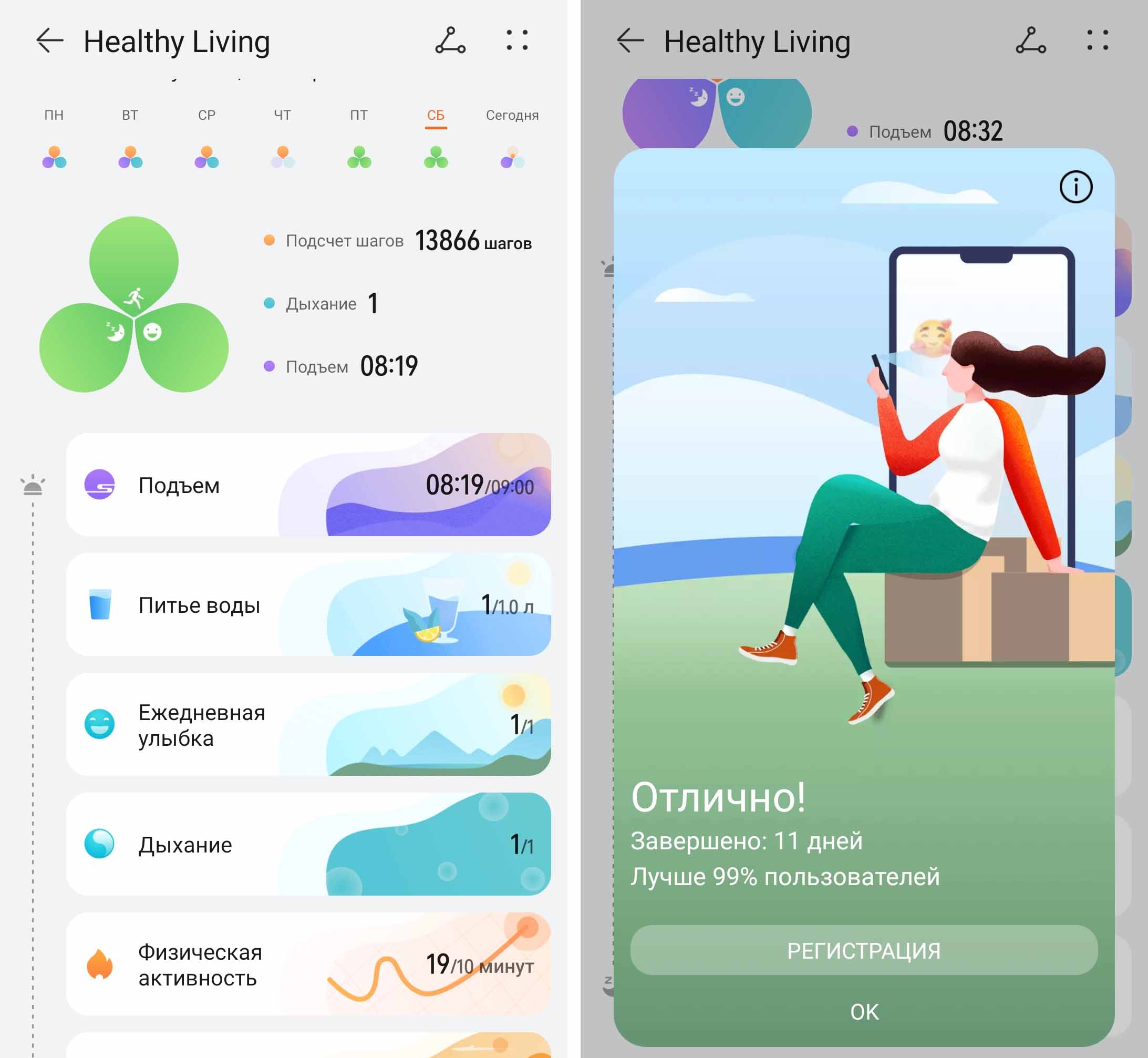
Из дополнительных настроек назовем такие: подключение музыки для управления плеером телефона, настройку управления затвором камеры, установку обычных и умного будильников и другое. У некоторых браслетов есть и более сложный функционал, который позволяет создавать личные планы тренировок или формировать здоровые привычки. Например, у Huawei Band 6 несколько месяцев назад появилась интересная функция Healthy Living, отвечающая за формирование целого ряда привычек по регулировке сна, выпиванию воды, поддержанию хорошего настроения и других. Также некоторые китайские компании планируют добавить курсы по тренировкам, которые сегодня уже есть, например, в приложениях Samsung Health и Huawei Health.
Как настроить фитнес-браслет без телефона: тренировки, будильник, экран
Что будет работать без настройки через телефон
Многих интересуют, можно ли вообще настроить фитнес-браслет без смартфона и в дальнейшем использовать его тоже без телефона. Ответим на это следующее. Первая настройка в любом случае должна быть с телефоном, так как популярные фитнес-браслеты из Китая вообще без первой привязки к нему работать не будут. Тем более, что некоторые важные настройки на большинстве смарт-браслетов делаются только с телефона, например мониторинг пульса, калибровка и мониторинг стресса, составление плана тренировок и другое. Также детальный анализ всех собранных статистик доступен тоже только на телефоне, а он дает более полную информацию о вашем состоянии здоровья и активности в отличие от разовых измерений.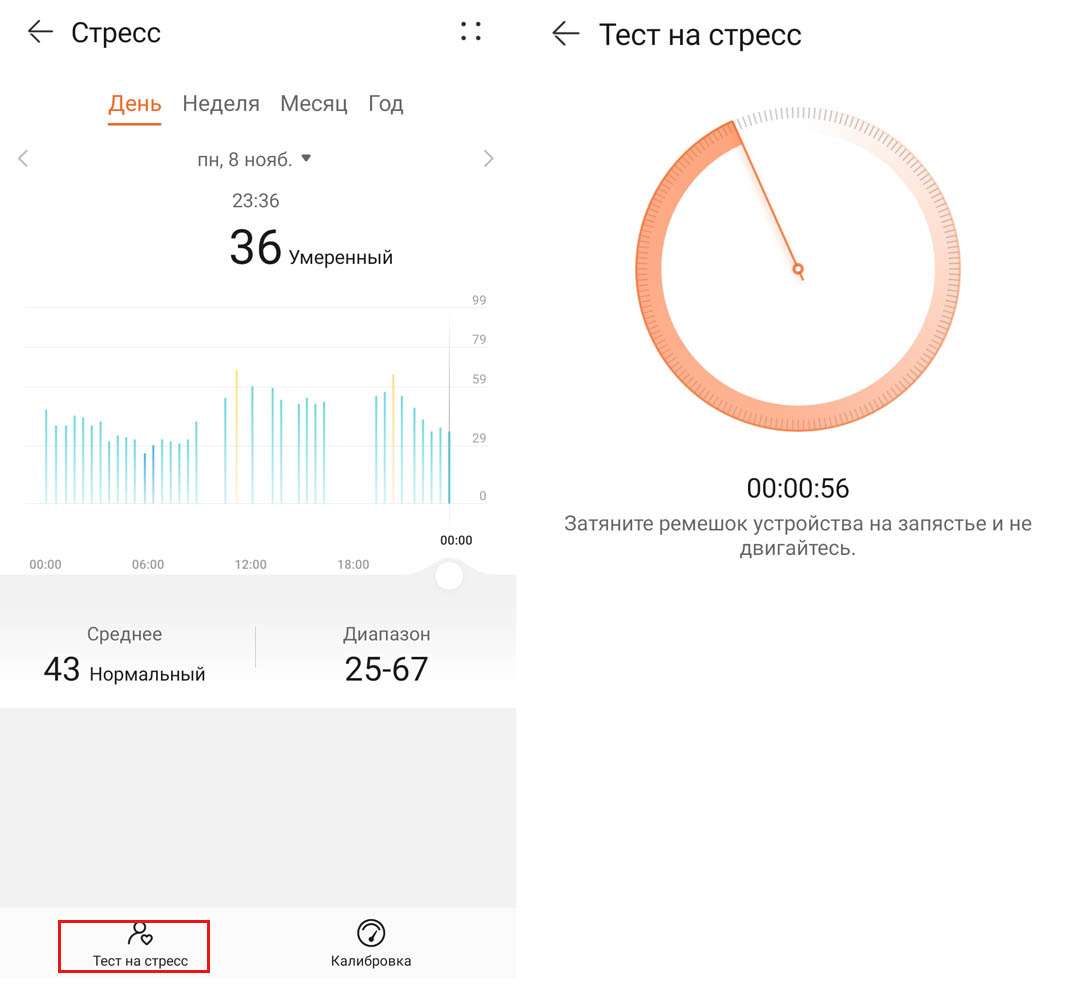
Тем не менее после первой привязки к смартфону и настройки через него браслет можно использовать автономно и настраивать на нем определенный функционал. Без привязки к телефону вы не будете получать на фитнес-браслет уведомления и звонки, не сможете управлять затвором камеры и плеером смартфона, а также будете видеть только дневные статистики. Но все остальное будет работать: все запущенные мониторинги пульса, кислорода в крови, уровня стресса, все тренировки, шаги, анализ сна и прочие имеющиеся на борту гаджета функции.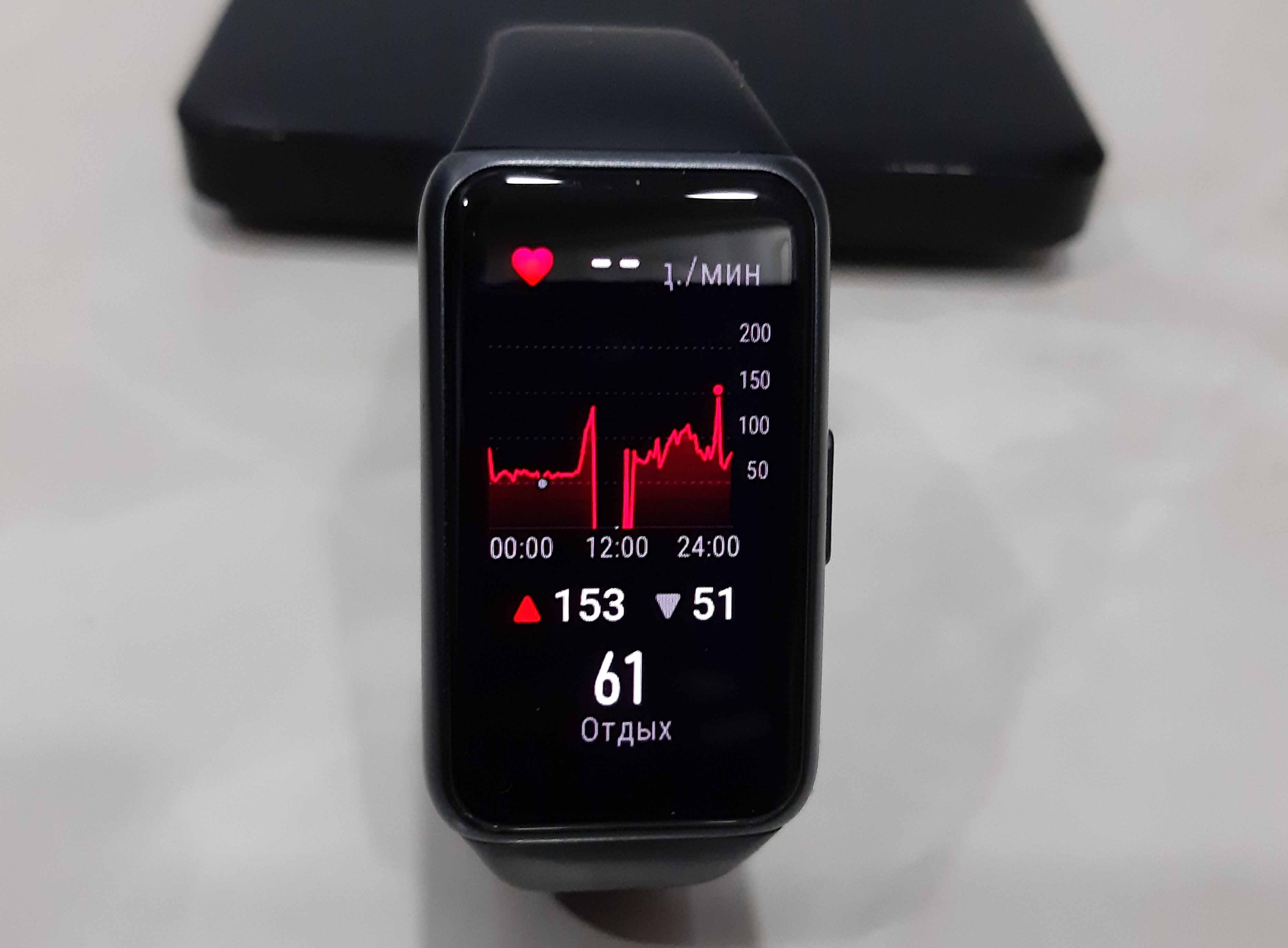
Какие можно сделать настройки без телефона
У всех фитнес-браслетов свой функционал, поэтому далее мы будем приводить примеры для популярного гаджета Huawei Band 6. Вы можете найти в своем браслете похожий функционал в его основном меню. Некоторые из описанных ниже функций могут отсутствовать на конкретной модели.
Настройка будильника
На фитнес-браслете без привязки к телефону вы можете управлять будильниками: удалять их, создавать новые, переводить время, менять дни недели, включать и выключать. Более детальные настройки и работа с умным будильником ведутся уже с телефона. Для настройки будильника при работе с Huawei Band 6 с главного экрана часов сдвиньте шторку вниз и нажмите значок будильника. Используйте значок плюса для добавления нового будильника, отмечайте нужные вам дни недели для повтора по дням или ничего не отмечайте для разового будильника. При клике на созданный будильник его можно удалить (за исключением умного будильника, который обычно расположен выше других) или изменить.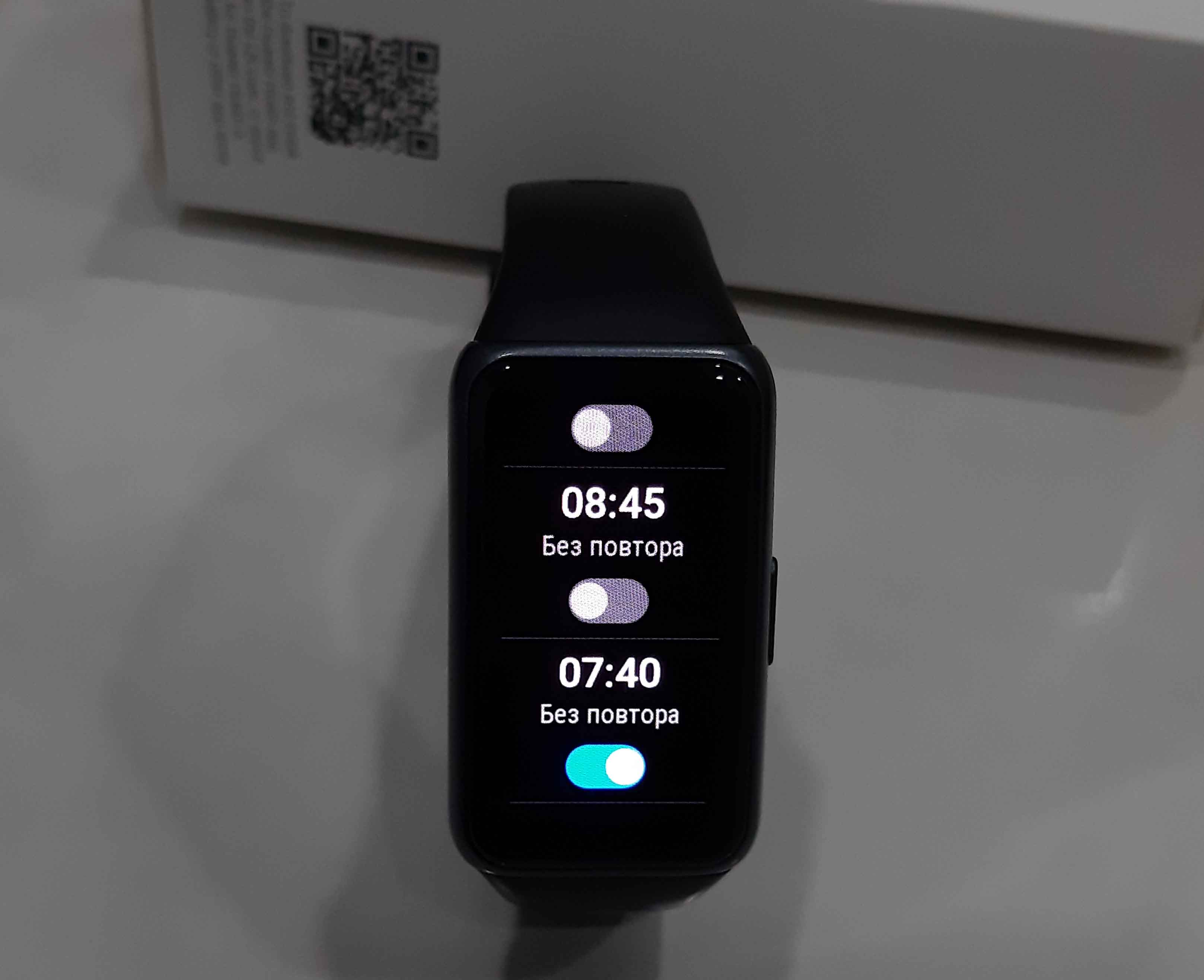
Настройка тренировок
Все настройки тренировок делаются в основном меню смарт-браслета с помощью иконки тренировок. На Huawei Band 6 для захода в это меню нажмите два раза боковую кнопку при погасшем экране и кликните по иконке «Тренировки». При нажатии на нижнюю иконку «Виджеты» и затем на оранжевый знак плюса, а также стрелочки и крестики вы можете добавлять, менять или удалять тренировки из списка. Внутри каждой тренировки по значку шестеренки настраивается цель занятия, например, заниматься 30 минут или сжечь 200 калорий. Также можно настроить напоминания о том, сколько прошло времени, о выходе из заданной зоны пульса и показывать стресс от тренировки.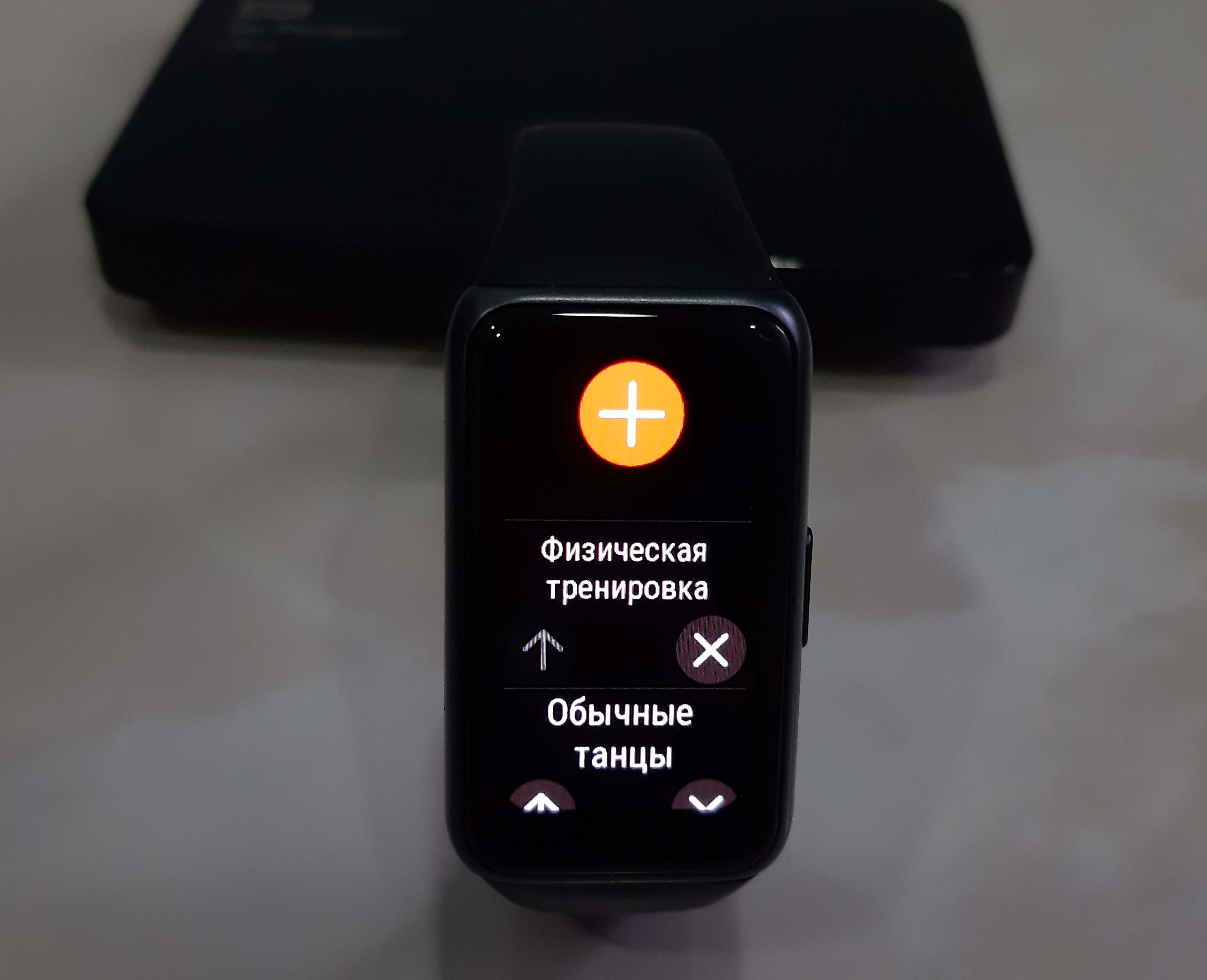
Чтобы тренировка определялась автоматически, когда вы начали идти или, например, работать на гребном тренажере, сдвиньте шторку главного экрана, кликните по шестеренке и включите опцию «Определение тренировки» в разделе «Настройки тренировки». Эта же опция поможет и завершить тренировку, если вы забудете это сделать.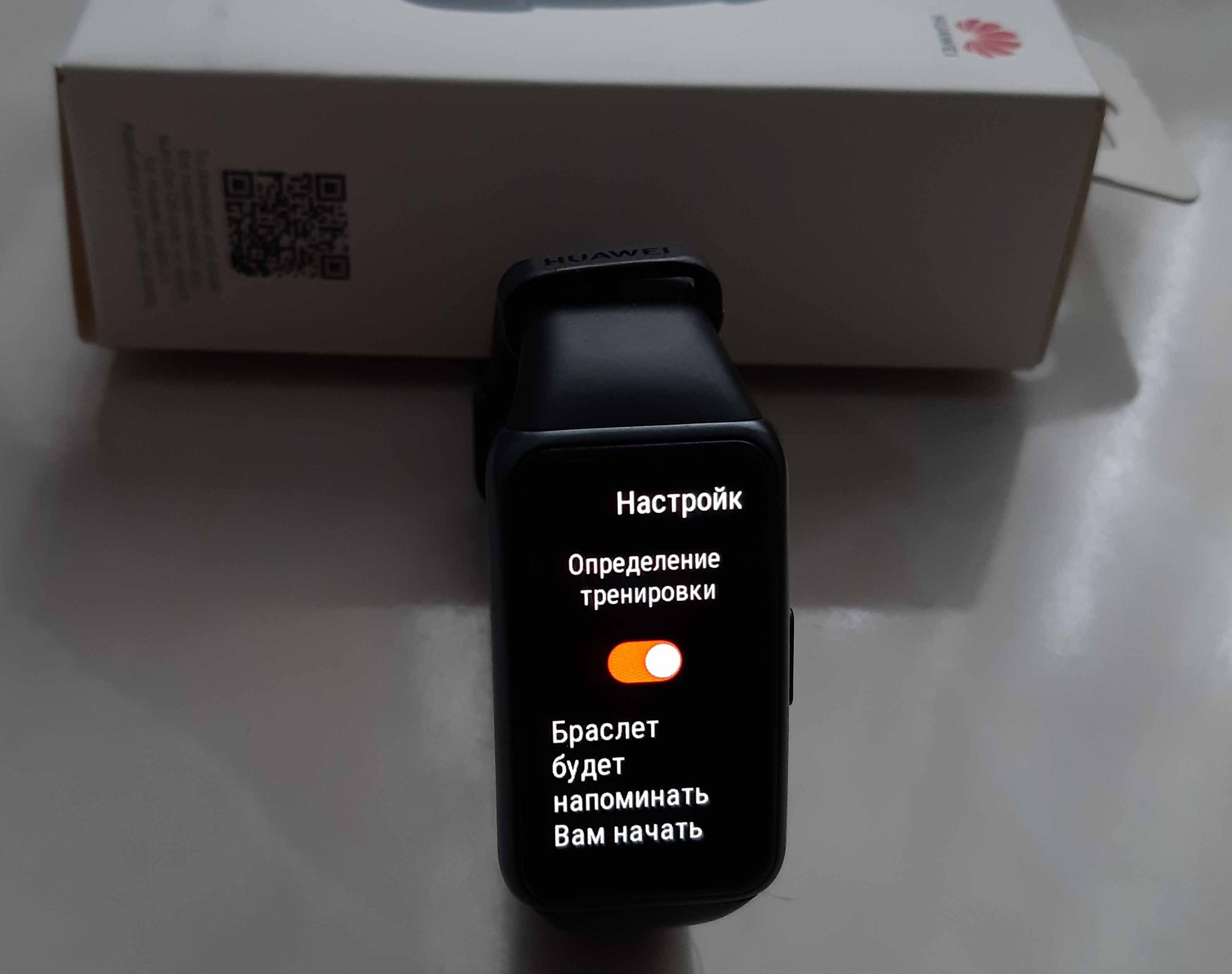
Настройка экрана, избранного, вибрации и режима «Не беспокоить»
Так как у пользователей свои предпочтения в плане силы вибрации или яркости экрана, то подобные настройки есть на современных фитнес-браслетах. Находятся они как правило в разделе «Настройки» и одноименных подразделах. В модели Huawei Band 6 вы можете быстро попасть в них, сдвинув шторку главного экрана вниз и нажав значок шестеренки. В разделе «Экран» меняется циферблат, в «Избранном» настраиваются боковые экраны (при листании с главного в стороны). В «Настройках яркости» можно активировать функцию автоматического снижения яркости ночью, чтобы браслет не слепил вас при желании мельком посмотреть время спросонья. Режим «Не беспокоить» настраивается на весь день или по заданному расписанию.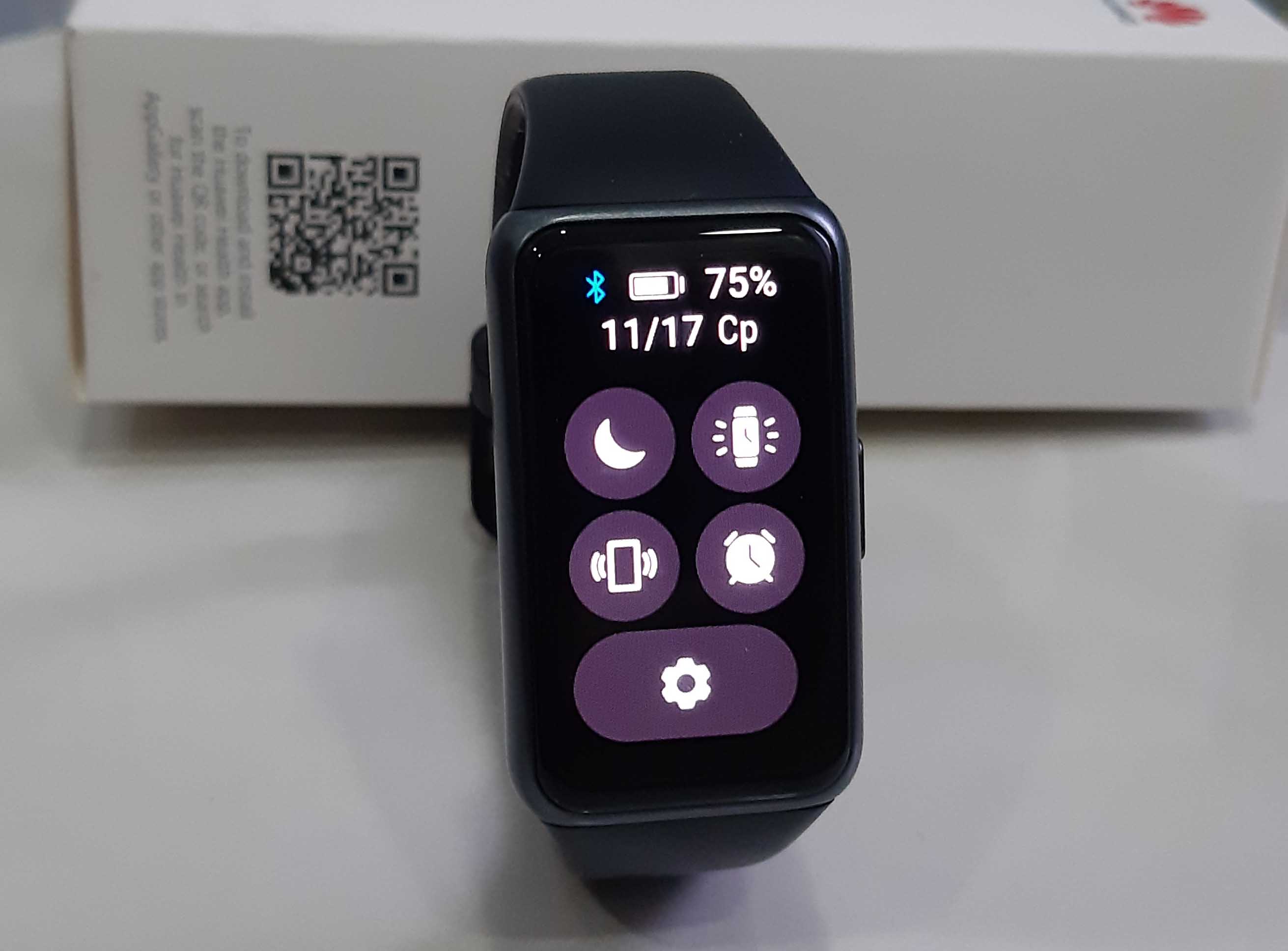
Настройка циферблата
Сменить циферблат во многих браслетах можно, если нажать на главный экран и удерживать палец до уменьшения иконки циферблата (или найти одноименную настройку в меню). В Huawei Band 6 сами иконки выбираются кликом на маленькие стрелки сбоку. Некоторые циферблаты содержат шестеренку или похожий значок для их изменения. Часто в них можно настраивать кликабельные зоны, задавая на них желаемые приложения. Например, можно выводить на экран пульс, погоду, пройденное расстояние в километрах и другое. Устанавливать новые циферблаты на фитнес-браслет можно только через телефон.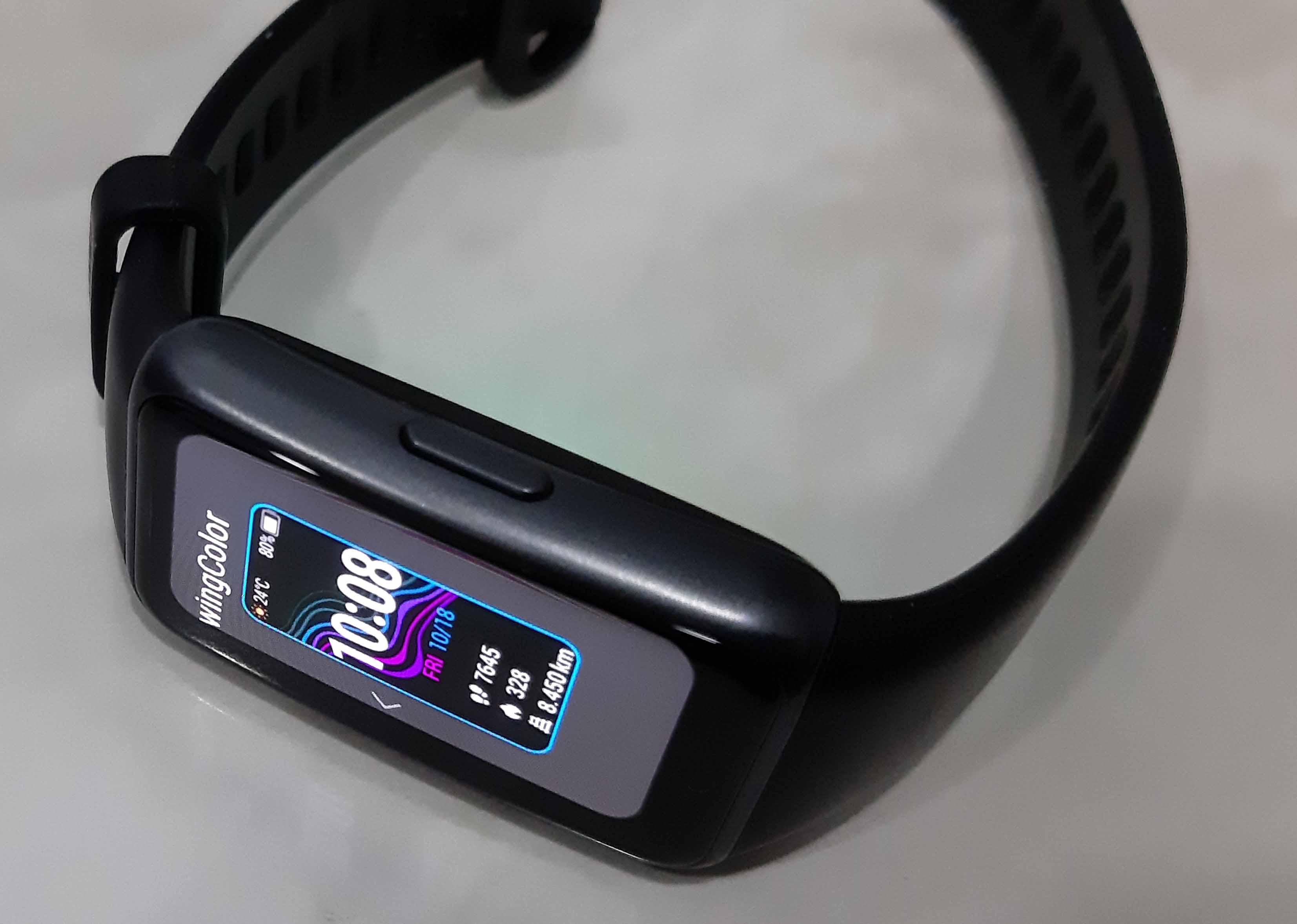 Мы рассмотрели только базовые настройки фитнес-браслетов из Китая, но для детального знакомства с ними мы рекомендуем познакомиться с подготовленными для вас сериями статей по конкретным моделям. В них мы детально рассказали об особенностях тренировок и измерений с помощью фитнес-браслета, о работе с уведомлениями, проблемах с подключением и многом другом.
Как подключить фитнес-браслет к телефону «Самсунг»
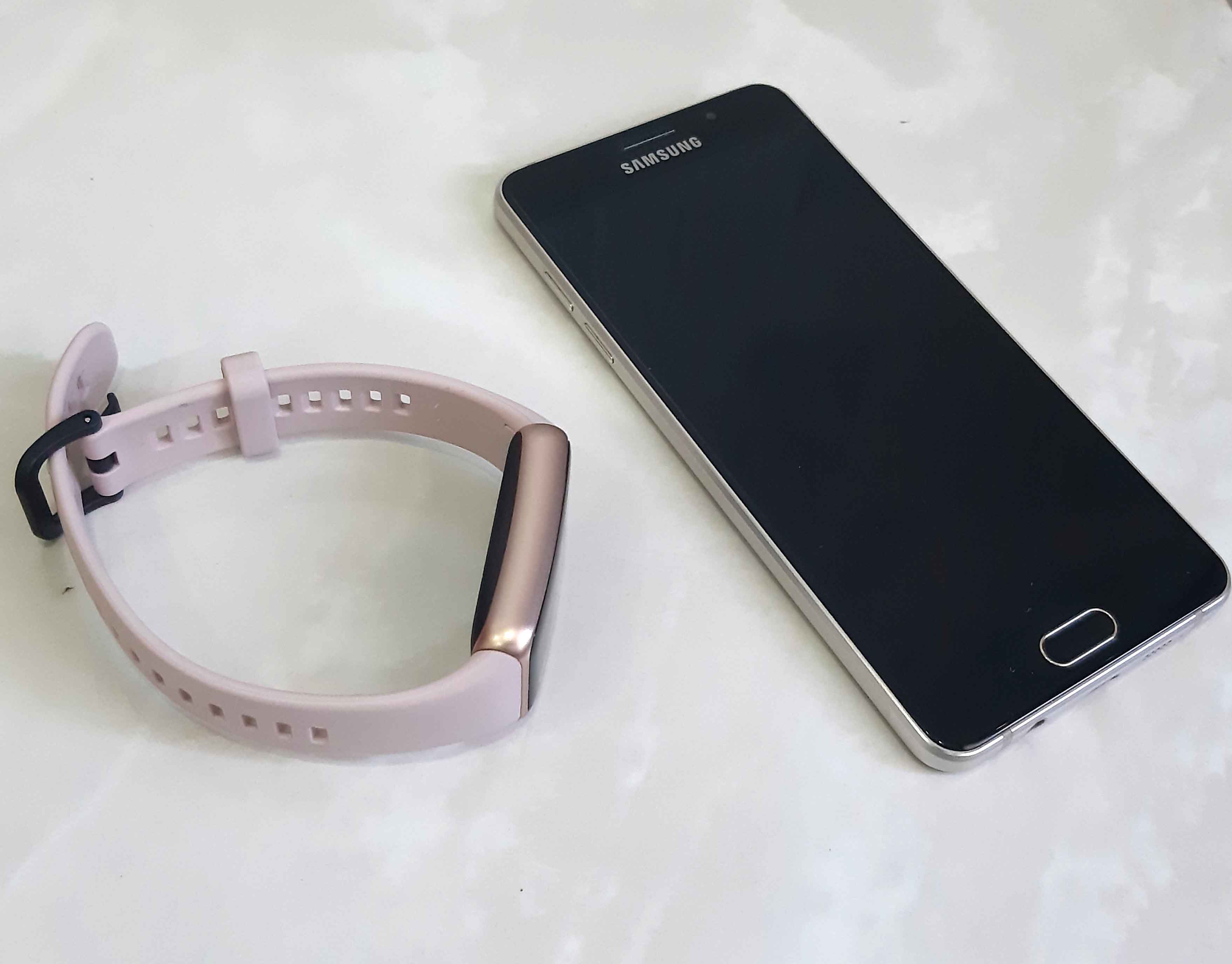
После покупки смарт-браслета возникает много вопросов по его подключению к телефону. В этой статье мы разберем, какое именно приложение нужно скачивать для конкретного фитнес-браслета, как его устанавливать, проходить регистрацию, как в нем добавлять устройство и другое. Все действия будут рассмотрены на примере телефона компании Samsung, но их можно выполнять и для моделей других брендов.
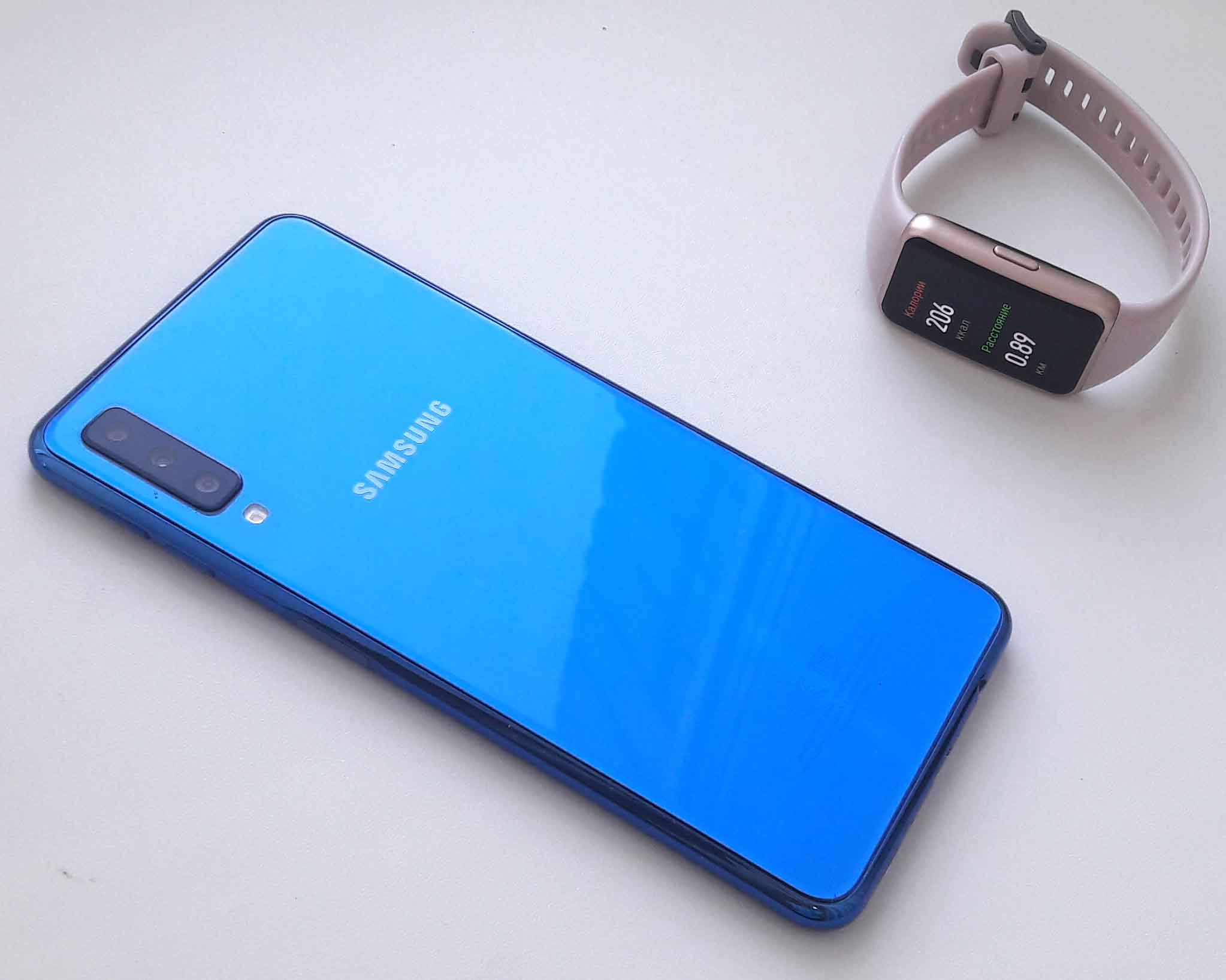
Схема подключения любого смарт-браслета к телефону «Самсунг»
Вначале разберем общие действия соединения, которые подойдут практически к любому фитнес-браслету. В разделах ниже вы найдете инструкции для конкретных моделей.
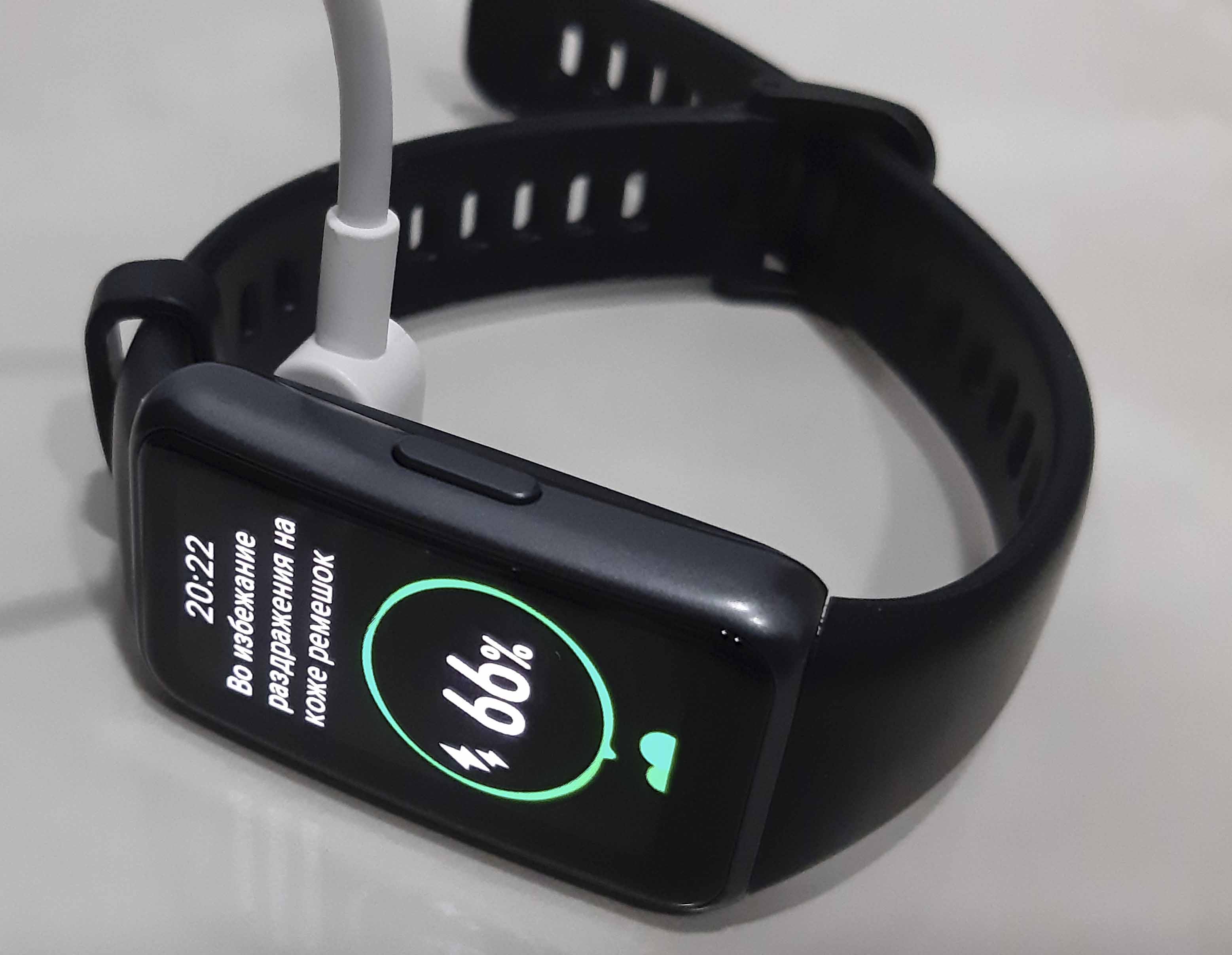
Шаг 1. Установите на телефон управляющее приложение вашего фитнес-браслета. Например, у смарт-браслетов Huawei и Honor управление ведется при помощи приложения Huawei Health («Здоровье»), у Xiaomi это Mi Fit, а Samsung использует Galaxy Wearable. На телефоне Samsung проще всего сделать это через магазин «Play Маркет», вбив в поисковую строку название приложения. Другим вариантом может быть сканирование QR-кода, который обычно изображен на коробке фитнес-браслета или выводится на его экране при первом подключении. 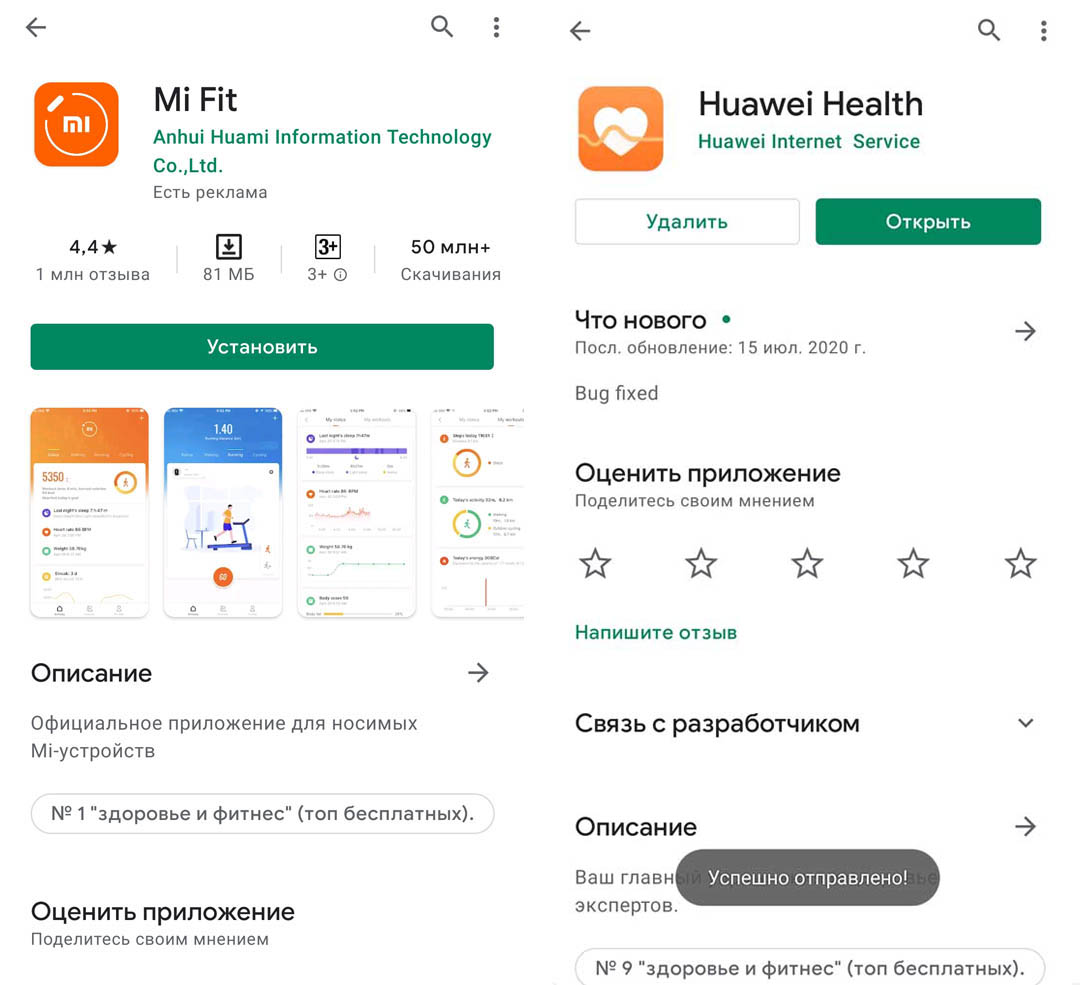 Шаг 2. Зарядите фитнес-браслет и убедитесь в том, что на вашем телефоне достаточный уровень заряда. Это необходимо для того, чтобы при первых обновлениях приложения и гаджета (а они происходят в большинстве случаев автоматически) не произошло сбоев, которые могут навредить устройствам.
  Шаг 2. Выполните сопряжение телефона «Самсунг» и фитнес-браслета. Обычно для этого нужно найти в управляющем приложении раздел «Устройства», «Добавить», «Подключить» или похожее. При добавлении у вас должны быть подключены на телефоне Bluetooth, геолокация, а также вы должны быть зарегистрированы в установленном на первом шаге приложении и делать подключение из своего аккаунта. При сопряжении на фитнес-браслете нужно подтвердить связь с телефоном нажатием на экране соответствующей кнопки.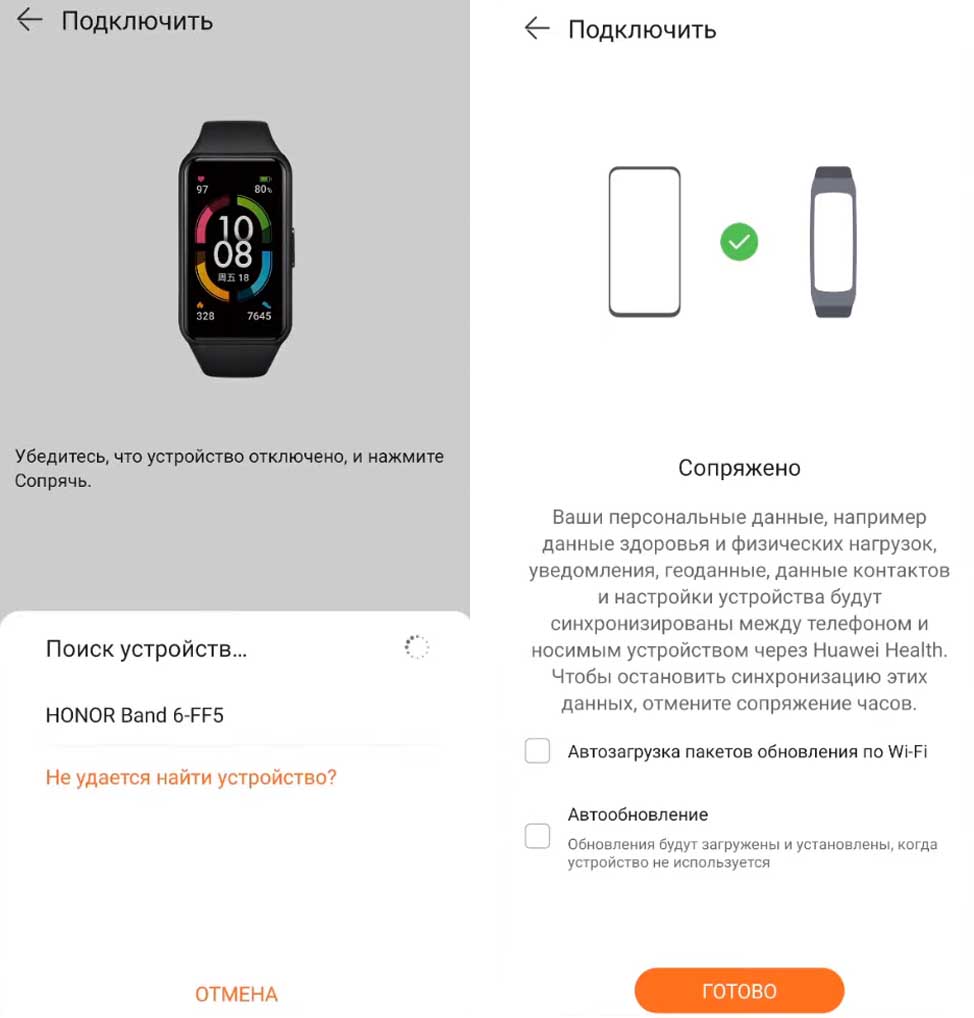
Шаг 3. После подключения телефона к браслету нужно произвести в управляющем приложении настройки по вашему желанию. Например, активировать мониторинги для постоянного измерения пульса, стресса, для анализа сна, подключить прием уведомлений и другое. Мы рекомендуем вначале активировать максимум функций, чтобы вы оценили на практике все возможности своего умного браслета. 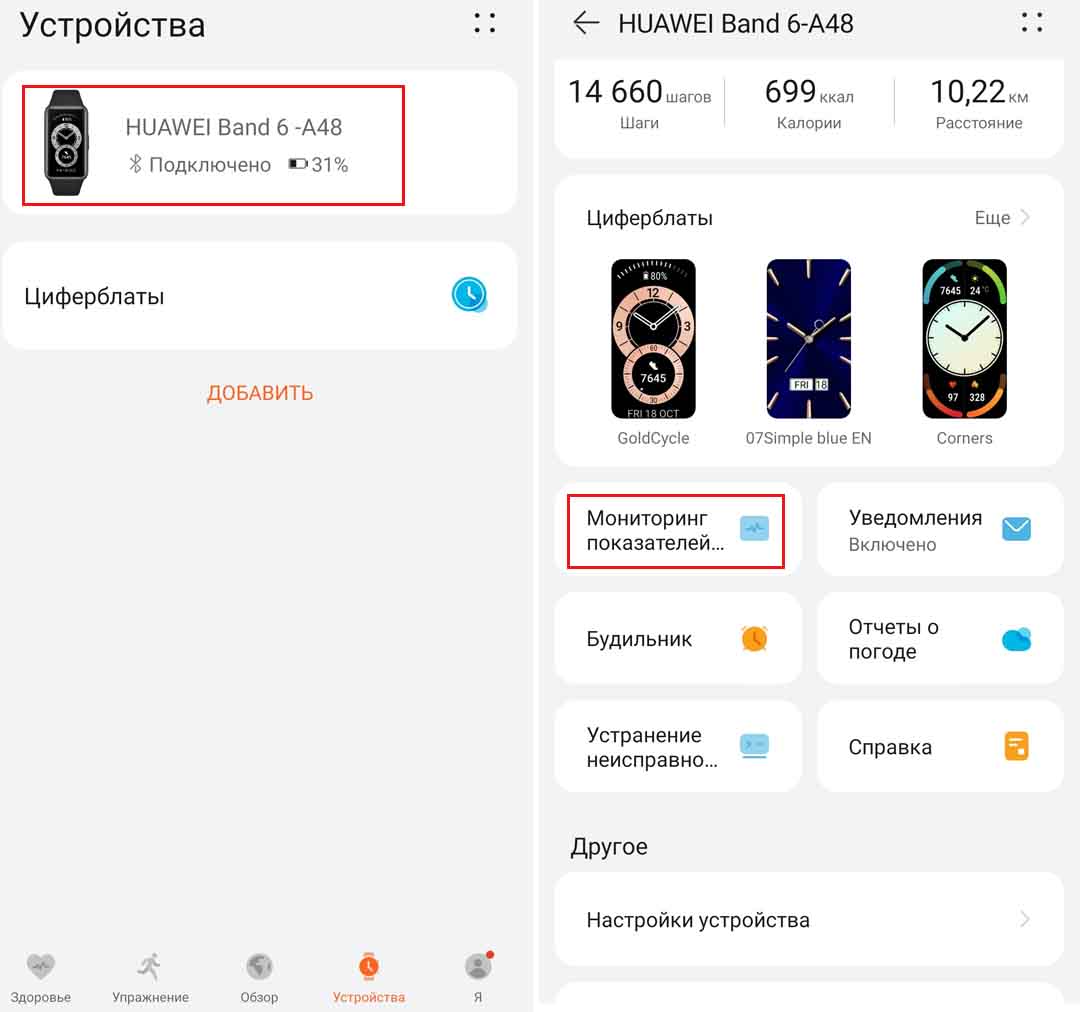
Как подключить браслет «Хонор» или «Хуавей» к телефону «Самсунг»
Подключение смарт-браслетов бренда Honor или Huawei ведется из приложения Huawei Health («Здоровье»). Зайдите на своем телефоне в «Play Маркет» и установите из него это приложение или отсканируйте QR-код на экране включенного фитнес-браслета. Предварительно выберите на экране браслета русский или другой удобный для вас язык. 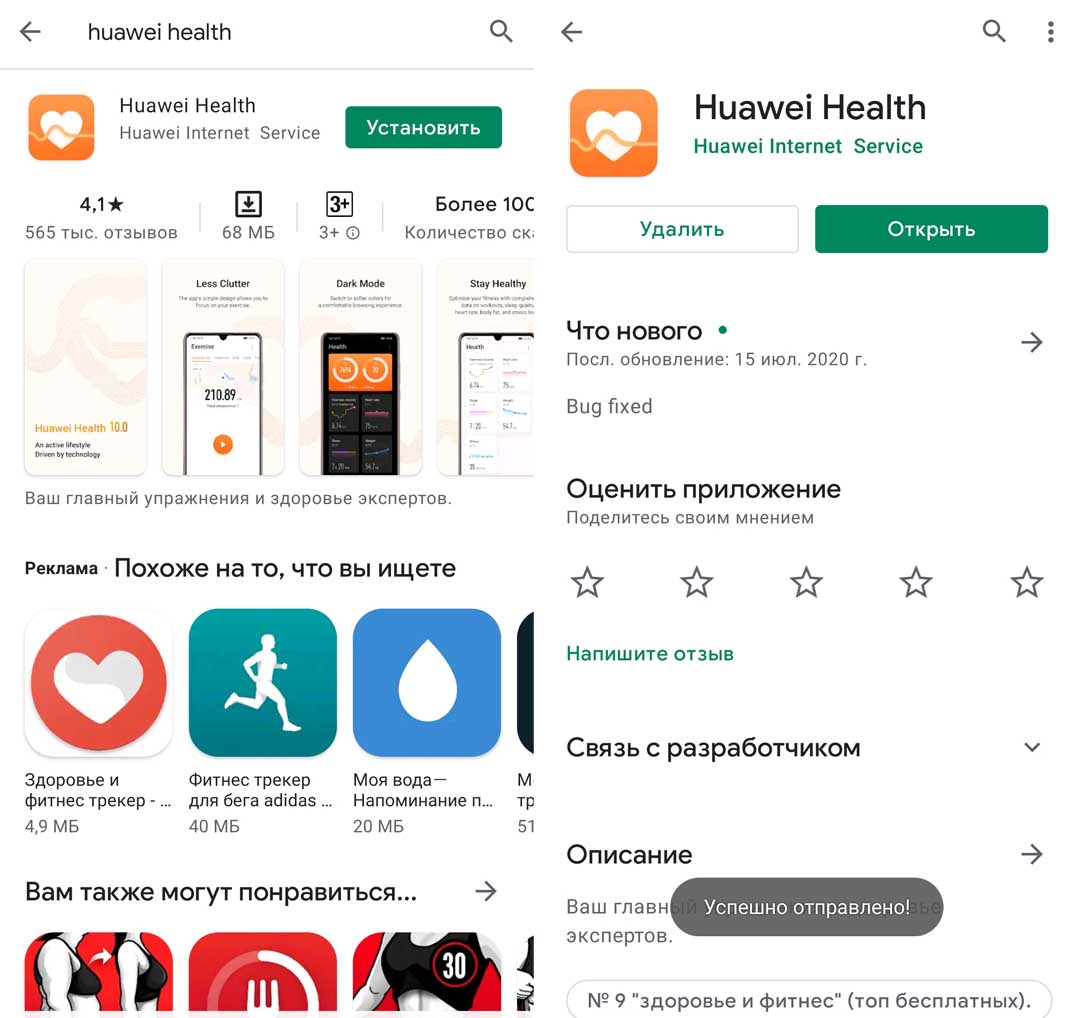
После установки приложения «Здоровье» вам нужно пройти в нем регистрацию, иначе вы не сможете добавить фитнес-браслет и полноценно управлять им в дальнейшем. Пройдите ее при помощи вашей электронной почты или телефона и затем войдите в свой аккаунт. Если эта процедура вызвала у вас вопросы, посмотрите ее подробное описание в статье «Приложение Huawei Health». 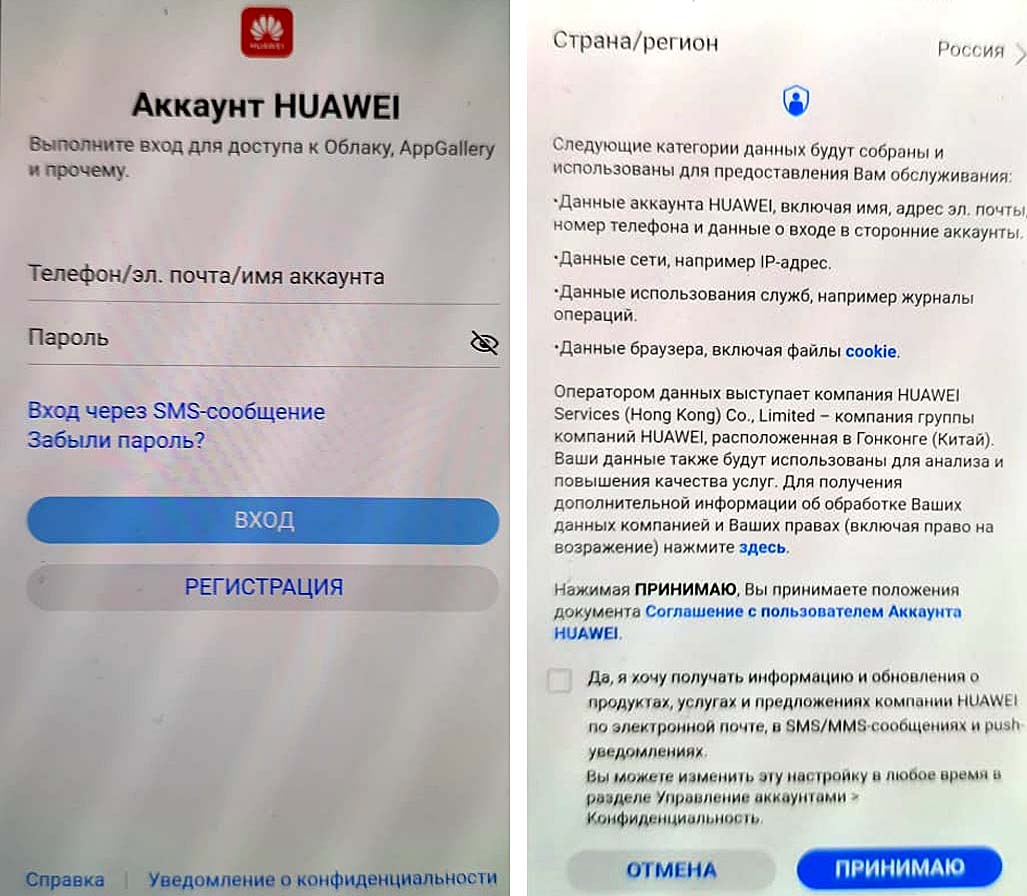
На вкладке «Устройства» нажмите кнопку «Добавить», кликните по строке «Умный браслет» и по своей модели фитнес-браслета. Поскольку приложение постоянно обновляется, название ваших разделов может отличаться от приведенных здесь, равно как и способы подключения. Если у вас строится список устройств, то вначале дождитесь его полного построения, а потом ищите в нем вашу модель или добавьте ее вручную. Нажмите кнопку «Сопрячь» и нажмите галочку о подтверждении сопряжения на своем смарт-браслете. Приложение сообщит вам об успешном сопряжении и предложит сделать еще ряд настроек по вашему усмотрению. Если телефон не видит браслета, почитайте последний раздел этой статьи. 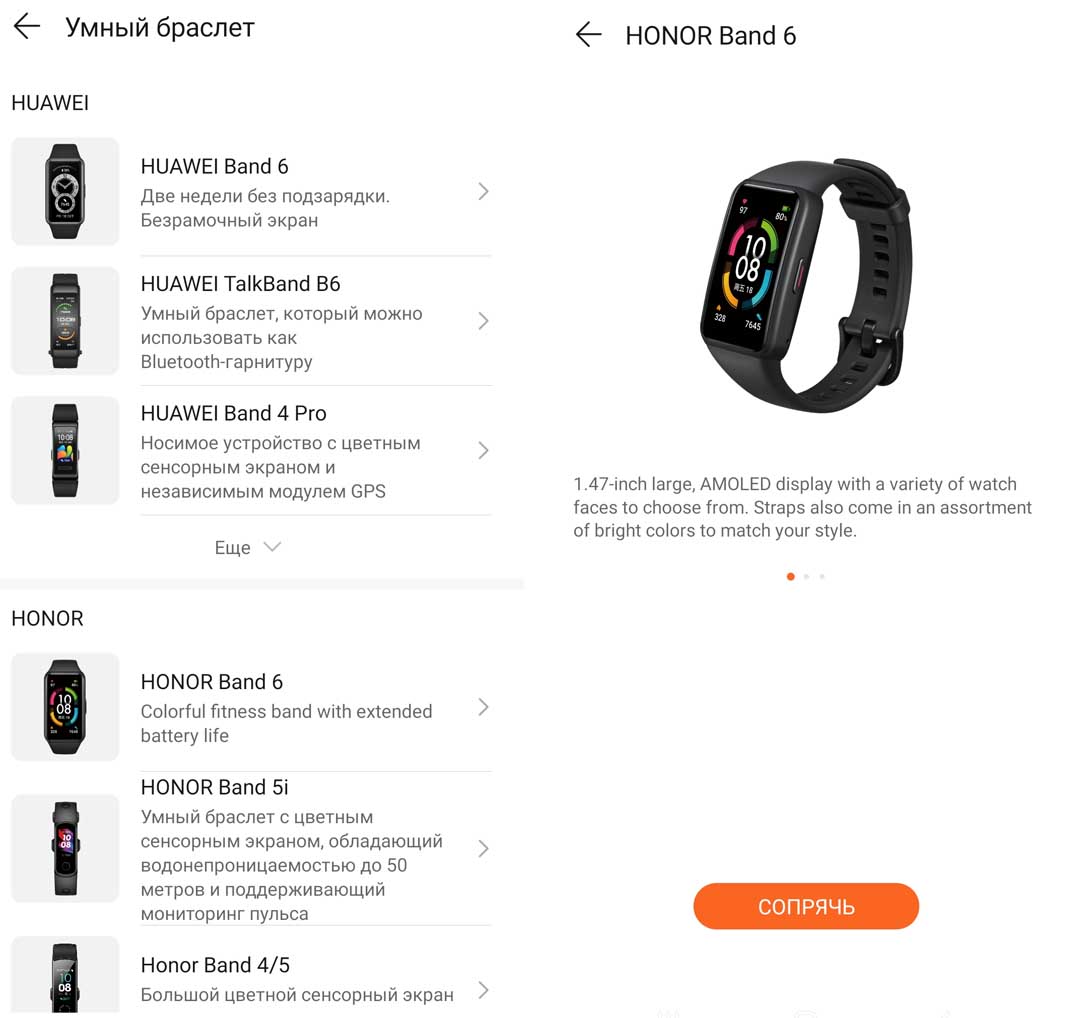
Инструкция по настройке фитнес-браслета Huawei Honor Band 4
Инструкция на русском языке к фитнес-браслету Honor Band 5
Инструкция к смарт-браслету Honor и Huawei Band 6
Как подключить браслет Xiaomi к телефону «Самсунг»
Для подключения к телефону «Самсунг» любого умного браслета Xiaomi вам понадобится приложение Mi Fit. Откройте на телефоне магазин «Play Маркет», вбейте в поисковую строку Mi Fit и после нахождения приложения установите его. Откройте приложение и выдайте все запрашиваемые им разрешения. Дальше вам нужно завести себе аккаунт и войти в него, чтобы можно было подключить браслет. 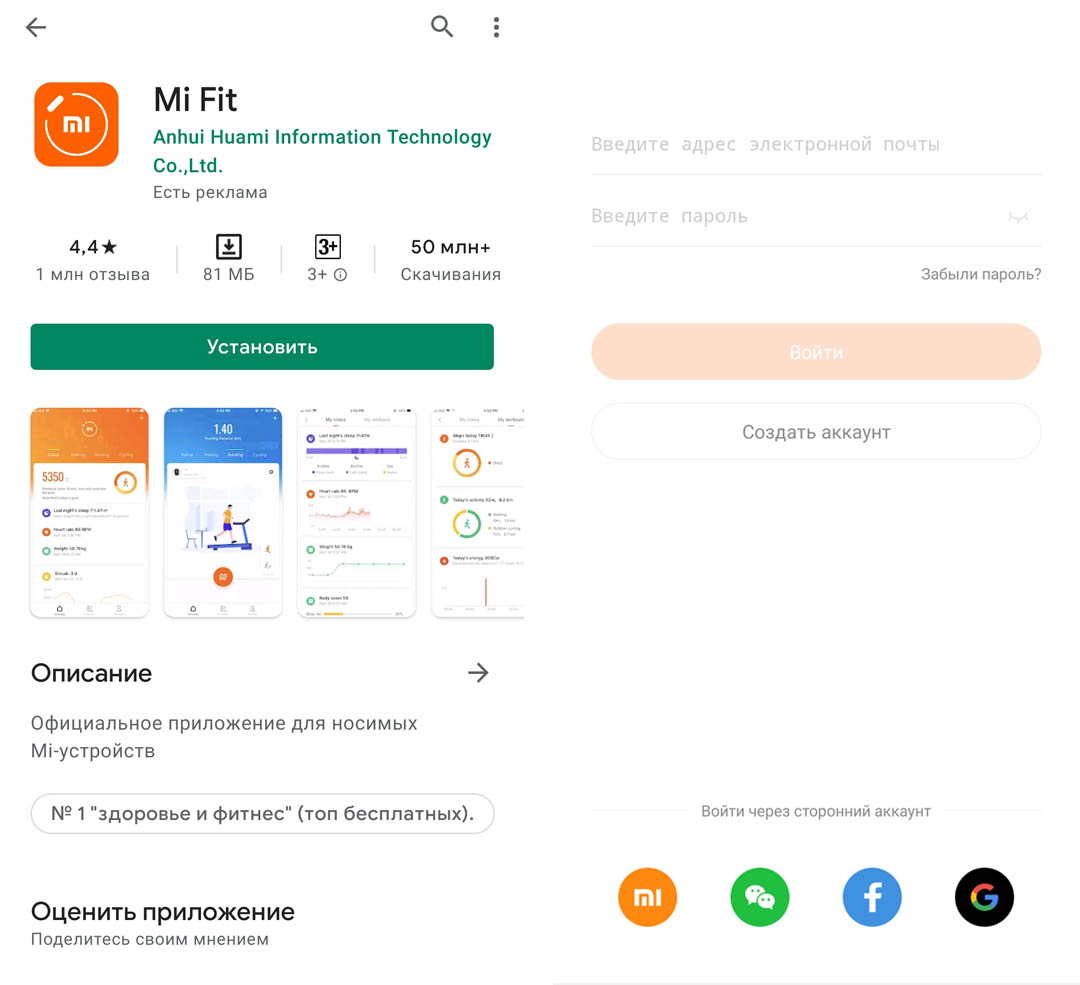
Выберите удобный вам способ регистрации, например через электронную почту или ваш аккаунт Google, и зайдите в свой аккаунт в Mi Fit. Если вы сделали это успешно, то на вкладке «Профиль» вверху вы увидите имя, которое задавали при регистрации. Не забудьте записать данные вашего аккаунта, так как вы, скорее всего, будете редко выходить из него и со временем забудете. 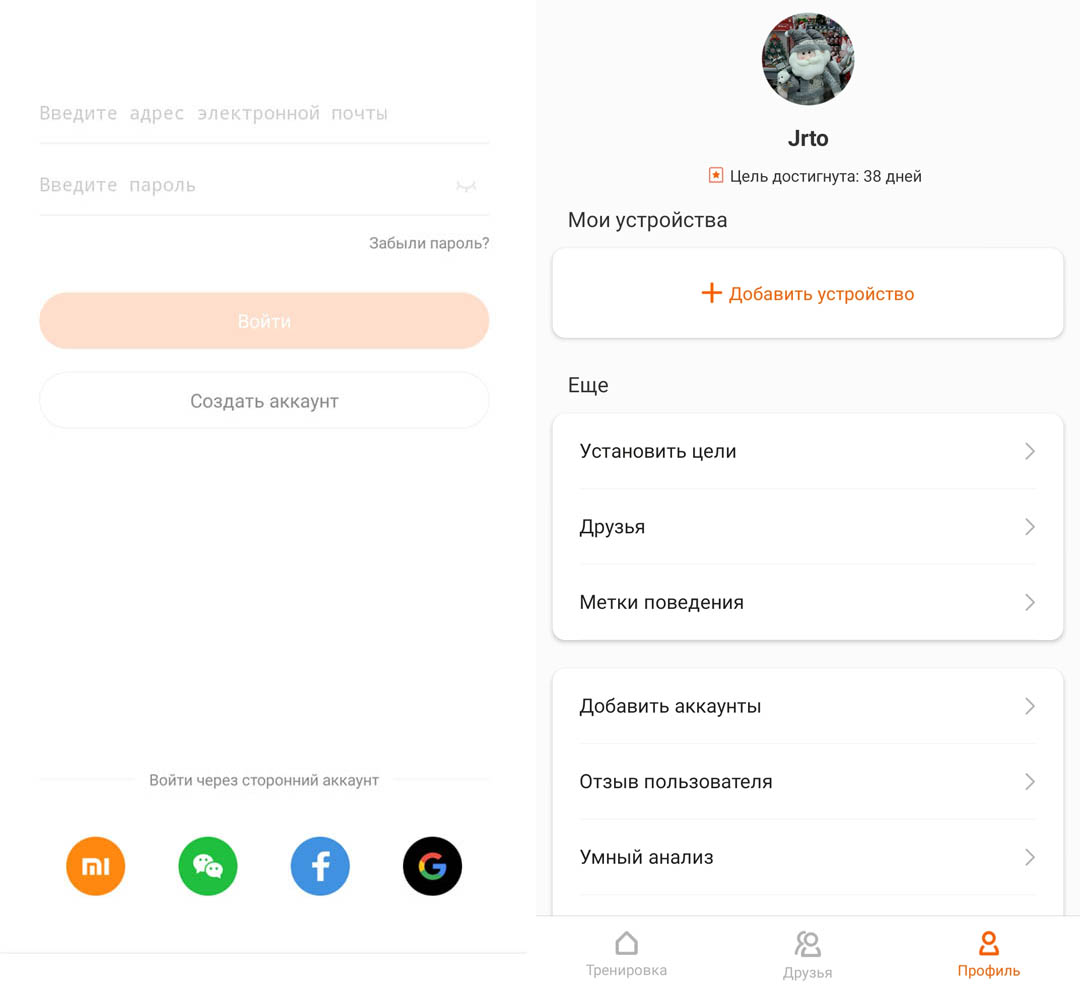
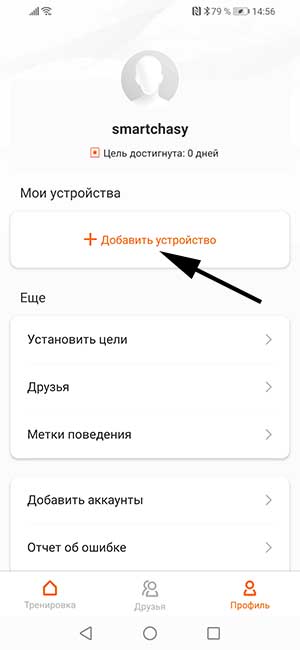
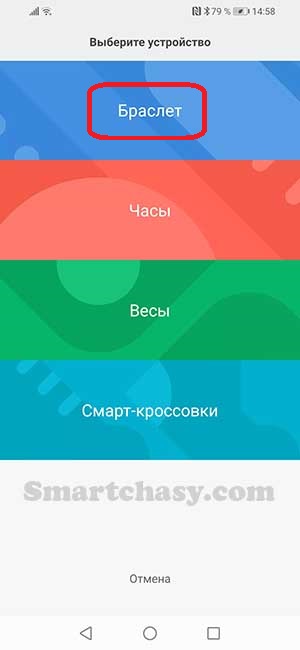
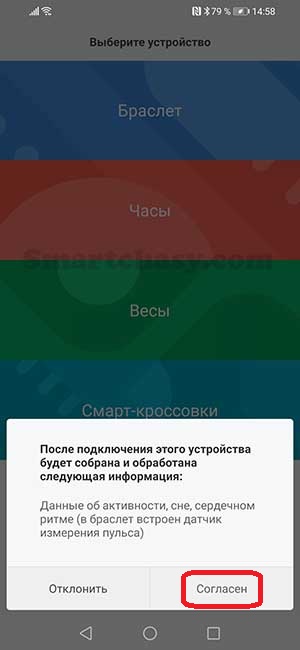
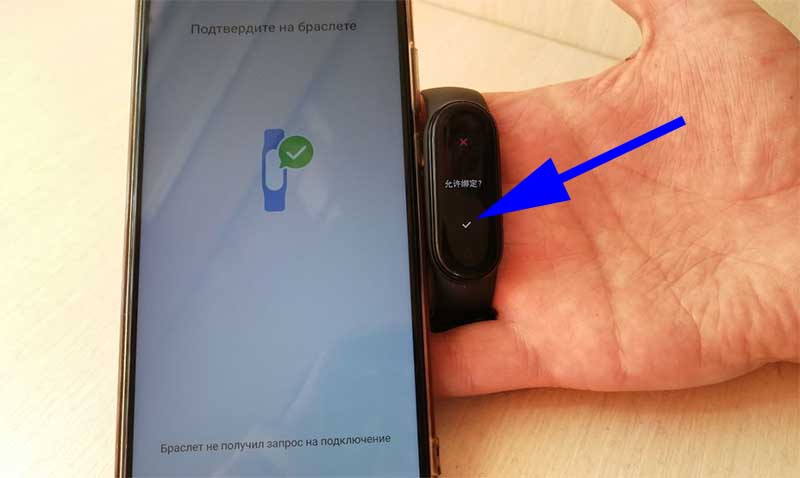
Теперь включите на телефоне «Самсунг» блютуз и геолокацию (сдвиньте внизу шторку и отыщите соответствующие кнопки). В приложении Mi Fit на вкладке «Тренировка» нажмите значок плюса в верхнем углу или на вкладке «Профиль» нажмите «Добавить устройство». Выберите раздел «Браслет», подтвердите согласие и поднесите фитнес-браслет близко к телефону. На экране браслета появится предложение подтвердить сопряжение с телефоном. Нажмите галочку. Если устройства не соединяются, обратитесь к последнему разделу этой статьи. 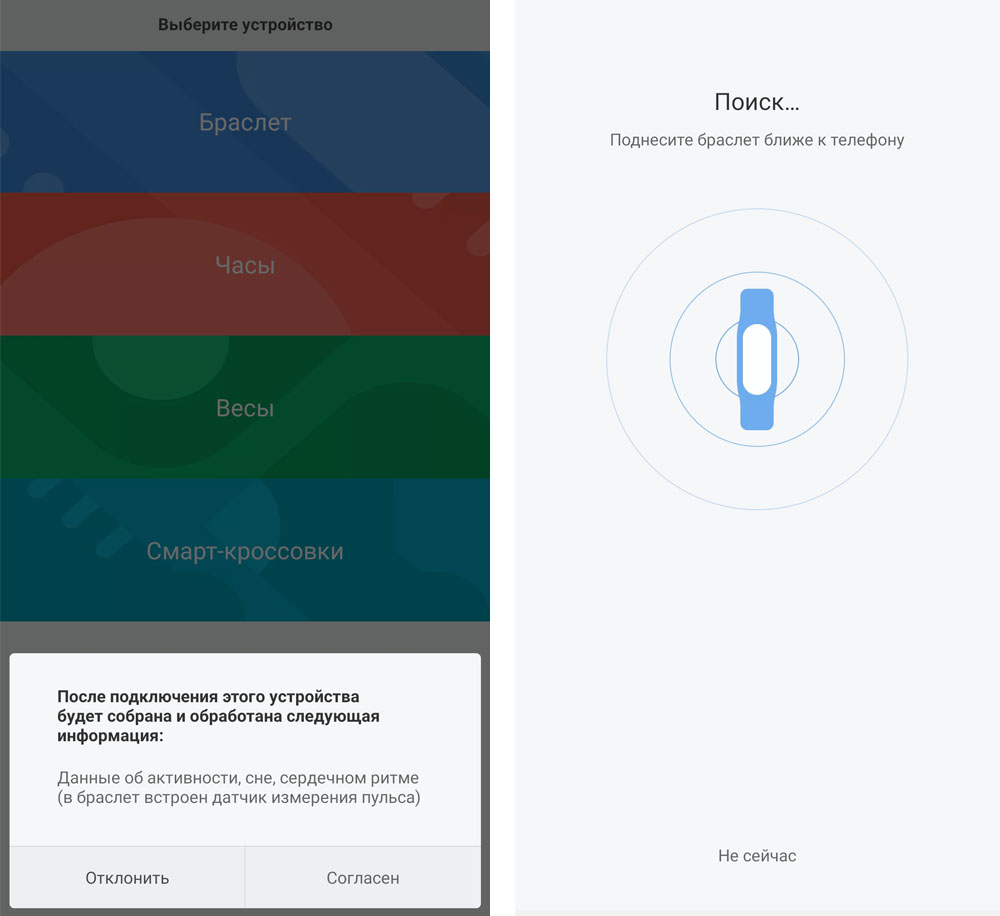
Инструкция по настройке фитнес-браслета Xiaomi Mi Band 4
Инструкция по подключению и настройке фитнес-браслета Xiaomi Mi Band 5
Инструкция по подключению и настройке фитнес-браслета Xiaomi Mi Band 6
Как подключить браслет Samsung к телефону «Самсунг»
Для подключения к телефону «Самсунг» смарт-браслета этого же бренда вам понадобится приложение Galaxy Wearable. В вашем магазине приложение «Play Маркет» в строке поиска вбейте название приложения и установите его оттуда, а затем откройте. Включите на своем телефоне модуль Bluetooth и локацию, сдвинув вниз шторку на телефоне и кликнув соответствующие кнопки (или через раздел «Настройки»). 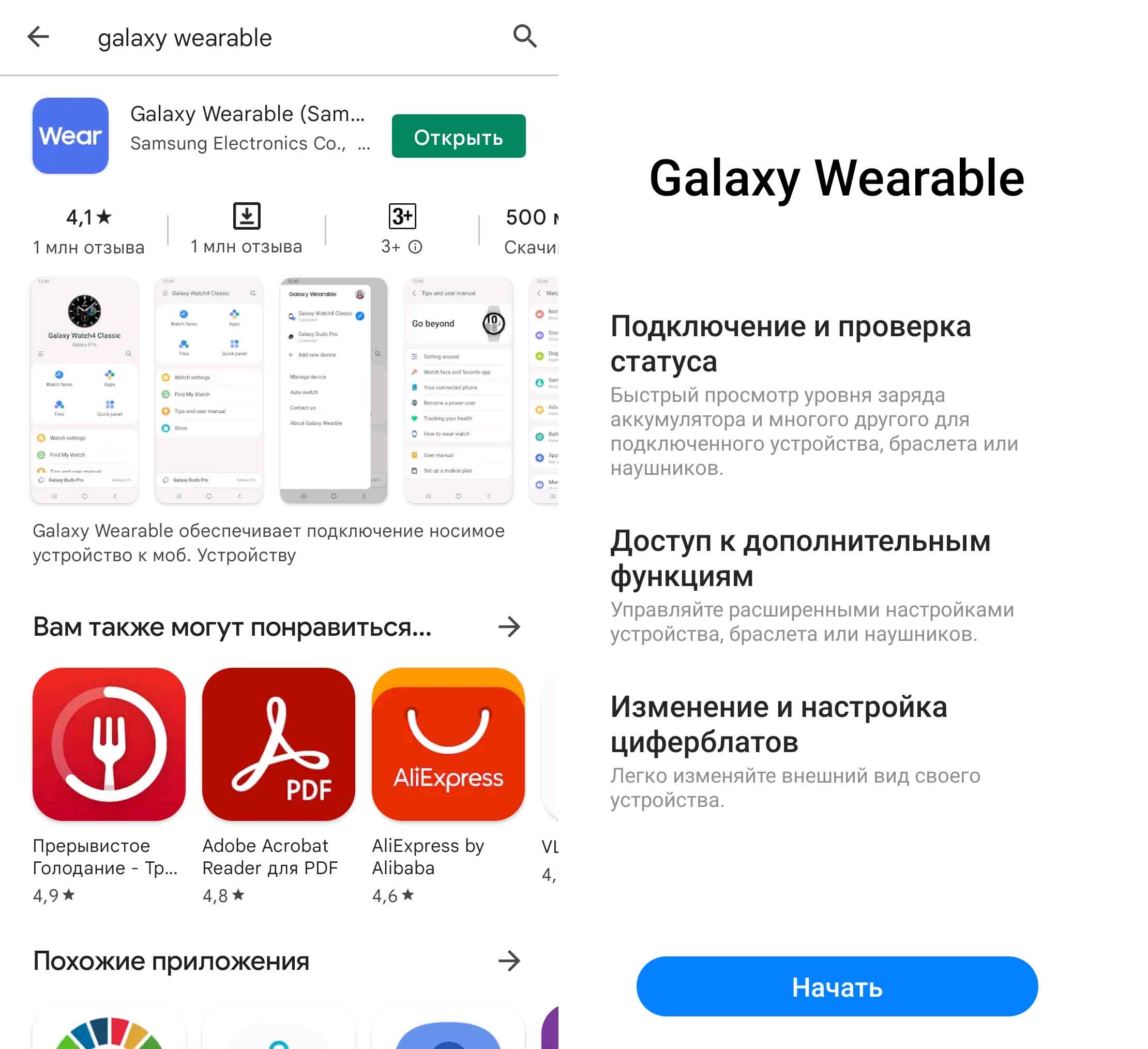
Кликните по кнопке «Начать» и выдайте приложению все запрашиваемые разрешения, после чего оно само сразу запустит поиск устройств. Включать блютуз на фитнес-браслете не нужно, так как он там всегда находится во включенном состоянии. Ваша задача заключается лишь в том, чтобы поднести заряженный браслет близко к телефону. По завершению поиска приложение выведет на экран название вашего фитнес-браслета. Кликните по нему, сверьте выведенный на экран телефона и браслета номер и в случае совпадения нажмите «Принять». 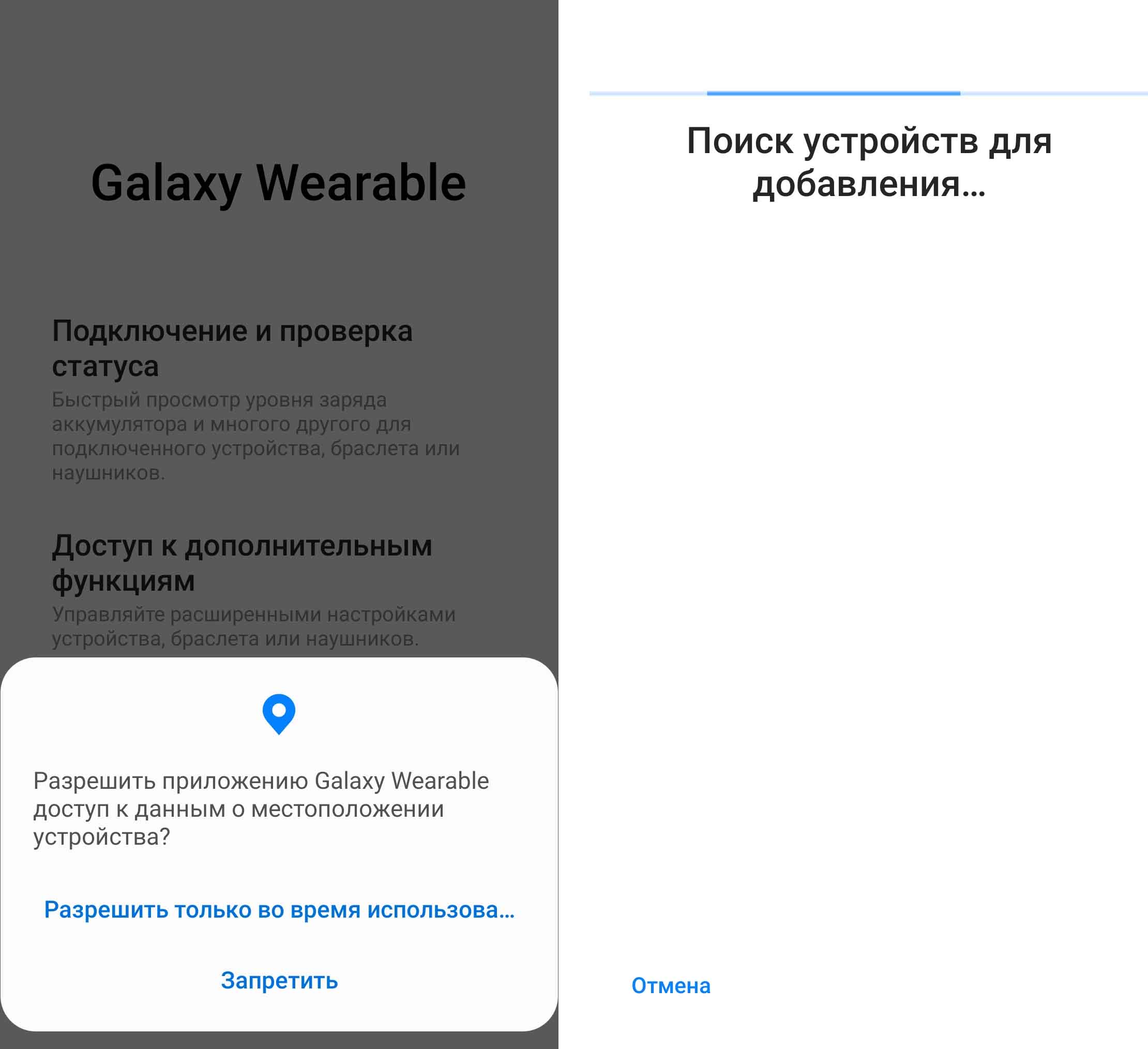
Выдайте приложению все запрашиваемые разрешения на доступ к фото, контактам и другим запрашиваемым данным. Без этих доступов вы не сможете полноценно пользоваться всем функционалом умного браслета. Если приложение попросит обновления, согласитесь с ним и дождитесь его окончания. После сопряжения с телефоном вы увидите на экране браслета циферблат.
Если фитнес-браслет не подключается к телефону «Самсунг»
Мы несколько раз сталкивались с ситуацией, когда при выполнении описанных выше шагов приложение очень долго пыталось соединиться с фитнес-браслетом, но так и не устанавливало с ним связи. Разберем частые причины этого и способы решения. 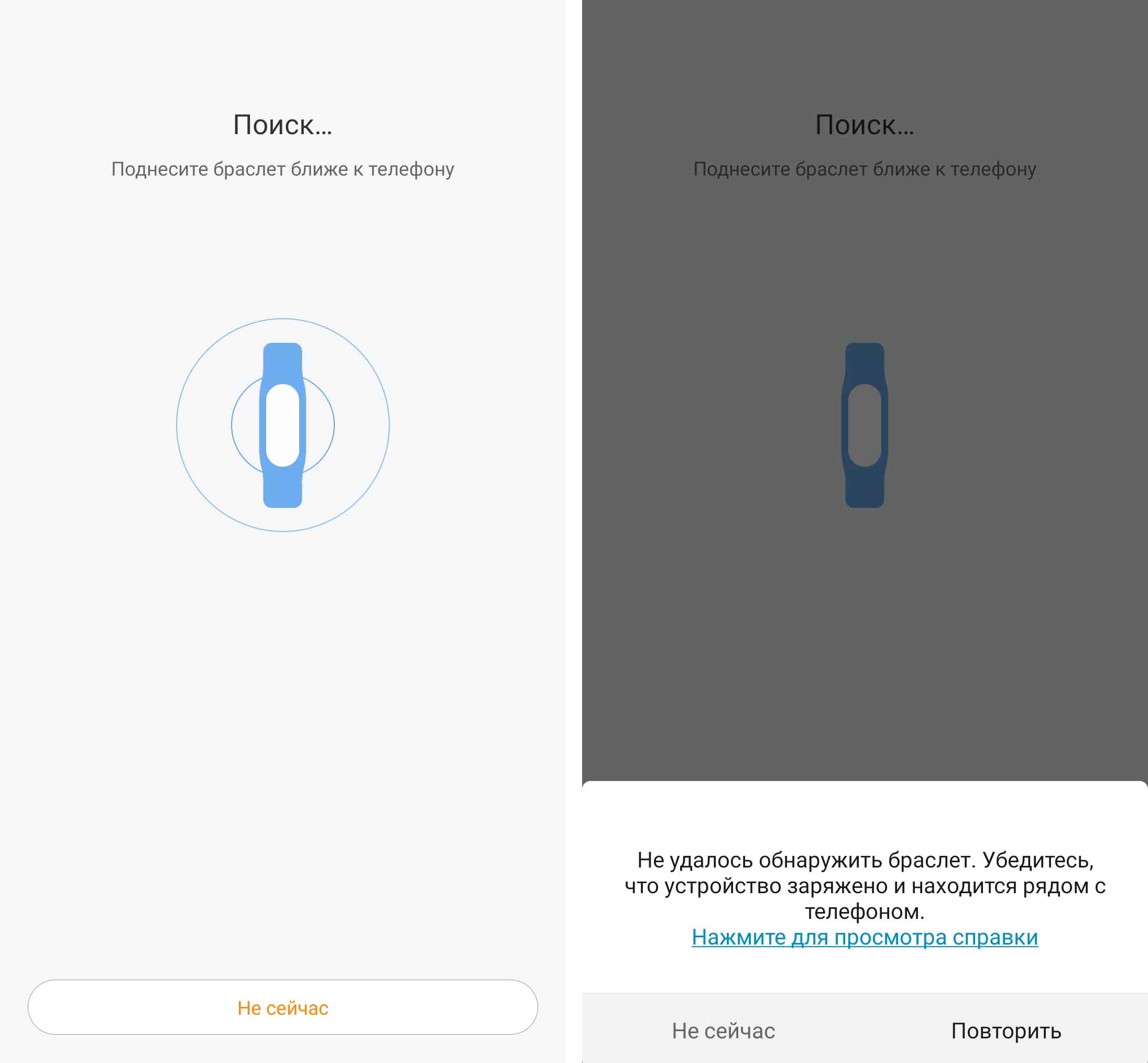
Ваш фитнес-браслет мог быть привязан к другому телефону. Даже если вы сами не сопрягали его с другим телефоном, а взяли новый в магазине, покупатели тоже порой возвращают непонравившийся браслет или же его подключал продавец для демонстрации покупателям. В этом случае вам нужно сделать сброс фитнес-браслета. В каждой модели для этого предусмотрено свое меню, но чаще всего оно находится в настройках. Например, для сброса фитнес-браслета Huawei или Honor Band 6 нужно зайти в раздел настроек (значок шестеренки), нажать кнопку «Система» и далее кнопку «Сброс». После сброса гаджет будет готов подключиться к другому телефону. 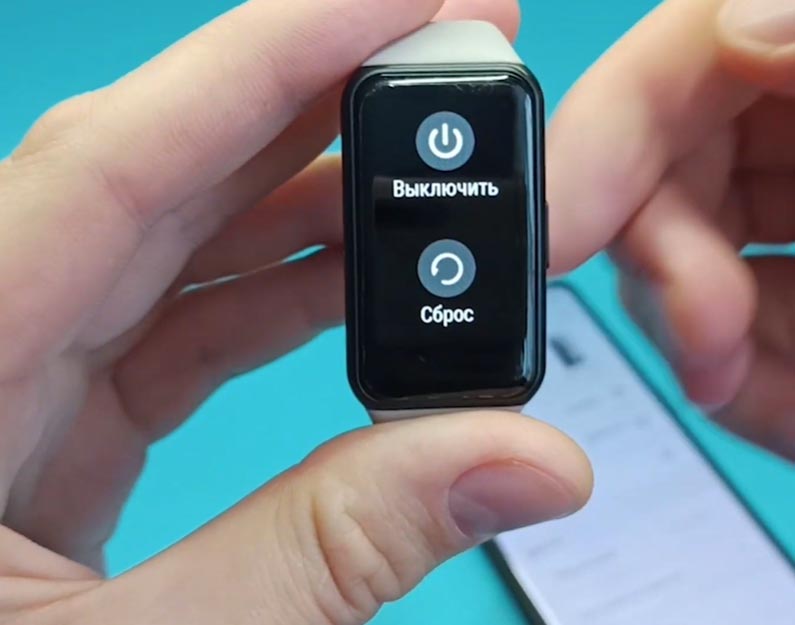
Возможно, к вашему телефону уже привязан фитнес-браслет аналогичного бренда. В таком случае нужно вначале отвязать его из приложения из раздела фитнес-браслета. Например, для браслетов Huawei или Honor нужно в приложении Huawei Health зайти на вкладку «Устройства» кликнуть по строке с названием браслета, нажать четыре точки в верхнем углу и выбрать «Отмена сопряжения с устройством». 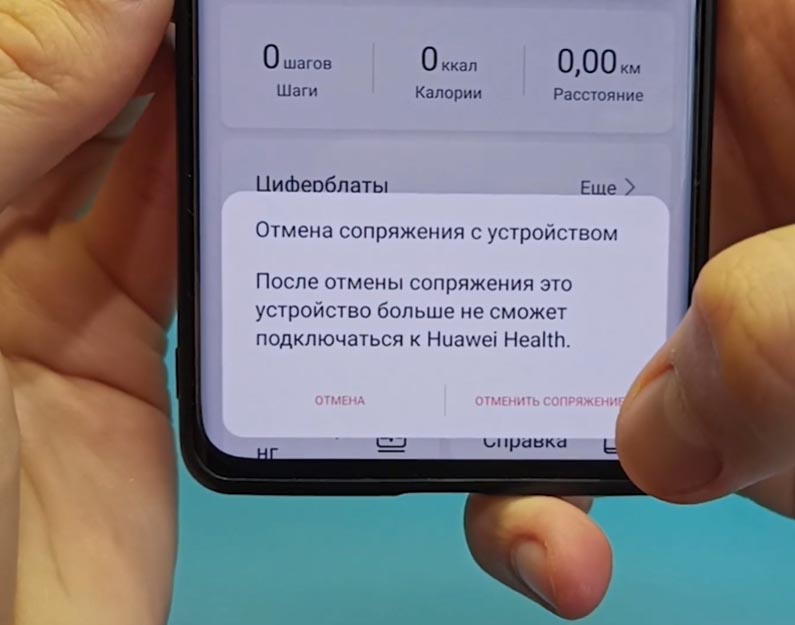
Может быть, вы просто не вошли в свой аккаунт в управляющем приложении или вовсе его не имеете. Попытка добавить устройство без регистрации в приложении на телефоне часто приводит к безуспешному соединению с находящимся рядом браслетом без видимых причин. Проверить это можно в разделе, посвященному личным данным. Например, в приложении «Здоровье» это вкладка «Я». Вверху нее указывается название вашего почтового ящика или телефона. Но если вы не вошли, то увидите надпись «Войти в аккаунт…». 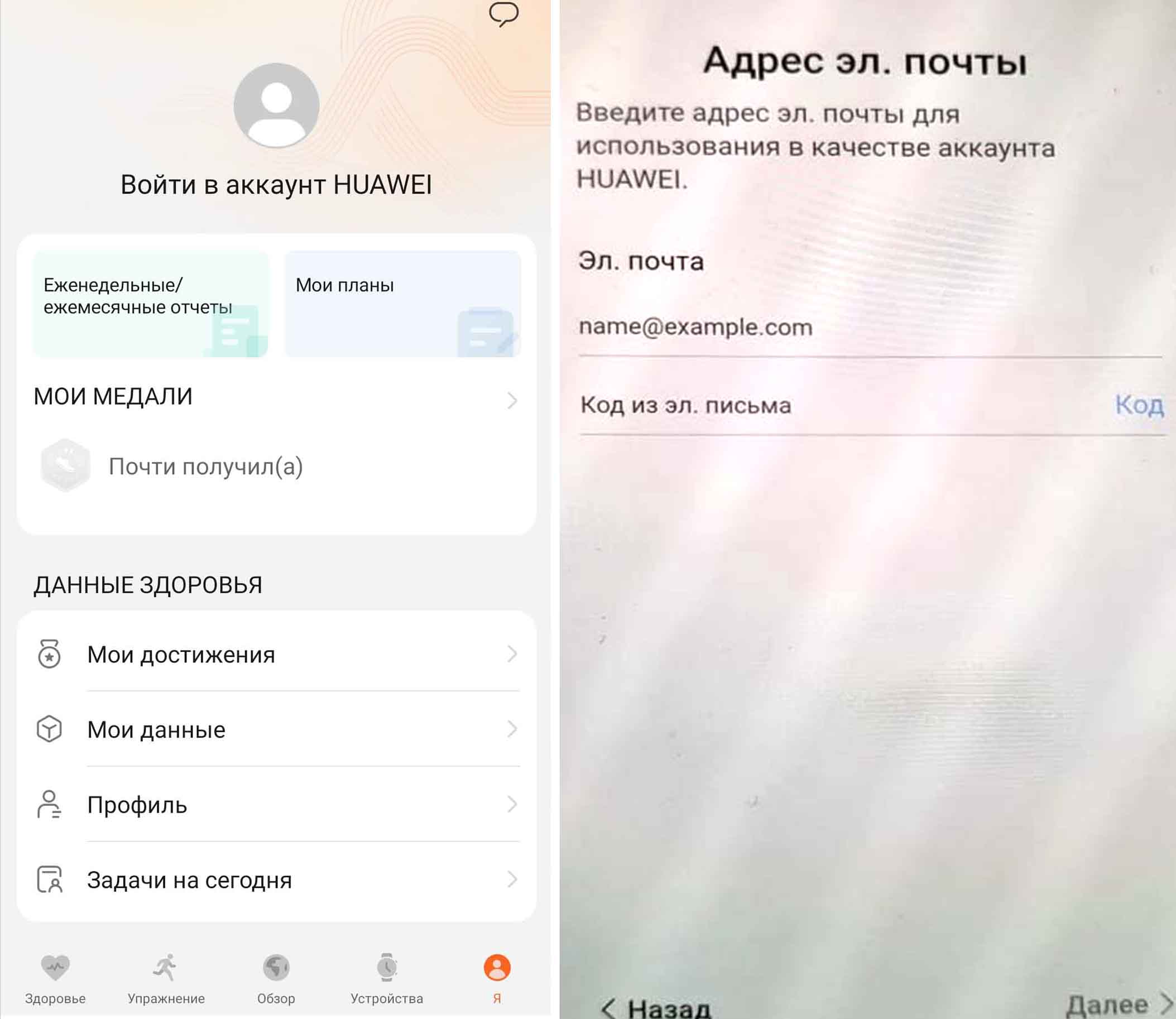
Возможна также ситуация, когда на вашем телефоне возникли сбои, которые решаются его перезагрузкой. Часто телефоны «Самсунг» перезагружаются при помощи удержания кнопки их питания. При этом на экране появляется соответствующее предложение перезагрузить или выключить телефон. После перезагрузки у многих устраняются проблемы с подключением или с обновлением приложения. В редких случаях нужен сброс телефона. Однако для телефона это не такая простая процедура, как для фитнес-браслета, поэтому прибегать к ней стоит в крайнем случае и только после предварительной подготовки. 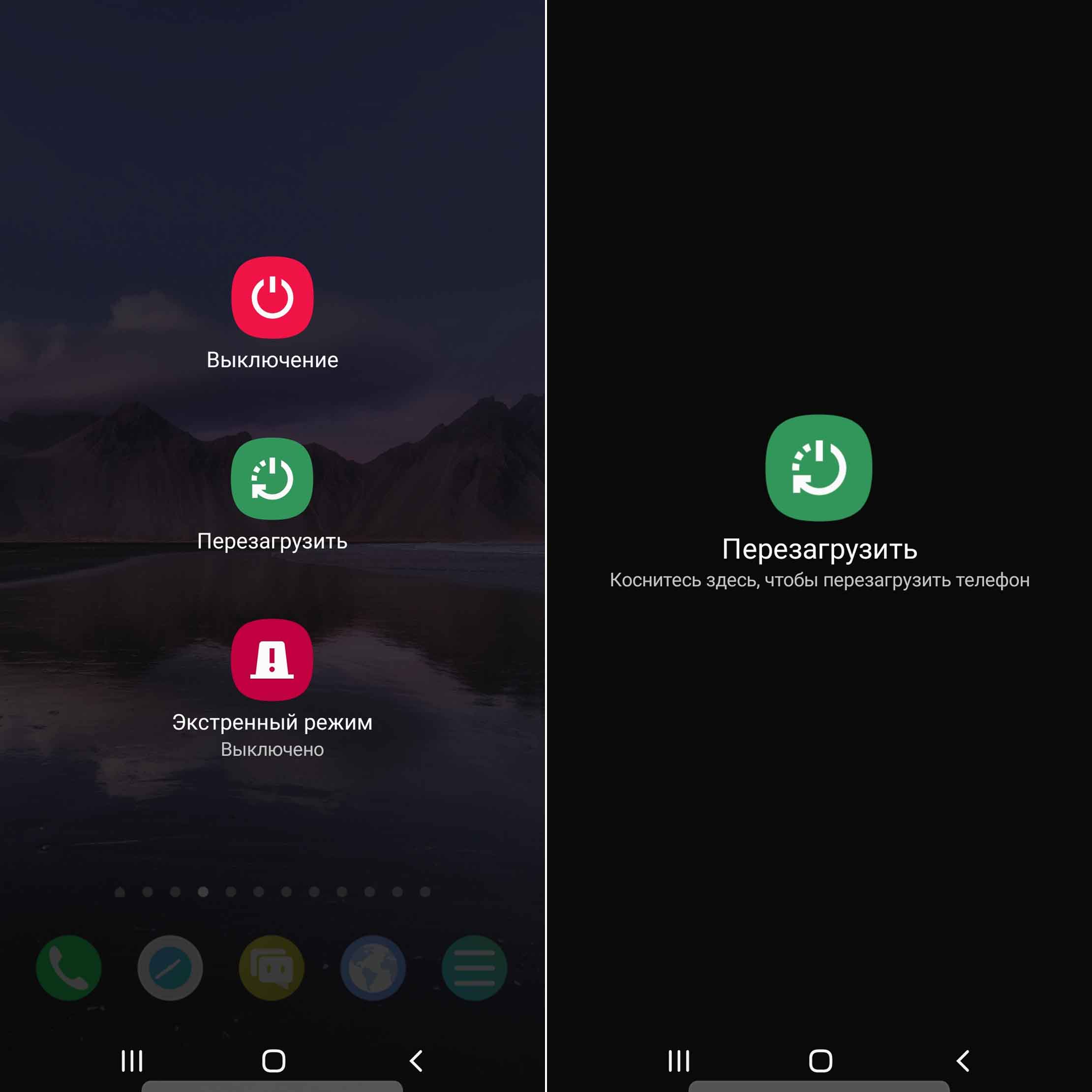
Не исключено, что у телефона есть проблемы с Bluetooth. Для проверки этой версии вначале попробуйте выключить и снова включить блютуз. Если это не помогло, попытайтесь подключить к телефону другое устройство по Bluetooth, например блютуз-наушники. Если подключения нет, придется обратиться в сервис для решения проблемы. 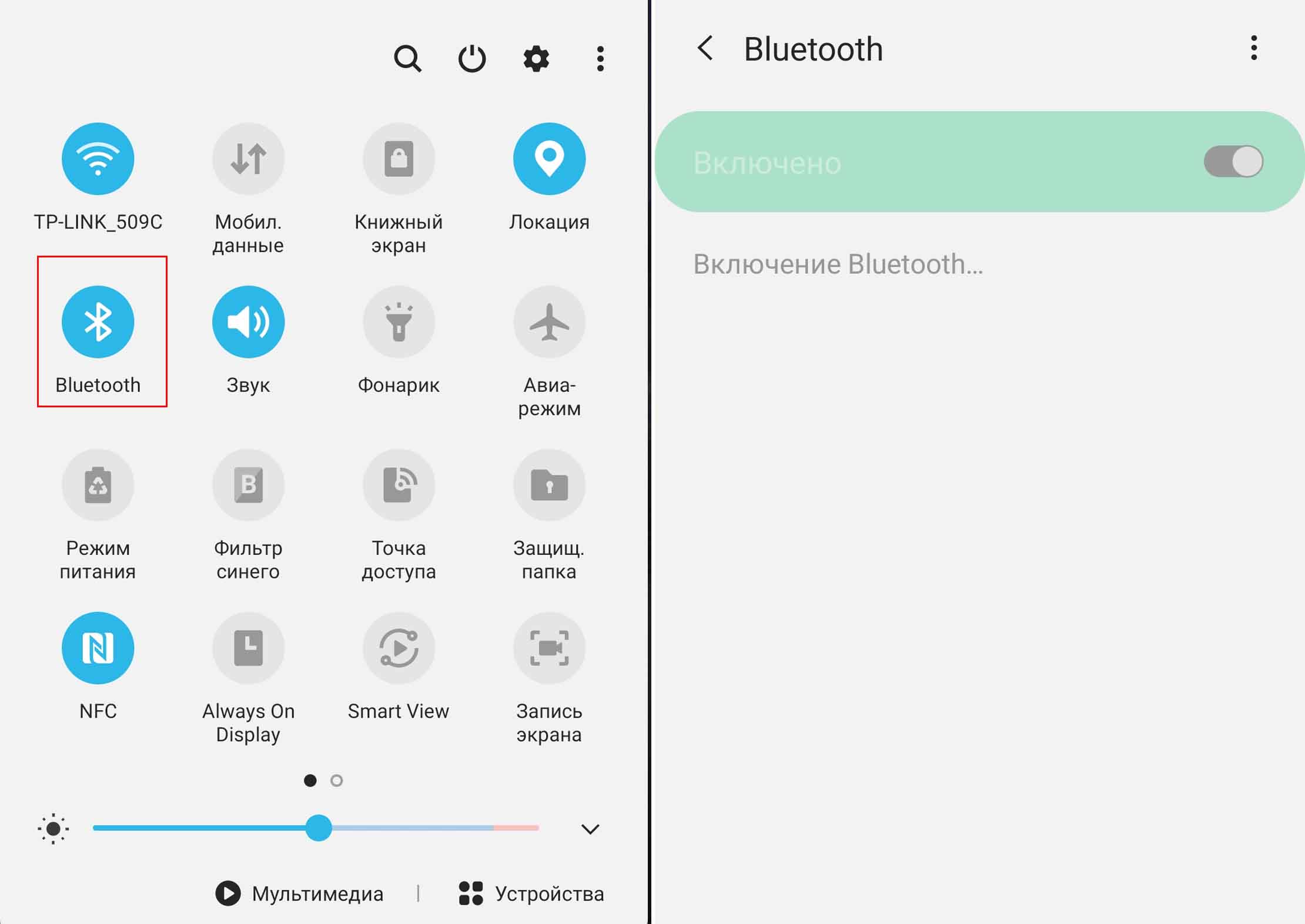
Вы могли купить поддельный фитнес-браслет. Подделки в большинстве случаев не могут подключиться к официальному приложения производителя. Хотя многие из них могут подключаться к похожему по внешнему виду и названию приложению. Но стоит ли такую копию оставлять себе или предъявить претензии продавцу, решать уже вам. Так как подделка часто обходится продавцу намного дешевле, то и со своими функциями она не справляется. Не рассчитывайте в ней получать достоверные данные и пользоваться другими достоинствами оригинала. 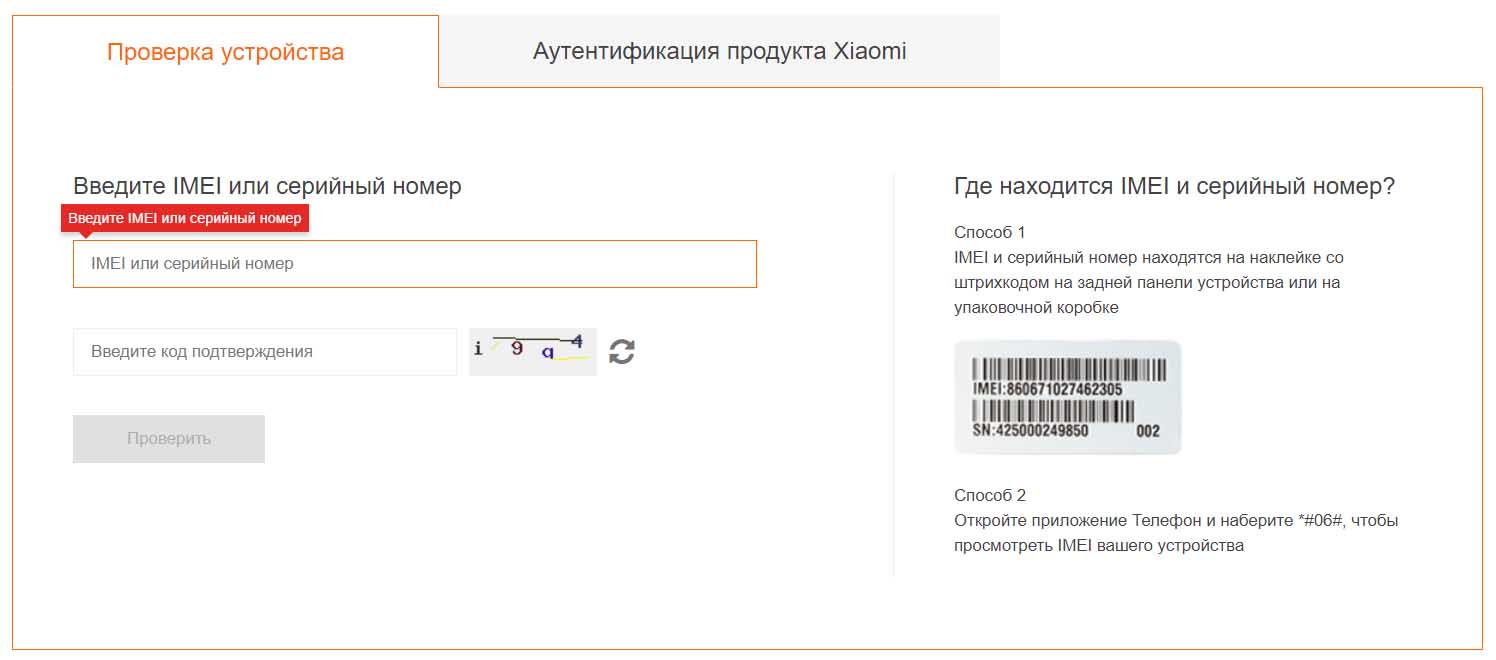
В редких случаях причиной отказа подключения является брак самого фитнес-браслета. В этом случае вначале попробуйте подключить браслет к другим телефонам. Если он не подключается, вернитесь в магазин (если есть такая возможность) и попросите продавцов самих подключить его к вашему телефону. При необходимости потребуйте замену на работающий браслет. 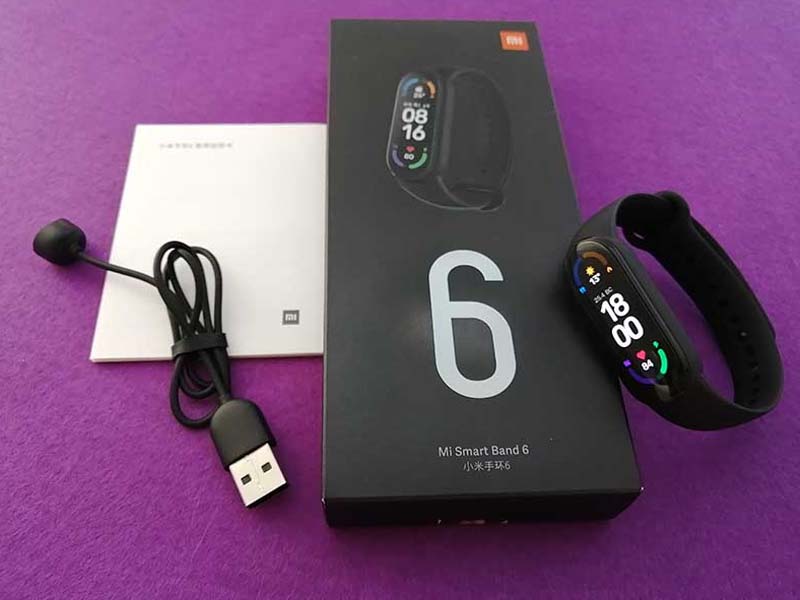
Первое подключение фитнес-браслета к телефону «Самсунг» может потребовать от вас много времени. Но наберитесь терпения, ведь эта процедура проводится один раз, а в дальнейшем умный браслет будет подключаться к смартфону автоматически или по нажатию нескольких кнопок. Если в дальнейшем вы будете подключать к телефону другие умные девайсы аналогичного бренда, то не потребуется и повторная регистрация в приложении, а подключение займет считанные секунды.
Как подключить Mi Band 5 (Mi Smart Band 5) к телефону. Пошаговая инструкция
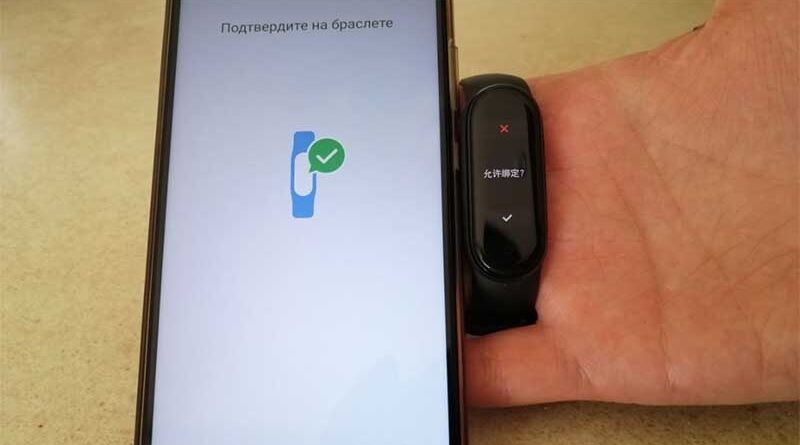
Не так давно Xiaomi представила новую версию браслета Mi Band 5. В этом руководстве мы подробно расскажем, как подключить его к смартфону под управлением операционных систем ANDROID и IOS.
Для подключения Xiaomi Mi Band 5 к телефону потребуется фирменное приложение Mi Fit. Есть, конечно, и альтернативы от сторонних разработчиков, но мы рекомендуем использовать «родное» приложение.
Mi Fit является бесплатным софтом, а скачать его можно с Google Play или AppStore, в зависимости от операционной системы устройства.
Ссылки для скачивания Mi Fit
Также приложение можно найти по названию приложения в строке поиска или отсканировав QR-код ниже:

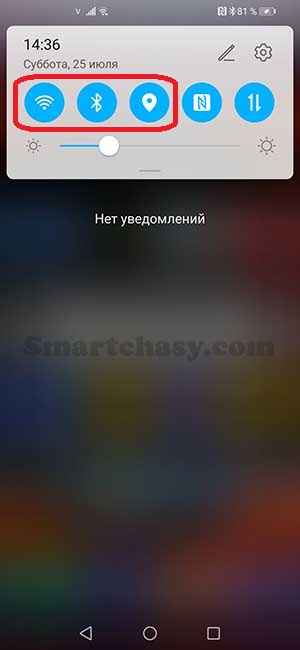
Шаг 1. Включаем на смартфоне Wi-Fi, Bluetooth и GPS.
Шаг 2. Скачиваем, устанавливаем и запускаем приложение Mi Fit на смартфоне.
Шаг 3. Авторизуемся в приложении. Авторизоваться в Mi Fit можно несколькими способами:
- Через учетную запись Mi Fit
- Через Mi аккаунт;
- Через WeChat;
- Через профиль в Facebook;
- Через аккаунт Google;
- С помощью Apple ID.
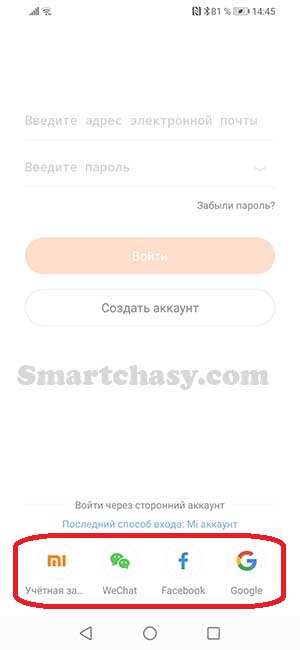
Если ни одного из этих аккаунтов нет, жмем «Создать аккаунт» и, следуя подсказкам регистрируемся. Подробно процесс регистрации Mi-аккаунта мы рассматривали в инструкции к Mi Fit, поэтому останавливать на нем не будем.
Шаг 4. Начинаем подключение браслета. Для этого можно нажать «+» в правом верхнем углу главного экрана или уведомление о том, что нет подключенных устройств внизу.
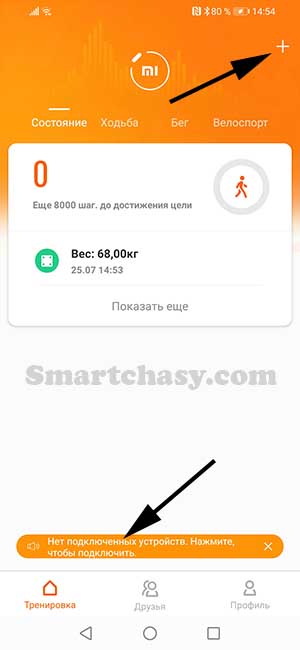
Также можно перейти во вкладку «Профиль» и нажать «Добавить устройство».
Шаг 5. В открывшемся списке выбираем «Браслет»
Шаг 6. Даем приложению все необходимые разрешения: на сбор информации, к медиафайлам, фото и т.д. Если вы пропустили первый пункт, то на этом этапе будет предложено включить Bluetooth и GPS.
Шаг 7. Приложение начнет поиск устройства. После того, как браслет будет найден (уведомит вибрацией), необходимо подтвердить сопряжение на экране браслета, коснувшись экрана.
Шаг 8. Ждем, пока будут установлены все необходимые настройки и обновления.
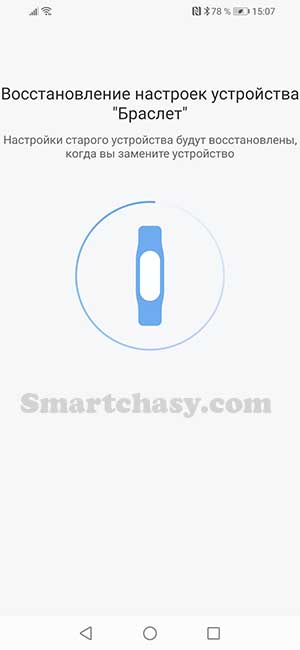
Шаг 9. Затем приложение покажет некоторые особенности Mi Band 5. Листаем до последнего слайда и жмем кнопку «Попробовать».
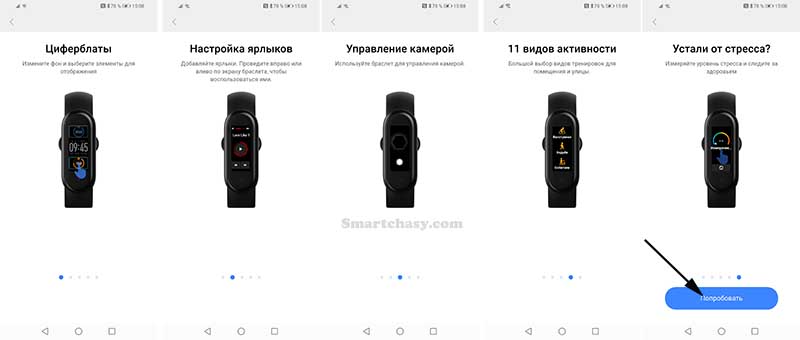
Все, браслет подключен и готов к настройке. Все настройки Mi Band 5 (Mi Smart Band 5) мы разберем подробно в этой инструкции.
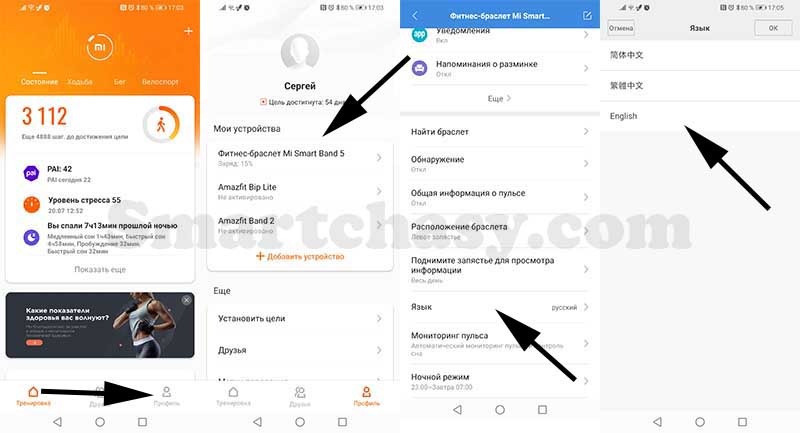
В случае если после подключения интерфейс браслета не перевелся на нужный язык, переходим на вкладку «Профиль», выбираем устройство, затем «Язык». Из открывшегося списка выбираем нужный и жмем «ОК». Если у вас китайская версия браслета и русского языка в списке нет, воспользуйтесь для перевода этой инструкцией.
Реклама
Сергей Васильев
Интересуюсь всем, что касается умных часов, фитнес-браслетов и другой носимой электроники. С удовольствием поделюсь последними событиями в мире гаджетов, постараюсь помочь подобрать оптимальную модель и разобраться с основными настройками.
Как подключить фитнес-браслет к телефону
Первый вопрос, который возникает у впервые купившего — как его подключить к телефону? Большинство функций гаджета настраивается в приложении, и в нашей инструкции мы на примере по шагам разберём, как синхронизировать смарт-браслет и смартфон.
Развернуть
Какое приложение скачать
У большинства крупных производителей есть собственные фирменные приложения для подключения фитнес-браслетов. У гаджетов от Xiaomi — синхронизация с телефоном происходит в приложении Zepp Life или Mi Fitness (ранее Mi Fit), у Huawei и Honor — Huawei Health, у Samsung — Galaxy Wearable и Samsung Health.
Если у вас что-то особенное, то название нужного вам ПО и ссылку для скачивания можно найти в руководстве пользователя, которое идёт в комплекте с трекером. У некоторых фитнес-браслетов, например Huawei, QR-код для загрузки приложения отображается прямо на экране после первого включения гаджета.
Как подключить смарт-браслет к телефону: пошаговая инструкция
Рассмотрим порядок подключения фитнес-браслета к телефону на Android пошагово. Для примера возьмём одну из самых популярных моделей — Xiaomi Mi Smart Band 5. Устройства от других производителей, в том числе недорогие китайские фитнес-браслеты, настраиваются по такому же принципу.
1. Убедитесь, что браслет заряжен, чтобы процесс подключения и настройки не прервался в самый неподходящий момент. Зарядное устройство, как правило, идёт в комплекте с гаджетом. Если нет, то наверняка предусмотрена возможность использования стандартного провода USB.
2. Проверьте подключение интернета на телефоне. Он понадобится для установки наиболее актуальной прошивки на последнем этапе подключения.
3. Включите Bluetooth на телефоне.
4. Скачайте приложение Zepp Life, пройдите в нём процедуру регистрации. Уточним: этот шаг — именно для браслетов Xiaomi. Другой производитель — другое приложение.
Большинством умных фитнес-браслетов невозможно пользоваться без учётной записи. Это аккаунт, который объединяет в экосистему различные умные устройства от одного производителя. Например, с одной учётки можно отслеживать показатели фитнес-трекера и умных весов.
Авторизоваться часто можно также через сторонние аккаунты, например через Xiaomi или Google. То есть не обязательно заводить что-то специальное.