
Spotify на Apple Watch
Совет. Приложения для Apple Watch можно также скачивать через App Store.
Использование Spotify на Apple Watch
Пользователи Spotify Premium могут слушать музыку, подкасты и аудиокниги, а также скачивать их прямо на Apple Watch.
Примечание. Пользователи бесплатной версии могут только управлять приложением Spotify на других устройствах. Скачивать контент и слушать его на Apple Watch нельзя.
Как слушать музыку на часах
Чтобы включить воспроизведение на мобильном устройстве с помощью Apple Watch, требуется следующее:
- Spotify Premium
- часы Apple Watch Series 3 или более поздняя модель;
- watchOS 7.0 или более поздняя версия ОС;
- Сопряжение наушников с часами по Bluetooth.
- сотовая сеть или Wi-Fi.
Как слушать музыку офлайн
На Apple Watch можно скачать не менее 10 часов музыки и подкастов (в зависимости от объема хранилища, доступного для вашей модели часов).
Примечание. Можно скачать не более 100 треков из каждого плейлиста.
Скачивание треков на часы через приложение Watch
- Смахните вправо и перейдите на главную страницу.
- Выберите плейлист, который хотите скачать и нажмите .
Примечание. Чтобы скачать подкаст с iPhone, следуйте инструкциям ниже.
Смахните вправо, перейдите на главную страницу и нажмите на папку со скачиваниями.
Скачивание треков и выпусков подкастов на часы через iPhone
- Откройте плейлист или подкаст, который хотите скачать.
Примечание. Нельзя скачать отдельные треки, но можно добавить их в плейлист и скачать его. - Коснитесь значка .
- Выберите Скачать на Apple Watch.
Подсказка. Чтобы контент скачивался быстрее, используйте Wi-Fi. Кроме того, не закрывайте приложение Spotify на Apple Watch и отключите Bluetooth через настройки, а не Пункт управления.
Смахните вправо, перейдите на главную страницу и нажмите на папку со скачиваниями.
Не получается?
Похожие статьи
- Справка по Bluetooth для Spotify
- Siri и Spotify
- Spotify Connect
Как загружать и слушать музыку на Apple Watch
Apple Watch – такой миниатюрный гаджет! Умеют ли смарт-часы Apple воспроизводить музыку? И если да – то как слушать с их помощью любимые треки без необходимости держать iPhone рядом, и есть ли какие-либо «подводные камни»? Сейчас разберемся!
Если вы хотите слушать музыку, а свой iPhone оставить дома (например, на время тренировки), необходимо закачать на Apple Watch нужный плейлист, имеющийся на iPhone. Разумеется, для прослушивания музыки понадобятся Bluetooth-наушники (Bluetooth-колонка).
Как добавить (синхронизировать) музыку на Apple Watch
1. Откройте на iPhone приложение Watch.
2. На вкладке Мои часы прокрутите список вниз и нажмите на раздел Музыка.
3. Выберите пункт Добавить музыку.
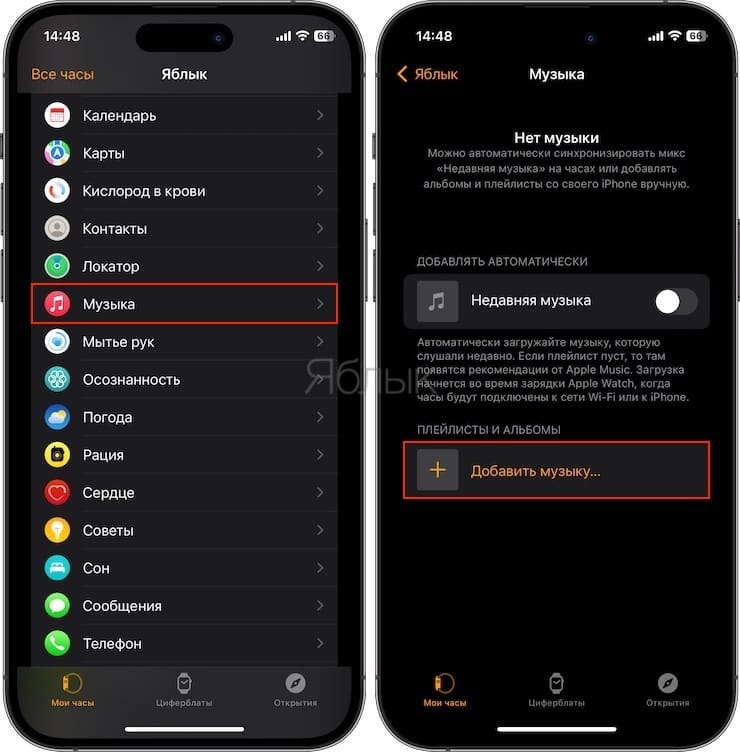
4. Укажите плейлисты, альбомы, которые хотели бы добавить со смартфона на Watch.
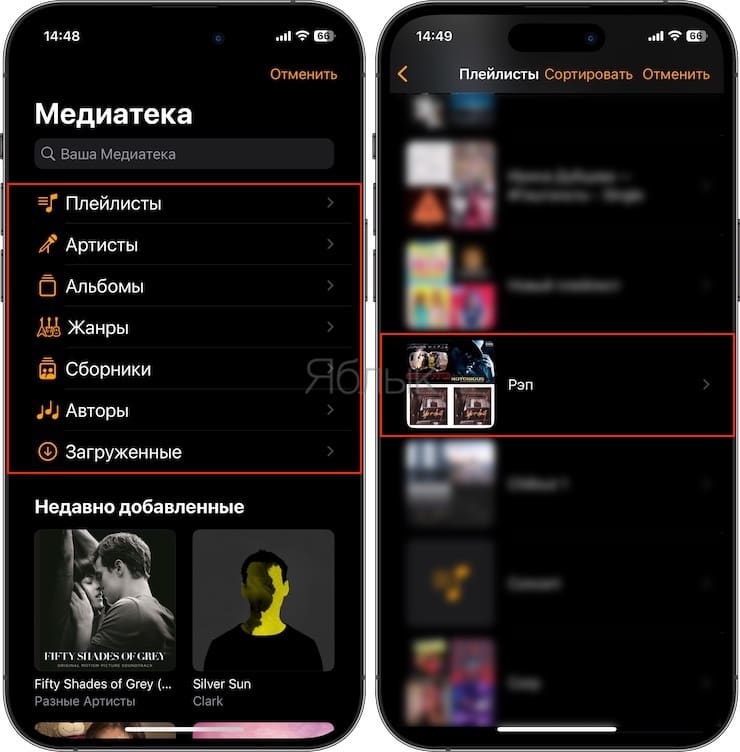
5. Нажмите на значок «⊕» в верхней части экрана для добавления плейлиста или альбома.
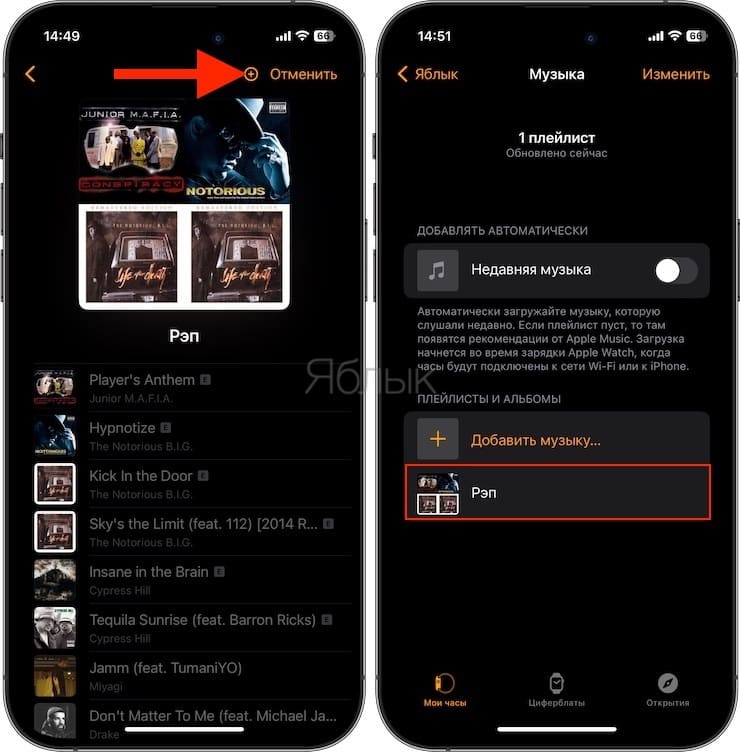
6. Убедитесь, что Bluetooth включен и часы подключены к смартфону.
Процесс синхронизации займет некоторое время.
Примечание: возможно, песни, плейлисты и альбомы сначала придется скачать на iPhone, и только потом синхронизировать с Watch.
Как на Apple Watch выбрать плейлист для тренировки
Если вы всегда слушаете один и тот же плейлист (например, во время тренировки), сделайте следующее:
1. Откройте приложение Watch на iPhone.
2. Перейдите на вкладку Мои часы и найдите раздел Тренировка.
3. Выберите Плейлист для тренировок для того, чтобы добавить в него свою музыку.
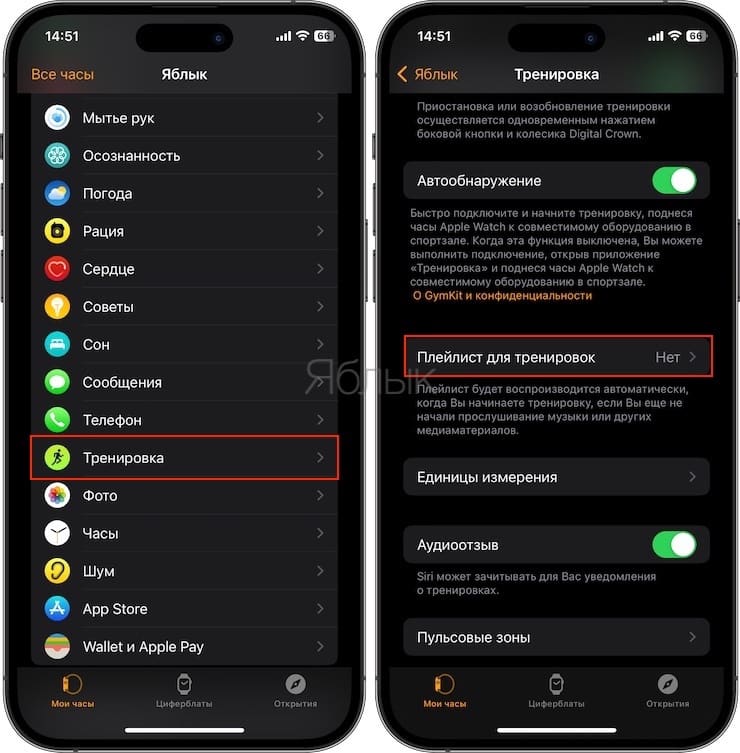
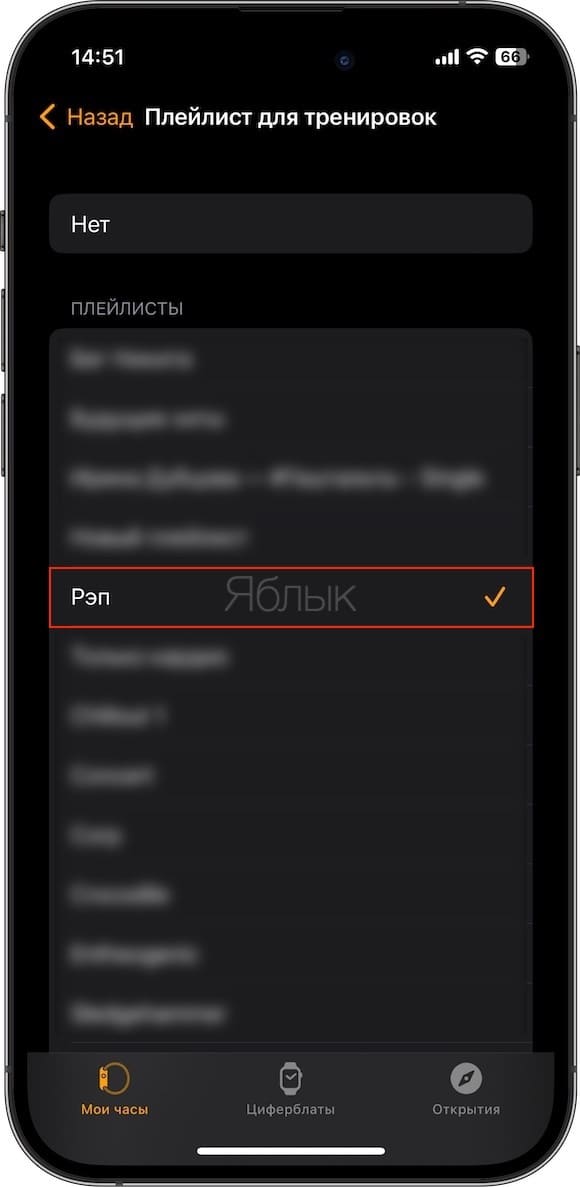
Готово! Теперь в следующий раз, когда вы начнете заниматься, плейлист запустится автоматически.
Как слушать Музыку (Apple Music) на Apple Watch
1. Откройте на Apple Watch приложение Музыка.
2. Выберите музыку, которую хотели бы послушать.
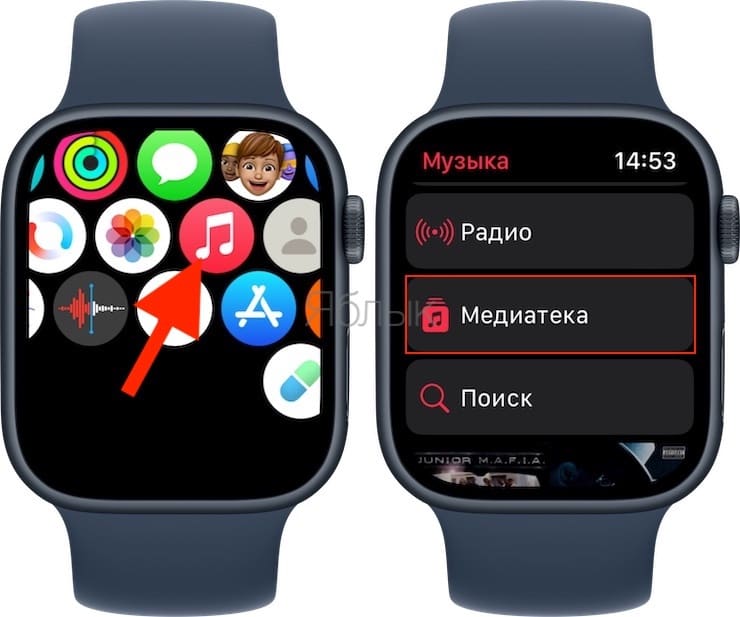
В случае, если iPhone рядом нет, а на Apple Watch имеется загруженная музыка, выберите меню Загруженные.
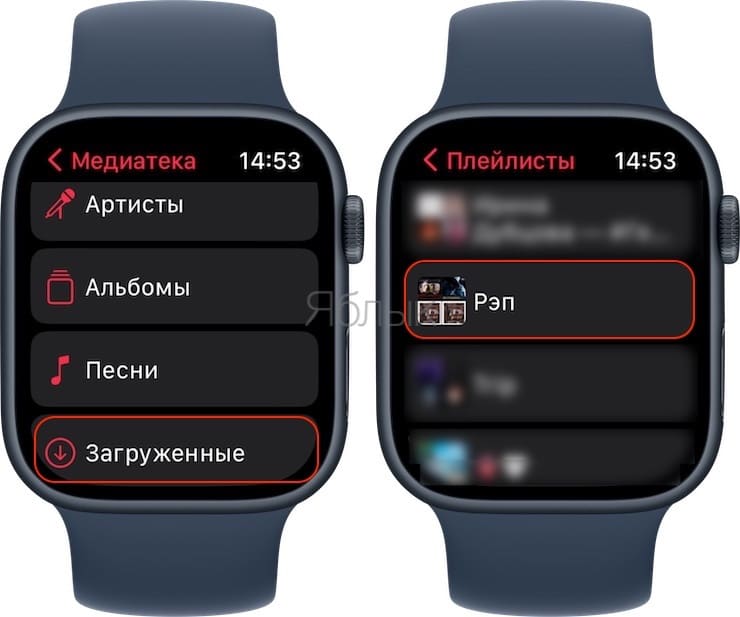
Вашему вниманию предлагаются отдельные песни, плейлисты и альбомы. Выбирайте то, что по душе прямо сейчас, и наслаждайтесь!
При желании, можно отключить автоматическое открытие экрана «Исполняется» на Apple Watch. Сделать это можно в приложении Watch на iPhone по пути «Мои часы» → «Основные» → «Автозапуск» → «Автозапуск приложений с аудио» (подробно).
�� Смотрите также:
- Отслеживание приема лекарств на iPhone и Apple Watch: как настроить?
- Как при помощи Apple Watch найти iPhone, если тот потерялся в темноте.
- Быстро садится батарея Apple Watch: Что делать?
�� Мы в Telegram и YouTube, подписывайтесь!
Как добавить музыку в Apple Watch [любая совместимая с WatchOS]
Пока вы становитесь пользователем Apple Watch, вы можете слушать музыку на своих Apple Watch. Apple Watch могут поддерживать многие музыкальные онлайн-платформы, особенно Apple Music, что означает, что вы можете выбирать на них различную музыку или использовать свой телефон для загрузки выбранной музыки. После этого ваши Apple Watch станут похожи на очень удобный iPod меньшего размера на вашем запястье, и вы сможете легко слушать музыку без телефонов.
Итак, сегодня мы покажем вам, как добавить музыку на Apple Watch. В этой статье в качестве примера используется Apple Music.
Примечание:
Независимо от того, какой способ вы выберете, требуется Apple ID с планом членства в Apple Music. Пожалуйста, убедитесь, что он у вас есть, прежде чем выполнять шаги.
Часть 1. Загрузка музыки напрямую на Apple Watch (WatchOS 5 или более поздняя версия)
Первый и официальный способ добавить музыку в Apple Watch — использовать приложение Apple Music на Apple Watch. Вот шаги для вас следовать.
Шаг 1: Запустите приложение Apple Music на Apple Watch.
Шаг 2: Нажмите «Слушать сейчас» или просмотрите свою музыку, чтобы добавить ее в свою медиатеку.
Шаг 3: Выберите плейлист или альбом, который вы хотите добавить на часы, и нажмите кнопку с тремя точками.
Шаг 4: Нажмите «Добавить в библиотеку», чтобы добавить музыку на часы.
Шаг 5: Нажмите кнопку с тремя точками еще раз и выберите «Загрузить», чтобы воспроизвести песню на часах без подключения к Интернету.
Этот способ добавления музыки на Apple Watch довольно удобен, но есть кое-что, о чем вы должны знать.
1. Необходимо проверьте, поддерживают ли ваши Apple Watch сетевое подключение. Некоторые более ранние модели, например, 1-е поколение, работающее с watchOS от 1 до 4, не имели сетевых функций, что делало невозможным потоковую передачу музыки из Интернета на Apple Watch. Таким образом, только когда ваши Apple Watch поддерживают Wi-Fi или сотовые данные, вы можете пользоваться преимуществами потоковых музыкальных платформ. Кроме того, вы можете проверить официальный сайт поддержки Apple чтобы узнать больше о том, как подключить Apple Watch к Wi-Fi.
2. Более того, если вы подписались на Голосовой план Apple Music но не другие, этот способ может быть недоступен.
Прежде чем добавлять выбранные песни, вы можете загрузить их заранее, если хотите слушать их в автономном режиме, когда захотите, и TuneFab Apple Music Converter — это инструмент, который вам может понадобиться. Вы можете проверить «Часть 3. Можете ли вы по-прежнему слушать музыку на Apple Watch после отмены плана Apple Music?» Больше подробностей.
Примечание:
Помимо Apple Music, другие различные музыкальные онлайн-платформы также может поддерживаться описанным выше методом, включая Spotify, Pandora и т. д.
Часть 2. Добавление музыки в Apple Watch с помощью телефонов (любая WatchOS)
После того, как вы добавили или загрузили Apple Music в «Библиотеку», она становится доступной для загрузки на Apple Watch, что означает, что вы можете слушать треки Apple Music, не имея iPhone в зоне действия. Вот как это делается.
Шаг 1: Снимите Apple Watch и поместите их на зарядное устройство.
Шаг 2: На вашем iPhone запустите приложение «Часы».
Шаг 3: Коснитесь «Мои часы».
Шаг 4: Нажмите «Музыка» в списке приложений.
Шаг 5: Коснитесь «переключателей» рядом с любым персонализированным миксом Apple Music, чтобы добавить или удалить его с Apple Watch.
Шаг 6: В разделе «Плейлисты и альбомы» нажмите «Добавить музыку…», затем выберите плейлисты и/или альбомы из музыкальной библиотеки для загрузки на Apple Watch.
Официальный способ добавления музыки в Apple Watch прост для понимания. Но, к сожалению, его недостатки также весьма очевидны.
1. Это требует, чтобы вы продолжали покупать план Apple Music.
2. Музыка, загруженная напрямую из Apple Music, позволит вам воспроизводить ее в автономном режиме только через ее официальное приложение и ваши собственные устройства Apple, что становится недоступным после истечения срока действия плана Apple Music.
3. Требуемые шаги слишком сложны для вас.
Часть 3. Можете ли вы по-прежнему слушать музыку на Apple Watch после отмены плана Apple Music?
Согласно тому, что мы упоминали выше, есть ли решение, которое поможет вам слушать эти мелодии после отмены плана Apple Music? Ответ: Конечно да! Больше ничего делать не нужно, просто скачайте TuneFab Apple Music Converter, и это приложение поможет вам со всеми остальными проблемами.
Вот основные преимущества, которые предлагает вам TuneFab Apple Music Converter.
● Он снимает ограничения DRM для всех устройств. Как мы знаем, загруженную Apple Music можно воспроизводить только в системе iOS и на устройствах Apple. Но с TuneFab Apple Music Converter песни можно воспроизводить практически везде, включая телефоны Android, MP3-плееры и т. д.
● Он предлагает качественную музыку в разных форматах с эффективностью. TuneFab Apple Music Converter имеет встроенный веб-плеер Apple Music, который предлагает вам несколько основных форматов, включая MP3, WAV, M4A и FLAC. Максимальная скорость преобразования даже до 7 раз выше, когда сеть стабильна.
● Он сохраняет исходную информацию ID3 для вас. Во время преобразования музыки теги ID3, такие как исполнители, альбомы и названия, будут полностью сохранены, чтобы вы могли управлять загруженной музыкой.
Вот способ, которым вы можете наслаждаться музыкой.
Шаг 1: Загрузите TuneFab Apple Music Converter и запустите его на своем ПК.
Шаг 2: Войдите под своим Apple ID, чтобы начать. Убедитесь, что вы приобрели план Apple Music.
Шаг 3: Чтобы выбрать настройки предпочтений, вы можете нажать кнопку меню в правом верхнем углу.
На вкладке «Общие» вы можете выбрать место по умолчанию, куда вы хотите поместить преобразованные файлы.
На вкладке «Дополнительно» вы можете установить выходной формат и качество конвертируемых файлов, включая частоту дискретизации и битрейт.
Шаг 4: Теперь вы можете искать музыку, которую хотите скачать. Для одной песни щелкните ее и перетащите на красную функциональную панель с рисунком «плюс» справа, чтобы начать работу. Для всего альбома или списка воспроизведения нажмите на него и щелкните значок «плюс» непосредственно на красной функциональной панели, и они будут добавлены в список преобразования.
Шаг 5: Проверьте преобразованные работы на экране «Готово». Вы можете нажать «просмотреть выходной файл», чтобы проверить их.
Шаг 6: Запустите iTunes на своем ПК и загрузите загруженную музыку в «Библиотеку». Обязательно подключите Apple Watch и ПК к одной и той же сети Wi-Fi и войдите в систему с одним и тем же Apple ID на этих устройствах.
Шаг 7: Запустите музыкальное приложение на Apple Watch, перейдите в «библиотеку», дождитесь синхронизации, а затем загрузите музыку для прослушивания в автономном режиме.
Часто задаваемые вопросы о добавлении музыки на Apple Watch
Как удалить музыку с Apple Watch, чтобы освободить место?
Если вам не хватает места для хранения музыки на Apple Watch, вы можете удалить музыку, которая была автоматически добавлена на ваши часы, или музыку, которую вы больше не слушаете, поскольку объем музыкального хранилища на Apple Watch составляет всего 2 ГБ. и обычно в Apple Watch импортируются десятки песен, которые занимают больше памяти при высоком качестве звука.
Вы можете проверить хранилище Apple Watch как на iPhone, так и на Apple Watch: «Настройки» > «Основные» > «Хранилище».
После проверки хранилища вы можете использовать iPhone и Apple Watch для удаления музыки с Apple Watch.
Использование iPhone:
Шаг 1: Откройте приложение Apple Watch на своем iPhone.
Шаг 2: Нажмите «Мои часы», перейдите в «Музыка», а затем нажмите «Изменить».
Шаг 3: Нажмите на значок «минус» слева от элементов, которые вы хотите удалить.
Примечание:
Музыка, которую вы недавно слушали, не будет автоматически добавлена на Apple Watch, пока вы снова не включите «Последнюю музыку».
Использование Apple Watch:
Шаг 1: Откройте приложение Apple Music на Apple Watch.
Шаг 2: Коснитесь «Библиотека», прокрутите вниз, коснитесь «Загруженные», затем проверьте «Плейлисты» или «Альбомы».
Шаг 3: Смахните влево по плейлисту или альбому, коснитесь кнопки с тремя точками, затем коснитесь «Удалить».
Итоги
Прежде всего, вы можете узнать, что официальный способ загрузки Apple Music на Apple Watch подходит не всем из-за множества ограничений (как вы только что прочитали во второй части этой статьи).
Итак, если вы хотите свободно воспроизводить Apple Music в автономном режиме на Apple Watch и других устройствах, то TuneFab Apple Music Converter будет вашим лучшим выбором. Вы можете использовать TuneFab для загрузки Apple Music и преобразования музыки в Apple Watch, MP3-плееры и многие другие устройства.
Нажмите кнопку ниже, чтобы загрузить TuneFab Apple Music Converter и начать наслаждаться любимой музыкой!
Добавление музыки на Apple Watch
Если Вы добавили музыку на Apple Watch, ее можно слушать везде, даже если у Вас нет с собой iPhone.

На Apple Watch можно добавлять определенные плейлисты и альбомы, используя приложение Apple Watch на iPhone. При наличии подписки на Apple Music можно также добавлять музыку прямо на Apple Watch, используя приложение «Музыка» .
Если у Вас есть подписка на Apple Music, Вам не нужно выбирать определенную музыку для добавления на Apple Watch. На часы автоматически добавляется музыка, которую Вы недавно слушали. (Если недавней музыки нет, добавляется музыка, рекомендованная Apple Music.)
Примечание. Если у Вас есть подписка на Apple Music Voice, Вы можете добавлять приобретенную музыку на Apple Watch. Чтобы добавлять песни, альбомы и плейлисты из Apple Music, необходимо выполнить обновление подписки на Apple Music до полной версии.
Добавление музыки с использованием iPhone
- Откройте приложение Apple Watch на iPhone.
- Выберите «Мои часы» > «Музыка».
- Под заголовком «Плейлисты и альбомы» коснитесь «Добавить музыку».
- Перейдите к альбомам и плейлистам, которые нужно синхронизировать на Apple Watch, затем коснитесь кнопки , чтобы добавить их в очередь «Плейлисты и альбомы».
Музыка будет добавлена, когда Apple Watch будут находиться рядом с iPhone.
Совет. Используйте приложение «Музыка» на iPhone, чтобы создать плейлист из музыки, которую Вы хотите слушать на Apple Watch, — например, музыки для тренировок. См. статью службы поддержки Apple Как создать плейлист в приложении Apple Music.
Добавление музыки с использованием Apple Watch
Если у Вас есть подписка на Apple Music, Вы можете добавлять музыку, используя Apple Watch.
Примечание. Добавление музыки недоступно в плане подписки Apple Music Voice. Подробная информация приведена в статье службы поддержки Apple Использование Apple Music Voice.
- Откройте приложение «Музыка» на Apple Watch.
- На экране «Слушать» перейдите к музыке, которую хотите добавить. Либо на экране «Слушать» коснитесь , коснитесь «Поиск», затем выполните поиск музыки, которую хотите добавить.
- Коснитесь плейлиста или альбома, коснитесь , затем коснитесь «Добавить в Медиатеку». Появится сообщение, подтверждающее добавление объекта.
Примечание. Добавленную музыку можно воспроизводить в потоковом режиме на Apple Watch при наличии подключения к интернету. Когда подключение к интернету отсутствует, для воспроизведения музыки необходимо сначала загрузить ее.
Примечание. Если Apple Watch не подключены к источнику питания, загрузка музыки использует больше заряда аккумулятора, чем обычно.
Добавление плейлиста для тренировок на Apple Watch
Можно добавить плейлист из медиатеки, и он будет воспроизводиться автоматически, когда Вы запускаете тренировку в приложении «Тренировка» на Apple Watch.
- Откройте приложение Apple Watch на iPhone.
- Выберите «Мои часы» > «Тренировка».
- Коснитесь «Плейлист для тренировок», затем выберите плейлист.
Плейлист добавляется в раздел «Мои часы» > «Музыка» в приложении Apple Watch на iPhone.
Примечание. Плейлист для тренировки не воспроизводится, если в этот момент Вы слушаете другую музыку или аудио.