
Как создать орнамент в coreldraw

Практика. Кривые. Бесшовный геометрический орнамент.
Практика. Кривые. Бесшовный геометрический орнамент.
- При помощи инструмента Freehand tool (Свободная форма
 ) или Bezier tool (Кривая Безье ) чертим загнутую кривую.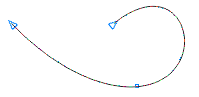
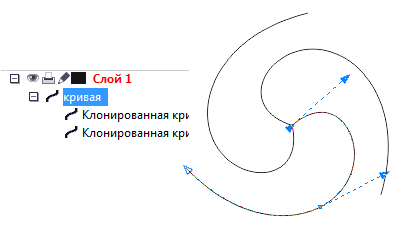
- Делаем клон кривой командой Правка/Клонирование (
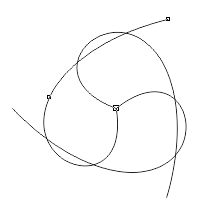
 ) Сделать еще один клон. Всего кривых — 3. Поворачиваем клоны на 120 и 240 градусов и совмещаем их начальные точки (это проще будет сделать, если влючить привязку к объектам
 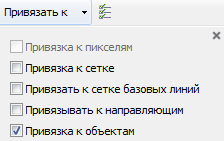 ).
). 
- Редактируем мастер-кривую. Вместе с ней изменяются и клоны.
- Рисуем равносторонний треугольник инструментом Многоугольник (
 :
:  ) с зажатой клавишей Ctrl. Располагаем его по отношению к кривым следующим образом: на конце одной кривой.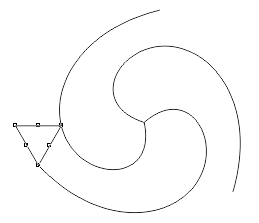
- Соединим кривые: выделить их и нажать кнопку Упрощение (
 ) в строке параметров. Далее, не снимая выделения, нажать кнопку Объединение (
 ). Получим одну кривую и треугольник. Скопируем треугольник, копию пока отодвинем. Преобразуем треугольник в кривую, разъединим ее и уберем лишние узлы.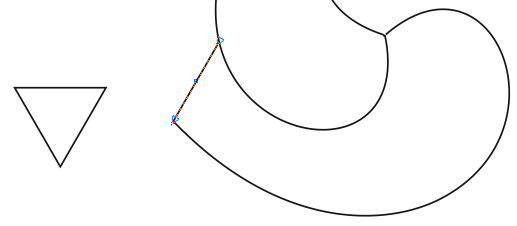
- Объединяем кривую и «остаток» треугольника в одну кривую и инструментами редактирования узлов (создание, объединение, удаление) создаем замкнутую кривую — элемент для заготовки орнамента.
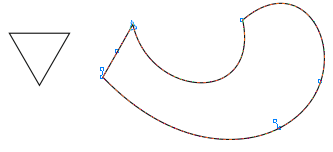
- Сделаем 2 копии заготовки. Одну пока — в сторону (красная), другую — развернуть на 120 градусов (зеленая) и с третьей (синяя) «пристроить» к оставленному треугольнику. Выделить эту группу из 3 объектов и кнопкой в строке параметров Создать границу (
 ) создаем еще один объект. Инструментом Форма корректируем эту кривую (убираем лишние узлы).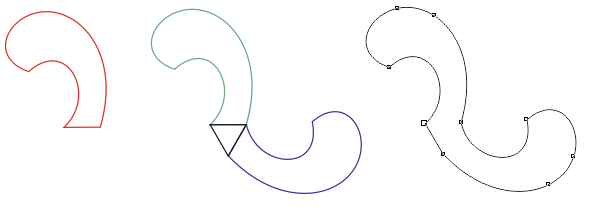
- Красную заготовку развернем еще на 120 градусов и пристроим к полученной кривой снаружи. Выделим их и вырежем часть пересечения кнопкой Передние минус Задние (
 ) в строке параметров (получили оранжевую кривую).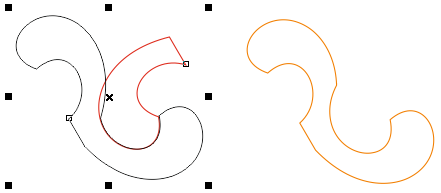
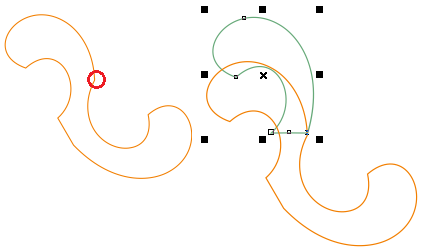
- Теперь именно к полученной точке излома нам надо «приклеить» зеленую часть заготовки. Опять редактируем оранжевую кривую — разъединяем, убираем лишние узлы и придвигаем зеленую заготовку. У зеленой заготовки также разъединяем нижнюю часть и удаляем лишние узлы. Кнопкой Объединение () соединяем зеленую и оранжевую в общую кривую (лишние узлы убрать).
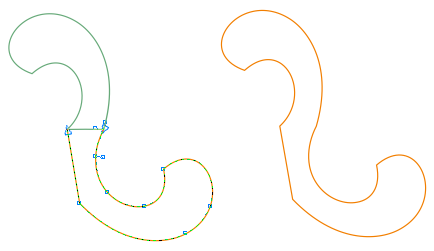
- Копируем оранжевую заготовку, разворачиваем на 120 градусов и совмещаем вместе две оранжевые кривые. Кнопкой Создать границу получаем общий объект.
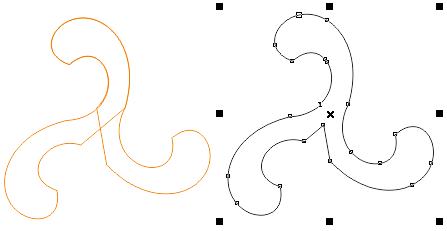
- К черной еще раз добавляем оранжевую, развернутую на 120 градусов. Основной элемент орнамента готов. Лишние кривые можно удалить.
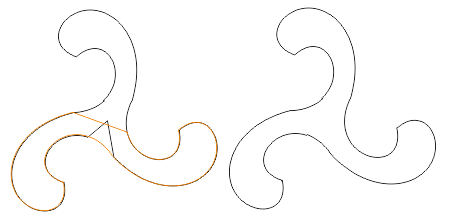
- Совмещая такие элементы можно получить самостоятельный орнамент.
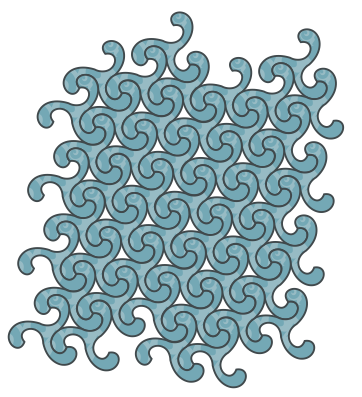
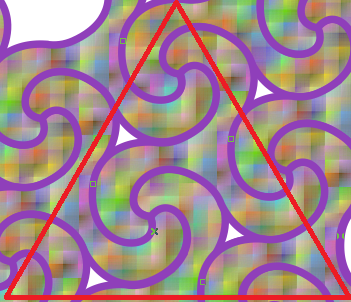
- Поместим часть орнамента во фрейм. Рисуем равносторонний треугольник, размещаем его поверх орнамента (обратите внимание на расположение вершин относительно рисунка). Выделить все кривые орнамента, командой Эффекты/PowerClip/Поместить во фрейм и щелчком появившейся стрелкой по треугольнику добиваемся нужного эффекта.
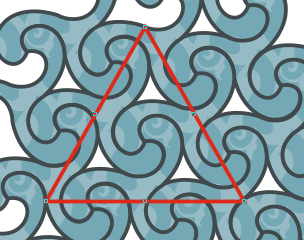
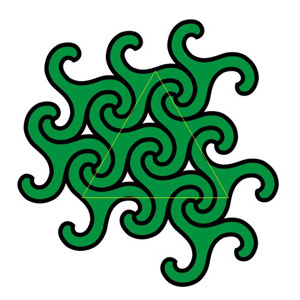
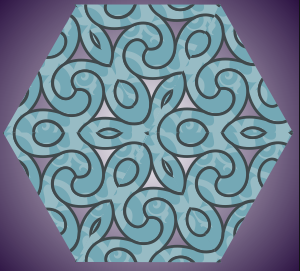
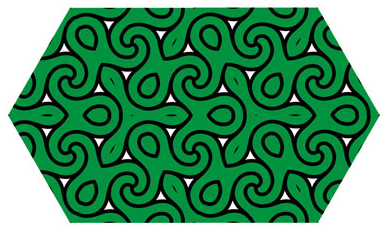
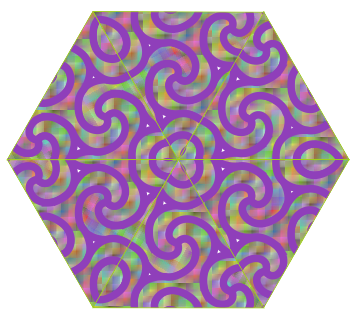
- У треугольника убрать абрис и, копируя и разворачивая его, получим другой бесшовный орнамент.
© 2013-2017 Светлана Васильева. При любом использовании ссылка на сайт обязательна.
Практическая работа COREL DRAW «ОРНАМЕНТ»
методическая разработка
По теме: методические разработки, презентации и конспекты

База данных MS Access Практические работы (методические указания по проведению практических работ для специальностей юридического профиля)
Методическое пособие предназначено для студентов СПО юридического профиля, содержит восемь лабораторно — практических работ. Каждая практическая работа содержит теоретический материал, указания для вы.

Комплект методических материалов для практических работ по МДК 01.01 Практические основы бухгалтерского учета имущества организации
Комплект методических материалов для практических работ по МДК 01.01 Практические основы бухгалтерского учета имущества организации для специальности 080114 Экономика и бухгалтерский учет.

СБОРНИК ПРАКТИЧЕСКИХ ЗАНЯТИЙ МДК02.02 БУХГАЛТЕРСКАЯ ТЕХНОЛОГИЯ ПРОВЕДЕНИЯ И ОФОРМЛЕНИЯ ИНВЕНТАРИЗАЦИИ Методические указания по выполнению практических работ и организации самостоятельной работы для студентов СПО специальности 38.02.01 Экономика и бухгалт
Методические указания содержат общие указания по выполнению практических работ и организации самостоятельной работы студентов, задания для практических работ, задания для самостоятельной работы, тесты.
Практическая работа №1 по выполнению практической работы по дисциплине «Программирование для автоматизированного оборудования»
Порядок расчета координат опорных точек при обработки деталей на токарных станках с ЧПУ.

Методические указания по выполнению практической работы Дисциплина «Компьютерная графика» Тема: Системы автоматизированного проектирования (САПР): система КОМПАС-3D v.15.2 Практическая работа «Создание чертежа детали-тела вращения»

3. 06 апреля 2020 г. Товары бытовой химии. Практическая работа №28. Практическая работа №29
Тема урока: Товары бытовой химии.Используя учебник товароведения, запишите в рабочую тетрадь классификацию, виды, отличительные особенности следующих товаров:1. Клеящие материалы;2. Синтетические моющ.

19.10.21 гр.МСТ1 Практическая работа №3 Тема: ”The best place in my flat”, Практическая работа №4 Тема: “My home”
Выполните практическую работу №3 и №4.
Растительный орнамент
Урок рассчитан на подготовленных пользователей, которые уже имеют навыки работы с основными инструментами, в особенности с кривыми.
Урок разделен на несколько этапов:
1) выбор и построение формы орнамента
2) подготовка элементов
3) детализация
Выбор и построение формы.
Определившись с будущей формой и композицией сделаем набросок инструментом Freehand Tool (F5) или на бумаге кому как удобнее.
Теперь поверх наброска или отсканированного скетча аккуратно отрисуем линии Bezier или Pen Tool`ом, линии должны быть именно незамкнутыми линиями а не объектами, это пути для кистей.
Это и есть первый этап, забегая вперед скажу что орнамент представляет собой некий конструктор, к разным формам можно применять разные кисти и оформлять различными элементами, формы можно редактировать, модифицировать, собирать простые в сложные и т.д. тем самым создавая множество вариаций. Так что рекомендую сохранять в сторонке все этапы создания.
Теперь нужно создать кисти для основы орнамента а также листики, цветочки и другие детальки для детального оформления.
Достаточно нескольких вариантов кистей, заостренных и закругленных, тонких и пузатых, остальное делается с помощью настроек и ручной правки. Как правило кисть представляет собой простой объект как на рисунке, но можно поэксперементировать и с более сложными формами.
Сохраняем кисти выбрав инструмент Artistic Media и нажав на значок сохранения рядом с выпадающим меню кистей.
Листики и цветочки также можно предварительно набросать на бумаге, можно как я рисовать кривыми, особо сложных форм тут не требуется и самые простые элементы при должном подходе будут хорошо смотреться в общей композиции.
Из автоматических способов приведу пример работы с Interactive Distortion Tool`ом:
1. Создаем простую форму из пересечения двух эллипсов.
2. Делаем прожилку для листика обрезав простой кривой, и контур для лепестка обрезав ее уменьшенной копией, также рисуем простенькую серединку в лепестке.
3. Копируем заготовку несколько раз и применяем эффект скручивающий искажения Interactive Distortion Tool`ом к каждой копии с разными настройками, тем самым создавая разнообразные элементы оформления. Из нескольких лепестков собираем цветок.
Подготовительные этапы закончены, приступим к самой интересной части.
Придадим форму основе орнамента, применив различные кисти к различным частям формы. Отделив кисти от путей сольем все объекты и пройдемся шейпером исправляя неровности, должно получится примерно так:
Теперь расставим вдоль основных линий орнамента листики. Для этого можно использовать Blend Tool (перетекание) и указывать в качестве пути форму, регулировать расстояние между листиком и формой следует смещая его центр вращения:
Так же незабудьте поставить галочку Rotate all objects, чтобы листики вращались в соответствии с изгибом пути:
Когда объекты перетекания привязаны к пути их можно без проблем перемещать, поворачивать и изменять размер, это очень удобно и наглядно, естественно заполнить всю форму одним блендом не получится, все делается в несколько этапов, а кое где возможно потребуется ручная расстановка. Так же можно поиграться с опциями Acceleration:
Расставляем цветы и более крупные элементы, а чтобы небыло ощущения пустоты добавим тонких завитушек — просто набросаем линии и переведем в объекты.
Все почти готово, осталось раскрасить, на фон можно кинуть градиент или продублированный зеркальный орнамент покрашенный в оттенок фона или и то и другое, опять же это дело вашего вкуса и фантазии.
Растительный орнамент
Посмотреть урок “Растительный орнамент” Урок по созданию растительных векторных орнаментов в CorelDRAW, описание работы с кистями (Artistic Media Tool), автоматизации заполнения узора с помощью перетекания (Interactive Вlend Tool) и способа быстрого рисования элементов орнамента (листиков и цветов) при помощи искажения (Interactive Distortion Tool). Векторный узор в стиле floral ornaments – от наброска до реализации.
Рисуем жемчужину
Посмотреть урок “Жемчужина” В уроке подробно описывается быстрый и легкий способ рисования векторной жемчужины с помощью инструментов CorelDRAW Interactive Вlend Tool (интерактивное перетекание), Transparency Tool (прозрачность), Fill Tool (заливка градиентами). Один из самых доступных уроков по рисованию драгоценных камней в векторе.
Это только цветочки!
Посмотреть урок “Это только цветочки!” Урок по рисованию красивых векторных цветов в CorelDRAW с помощью Artistic Media Tool. Нестандартная и интересная техника рисования позволит добится разнообразных результатов, и найдет широкое практическое применение при создании векторных иллюстраций.
Делаем гранж текстуры
Посмотреть урок “Делаем гранж текстуры” Гранжевые текстуры — графический эффект получивший столь широкое распространение в различных сферах компьютерной графики можно без труда создавать стандартными средствами CorelDRAW. Авторский урок поможет в освоении техники, и позволит научиться легко создавать собственные уникальные гранжевые текстуры в векторе.
Трассировка в Corel
Посмотреть урок “Трассировка в Corel” Авторский урок о том, как быстро и просто создать в CorelDRAW стильное двухцветное изображение из фотографии. Урок включает описание техники обработки фотографии для трассировки, настройки трейссера и тонкости последующей обработки.
Создание шрифта (творческая часть)
Посмотреть урок “Создание шрифта (творческая часть)” Урок по созданию собственного уикального шрифта – от общей концепции и набросков до готового к установке файла. Авторское описание процесса шрифтостроения и сам шрифт доступный для скачивания и личного использования.
Рисуем флешку
Посмотреть урок “Рисуем флешку” Урок по рисованию ралистичной флешки в CorelDRAW поможет в освоении многих инструментов и эффективных приемов работы, а так же в приобретении ценных навыков создания векторных иллюстраций.
Звездное небо
Посмотреть урок “Звездное небо” На примере урока по создания звездного неба показана техника быстрого и эффективного заполнения площадей большим количеством хаотично расположенных объектов с помощью нестандартного использования Interactive Вlend Tool (перетикания). На практике с помощью этой техники можно изобразить в векторе например снег, дождь, канфети для открытки и многое другое.
Рисуем море
Посмотреть урок “Рисуем море” В этом уроке описан способ рисования векторных морских волн в Corel DRAW с помощью кистей (Artistic Media). В нем описан процесс создания и сохранения собственных кистей и последующей работы с ними.
Имитируем распылитель
Посмотреть урок “Имитируем распылитель” Эффект распылителя или спрея часто используется при создании иллюстраций с гранжевыми элементами, в этом уроке описан процесс создания в Corel DRAW векторного спрея при помощи Artistic Media Tool и его применения.
Рисуем губы
Посмотреть урок “Рисуем губы” Проффесиональный авторский урок подробно описывает технику рисования векторных губ в CorelDRAW, несомненно поможет в освоении и совершенствовании навыков создания качественных и ярких глянцевых векторных иллюстраций.
Эффект штампа – 2
Посмотреть урок “Эффект штампа – 2” Доработанный и усовершенствованный метод создания реалистичного векторного эффекта штампа в Corel DRAW. Полезный и практичный урок который поможет научится работать с инструментами и усовершенствовать технику.
Рисуем мобильный телефон
Посмотреть урок “Рисуем мобильный телефон” Еще один вариант рисования мобильного телефона. Подробная пошаговая инструкция.
Завернутый уголок листа
Посмотреть урок “Завернутый уголок листа” В этом уроке вы научитесь создавать эффект завернутого уголка у листа бумаги.
CorelDRAW Graphics Suite X4
Обзор возможностей нового CorelDRAW X4 Вышел новый пакет CorelDRAW Graphics Suite X4, который включает в себя редактор векторной графики CorelDRAW X4, редактор растровой графики PHOTO-PAINT X4, программа для преобразования растровых изображений в векторные Corel PowerTRACE X4, программа для создания скриншотов Corel CAPTURE X4.
Рубрики
- 1. Уроки CorelDRAW
- 2. CorelDRAW VBA Macros
- 3. Новости. Обзоры.
- Рисование
- Эффекты
- Анимация (Corel R.A.V.E.)
- Узоры, орнаменты
- Практические советы
- инструменты
- интерфейс
- Шрифты. Создание шрифтов
- Текстовые эффекты
- Трассировка