
Create an Apple ID for your child
Instead of sharing an account with your child, which can give them unwanted access to your personal data, create an Apple ID for them. Then you can easily set age-based parental controls, and they can use Family Sharing, Messages, the App Store, and other Apple services.
How to create an Apple ID for your child
Children under 13 can’t create an Apple ID on their own. (This age varies by region.) But if you’re the family organizer or a guardian, you can create an Apple ID for your child.
On your iPhone, iPad, or iPod touch
To verify that you’re an adult, you need a credit card. On your iPhone, you can also use a driver’s license or state ID added to Wallet where available.
In iOS 16 or iPadOS 16 or later
- Go to Settings > Family.
- Tap the Add Member button .
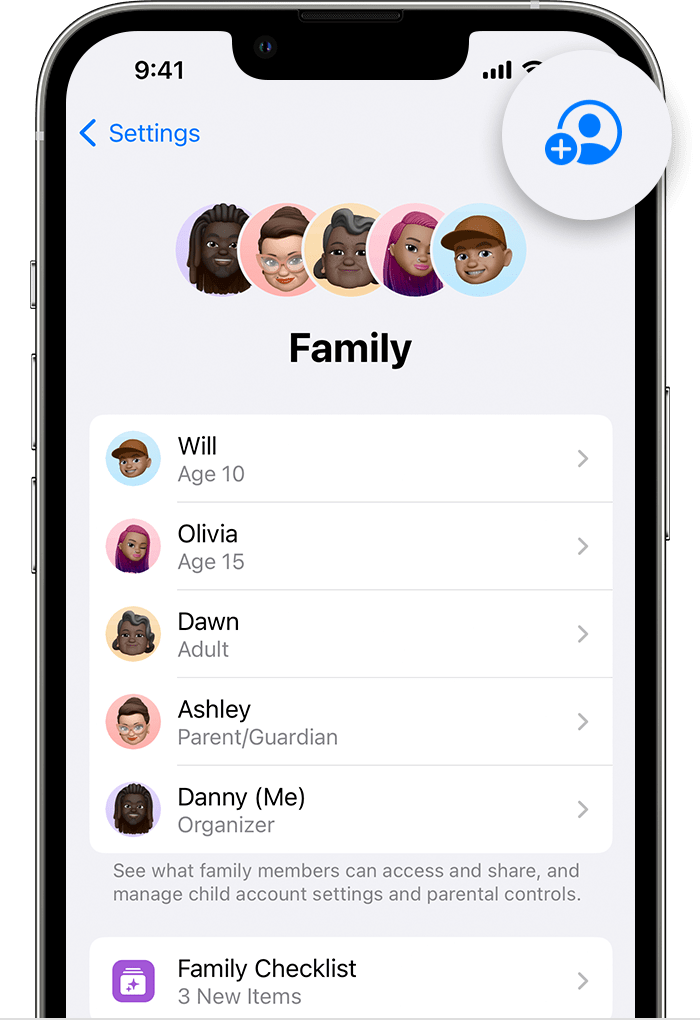
- Tap Create Child Account, then tap Continue.
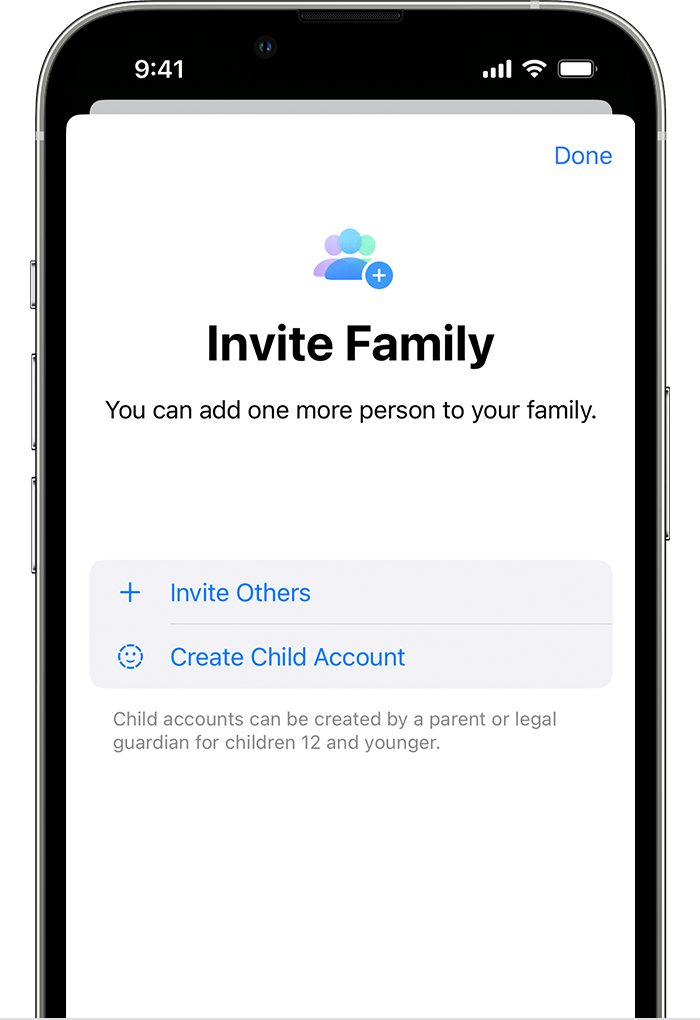
- Enter the child’s name and birth date. Be sure to enter the correct birth date — you can’t change it later.
- Follow the onscreen instructions to finish setting up the account. For your child’s Apple ID, you can use their email address, the suggested @icloud.com address, or their Game Center nickname.
In iOS 15 or iPadOS 15 or earlier
- Go to Settings.
- Tap your name, then tap Family Sharing.
- Tap Add Member.
- Tap Create an Account for a Child, then tap Continue.
- Follow the onscreen instructions to finish setting up the account. You can use the child’s email address for their Apple ID, or their Game Center nickname. Be sure to enter the correct birth date — you can’t change it later.
On your Mac
To verify that you’re an adult, you need a credit card.
In macOS Ventura or later
- Choose Apple menu > System Settings, then click Family.
- Click Add Member.
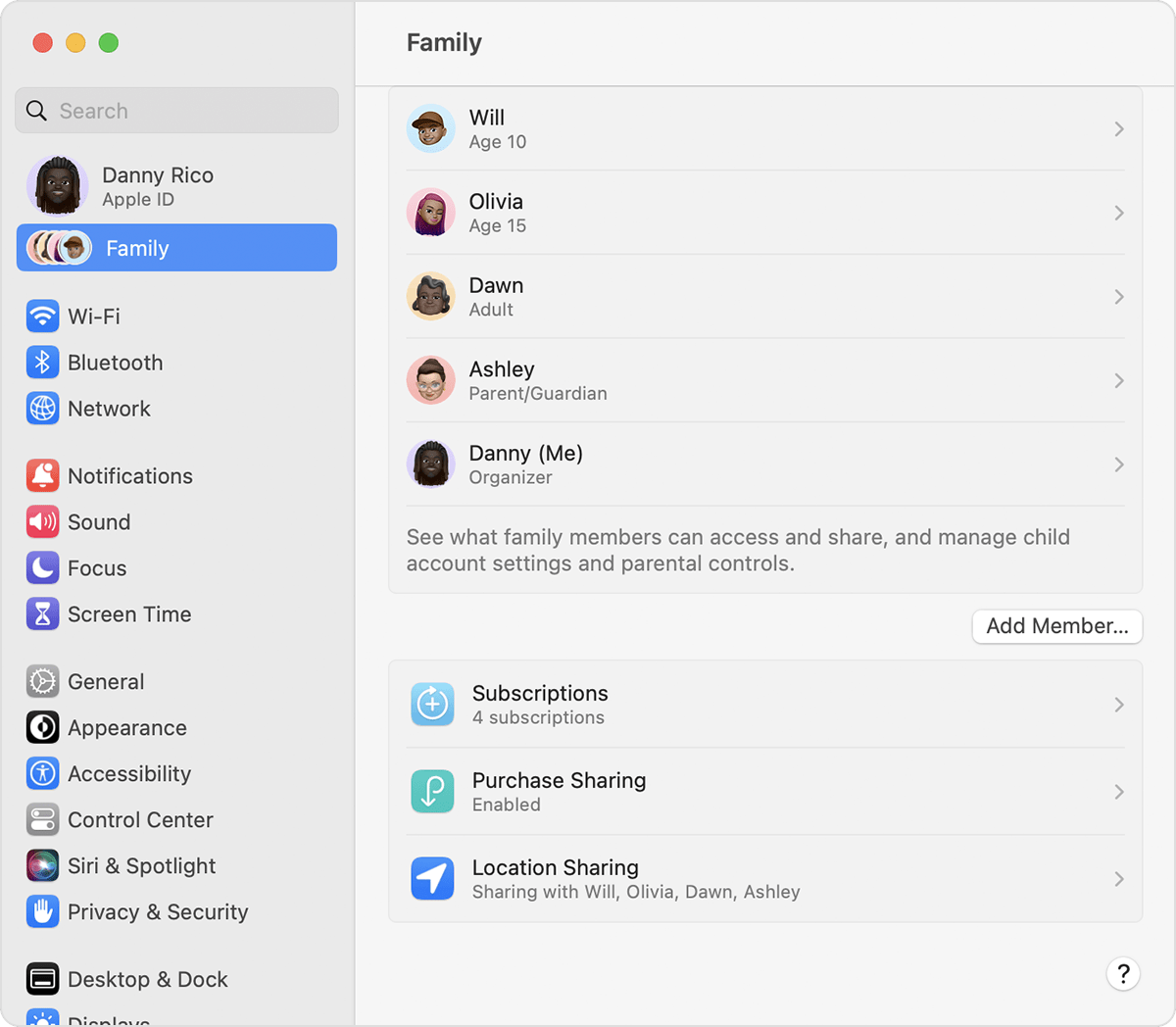
- Click Create Child Account.
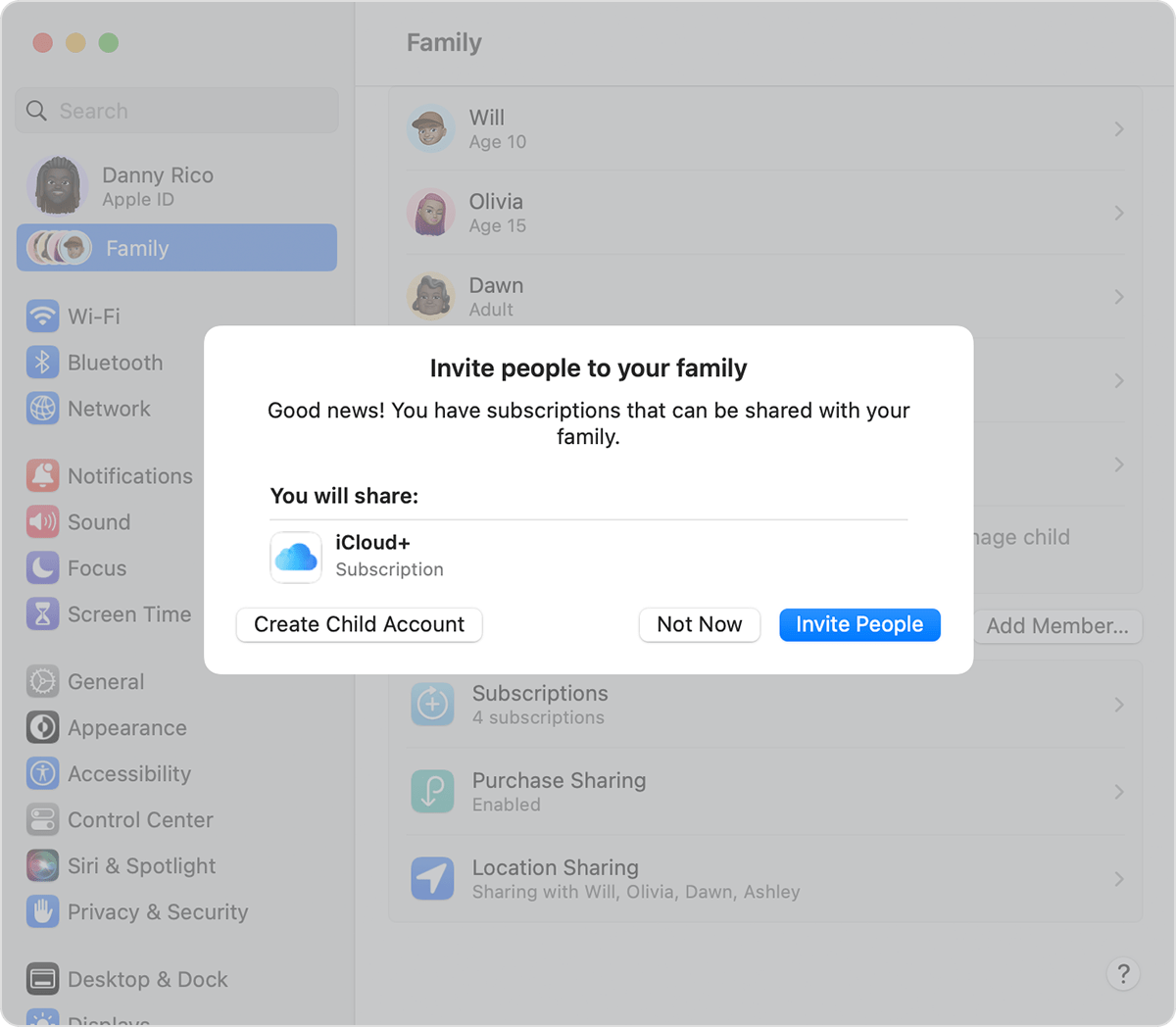
- Follow the onscreen instructions to finish setting up the account. Be sure to enter the correct birth date — you can’t change it later. For your child’s Apple ID, you can use their email address or their Game Center nickname.
In macOS Monterey or earlier

- Choose Apple menu > System Preferences, then click Family Sharing.
- Click the Add button .
- Click Create Child Account.
- Follow the onscreen instructions to finish setting up the account. You can use the child’s email address for their Apple ID, or their Game Center nickname. Be sure to enter the correct birth date — you can’t change it later.
Reset a child’s Apple ID password
If you are the family organizer or guardian, you can help reset your child’s Apple ID password using your iPhone with iOS 16 or later or iPad with iPadOS 16 or later and two-factor authentication turned on for your Apple ID.
About settings and features for kids under 13
Some Apple ID settings and features work differently for children under 13. For example, a child under 13 can’t create an Apple ID without permission and consent from a parent or guardian. The minimum age for account creation may vary across countries and regions as follows: Under 14 in Austria, Bulgaria, China mainland, Cyprus, Israel, Italy, Lithuania, South Korea, and Spain. Under 15 in Czech Republic, France, Greece, Peru, and Slovenia. Under 16 in Brazil, Croatia, Germany, Hungary, Ireland, Kosovo, Liechtenstein, Luxembourg, Malaysia, Netherlands, Philippines, Poland, Romania, Singapore, and Slovakia. Under 13 in all other countries and regions.
Как создать учетную запись Apple для ребенка с помощью Family Sharing
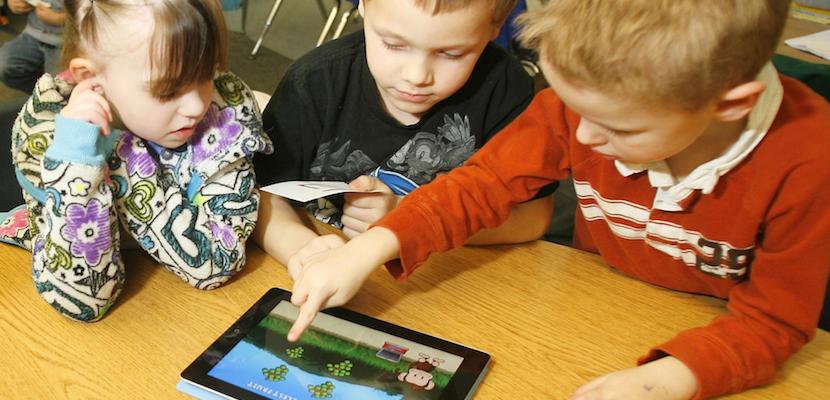
IPad — это устройство для всей семьи, и когда дети вырастут, они даже начинают использовать его в качестве образовательного инструмента для доступа к контенту, который дополняет обычные школьные учебники. Дома мы, по крайней мере, достигли точки, когда iPad уже является собственностью самых маленьких в доме, и настраивать в нем вашу учетную запись iCloud уже непрактично и даже опасно. Apple не разрешает детям младше 14 лет создавать независимые учетные записи, но разрешает им пользоваться опцией «Семья».. Как можно создать учетную запись ребенку? Каковы преимущества этого? Как вы можете контролировать загружаемые приложения? Все это мы вам покажем ниже.
- 1 Зачем создавать учетную запись для ребенка?
- 2 Как создать учетную запись Apple для ребенка?
- 3 Преимущества семьи
Зачем создавать учетную запись для ребенка?
Прежде всего для вашей безопасности. Не забывайте, что все ваши данные, контакты, календари, почта и т. Д. Хранятся в iCloud. Не рекомендуется размещать все это в пределах досягаемости ребенка, поскольку это может нанести серьезный ущерб. Изменения, которые вы вносите в устройство, подключенное к iCloud, синхронизируются напрямую между всеми вашими устройствами, поэтому, если вы случайно удалите контакт, вы немедленно потеряете его на всех своих устройствах, и вы даже не узнаете об этом.
Но это еще и «вложение в будущее», потому что ваш ребенок сможет зарабатывать на себе, используя собственные данные, хранящиеся в его аккаунте. Избранные в Safari, учетная запись электронной почты учителя, ваши игры в Game Center. Почему он должен играть в вашу игру Clash of Clans? Что отныне у него есть своя деревня и таким образом он ничего не испортит, он даже может победить вас в битвах.
Как создать учетную запись Apple для ребенка?
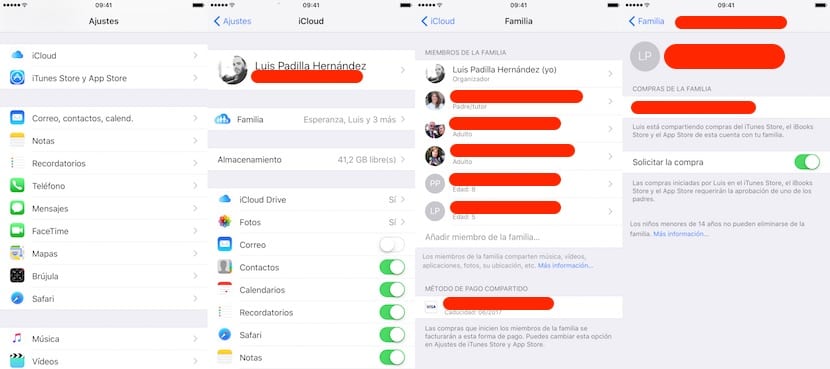
Прежде всего, необходимо создать семейную учетную запись. В этом аккаунте человек — это тот, кто все организует, и тот, кто выставляет кредитную карту. Остальные — это добавленные учетные записи, которые разделяют способ оплаты и которые могут быть ограничены., но мы увидим это позже. Теперь мы посмотрим, как добавить ребенка в семейную учетную запись. Для этого вам нужно перейти в «Настройки»> «iCloud» и сразу под своей учетной записью нажать «В семье». Если у вас уже есть участник, он появится там, и у вас никого нет, вы можете добавить кого хотите:
- Если это кто-то с уже настроенной учетной записью Apple, вам нужно только пригласить его, используя его адрес электронной почты, связанный с его учетной записью. Если вы примете приглашение, оно уже будет в вашей семейной учетной записи.
- Если у вас нет учетной записи, и вы также являетесь несовершеннолетним (наш пример), вам придется создать ее с нуля, для чего нам нужно будет создать учетную запись электронной почты iCloud и указать возраст несовершеннолетнего.
Две важные детали в этой конфигурации: Вы должны указать, кто может разрешать покупки несовершеннолетними, а кто нет.. Те, кто может их разрешить, будут «Родителями / опекунами», остальные будут просто «Взрослыми». Для этого введите каждого члена семьи и активируйте или деактивируйте кнопку «Родитель / опекун». Владельцем учетной записи всегда будет родитель / опекун. Другая деталь, которую также необходимо учитывать, — хотим ли мы, чтобы несовершеннолетние имели возможность запрашивать покупки или нет. В случае положительного ответа (кнопка активирована) они смогут покупать приложения, бесплатные или платные, но потребуется разрешение родителя или опекуна. Лучше всего, если вы посмотрите видео ниже, чтобы увидеть, как это работает.
Преимущества семьи
Добавление участников в вашу учетную запись En Familia означает, что каждый из них сможет иметь на своем устройстве собственную учетную запись Apple и iCloud со своими данными, но сможет поделиться покупками собственника. То есть, если вы купили приложение, вам не придется снова платить за него при загрузке. Кроме того, они также смогут использовать семейную учетную запись Apple Music, а за 15 евро в месяц члены вашей семейной учетной записи смогут пользоваться музыкальным сервисом Apple Music. Теперь вам нужно только настроить возрастные ограничения вашего iPad, чтобы сохранять спокойствие и знать, что они не получат доступа к вещам, не подходящим для их возраста.
Содержание статьи соответствует нашим принципам редакционная этика. Чтобы сообщить об ошибке, нажмите здесь.
Полный путь к статье: Новости iPhone » Продукты Apple » ICloud » Как создать учетную запись Apple для ребенка с помощью Family Sharing
4 комментариев, оставьте свой
Оставьте свой комментарий Отменить ответ

Хосе Антонио Льорка Санчес сказал
тому назад 8 лет
Как я могу удалить участника из семейного доступа? Я создал плохой, и мне нужно его удалить. Спасибо.
Луис Падилья сказал
тому назад 8 лет
В том же меню конфигурации вы можете удалить их.
Пабло сказал
тому назад 6 лет
Можете ли вы создать детскую учетную запись на iphone 6 с iOS 11?
Потому что я и моя дочь указали дату ее рождения, но она не выходит дальше .
Как я могу в это поверить?
Луис Падилья сказал
тому назад 6 лет
Если вы сумеете это сделать, возможно, это была какая-то конкретная ошибка. Попробуйте через несколько часов.
Apple, HomePod
Apple, Семья Обмен Эта функция позволяет родителям настраивать Apple ID для детей, управлять их экранным временем, утверждать расходы на приложения и загрузки.
Что мне нужно?
Требуется учетная запись Apple ID и устройство Apple.
Ограничения, которые вы можете применить

Доступ к приложениям

Покупка в приложении

Неподходящий контент

Потоковая передача мультимедиа
Родительский контроль

Конфиденциальность

Поделиться местоположением
Пошаговая инструкция
Начать
Если вам нужно создать Apple ID для вашего ребенка, добавьте его в свою семейную группу. После того, как вы добавите их, у них будет собственный Apple ID, который они смогут использовать на любом устройстве Apple.
Как отключить покупки и загрузки в приложении
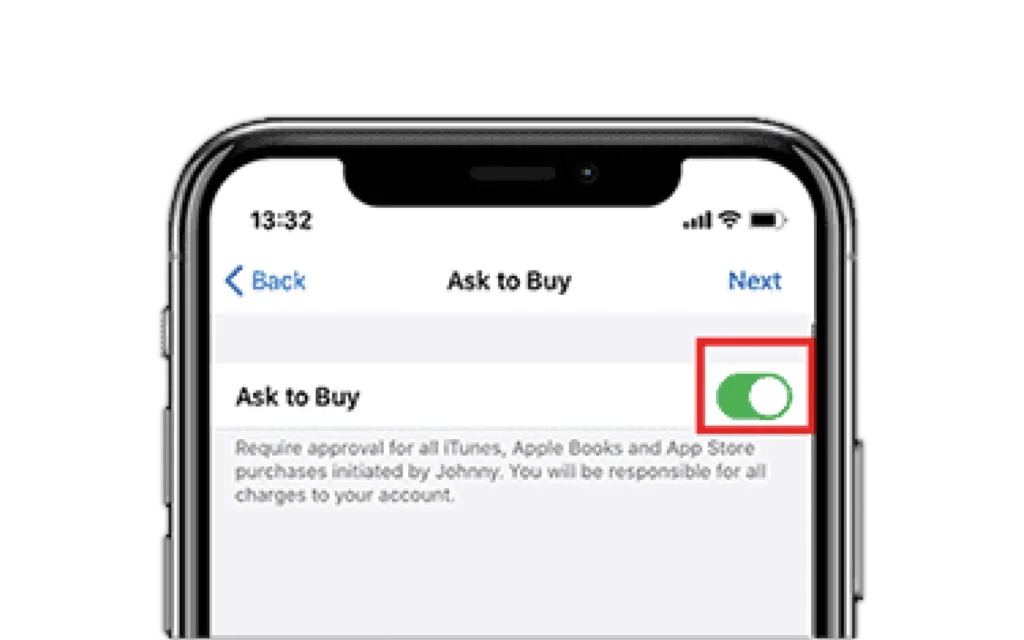
Функция «Попросить купить» включена по умолчанию для детей младше 13 лет.
На вашем iPhone, iPad или iPod touch
Шаг 1 – Откройте «Настройки» > [ваше имя] > «Семейный доступ» и коснитесь имени ребенка.
Шаг 2 – Переключите влево, чтобы выключить.
Где настроить Семейный доступ
На вашем iPhone, iPad или iPod touch:
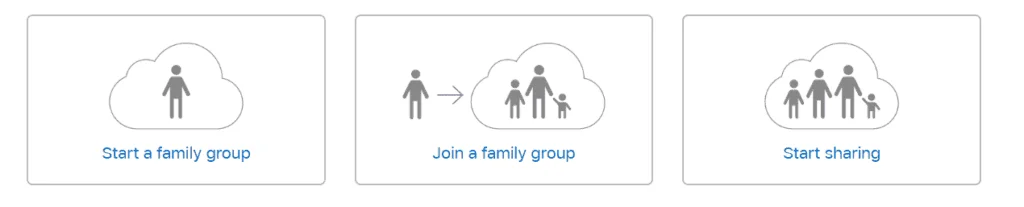
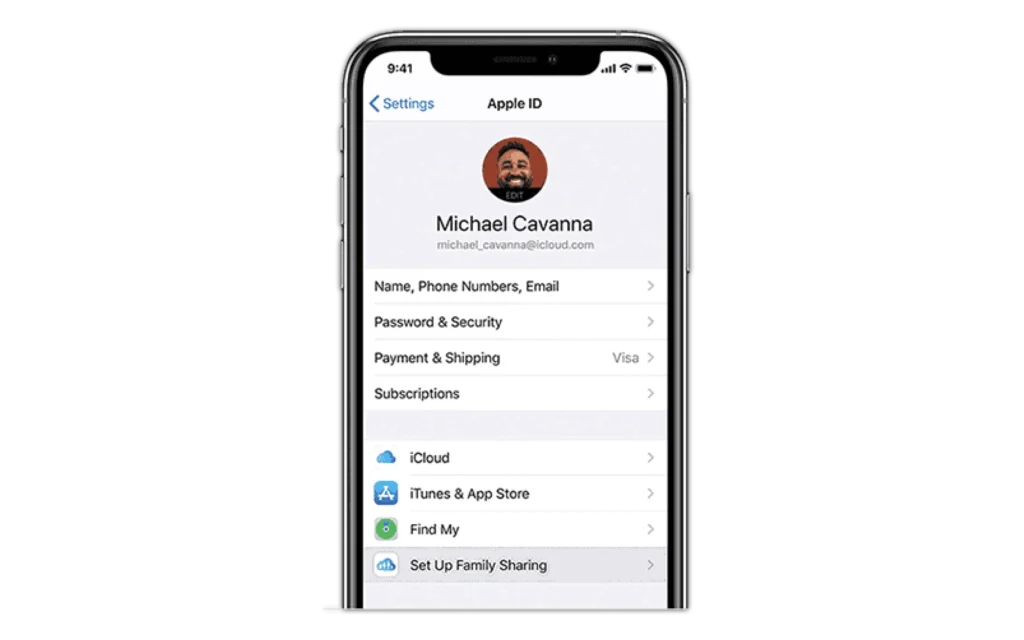
Шаг 1 – Перейдите в «Настройки» > [ваше имя]. Если вы используете iOS 10.2 или более раннюю версию, перейдите в «Настройки» > «iCloud». Нажмите «Начать семейный доступ», затем нажмите «Начать».
Настройте экранное время для вашего ребенка
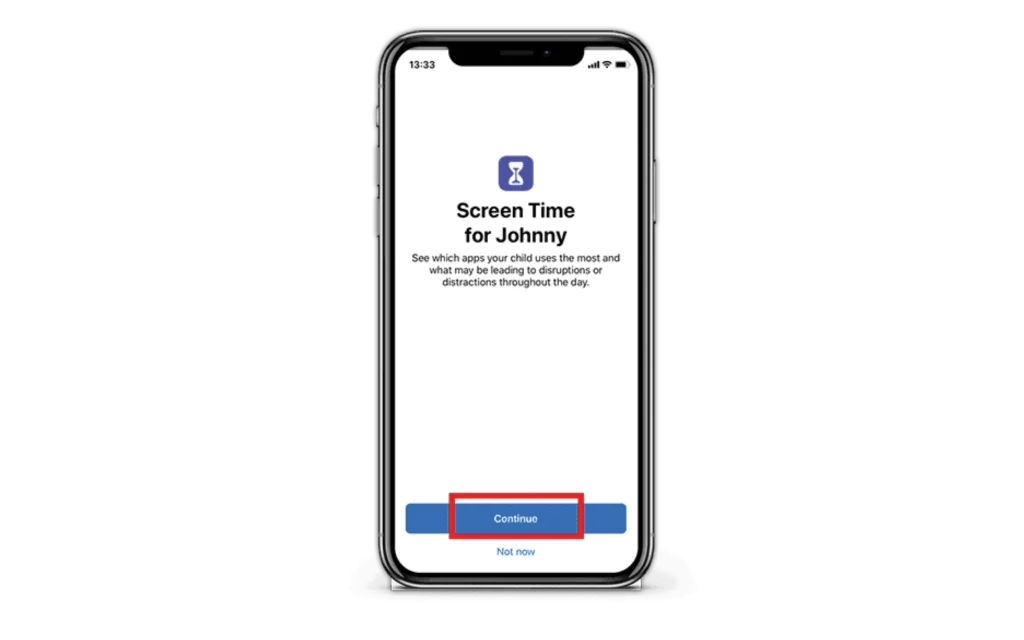
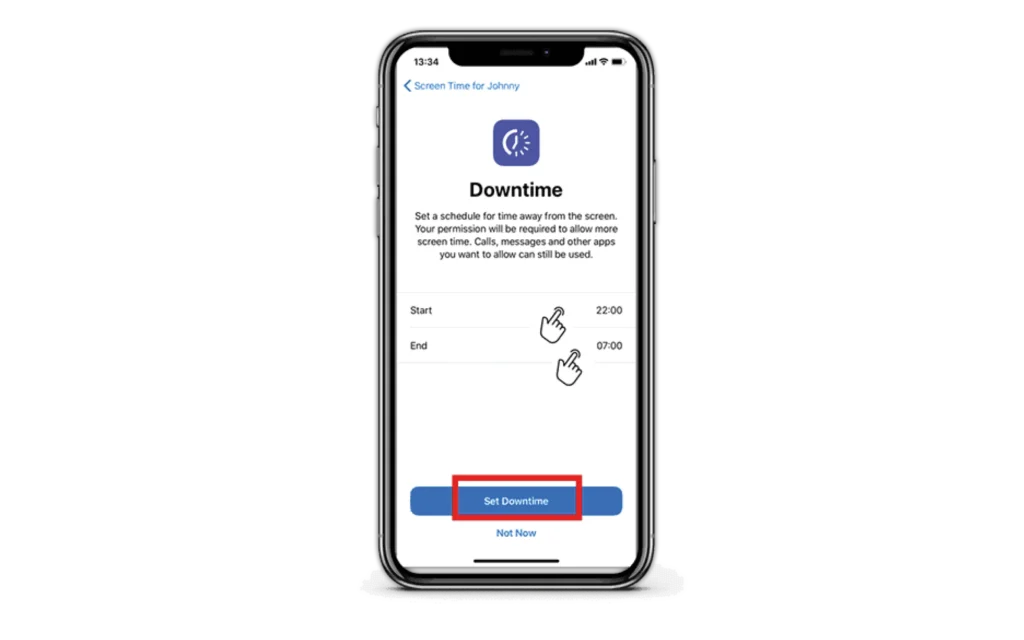
Нажмите «Продолжить», чтобы настроить время использования экрана, затем установите расписание, затем нажмите «Установить время простоя».
Как настроить ограничения приложений
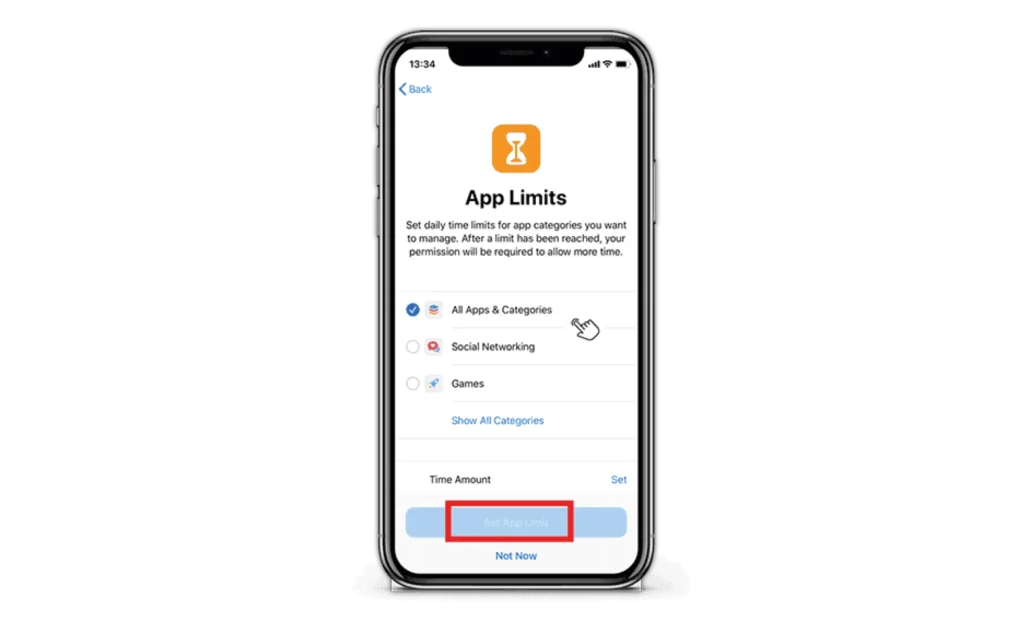
Вы можете установить дневные ограничения по времени для приложений, которые использует ваш ребенок. Нажмите на отдельные категории приложений, затем нажмите «Установить лимит приложений».
Настройки приватности
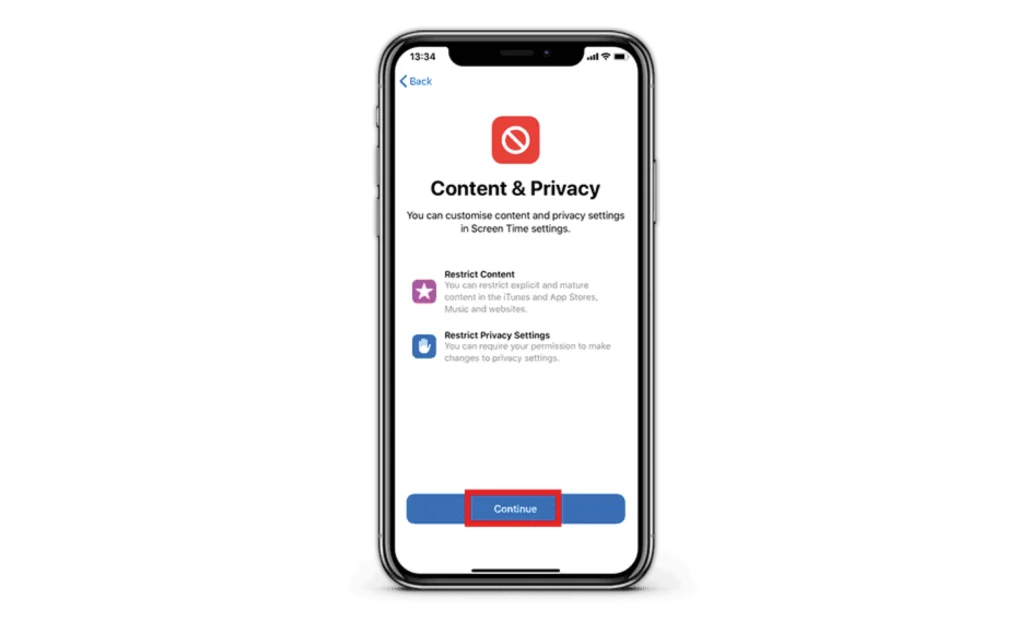
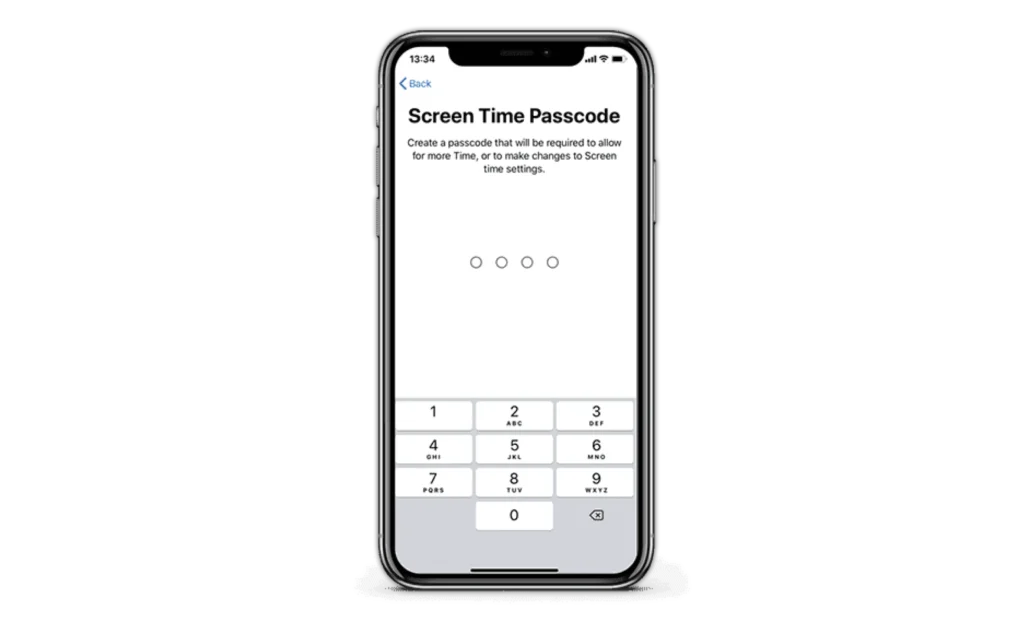
Шаг 1 – Нажмите «Продолжить», затем создайте пароль.
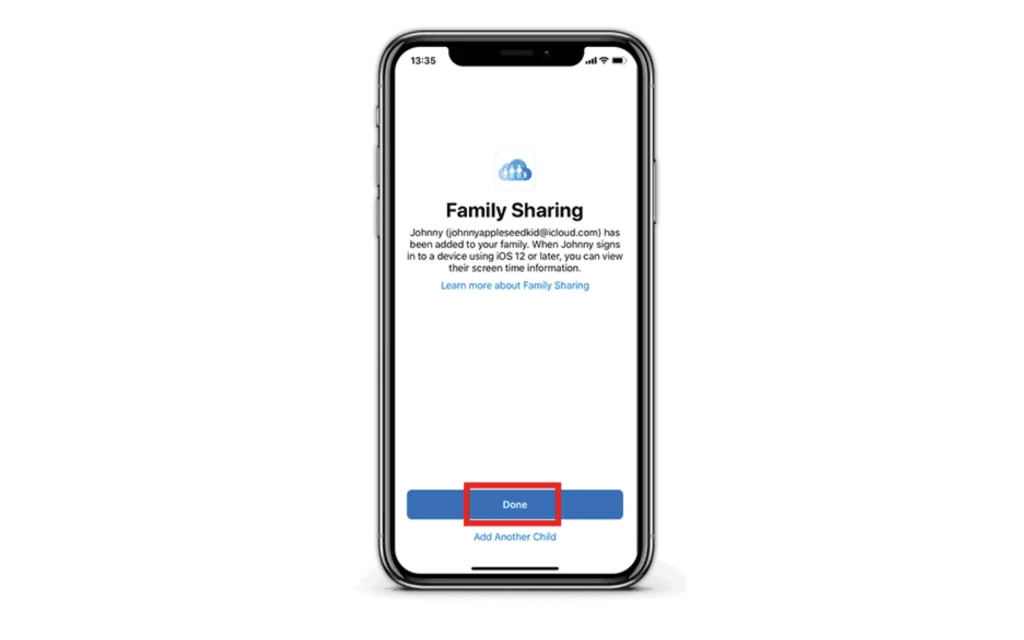
Шаг 2 — Теперь нажмите ‘Выполнено’ чтобы завершить настройку Family Sharing!
Отключить явный контент
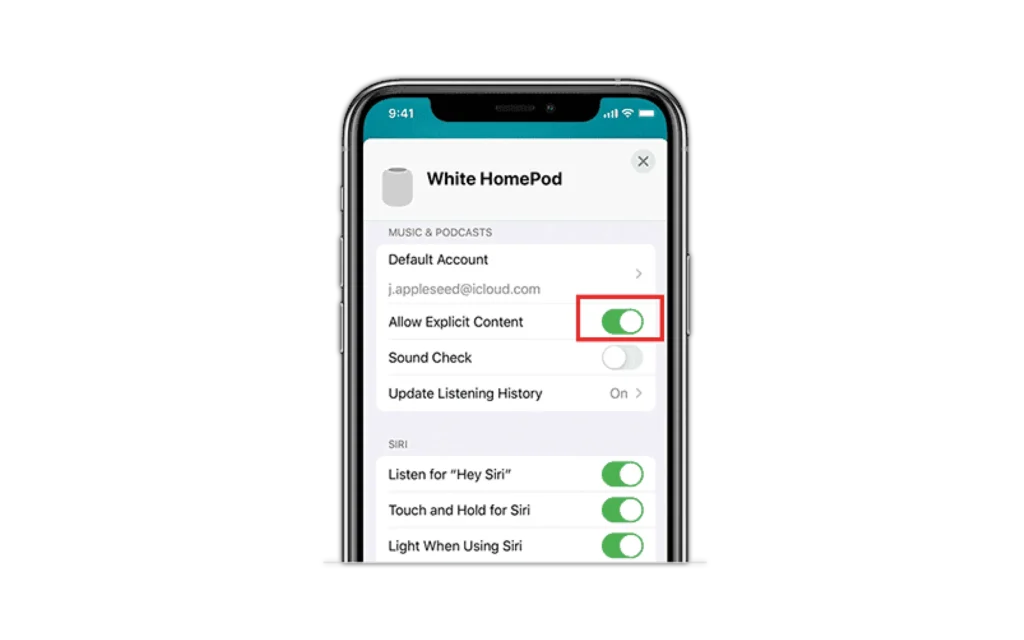
Вы можете запретить ребенку доступ к откровенному контенту. Получите доступ к устройству HomePod со своего устройства и нажмите на него. В разделе «Музыка и подкасты» сдвиньте флажок «Разрешить явный контент» влево.
Искать гидов
Нужно знать больше?
Перейдите по этим ссылкам, чтобы узнать больше или загрузить эту информацию.
Читать другие материалы:
Ознакомьтесь с дополнительными ресурсами и статьями, которые помогут детям оставаться в безопасности в Интернете.
Связанные веб-ссылки
- Онлайн вопросы
- Киберзапугивание
- Неподходящий контент
- Sexting
- Причинять себе вред
- Время экрана
- Радикализация
- Интернет-уход
- Интернет порнографию
- Интернет-репутация
- Конфиденциальность и кража личных данных
- Консультации по возрасту
- Дошкольное (0-5)
- Маленькие дети (6-10)
- Предварительно подростковые (11-13)
- Подростки (14+)
- Настройки управления
- Смартфоны и другие устройства
- Широкополосные и мобильные сети
- Игровая платформа и другие устройства
- Руководства по конфиденциальности в социальных сетях
- Развлечения и поисковые системы
- Безопасное подключение в Интернете
- Полезные ресурсы
- Цифровой набор инструментов моей семьи
- Консультационный центр по онлайн-играм
- Опасности цифрового пиратства
- Инструментарий цифровой устойчивости
- Центр советов по социальным сетям
- Руководство по приложениям
- Доступность по вопросам Интернета
- Ресурсы школ
- Ресурсы для ранних лет
- Ресурсы начальной школы
- Ресурсы средней школы
- Родительский пакет для учителей
- Новости и мнения
- Наша экспертная панель
Присоединяйтесь
Хотите читать на другом языке?
Вам нужно быстро решить проблему?
Подписка на рассылку
- О нас
- Связаться с нами
- Персональные данные
- Универсальный доступ
Copyright 2023 internetmatters.org ™ Все права защищены.
Прокрутка вверх
Скачать книгу
Мы используем файлы cookie, чтобы улучшить ваш опыт просмотра. Нажимая «Принять», вы соглашаетесь на использование всех файлов cookie.
Однако вы можете посетить настройки файлов cookie, чтобы настроить свои предпочтения.
Принять Настройки
Закройте настройки файлов cookie GDPR
- Обзор конфиденциальности
- Необходимое печенье
- Сторонние печенье
- Аналитические/производительные файлы cookie
- Политика cookie
Обзор конфиденциальности
Этот веб-сайт использует файлы cookie, чтобы сделать ваш опыт лучше. Эти файлы cookie запоминают вас, когда вы возвращаетесь, и определяют, какие части веб-сайта вам нравятся. Некоторые файлы cookie необходимы для базовой функциональности, а другие от третьих сторон помогают сделать ваш опыт еще лучше. Вы можете отключить их, но некоторые из них могут повлиять на вашу работу с сайтом.
Необходимое печенье
Эти файлы cookie должны быть всегда включены, чтобы мы могли сохранить ваши предпочтения в настройках файлов cookie.
Включение или отключение файлов cookie
Если вы отключите этот файл cookie, мы не сможем сохранить ваши предпочтения. Это означает, что каждый раз, когда вы посещаете этот сайт, вам нужно снова включить или отключить файлы cookie.
Сторонние печенье
Мы также можем использовать сторонние файлы cookie для улучшения вашего опыта и предоставления определенных услуг. На эти файлы cookie распространяется политика конфиденциальности третьих лиц, их размещающих.
Включение или отключение файлов cookie
Пожалуйста, сначала включите Strictly Necessary Cookies, чтобы мы могли сохранить ваши предпочтения!
Аналитические/производительные файлы cookie
Эти файлы cookie помогают нам понять, как посетители взаимодействуют с нашим веб-сайтом, что позволяет нам улучшить его работу.
Вот список файлов cookie, которые мы используем в этой категории:
Google Analytics 4
Мета пиксель
Mailchimp
Hotjar
Включение или отключение файлов cookie
Пожалуйста, сначала включите Strictly Necessary Cookies, чтобы мы могли сохранить ваши предпочтения!
Политика cookie
Смотрите наши Политика cookie чтобы узнать больше о типах файлов cookie, которые мы используем.
Как настроить родительский контроль на iPhone

Не давать ребенку пользоваться смартфоном равно тому, что пытаться спрятать его от современного мира. Действительность такова, что дети проводят больше времени в телефоне, интернете чем в живом общении. Можно сколько угодно рассуждать на тему как это плохо. Но решение только одно — так поступает государство. Если не можешь подчинить — контролируй. Именно о нем, о родительском контроле эта статья. Мы подробно расскажем какие возможности у этой функции iOS и как настроить родительский контроль на iPhone.
Apple ID для детского iPhone
Для того чтобы ваш ребенок мог пользоваться полноценно iPhone ему необходимо создать учетную запись. Причем независимый, не включенный в семейную группу аккаунт можно создавать только с 18 лет. У Google этот порог на 5 лет лояльней. Для того чтобы создать Apple ID для ребенка, необходимо зайти в меню “Настройки”, “Apple ID”, “Семейный доступ”. Дальше следуем инструкции на экране. Потом жмем “Начать работу”, “Пригласить членов семьи”. Таким образом мы активируем функцию “Семейный доступ». Теперь переходим в “Настройки”, “Apple ID”, “Семейный доступ” и нажимаем “Добавить члена семьи”. Дальше, в появившемся окошке выбираем “Создать детскую запись” и жмем “Продолжить”. Теперь следуем инструкции на экране для завершения настройки
Что такое родительский контроль iOS
- Заходим в меню “Настройки”, “Экранное время”.
- Нажимаем “Включить Экранное время”, затем “Продолжить”;
- Выбираем кому принадлежит устройств “Это мой [устройство]” или “Это [устройство] моего ребенка”.
Также здесь будет предложено создать код пароль. Причем он должен отличатся от кода Apple ID или блокировки экрана.
После активации на экране контролирующего устройства отобразится отчет о количестве времени, проведенном в смартфоне, приложениях и веб-сайтах, которые посещал ребенок.
Для того чтобы ограничить доступ к нежелательному контенту следует настроить параметр “Контент и конфиденциальность”. Для этого в меню “Экранное время” переходим в раздел “Контент и конфиденциальность”.
В открывшемся экране напротив строки “Контент и конфиденциальность” переводим в активное состояние.
Также здесь можно настроить какие именно действия и приложения будут ограничены. Этот раздел позволяет провести тонкую настройку ограничительных мер.
Переходим в раздел “Разрешенные программы” и получаем список из установленных приложений, напротив которых расположен переключатель вкл/выкл.
В разделе “Ограничения контента”, “Веб-содержимое” выбираем один из вариантов доступа: “Неограниченный доступ”, “Лимит сайтов для взрослых” или “Только разрешенные веб-сайты”.
Через меню “Контент и конфиденциальность” ограничиваем покупки в App Store и iTunes.
Перейдя в этот раздел активируем разрешенные виды действий.
Произведя эту несложную настройку вы поможете своему ребенку стать ответственным членом IT мира, защитить его от негативного влияния, а также приучите к гигиене пользования смартфоном.