
Как в Word удалить переносы строк
Часто возникает ситуация, когда в Word нужно удалить все переносы строк. Эта задача довольно часто встает перед студентам при подготовке реферата, курсовой или дипломной работы. А возникает эта ситуация при копировании текста из документов .pdf. При вставке в ворд получается что текст размещается по левой стороне страницы и чтобы его растянуть на ширину всей страницы, каждый раз нажимать на Del или Backspace слишком нужно и долго.
Сейчас мы расскажем как просто и легко решить эту задачу.
Существует более удобный и быстрый способ удалить все переносы строк в ворде. Для этого, в Word нажмите сочетание клавиш Ctrl+H и поле ввода «Найти:» введите ^p, а поле «Заменить на:» введите пробел или просто оставьте без изменений и нажмите кнопку Заменить все:
В считанные секунды, все переносы строк будут удалены и вам лишь останется расставить нужные абзацы.
Вот такой простой прием удаления переносов строк в текстовом редакторе Microsoft Word.
Настройка отступов и интервалов в Word

- Выберите один или несколько абзацев для настройки.
- На вкладке Главная в группе Абзац выберите средство запуска диалогового окна .
- Выберите вкладку Отступы и интервалы .
- Выберите параметры и нажмите кнопку ОК.
Параметры диалогового окна Абзац описаны в разделе Настройка отступов и интервалов.
- Выделите текст, который нужно настроить.
- На вкладке Главная выберите Междустрочный интервал >Параметры междустрочного интервала.
 Откроется диалоговое окно Абзац.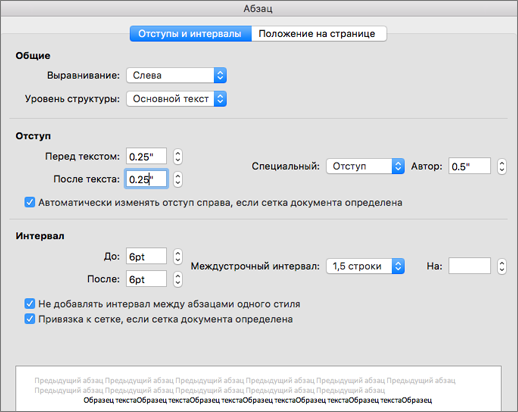
- На вкладке Отступы и интервалы выберите нужные параметры и нажмите кнопку ОК. Параметры диалогового окна Абзац описаны в разделе Настройка отступов и интервалов.
Вы можете быстро настроить отступы и интервалы в Word в Интернете.

- Если вы еще не находитесь в режиме редактирования, выберите Изменить документ >Изменить в Word в Интернете. Документ переключится из режима чтения в режим правки.
- Выберите один или несколько абзацев для настройки.
- На вкладке Макет в группе Абзац используйте стрелки, чтобы выбрать отступы и интервалы.
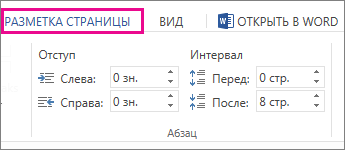
- Чтобы отступить абзац, введите нужное расстояние в полях Слева или Справа .
- Чтобы изменить размер пробела над абзацем и под ним, введите число в полях До или После .
Совет: Чтобы быстро изменить отступы для всего документа, настройте поля. В разделе Макет страницы выберите Поля и выберите нужные параметры полей.
Как убрать лишние пробелы и знаки абзаца в MS Word
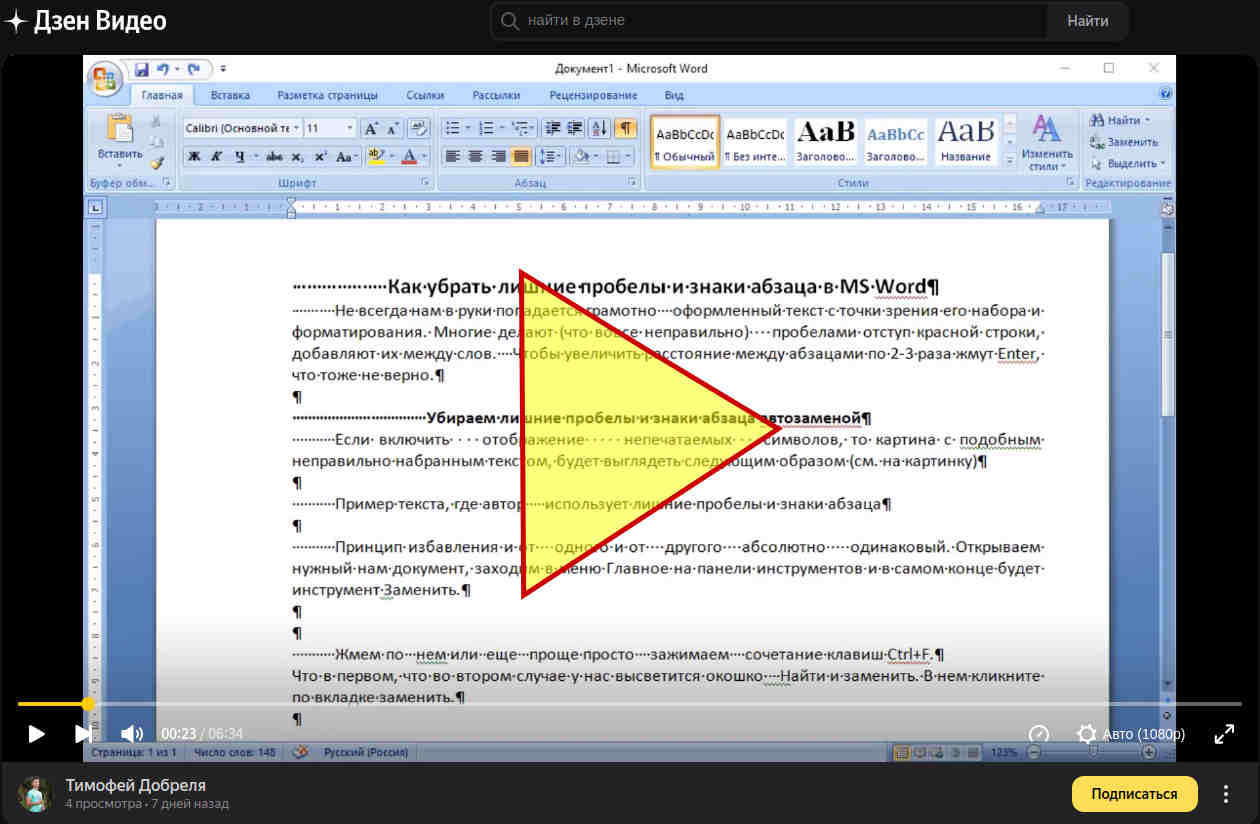

Не всегда нам в руки попадается грамотно оформленный текст с точки зрения его набора и форматирования. Многие делают (что вовсе неправильно) пробелами отступ красной строки, добавляют их между слов. Чтобы увеличить расстояние между абзацами по 2-3 раза жмут Enter, что тоже не верно.
Убираем лишние пробелы и знаки абзаца автозаменой
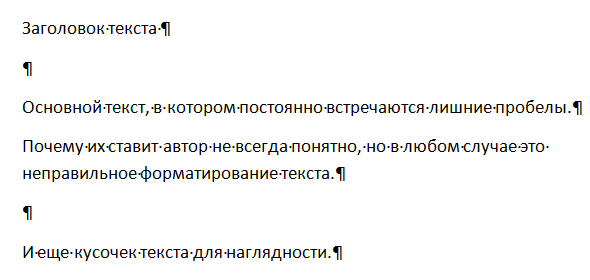
Если включить отображение непечатаемых символов, то картина с подобным неправильно набранным текстом, будет выглядеть следующим образом (см. на картинку)
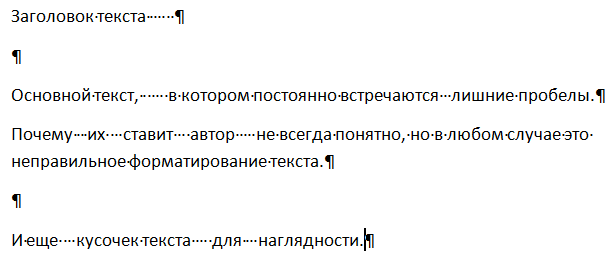
Пример текста, где автор использует лишние пробелы и знаки абзаца
Принцип избавления и от одного и от другого абсолютно одинаковый. Открываем нужный нам документ, заходим в меню Главное на панели инструментов и в самом конце будет инструмент Заменить.
Жмем по нем или еще проще просто зажимаем сочетание клавиш Ctrl+F.
Что в первом, что во втором случае у нас высветится окошко Найти и заменить. В нем кликните по вкладке заменить.
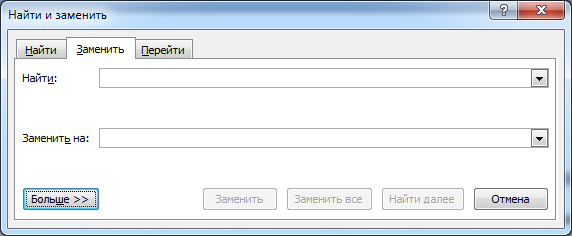
В нем появятся 2 поля для ввода текста.
1. Найти — в него мы пишем то, что нам надо найти.
2. Заменить на — в нем мы пишем, что должно появиться вместо тех символов, которые в верхнем поле при нажатии на кнопку Заменить или Заменить все.
В первом поле Найти мы ставим курсор и жмем два раза пробел, а во втором нажимаем один раз пробел.
Далее жмем Заменить все. В результате программа будет искать 2 рядом стоящих пробела и заменять их на один.
Если получилось, отблагодари меня — подпишись на мой дзен-канал или лайкни видео выше, спасибо.
Почему нужно несколько раз нажать Заменить все?
К примеру, если у нас между 2 словами идет 4 пробела, то после первой автоматической замены останется два пробела, нажмем еще раз и эти последние два пробела превратятся в один. Если пробелов будет больше, то просто нажмите несколько раз Заменить все.
До тех пор пока в появляющемся окне не будет выведено сообщение «Произведено замен: 0» — это означает, что больше нет повторно идущих лишних пробелов.
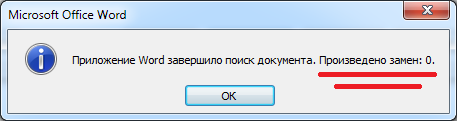
Произведено 0 замен, т.е. больше нечего заменять
Если все сделали правильно, должна появиться такая картина.
Убираем лишние знаки абзаца.
Теперь у нас остались лишние абзацы. По той же аналогии поступаем с лишними абзацами. Только в первом случае мы нажимали два раза на пробел, а здесь немножко по другому.
Ставим курсор в поле Найти, смотрим чуть ниже и кликаем по кнопке Больше, потом по кнопке Специальный и в появившемся списке выбираем строчку Знак абзаца.
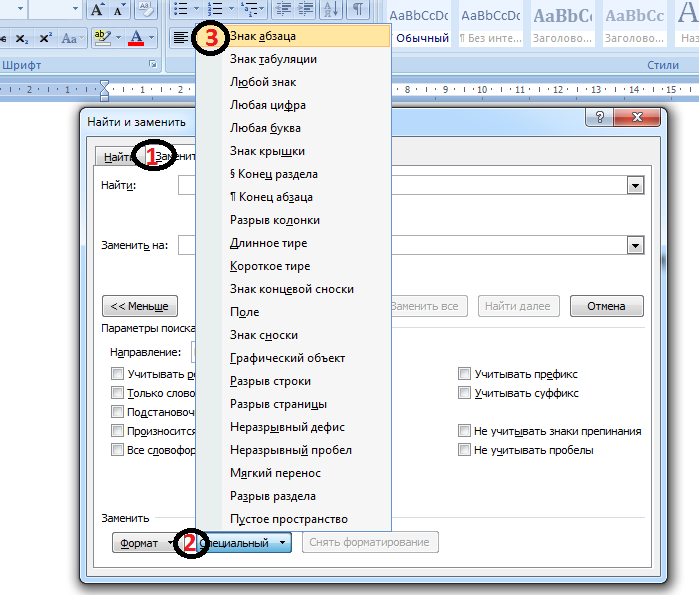
Вставить знак абзаца в поле Найти и Заменить на
После чего в поле Найти появится вот такая комбинация символов ^p. Одна такая комбинация означает один знак абзаца. Так как и в случае с пробелами ставим два раза, должно получиться вот так ^p^p
А в поле Заменить на Ставим один раз ^p.
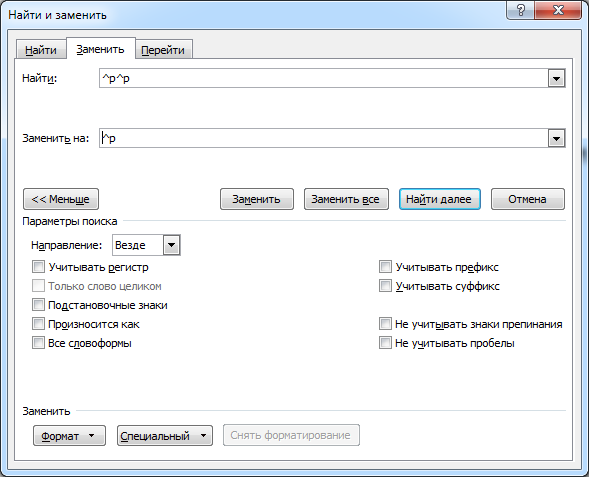
И точно также жмем несколько раз Заменить все.
После этого все повторные нажатия Enter заменятся на один знак абзаца.
В итоге после замены мы убрали лишние пробелы и абзацы в тексте, получив более правильно отформатированный текст.
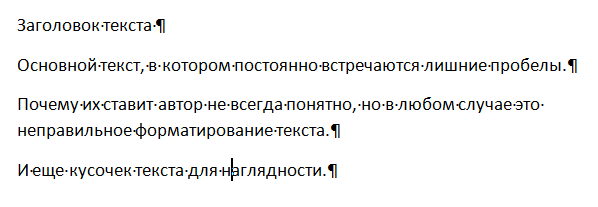
Так выглядит текст без лишних пробелов и знаков абзаца
Жми Привет! Если статья полезна, поддержи меня и сайт, поделись ей
Читайте также:
- Расположение текста в ячейках (дополнение)
- Создание, форматирование таблиц, работа с ячейками
- Текст с новой страницы
- Готовое отрывное объявление с фотографией
- Одновременный просмотр двух частей документа
- Шаблоны визиток набранные в Word
- Самостоятельно печатаем объявление
Удаление разрывов строк в MS Word
Для удаления разрывов строк в MS Word вы можете выполнить следующие простые действия:
- Ctrl+A выделить весь текст.
- Ctrl+H открывает диалоговое окно Найти & Заменить. В «Найти», вводим «^p^p». Выражение «^p» имеет значение конца абзаца и перехода на новую строку. В «Заменить на», вводим «===». (Это позволит сохранить пустые строки между абзацами.)
- Нажмите «Заменить Все».
- Еще раз вызываем диалог найти и заменить. В поле «Найти», используем «^p». Для замены выбираем » » (пробел).
- Наконец , возвращаем пустые строки, которые были в тексте. Находим «===» и заменяем на «^p».
Популярные текстовые сервисы
- Удалить разрывы строк в Delphi
- Удалить разрывы строк в C#
- Удалить разрывы строк в C++
- Удалить разрывы строк в SQL
- Удалить разрывы строк в Javascript
- Удалить разрывы строк в PHP
- Удалить разрывы строк в Python
- Remove Line Breaks in MS Word
- Remove Line Breaks in MS Excel
- What is a newline?
- What is a carriage return?
© 2010-2023 Довжик Михаил
Удаление разрывов строк в MS Word — узнайте, как удалить разрывы строк в текстовой переменной средствами MS Word.