
Удаление нумерации в Word
В этом уроке я покажу, как убрать нумерацию страниц в Ворде. Мы научимся удалять их несколькими способами: как со всего документа, так и только с определенных листов (например, с титульного).
Инструкция подходит для всех современных версий программы Microsoft Word (2007, 2010, 2013, 2016 и 2019).
Со всех страниц сразу
Способ 1: через «Вставка»
- Переходим в раздел «Вставка» в верхнем меню программы и щелкаем по пункту «Номер страницы».
- Из списка выбираем «Удалить номера страниц».
Вот и всё – нумерация страниц удалена со всего документа!
Способ 2: через колонтитулы
Колонтитул — это пустое поле документа вверху и внизу каждого листа. Оно не предназначено для печати текста, а содержит дополнительную информацию: название произведения, имя автора, главу/параграф, дату и т. п.

Чтобы его очистить, открываем раздел «Вставка» и нажимаем на надпись «Нижний» или «Верхний колонтитул» (в зависимости от того, где проставлены цифры). И в меню выбираем «Удалить».

А можно было сделать и по-другому: просто щелкнуть два раза левой кнопкой по любому из них, стереть цифру, после чего нажать на красный квадрат с крестиком «Закрыть окно» (вверху справа).
С титульного листа
Способ 1: через «Вставка»
1 . Заходим в меню «Вставка» и жмем на нижний или верхний колонтитул. Из списка выбираем «Изменить».

2 . Откроется раздел «Конструктор» в верхней части программы. Здесь необходимо поставить галочку на пункт «Особый колонтитул для первой страницы».

3 . Нажимаем на красный квадрат с крестиком «Закрыть окно» (справа).
Способ 2: через «Макет»
Открываем вкладку «Макет» или «Разметка» и справа от названия раздела «Параметры» нажимаем на значок со стрелочкой.

Переходим во вкладку «Источник бумаги» и в разделе «Различать колонтитулы» ставим галочку напротив надписи «первой страницы».

Настройка номеров
Иногда нужно сделать так, чтобы нумерация начиналась не с цифры 1, а с какой-то другой (например, со второй). Для этого переходим во вкладку «Вставка», жмем «Номер» и в открывшемся меню выбираем «Формат».

В окошке щелкаем по пункту «начать с», печатаем цифру 2 или другую, с которой должно начинаться исчисление, и нажимаем ОК.

А если нужно сделать с третьего листа или еще как-то хитро, выполняем следующее:
1 . Вставка → Номер → Удалить номера.

2 . Ставим курсор в самое начало того листа, с которого должна начинаться нумерация.
Если с третьего, значит, щелкаем мышкой в самом его начале — перед первой буквой первого слова или заголовка.

3 . Открываем вкладку «Макет» или «Разметка», нажимаем на «Разрывы» и выбираем «Следующая».

Скорее всего, после этого внешне ничего не изменится. Это обычно дело — так и должно быть.
4 . Открываем редактирование того колонтитула (верхнего или нижнего), где будет стоять цифра. Для этого просто щелкаем по нему два раза левой кнопкой мыши.
Если вы все сделали верно, то вверху будет написано что-то вроде Нижний колонтитул –Раздел 2-

5 . Вверху программы, в Конструкторе, будет подсвечен пункт «Как в предыдущем разделе». Вот ее нужно «отжать», то есть щелкнуть по ней один раз левой кнопкой мышки, чтобы она стала обычного (не оранжевого) цвета.
И убираем птичку с пункта «Особый», если она установлена.

6 . Там же, в Конструкторе, проставляем номера — слева будет соответствующая надпись.

Если нужно их настроить (например, чтобы первой была единица), снова нажимаем на «Номер страницы» и выбираем «Формат». Затем в окошке щелкаем по «начать с» и ставим нужную цифру.
7 . Закрываем Конструктор, нажав на «Закрыть» вверху.
Как пронумеровать страницы в Word


С задачей пронумеровать страницы сталкивается каждый пользователь Word. И, казалось бы, задача простая, но на практике у многих вызывает трудности.
В этой статье мы расскажем как добавить нумерацию страниц, как при необходимости изменить её формат, а также как убрать номер страницы с титульного листа. Ну а для тех, кого интересует дополнительная информация на тему, вот ссылка на наш видеоурок.
Как добавить нумерацию страниц
Первое, что нужно сделать – на ленте меню найти команду «Номера страниц». Она находится во вкладке «Вставка» в группе «Колонтитулы».

Ещё один способ получить доступ к функции — кликнуть два раза возле верхнего или нижнего края страницы, чтобы перейти в режим редактирования колонтитулов. Тогда на ленте откроется контекстная вкладка «Конструктор», и в первой группе будет нужная кнопка.


Отыскав команду, нажимаем на неё и в появившемся меню выбираем где разместить нумерацию: вверху, внизу, на полях страницы или в том месте, где сейчас находится курсор.
При наведении на вариант рядом появляется дополнительное меню. В нём мы можем выбрать одновременно более точное положение нумерации (слева, по центру, справа…) и её вид.


Дальше, при необходимости, можем подкорректировать вид нумерации: поменять её шрифт, размер, цвет. Выделите номер любой страницы и воспользуйтесь инструментами форматирования либо на мини-панели, которая появится при выделении, либо на ленте во вкладке «Главная».


Чтобы выйти из режима редактирования колонтитулов, в контекстной вкладке «Конструктор» кликните «Закрыть окно колонтитулов» или нажмите клавишу Esc.
Как изменить формат нумерации
Чтобы изменить формат нумерации, например, арабские цифры заменить на римские, делаем следующее:
1. В меню «Номер страницы» выбираем команду «Формат номеров страниц».

2. В появившемся окошке в выпадающем списке «Формат номера» выбираем нужный вариант.


В этом же окошке можно указать с какого номера начинать нумерацию. Допустим, первая страница документа по факту является третьей. Чтобы нумерация вместо единицы начиналась с тройки, в окошке «Формат номера страницы» во втором блоке выбираем «начать с:» и в поле справа указываем 3. Чтобы применить настройки, нажимаем ОК.
Как убрать нумерацию страниц с титульного листа
Если первая страница документа – титульная, то номер с неё нужно убрать. Для этого:
1. Кликаем два раза возле верхнего или нижнего края любой страницы документа, чтобы перейти в режим редактирования колонтитулов.

2. В контекстной вкладке «Конструктор» в группе «Параметры» ставим галочку «Особый колонтитул для первой страницы».

Нумерация на титульном листе исчезает, при этом на остальных страницах она остаётся без изменений.
Hello from modal window!
Как начать нумерацию страниц в Word не с первой страницы
Word для Microsoft 365 Word для Microsoft 365 для Mac Word для Интернета Word 2021 Word 2021 для Mac Word 2019 Word 2019 для Mac Word 2016 Word 2016 для Mac Word 2013 Word 2010 Word для Mac 2011 Еще. Меньше
Удаление номера страницы с первой страницы
- На вкладке Вставка нажмите кнопку Верхний колонтитул или Нижний колонтитул и выберите пункт Изменить верхний колонтитул или Изменить нижний колонтитул.
- Установите флажок Особый колонтитул для первой страницы.
Примечание: Особый колонтитул для первой страницы можно применить не только к самой первой странице документа, но и к первой странице любого раздела в нем.
Совет: Чтобы нумерация второй страницы начиналась с 1 вместо 2, выберите Вставка > Номер страницы > Формат номеров страниц и присвойте параметру Начать с в разделе Нумерация страниц значение 0 вместо 1.
Начало нумерации страниц со страницы 3 — двусторонняя печать
Если первая страница в документе — титульная, вторая — оглавление, а на третьей странице должен отображаться номер 1, см. статью Начало нумерации страниц на странице 3 — двусторонняя печать.
Выберите вариант, наиболее соответствующий вашей ситуации.
Вам нужно, чтобы номер не отображался на титульной странице, а на второй странице отображался сразу номер 2.
Удаление номера страницы с первой страницы

- На вкладке Вставка нажмите кнопку Верхний колонтитул или Нижний колонтитул и выберите пункт Изменить верхний колонтитул или Изменить нижний колонтитул.
- Установите флажок Особый колонтитул для первой страницы.
Примечание: Особый колонтитул для первой страницы можно применить не только к самой первой странице документа, но и к первой странице любого раздела в нем.
Начало нумерации страниц со страницы 3 — двусторонняя печать
Если первая страница в документе — титульная, вторая — оглавление, а на третьей странице должен отображаться номер 1, см. статью Начало нумерации страниц на странице 3 — двусторонняя печать.
Удаление номера страницы с первой страницы
- Выберите Вставка >Колонтитулы.
- Выберите Параметры в правой части, а затем выберите Другая первая страница.
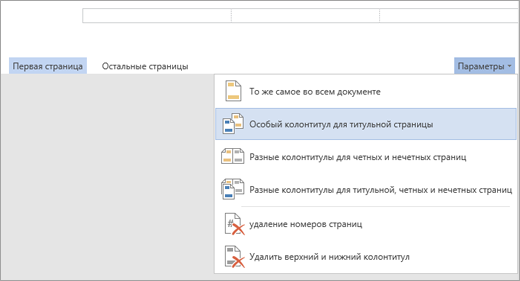
- Еще раз щелкните Параметры и выберите Удаление номеров страниц.
- Чтобы посмотреть номера страниц и проверить, удалился ли номер с первой страницы, выберите Вид >Режим чтения.
- Если все номера страниц удалены, перейдите в раздел Вставка >верхний колонтитул & нижний колонтитул и выберите Другие страницы слева. Нажмите Вставка >Номер страницы и выберите расположение номера.
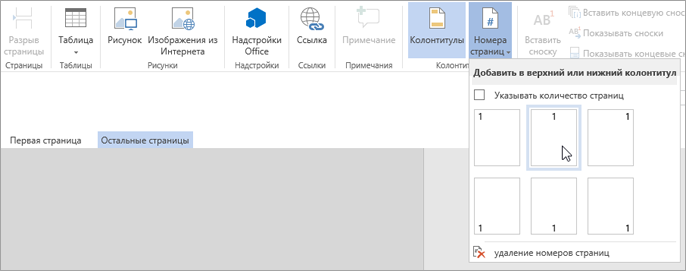
Дополнительные сведения о номерах страниц см. в статье Нумерация страниц в Word.
См. также
Шаблоны пустых документов с нумерацией страниц без номера на первой странице:
Номера страниц в верхнем колонтитуле
- Предназначен для односторонней печати или просмотра в Интернете
- Предназначен для двусторонней печати
Номера страниц в нижнем колонтитуле
- Предназначен для односторонней печати или просмотра в Интернете
- Предназначен для двусторонней печати
Как убрать нумерацию с первой страницы в Word
При работе с текстовыми документами очень часто возникает необходимость пронумеровать страницы. Нумерация позволяет сделать правильное оглавление и упрощает навигацию по документу.
В текстовом редакторе Word нумерация страниц включается при помощи кнопки «Номер страницы» на вкладке «Вставка». Об этом знают большинство пользователей и обычно с этим не возникает проблем. Однако иногда нумерацию страниц нужно настроить под особенности конкретного документа, например, убрать нумерацию с первой страницы, и с такой задачей уже справляются не все.
Сейчас мы рассмотрим, как раз такую задачу. Материал будет актуален для пользователей современных версий Word. Таких как Word 2007, 2010, 2013 и 2016.
Для того чтобы убрать нумерацию страниц с титульной страницы сначала сделайте простую нумерацию страниц, которая будет отображаться на всех страницах документа, включая первую. После этого перейдите на вкладку «Разметка страницы». Здесь нужно нажать на небольшую кнопку, которая находится в правом нижнем углу блока кнопок «Параметры страницы».
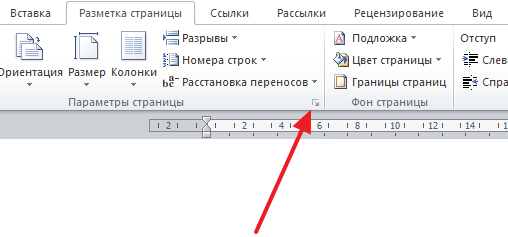
После нажатия на эту кнопку откроется окно «Параметры страницы». Здесь переходим на вкладку «Источник бумаги» и включаем опцию «Различать колонтитулы первой страницы».
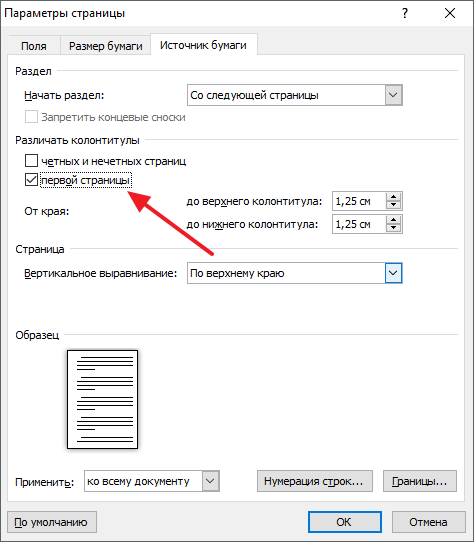
После чего закрываем окно «Параметры страницы» с помощью кнопки «ОК». С помощью такой простой манипуляции мы убрали нумерацию с первой страницы документа Word.
Но, есть один важный момент, теперь на первой странице документа нет номера, но на второй странице стоит номер «2». Если такой вариант нумерации вас устраивает, то на этом можно закончить. Если же вы хотите, чтобы на второй странице нумерация начиналась с номера «1», то вам нужно перейти на вкладку «Вставка», нажать на кнопку «Номер страницы» и открыть «Формат номеров страниц».
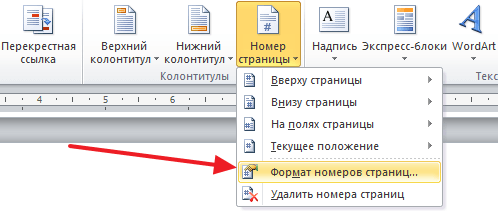
В результате появится небольшое окно с параметрами нумерации. Для того чтобы на второй странице документа стоял номер «1» здесь нужно включить опцию «Начать с» и установить значение «0».
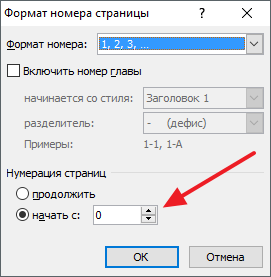
Таким образом, после сохранения этой настройки, Word начнет нумеровать страницы не с единицы, а с нуля. А значит, на второй странице мы получим не «2», а «1», как и нужно.
Нужно отметить, что данный способ удаления нумерации отлично работает только для первой страницы документа Word, если же без нумерации нужно оставить две первые страницы или больше, то он не сработает. В этом случае документ нужно разделять с помощью разрывов раздела. О том, как это делается можете почитать в отдельной статье.
- Нумерация страниц в Word
- Как сделать нумерацию страниц в Word
- Как убрать номера страниц в Word
- Как автоматически пронумеровать строки в таблице в Word
- Как убрать нумерацию страниц в Word
Создатель сайта comp-security.net, автор более 2000 статей о ремонте компьютеров, работе с программами, настройке операционных систем.
Остались вопросы?
Задайте вопрос в комментариях под статьей или на странице «Задать вопрос» и вы обязательно получите ответ.