
Как убрать новости в Яндексе на главной странице
Привет! Сегодня вы узнаете, как убрать новости в Яндексе на главной странице. Яндекс обновил главную страницу, и теперь, виджеты с погодой, пробками и т.д., отображаются внутри свёрнутых вкладок. Вкладки можно легко открыть, но закрыть их получится не у всех. Как раз здесь вы узнаете, как это сделать. Всё очень просто и быстро. Смотри инструкцию далее и пиши комментарии, если есть вопросы. Погнали!)
Откройте главную Яндекса. Возле вкладки Сейчас в СМИ, справа, нажмите на стрелку вниз. Так, новости появляются на главной.
Чтобы их убрать, в виджете, вверху справа, нажмите на кнопку Свойства (три точки).

В открывшемся окне, нажмите на вкладку Свернуть.

Кстати, можно не скрывать новости, а просто выбрать любимую рубрику в настройках. Также можно включить или отключить автообновление блока.
Как вернуть Яндекс и убрать Дзен с главной страницы поисковика

С некогда удобной и многофункциональной страницы yandex.ru теперь вас переадресуют на dzen.ru. Где искать все прежние сервисы Яндекса и как убрать Дзен с основной страницы Яндекса?
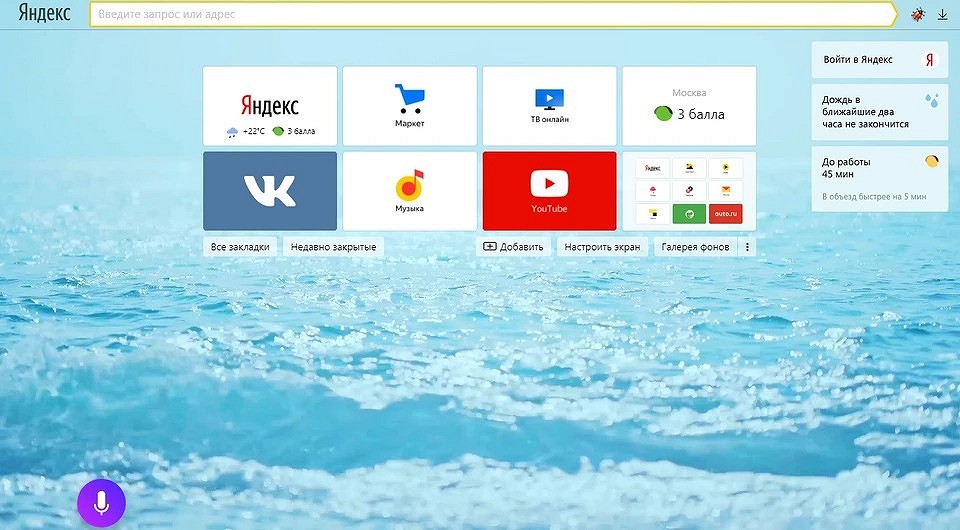
Не так давно «Яндекс» продал VK свои сервисы «Дзен» и «Новости». Это могло бы пройти для пользователей поисковика незамеченным, но теперь страница yandex.ru, которую раньше можно было настроить по своему усмотрению, не существует: с нее переадресуют на dzen.ru. А вот эта страница, несмотря на наличие на ней поисковой строки «Яндекса», принадлежит VK. Теперь многие задаются вопросом: как отключить Дзен на главной странице Яндекса?
На самом деле все просто. Поисковик переехал на ya.ru. Это фактически девственно чистая страница без удобных блоков и сервисов. Как теперь пользоваться «Картами», искать файлы на «Диске» или быстро открывать «Переводчик»? Есть несколько способов.
Как найти сервисы «Яндекса» на dzen.ru?
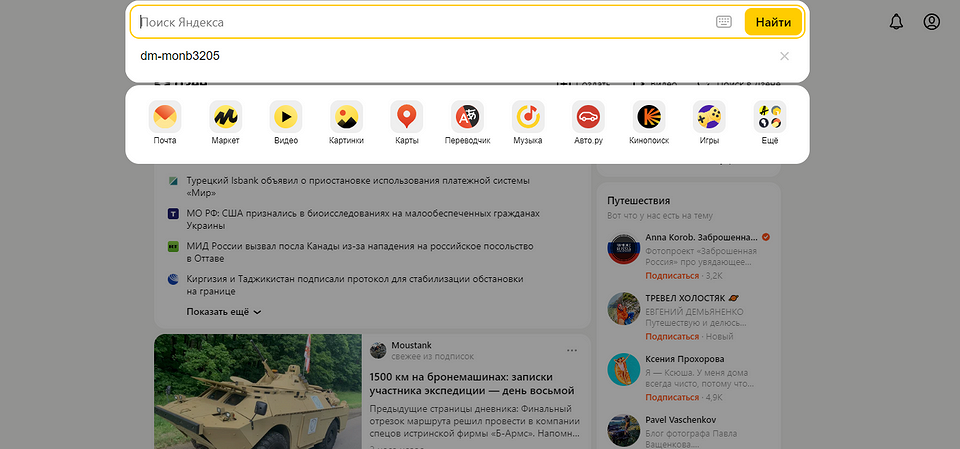
Тут все просто: надо кликнуть по пустой поисковой строке. Тогда под ней «»вылетят» ваши последние запросы и привычные сервисы. Если нужного нет в строке, нажмите «Еще».
Как найти сервисы «Яндекса» на ya.ru?
По умолчанию здесь их в виде списка или иконок нет, но есть каталог в нижнем левом углу. Нажимаем на кнопочку с изображением четырех иконок.
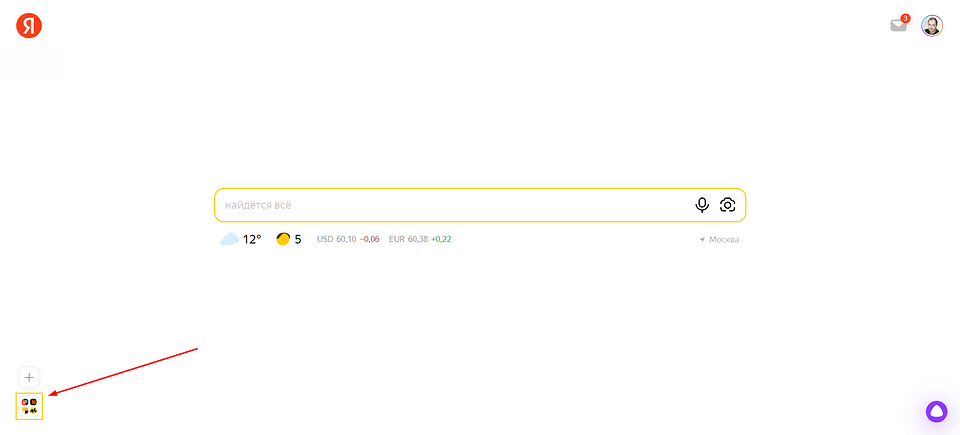
Теперь мы видим все сервисы.
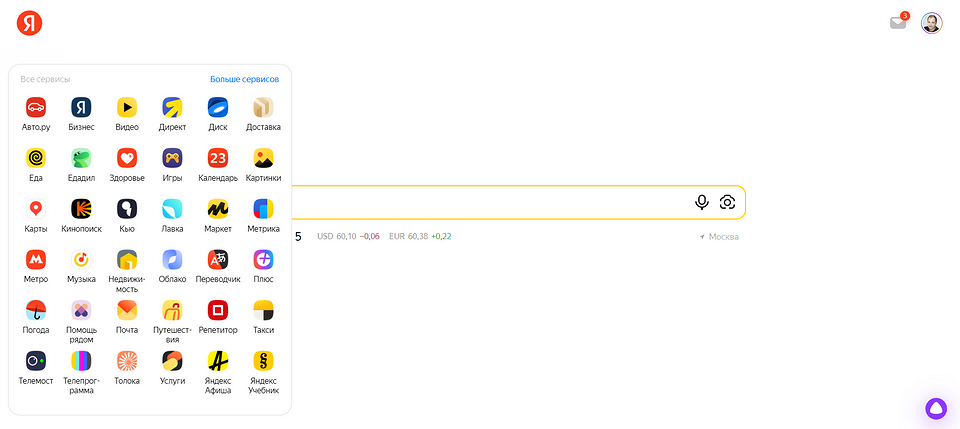
Можно нажать на «+», получить тот же список и закрепить иконки нужных сервисов на странице. Тогда они будут отображаться в виде колонки (правда, без текстовых пояснений).
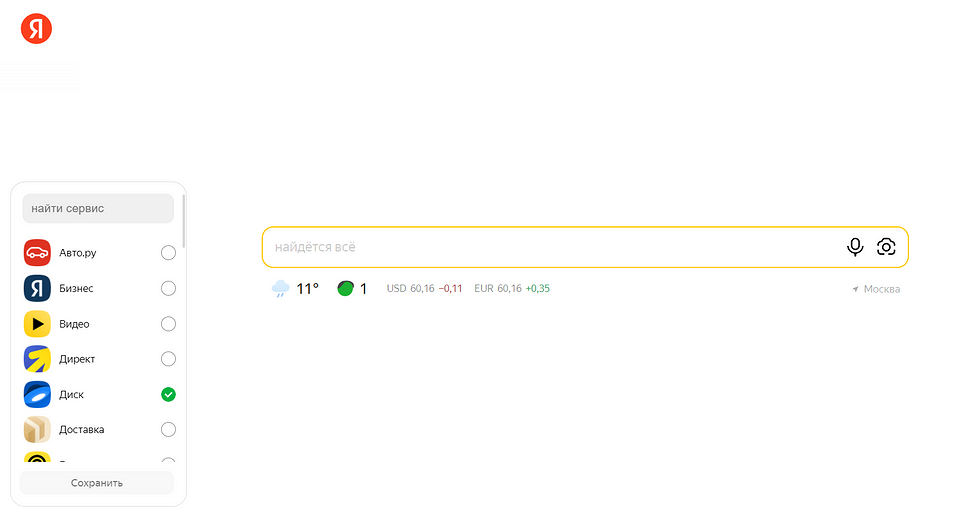
Как сделать так, чтобы сразу был виден список сервисов?
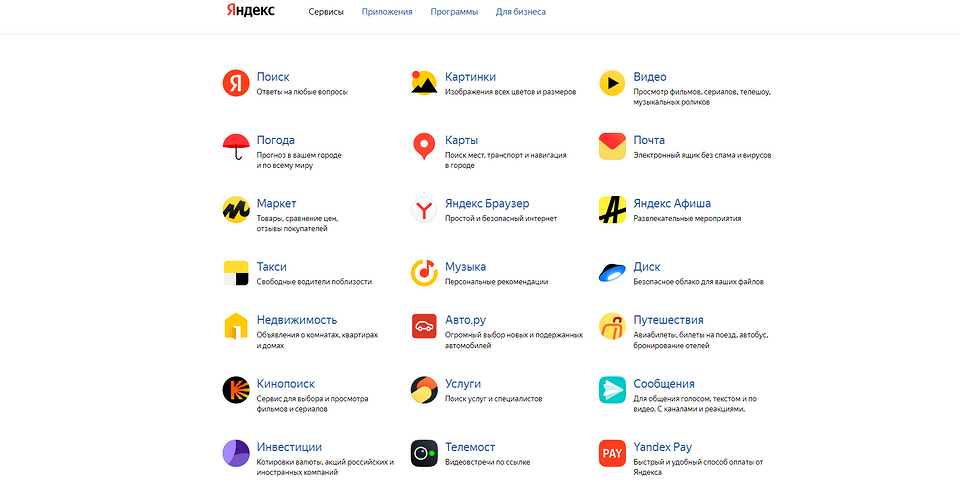
Это тоже можно сделать: иконки всех сервисов находятся на странице yandex.ru/all. Осталось только сделать ее стартовой. В разных браузерах это делается по-разному: например, в Chrome нужно нажать на три вертикальные точки в верхнем правом углу, перейти в «Настройки», далее «Запуск Chrome» и здесь найти строку «Заданные страницы». Указываем в качестве такой страницы yandex.ru/all, и тогда при открытии новой вкладки у вас сразу будут появляться все сервисы «Яндекса».
Как убрать Дзен с главной страницы смартфона на Андроид?
На основном экране смартфона Andoroid может быть установлен старый виджет. Его можно заменить на новый. Для установки виджета нажмите на пустое пространство экрана и немного задержите палец. В нижней строке выберите «Виджеты».
Теперь нужно пролистать весь список до появления виджетов от Яндекса. Выбирайте оптимальный по размеру и содержанию, у вас появится обычная поисковая строка на экране.
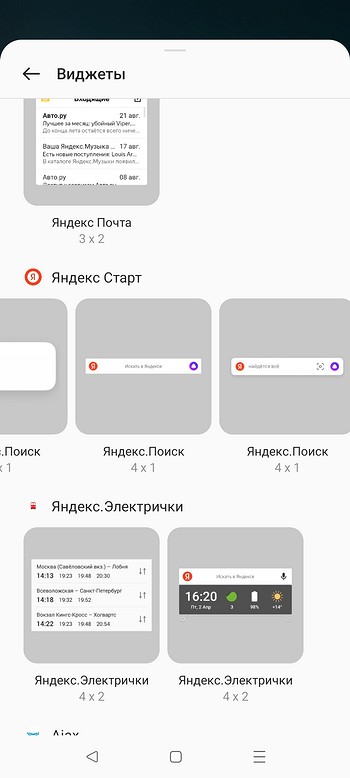
Если вы пользуетесь приложением Яндекса, оно должно обновиться автоматически. У некоторых пользователей этого до сих пор не произошло. В таком случае можно вручную удалить старое приложение и установить новое — теперь оно называется Яндекс Старт.
В приложении есть возможность выбрать стартовую страницу. Если вы принципиально хотите отключить Дзен, зайдите в настройки приложения.
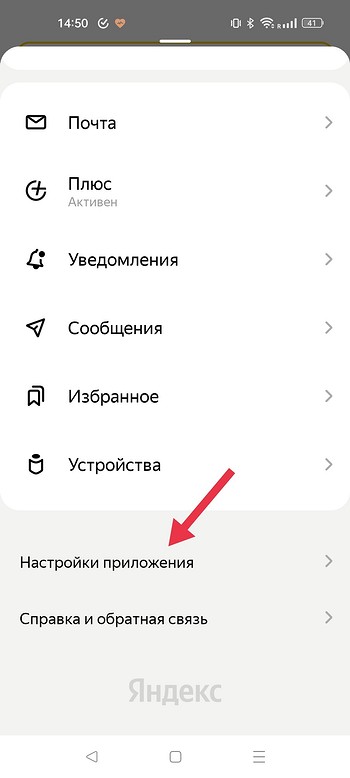
Здесь первой строкой вы найдете «Стартовую страницу».
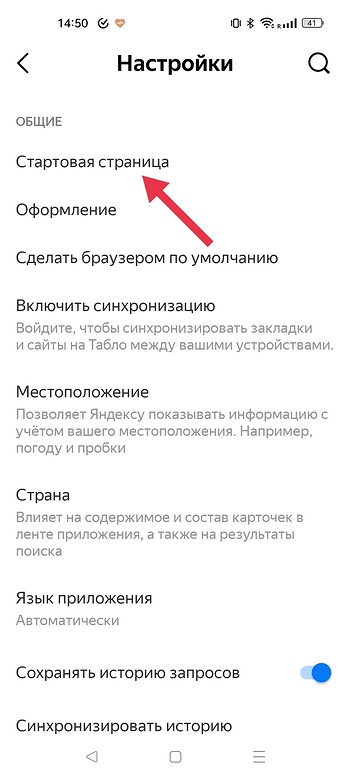
В этом пункте предусмотрено два фиксированных варианта: dzen.ru и ya.ru. Если вы выберете второй вариант, на основной странице приложения получите поисковую строку без ленты Дзена.
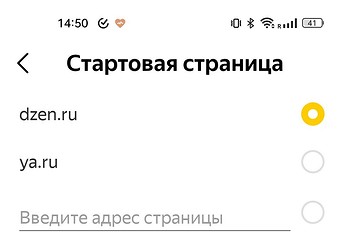
Также можно установить в качестве стартовой странице и любой другой сайт.
Еще один полезный совет для пользователей Яндекса: если у вас не открывается Яндекс.Браузер, это легко исправить.
Как убрать новости с главной страницы Яндекса на Android
Настройки главной страницы Яндекса на Android обеспечивают отличную возможность персонализации интерфейса, позволяющую добавлять и удалять различные виджеты и блоки с информацией. Однако, многим пользователям не нравится наличие раздела с новостями, поскольку он отвлекает от основной задачи. Если вы тоже хотите избавиться от новостей, настало время узнать о простых способах, которые позволят вам это сделать.
Первый способ — используйте приложение Яндекс.Браузер. Оно предоставляет возможность настройки своей главной страницы, включая блоки с новостями. Для этого зайдите в настройки браузера, найдите раздел «Главная страница» и переключите настройку «Показывать новости» в положение «Выключено». Теперь при запуске Яндекс.Браузер на главной странице вы больше не будете видеть раздел с новостями.
Второй способ — используйте приложение Yandex Launcher. Если у вас установлен данный лаунчер, вы сможете настроить блоки с информацией, которые отображаются на главной странице Android. Перейдите в настройки лаунчера, найдите раздел «Главная страница» и выберите опцию «Редактировать». Уберите галочку напротив блока с новостями и сохраните изменения. Теперь раздел с новостями не будет отображаться на главной странице вашего Android устройства.
Почему нужно убрать новости с главной страницы Яндекса на Android?
Убрать новости с главной страницы Яндекса на Android может быть полезно по нескольким причинам. Во-первых, некоторым пользователям может быть неинтересно следить за новостями, особенно если они предпочитают использовать другие приложения или источники информации для получения актуальных новостей. Удаление новостей с главной страницы позволяет сэкономить время и упростить навигацию по приложению Яндекса.
Во-вторых, некоторые пользователи могут испытывать недовольство по поводу содержания новостей, представленных на главной странице Яндекса. Некоторые новости могут содержать неприятные или депрессивные сюжеты, которые пользователи предпочитают избегать. Удаление новостей с главной страницы позволяет избежать столкновения с подобным контентом и сохранить позитивный настрой.
И, наконец, убрать новости с главной страницы Яндекса может помочь улучшить общее визуальное восприятие приложения. Слишком много информации на экране может создать ощущение перегруженности и затруднить восприятие основного функционала приложения. Пользователи, которые хотят упростить дизайн и сосредоточиться только на основных функциях Яндекса, могут убрать новости с главной страницы, чтобы создать более чистый и простой интерфейс.
В итоге, убрав новости с главной страницы Яндекса на Android, пользователи могут получить более персонализированный и удобный опыт использования приложения, упростить навигацию и избежать контента, который не соответствует их предпочтениям. Это позволяет более полно использовать функционал Яндекса и получить максимум удовольствия от его использования.
Как настроить ленту новостей на главной странице приложения Браузер
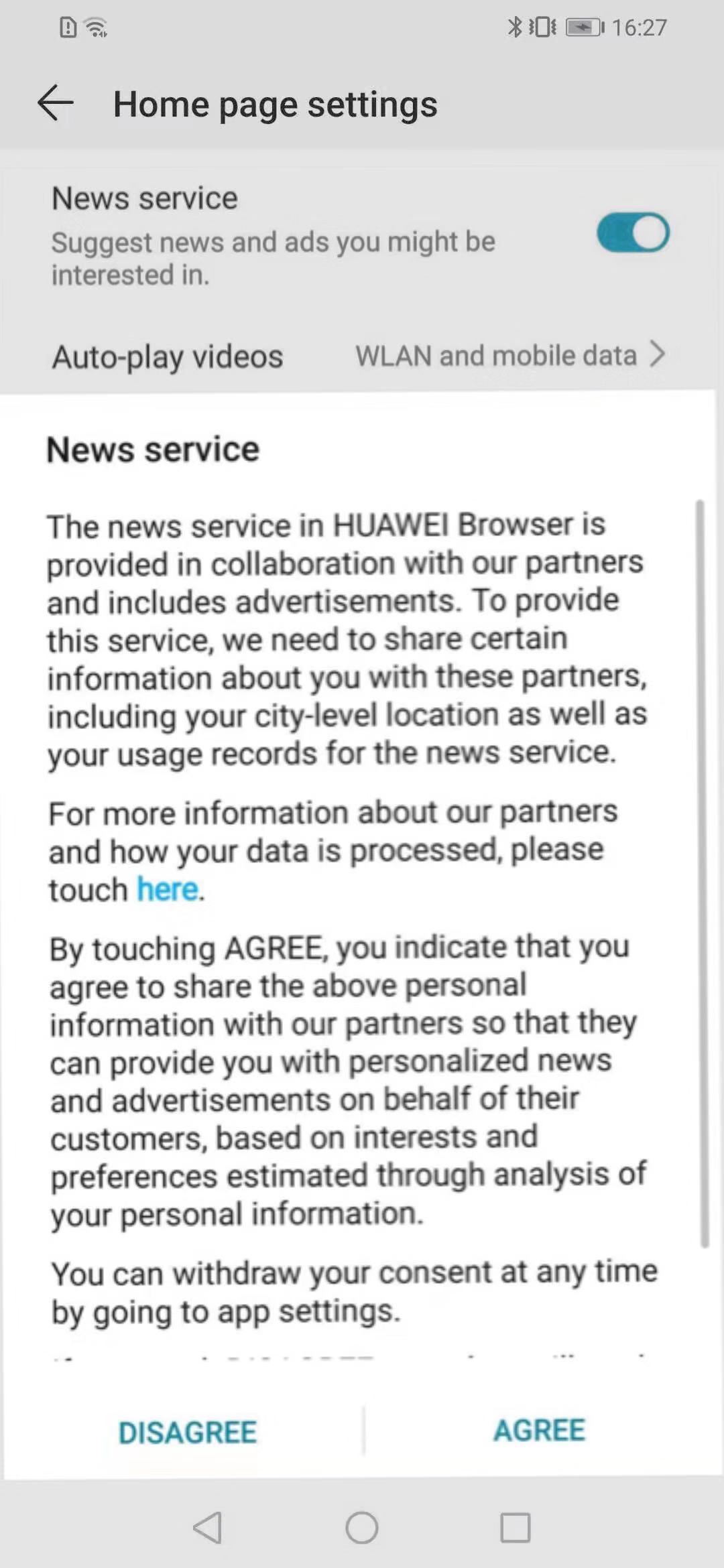
Перейдите в меню Браузер > Настройки > Настройки главной страницы и включите функцию Новости .
Примечание. При каждом включении функции Новости будет отображаться соглашение об использовании функции Новости . Функция Новости будет включена, только когда вы нажмете ПРИНИМАЮ .
Функция Новости выключена:
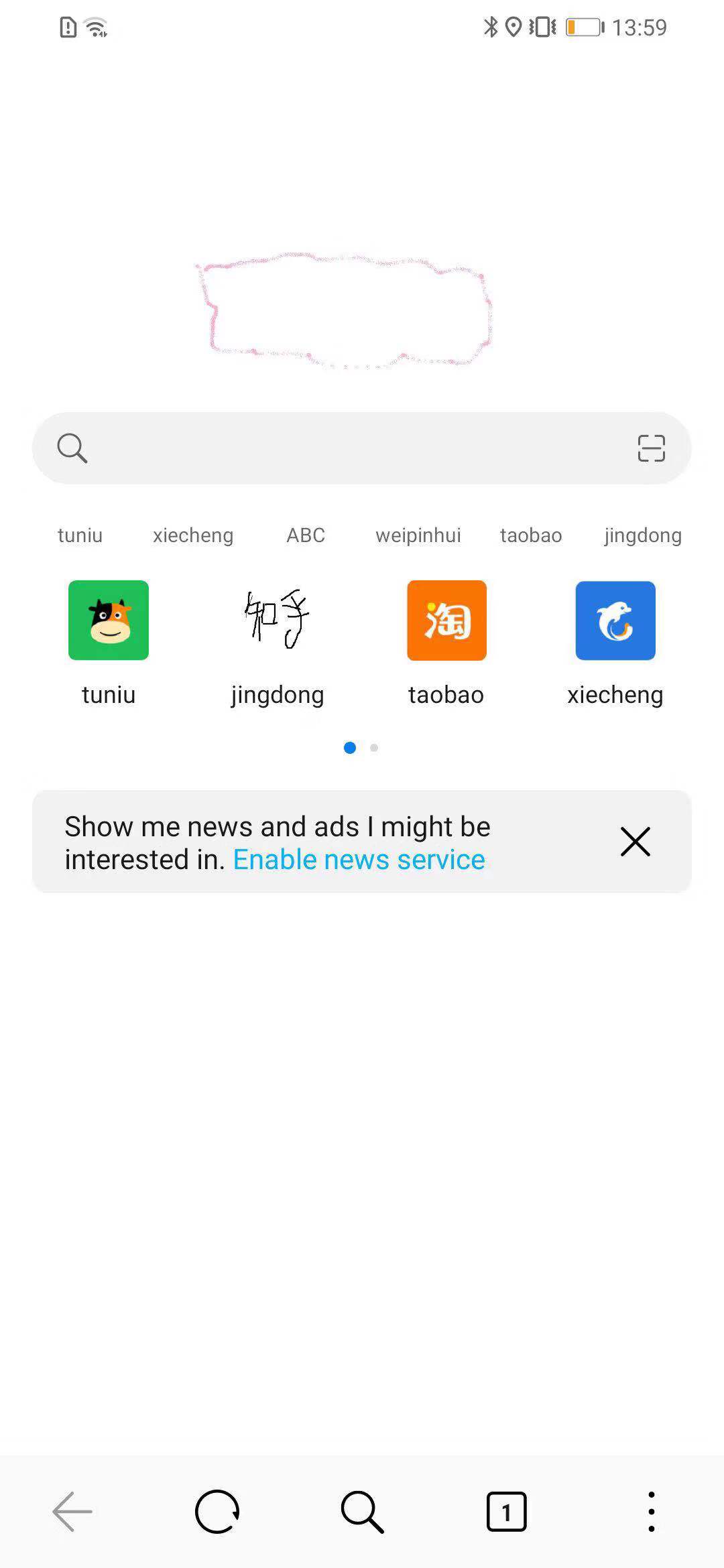
Функция Новости включена: