
Настройки даты и времени на телефоне
Как установить дату и время на телефоне и планшете? Как включить автоопределение времени (по времени сотового оператора)? Как выбрать или изменить часовой пояс на устройствах Android?
В этой статье подробно разберем настройки даты и времени в вашем телефоне. Их можно найти здесь: Настройки > Общие настройки > Дата и время. Если у вас другая марка телефон, настройки могут немного отличаться, но суть та же самая.
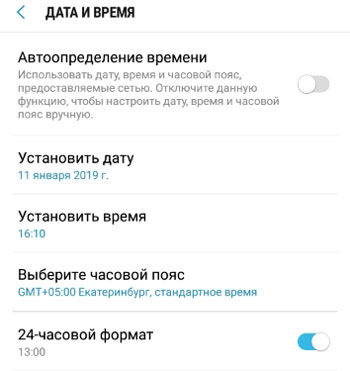
Автоопределение времени. Активируйте эту настройку, чтобы время автоматически синхронизировалось с часовым поясом вашей сети, в которой вы сейчас находитесь. Эта опция полезна при частом пересечении часовых поясов, когда часто ездите или летаете между городами.
Но иногда она дает сбой. Особенно заметна разница во времени в связи с отменой перевода часов в России (отменили переход на зимнее и летнее время). Поэтому рекомендую вручную устанавливать время и выбирать часовой пояс на телефоне.
Когда опция автоопределения времени включена, установить время и дату вручную не получится.
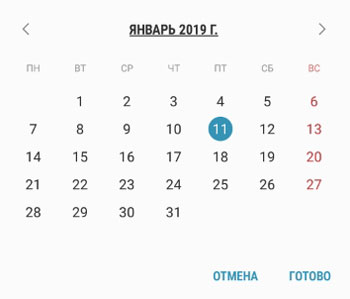
Установить дату. Вы вручную ставите сегодняшнюю дату (или любую другую, какую захотите, но учтите, что некоторые приложения не будут работать с неверной датой или будут постоянно вам напоминать сменить дату на правильную).
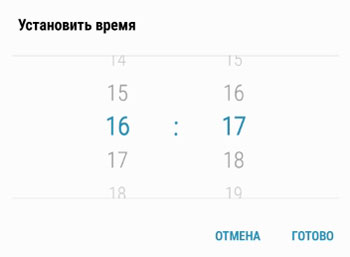
Установить время. Вы также вручную устанавливаете текущее время. Точное время можно легко узнать в интернете (наберите запрос “точное время” в браузере).
Выберите часовой пояс. Вручную выбираете свой часовой пояс. Основные крупные города найти не проблема. Если вы живете в небольшом городке или в сельской местности, ищите свой районный или областной (краевой) центр. Если вы не нашли город, но знаете свой часовой пояс, можно установить другой город другой страны с таким же часовым поясом.
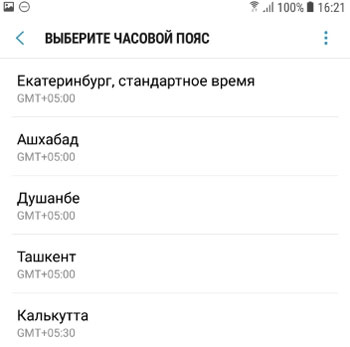
24-часовой формат. Лучше включите эту функцию, чтобы не запутаться во времени. Например, “13.00” будет показываться как “1.00 ПП”, т.е. после полудня. У нас так не принято, так что активируйте 24-часовой формат времени.

Подведем итоги. Мы рассмотрели, как установить время и дату в телефоне. Можно положиться на автоматический режим (если не хотите заморачиваться с настройкой), но надежнее всё установить вручную. И лучше используйте 24-часовой формат времени на своем устройстве.
- Системные настройки и резервное копирование
- Приложение для синхронизации времени на Андроид
- Настройки контактов в телефоне
- Настройки будильника, часов, секундомера и таймера на Xiaomi
- Настройки радио в телефоне
Как установить дату и время в Самсунге?
Формально на смартфонах на базе Android установка времени не требуется, поскольку данные синхронизируются с сетью при первом же подключении к интернете. Но бывает и такое, что появляется необходимость в изменении даты или времени вручную. Как их настроить на смартфонах Samsung? Для примера используем смартфон корейской компании с фирменной прошивкой One UI.
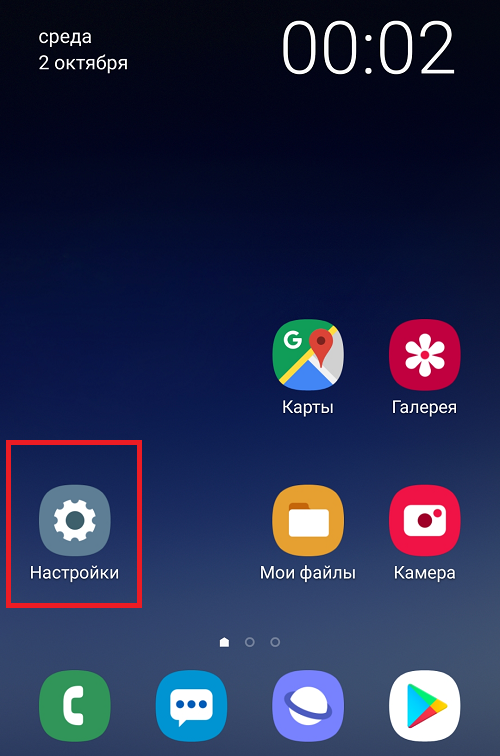
Находите и заходите в “Общие настройки”.
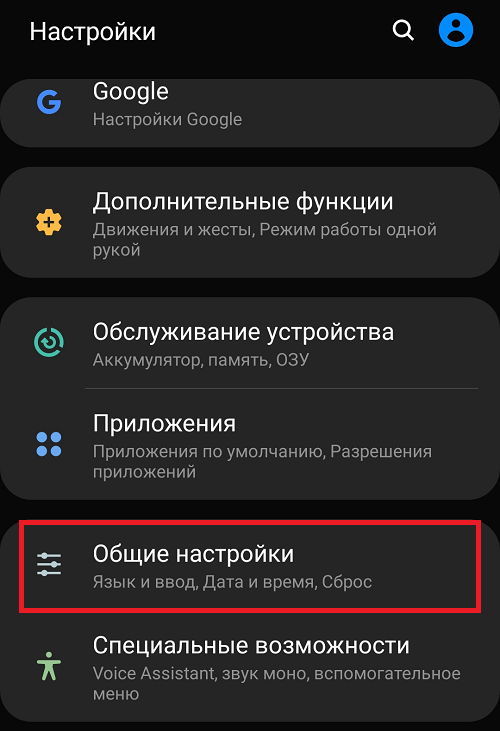
Здесь – строчка “Дата и время”.
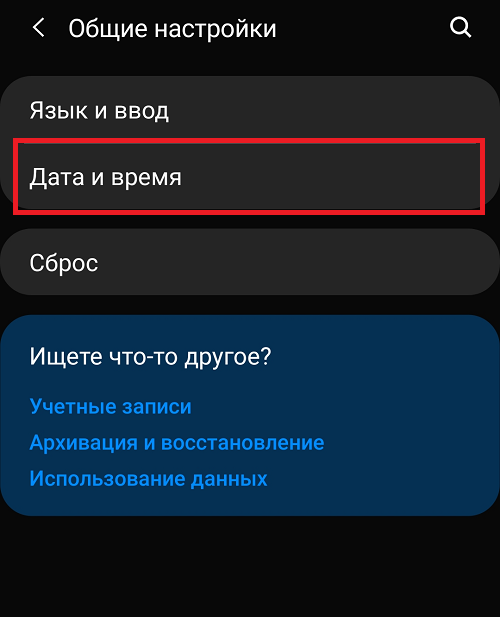
Как видите, используется автоопределение времени (синхронизация с сетью).
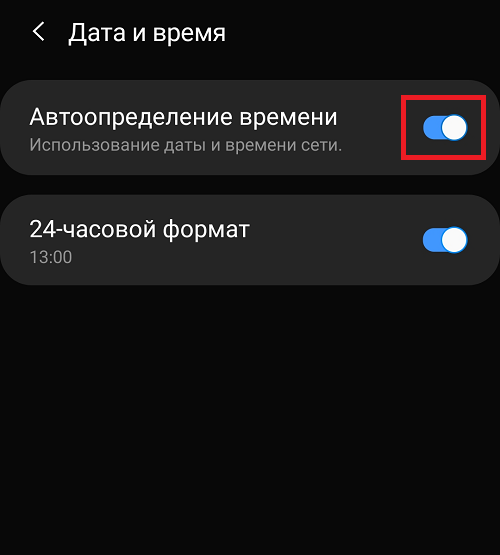
Чтобы установить дату или время, отключите этот пункт.
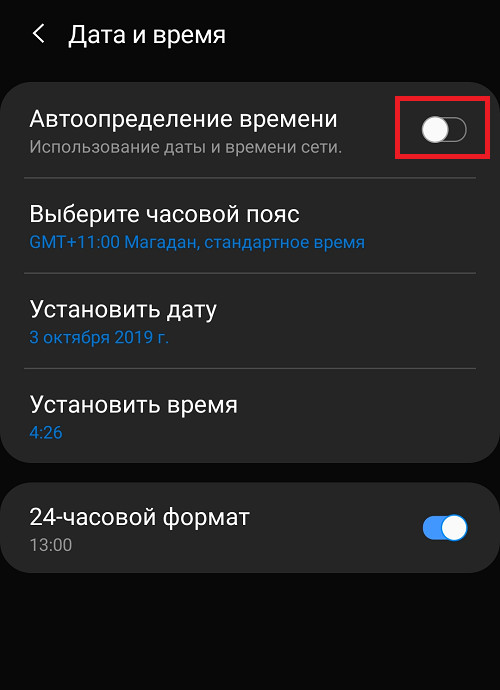
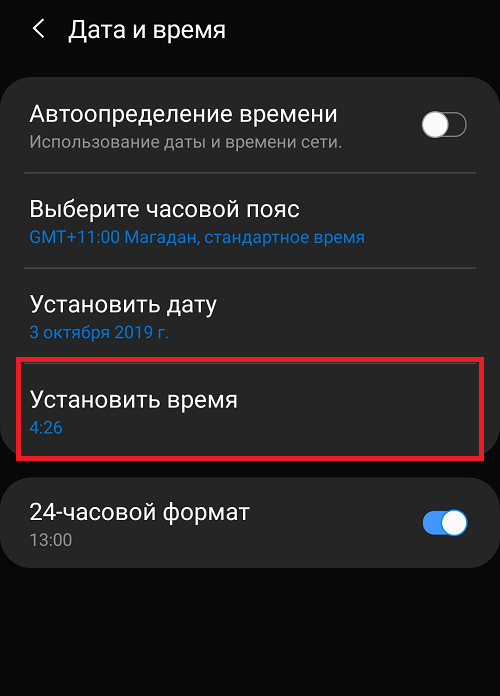
Появилась возможность установки даты и времени вручную. Если нужно поменять время, тапаете по строчке “Установить время”.
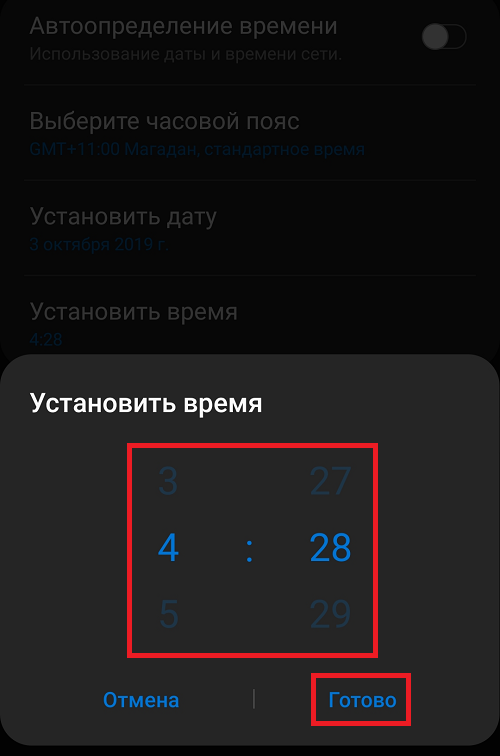
Указываете время, не забыв нажать “Готово”.
Для установки или изменения даты нужно выбрать строчку “Установить дату”.
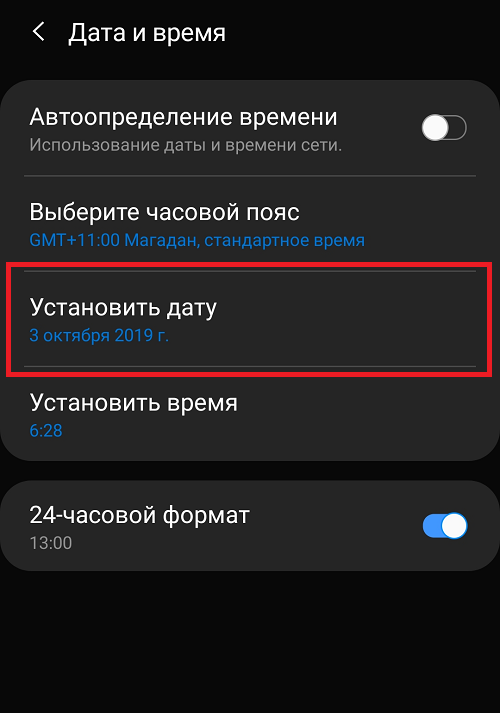
И устанавливаете дату. По окончании нажмите кнопку “Готово”.
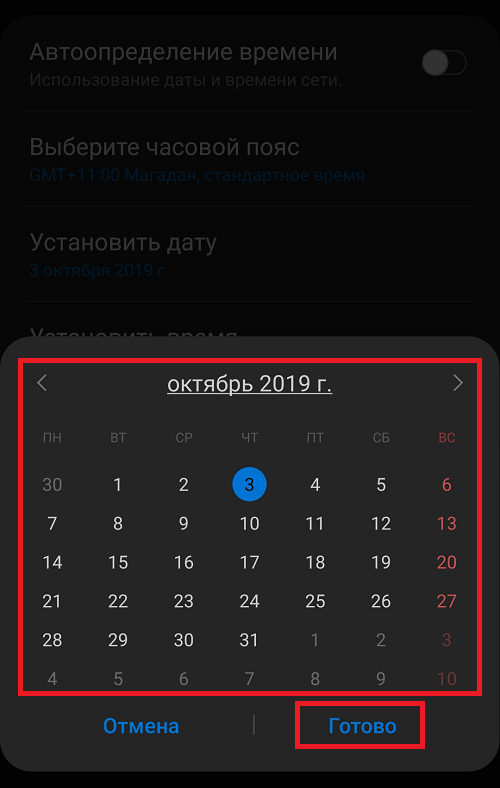
Здесь же можно выбрать часовой пояс.
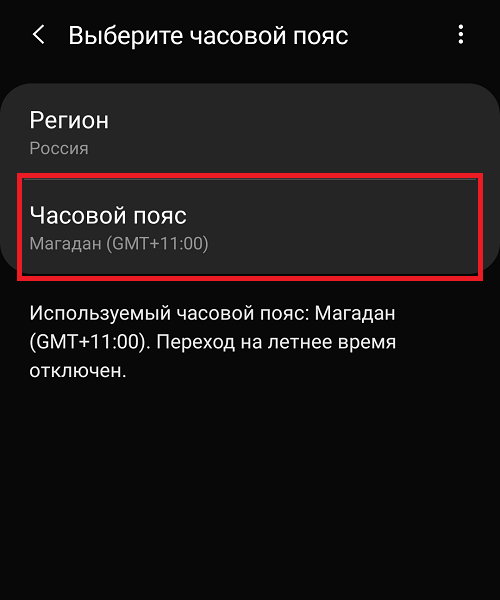
Для обратной синхронизацией с сетью при необходимости включите пункт “Автоопределение времени”.
- Оставить комментарий к статье.
- Подписаться на наш канал на YouTube.
- Подписаться на наш канал в Телеграме.
- Подписаться на нашу группу ВКонтакте.
- Подписаться на наш канал в Дзене.
Другие интересные статьи:
- Неправильная дата и время в WhatsApp. Как исправить?
- Ошибка при получении данных с сервера RH-01 в Play Market. Как исправить?
- 1 января 1970 года и iPhone: что это за баг?
- Как удалить сообщение из WhatsApp у собеседника?
- Как установить WhatsApp на планшет или телефон?
- Как разрешить установку приложений из неизвестных источников?
- Как установить мелодию на звонок на Honor или Huawei?
Как настроить время и дату на телефоне самсунг
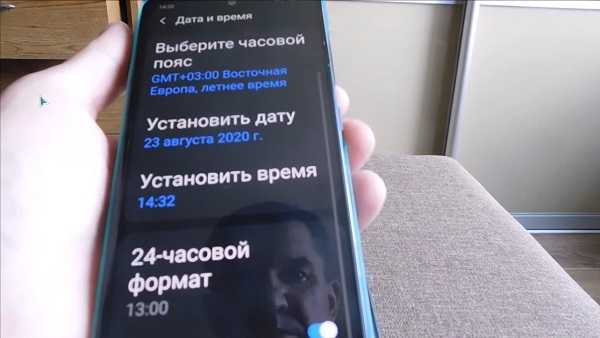
Время деньги, эта аксиома обсуждению не подлежит, а вот реальных часов теперь реальных часов почти не носит.
Да и зачем, если они есть в вашем телефоне самсунг а51, а12, а01, а32, а52, а72, м31, а31, а10, а71, j2 и нужно лишь правильно настроить дату и время.
Это нужно уметь, так как мы путешествуем в новые места с другим часовым поясом, не совпадающим с нашим местоположением.
Да, в телефоне есть автоматический режим, но тогда нужно чтобы был доступен и интернет, что далеко не всегда под рукой за рубежом.
Также не все знают, но если в телефоне неправильная настройка даты и время, то половина функций как правило не работает.
Это не проблема, тем более что на любом телефоне самсунг алгоритм настройки один и тот же, я сейчас вам его продемонстрирую.
Как настроить дату и время на самсунге а51, а12, а01, а32, а52, а72, м31, а31, а10, а71, j2
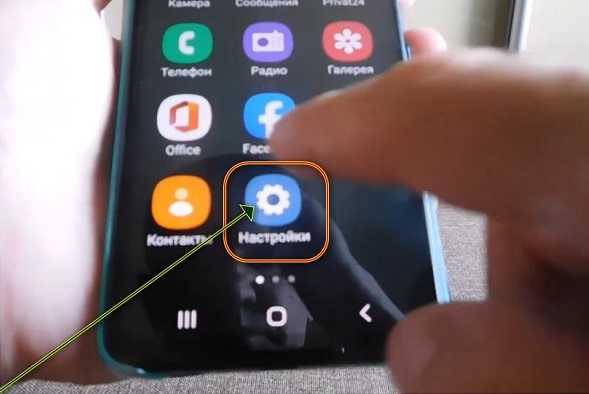
Дата и время настраивается в параметрах телефона. В меню приложений есть иконка-шестеренка – нажмите на нее.
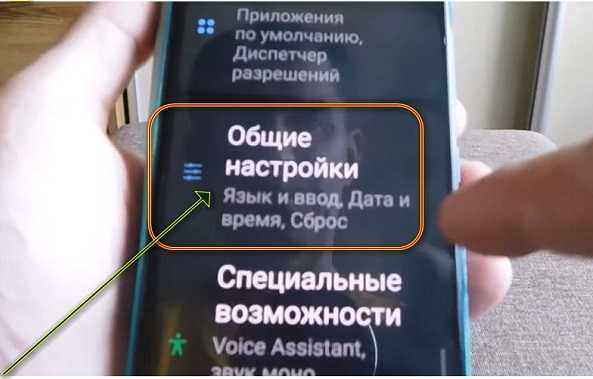
Затем не спеша выполняем вниз прокрутку экрана, пока не дойдем до пункта «Общие настройки». Увидели? Перейдите.
Там настроек много, но нас интересует лишь одна «Дата и время» (вторая если считать сверху вниз).
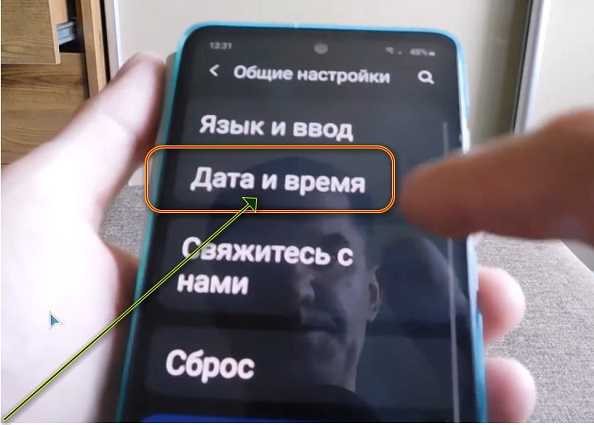
Здесь можете выбрать «Автоопределение». Тогда все автоматчики будет синхронизироваться через интернет или симку.
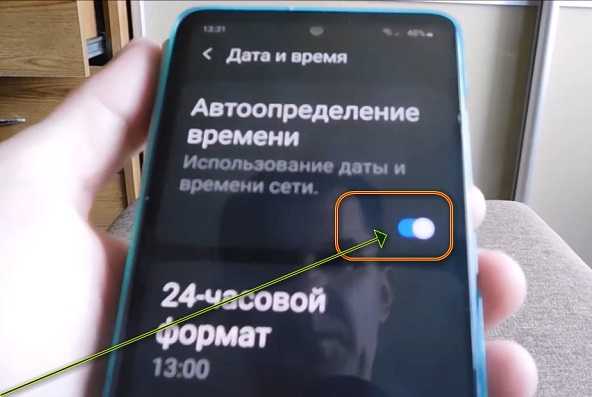
Только так как не всегда этот вариант приемлем иногда может понадобиться ручной режим – он также предусмотрен на всех моделях самсунг.
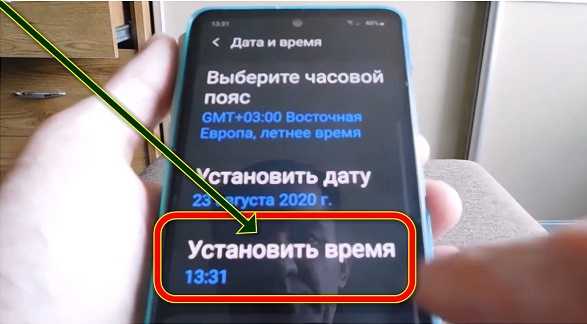
Как правило ручная настройка требуется если нет сети или произошел какой-то непонятный сбой. В любом случае чуть ниже есть пункт «Установить время».
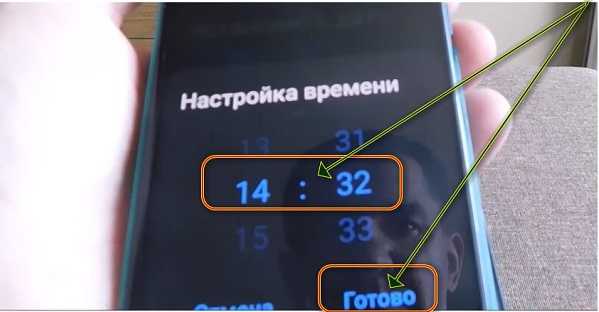
После этого прокручивая два блоки выбираем минуты и часы. После этого подтверждаем выбор кнопкой «Готово».
Все, теперь деньги от вас не убегут если есть, а вот где их взять, это уже другая тема. Спасибо за посещение. Успехов.
Ваш смартфон показывает неправильное время? Как исправить это (Обновлено)
Статья от 09.04.2020: Многие из нас настолько привыкли узнавать время с помощью своего телефона, что когда однажды выясняется, что он показывает его неправильно, это становится серьезной проблемой. К счастью эту проблему совсем несложно исправить.
По умолчанию наши смартфоны автоматически определяют время с помощью соединения с оператором сотовой связи или через соединение с сетью через Wi-Fi соединения. Обычно это прекрасно работает, но иногда случаются сбои и телефон показывает время неправильно. Если такое произошло вы можете сделать следующее:
Установить время на смартфоне вручную
1. Откройте меню настроек на вашем телефоне.
2. Прокрутите вниз и выберите пункт «Система».
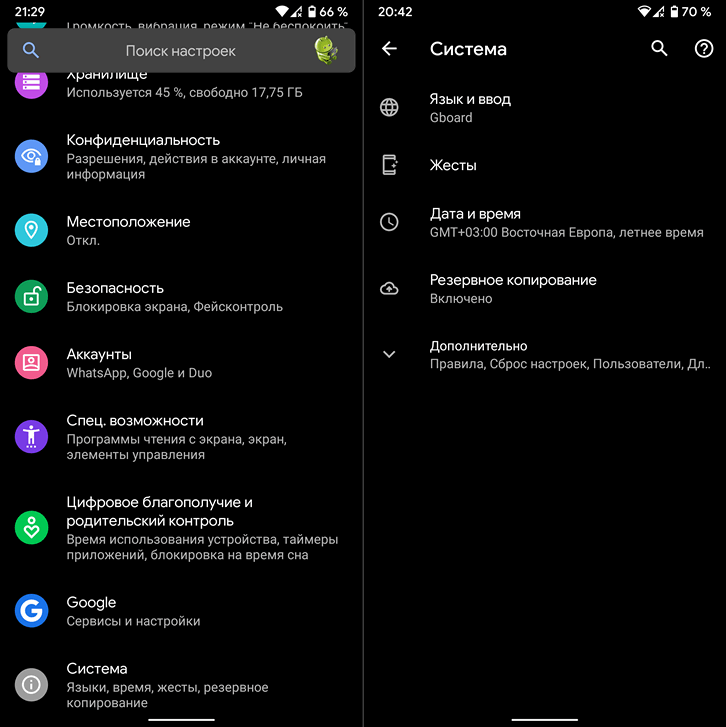
3. Нажмите на «Дата и время»
4. Выключите переключатель «Использовать время сети»
5. Нажмите «Время» и установите правильное время.
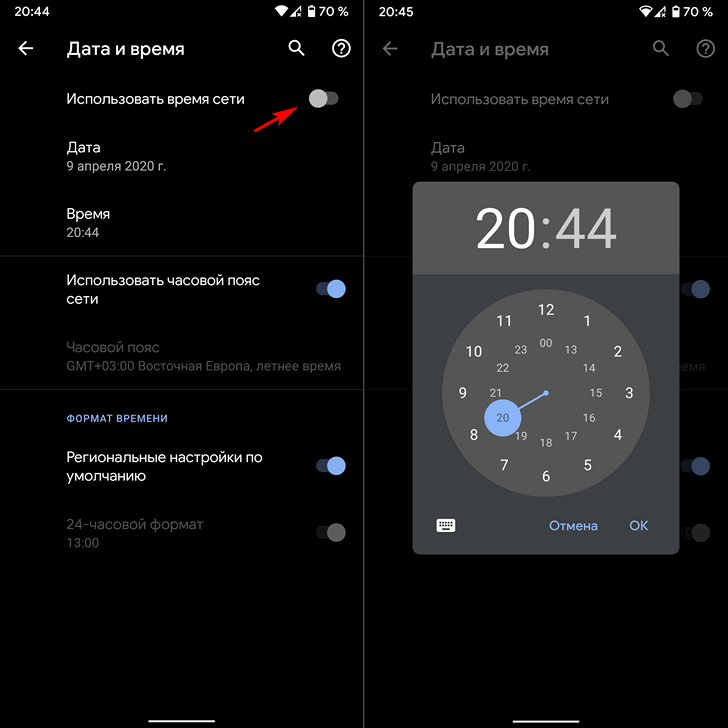
6. Нажмите ОК.
Исправить автоматическое определение времени на смартфоне
Установка времени вручную может быть не лучшим решением для многих людей, особенно тех, кто живет в странах, практикующих переход на летнее зимнее время. Им приходится менять время каждый раз, когда это происходит. Автоматическая установка времени намного удобнее и, зачастую, позволяет нам знать более точное время.
1. Откройте меню настроек на вашем телефоне.
2. Прокрутите вниз и выберите пункт «Система».
3. Нажмите на «Дата и время»
4. Выключите переключатель «Использовать время сети»
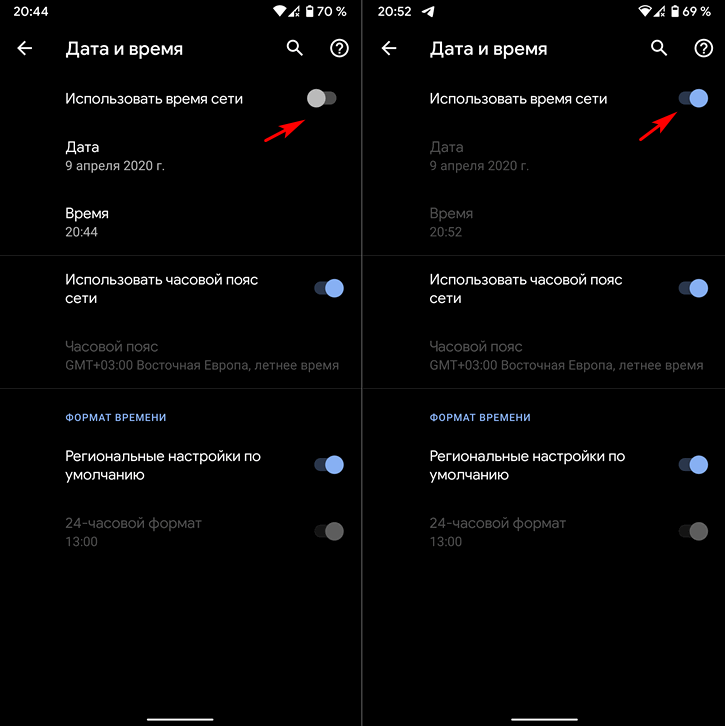
5. Нажмите на этот же переключатель еще раз, чтобы включить его
Логичного объяснения этому трюку нет, но он работает как работает выключение и включение устройства при различных неполадках с программным обеспечением.
Изменить часовой пояс на смартфоне
Иногда нам приходится уезжать из своей страны надолго и это также может вызвать проблемы с отображением времени на вашем телефоне. В этом случае вам просто нужно выбрать правильный часовой пояс на смартфоне.
1. Откройте меню настроек на вашем телефоне.
2. Прокрутите вниз и выберите пункт «Система».
3. Нажмите на «Дата и время»
4. Отключите переключатель «Использовать часовой пояс сети».
5. Нажмите на «Часовой пояс».
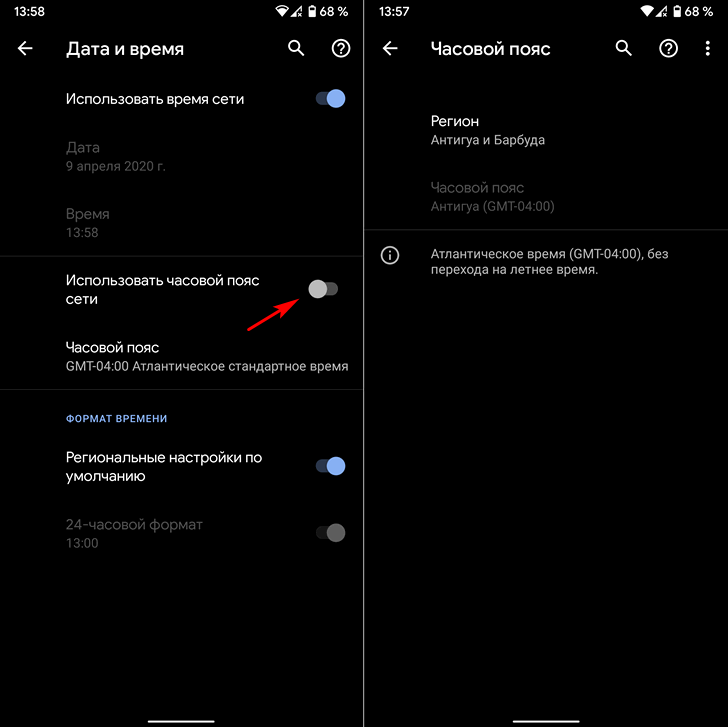
6. Нажмите На «Регион» и/или «Часовой пояс» в зависимости от того, какой из них вам нужно изменить.
Когда включен режим «Использовать часовой пояс сети», телефон должен самостоятельно переключаться на новые часовые пояса. Иногда это не работает и приходится устанавливать часовой пояс вручную.
Также, если вы не хотите устанавливать часовой пояс вручную, попробуйте отключить и снова включить этот переключатель, что позволит сбросить режим автоопределения.
Добавлено 29.07.2020:
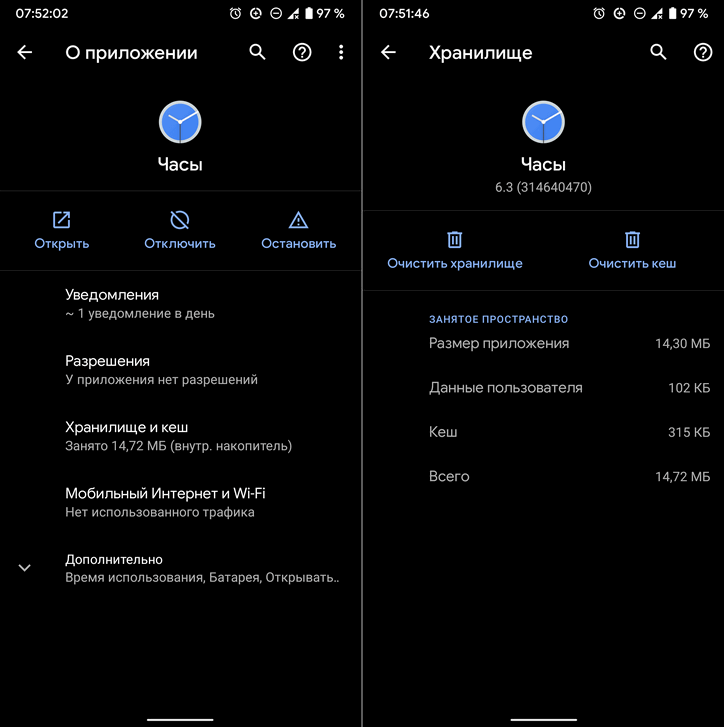
Еще одним, как оказалось, неочевидным даже для достаточно опытных пользователей способом исправить неверно отображаемое на вашем Android устройстве время, является очистка данных приложения «Часы».
Сделать это можно перейдя в меню настроек системы -> «Приложения» -> «Показать все» -> «Часы» -> «Хранилище и кеш» -> «Очистить хранилище»
Похожие материалы:
- Изучаем Android. Как задать приложения по умолчанию в Android 10
- Темная тема в Android 10 по расписанию с помощью приложения Automatic Dark Theme [Инструкция]
- На вашем смартфоне не работают приложения с технологиями дополненной реальности? Как исправить это [Root]
- Лайфхаки. Как включить темную тему в приложении Google на смартфонах с операционной системой Android 10 на борту
- Не работает резервное копирование на Google Диск на вашем Android устройстве? Как сделать его вручную
- инструкция
- советы и подсказки