
webOS Forums — форум пользователей телевизоров LG на webOS
Homebrew Channel — альтернативный магазин приложений
Обсуждение программ и приложений для смарт телевизоров LG на webOS. Здесь вы найдете информацию о том, где бесплатно скачать приложения для смарт тв, как установить и удалить приложение, какие есть лучшие приложения smart TV для просмотра каналов и фильмов.
Сообщений: 230 • Страница 3 из 23 • 1 , 2 , 3 , 4 , 5 , 6 . 23
Re: Homebrew Channel — альтернативный магазин приложений
masterk » 09 фев 2022, 18:27
А что мешает сказать в микрофон- Выключить экран?
masterk
Сообщения: 54 Зарегистрирован: 19 фев 2019, 22:10 Благодарил (а): 11 раз. Поблагодарили: 5 раз. Телевизор: LG OLED 48A1
Re: Homebrew Channel — альтернативный магазин приложений
Спонсор » 09 фев 2022, 18:27
Реклама показывается только незарегистрированным пользователям. Войти или Зарегистрироваться
Спонсор
Сообщения: 100 Зарегистрирован: 15 июл 2014, 18:43 Благодарил (а): 0 раз. Поблагодарили: 0 раз.
Re: Homebrew Channel — альтернативный магазин приложений
narpol » 09 фев 2022, 18:29
masterk писал(а): А что мешает сказать в микрофон- Выключить экран?
Наличие возможности обойтись нажатие кнопки
Все человек теряет с годами: юность, красоту, здоровье, порывы честолюбия. И только одна глупость никогда не покидает людей.
Если я посчитаю информацию в ЛС полезной сообществу форума, она будет опубликована мной в соответствующей теме.
narpol
Сообщения: 14367 Зарегистрирован: 27 июл 2017, 09:13 Город: РФ, РКС Благодарил (а): 693 раз. Поблагодарили: 3354 раз. Телевизор: 43UJ740 — 49SM9000 — OLED48CX Звук: JBL BAR 9.1; M9702 [Pioneer UDP-LX500]
Re: Homebrew Channel — альтернативный магазин приложений
JackSparrow » 10 фев 2022, 22:42
Как пишут в телеге, обновлено приложение TorrServer. Версия сервера теперь Matrix.111OE (Old engine), версия ipk 0.3.1.
- не требуется перезагрузка после установки
- (только для рут) автостарт сервера при включении ТВ (активируется при первом запуске, если требуется отключить автостарт — удалить, заново установить приложение и запустить)
- отображения кнопки запуска приложения Медиа Плеер для просмотра по DLNA для webos 6+
Новая версия торрсервера просто вышка, работает все практически моментально. Сиды подключаются быстро, причём на раздачах, на которых 109-й что-то вообще не подключал сидов, или висело 2. Думал что у меня какая то проблема) Короче все круто)
lg-tv-torrserv-settings.jpg (119.91 КБ) Просмотров: 7886
За это сообщение автора JackSparrow поблагодарил: BBORMAN (12 фев 2022, 08:48)
JackSparrow
Сообщения: 8743 Зарегистрирован: 10 июн 2018, 17:48 Благодарил (а): 1200 раз. Поблагодарили: 1516 раз. Телевизор: LG OLED 55C9
Re: Homebrew Channel — альтернативный магазин приложений
Vladi73 » 11 фев 2022, 00:33
Да. Попробовал сейчас поставить. Отлично работает)
За это сообщение автора Vladi73 поблагодарили: 2 BBORMAN (12 фев 2022, 08:47), Yura64 (11 фев 2022, 19:58)
Vladi73
Сообщения: 1055 Зарегистрирован: 07 фев 2018, 10:55 Благодарил (а): 34 раз. Поблагодарили: 303 раз. Телевизор: LG OLED65G1RLA Звук: HW-Q950A
Re: Homebrew Channel — альтернативный магазин приложений
BBORMAN » 11 фев 2022, 20:00
Скажите есть ли какие то нюансы при установке торсерве на webos 3.9. Есть ли какие то специфические настройки? Или это из серии инсталлировал из репо и пользуйся? Так нужно ли перед установкой отключать быструю загрузку (не очень понял надо или нет). Спасибо.
NETGEAR r8500 nighthawk x8 ac5300
NETGEAR A6210 USB 3.0 AC1200, Wi-Fi adapter
BBORMAN
Сообщения: 290 Зарегистрирован: 03 дек 2017, 11:35 Благодарил (а): 58 раз. Поблагодарили: 57 раз. Телевизор: LG 43UJ651V
Re: Homebrew Channel — альтернативный магазин приложений
Vladi73 » 13 фев 2022, 11:31
Такая проблема.YouTube AdFree каждый день просит заново зайти в свой аккаунт (((Очень не удобно. Можно с этим что то сделать? А то смысл этого приложения теряется полностью.
Vladi73
Сообщения: 1055 Зарегистрирован: 07 фев 2018, 10:55 Благодарил (а): 34 раз. Поблагодарили: 303 раз. Телевизор: LG OLED65G1RLA Звук: HW-Q950A
Re: Homebrew Channel — альтернативный магазин приложений
AlexMaestro » 13 фев 2022, 11:37
BBORMAN писал(а): Скажите есть ли какие то нюансы при установке торсерве на webos 3.9. Есть ли какие то специфические настройки? Или это из серии инсталлировал из репо и пользуйся?
Нет, установил и забыл. Можно отключать быструю загрузку.
За это сообщение автора AlexMaestro поблагодарил: BBORMAN (14 фев 2022, 02:39)
AlexMaestro
Сообщения: 1925 Зарегистрирован: 05 июл 2018, 16:42 Благодарил (а): 303 раз. Поблагодарили: 309 раз. Телевизор: LG 55B7V
Re: Homebrew Channel — альтернативный магазин приложений
BBORMAN » 14 фев 2022, 02:43
Простите что снова беспокою, поставил невидимый виджет на смену кнопки IVI-ForkPlayer. Форк поставил старый НЕ ЛАЙТ. Что то он стал у меня глючить (не открывает стартовую страницу) и я хочу поставить лайт, как мне правильно поступить что бы кнопка IVI-FORKPLAYER не слетела? Спасибо.
NETGEAR r8500 nighthawk x8 ac5300
NETGEAR A6210 USB 3.0 AC1200, Wi-Fi adapter
BBORMAN
Сообщения: 290 Зарегистрирован: 03 дек 2017, 11:35 Благодарил (а): 58 раз. Поблагодарили: 57 раз. Телевизор: LG 43UJ651V
Re: Homebrew Channel — альтернативный магазин приложений
JackSparrow » 14 фев 2022, 08:05
BBORMAN
По идее, если удалить Fork Lite и установить обычный Fork, то приложение на смену кнопки это не затронет.
JackSparrow
Сообщения: 8743 Зарегистрирован: 10 июн 2018, 17:48 Благодарил (а): 1200 раз. Поблагодарили: 1516 раз. Телевизор: LG OLED 55C9
Re: Homebrew Channel — альтернативный магазин приложений
BBORMAN » 14 фев 2022, 12:58
JackSparrow писал(а): BBORMAN
По идее, если удалить Fork Lite и установить обычный Fork, то приложение на смену кнопки это не затронет.
Мне нужно сделать всё наоборот. удалить форк 2.57 и поставить lite. И вопрос а почему нужно устанавливать скрытый виджет переключения кнопки? Видимы то виден, простите за каламбур и легко удаляется через прогу по IDE?
NETGEAR r8500 nighthawk x8 ac5300
NETGEAR A6210 USB 3.0 AC1200, Wi-Fi adapter
BBORMAN
Сообщения: 290 Зарегистрирован: 03 дек 2017, 11:35 Благодарил (а): 58 раз. Поблагодарили: 57 раз. Телевизор: LG 43UJ651V
Как установить приложение на телевизор LG Smart TV
Если ваш телевизор LG Smart TV подключен к интернету, вам доступны программы и игры в магазине LG Content Store. Скачивайте и запускайте их, чтобы насладиться всеми преимуществами «умного» телевизора! Сделать это очень легко:
- Создайте учетную запись. Легче всего сделать это на компьютере, на сайте https://www.lg.com/ru. Если такой возможности нет — регистрируйтесь прямо на телевизоре, зайдя в меню «Smart TV» → «Ваш профиль» → «Регистрация». Необходимо будет указать адрес своей электронной почты, чтобы активировать учетную запись.
- Войдите в свою учетную запись
- Перейдите в режим «Smart TV» и запустите приложение «LG Smart World».
- Выберите нужное приложение и нажмите кнопку «Установить».
- Если приложение платное — потребуется проверка данных кредитной карты и покупка.
- После установки приложение будет доступно в общем списке в Smart TV, а также по нажатию на кнопку «My Apps» на пульте ДУ.
- Игры устанавливаются точно так же, но из приложения «LG Game World».
- Приложения и другой контент можно купить на компьютере, точно так же зайдя в «LG Content Store», но устанавливаться они будут только на телевизоре LG.
- В вашей стране определенные приложения могут быть недоступны.
- Если на телевизоре нет места для установки новых приложений, можно удалить ненужные приложения или воспользоваться внешней памятью (USB-накопителем). При этом USB-накопитель с установленной программой может быть недоступен на другом «умном телевизоре». Как очистить память телевизора — читайте здесь!
Читайте также «Вопросы и ответы»
Обзор приложения Lampa для Smart TV: от скачивания до настройки
Приложение Lampa для Smart TV является достаточно новым онлайн-кинотеатром, а также списком торрент-кино. Визуально он похож на другие бесплатные библиотеки фильмов, но есть у него ряд интересных особенностей, выгодно отличающих приложение среди различных конкурентов. Поверьте на слово, приложение Lampa действительно стоит вашего внимания, особенно после громкой блокировки приложения HDVideoBox. Новый сервис в некоторых отношениях даже превзошел своего легендарного собрата. Сейчас вы узнаете о всех особенностях приложения, где его можно скачать, а также расскажем о тонкостях настройки.
Краткий обзор приложения Lampa
По замыслу, Lampa продолжает путь HDVideoBox, предлагая людям бесплатный доступ к новому и популярному кино. По визуальному оформлению, больше напоминает vPlay, но работает несколько лучше и стабильнее. В любом случае, как и у любых других новых сервисов, здесь тоже бывают баги.
Что нам понравилось в приложении Lampa:
- Универсальность. Подходит как для Android TV, так и для телевизоров Samsung, LG. Обычно приложения работают только на какой-то одной платформе. При чем работает на Android, начиная с версии 5.0.
- Нет рекламы. Если точнее, она может быть, но только с сервисов.
- Привлекательный и удобный интерфейс. Правильно работает с пультом.
- Поддерживает большой список источников для просмотра фильмов в торрент, в том числе Rutor, Kinozal, Rutracker, TorrentBY, NnmClub.
- Удобная фильтрация торрентов. Есть сортировка по качеству, поддержке HDR, субтитрам и переводу.
- Есть возможность персонализации: добавление фильмов в раздел «Нравится», «Посмотреть позже», «Избранное», а также есть «История».
- На главной странице есть подборки лучших: самые популярные, ТОП, самые просматриваемые и т. п.
- Можно подключить любой проигрыватель: VLC, Vimu, MX Player и др.
Есть и несколько отрицательных нюансов, о которых лучше узнать заранее:
- Чтобы Lampa смогла воспроизводить фильмы, нужно устанавливать и настраивать TorrServe. Это несложно, но без данной процедуры не удастся посмотреть кино.
- Отсутствует поддержка голосового поиска. Нужно вводить запросы в текстовом режиме. Разве что ваша клавиатура отдельно поддерживает голосовой ввод.
- Нельзя выводить популярный контент на главную страницу Android TV.
- Приложение рассчитано на управление только пультом.
- Как и для любого другого приложения, которое работает через интернет, нам нужен стабильное подключение к сети. Отсюда вы узнаете, почему на телевизоре сеть без доступа к интернету.
Lampa хороший, хоть и не единственный сервис для бесплатного просмотра кино. Мы уже обозревали лучшие аналоги HD VideoBox и там есть несколько достойных альтернатив.
Настройка приложения lampa
Чтобы смотреть фильмы через приложение Lampa, нужно внести 3 простые настройки: включить парсер в самой видеобиблиотеке, настроить TorrServe (если не сделали ранее) и подключить приложение к серверу. Все процедуры в целом несложные, конечно же, если все пройдет гладко.
Шаг 1: включаем парсер
Настройка приложения Lampa:
- Запускаем приложение или веб-сайт на телевизоре.
- Кнопками пульта перемещаемся к изображению шестерни и жмем по ней Ок.
- Выбираем вкладку «Парсер» и нажимаем на первый же пункт «Использовать парсер» — должно появиться значение «Да».
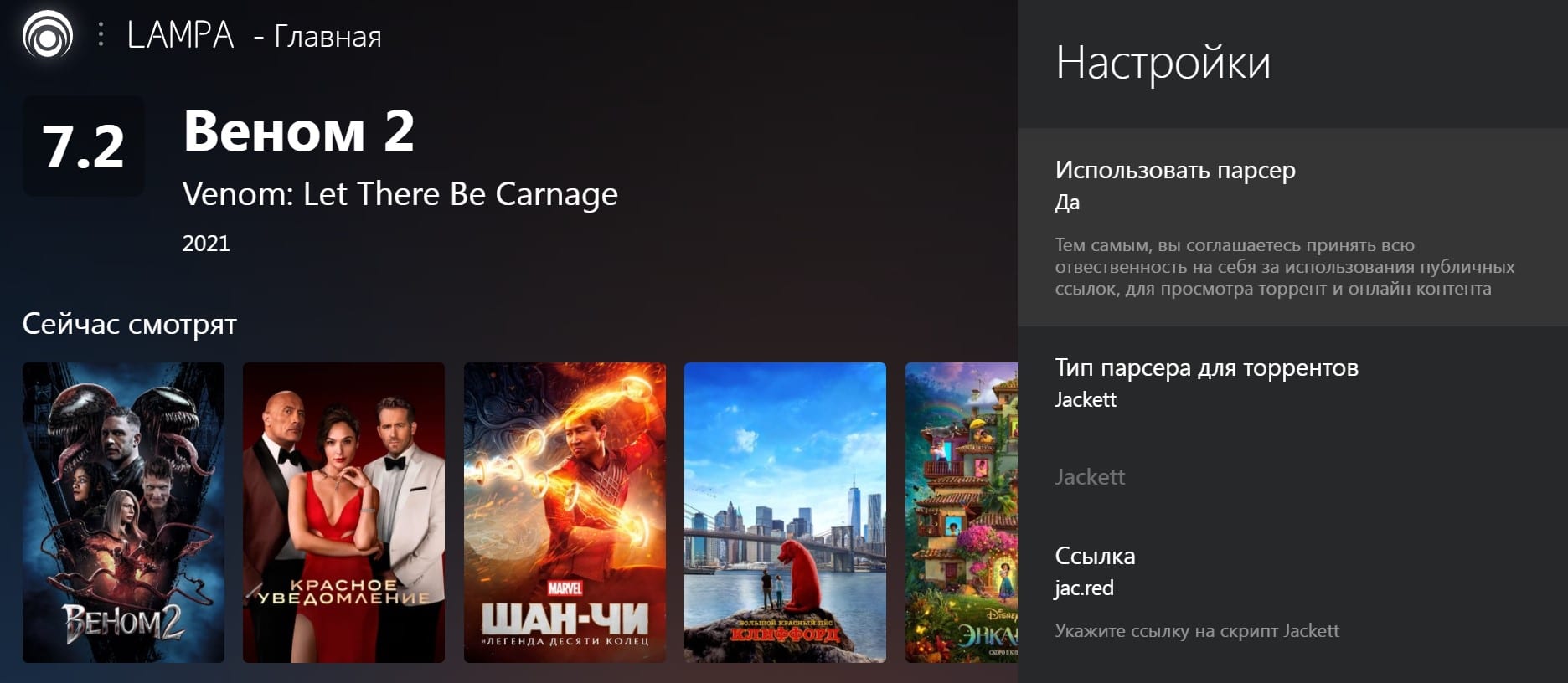
По сути уже сейчас плагин будет работать на Android TV или других телевизорах после введения ссылки на TorrServe, но при условии, что ранее вы уже настроили локальный сервер. Если подобную процедуру не провели ранее, придется выполнить ее прямо сейчас.
Шаг 2: настраиваем TorrServe
TorrServe – приложение, которое преобразует торрент-поток в http-адрес. Его уже приложение легко воспроизводит. Его можно установить практически на любой смартфон, планшет, телевизор и компьютер с Windows.
- Скачиваем apk-файл с интернета. Лучше это делать с форума разработчиков 4pda.
- Через встроенный проводник находим загруженный файл и запускаем его.
- Если появится запрос на установку из «Неизвестных источников», соглашаемся, активировав данный пункт меню в настройках (обычно перекидывает сюда автоматически, но его можно найти и самостоятельно в разделе настроек «Безопасность»).
- После установки запускаем приложение и жмем на кнопку «Добавить».
- Жмем на кнопку «Установить/обновить сервер».
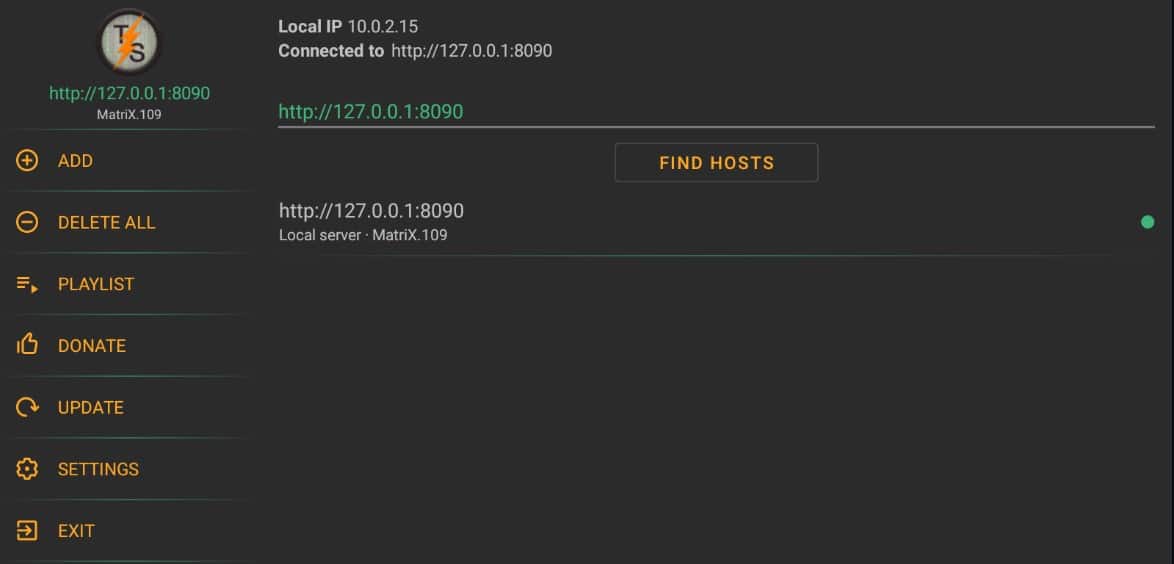
Важно! Чтобы TorrServer работал нормально, важно присвоить устройству постоянный IP-адрес. Это легко сделать через настройки роутера, если не настроено по умолчанию.
Шаг 3: настраиваем подключение приложения к локальному серверу
Подключение Lampa к TorrServe:
- Переходим в приложении Lampa в раздел «Настройки» (из основного меню или в строке сверху нажимаем на кнопку в виде шестерни).
- Открываем вкладку TorrServer.
- Нажимаем на «Основная ссылка» и вводим сюда тот IP-адрес и порт, который отображается в TorrServer после включения сервера.
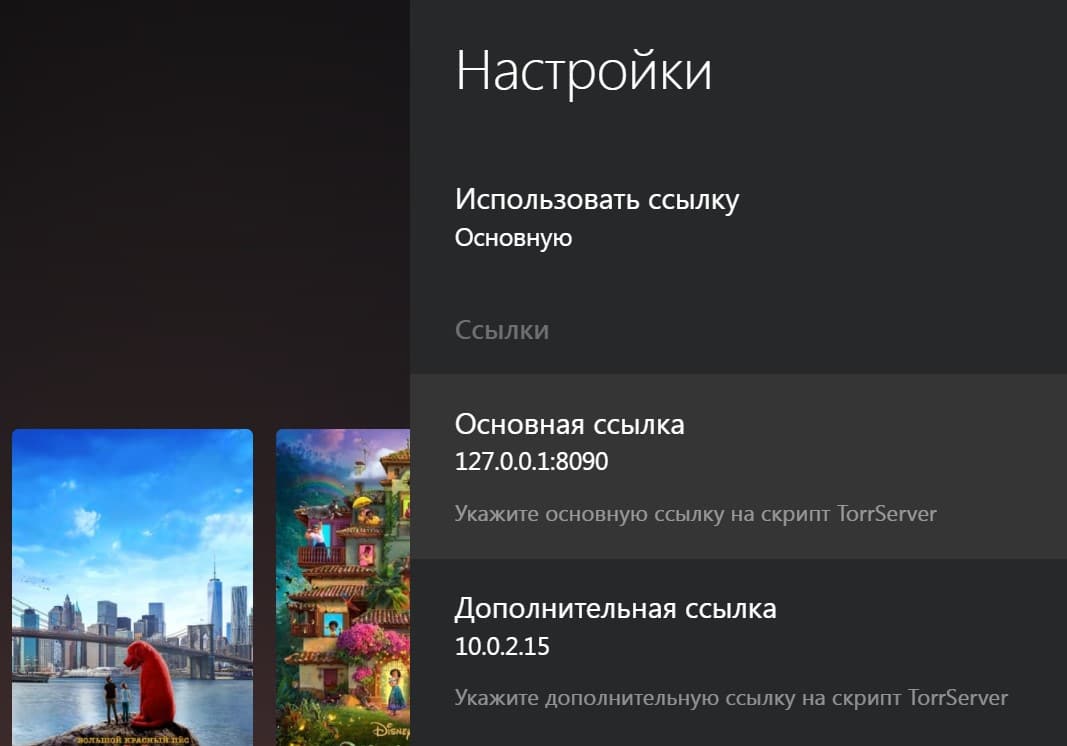
Осталось только проверить результат, перейдя в любую карточку с фильмом и запустив его торрент.
Где скачать Lampa для LG, Samsung, Android TV?
К сожалению, официального сайта Lampa найти не удалось. Сегодня самый надежный источник файлов – Telegram-канал @lampa_channel. Там нужно загрузить одну из последних версий приложения для Android TV (вот последняя на текущий момент), к более свежим версиям оно обновится автоматически. Установить на Samsung и LG тоже возможно. Все необходимые файлы есть в этом посте Telegram-канала.
Альтернативный способ смотреть сериалы без необходимости устанавливать виджет Lampa для Samsung TV – запустить сайт. Доменов несколько, а смысл один и тот же самый. Вот Lampa, и это тоже Lampa. Запускать просмотр сериалов и фильмов можно прямо из браузера, при чем практически любого. Здесь уже пусть каждый выбирает свой путь: скачать и установить целое приложение или использовать веб-страницу.
Lampa – хороший источник бесплатного контента, который позволяет смотреть фильмы любого года выпуска в лучшем качестве. Все, что нужно: скачать, установить и настроить приложение. Особых проблем за время его использования на выявлено. Также вы можете ознакомиться с лучшими приложениями для Smart TV.
А вам нравится приложение Lampa или чем вы обычно пользуетесь для просмотра фильмов на телевизоре? Оставляйте ваши ответы в комментариях.
Рейтинг статьи 3.6 / 5. Голосов: 137
Пока нет голосов! Будьте первым, кто оценит этот пост.
Как включить и настроить DLNA на телевизоре LG Smart TV
Технология DLNA (Digital Living Network Alliance) позволяет объединять устройства (поддерживающие эту опцию) в локальные сети для быстрого обмена информацией различных типов. Проще говоря, при помощи DLNA можно на одном устройстве смотреть фильмы и сериалы, слушать музыку, просматривать фото, физически находящиеся на другом устройстве. Например, можно смотреть фильм, скачанный из интернета на ноутбук или планшет, на большом экране телевизора или отправить фотографию на принтер прямо с цифрового фотоаппарата, не загружая снимок на компьютер.
Принципы работы технологии DLNA
DLNA использует UPnP-протоколы. Информация передается при помощи локальной IP-сети. Возможно использование как через кабель (Ethernet-соединение), так и беспроводным способом при помощи Wi-Fi.
Как узнать, что телевизор поддерживает DLNA?
Функцию DLNA поддерживают все современные модели телевизоров LG с технологией Smart TV. На упаковке устройства, а также в Руководстве пользователя ищите дисклеймер DLNA Certified.
Все устройства, поддерживающие DLNA, принято делить на три группы:
- HomeNetworkDevices. Сюда относятся телевизоры, принтеры, музыкальные центры, медиаплееры и т.д.
- MobileHandheldDevices. Мобильные гаджеты, включая смартфоны, планшеты, цифровые фотоаппараты.
- HomeInteroperabilityDevices. Гаджеты, которые могут конвертировать форматы контента, а также поддерживают дополнительные стандарты связи.
Настроить DLNA на телевизоре LG Smart TV очень легко своими руками. Это займет не так много времени и не требует особых усилий. Все, что нужно, – следовать несложной инструкции. К тому же осуществить подключение и настройку DLNA на телевизоре LG Smart TV можно несколькими способами.
Самый простой – при помощи Smart Share.
Программа Smart Share была разработана LG специально для того, чтобы позволить владельцам телевизоров марки воспроизводить контент с компьютера, ноутбука или планшета на экране телевизора. Вот как настроить DLNA при помощи Smart Share.
- Убедитесь, что оба ваши устройства (телевизор LG Smart TV и ноутбук / компьютер / планшет) подключены к одному роутеру (через сетевой кабель или при помощи беспроводного соединения). Также можно соединить компьютер и телевизор напрямую при помощи HDMI-кабеля.
- Cкачайте программу Smart Share на компьютер, который вы собираетесь синхронизировать. Скачивать рекомендуется на официальном сайте LG: https://www.lg.com/ru/support/smart-share . Установите ее, следуя инструкции. Smart Share будет запускаться автоматически при каждом включении ПК.
- Настройте программу. Для этого после завершения процесса установки на панели уведомлений нажмите на появившуюся пиктограмму Smart Share правой кнопкой мыши и выберите раздел «Настройка программы Smart Share». Выберите режим «Вкл.» и активируйте его. Этот режим предоставляет телевизору доступ к информации (не всей, а только фильмам, музыке и фото), хранящейся на компьютере.
- Зайдите в раздел «Мои общие файлы» (меню в левой части всплывающей панели Smart Share). В этом пункте можно вручную выбрать, к каким папкам открывать доступ. По умолчанию добавлены общие папки. Чтобы добавить в этот список дополнительные папки, нажмите на значок в виде папки с плюсиком, находящийся в правом верхнем углу всплывающей панели. Завершите настройку, нажав кнопку «Применить».
- Если хотите изменить имя вашего устройства (например, чтобы облегчить поиск в дальнейшем), зайдите в раздел «Параметры моего устройства». Если этого не сделать, имя устройству будет присвоено автоматически.
- В разделе «Разрешить / заблокировать другие устройства» вы увидите свой телевизор LG, если он подключен к DLNA. В этом же разделе вы можете заблокировать другие устройства (например, если у вас больше одного телевизора в квартире или доме, а вы не хотите открывать доступ к информации на компьютере для всех).
Как запустить фильм с компьютера на телевизоре LG?
После окончания процесса настройки и подключения DLNA вы можете смотреть фильмы с ноутбука на вашем телевизоре. Вот, как это сделать:
- На пульте дистанционного управления нажмите на кнопку Smart TV.
- Найдите и выберите пункт Smart Share.
- Откройте папку «Подключенные устройства» и выберите виртуальный сервер, созданный на ПК.
- В папке «Все папки» вы увидите свой контент, к которому вы открыли доступ на компьютере.
- Запустите нужный вам фильм, сериал, видеоклип обычным способом.
Проблемы, которые могут возникнуть при подключении телевизора к DLNA через Smart Share:
Если ваш телевизор при включенном Smart Share «не видит» папки с компьютера, но все условия выполнены верно, проблема может быть в антивирусе или брандмауэре. Попробуйте отключить их, перезагрузить телевизор и компьютер и попробуйте снова.
Также можно настроить DLNA на телевизоре LG Smart TV при помощи проигрывателя Windows Media
- Найдите на компьютере в меню «Пуск» проигрыватель Windows Media, нажмите на раздел «Поток».
- В открывшемся меню активируйте разделы «Разрешить удаленное управление проигрывателем» и «Автоматически разрешать устройствам воспроизводить мое мультимедиа».
- Найдите в верхней части панели Windows Media кнопку «Упорядочить». Выберите раздел «Управление библиотеками». Выберите из меню виды контента, которым вы хотите делиться. «Фонотека» – для аудиофайлов, «Видео» – для видеофайлов, «Галерея» – для изображений разных форматов. Затем нажмите на кнопку «Добавить» в правой части панели и вручную добавьте папки с нужными файлами. Это необходимо, так как по умолчанию Windows Media дает телевизору доступ только к общим папкам.
- Алгоритм работы с телевизором тот же, что и для способа со Smart Share: найти в меню на телевизоре LG раздел Smart Share, отрыть папку «Подключенные устройства» и выбрать нужный медиафайл в папках.
Читайте также «Вопросы и ответы»