
Как сохранить группы вкладок в Google Chrome навсегда
Большинство из нас, включая меня, имеют привычку открывать вкладку за вкладкой и забывать их организовать, оставляя длинную и запутанную строку вкладок. Группы вкладок в Google Chrome существуют с 2020 года и помогают в этом вопросе.
Создание и организация групп вкладок в Google Chrome: что вам нужно знать
Создав группу вкладок для двух или более открытых вкладок, вы можете выбрать цвет и имя для её организации. Группы могут расширяться или сворачиваться для экономии места, и каждую из них можно закрыть сразу, чтобы избавиться от множества вкладок. Каждый человек уникален и имеет свой стиль организации, который подходит ему. Группы вкладок могут облегчить это, помогая упорядочить вкладки в вашем браузере.
Сохранение групп вкладок на потом
Некоторое время назад Google показал признаки новой функции. К сожалению, эта функция так и не вышла за рамки тестирования, и прошел почти год с момента её появления. Но это не значит, что это невозможно. Используя флаги настроек Chrome, вы можете включить эту функцию в Chrome. Это активирует новый переключатель «Сохранить группу», который можно включить. Это означает, что закрытие этой группы поместит её в панель закладок для удобного доступа позже.
Процесс только для настольных версий, не для мобильных
В Google Chrome на настольном компьютере введите chrome://flags/#tab-groups-save рядом с «Сохранение групп вкладок включено» и перезапустите Chrome.
Примечание: После перезапуска Chrome вы сможете включить функцию сохранения для групп вкладок и закрыть их со спокойной душой. После закрытия сохраненной группы она появится в панели закладок с её цветом и названием. Просто нажмите на ней, чтобы снова открыть все эти вкладки.
Как сохранить вкладки в Google Chrome

Иногда в процессе прогулок по сайтам возникает необходимость быстро сохранить все открытые вкладки. Чтобы не упустить из виду важную информацию, какие-то данные, ссылки для скачивания или случайно обнаруженные полезные сервисы, интересные форумы.
Штатная опция добавления текущей ссылки на вкладке в закладку в данном случае не совсем подходит для решения этой задачи. Ей можно обойтись, если требуется сохранить 2-3 вкладки в Google Chrome. А вот если открыто, например, 10-15 вкладок, тогда целесообразней задействовать специализированные программные инструменты. Это руководство расскажет вам, как сохранить вкладки в Гугле Хроме посредством штатных опций и аддонов.
Способ №1: фиксирование вкладки
1. Наведите курсор на вкладку, которую нужно сохранить.
2. Откройте нажатием правой кнопки мыши контекстное меню.
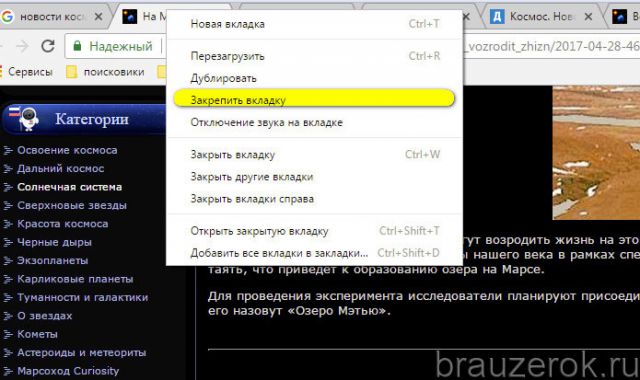
3. Щёлкните «Закрепить вкладку».
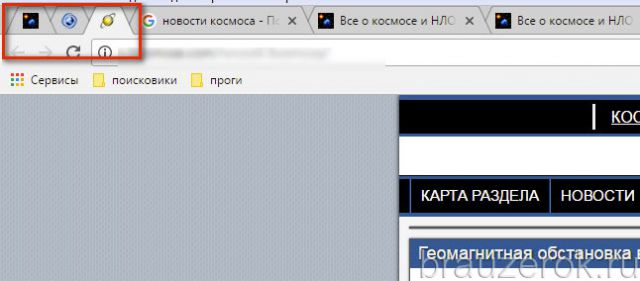
После запуска этой команды вкладка в компактном виде появится в левой части панели вкладок. Теперь она закреплена и будет всегда открываться при последующих запусках веб-обозревателя. Кликните по ней, чтобы просмотреть содержимое.
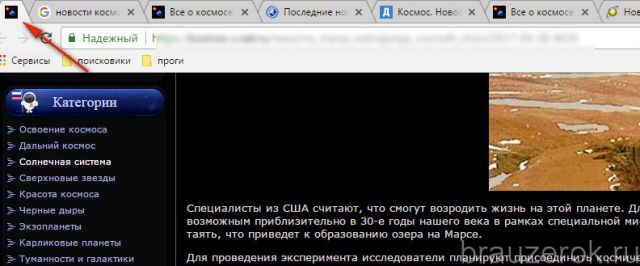
Таким образом, вы можете сохранить группу вкладок. После закрытия и повторного открытия вам не нужно их снова будет искать в закладках и запрашивать.
Способ №2: сохранение в закладки
1. Кликните правой кнопкой мыши по панели вкладок.
2. В перечне команд нажмите «Добавить все вкладки в закладки».
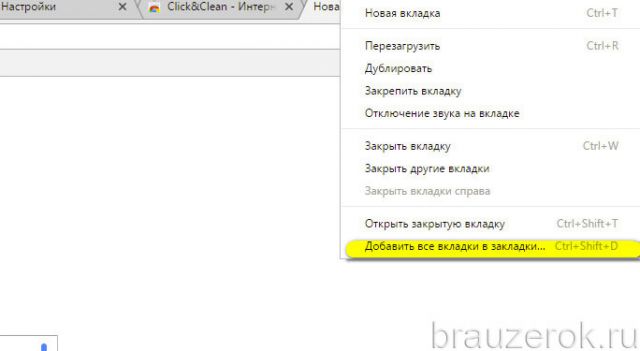
3. В панели «Добавить» укажите папку, в которой необходимо разместить текущие страницы. Нажмите «Сохранить».
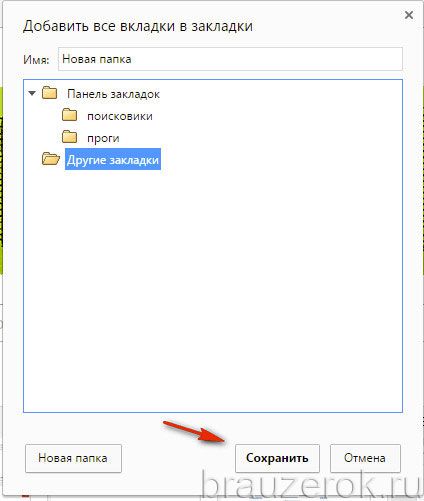
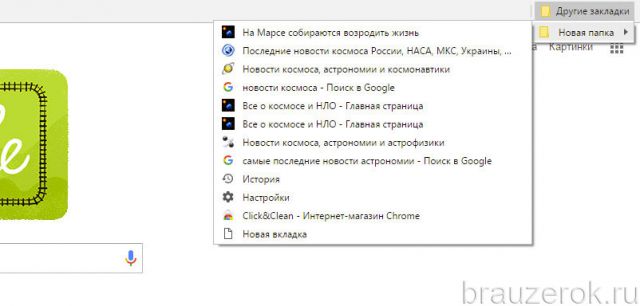
Все URL из открытых вкладок станут доступными в указанной папке в панели закладок под адресной строкой.
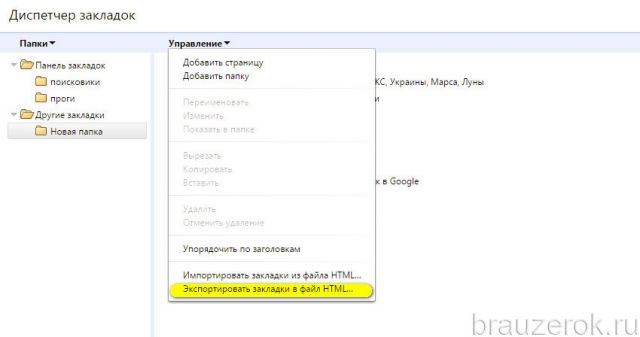
Если вам нужно зарезервировать группу ссылок из вкладок в виде файла, выполните такие действия:
- в меню откройте: Закладки → Диспетчер закладок;
- кликните левой кнопкой подменю «Управление»;
- в выпавшем блоке нажмите «Экспортировать… ».
4. Укажите директорию для сохранения копии закладок.
Примечание. Восстановление из файла осуществляется командой «Импортировать… », размещённой в этом же подменю.
Способ №3: использование настройки запуска
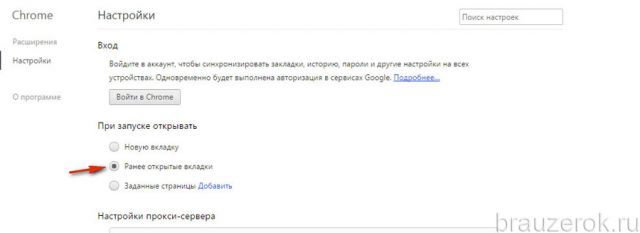
Чтобы сразу открыть все вкладки предыдущей сессии при очередном запуске Хрома, сделайте так:
1. Перейдите: Меню → Настройки.
2. В разделе опций «При запуске открывать» установите «Ранее открытые вкладки».
Способ №4: резервирование аддоном Click&Clean
Примечание. Рассматриваемые аддоны в этой статье вы можете установить из официального магазина приложений для Google Chrome.
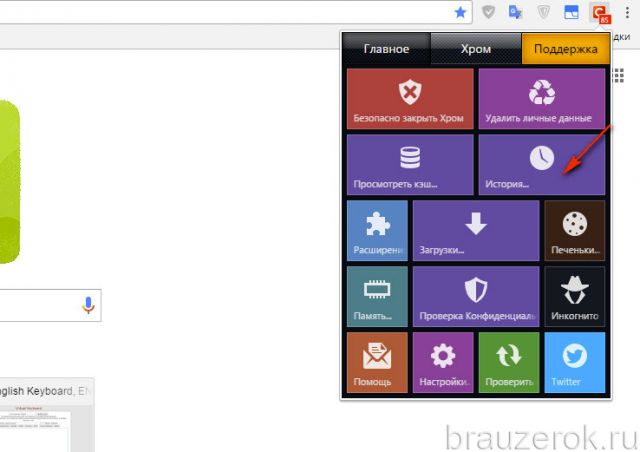
1. Клацните иконку Click&Clean в окне Хрома.
2. В плиточном меню выберите кликом мышки блок «История».
3. Отметьте галочками ссылки текущих вкладок и ранее открытых страниц, которые желаете сохранить.
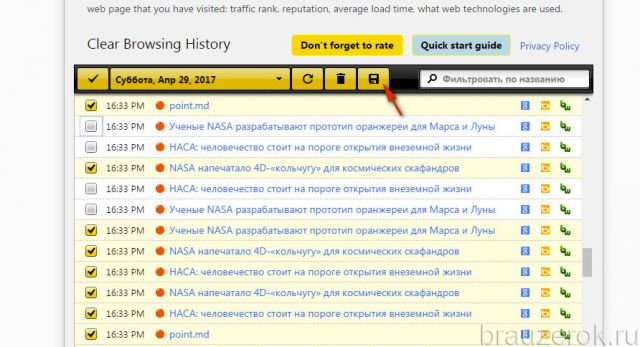
4. Нажмите кнопку «Дискета», чтобы загрузить файл с URL на ПК. Из него можно восстановить данные при помощи штатной опции браузера «Импортировать… ».
Способ №5: управление вкладками через аддон Session Buddy
1. Чтобы перейти на страницу настроек дополнения, нажмите его кнопку в окне Гугле Хрома.
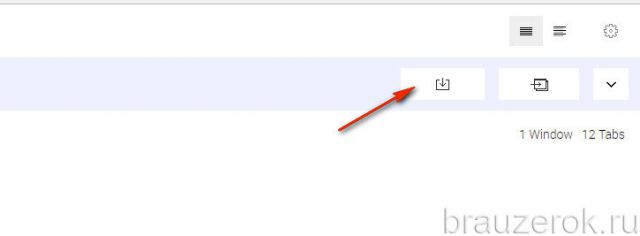
2. Для сохранения вкладок текущих и открытых ранее, нажмите кнопку «стрелочка вниз».
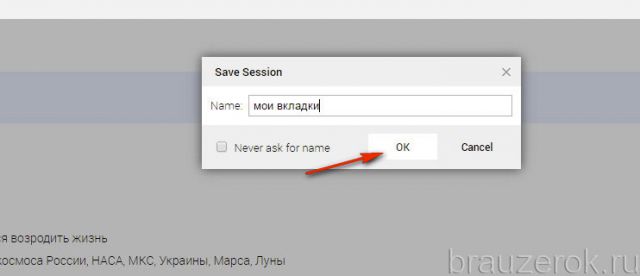
3. Введите название копии. Кликните «OK».
4. Теперь на этой же страничке вы можете в любой момент открыть группу сохранённых вкладок. Для выполнения этой операции в блоке Saved Sessions щёлкните по названию сохранённого профиля.
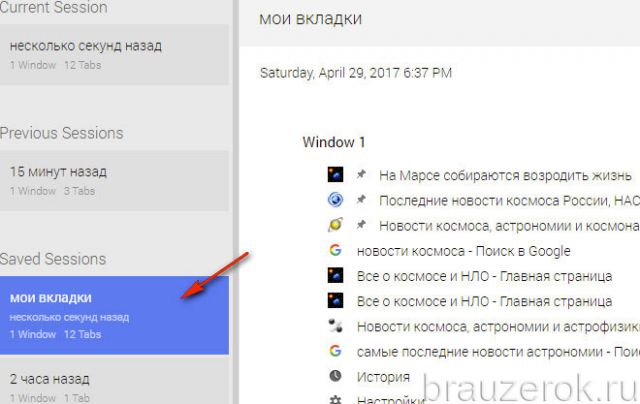
Чтобы сохранить вкладки в виде файла, выполните такие действия:
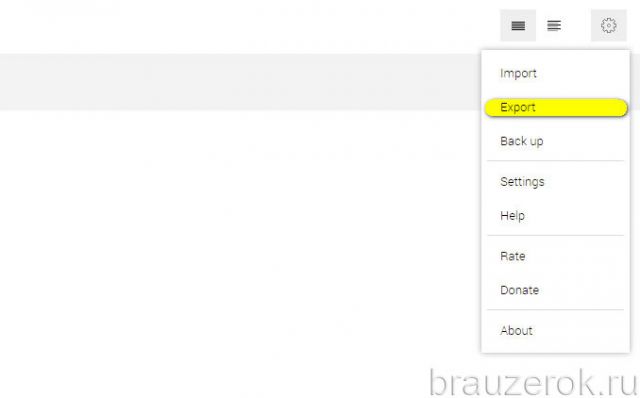
на странице настроек аддона нажмите иконку «шестерня»;
в списке клацните «Export»;
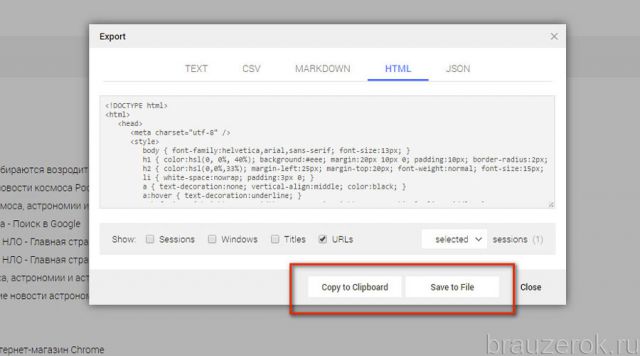
в новом окне выберите формат копии (например, HTML);
нажмите «Copy to Clipboard» для переноса данных в буфер обмена (для последующей вставки в веб-форму, Evernote, текстовый редактор и т.д.), или Save… для сохранения файла.
Успешного вам резервирования ссылок!
Google Chrome позволяет сохранить группу вкладок в закладки
Ранее в этом году компания Google представила в тестовых версиях Chrome возможность сохранять группы вкладок в закладки. Однако, на начальном этапе функция не сохраняла свое состояние, т.е. при перезапуске браузера сохраненная группа удалялась из закладок.
Теперь Google, наконец, исправил данное поведение. Пока функция доступна только в Chrome Canary, и большинству пользователей нужно активировать ее вручную с помощью флагов. Это можно сделать следующим образом:
- Перейдите на внутреннюю страницу chrome://flags/#tab-groups-save
- Установите параметр Tab Groups Save в значение Enabled.
- Перезапустите Google Chrome.

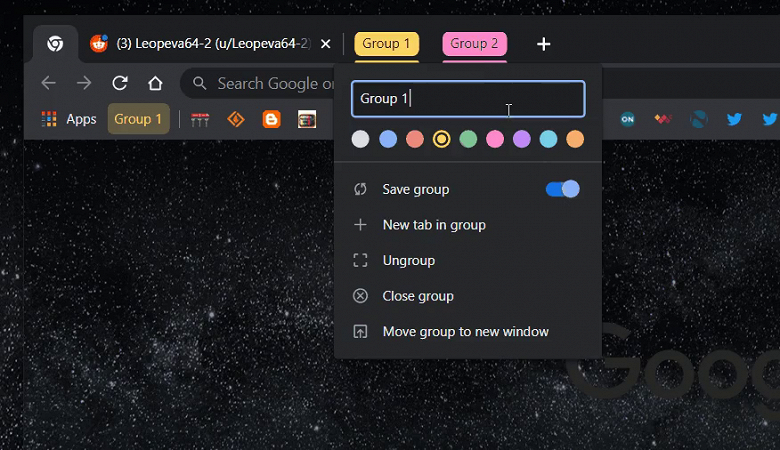
Затем кликните правой кнопкой мыши по группе вкладок и активируйте переключатель Сохранить группу. Вы заметите, как имя группы с цветовым обозначением будут добавлены на панель закладок браузера.

Теперь вы можете закрывать вкладки группы без потери доступа к информации. Щелчок по имени группы вкладок снова открывает все вкладки групп. Когда вы будете добавлять или удалять вкладки из группы, эти изменения не будут сохранены автоматически. Браузер запоминает состояние только на момент активации переключателя.
Таким образом, если вы хотите сохранить обновленное состояние на панели закладок, то отключите и снова включите переключатель Сохранить группу.
Сохранение группы вкладок на панели закладок — долгожданное дополнение к функции группировки вкладок в Chrome. Вы можете сохранять группу с нужными ресурсами на панели закладок, а затем освободить место для других сайтов на панели вкладок.
Группировка вкладок является действительно полезной функций для пользователей, которые работают с большим количеством вкладок. Возможность сохранения групп вкладок еще больше улучшает эту функциональность.
Другие браузеры на кодовой базе Chromium могут получить аналогичную функциональность в будущем.
Google Chrome позволит сохранять группы вкладок на панели закладок
В браузере Google Chrome идёт тестирование функция, которая улучшит работу с веб-браузером при работе с большим числом сгруппированных вкладок. Это позволит сохранять эти данные локально, чтобы не потерять при перезапуске или сбое браузера.
Помимо этого, такие группы вкладок можно будет синхронизировать между устройствами, если на них используется одна и та же учётная запись Google.
Судя по имеющимся данным, эта возможность появится в ветке Canary в версии браузера под номером 110. На данный момент есть только сборка 109, однако в ней эта функция уже есть, хотя и с ограничениями. Синхронизация там ещё не работает, но саму группировку можно опробовать. Для этого надо включить настройку Tab Groups Save в разделе chrome://flags.
После этого в выпадающем меню для значка/имени группы появится переключатель для сохранения. Когда группу сохранили, её можно открыть, а в контекстном меню группы вкладок на панели перечислены все страницы.
Пока не сообщается, когда именно новинка появится, однако не исключено, что её добавят именно в 109 версии. А в 110 сборке Google Chrome уже не будет поддержки Windows 7 и 8.1.