
Как скачать файл с Google Docs?
Благодаря облачному сервису Google Документы (Google Docs) вы можете создавать текстовые файлы и другие документы, не беспокоясь о сохранении их на устройстве. Эта служба также позволяет работать над документами с коллегами в режиме реального времени. Кроме того, вы можете загружать файлы из Google Docs – ниже мы даем пошаговое руководство, как загрузить документ из Google Docs на компьютер с Windows или Mac.
- Как загрузить файл Google Doc?
- Как скачать изображение из Google Docs?
Как загрузить файл Google Doc?
Если вы хотите загрузить документ из Google Docs, – это очень просто. Вы даже можете выбрать, в каком формате вы хотите загрузить свой документ: .pdf, .docx, .doc, .rtf, .odt, .txt и т. д.
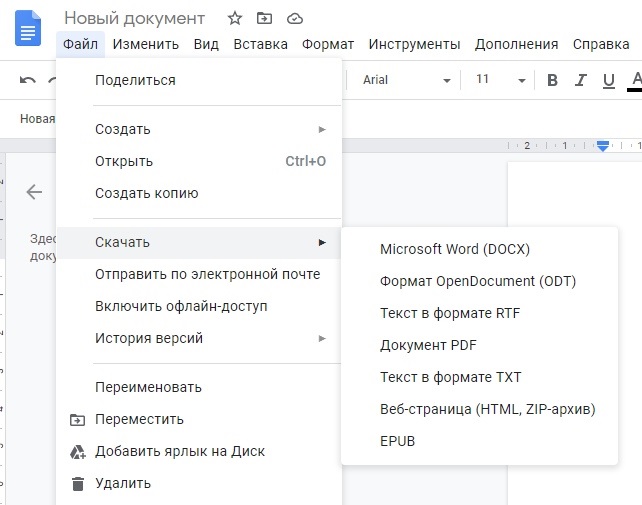
Чтобы загрузить документ Google из Google Docs, нажмите Файл > Загрузить и выберите нужный формат.

Если у вас большой файл, вы можете сохранить его в формате PDF, нажав Файл > Печать > Экспортировать как PDF. Дайте имя документу, выберите место для хранения на устройстве и подтвердите сохранение нажатием на кнопку Сохранить. Ваш документ будет загружен.
Как скачать изображение из Google Docs?
Если вы хотите сохранить изображение из документа Google, – этот процесс также довольно прост:
1. Щелкните правой кнопкой мыши изображение, которое хотите сохранить в документе Google, и выберите Сохранить в Google Keep.


2. Кликните правой кнопкой мыши это изображение на панели в правой части экрана и выберите Загрузить изображение, выберите папку на своем компьютере и подтвердите свой выбор.
Изображение: Unspash.com, Google Docs.
Контент нашего сайта создается в сотрудничестве с экспертами в области IT и под руководством основателя CCM.net Жана-Франсуа Пиллу. CCM — ведущий международный сайт о технологиях, доступный на 11 языках.
Как скачать все документы из Google Docs и других сервисов?
На волне уходов брендов, крупных игроков IT-рынка и блокировок отечественные компании и команды разработчиков лишились привычных инструментов и пространств для организации своей деятельности.
Так, корпоративный мессенджер Slack без предупреждения лишил некоторых россиян рабочих пространств, стерев все без возможности восстановления. Оплата работы некоторых продуктов невозможна из-за ограничений банковских систем или из-за политики компании — отказа принимать деньги от граждан нашей страны или любых аккаунтов, имеющих к ним отношение. Репутация и клиентоориентированность сегодня больше не имеют значения.
В такой ситуации каждая программа и сервис вызывают сомнения. И сегодня нам нужно разобраться, как обезопасить свои данные, что делать с информацией из Google Docs (или «гугл доков»), как и куда ее перенести для сохранности.
Нужен быстрый ответ: переносить информацию из Google Docs или нет?
Да, её нужно переносить. И чем раньше вы это сделаете, тем меньше головной боли будет потом.

Перестраховка сегодня никому не помешает
Информацию можно перенести из любых сервисов Google, поэтому, пока у вас есть доступ к файлам без VPN, лучше сделать это.
Зачем переносить информацию из Google Docs?
Пока я писала эту статью, успели окончательно заблокировать доступ «к-запрещенным-социальным-сетям» и новостной ленте поисковика Google на десктопах и смартфонах. Выводы делайте сами.
Я предлагаю перестраховаться не просто так. Еще больше недели назад с моего старого сайта стали пропадать ссылки на справочные документы и файлы.
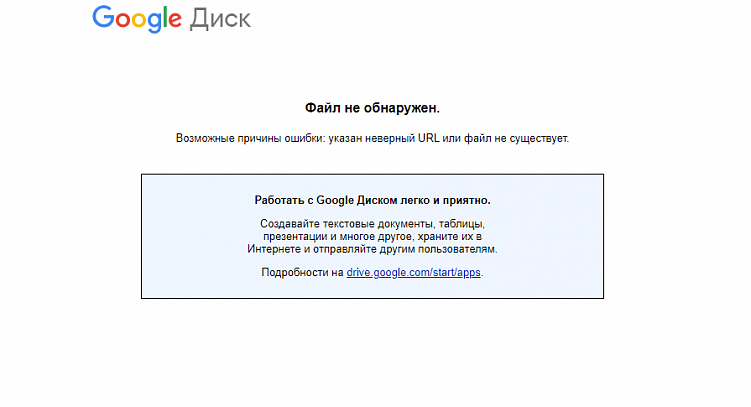
Проблемы наблюдаются не только с поисковой выдачей
Рекламных возможностей сети Google Ads мы уже лишены, а что будет на момент публикации материала, я даже не берусь предположить.
Посмотрите на изображение ниже.
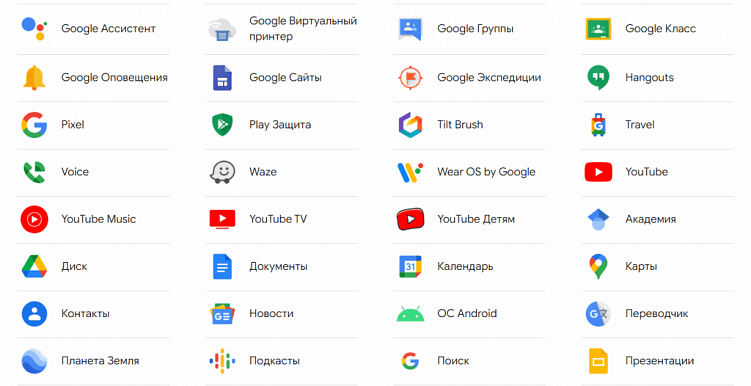
Здесь менее половины сервисов, которых мы можем лишиться при проблемах с доступом к экосистеме Google
Сохранить информацию нужно ради обеспечения безопасности личных данных и собственных проектов. Ставить на одну лошадь в такой ситуации нельзя.
Также переход на отечественные сервисы облегчит рабочий процесс в будущем. Если все обойдется, вы просто выберите то, что вам удобно.
Как скачать все документы с Google Docs
Есть несколько вариантов.
Перенести все в офлайн-хранилище
На компьютер, флешку или жесткий диск. Для этого нужно скачать необходимые файлы вручную или при помощи программы для компьютера. Она сама сохранит все файлы в указанном месте на вашем устройстве.
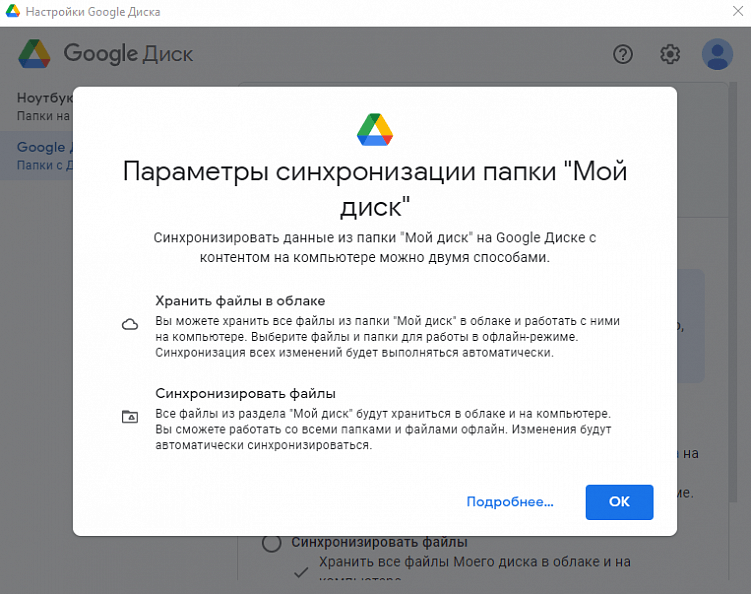
Программа проста в управлении, сохранение файлов из Google Docs займет пару минут
Выберите пункт «Google Диск» в меню для сохранения информации.
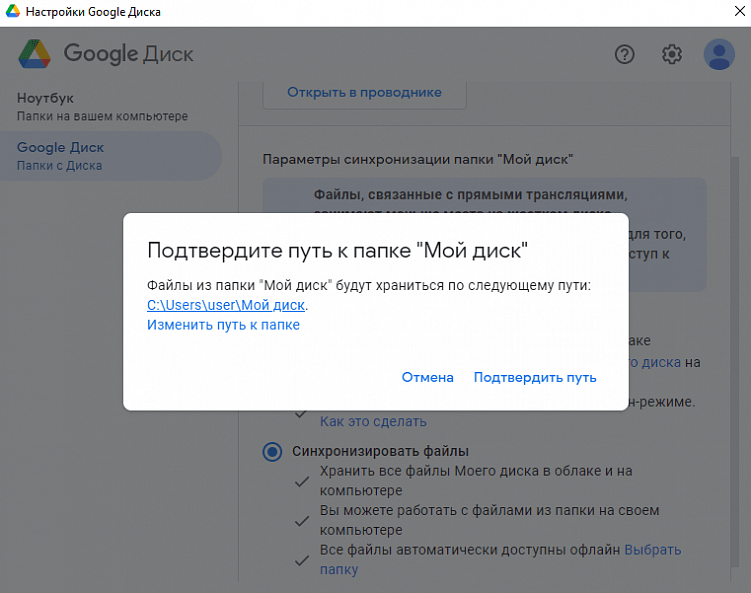
Все файлы останутся в указанной папке, указанной для скачивания файлов на компьютер
Скачать архив со всей информацией сервисов Google
Вариант подойдет для экстренного случая.
- Перейдите по ссылке в раздел «Данные и конфиденциальность» вашего аккаунта, а после в раздел «Скачивание и удаление данных».
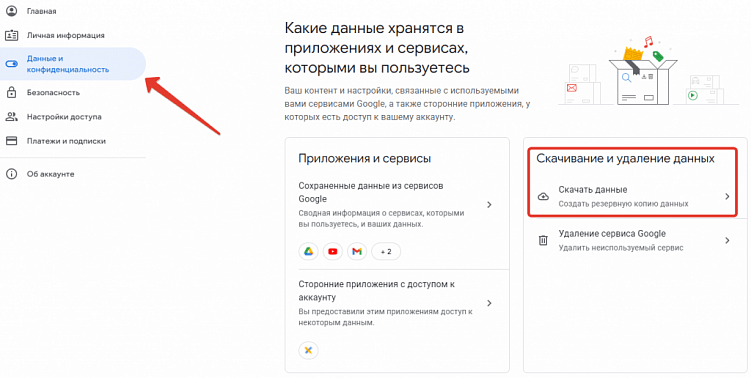
Скачать данные из Google можно за пару кликов
- После вы увидите интерфейс «Google Архиватора». Отметьте все необходимое, нажмите «Далее» и выберите способ отправки файлов.
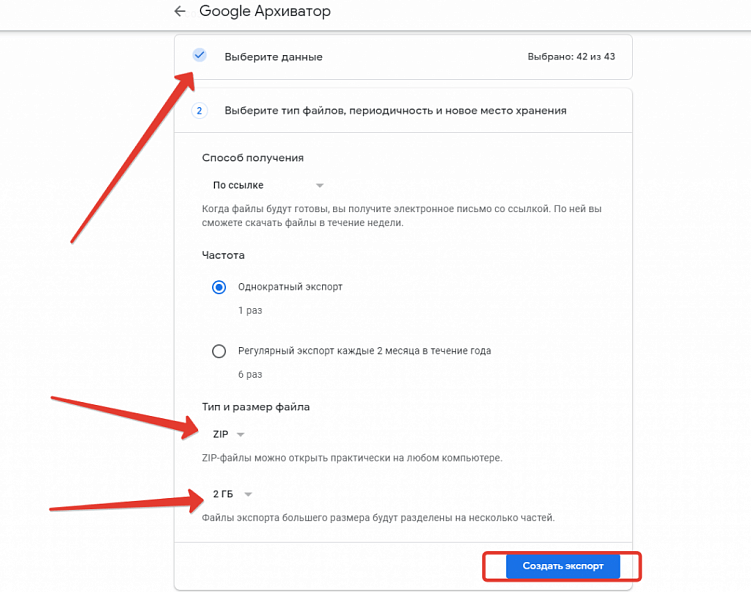
Можно задать периодичность сохранения файлов
После вы получите вот такое сообщение:
«Google создает копию файлов из 42 сервисов. Этот процесс может занять несколько часов или даже дней. Когда все будет готово, вы получите электронное письмо».
В архиве будут сохранены все ваши данные, включая архивы, таблицы и другую информацию.
Перенести информацию при помощи программы для управления файлами
Что можно использовать:
- «Диск: О» для переноса данных на «Облако Mail.ru». Пробный период использования бесплатный. Полная версия стоит всего 149 рублей в месяц.
- Air Explorer. Программа для управления различными облачными хранилищами. Управление одним аккаунтом бесплатно, годовой тариф обойдется в 18 долларов, пожизненная лицензия в 36. При покупке доступа можно использовать неограниченное количество аккаунтов и легко переносить файлы.
Если вам нужно перенести большой объем файлов компании и продумать новые алгоритмы работы, воспользуйтесь помощью специалистов. Оставьте заявку с вакансией для фрилансера на платформе Workspace или организуйте тендер для компании, чтобы получить профессиональную помощь.
Что делать дальше?
Привыкать к новому формату работы. Снова использовать Word или «Яндекс.Документы», которые очень похожи по функционалу на привычные вам сервисы Google.
В экосистеме «Яндекса» много продуктов для облегчения и организации командных процессов. Например, «Яндекс.Трекер» для совместной работы. У программы дружелюбная система миграции из других сервисов. Еще стоит обратить внимание на «Yandex Wiki» — сервис для создания баз знаний для компании. При интеграции и трекером сократит время на организацию командной работы и обучение сотрудников.
Не недооценивайте опасность потери данных и заранее сохраняйте копии файлов.
Workspace.LIVE — мы в Телеграме
Новости в мире диджитал, ответы экспертов на злободневные темы, опросы, статьи и многое другое. Подписывайтесь: https://t.me/workspace
Вакансии
- SEO-оптимизатор
ALTWeb Group Удаленная работа По договоренности - HR Director
F`ART Удаленная работа 150 000 – 300 000 - Копирайтер/автор статей (тематика: блокчейн)
Webteam Удаленная работа По договоренности - Специалист по внедрению Битрикс24
Рикорда Иваново 40 000 – 80 000 - Программист OpenCart
Webteam Удаленная работа По договоренности
Начинаем работать в Google Docs: создаем, открываем, сохраняем документ

Мы уже писали о том, как и зачем пользоваться этим сервисом, о его преимуществах и недостатках. А теперь, раз уж вы все-таки решились его использовать, мы расскажем вам об основах работы с ним.
Как начать работу с Google Docs?
Чтобы начать использовать сервис, вам нужно завести аккаунт в Gmail. Сразу после регистрации вы сможете использовать сервис.
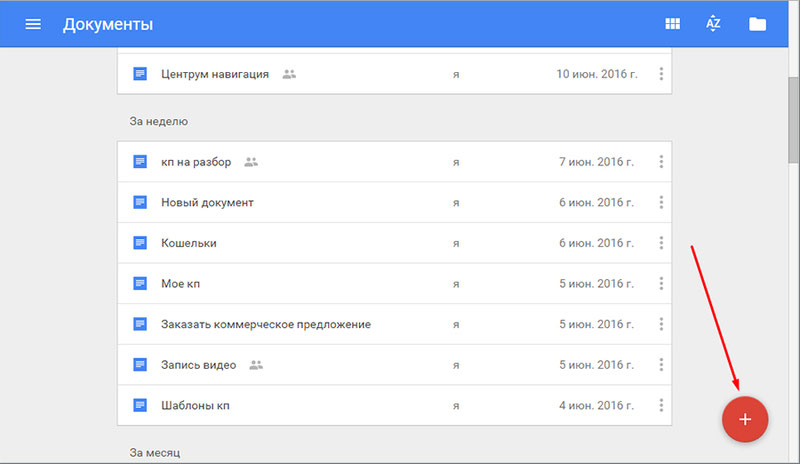
Как создать документ в Гугл Докс? В меню Gmail нужно зайти в список последних документов. Там есть кнопка Создать (крестик в кружке), которую и нужно нажать.
На экране откроется документ, весьма похожи по внешнему виду (да и по функционалы, чего уж греха таить) на MS Word. Теперь вы можете спокойно работать с текстом.
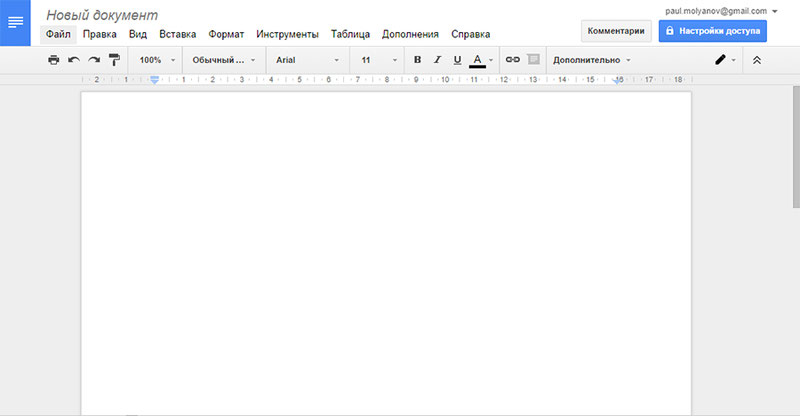
Есть еще один способ открытия документа. Для этого перейдите в меню Gmail и нажмите Диск – этот инструмент создается автоматически при создании аккаунта на этом сервисе. Далее на пустом месте нажмите правой клавишей мыши и создайте документ. Система сразу перенаправит вас на созданный документ.
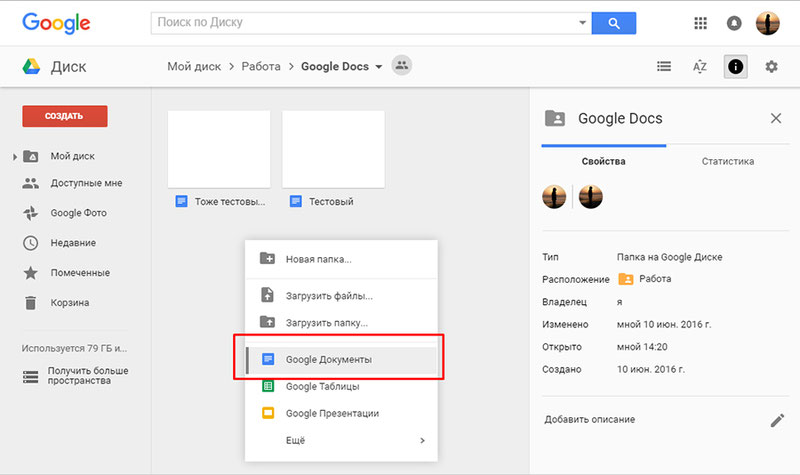
Как открыть Docs Google?
Открыть Гугл Документ, с которым вы уже ранее работали тоже довольно просто. Для этого достаточно зайти в аккаунт и открыть диск.
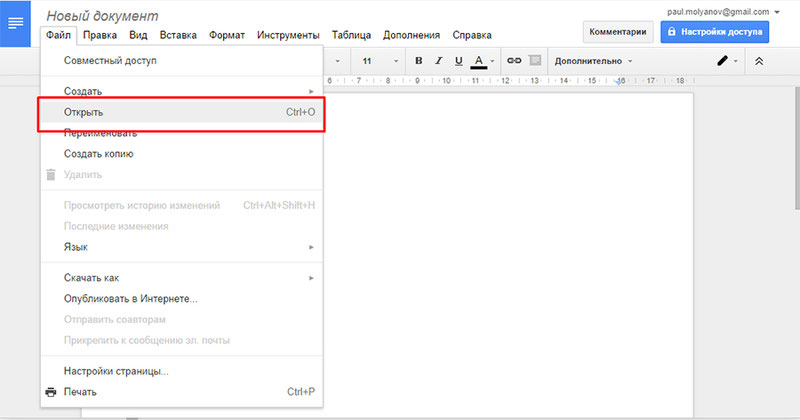
Но есть еще один способ открытия уже готовых документов — с компа вордовский файл можно загрузить в облако гугла. Для этого нужно открыть новый документ, зайти в верхнем левом углу в меню Файл и нажать Открыть. Там указываете путь документа, который хотите открыть в гугле и работаете с ним.
Если доковский файл на компьютере содержит многочисленные диаграммы, графики и таблицы, то в ходе преображения в гугл доке информация может «поплыть».
Как сохранить документ в Google Docs?
Как только вы создали документ и поработали с ним, нужно выполнить самое главное: сохранить google-документ.
В ворде (если вы не меняли настройки) документ нужно автоматически сохранять, чтобы не потерять введенную информацию.
А вот самый приятный факт сервиса google в том, что Гугл Докс может сохранить документ автоматически. То есть вам не нужно постоянно держать в голове, что информация может быть потеряна – сервис сделал это за вас и постоянно обновляет документ, сохраняя его.
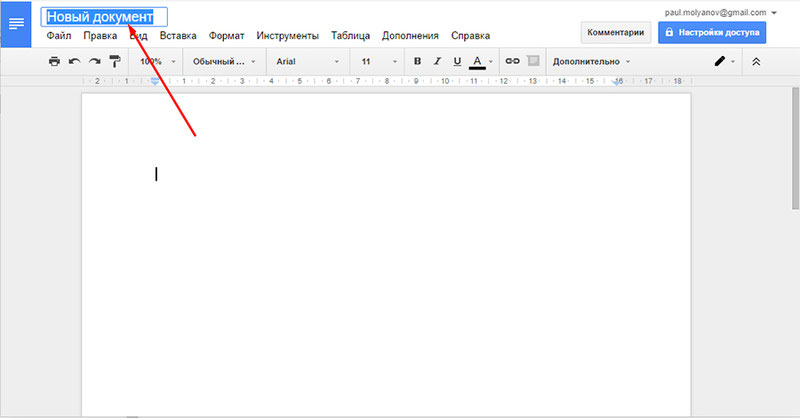
У сохраненного документа можно поменять название. Для этого щелкните в верхнем левом углу по названию «Новый документ» и введите свое название. Возможно вас заинтересует образец оформления пояснительной записки.
Ну а если вам нужно оформить документ в нужном виде, вы можете скачать его в любой момент на свой компьютер (кстати, при скачивании можете указать любой удобный формат) или е отдать нашим специалистам. Они помогут как надо оформить или вовсе – сделают всю работу за вас.
Мы поможем сдать на отлично и без пересдач
- Контрольная работа от 1 дня / от 120 р. Узнать стоимость
- Дипломная работа от 7 дней / от 9540 р. Узнать стоимость
- Курсовая работа от 5 дней / от 2160 р. Узнать стоимость
- Реферат от 1 дня / от 840 р. Узнать стоимость
Наталья – контент-маркетолог и блогер, но все это не мешает ей оставаться адекватным человеком. Верит во все цвета радуги и не верит в теорию всемирного заговора. Увлекается «нейрохиромантией» и тайно мечтает воссоздать дома Александрийскую библиотеку.
Гугл документы онлайн: что это такое, как работать

В современном мире обработка файлов играет важную роль как в работе, так и в обучении. Одним из самых популярных вспомогательных в этом деле сервисов является Google Документы. Приводим подробные инструкции, как с ним работать.
Что такое Google Документы
Гугл Документы (англ. «Google docs») — бесплатный онлайн-сервис для работы с различными видами документов: с текстовыми файлами, таблицами, презентациями и т.д. Все файлы пользователя при этом хранятся на сервере компании разработчиков Google.
Плюсы и минусы работы в Google Документах
Как и у любого другого сервиса, у Гугл Докс есть преимущества и недостатки. Рассмотрим их подробнее:
- сервис абсолютно бесплатныйдля работы вличных целях;
- пользователь может зайти в свой аккаунт с любого устройства и продолжить с него работу;
- к одному и тому же файлу могут получить доступ несколько человек, что делает возможной командную работу;
- сервис имеет функцию автосохранения, поэтому данные не теряются;
- есть функция внутреннегопоиска;
- есть возможность добавить больше функций с помощью официальных дополнений.
- при желании иметь повышенный уровень защиты и дополнительные возможности для командной работы придется приобрести подписку на бизнес-версию G Suite Essentials, стоимость которой — 10$/мес.;
- программа веб-ориентированная, это значит, что доступ к своим файлам пользователь может получить только при наличии интернет-соединения (если они не были скачаны на устройство);
- при потере доступа к аккаунту (например, блокировка) теряется доступ ко всем его документам;
- функциональность меньше, чем у аналогичных программ Microsoft Office, которыми все привыкли пользоваться.
Как войти
Чтобы начать пользоваться Google Docs, достаточно пройти регистрацию и сделать вход в аккаунт Google, зайти на официальный сайт в раздел Google Документы и выбрать нужный вам план: для личных целей (вы сможете сразу приступить к работе) или для бизнеса (для начала необходимо внести плату).
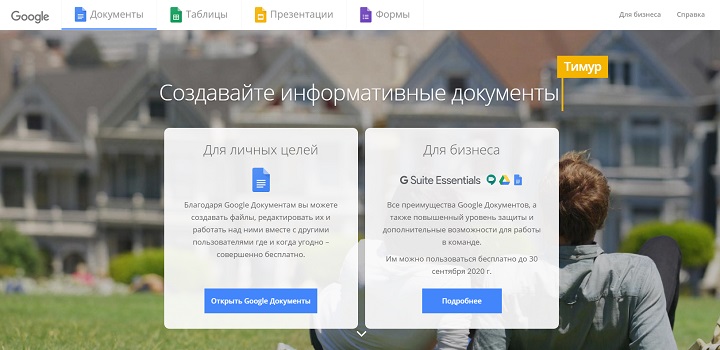
Как открыть документ
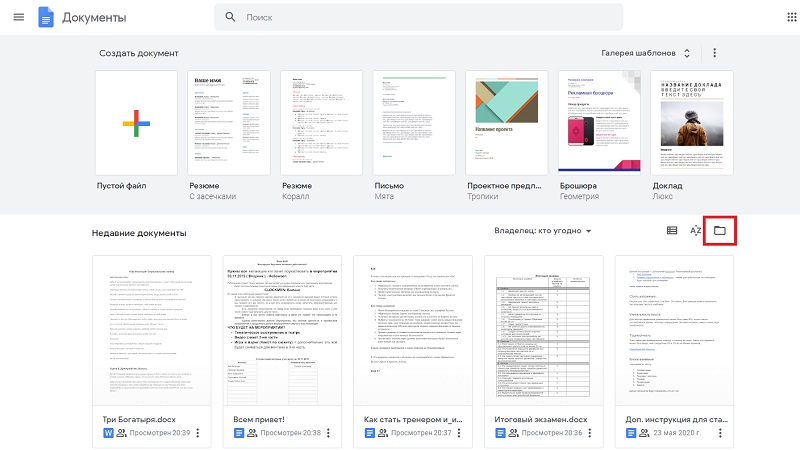
Если уже есть созданные вами файлы в аккаунте или те, к которым есть доступ, открыть их довольно просто: они все отображаются в окне выбора файлов:
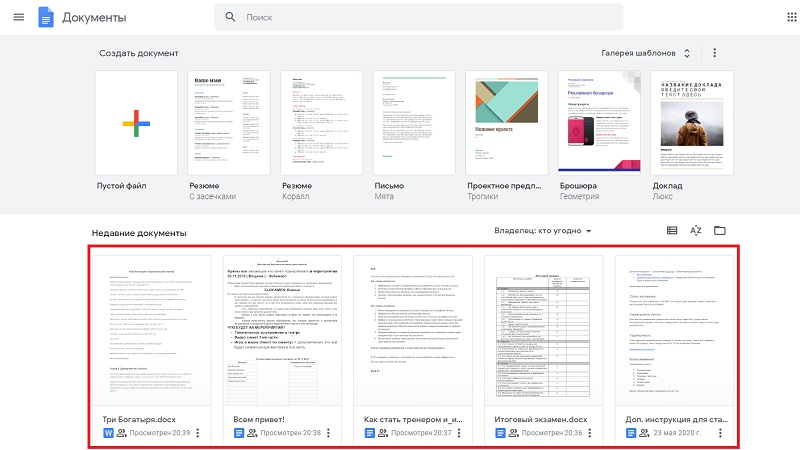
Также возможно найти последние файлы, с которыми вы работали недавно — в разделе недавних документов:
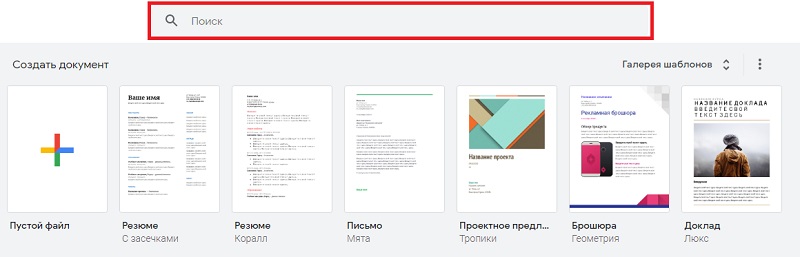
Кроме того, вы можете воспользоваться функцией поиска документов по названию:
Как создать документ
Есть два варианта создания файла: первый — использовать готовые шаблоны, сделанные под разные форматы. Найти их можно на главной странице:

Второй вариант — создать пустой файл, перейдя по ссылке или нажав на соответствующий раздел:
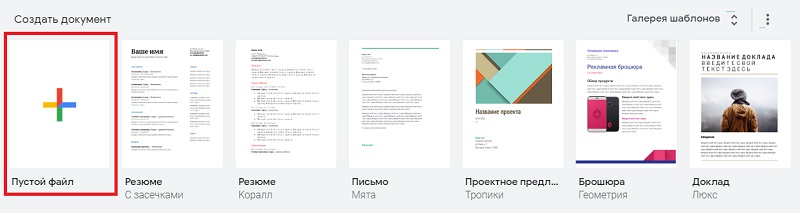
Выглядеть он будет так:

Как работать с текстом
Работа с текстом в Google Docs не требует особых усилий, достаточно лишь знать основы редактирования, а удобный интерфейс и возможность найти нужную информацию в разделе «Справка» облегчит задачу.
Панель инструментов
Панель расположена в верхней части экрана, а при наведении курсором на любую из иконок на ней отображается короткое описание функции. Помимо этого, почти у каждой из них есть свои горячие клавиши — сочетание клавиш, активирующие функцию.
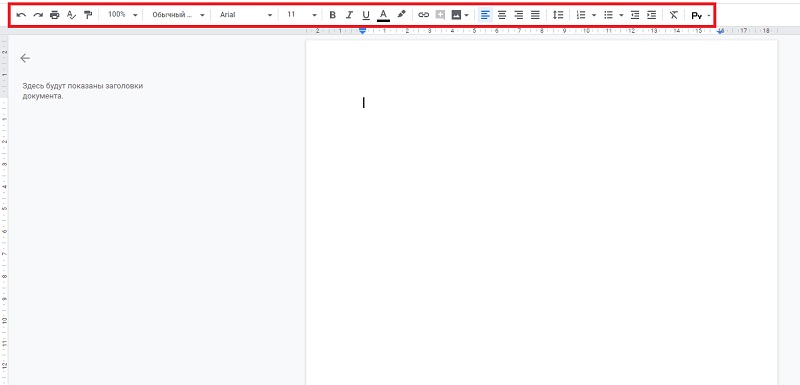
Рассмотрим каждую функцию отдельно:
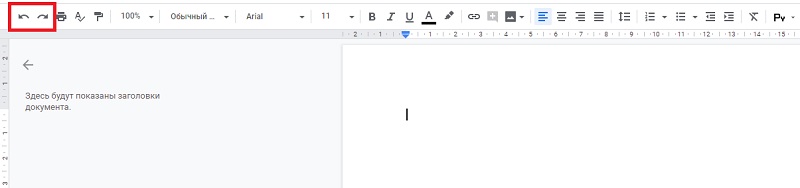
- Функция отмотки действия назад (Ctrl+Z) или вперед (Ctrl+Y):
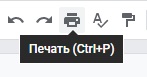
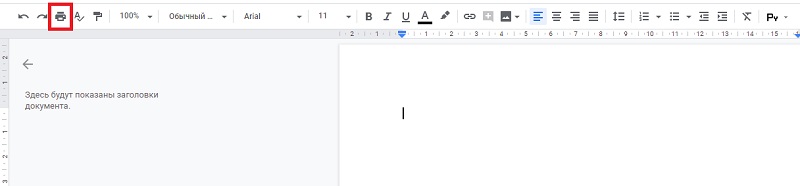
- Печать (Ctrl+P):
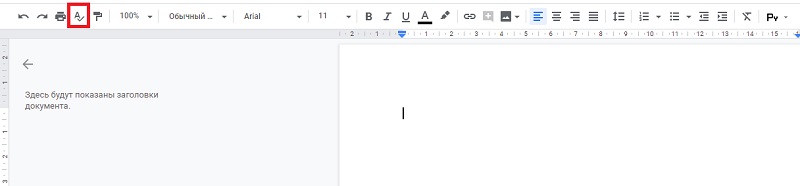
- Проверка грамматики и орфографии (Ctr+Alt+X):
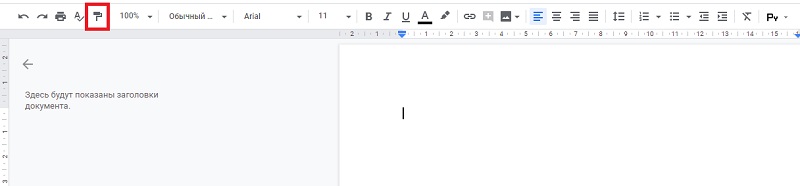
- Копирование форматирования:
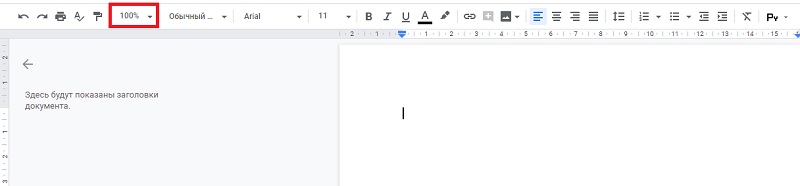
- Изменение масштаба в процентах:
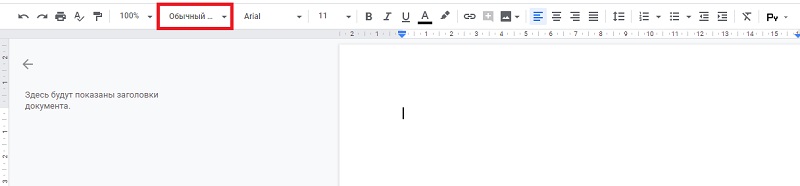
- Стили текста:
- Выбор шрифта:
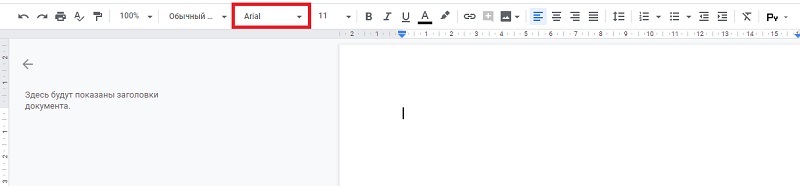
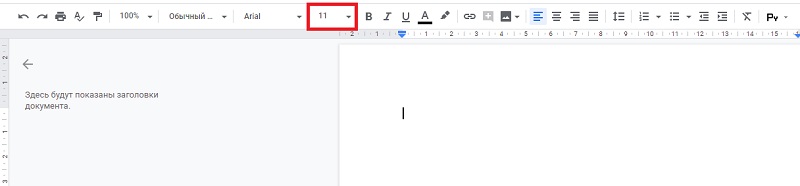
- Размер шрифта:
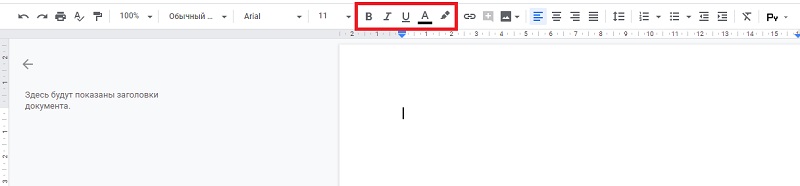
- Пять функций, позволяющие настроить вид текста: сделать его полужирным (Ctrl+B), курсивом (Ctrl+I), подчеркнутым (Ctrl+U), выбрать цвет текста и цвет фона текста:
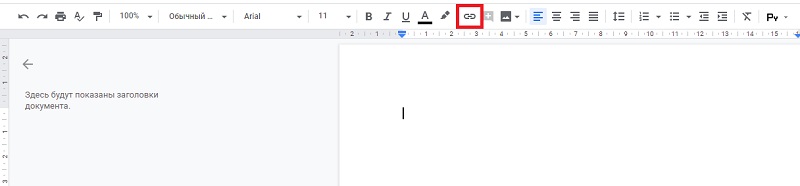
- Вставка ссылки (Ctrl+K):
- Добавление комментария (Сtrl+Alt+M):
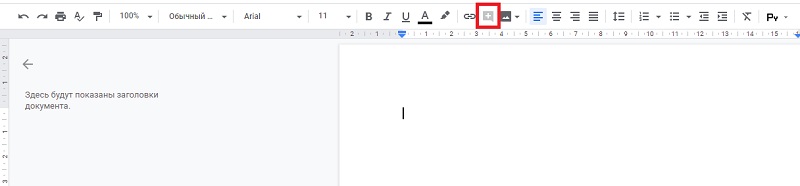
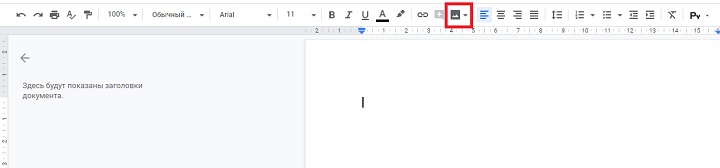
- Вставка изображения:
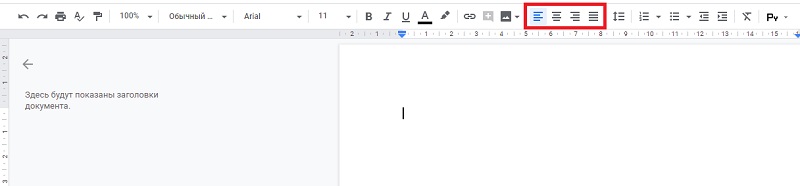
- Настройка выравнивания: по левому краю (Ctrl+Shift+L), по центру (Ctrl+Shift+E), по правому краю (Ctrl+Shift+R), по ширине (Ctrl+Shift+J):
- Настройка межстрочного интервала:

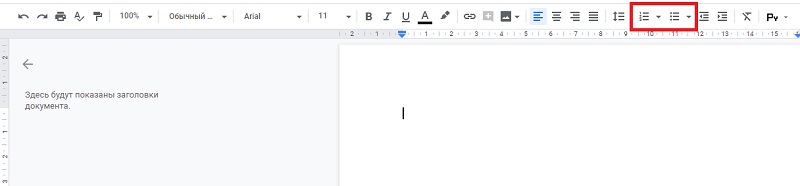
- Нумерованные (Ctrl+Shift+7) и маркированные (Ctrl+Shift+8) списки:
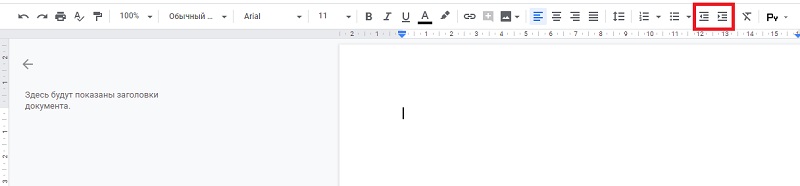
- Уменьшение (Ctrl+[) и увеличение (Ctrl+]) отступа:
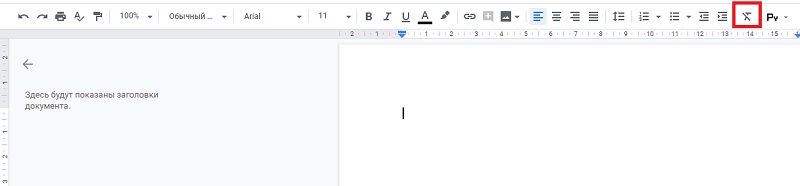
- Очистка форматирования (Ctrl+\):
- Способы ввода (Ctrl+Shift+K):

Изображения
Раздел вставки используется для работы с изображениями, таблицами, рисунками и т.д.:
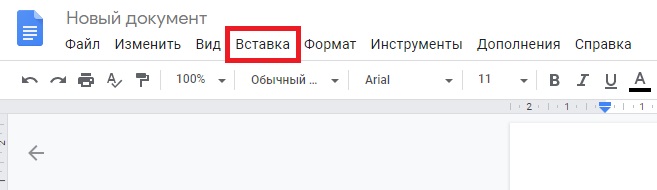
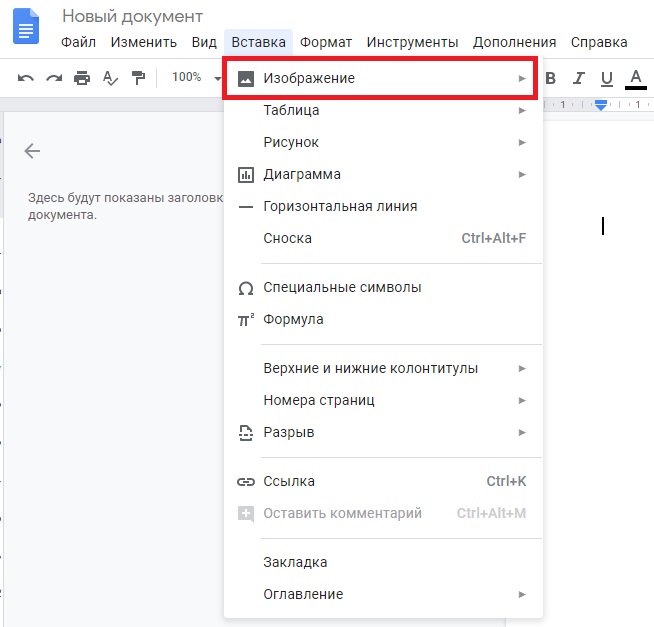
Изображение можно загрузить с устройства или виртуальных дисков, также можно вставить его ссылкой.
Списки
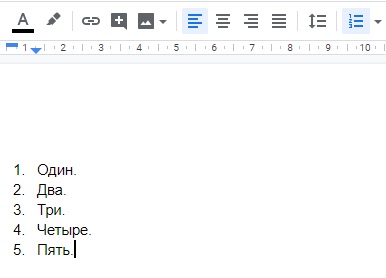
При работе со списками используется тот же принцип, что и во всех текстовых редакторах: активация с помощью соответствующих иконок; автоматическое продолжение списка при одиночном нажатии клавиши «Enter».
Таблицы
Их можно найти в том же разделе вставки:
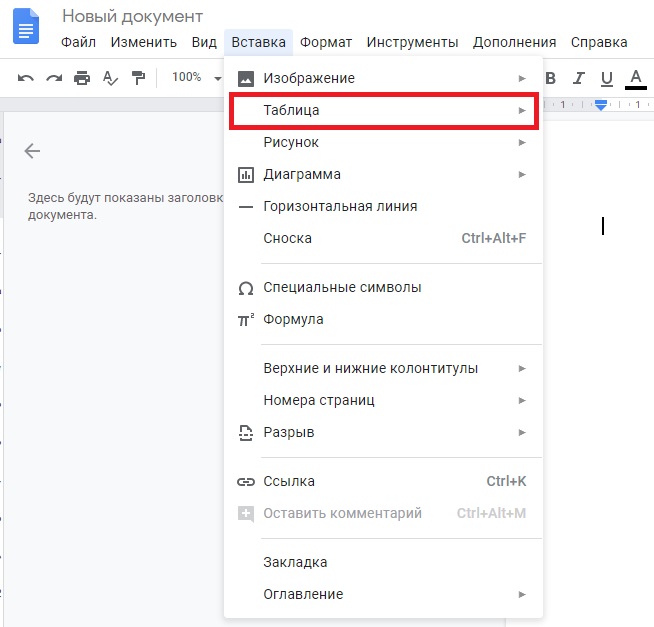
Пользователь вручную выбирает размер таблицы, максимальный — 20 столбцов на 20 строк.

Диаграммы
Находятся там же:
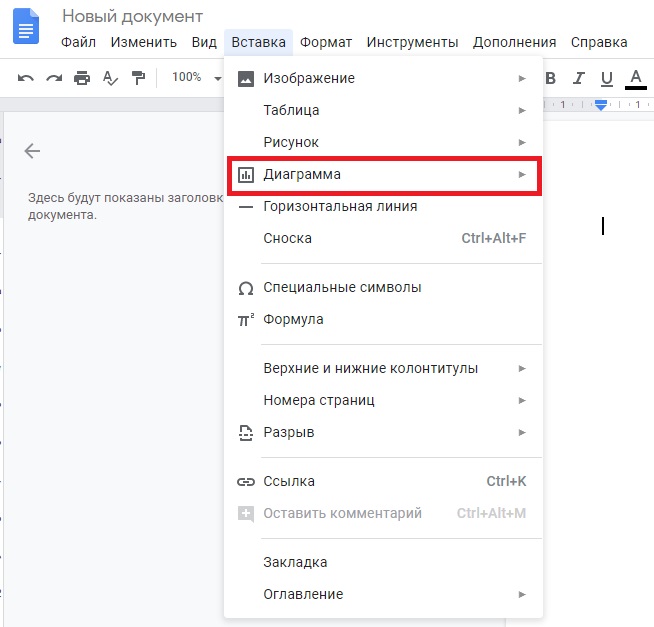
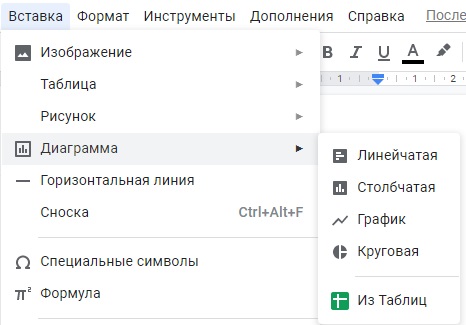
Допустимо четыре вида диаграмм, каждую из которых можно настроить, используя необходимые пользователю данные, а также есть возможность загрузить диаграмму из другого сервиса — Гугл Таблицы (Sheets):
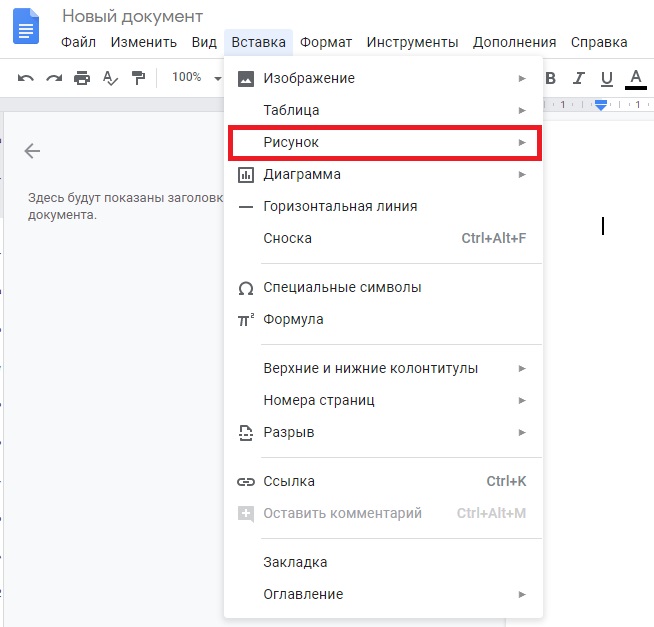
Рисунки
Расположение — уже знакомая нам «вставка». Есть два варианта создания рисунка — создать новый или загрузить с диска.
Формулы
Функция позволяет использовать различные математические символы и конструкции:

Она задействует буквы греческого алфавита, математические символы, знаки отношений и стрелки.

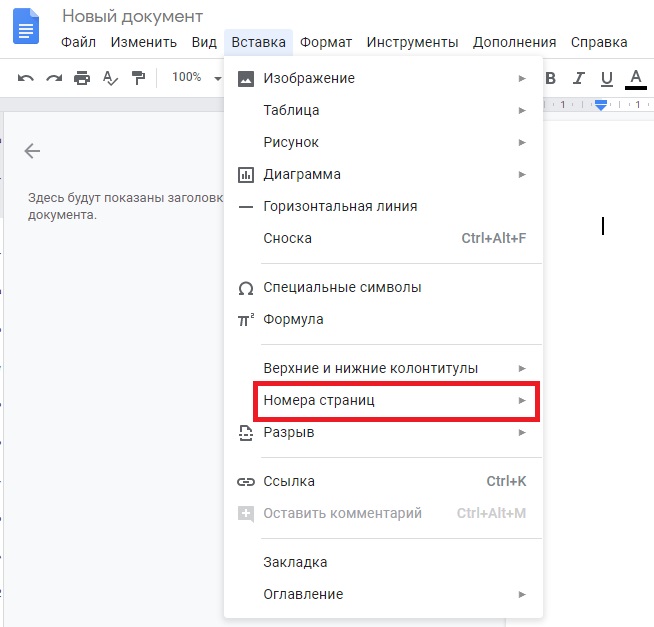
Номер страницы
Этот раздел позволяет настроить номера страниц, их расположение и начальное значение.

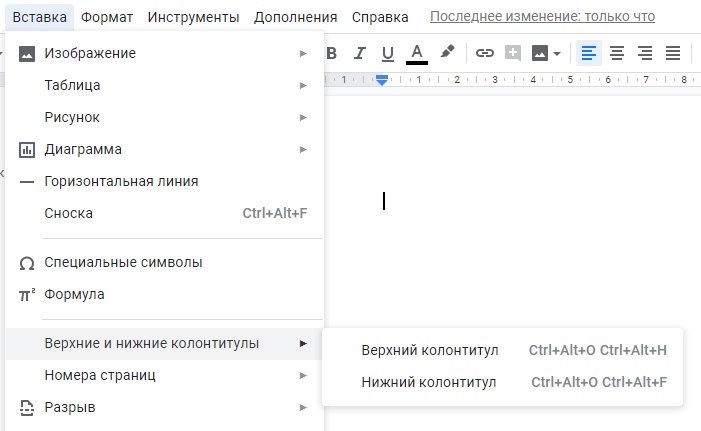
Колонтитулы
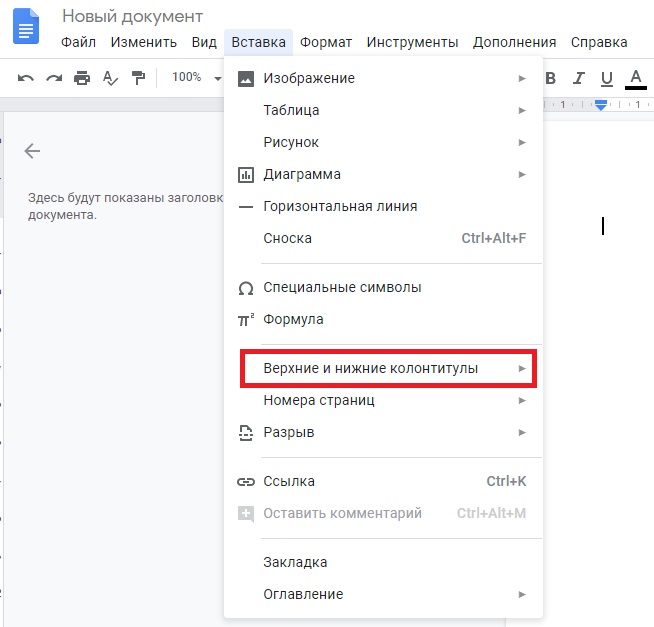
Как и у многих других функций, у колонтитулов есть горячие клавиши как для верхних (Ctrl+Alt+О+H), так и для нижних (Ctrl+Alt+O+F).


Сноски
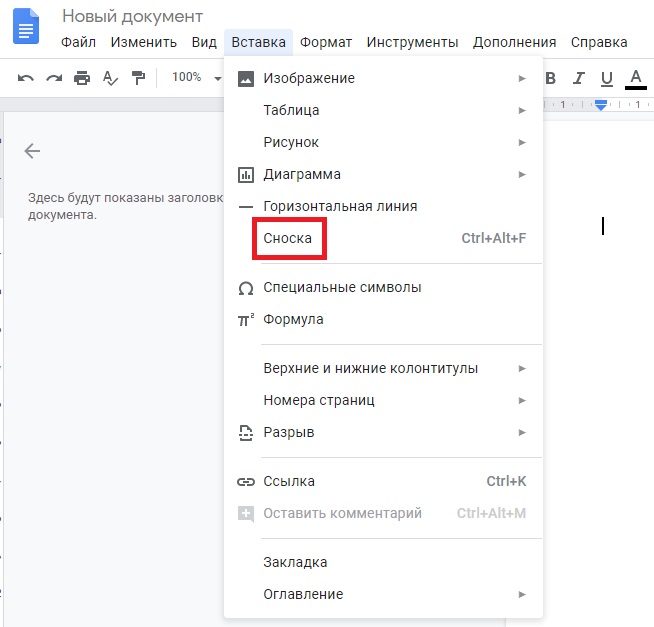
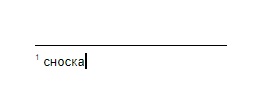
При клике на «Сноску» или при использовании горячих клавиш (Ctrl+Alt+F) автоматически оформляется подстрочная сноска:
Оглавление
Гугл Документы позволяют создавать иерархию с помощью стилей текста, это делит текст на главы и подглавы. Название каждой из них отображается слева от рабочего поля. Кроме того, они кликабельны, то есть при клике на них можно перемещаться по файлу.

Как вставить документ в Google Документ
Единственным вариантом вставки документа в Google Docs является гиперссылка, то есть вам нужно оформить в тексте активную ссылку на уже существующий внешний файл.
Как сделать Google Документ с общим доступом
В верхнем правом углу находится раздел «Настройки Доступа»:
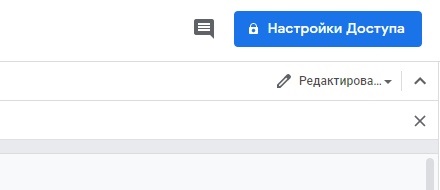
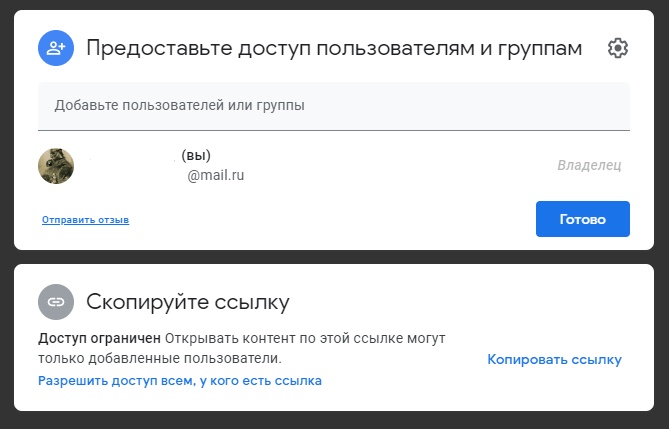
В нем можно определить, каким пользователям или группам можно просматривать или редактировать ваш файл, а также скопировать ссылку на него.
Как сохранить
В сервисе работает автосохранение, то есть, никаких дополнительных действий, чтобы сохранить текст, не требуется.
Как сохранить документ на компьютер
В разделе «Файл» в правом верхнем углу есть пункт «Скачать», где можно выбрать нужный формат и сохранить файл в любое место на устройстве.
Надеемся, что данная статья поможет вам в пользовании Гугл Документами. А в написании научных и учебных работ поддержат авторы Феникс.Хелп. Более 16 000 специалистов уже сейчас готовы связаться с вами!
- Оформление работ
- Лайфхаки для жизни и учебы
- Подготовка к тестам, экзаменам, зачетам