
Как сохранить изменения в Google Таблице
Google Таблицы – отличный инструмент для онлайн работы с электронными таблицами. Здесь присутствует большинство основных функций Excel, которые необходимы пользователям.
Но, к некоторым особенностям работы в онлайн нужно будет привыкнуть. Например, здесь отсутствует меню «Файл – Сохранить» из-за чего многие пользователи не знают как сохранить изменения в Google Таблице или получить файл в формате Excel.
Как сохранить изменения в Google Таблице
Google Таблицы используют автоматическое сохранение и не имеют отдельной функции для сохранения документа. Здесь не нужно использовать меню « Файл — Сохранить » как Microsoft Excel или в других программах. Вместо этого Google Таблицы автоматически сохраняются после внесения любых изменений. При этом в верхней части окна отображается надпись « Сохранение ».
После завершения сохранения появляется иконка в виде облака.
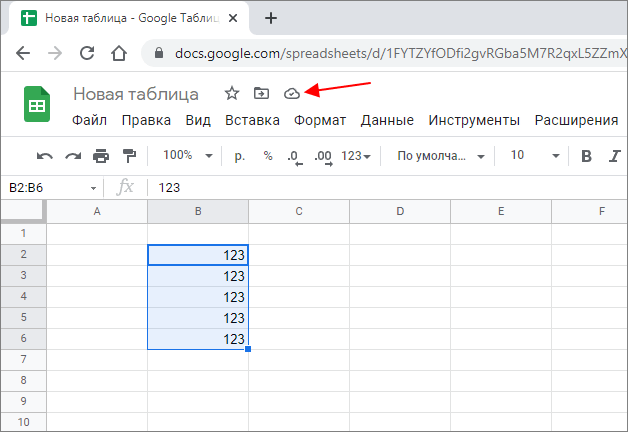
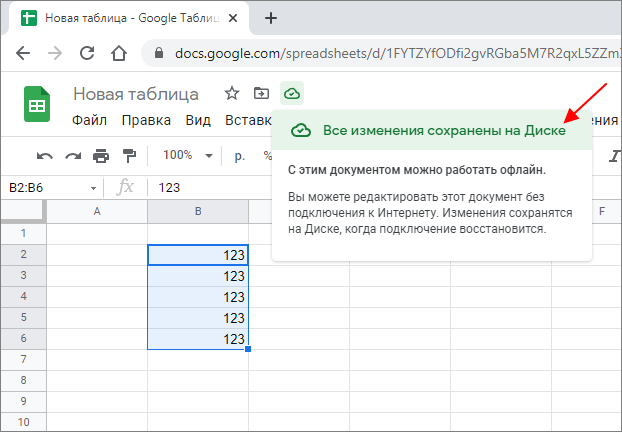
Кликнув по этой иконке, можно узнать текущее состояние документа. Если здесь написано, что « Все изменения сохранены на Диске », то таблицу можно смело закрывать. Все данные уже сохранились.
Также в окне Google Таблице отображается время последнего изменения. Эту информацию можно найти в центральной части окна, справа от меню « Справка ».
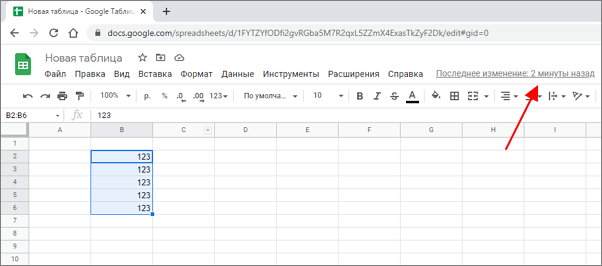
Кликнув по времени изменения, можно получить доступ к истории версий. Здесь можно посмотреть список изменений, которые вносились в таблицу, и при необходимости восстановить ее старое состояние.
Как сохранить Google Таблицу на компьютер в формате Excel
Если вы хотите продолжить работу с Google Таблицей в программе Excel, то ее можно сохранить на компьютер в формате XLSX . Для этого откройте меню « Файл – Скачать » и выберите формат « Microsoft Excel (XLSX) ». В результате таблица сохранится на компьютер в виде XLSX-файла.
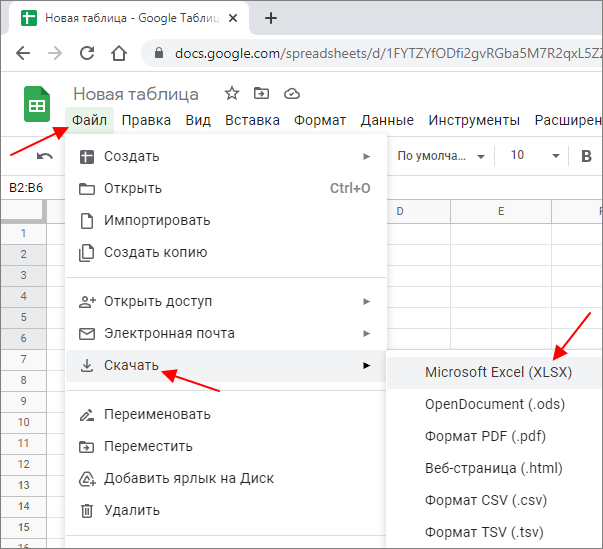
Также с Google Таблицей можно сохранить на компьютер в таких форматах как OpenDocument (.ods), PDF, HTML, CSV и TSV.
- Как добавить строки (столбцы) в Google Таблицу
- Как создать тест в Google Формах: пошаговая инструкция для чайников
- Как закрепить строку или столбец в Google Таблице
- Как ограничить время теста в Google Форме
- Как создать таблицу и привязать ее к Google Форме
Создатель сайта comp-security.net, автор более 2000 статей о ремонте компьютеров, работе с программами, настройке операционных систем.
Остались вопросы?
Задайте вопрос в комментариях под статьей или на странице «Задать вопрос» и вы обязательно получите ответ.
Начинаем работать в Google Docs: создаем, открываем, сохраняем документ

Мы уже писали о том, как и зачем пользоваться этим сервисом, о его преимуществах и недостатках. А теперь, раз уж вы все-таки решились его использовать, мы расскажем вам об основах работы с ним.
Как начать работу с Google Docs?
Чтобы начать использовать сервис, вам нужно завести аккаунт в Gmail. Сразу после регистрации вы сможете использовать сервис.
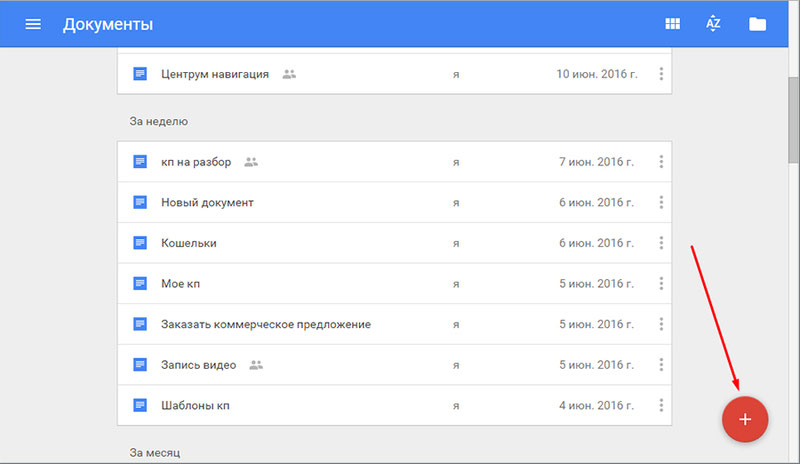
Как создать документ в Гугл Докс? В меню Gmail нужно зайти в список последних документов. Там есть кнопка Создать (крестик в кружке), которую и нужно нажать.
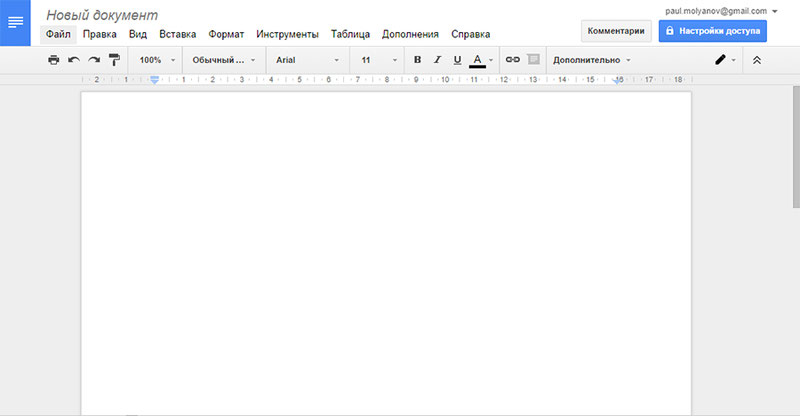
На экране откроется документ, весьма похожи по внешнему виду (да и по функционалы, чего уж греха таить) на MS Word. Теперь вы можете спокойно работать с текстом.
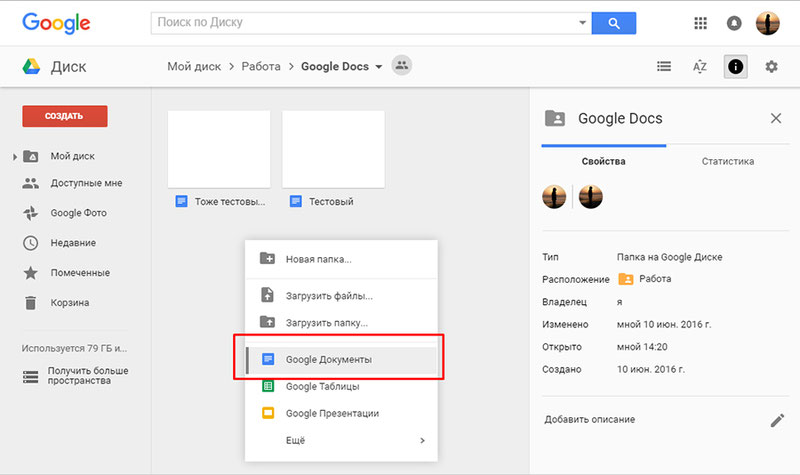
Есть еще один способ открытия документа. Для этого перейдите в меню Gmail и нажмите Диск – этот инструмент создается автоматически при создании аккаунта на этом сервисе. Далее на пустом месте нажмите правой клавишей мыши и создайте документ. Система сразу перенаправит вас на созданный документ.
Как открыть Docs Google?
Открыть Гугл Документ, с которым вы уже ранее работали тоже довольно просто. Для этого достаточно зайти в аккаунт и открыть диск.
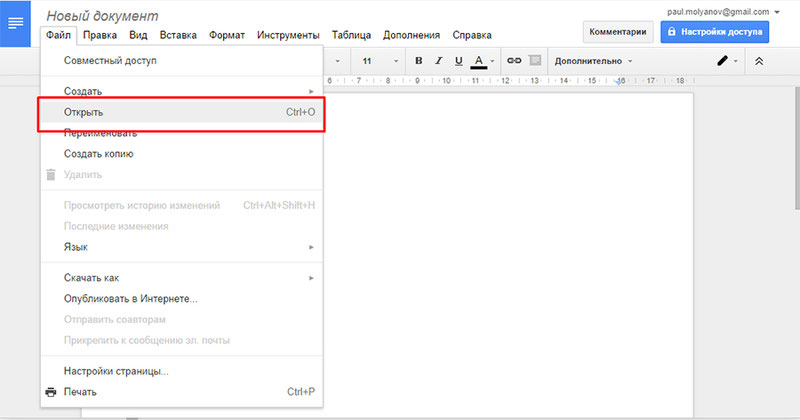
Но есть еще один способ открытия уже готовых документов — с компа вордовский файл можно загрузить в облако гугла. Для этого нужно открыть новый документ, зайти в верхнем левом углу в меню Файл и нажать Открыть. Там указываете путь документа, который хотите открыть в гугле и работаете с ним.
Если доковский файл на компьютере содержит многочисленные диаграммы, графики и таблицы, то в ходе преображения в гугл доке информация может «поплыть».
Как сохранить документ в Google Docs?
Как только вы создали документ и поработали с ним, нужно выполнить самое главное: сохранить google-документ.
В ворде (если вы не меняли настройки) документ нужно автоматически сохранять, чтобы не потерять введенную информацию.
А вот самый приятный факт сервиса google в том, что Гугл Докс может сохранить документ автоматически. То есть вам не нужно постоянно держать в голове, что информация может быть потеряна – сервис сделал это за вас и постоянно обновляет документ, сохраняя его.
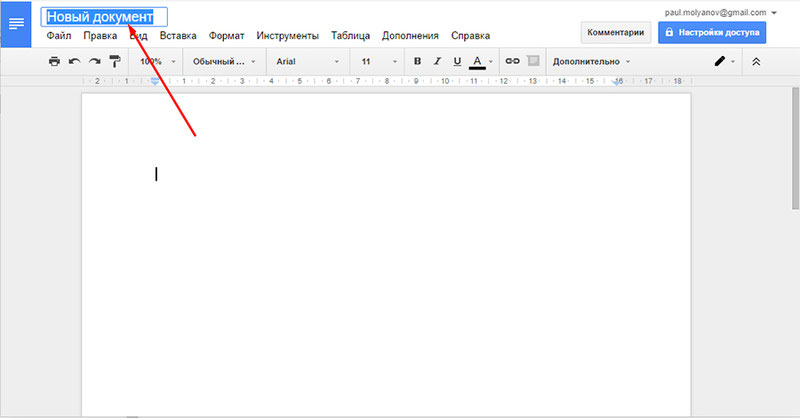
У сохраненного документа можно поменять название. Для этого щелкните в верхнем левом углу по названию «Новый документ» и введите свое название. Возможно вас заинтересует образец оформления пояснительной записки.
Ну а если вам нужно оформить документ в нужном виде, вы можете скачать его в любой момент на свой компьютер (кстати, при скачивании можете указать любой удобный формат) или е отдать нашим специалистам. Они помогут как надо оформить или вовсе – сделают всю работу за вас.
Мы поможем сдать на отлично и без пересдач
- Контрольная работа от 1 дня / от 120 р. Узнать стоимость
- Дипломная работа от 7 дней / от 9540 р. Узнать стоимость
- Курсовая работа от 5 дней / от 2160 р. Узнать стоимость
- Реферат от 1 дня / от 840 р. Узнать стоимость
Наталья – контент-маркетолог и блогер, но все это не мешает ей оставаться адекватным человеком. Верит во все цвета радуги и не верит в теорию всемирного заговора. Увлекается «нейрохиромантией» и тайно мечтает воссоздать дома Александрийскую библиотеку.
Как сохранить внесенные изменения в Google Таблице?
Когда вы заполняли таблицу и вносили сюда какие-то данные, вы пробуете зайти в “файл” и не находите здесь кнопочки «сохранить», которую мы привыкли видеть, например, в Excel или же в других документах на компьютере. Где же находится сохранение в гугл таблицах?
Дело в том, что гугл таблицы автоматически сохраняются, как только вы вносите изменения. Убедиться в том, что все изменения сохранены, вы можете по этой надписи. Если здесь написано, что изменения сохранены, то вы можете закрывать таблицу и быть уверенными в том, что все данные в ней сохранятся. Если здесь идет надпись «сохранение», то подождите, пока она изменится на эту надпись, потому что если вы попытаетесь закрыть раньше, то, скорее всего, какие-то данные могут не сохраниться.
Вы узнали, как сохраняется гугл таблица. Еще больше полезной информации вы можете найти на наших каналах “Бесплатная школа видеоблогера”, “Бутик идей — как стать фрилансером” и на канале “Компьютерная грамотность — 100 шагов от А до Я”.
Сохранение данных веб-формы в Google таблицы
Таблицы Google представляют собой удобный инструмент совместного просмотра\редактирования каких-либо данных. При помощи небольшого скрипта в Google Apps мы напишем обработчик, который будет служить action’ом для любой формы на сайте и сохранять информацию в google-таблицу. Его можно использовать, например, для абсолютно анонимного опроса, отправляя данные из формы сразу в облако, минуя backend-часть сайта.
1. В google spreadsheets создаем новый документ. Далее нужно выполнить 3 простых действия:
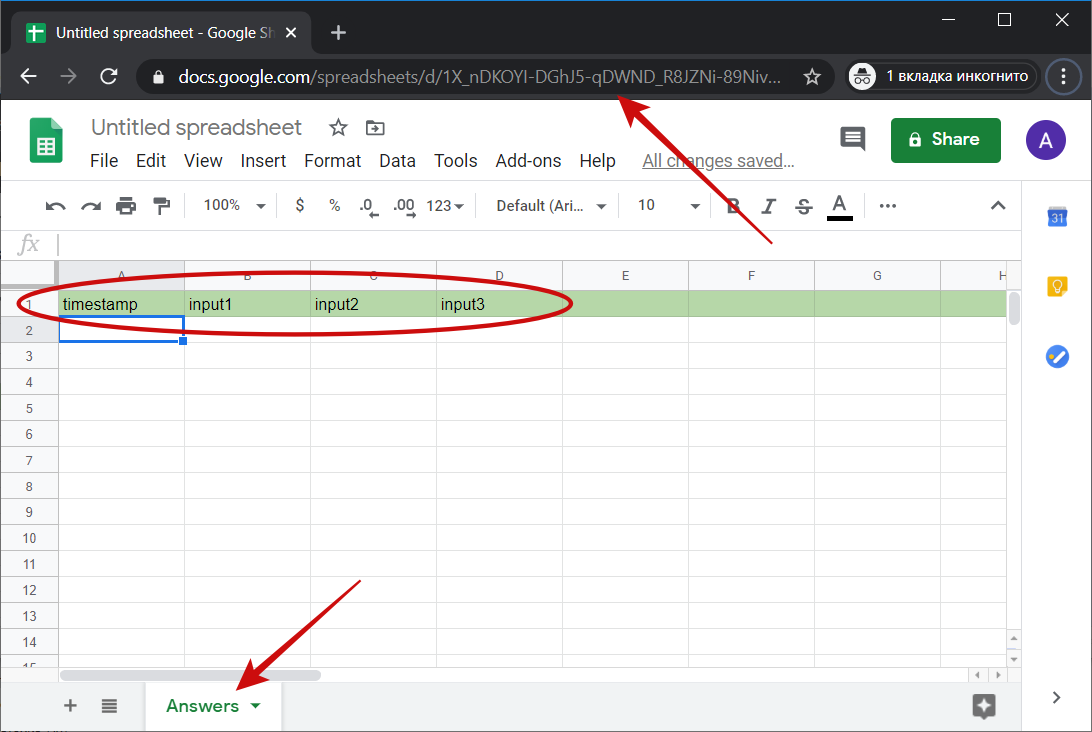
a. дать листу нормальное название. Например, Answers
b. заполнить первую строку таблицы идентификаторами полей формы, которую мы будем отправлять. В примере это input1, input2 и input3
c. скопировать id документа из адресной строки. Он находится между /d/ и /edit
2. Переходим в Script Editor:

3. В поле для скрипта копируем код:
// обработчик get-запросов function doGet(e) < return handleResponse(e); >// обработчик post-запросов function doPost(e) < return handleResponse(e); >// основной метод function handleResponse(e) < // блокировка скрипта от одновременного выполнения в нескольких копиях var lock = LockService.getPublicLock(); lock.waitLock(30000); try < // идентификатор документа, куда мы будем записывать данные // можно сделать константой или передавать в запросе. Например, в параметре GoogleSheetId var doc = SpreadsheetApp.openById(e.parameter["GoogleSheetId"]); // название листа в документе, куда будут записываться данные var sheet = doc.getSheetByName("Answers"); // заголовки столбцов из первой строки var headers = sheet.getRange(1, 1, 1, sheet.getLastColumn()).getValues()[0]; // номер последней заполненной строки + 1, туда запишутся данные var nextRow = sheet.getLastRow()+1; // контейнер для записываемых данных var row = []; // цикл по заголовкам столбцов таблицы for (i in headers) < // значение столбца с датой записывается с использованием встроенного типа данных DateTime или Date if (headers[i] == "timestamp") < row.push(new Date()); >else < // e.parameter - массив параметров запроса // ключи должны совпадать с заголовками столбцов таблицы var val = e.parameter[headers[i]]; // если в запросе нет нужного значения для столбца - записываем пустую строку if (val === undefined) < val = ''; >row.push(val); > > // записываем данные в строку nextRow sheet.getRange(nextRow, 1, 1, row.length).setValues([row]); // в ответ вернем json с номером строки и флаге успешности запроса return ContentService .createTextOutput(JSON.stringify()) .setMimeType(ContentService.MimeType.JSON); > catch(e) < // в случае ошибки вернем json с флагом неуспешности запроса и выброшенным исключением return ContentService .createTextOutput(JSON.stringify()) .setMimeType(ContentService.MimeType.JSON); > finally < // снимаем блокировку со скрипта lock.releaseLock(); >>
Код содержит довольно много комментариев и должно быть все понятно 🙂 Если в двух словах, основная часть алгоритма — цикл по заголовкам столбцов первой строки таблицы. В нем мы ищем соответствующие значения из параметров запроса и формируем строку для записи в документ.
4. Сохраняем приложение с произвольным именем

5. Далее нам нужно опубликовать скрипт как веб-приложение — меню Publish — Deploy as web app… Здесь важно в последнем вопросе дать возможность выполнять скрипт всем без авторизации

6. При первом сохранении Google запросит разрешения на изменение документов от имени приложения
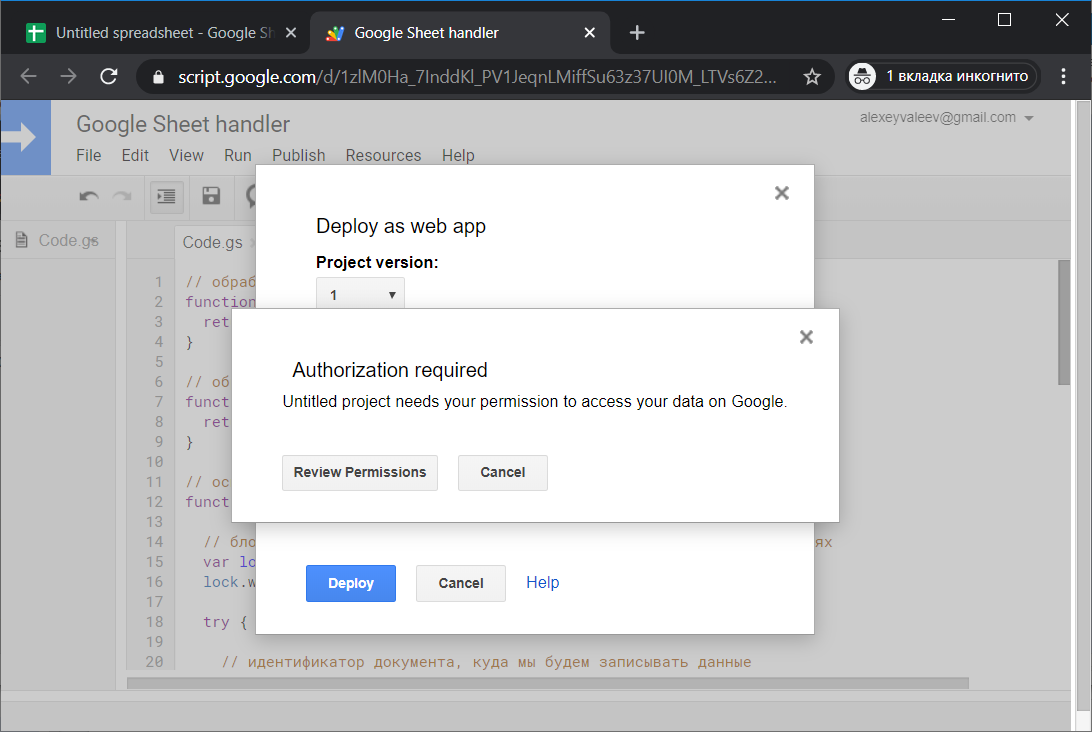
7. Скрипт мы писали сами, поэтому верификация не нужна. Можно смело нажимать Got project (unsafe)

8. Разрешаем доступ

9. Финальный шаг — копируем ссылку. Можно вставлять ее в action формы на сайте и сохранять данные в google таблицу
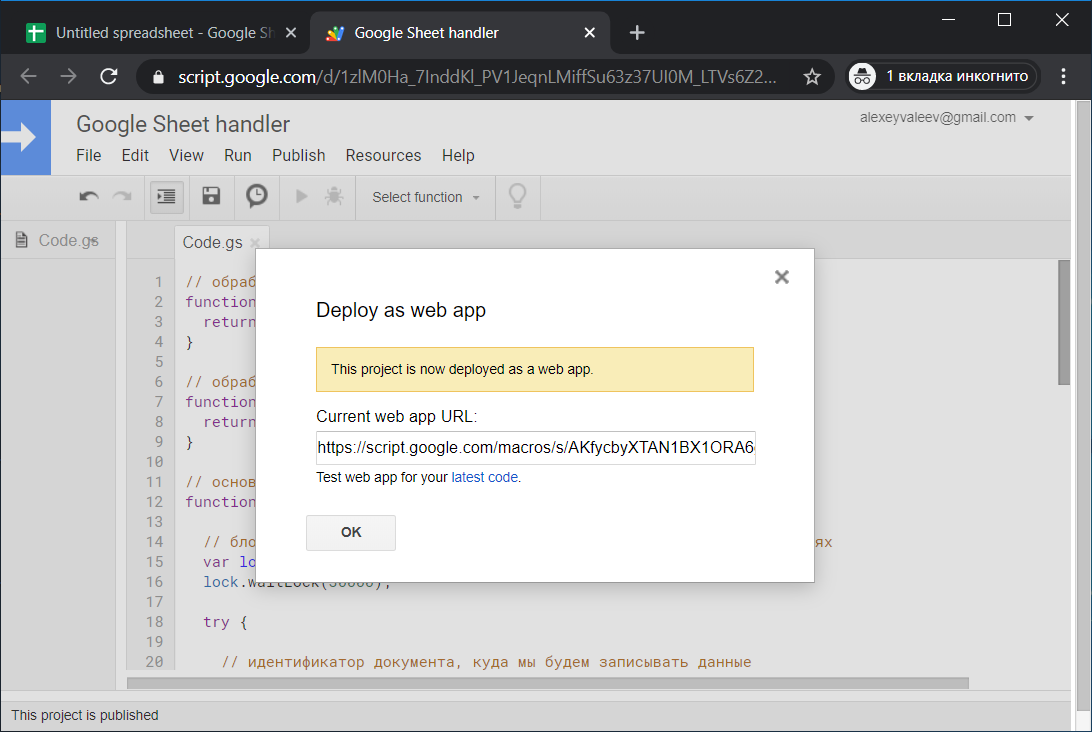
Для проверки работы проще всего добавить в ссылку приложения нужные get-параметры и перейти по ней в браузере.
Больше статей и материалов по web-разработке в tg-канале — подписывайтесь!