
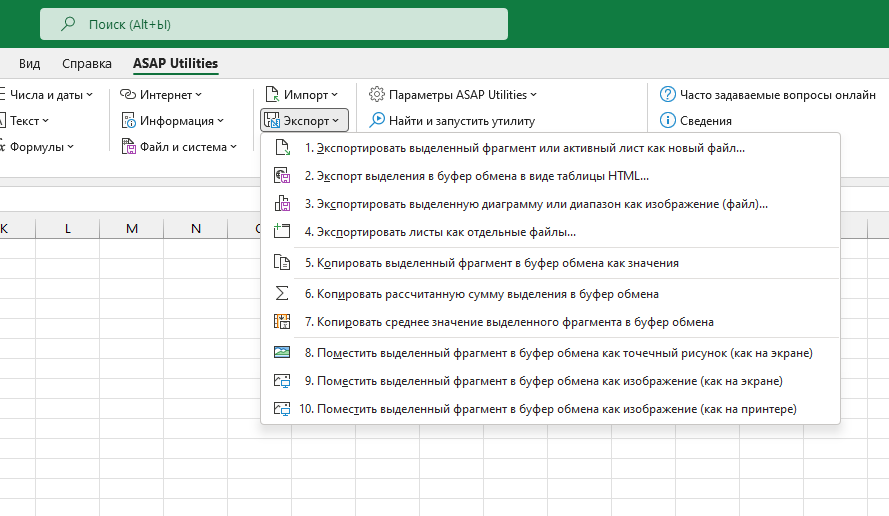
Экспортировать выделенную диаграмму или диапазон как изображение (файл).
× The language used in menus and dialogs (Язык, используемый в меню и диалоговых окнах) in ASAP Utilities can be set to «Русский (Russian)».
Экспорт › 3. Экспортировать выделенную диаграмму или диапазон как изображение (файл).
С помощью этой утилиты вы можете сохранить выделенный диапазон или диаграмму как рисунки в формате GIF, PNG, JPG, TIF или EMF.
Последние использованные параметры будут сохранены.
Примечание.
При экспорте большого диапазона или большой диаграммы часть экспортируемого изображения может оказаться обрезанной, а некоторые цвета будут потеряны. Это не является ошибкой ASAP Utilities, поскольку Excel имеет ограничение на размер экспортируемых изображений. Это ограничение зависит от вашей версии Windows и Excel.
В некоторых случаях, когда изображение оказывается обрезанным, решением может стать его экспорт в формате EMF.
Снимки экрана

Practical tricks on how this can help you
Запуск этой утилиты
- Нажмите кнопку ASAP Utilities › Экспорт › 3. Экспортировать выделенную диаграмму или диапазон как изображение (файл).
- Укажите сочетание клавиш: ASAP Utilities › Избранное и сочетания клавиш › Редактировать избранное и сочетания клавиш.
Additional keywords for this tool:
Графики, диаграммы, сохранить, jpeg, изображение, веб-сайт, блог, формат GIF (.gif), формат JPEG (.jpg), формат Portable Network Graphics (.png).
Как сохранить график из excel в jpg
Как одной кнопкой сохранить диаграмму в jpg-файл?
tretekov2008:
На листе данные. Из данных формируется график. Как одной кнопкой сохранить диаграмму в jpg-файл с шалоном имений выходного файла из яцейки листе в указанное местто на винчестере? [чтобы периодически менять исходные данные и получать разные файлы на винчестере] У кого какие мысли.
— с кнопкой понятно, что делаем макрос и «сажаем» на кнопку, но какой макрос?
В Excel 2010 есть такая кнопка, но в 2007 надо такую функцию «создать» самому.
staniiislav:
посмотрите вот здесь:
http://excelvba.ru/code/ExportPictures
Дмитрий Щербаков(The_Prist):
Как сохранить картинки из листа Excel в картинки JPG
Если внимательно почитать, то можно найти указание в коде, что необходимо сделать для сохранения диаграмм. Либо воспользоваться вторым кодом — он сохраняет выделенный объект(любой).
tretekov2008:
Надо сохранить в хорошем разрешении (150-300 dpi). На телевизоре при отображении картинок всё плывёт.
Дмитрий Щербаков(The_Prist):
Excel не умеет улучшать качество картинок. Сделайте диаграмму больше на листе — и она сохраниться в картинку с большим размером и разрешением.
Excel works!

Мы ранее рассказывали о том, как перевести документ PDF в таблицу Excel в отдельной статье . Расскажем и как сохранить таблицы в форматы-картинки или PDF. Сохранить Excel в PDF совсем просто — эта функция уже встроена (показано на картинке). Но в этом процессе есть несколько любопытных нюансов, подробнее внутри.
Из Excel можно сохранить во множество форматов, в первую очередь я бы отметил XML и PDF, как наиболее часто используемые.
PDF — разрабатывался как формат представления книг и журналов на компьютерах. В быту и бизнесе чаще всего применяется для создания, так сказать, неизменяемых документов. К примеру, вы создали таблицу с тарифами или договор и вам нужно переслать его клиенту, чтобы клиент ничего там не менял лучше всего сохранить в PDF. Ведь Excel можно легко взломать , даже если его защитить паролем.
XML — разрабатывался как язык удобный для обработки документов программами и удобный и понятный для работы с документом человеком. Можно сказать формат, специально созданный для Интернета. Очень часто через такой универсальный язык проходят обмены между двумя программами. К примеру, автоматическая выгрузка из Access и загрузка в 1С.
Полный список доступных форматов показан на картинке:

Сохранить Excel в PDF
Как и показано ранее, для сохранения Excel в PDF нужно зайти в меню, выбрать Сохранить как — далее пункт PDF или XPS (на первой картинке).
XPS — это тоже специальный формат для защиты содержания документа, можно сказать электронный лист бумаги.
Excel в JPEG или PNG
Для формата картинки нет специальной функции сохранения, но зато это довольно просто сделать средствами Windows.
В первую очередь, почти на каждой клавиатуре есть специальная кнопка Print Screen (скриншот экрана), расположена она правее F12. Написано на ней чаще всего что-нибудь типа PrtScn или Prt Sc.
После нажатия этой кнопки картинка с изображением экрана сохраняется и вы можете вставить ее куда угодно: в письмо, в Word или в программу Paint. Из Paint уже можно сохранить и в JPEG и PNG.
Если нужно копировать только активное окно, нажмите Alt + PrtScn — описано подробнее здесь .
Еще проще найти программу ножницы (начиная в Windows 7 встроена). Пуск — все программы — Стандартные там есть эти самые ножницы — теперь вы можете выделять любой фрагмент и тут же сохранять в нужном формате рисунка. Удобно — рекомендую тем, кто не пользуется.
Если у вас MAC — для скриншота нажмите Shift + Command + 3
Cохранить Excel в XML
Опять же как показано на большой картинке жмем левой кнопкой мыши на Сохранить как — далее откроется окно сохранения в окошке Тип файла ищем XML-данные (*.xml).

Если при сохранении появляется ошибка, сохраните в формате таблица XML 2003, тоже есть в списке. Чаще всего это происходит т.к. XML документ может не воспринять более 65 тыс строк, а 2003 формат их обрезает!
Похожие статьи
- 21.04.2016Содержимое, которое не удалось прочитатьPosted in Excel
- 03.09.2015Удобные форматы чисел в ExcelPosted in Excel
- 18.03.2015Как разделить текст в Excel по столбцам?Posted in Excel, Работа с текстом
- 01.09.2015Орфография в Excel. Автозамена ошибокPosted in Excel, Работа с текстом
- 11.03.2015Горячие клавиши ExcelPosted in Excel
- 16.07.2015Примечание в Excel. Как редактировать примечанияPosted in Excel
- 21.07.2015Расширение файлов ExcelPosted in Excel
- 17.03.2015Как сделать очень скрытый лист Excel?Posted in Excel
Конвертер XLS (EXCEL) в JPG
Сконвертируйте ваши xls-файлы в jpg онлайн и бесплатно
Выберите файлы
Выберите файлы
Перетащите файлы сюда. 100 MB максимальный размер файла или Регистрация
- Image
- Document
- Ebook
- Audio
- Archive
- Video
- Presentation
- Font
- Vector
- CAD
- Image
- Document
- Ebook
- Audio
- Archive
- Video
- Presentation
- Font
- Vector
- CAD
Лист Microsoft Excel (97-2003)
Формат XLS используется для описания документов программы Microsoft Excel. Этот файл представляет собой электронную таблицу. Все данные в документе распределены по ячейкам и хранятся в них. Каждая ячейка имеет уникальный адрес, обозначаемый буквами и арабскими цифрами. Ячейка может содержать неизменяемые данные и данные в виде формул, которые связывают несколько ячеек.
больше информации
Объединенная группа экспертов в области фотографии
Расширение JPG присвоено файлам изображений. Множество фотографии и веб-графика сохраняется в JPG. В целях сжатия растровые изображения сохраняются в .jpg, что облегчает передачу и загрузку этих файлов через Интернет. JPG-формат основан на 24-битной цветовой палитре. Чем больше уровень сжатия, применяемый при создании JPG-файла, тем хуже становится качество изображения при его распаковке.