
Adobe Illustrator
Текст можно поворачивать, зеркально отражать, масштабировать и наклонять так же, как и другие объекты.
Однако результаты трансформирования зависят от способа выделения текста.
• Чтобы трансформировать текст вместе с его ограничительным контуром, выберите текстовый объект и
воспользуйтесь инструментом «Поворот» для поворота объекта и текста.
• Чтобы трансформировать только ограничительный контур (но не текст на нем), выделите текстовый объект и
перетащите его с помощью инструмента «Выделение».
Поворот контура текста (слева) и поворот текста и контура (справа)
“Трансформируемые объекты” на странице 231
Настройка размера текста
Можно задать пропорцию между высотой и шириной текста относительно исходной ширины и высоты символов.
Для немасштабированных символов эта величина имеет значение 100 %. Некоторые гарнитуры включают
настоящий широкий шрифт, символы которого специально разработаны с большей шириной, чем в обычном
шрифте. Масштабирование приводит к визуальному искажению символов текста, поэтому обычно
предпочтительнее использовать шрифты, специально разработанные как узкие или широкие, если они доступны.
1 Выделите символы или текстовые объекты, которые необходимо изменить. Если текст не выделен,
масштабирование применяется к вновь создаваемому тексту.
2 В палитре «Символ» задайте значения для параметра «Масштаб по вертикали»
или «Масштаб по горизонтали»
Поворот текста
• Для поворота символов текстового объекта на определенное значение в градусах выберите символы или
текстовые объекты. (Если текст не выделен, поворот применяется к новому создаваемому тексту). В палитре
«Символ» задайте параметр «Поворот символа» .
• Чтобы преобразовать горизонтальный текст в вертикальный и наоборот, выделите текстовый объект и
выберите команду «Текст» > «Ориентация текста» > «Горизонтальная» или «Текст» > «Ориентация текста» >
«Вертикальная».
• Чтобы повернуть весь текстовый объект (символы и ограничительную рамку), выделите текстовый объект и
выполните поворот с помощью ограничительной рамки, инструмента «Свободное трансформирование»,
инструмента «Поворот», команды «Поворот» или палитры «Трансформирование».
• Чтобы повернуть несколько символов в вертикальном азиатском тексте, используйте параметр «татэ-тю-еко».
Как деформировать текст в Adobe Illustrator
Хотите деформировать текст? В этом видео с моего курса, 10 основных советов по дизайну в Adobe Illustrator, вы узнаете все входы и выходы искажающего и деформируемого текста в Adobe Illustrator.
Как деформировать текст в Adobe Illustrator
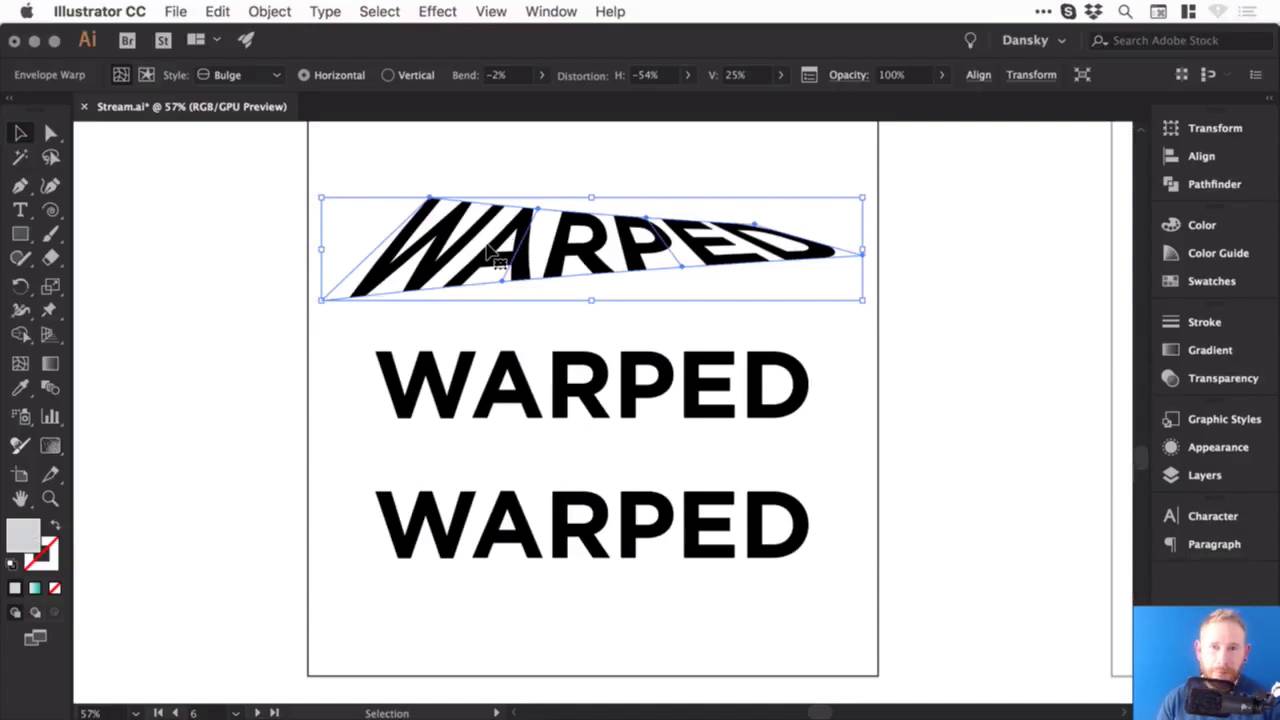
Подготовьте текст для деформирования
Поэтому мы научимся разбирать вещи. Давайте возьмем наш инструмент Type Tool, щелкнем левой кнопкой мыши в любом месте монтажной области и наберите текст. Напечатаем «WARPED». И мы можем пойти в панель Character наверху, и мы можем выбрать шрифт — давайте подойдем к Gotham Bold.
Затем я перейду к настройкам выравнивания и выберите Align Center, чтобы он был посередине. Теперь давайте создадим пару копий, удерживая Alt-Shift и перетаскивая. Поэтому ваш экран должен выглядеть так:

Создать эффект выпучивания
Мы выберем первый фрагмент текста и перейдем к Object> Envelope Distort> Make with Warp. У нас есть опция предварительного просмотра, и мы также можем выбрать стиль. Есть множество пресетов, поэтому давайте перейдем к Bulge и посмотрим, как это выглядит.

Итак, на данный момент мы расширяем этот текст горизонтально, и мы можем настроить этот слайдер Bend. Так что, конечно, мы можем подняться на несколько процентов, и вы увидите, что он начинает выпучиваться наружу. Или мы можем так часто использовать негативы, и это будет идти внутрь.
Вы также можете выпустить его вертикально, так что он будет вести себя по-другому. Это действительно зависит от того, что вы собираетесь делать.

Добавить Distortion
Мы могли бы также исказить это как по горизонтали, так и по вертикали, используя слайдер. Таким образом, вы можете сделать одну сторону более крупной, перетащив ползунок горизонтального искажения на -100.

Но давайте перейдем к чему-то более утонченному. Выберите следующие значения:
Затем нажмите «ОК», вы увидите, что мы испортили текст.

И если мы нажмем на нее, у нас все еще есть все эти варианты вверху, где вы можете изменить пресет и другие значения.
Отрегулируйте эффект выпучивания
Теперь, на данный момент, если я нажму Command-Y, чтобы перейти в режим контура, вы увидите, что он все еще имеет коробку и линии вокруг него, и я не могу изменить цвет заливки или что-то еще.

Поэтому я рекомендую вам после того, как вы сделали свой перекос, и вы довольны своим текстом, перейдите в Object> Expand. Оставьте объект и заполнить выбранным, нажмите «ОК», а затем снова переключитесь в режим контура, и вы сможете увидеть свой текст.

Теперь помните, что когда вы расширяете что-либо в Illustrator, по существу то, что вы видите, становится путями формы. Таким образом, теперь это составлено из множества различных опорных точек, и мы можем входить и настраивать их, если мы хотим точно настроить эту деформацию.

Создание эффекта дуги
Так что давайте покончим с чем-нибудь еще.
Нажмите второй фрагмент текста и, как и прежде, перейдите в Object> Envelope Distort> Make with Warp. На этот раз для стиля возьмем Arc. Таким образом, мы исправим Distortion на 0, и тогда мы сможем сгибать это вверх или вниз, и, конечно, вы также можете настроить Bend to Vertical.
Попробуем эти настройки:
И это должно выглядеть так:

Настроить эффект дуги
Как только вы довольны своей деформацией, и вы хотите начать добавлять к ней цвет, или, возможно, сделать творческим и добавить несколько штрихов или кистей, вы можете перейти в Object> Expand. Оставьте объект и заполните выбранным, нажмите «ОК», и теперь мы сможем получить творческий подход.
Давайте добавим несколько кистей. Мы начнем с замены заполнения и удара, так что теперь у нас есть схема. И с панели Brushes, давайте выберем карандашную кисть с оранжевым цветом.

Таким образом, это несколько способов превратить текст в Illustrator, и теперь я оставлю вас веселиться, экспериментируя с ними.

Смотрите полный курс
В полном объеме, 10 основных советов по дизайну в Adobe Illustrator, вы узнаете о десяти основных советах по дизайну, которые помогут вам воплотить свои творческие идеи в Adobe Illustrator. Вы освоите множество различных приемов, помогая вам повысить свой творческий потенциал и перенести свои идеи на цифровой холст.
Вы можете сразу пройти этот курс с подпиской на Envato Elements. За одну небольшую ежемесячную плату вы получаете доступ не только к этому курсу, но и к нашей растущей библиотеке более 1000 видеокурсов и ведущих электронных книг на Envato Tuts +.
Кроме того, теперь вы получаете неограниченные загрузки из огромной библиотеки Envato Elements из 490 000+ творческих активов. Создавайте уникальные шрифты, фотографии, графику и шаблоны и быстрее выполняйте лучшие проекты.
Масштабирование и поворот текста
Текст можно поворачивать, зеркально отражать, масштабировать и наклонять так же, как и другие объекты. Однако результаты трансформирования зависят от способа выделения текста.
- Чтобы трансформировать текст вместе с его ограничительным контуром, выберите текстовый объект и воспользуйтесь инструментом «Поворот» для поворота объекта и текста.
- Чтобы трансформировать только ограничительный контур (но не текст на нем), выделите текстовый объект и перетащите его с помощью инструмента «Выделение».

Настройка масштаба текста
Можно задать пропорцию между высотой и шириной текста относительно исходной ширины и высоты символов. Для немасштабированных символов эта величина имеет значение 100%. Некоторые гарнитуры включают настоящий широкий шрифт, символы которого специально разработаны с большей шириной, чем в обычном шрифте. Масштабирование приводит к визуальному искажению символов текста, поэтому обычно предпочтительнее использовать шрифты, специально разработанные как узкие или широкие, если они доступны.
Выделите символы или текстовые объекты для изменения. Если текст не выделен, масштабирование применяется к вновь создаваемому тексту.
В палитре «Символ» задайте значения для параметра «Масштаб по вертикали»  или «Масштаб по горизонтали
  .
.
Поворот текста

- Чтобы повернуть символы текстового объекта на определенное значение в градусах, выберите символы или текстовые объекты. (Если текст не выделен, поворот применяется к новому создаваемому тексту). В палитре «Символ» задайте параметр «Поворот символа» .
- Чтобы преобразовать горизонтальный текст в вертикальный и наоборот, выделите текстовый объект и выберите команду «Текст» > «Ориентация текста» > «Горизонтальная» или «Текст» > «Ориентация текста» > «Вертикальная».
- Чтобы повернуть весь текстовый объект (символы и ограничительную рамку), выделите текстовый объект и выполните поворот с помощью ограничительной рамки, инструмента «Свободное трансформирование», инструмента «Поворот», команды «Поворот» или палитры «Трансформирование».
- Чтобы повернуть несколько символов в вертикальном азиатском тексте, используйте параметр «татэ-тю-еко».
Связанные материалы
- Трансформируемые объекты
- Обзор палитры «Символ»
- Использование «татэ-тю-еко»
- Поворот объектов
Работа с текстом в Adobe Illustrator
Приемы работы с текстом во всех графических пакетах аналогичны инструменты для создания и ввода текста, а также для определения его параметров, в принципе, похожи: всегда можно выбрать тот или иной шрифт, изменить его размер и начертание, переместить созданный текстовый блок и определить цвет текста в целом, выполнить обтекание текстом графических объектов и т.п. Однако Adobe Illustrator имеет гораздо больше возможностей по обработке текста, а многие результаты достигаются намного проще и быстрее. Инструменты работы с текстом позволяют не только создавать текстовые объекты, но и оперировать ими как векторными контурами и размещать их вдоль любой кривой, выполнять обтекание текстом графических объектов, заполнять текстом блоки произвольной формы, оформлять текст при помощи кистей, градиентных и текстурных заливок, создавать различные варианты окантовки текста и многое другое.
Под иконкой инструмента Текст (Type Tool) скрывается целая серия текстовых инструментов, существенно облегчающих работу (рис. 1): Type Tool (Текст по горизонтали), Area Type Tool (Текст внутри области), Path Type Tool (Текст по пути), Vertical Type Tool (Текст по вертикали), Vertical Area Type Tool (Текст по вертикали внутри области), Vertical Path Type Tool (Текст по вертикали по пути). Однако общепринятая технология работы: выбрать инструмент, щелкнуть на экране в месте ввода текста и ввести текст действует только для двух из них Type Tool и Vertical Type Tool, при выборе всех остальных инструментов подход должен быть иным.
По умолчанию создаваемый текст имеет шрифт Arial Cyrillic regular и размер 12 пунктов, для изменения которых необходимо выделить введенный текст, щелкнуть на нем правой кнопкой и выбрать из всплывающего меню нужные шрифт и размер (рис. 2). Текст создается в виде обычного векторного объекта, который можно выделить инструментами Direct Selection или Selection и применить к нему требуемые преобразования.
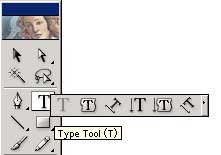
Рис. 1. Список инструментов из группы Type Tool
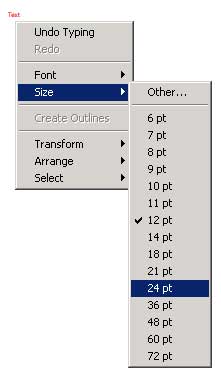
Рис. 2. Всплывающее окно изменения характеристик шрифта
Размещение текста по вертикали
Следует признать, что текст размещается по вертикали не так часто, но иногда к такому варианту все-таки прибегают, например при создании логотипов, баннеров и других подобных графических элементов. Попробуем добавить вертикальную надпись к рис. 3.
Рис. 3. Исходное изображение
Выберите инструмент Vertical Type Tool (Текст по вертикали) и введите текст (рис. 4). В данном случае необходимо, чтобы текст читался снизу вверх, а не сверху вниз, как получается по умолчанию. Поэтому поверните текст на 180°, щелкнув на нем правой кнопкой и выбрав команду Transform=>Rotate (Трансформация=>Поворот), а затем вызовите панель Character (Гарнитура). Чтобы открыть данную панель, выделите текст, щелкните правой кнопкой мыши и выберите команду Size=>Other (Размер=>Другие) панель откроется, но в сокращенном варианте. Можно открыть ее и нажатием комбинации клавиш Ctrl+T. Чтобы увидеть все опции в палитре Character, щелкните на кнопке Show Options (Показать опции), находящейся в правом верхнем углу панели. Выберите шрифт и его размер (рис. 5), а затем отформатируйте созданный текст, перейдя на вкладку Paragraph (Абзац) и щелкнув на кнопке Align Center (Выровнять по центру) (рис. 6). Результат может напоминать рис. 7.
Рис. 4. Результат ввода текста по вертикали (увеличенный вариант)
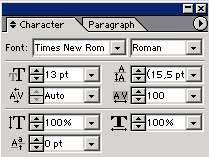
Рис. 5. Установка параметров шрифта в панели Character
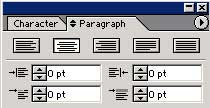
Рис. 6. Форматирование текста в панели Paragraph
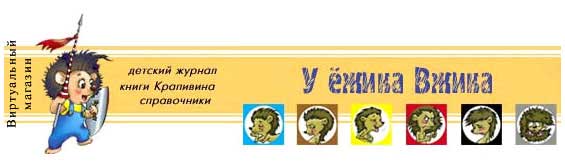
Рис. 7. Окончательный внешний вид текста, размещенного по вертикали
Размещение текста по кривой
Простой и удобный инструмент работы с текстом Path Type Tool, находящийся в выпадающем меню панели Type Tool, позволяет располагать текст практически по любому пути. Для примера инструментом Pen (Перо) создайте путь произвольной формы, например как на рис. 8, обратите внимание, что у создаваемой кривой должны отсутствовать как заливка (Fill), так и граница (Stroke). После этого выберите инструмент Path Type Tool, щелкните в начале кривой и наберите нужный текст (рис. 9). Выделите текст и откорректируйте его параметры (шрифт, размер, цвет и пр.).
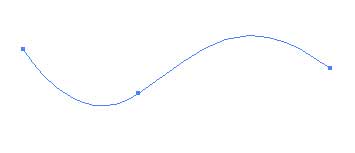
Рис. 8. Внешний вид кривой
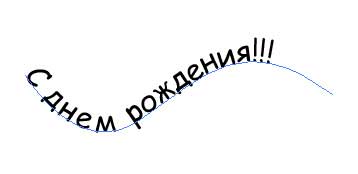
Рис. 9. Ввод текста по кривой
Вполне возможно, что набранный текст окажется неудачно расположенным на кривой. Поправить ситуацию очень просто выберите инструмент Direct Selection, установите мышь на перпендикулярный отрезок в начале текста и перемещайте текст по пути, удерживая нажатой левую кнопку мыши (рис. 10).
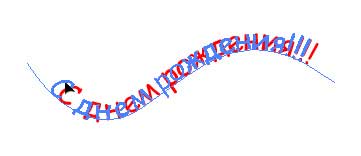
Рис. 10. Перемещение текста по кривой
Большой популярностью пользуется размещение текста по окружности. Рассмотрим данный вариант на примере обычной кнопки (рис. 11). Создайте поверх кнопки новый контур в виде окружности (рис. 12), а слой с кнопкой сделайте на время невидимым (чтобы кнопка не мешала работе), выберите инструмент Path Type Tool, щелкните в любом месте на границе окружности, наберите нужный текст и откорректируйте его параметры и положение. Возможно, результат будет выглядеть так же, как на рис. 13.
Рис. 11. Исходный внешний вид кнопки
Рис. 12. Появление формы в виде окружности поверх кнопки

Рис. 13. Внешний вид кнопки с текстом, расположенным по окружности над кнопкой
С таким же успехом текст можно разместить по контуру и внутри кнопки для этого достаточно уменьшить размеры окружности-контура и переместить ее нужным образом (рис. 14). А можно пойти и другим путем. Для перемещения текста относительно кривой существует специальная опция Baseline Shift (Смещение относительно основной линии) в панели Character достаточно установить для опции Baseline Shift отрицательное значение и текст будет смещен по другую сторону кривой. Правда, для того, чтобы текст смотрелся пропорционально по отношению к кнопке, в той же панели Character нужно уменьшить его размер (рис. 15). Результат будет выглядеть так же, как и в предыдущем случае. В палитре Character имеются и другие интересные возможности изменения положения текста можно, например, изменить расстояние между символами, отредактировав значение в окне Tracking (Трекинг) (рис. 16).
Рис. 14. Внешний вид кнопки с текстом, расположенным по окружности внутри кнопки
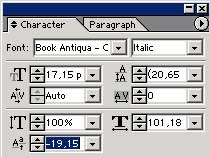
Рис. 15. Изменение положение текста относительно кривой
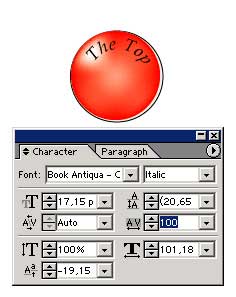
Рис. 16. Увеличение межбуквенного расстояния внешний вид кнопки и состояние панели Character
Иногда бывает необходимо, чтобы текст располагался не в верхней части окружности, а в нижней. Если просто его повернуть, то текст окажется стоящим вверх ногами. Чтобы получить нормальное положение текста, выделите его инструментом Selection и перетащите отрезок, отмечающий начало текста, так, чтобы текст разместился нужным образом (рис. 17). При желании несложно расположить текст и внутри кнопки, изменив значение в поле Baseline Shift (Смещение относительно основной линии) в данном примере подошло значение равное 9,15 пикселов. В итоге кнопка стала напоминать ту, что показана на рис. 18.
Рис. 17. Внешний вид кнопки с текстом, расположенным под окружностью
Рис. 18. Внешний вид кнопки с текстом в нижней части окружности
Интересен вариант размещения текста по спирали. Чтобы опробовать его, воспользуйтесь инструментом Spiral (Спираль) и создайте спираль с достаточно большим количеством витков, например как на рис. 19. Выберите инструмент Path Type Tool, щелкните в любом месте на границе окружности, наберите нужный текст и откорректируйте его параметры и положение. Возможно, результат будет напоминать рис. 20. Еще более эффектно выглядит расположенный по спирали текст, размер которого плавно уменьшается при перемещении внутрь спирали. Этого эффекта несложно добиться, если при активизированном инструменте Path Type Tool последовательно выбирать фрагменты текста и уменьшать в них размер текста (Font Size) на 1 пиксел в панели Character. В итоге текст станет напоминать тот, что представлен на рис. 21. Еще интереснее он будет смотреться на подходящем текстурном фоне (рис. 22).
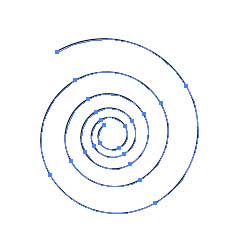
Рис. 19. Внешний вид кривой в виде спирали
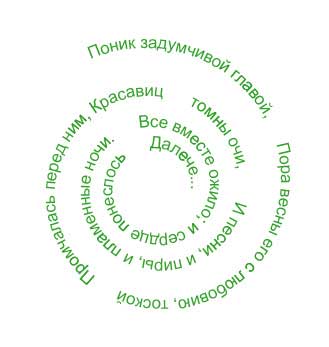
Рис. 20. Внешний вид текста по спирали
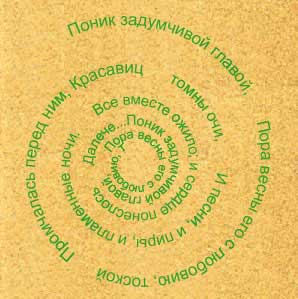
Рис. 21. Внешний вид текста по спирали с эффектом уменьшения размера текста
Рис. 22. Текст, расположенный по спирали, на текстуре
Размещение текста внутри области
Если необходимо вписать текст внутрь ограниченной области, то это несложно осуществить при помощи инструмента Area Type Tool (Текст внутри области).
Для примера попробуем создать обычную выноску. Сформируйте форму в виде скругленного прямоугольника, добавьте в ее нижней части две новые узловые точки инструментом Pen (Перо) и вытяните левую из них в виде направляющего уголка выноски. Возможно, у вас получится выноска, напоминающая показанную на рис. 23. Если ее использовать как форму для заполнения текстом, то в дальнейшем нельзя будет оформить ее границу и заливку. Поэтому сделайте вторую копию выноски скопируйте выноску в буфер обмена, а затем вставьте на передний план командой Edit=>Paste in Front (Редактирование=>Вставить на передний план). Выделите одну из выносок инструментом Direct Selection, активизируйте инструмент Area Type Tool (Текст внутри области), щелкните мышью на границе области и введите текст. Результат может напоминать рис. 24 обратите внимание, что благодаря второй копии выноски после ввода текста граница выноски не исчезла, что произошло в противном случае.
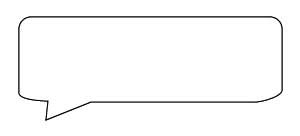
Рис. 23. Исходный внешний вид выноски
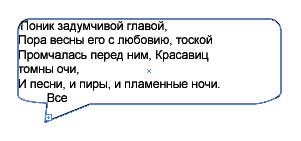
Рис. 24. Внешний вид выноски после вставки текста
Очевидно, что размер выноски был выбран неудачно для данного текста, поэтому последовательно выделите каждую из выносок пустую с черной границей и выноску с текстом без границы и измените их размеры (рис. 25). Затем разместите текст по центру, вызвав нажатием комбинации клавиш Ctrl+T панель Character, перейдите на вкладку Paragraph и щелкните на кнопке Align Center (Выровнять по центру) (рис. 26). И напоследок подберите более подходящий шрифт и заливку для копии выноски и наложите тень командой Effect=>Stylize=>Drop Shadow (Эффект=>Стилизация=>Наложение тени). Возможно, в итоге ваша выноска будет походить на ту, что представлена на рис. 27.
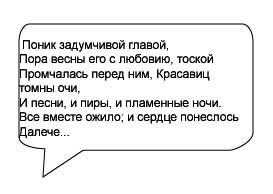
Рис. 25. Результат корректировки размеров выносок
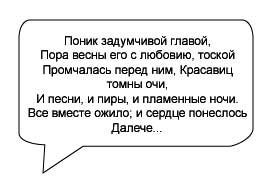
Рис. 26. Внешний вид выноски после центрирования текста
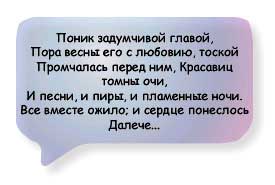
Рис. 27. Окончательный внешний вид выноски
Размещение текста внутри области по вертикали
В качестве исходного материала возьмите фрагмент выноски без текста, который был создан в предыдущем примере. Поверните его на 270° и отразите по вертикали на 90° так, чтобы внешне выноска напоминала показанную на рис. 28. Затем скопируйте ее в буфер обмена и вставьте на передний план командой Edit=>Paste in Front (Редактирование=>Вставить на передний план). Далее выделите одну из выносок инструментом Direct Selection, активизируйте инструмент Vertical Area Type Tool (Текст по вертикали внутри области), щелкните мышью на границе области и введите текст (рис. 29). Поверните текст на 180°, щелкнув на нем правой кнопкой и выбрав команду Transform=>Rotate (Трансформация=>Поворот), а затем откорректируйте параметры текста в панели Character и отредактируйте размеры выноски с фоном и выноски с текстом. В итоге получите изображение, напоминающее рис. 30.
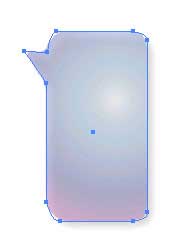
Рис. 28. Исходный внешний вид выноски
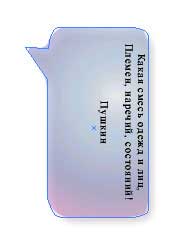
Рис. 29. Внешний вид выноски после вставки текста
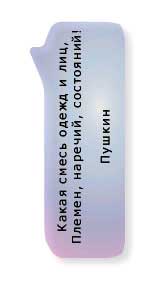
Рис. 30. Окончательный внешний вид выноски
Объемный текст с Blend-эффектом
Использование технологии живых переходов позволяет на основе двух образцов текста разной окраски, разного размера и удачно расположенных создавать объемный текст за счет построения серии промежуточных объектов с характеристиками, обеспечивающими плавный переход от одних объектов к другим.
Для примера напечатайте произвольный текст, например такой, как представлен на рис. 31. Затем создайте его копию и вставьте ее на задний план командой Edit=>Paste in Back (Редактирование=>Вставить на задний план). Измените цвет у копии текста, слегка уменьшите размер шрифта (рис. 32) и переместите примерно так, как показано на рис. 33.
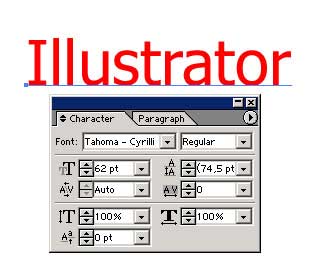
Рис. 31. Исходный текст с определяющей его параметры панелью Character
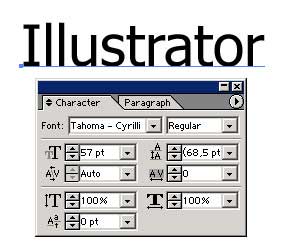
Рис. 32. Копия текста с определяющей его параметры панелью Character
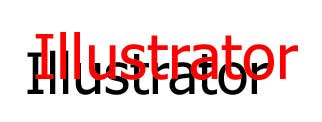
Рис. 33. Положение исходного текста и его копии относительно друг друга
Последовательно разбейте обе копии текста на отдельные векторные контуры, каждый раз выделяя нужную копию текста и применяя команду Type=>Create Outlines (Тип=>Создать контур), эта операция позволяет перевести текст в кривые и тем самым создать отдельные векторные контуры для каждой буквы (рис. 34). Выделите обе копии текста инструментом Direct Selection, затем дважды щелкните на инструменте Blend (Связь) и в открывшемся окне параметров установите blend-опции примерно как на рис. 35. Свяжите верхние левые узловые точки первых букв копий текста. В итоге две независимые копии текста станут внешне единым трехмерным объектом, примерно таким, как представлен на рис. 36.
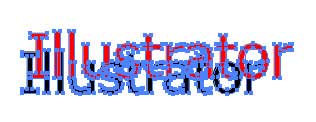
Рис. 34. Результат создания отдельных векторных контуров для каждой буквы
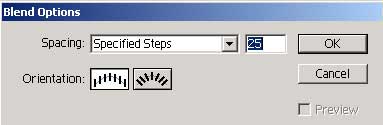
Рис. 35. Настройка параметров blend-перехода
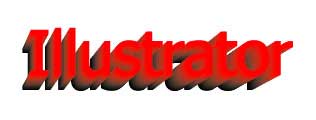
Рис. 36. Внешний вид объемного текста
Градиентный текст
Обычным образом закрасить текст градиентной заливкой не удается. Однако некоторые технические приемы помогут добиться данного эффекта. Для примера напечатайте исходный текст (рис. 37) обратите внимание, что буквы в тексте не должны иметь жирное начертание и должны находиться на достаточном расстоянии друг от друга, поэтому в панели Character значение параметра Tracking (Трекинг) придется сделать достаточно большим. Выделите текст и превратите его в отдельный векторный контур при помощи команды Type=>Create Outlines (Тип=>Создать контур), установите в окне Fill (Заполнение) подходящий вариант градиентной заливки (рис. 38).
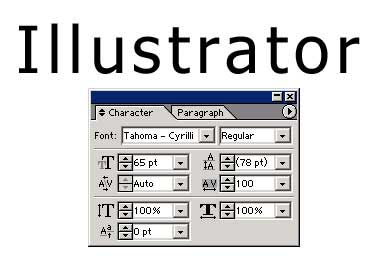
Рис. 37. Исходный текст с определяющей его параметры панелью Character
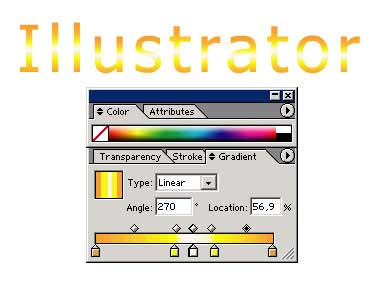
Рис. 38. Результат заливки текста градиентом (внешний вид текста и параметры настройки панели Gradient)
Чтобы буквы выглядели более эффектно, неплохо обвести их, воспользовавшись командой Object=>Path=>Offset Path… (Объект=>Путь=>Смещение пути) при параметрах примерно как на рис. 39. Внешний вид текста изменится буквы станут более широкими, а их граница сгладится (рис. 40). И напоследок добавьте границу (Stroke) подходящего цвета к внутренним контурам буквы, предварительно выделив их инструментом Direct Selection при нажатой клавише Shift (рис. 41). Возможно, конечный результат будет напоминать рис. 42.
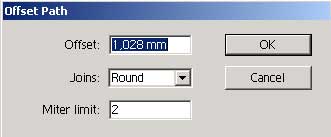
Рис. 39. Настройка параметров Offset Path

Рис. 40. Внешний вид текста после выполнения обводки по пути
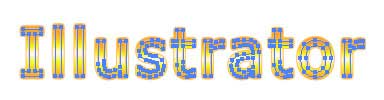
Рис. 41. Выделение внутренних контуров букв
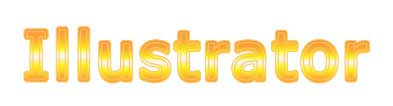
Рис. 42. Окончательный внешний вид текста с градиентной заливкой
Текст с тенью
Создать обычный текст с добавлением тени в программе Illustrator не составляет труда благодаря наличию соответствующих эффектов из группы Stylize или SVG Filter. Напечатайте текст (рис. 43), затем закрасьте его подходящим образом, например применив команду Type=>Create Outlines (Тип=>Создать контур) и залив подходящим градиентом (рис. 44). После этого наложите тень, применив, например, команду Effect=>SVG Filter=>AI Shadow_1 (Эффект=>SVG-фильтр=>Тень), и текст станет напоминать тот, что представлен на рис. 45.

Рис. 43. Исходный текст
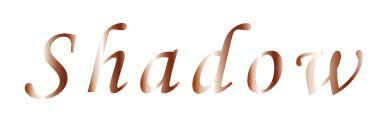
Рис. 44. Результат заливки текста градиентом
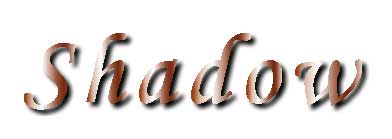
Рис. 45. Окончательный внешний вид текста с тенью
Сложнее обстоит дело, если нужно сгенерировать градиентную или текстурную тень. Но и это возможно, правда не для любого текста такой вариант тени будет смотреться удачно. Для примера напечатайте произвольный текст, например как на рис. 46. Сделайте копию слоя с текстом, выбрав из всплывающего меню палитры Layer команду Duplicate Layer (Дублировать слои). Выделите в палитре слоев нижний слой с текстом это и будет тень, дважды щелкните на инструменте Shear Tool (Наклон) и установите параметры наклона текста примерно в соответствии с рис. 47. Результат будет напоминать рис. 48. После этого превратите текст, лежащий в нижнем слое (предполагаемую тень), в кривые командой Type=>Create Outlines (Тип=>Создать контур), залейте его подходящим градиентом и при необходимости немного сместите. Возможно, полученный результат будет напоминать рис. 49.

Рис. 46. Исходный текст
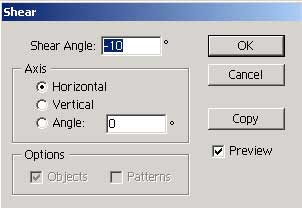
Рис. 47. Настройка параметров Shear Tool

Рис. 48. Внешний вид текста после наклона его копии

Рис. 49. Окончательный внешний вид текста с градиентной тенью
Текст, оформленный кистью
Закрасить кистью обычный напечатанный текст невозможно. Однако это удастся сделать, если предварительно превратить текст в отдельный векторный контур. Попробуем выполнить это на практике напечатайте произвольный текст (рис. 50) и примените команду Type=>Create Outlines (Тип=>Создать контур). Затем установите для текста варианты заливки и границы и подберите кисть, при использовании которой текст будет смотреться эффектно, например кисть Dry Lnk. Вполне возможно, что результат будет напоминать рис. 51. Крайне важно удачно подобрать заливки (Fill) и границы (Stroke) в данном случае выбраны зеленый и белый цвета соответственно. И напоследок наложите тень командой Effect=>Stylize=>Drop Shadow (Эффект=>Стилизация=>Наложение тени) при параметрах примерно как на рис. 52. Возможно, в итоге текст будет походить на тот, что представлен на рис. 53.

Рис. 50. Исходный текст
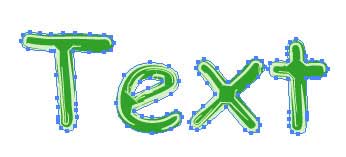
Рис. 51. Внешний вид текста, закрашенного кистью Dry Lnk
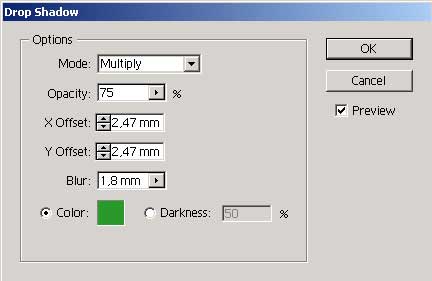
Рис. 52. Настройка параметров Drop Shadow

Рис. 53. Окончательный внешний вид текста, закрашенного кистью
Эффекты с искажением текста
Adobe Illustrator позволяет делать надписи более эффектными, искажая их форму. Для примера создайте произвольный текст, превратите его в отдельный векторный контур командой Type=>Create Outlines (Тип=>Создать контур) и заполните подходящим градиентом (рис. 54). Выделите все буквы в надписи инструментом Direct Selection при нажатой клавише Shift, воспользуйтесь командой Effect=>Warp (Эффект=>Деформация) и выберите подходящий вариант деформации. В данном примере был установлен вариант Arc Upper при параметрах как на рис. 55, надпись в результате может напоминать ту, что представлена на рис. 56.

Рис. 54. Исходный текст
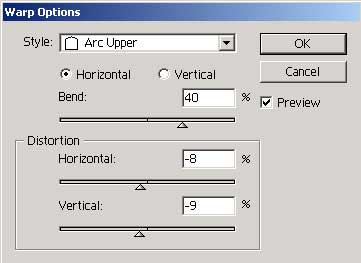
Рис. 55. Параметры настройки эффекта Arc Upper

Рис. 56. Внешний вид искаженного текста
Интересных вариантов искажения текста можно добиться, воспользовавшись инструментами из группы Warp Tool (Инструменты деформации). Попробуем, например, создать графический заголовок, искаженный инструментом Wrinkle Tool (Сминание) и напоминающий такой популярный и часто реализуемый с помощью программы Adobe Photoshop эффект, как надпись «огнем».
Создайте на черном фоне произвольную надпись, превратите ее в отдельный векторный контур командой Type=>Create Outlines (Тип=>Создать контур) и заполните подходящим градиентом, например как на рис. 57.
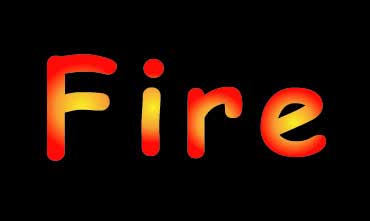
Рис. 57. Исходный текст
Выделите надпись, щелкнув на текстовом слое в палитре слоев, активизируйте инструмент Wrinkle Tool и при параметрах примерно как на рис. 58 два-три раза щелкните на надписи. Если полученный результат вас не удовлетворит, то отдельные не очень удавшиеся фрагменты букв можно подправить, выделяя инструментом Direct Selection по одной узловой точке и изменяя ее положение или кривизну. Результат может напоминать рис. 59. Добавьте к надписи внутреннее свечение, применив команду Effect=>Stylize=>Inner Glow (Эффект=>Стилизация=>Внутренний свет) при параметрах примерно как на рис. 60. Вполне возможно, что получившаяся надпись будет напоминать текст, представленный на рис. 61.
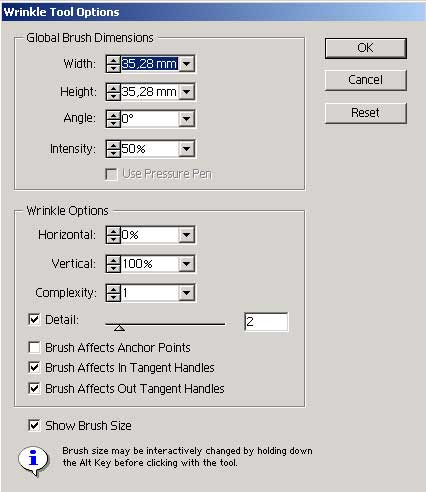
Рис. 58. Параметры настройки эффекта Wrinkle Tool
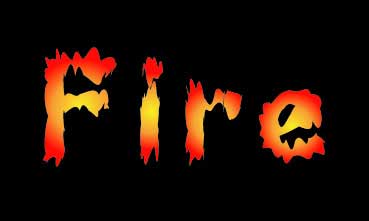
Рис. 59. Внешний вид искаженного текста
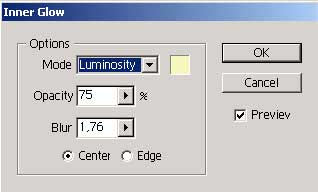
Рис. 60. Параметры настройки эффекта Inner Glow
Рис. 61. Окончательный внешний вид «огненного» текста
Текст с окантовкой
Эффектная окантовка текста часто получается в результате наложения двух-трех текстовых слоев, на которых одна и та же надпись имеет немного разное положение, окраску и, возможно, разные режимы смешивания и непрозрачности.
Напечатайте произвольный текст с заливкой и контрастной по отношению к ней границей, например как на рис. 62. Сделайте копию надписи и вставьте ее на передний план командой Edit=>Paste in Front (Редактирование=>Вставить на передний план). Измените у копии текста цвет заливки (рис. 63). Затем превратите одну из надписей в векторный контур командой Type=>Create Outlines (Тип=>Создать контур) и по отдельности переместите каждую из букв надписи так, чтобы из-под верхней надписи проглядывал контур надписи, лежащей ниже. Возможно, результат будет напоминать рис. 64. А дальше уже все зависит от вашей фантазии можно, например, экспериментировать с непрозрачностью и режимом смешивания лежащей на переднем плане надписи. Установив для нее в палитре Transparency (Прозрачность) режим смешивания Screen и прозрачность в 45%, вы получите заголовок как на рис. 65, а при режиме смешивания Luminosity и прозрачности в 90% как на рис. 66. Не менее оригинальные варианты заголовков можно получить, если затем поэкспериментировать с командой Object=>Path=>Offset Path… (Объект=>Путь=>Смещение пути). В частности, если на представленный на рис. 66 вариант текста наложить обводку со смещением пути как на рис. 67, то получится примерно такой же объемный текст, как на рис. 68.
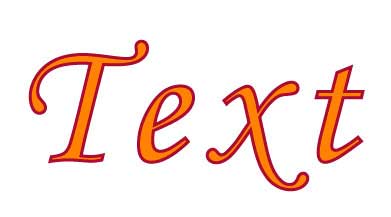
Рис. 62. Исходный текст
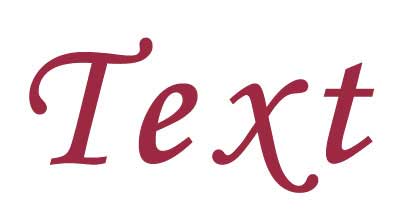
Рис. 63. Видоизмененная копия текста
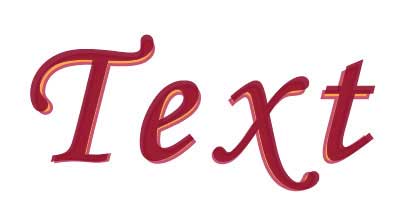
Рис. 64. Первоначальный вариант текста с обводкой
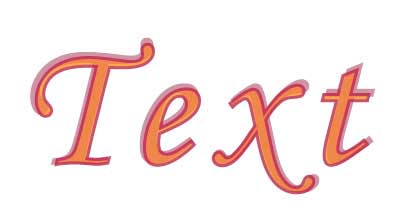
Рис. 65. Вариант текста с обводкой и режимом смешивания Screen
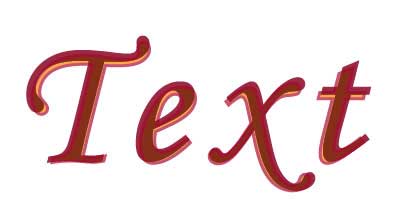
Рис. 66. Вариант текста с обводкой и режимом смешивания Luminosity
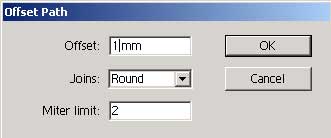
Рис. 67. Настройка параметров Offset Path
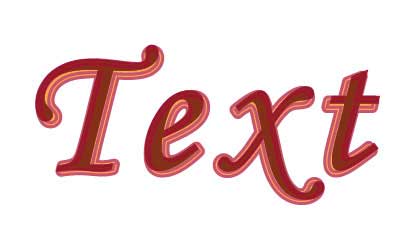
Рис. 68. Внешний вид объемного текста с обводкой
Очень интересных вариантов окантовки текста можно добиться, используя в качестве контура одну из кистей. Для примера создайте произвольный текст, превратите его в кривые командой Type=>Create Outlines (Тип=>Создать контур), залейте подходящим градиентом и определите цвет границы (Stroke) (рис. 69). Сделайте копию слоя с текстом, выбрав из всплывающего меню палитры Layer команду Duplicate Layer (Дублировать слои). Выделите в палитре слоев нижний слой с текстом и в палитре Brushes (Кисти) выберите подходящую кисть. В данном примере была использована кисть Dry Lnk. Вполне возможно, что результат будет напоминать рис. 70.
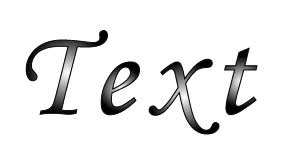
Рис. 69. Исходный текст
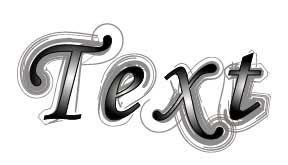
Рис. 70. Внешний вид текста с обводкой кистью Dry Lnk
А теперь попробуем создать текст с градиентной заливкой. Для этого вначале создайте цветной текст с контрастной границей (рис. 71). Сделайте копию слоя с текстом, выбрав из всплывающего меню палитры Layer команду Duplicate Layer (Дублировать слои). Выделите в палитре слоев нижний слой с текстом, установите для него в палитре Stroke (Граница) ширину границы, например, в 6 пикселов (рис. 72). Превратите текст нижнего слоя в кривые командой Type=>Create Outlines (Тип=>Создать контур), а затем воспользуйтесь командой Object=>Path=>Outline Stroke (Объект=>Путь=>Обвести границу) это даст возможность заливать окантовку любыми градиентами и узорами. Щелкните на окне Stroke в палитре инструментов и установите подходящий вариант градиентной или узорной заливки для границы. Полученный в итоге текст представлен на рис. 73. Усилить эффект поможет добавление необычной тени для этого воспользуйтесь командой Effect=>SVG Filter=>AI Shadow_1 (Эффект=>SVG фильтр=>Тень), и текст станет напоминать тот, что представлен на рис. 74.
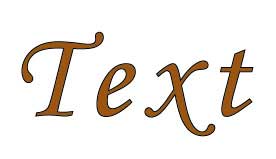
Рис. 71. Исходный текст
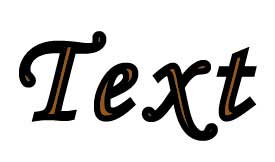
Рис. 72. Текст с широкой границей
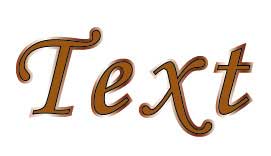
Рис. 73. Внешний вид текста с окантовкой градиентом

Рис. 74. Внешний вид текста с градиентной окантовкой и тенью
А теперь рассмотрим еще один вариант. Иногда требуется создать надпись с окантовкой, которая находится на некотором расстоянии от текста. Рассмотрим, как добиться подобного эффекта. Напечатайте исходный текст (рис. 75), воспользуйтесь командами Type=>Create Outlines (Тип=>Создать контур), а затем Object=>Path=>Offset Path… (Объект=>Путь=>Смещение пути) при параметрах примерно как на рис. 76. Текст станет напоминать тот, что показан на рис. 77. Обратите внимание, что автоматически обводка получает тот же цвет, что и текст, а в палитре Layer появились дополнительные элементы (рис. 78).
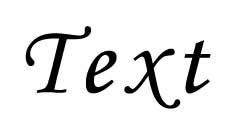
Рис. 75. Исходный текст
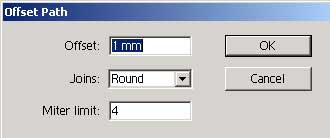
Рис. 76. Настройка параметров Offset Path…
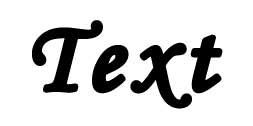
Рис. 77. Начальный внешний вид текста с обводкой
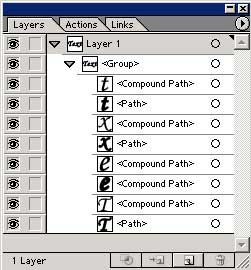
Рис. 78. Палитра Layer после создания обводки текста
Цвет обводки несложно изменить, если по очереди выделять соответствующие элементы палитры Layer и менять цвет заливки текста (Fill). Поэтому выделите в палитре Layer слой Path (Путь) для первой буквы (рис. 79) и смените цвет заливки с черного на белый (рис. 80). Аналогичную операцию проведите для всех остальных букв (рис. 81).
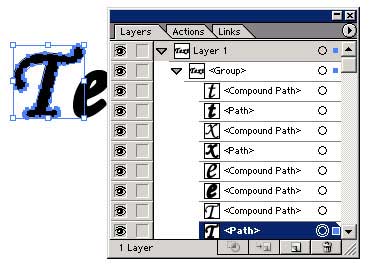
Рис. 79. Выделение обводки текста для первой буквы
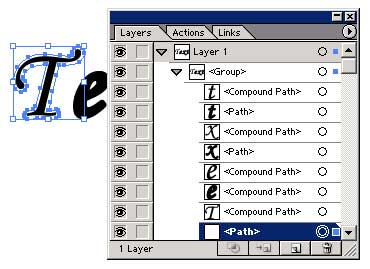
Рис. 80. Результат изменения цвета обводки для первой буквы
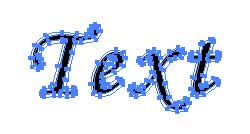
Рис. 81. Внешний вид текста после изменения цвета обводки
Выделите обводку текста путем выделения соответствующих слоев в палитре Layer (рис. 82) при нажатой клавише Shift и сформируйте еще одну обводку командой Object=>Path=>Offset Path… (Объект=>Путь=>Смещение пути) при тех же параметрах. Результат будет напоминать рис. 83. Не снимая выделение с текста, измените цвет второй обводки, например выбрав подходящую текстуру из палитры Swatches (Образцы). Вполне возможно, что текст станет таким, как на рис. 84, а палитра Layer примет вид в соответствии с рис. 85.
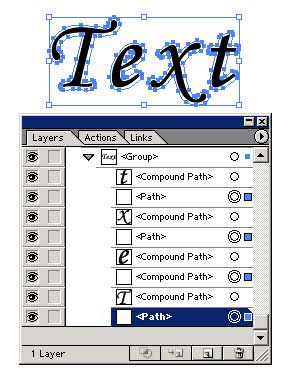
Рис. 82. Выделение слоев с обводкой текста (внешний вид выделенного текста и состояние палитры Layer)
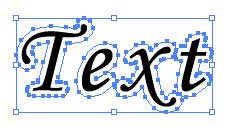
Рис. 83. Внешний вид текста после создания второй обводки
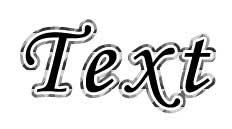
Рис. 84. Окончательный внешний вид текста с двойной обводкой
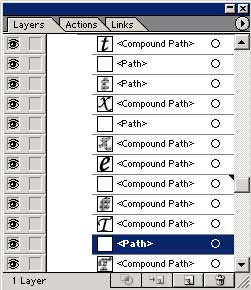
Рис. 85. Окончательное состояние палитры Layer
Пересекающийся текст
Эффект пересекающегося текста используется при создании логотипов, особенно выигрышно смотрятся оформленные с его помощью вензеля. Реализуется он путем создания отсекающей маски (clipping mask), которая позволяет маскировать ненужные области изображения, не разрушая содержимого слоя.
Попробуем создать вензель, буквы которого пересекаются. Напечатайте две заглавные буквы, соответствующие инициалам так, чтобы они частично накладывались друг на друга (рис. 86). Превратите текст в кривые командой Type=>Create Outlines (Тип=>Создать контур) в палитре Layer будет создана группа , а затем создайте дубликат группы, выбрав из всплывающего меню палитры Layer команду Duplicate (Дублировать группу) (рис. 87). После этого инструментом Restangle (Прямоугольник) сформируйте в месте пересечения букв прямоугольник без заливки и без границы (рис. 88). Обратите внимание, что прямоугольник должен оказаться в верхней группе и над всеми прочими объектами (рис. 89).

Рис. 86. Исходное изображение в виде наложенных друг на друга заглавных букв
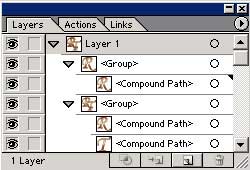
Рис. 87. Окно палитры Layers после дублирования группы

Рис. 88. Появление прямоугольника в месте пересечения букв
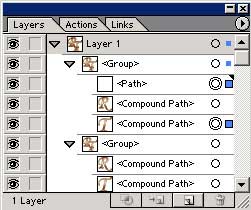
Рис. 89. Окно палитры Layers после создания прямоугольника
Для создания слой-маски выделите сформированный прямоугольник и вторую букву (рис. 90) и примените команду Object=>Clipping Mask=>Make (Объект=>Отсекающая маска=>Создать). В результате буквы будут пересекаться примерно как на рис. 91.
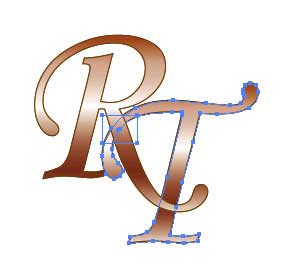
Рис. 90. Выделение прямоугольника и второй буквы

Рис. 91. Внешний вид пересекающихся букв
- ПК и комплектующие
- Настольные ПК и моноблоки
- Портативные ПК
- Серверы
- Материнские платы
- Корпуса
- Блоки питания
- Оперативная память
- Процессоры
- Графические адаптеры
- Жесткие диски и SSD
- Оптические приводы и носители
- Звуковые карты
- ТВ-тюнеры
- Контроллеры
- Системы охлаждения ПК
- Моддинг
- Аксессуары для ноутбуков
- Принтеры, сканеры, МФУ
- Мониторы и проекторы
- Устройства ввода
- Внешние накопители
- Акустические системы, гарнитуры, наушники
- ИБП
- Веб-камеры
- KVM-оборудование
- Сетевые медиаплееры
- HTPC и мини-компьютеры
- ТВ и системы домашнего кинотеатра
- Технология DLNA
- Средства управления домашней техникой
- Планшеты
- Смартфоны
- Портативные накопители
- Электронные ридеры
- Портативные медиаплееры
- GPS-навигаторы и трекеры
- Носимые гаджеты
- Автомобильные информационно-развлекательные системы
- Зарядные устройства
- Аксессуары для мобильных устройств
- Цифровые фотоаппараты и оптика
- Видеокамеры
- Фотоаксессуары
- Обработка фотографий
- Монтаж видео
- Операционные системы
- Средства разработки
- Офисные программы
- Средства тестирования, мониторинга и диагностики
- Полезные утилиты
- Графические редакторы
- Средства 3D-моделирования
- Веб-браузеры
- Поисковые системы
- Социальные сети
- «Облачные» сервисы
- Сервисы для обмена сообщениями и конференц-связи
- Разработка веб-сайтов
- Мобильный интернет
- Полезные инструменты
- Средства защиты от вредоносного ПО
- Средства управления доступом
- Защита данных
- Проводные сети
- Беспроводные сети
- Сетевая инфраструктура
- Сотовая связь
- IP-телефония
- NAS-накопители
- Средства управления сетями
- Средства удаленного доступа
- Системная интеграция
- Проекты в области образования
- Электронный документооборот
- «Облачные» сервисы для бизнеса
- Технологии виртуализации
1999 1 2 3 4 5 6 7 8 9 10 11 12 2000 1 2 3 4 5 6 7 8 9 10 11 12 2001 1 2 3 4 5 6 7 8 9 10 11 12 2002 1 2 3 4 5 6 7 8 9 10 11 12 2003 1 2 3 4 5 6 7 8 9 10 11 12 2004 1 2 3 4 5 6 7 8 9 10 11 12 2005 1 2 3 4 5 6 7 8 9 10 11 12 2006 1 2 3 4 5 6 7 8 9 10 11 12 2007 1 2 3 4 5 6 7 8 9 10 11 12 2008 1 2 3 4 5 6 7 8 9 10 11 12 2009 1 2 3 4 5 6 7 8 9 10 11 12 2010 1 2 3 4 5 6 7 8 9 10 11 12 2011 1 2 3 4 5 6 7 8 9 10 11 12 2012 1 2 3 4 5 6 7 8 9 10 11 12 2013 1 2 3 4 5 6 7 8 9 10 11 12 Популярные статьи

В настоящем обзоре мы рассмотрим модель моноблока от компании HP, которая является признанным лидером в производстве компьютеров как для домашнего использования, так и для офисов. Моноблок HP 205 G4 22 — модель нового семейства, которая построена на базе процессоров AMD последнего поколения и отличается неплохой производительностью вкупе с привлекательной ценой

Швейцарская компания Logitech G представила беспроводную игровую мышь Logitech G PRO X Superlight. Новинка предназначена для профессиональных киберспортсменов, а слово Superlight в ее названии указывает на малый вес этой модели, который не превышает 63 г. Это почти на четверть меньше по сравнению с анонсированным пару лет тому назад манипулятором Logitech G PRO Wireless

Как показало недавнее исследование Кембриджского университета — количество людей, которые пользуются сегодня криптовалютами, приближается к размеру населения небольшой страны и это только начало, мир меняется. Поэтому компания ASRock разработала и выпустила в продажу весьма необычную материнскую плату — H110 PRO BTC+, которую мы и рассмотрим в этом обзоре

Компания Rapoo анонсировала в Китае беспроводную клавиатуру Ralemo Pre 5 Fabric Edition. Новинка выполнена в формате TKL (без секции цифровых клавиш) и привлекает внимание оригинальным дизайном. Одна из отличительных особенностей этой модели — верхняя панель, обтянутая тканью с меланжевым рисунком

Линейку компьютерных мониторов MSI пополнила модель Optix MAG301 CR2, адресованная любителям игр. Она оборудована ЖК-панелью типа VA со сверхширокоформатным (21:9) экраном изогнутой формы (радиус закругления — 1,5 м). Его размер — 29,5 дюйма по диагонали, разрешение — 2560×1080 пикселов

Каталог продукции компании SilverStone пополнил комплект MS12. Он позволяет создать портативный накопитель на базе стандартного SSD типоразмера M.2 2280 с интерфейсом PCI Express

Компания ADATA Technology анонсировала твердотельные накопители серии XPG Spectrix S20G. Они предназначены для оснащения игровых ПК и, как утверждают их создатели, сочетают высокую производительность и эффектный внешний вид

Линейку видеоадаптеров ASUS на базе графических процессоров NVIDIA пополнила модель GeForce RTX 3070 Turbo (заводской индекс TURBO-RTX3070-8G), предназначенная для оснащения игровых ПК. Одной из особенностей новинки является конструкция системы охлаждения

КомпьютерПресс использует