
Переименование и переусортовка столбцов в окне «Внешние данные»
Visio, план 2 Visio профессиональный 2021 Visio стандартный 2021 Visio профессиональный 2019 Visio стандартный 2019 Visio профессиональный 2016 Visio стандартный 2016 Visio профессиональный 2013 Visio 2013 Visio премиум 2010 Visio 2010 Visio стандартный 2010 Visio 2007 Еще. Меньше
Окно Внешние данные автоматически появляется после успешного связываия фигур в рисунке Visio с внешним источником данных, таким как таблица Excel, база данных Access, база данных SQL Server, список SharePoint, источник данных OLEDB или ODBC.
Перетаскивать или изменять данные в окне Внешние данные нельзя, но вы можете переименовать или переусортировать столбцы с помощью Параметры столбцов.
Примечание: Чтобы отобразить окно Внешние данные, на вкладке Данные, выберите его рядом с окном внешних данных.
Переименование столбцов
- Щелкните правой кнопкой мыши заголовок любого столбца в окне Внешние данные и выберите столбецПараметры .
- В диалоговом окне Параметры столбца, который нужно переименовать, выберите нужный столбец. Это делает имя столбца в списке редактируемым.
- Введите новое имя на месте исходного.
Примечание: Нельзя использовать имя, которое уже используется.
Нажмите кнопку Сбросить имя, чтобы вернуть имя исходному источнику данных.
Переусортовка столбцов
- Щелкните правой кнопкой мыши заголовок любого столбца в окне Внешние данные и выберите столбецПараметры .
- В диалоговом Параметры столбец выберите столбец, который нужно переместить.
Совет: Выберите столбец, который вы хотите переместить, если он еще не выбран. В окне Внешние данные отображаются только столбцы с выбранными флажками.
Как назначить свои названия в заголовках столбцов в Excel 2007?
Как Вы знаете, строки в документе Excel 2007 всегда обозначаются числами (1, 2, 3,…,1 048 576), а столбцы буквами (A, B, C,…, XFD). В этой статье я хочу Вам рассказать, как можно назначить свои названия заголовками столбцов при работе с документом Excel 2007.
Для начала, для того чтобы изменить названия заголовков столбцов, необходимо создать таблицу, содержащую заголовки, которые Вы хотели бы видеть в качестве названий столбцов (ну или создайте хотя бы шапку таблицы)
Далее необходимо выделить таблицу и зайти на вкладку ленты «Главная» и уже там в группе «Стили» нажать кнопку «Форматировать как таблицу»

В раскрывшемся окошке выбираете стиль таблицы или создаете свой…

После выбора стиля таблицы перед Вами откроется окошко «Форматирование таблицы», в котором необходимо сверить правильность диапазона определенного Excel (при необходимости корректируете) и нажать ОК.

Готово! Чтобы проверить – прокрутите лист хотя бы на одну строку вниз и Вы увидите столбцы стали называться как в заданной Вами шапке таблицы! См. ниже)

Обратите внимание на то, что фактически столбцы не переименовуются, а Вы просто присвоили им текст заголовка. Адреса ячеек остаются прежними. Как видно на последнем рисунке, адрес ячейки с текстом Петров А3, а не Фамилия3))
Переименование столбца (Power Query)
Вы можете переименовать заглавный колонок, чтобы сделать его более понятным. Одновременно можно переименовать только один столбец.
Примечание Чтобы избежать конфликта имен столбцов с другими командами, которые создают столбец, Power Query создает уникальное имя. В таких случаях часто бывает нужно переименовать их. Однако имена столбцов таблицы должны быть уникальными для всех столбцов. При переименовании столбца в уже существовавом столбце создается ошибка.
Переименование столбца
- Чтобы открыть запрос, найдите ранее загруженную из редактора Power Query, выберем ячейку в данных и выберите запрос>изменить. Дополнительные сведения см. в этойExcel.
- Выберите столбец, а затем выберите преобразовать>Переименовать. Вы также можете дважды щелкнуть заглавную кнопку столбца.
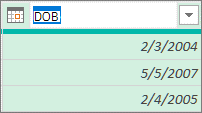
Заглавные колонок источника данных
При переименовании заглавного столбца в Power Query исходный заглавный колонок источника данных не переименовываться. Избегайте переименования заглавного столбца в источнике данных, так как это может привести к ошибкам запроса. Однако, возможно, кто-то другой может изменить заглавный колонок в импортируемом внешнем источнике данных. В этом случае вы можете получить сообщение об ошибке:
«Столбец таблицы не найден».
Чтобы исправить ошибку запроса, выберите Перейти к ошибке в желтом поле сообщения и исправь формулу в панели формул. Но будьте внимательны. При изменении предыдущего шага в области запроса Параметры действий могут также оказаться затронуты последующие действия. Чтобы подтвердить исправление, обновите данные, нажав главная> Обновить >Обновить просмотр.
покупка
По умолчанию таблицам будут автоматически присвоены имена серий, например Таблица1, Таблица2… и т. Д. В Excel. Это не удобно, если вам нужно искать или обращаться к таблицам по имени таблицы. В этой статье вы узнаете, как переименовать таблицу в Excel.
Переименовать таблицу в Excel
Переименовать таблицу в Excel очень просто. Пожалуйста, сделайте следующее:
1. Щелкните любую ячейку в таблице, чтобы активировать Работа с таблицами.
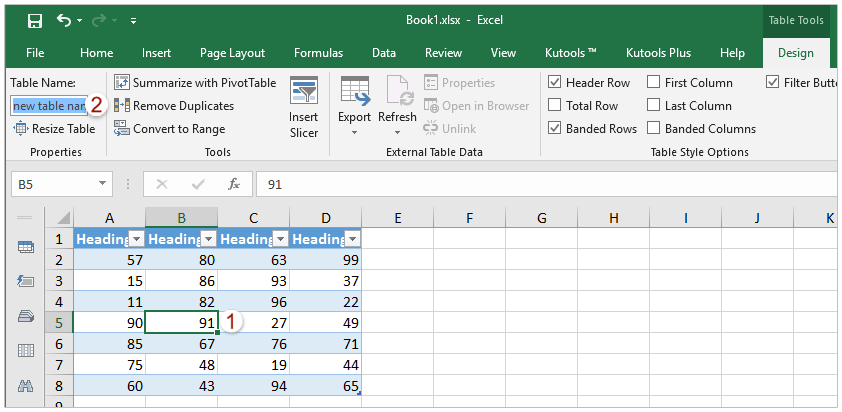
2, Перейти к Объекты группы на Дизайн вкладка, введите новое имя таблицы в поле Название таблицы поле и нажмите Enter ключ. Смотрите скриншот:
Теперь таблица сразу переименовывается.
Статьи по теме:
Лучшие инструменты для офисной работы
Усовершенствуйте свои навыки работы с Excel с помощью Kutools for Excelи испытайте эффективность, как никогда раньше. Kutools for Excel Предлагает более 300 расширенных функций для повышения производительности и экономии времени. Нажмите здесь, чтобы получить функцию, которая вам нужна больше всего.
Office Tab Добавляет в Office интерфейс с вкладками и значительно упрощает вашу работу
- Включение редактирования и чтения с вкладками в Word, Excel, PowerPoint , Издатель, доступ, Visio и проект.
- Открывайте и создавайте несколько документов на новых вкладках одного окна, а не в новых окнах.
- Повышает вашу продуктивность на 50% и сокращает количество щелчков мышью на сотни каждый день!