
Оформление изображений и таблиц
Иллюстративный материал — важная часть курсовой работы. Но без правильной подачи ничего хорошего не выйдет.
Таблицы, рисунки и графики — всё это ассоциируется с хорошей курсовой работой. На практике часто получается так, что таблицы и диаграммы выглядят настолько ужасно и уныло, что становятся слабым звеном, вместо того чтобы выводить работу на новый уровень. Особенно опасны в этом отношении таблицы — их очень легко сделать просто отвратительными.
Работаем с таблицами
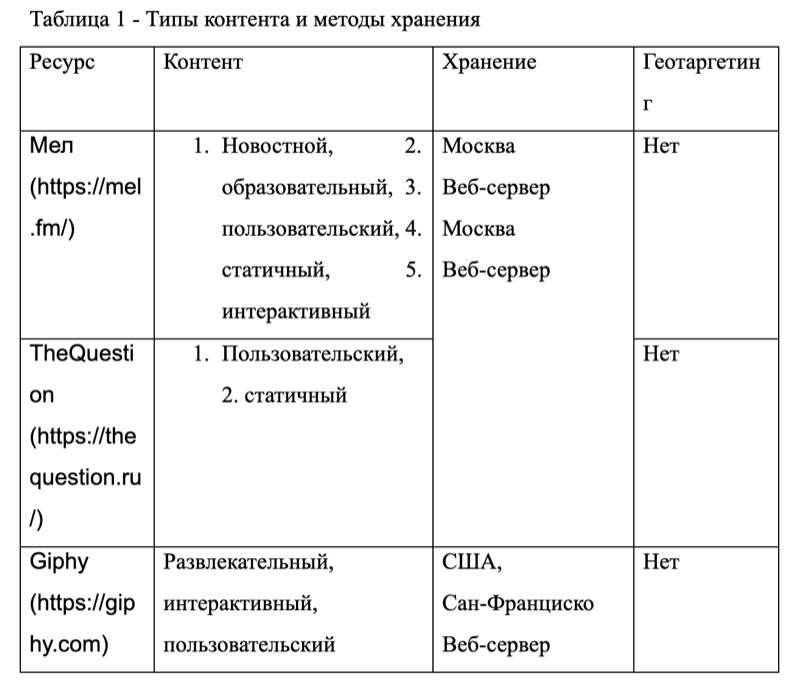
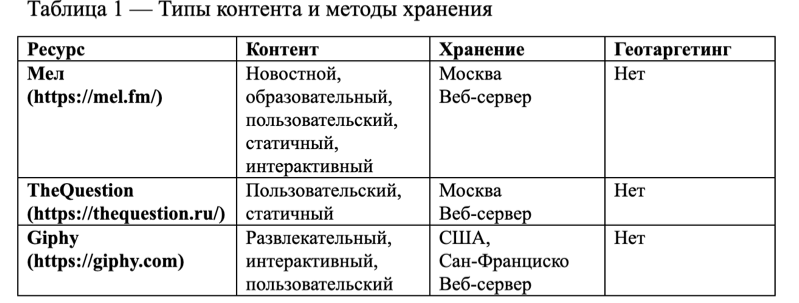
В хорошей курсовой таблиц может быть много — это достаточно простой и удобный инструмент визуализации данных. Таблицы нужны не только экономистам и технарям, у которым много расчётов и чисел. В таблицах можно компактно разместить массивный объём текста — например, если нужно что-то сравнить или классифицировать. И тут стоит учесть несколько нюансов :
- Таблицы не должны быть огромными . Да, велик соблазн раздуть объём курсовой за счёт специфического оформления таблиц, но это очень очевидная и раздражающая уловка. Оптимально — использовать в таблицах одинарный интервал и шрифт 12 пт .
- Если важных данных всё-таки очень много , и таблица получается огромной даже с адекватным оформлением, то не нужно мельчить — такую таблицу смело выносим в приложения. В тексте курсовой можно оставить мини-версию основной таблицы — с самыми важными данными, без которых просто никак. Старайся не делать таблиц, объём которых превышает половину листа.
- Таблицы можно переносить на другую страницу . В этом случае, копируется шапка таблицы и в её описании указывается просто «Продолжение таблицы №. ». Если не хочется разбивать таблицу на два листа, то можно расположить всю таблицу целиком, но на следующей странице. Так делать можно, но что именно выбрать — разбивку или перенос, нужно решать в зависимости от конкретной ситуации. Главное в этом случае — простота восприятия данных.
В таблицах используется шрифт Times New Roman
Текстовые таблицы можно делать сразу в текстовом редакторе. Если нужно считать, то лучше воспользоваться Microsoft Excel или его аналогами. К примеру, бесплатными Google Таблицами.
Отдельно отметим важное правило, которое касается числовых таблиц: в любой непонятной ситуации старайся сокращать объёмы . Если не важна огромная точность — округляй до 1-2 знаков после запятой. Если речь идёт о миллионах рублей — сделай в названии таблицы пометку «в млн» и пиши в ячейках, к примеру, «1,2» вместо семизначных чисел (1 200 000).
Изображения в курсовой
Всегда сохраняй файлы с расчётами и диаграммами. Удалять их после защиты тоже не стоит — возможно, в будущем ты сможешь использовать свои наработки
Для начала отметим, что можно выделить три типа изображений, которые могут оказаться в курсовой:
- Просто иллюстрации . Например, элементы фирменного стиля компании, изображения объекта исследования или фотографии значимых личностей (если это позволяет контекст). Тут всё просто — главное помнить об уместности иллюстраций, и не делать их слишком большими.
- Схемы . Схемы могут выступать как способ описания процессов или как замена текстовых таблиц.
- Графики и диаграммы . Лучший способ избавиться от громоздких таблиц — создать график. Это лучший способ представления численных данных, в том случае, если очень важно показать динамику изменений. Мы уже говорили об этом ранее, и повторим ещё раз.
С иллюстрациями всё понятно, а вот про схемы и графики поговорим подробнее.
Научная инфографика
.png)
Схемы, графики и диаграммы можно назвать научной инфографикой. Инфографика — достаточно эффективный инструмент визуальной коммуникации, и это её свойство можно и нужно использовать чтобы сделать свою курсовую работу ещё лучше.
Диаграммы и графики проще всего сделать сразу в Excel или Google Таблицах. Если говорить о программном обеспечении от Microsoft, то мы советуем использовать свежии версии. В крайнем случае — не старше 2013 года. В новых версиях ПО больше возможностей, и есть стильные минималистичные шаблоны оформления. Экспериментируй с форматами и размерами, и помни, что во всей курсовой нужно использовать единый стиль.
Поговорим о схемах. Схемы можно сделать двумя способами :
- Стандартными средствами . В любом серьёзном текстовом редакторе есть возможность вставки специальных элементов — прямоугольников, линий, стрелок и всего прочего, из чего можно составить блок-схему. Это неплохой вариант, если схем в курсовой намечается немного. Если же их планируется больше, чем одна или две, то стоит переходить к способу номер два.
- Используя сторонние приложения . Это, во-первых, быстрее, во-вторых, получится серьёзно и эффектно.
С иллюстрациями всё понятно, а вот про схемы и графики поговорим подробнее.
Раз уж речь зашла о приложениях, то подскажем несколько неплохих вариантов. Можно использовать Lucidchart. Преимущества сервиса — простота использования, множество шаблонов оформления и возможность экспорта созданной схемы в в форматы Microsoft Visio, PDF, PNG и JPG. Главный недостаток — бесплатная версия ограничена в функционале, а платная довольно дорогая. Ещё есть мобильная версия (и для Android, и для iOS).
Полноценный бесплатный аналог — Draw.io. Редактор создания блок-схем выглядит точно также, как и у Lucidchart, но готовые шаблоны больше подходят для бизнес-задач. Для курсовой, скорее всего, придётся рисовать самому.
Теперь ты знаешь, как оформить таблицы и рисунки так, чтобы не было стыдно.
Переименование таблицы Excel
Excel для Microsoft 365 Excel для Microsoft 365 для Mac Excel 2021 Excel 2021 для Mac Excel 2019 Excel 2019 для Mac Excel 2016 Excel 2016 для Mac Excel 2013 Excel 2010 Excel 2007 Excel для Mac 2011 Еще. Меньше
Каждый раз при создании таблицы Excel присваивает таблице имя по умолчанию в соответствии с этим соглашением об именовании: «Таблица1», «Таблица2», «Таблица3» и так далее. Чтобы упростить работу с таблицей, например в книге с множеством таблиц, можно назвать каждую из них.
Примечание: Снимки экрана в этой статье получены в Excel 2016. Представление может немного отличаться, если у вас другая версия Excel, но функции будут одинаковыми (если не указано иное).
Чтобы переименовать таблицу:
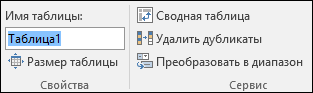
- Щелкните таблицу.
- Выберите Работа с таблицами >Конструктор >Свойства >Имя таблицы. На компьютере Mac откройте вкладку Таблица и выберите Имя таблицы.
- Выделив имя таблицы и введите новое имя.
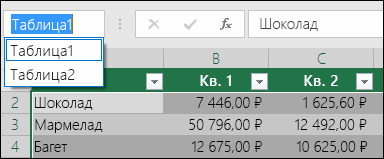
- Все таблицы будут показаны в адресной панели слева от нее. При выборе какой-либо таблицы из списка Excel автоматически переходит к ней, даже если она есть на другом листе.
Важные примечания об именах
- Используйте допустимые символы. Имя всегда начинается с буквы, символа подчеркиваия (_) или backslash (\). Остальная часть имени может включать в себя буквы, цифры, точки и символы подчеркивания. Исключения: для имени нельзя использовать «C», «c», «R» или «r», так как они уже назначены для выбора столбца или строки активной ячейки при их вводе в поле Имя или Перейти.
- Не использовать ссылки на ячейки — Имена не могут иметь такой же вид, как ссылки на ячейки, например Z$100 или R1C1.
- Не разделяйте слова пробелом. В имени нельзя использовать пробелы. Рассмотрите возможность записи имени без пробелов. Можно также использовать символ подчеркиваия (_) или точка (.) в качестве разных слов. Примеры: ОтделSales, Sales_Tax или First.Quarter.
- Не более 255 символов: Имя таблицы может содержать не более 255 знаков.
- Используйте уникальные имена таблиц — Повторяющиеся имена запрещены. Excel не различает верхний и нижний регистр символов в именах, поэтому если в книге ввести «Продажи», но уже есть другое имя «ПРОДАЖИ», вам будет предложено выбрать уникальное имя.
Переименование таблицы в Excel для Интернета
Примечание: Это одна из нескольких бета-функций, и в настоящее время она доступна только для части инсайдеров Office. Мы будем оптимизировать такие функции в течение следующих нескольких месяцев. Когда они будут готовы, мы сделаем их доступными для всех участников программы предварительной оценки Office и подписчиков Microsoft 365.
- Щелкните таблицу.
- На вкладке Конструктор таблиц дважды щелкните имя таблицы ивведите новое имя.
Дополнительные сведения
Вы всегда можете задать вопрос эксперту в Excel Tech Community или получить поддержку в сообществах.
Присвоение имени ячейке или диапазону данных в Excel с помощью средства чтения с экрана
Эта статья предназначена для людей с нарушениями зрения или когнитивных функций, использующих программы чтения с экрана, такие как WindowsЭкранный диктор, JAWS или NVDA, с продуктами Microsoft 365. Эта статья входит в набор содержимого поддержки средства чтения с экрана Microsoft 365, где содержатся дополнительные сведения о специальных возможностях в наших приложениях. Чтобы получить справку общего характера, посетите службу поддержки Майкрософт.
Используйте Excel с клавиатурой и средством чтения с экрана, чтобы именовать ячейки и диапазоны данных на листе. Мы проверили эту функцию с использованием экранного диктора, JAWS и NVDA, но она может работать и с другими средствами чтения с экрана, если они соответствуют общепринятым стандартам и методам для специальных возможностей. Вы можете использовать имя в формуле, чтобы упростить понимание и обслуживание формулы.
- Новые возможности Microsoft 365 становятся доступны подписчикам Microsoft 365 по мере выхода, поэтому в вашем приложении эти возможности пока могут отсутствовать. Чтобы узнать о том, как можно быстрее получать новые возможности, станьте участником программы предварительной оценки Office.
- Дополнительные сведения о средствах чтения с экрана см. в статье О работе средств чтения с экрана в Microsoft 365.
Присвоение имени ячейке или диапазону данных
- Выделите ячейку или диапазон ячеек, чтобы присвоить имя.
- Нажмите клавиши ALT+M, M, D. Экранный диктор и NVDA прозвучит сообщение «Новое окно имени». При использовании JAWS вы услышите фразу «Имя, двоеточие, изменить». Фокус будет сделан на поле Имя: .
- Введите имя ячейки или диапазона данных.
Примечание: Имя должно начинаться с буквы или подчеркивания и не может содержать пробелы.
См. также
Используйте Excel для Mac с помощью клавиатуры и voiceOver, встроенного в macOS средства чтения с экрана, чтобы именовать ячейки и диапазоны данных на листе. Затем вы можете использовать это имя в формуле и сделать формулу гораздо проще для понимания и обслуживания.
- Новые возможности Microsoft 365 становятся доступны подписчикам Microsoft 365 по мере выхода, поэтому в вашем приложении эти возможности пока могут отсутствовать. Чтобы узнать о том, как можно быстрее получать новые возможности, станьте участником программы предварительной оценки Office.
- В этой статье предполагается, что вы используете VoiceOver — средство чтения с экрана, встроенное в macOS. Дополнительные сведения об использовании VoiceOver см. в кратком руководстве по началу работы с VoiceOver.
Присвоение имени ячейке или диапазону данных
- В электронной таблице Excel выберите ячейку или диапазон ячеек, которым нужно присвоить имя.
- Нажимайте клавишу F6, пока не услышите имя выбранной вкладки, например «Главная, выбрано, вкладка», а затем нажимайте клавиши CONTROL+OPTION+СТРЕЛКА ВЛЕВО или СТРЕЛКА ВПРАВО, пока не услышите фразу «Формулы, вкладка». Нажмите клавиши CONTROL+OPTION+ПРОБЕЛ, чтобы открыть вкладку Формулы .
- Нажимайте клавишу TAB, пока не услышите фразу «Определить имя, кнопка меню», а затем нажмите клавиши CONTROL+OPTION+ПРОБЕЛ. Откроется диалоговое окно Определение имени , и вы услышите сообщение «Имена в книге, таблице».
- Нажимайте клавишу TAB, пока не услышите фразу «Введите имя диапазона данных, измените текст», а затем введите имя ячейки или диапазона данных.
Примечание: Имя должно начинаться с буквы или подчеркивания и не может содержать пробелы.
Примечание: Чтобы прочитать имя ячейки или диапазона данных, после выбора ячейки или диапазона данных нажимайте клавишу F6, пока не услышите имя ячейки или диапазона данных, а затем фразу «Выбрано содержимое, изменить текст».
См. также
Техническая поддержка пользователей с ограниченными возможностями
Корпорация Майкрософт стремится к тому, чтобы все наши клиенты получали наилучшие продукты и обслуживание. Если у вас ограниченные возможности или вас интересуют вопросы, связанные со специальными возможностями, обратитесь в службу Microsoft Disability Answer Desk для получения технической поддержки. Специалисты Microsoft Disability Answer Desk знакомы со многими популярными специальными возможностями и могут оказывать поддержку на английском, испанском, французском языках, а также на американском жестовом языке. Перейдите на сайт Microsoft Disability Answer Desk, чтобы узнать контактные сведения для вашего региона.
Если вы представитель государственного учреждения или коммерческой организации, обратитесь в службу Disability Answer Desk для предприятий.
Как назвать таблицу в excel
Сообщений: 110 Регистрация: 04.02.2013
11.04.2013 15:30:54
Добрый день!
Возник вопрос. при использованиии функции «Форматировать как таблицу». Если я одинаково называю столбцы к примеру (Яблоко, Яблоко), то они по умолчанию меняются на Яблоко и Яблоко 2. Изменение параметров автозамены ни к чему не привели.
Может быть кто-то знает как решить эту проблему?
Заранее спасибо
Пользователь
Сообщений: 10514 Регистрация: 21.12.2012