
Как увеличить область диаграммы в excel
Argument ‘Topic id’ is null or empty
Сейчас на форуме
© Николай Павлов, Planetaexcel, 2006-2023
info@planetaexcel.ru
Использование любых материалов сайта допускается строго с указанием прямой ссылки на источник, упоминанием названия сайта, имени автора и неизменности исходного текста и иллюстраций.
| ООО «Планета Эксел» ИНН 7735603520 ОГРН 1147746834949 |
ИП Павлов Николай Владимирович ИНН 633015842586 ОГРНИП 310633031600071 |
Перемещение и изменение размера диаграммы
Диаграмму можно переместить в любое место на этом или на новый или существующий. Можно также изменить размер диаграммы на более удобный.
По умолчанию диаграмма перемещается вместе с ячейками. При изменении размера ячеек на диаграмме соответственно меняется размер диаграммы. Вы можете изменить этот параметр, если не хотите перемещать диаграмму вместе с ячейками на этом или другом месте.
Перемещение диаграммы в другое место на
Чтобы переместить диаграмму, перетащите ее в нужное место.
Перемещение диаграммы на другой лист
- Щелкните в любом месте диаграммы. На ленте отобразит параметр «Средства работы с диаграммами»
- В группе Средства работы сдиаграммами на вкладке Конструктор в группе Расположение нажмите кнопку Переместить диаграмму.
- Выполните одно из указанных ниже действий.
- Чтобы переместить диаграмму на новый лист, нажмите кнопку Новый лист ,а затем в поле Новый лист введите имя листа.
- Чтобы переместить диаграмму как объект на другом месте, щелкните Объект в ,а затем в поле Объект в выберите нужный.
Совет: Вы также можете разместить диаграмму в другом месте лист диаграммы.
Изменение размера диаграммы

- Чтобы изменить размер диаграммы, выполните одно из указанных ниже действий.
- Чтобы изменить размер вручную, щелкните диаграмму и перетащите химяки до нужного размера.
- Чтобы использовать определенные высоту и ширину, на вкладке Формат в группе Размер введите размер в поля Высота иШирина.
- Чтобы изменить размер и масштаб диаграммы, на вкладке Формат в группе Размер нажмите кнопку . Затем в поля Высота масштаба и Ширина масштаба введите нужные значения.
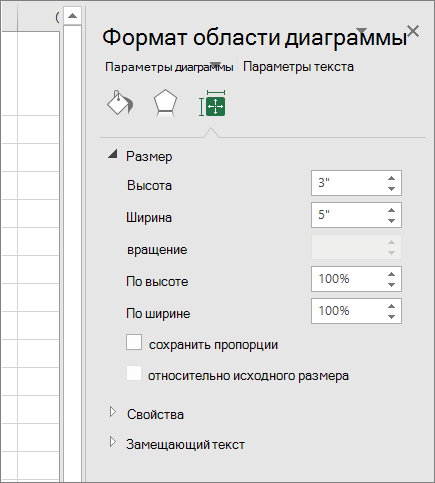
Предотвращение перемещения диаграммы и ее размеров с ячейками на
- Щелкните в любом месте диаграммы. На ленте отобразит параметр Средства работы с диаграммами.
- На вкладке Формат в группе Размер нажмите кнопку .
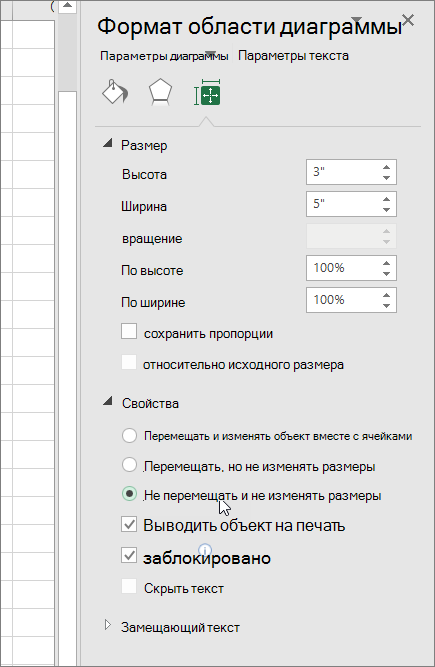
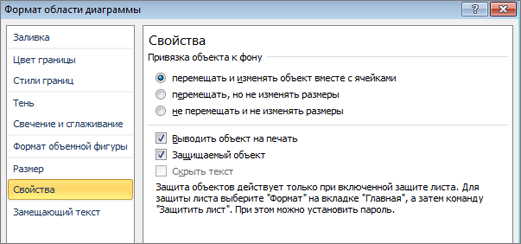
- В области Формат области диаграммы выберите свойства, а затем выберите нужный вариант.
Перемещение диаграммы в другое место на
Чтобы переместить диаграмму, перетащите ее в нужное место.
Перемещение диаграммы на другой лист
- Щелкните в любом месте диаграммы. На ленте отобразит параметр «Средства работы с диаграммами»
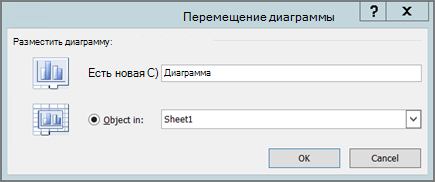
- В группе Средства работы сдиаграммами на вкладке Конструктор в группе Расположение нажмите кнопку Переместить диаграмму.
- Выполните одно из указанных ниже действий.
- Чтобы переместить диаграмму на новый лист, нажмите кнопку Новый лист ,а затем в поле Новый лист введите имя листа.
- Чтобы переместить диаграмму как объект на другом месте, щелкните Объект в ,а затем в поле Объект в выберите нужный.
Совет: Вы также можете разместить диаграмму в другом месте лист диаграммы.
Изменение размера диаграммы
- Чтобы изменить размер диаграммы, выполните одно из указанных ниже действий.
- Чтобы изменить размер вручную, щелкните диаграмму и перетащите химяки до нужного размера.
- Чтобы использовать определенные высоту и ширину, на вкладке Формат в группе Размер введите размер в поля Высота иШирина.
- Чтобы изменить размер и масштаб диаграммы, на вкладке Формат в группе Размер нажмите кнопку рядом с кнопкой Размер и сделайте следующее:
- В диалоговом окне Формат области диаграммы перейдите на вкладку Размер.
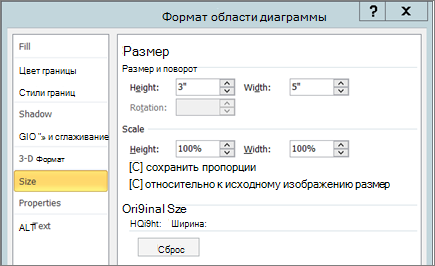
Предотвращение перемещения диаграммы и ее размеров с ячейками на
- Щелкните в любом месте диаграммы. На ленте отобразит параметр Средства работы с диаграммами.
- На вкладке Формат в группе Размер нажмите кнопку .
- В диалоговом окне Формат области диаграммы перейдите на вкладку Свойства.
Дополнительные сведения
Вы всегда можете задать вопрос эксперту в Excel Tech Community или получить поддержку в сообществах.
Excel. Изменение области диаграммы с помощью строки формул
Ранее я описал, как создать диаграмму, изменяющуюся при добавлении данных. Для этого надо, чтобы диаграмма ссылалась не на конкретные ячейки, а на именованные динамические диапазоны (расширяющиеся при добавлении строк / столбцов). На мой взгляд, это самый надежный и эффективный способ управления диаграммами, область данных которых постоянно увеличивается. Такие диаграммы, например, используются в производстве, продажах, финансах, метеорологии…
Но… у этого способа есть один недостаток – требуется выполнить дополнительную работу после построения диаграммы. Кто-то может решить, что это неоправданные расходы сил и времени, и оставить диаграмму в первозданном виде. В этом случае, каждый раз при добавлении новых данных, следует вручную изменить область построения диаграммы. И вот для этого варианта могу предложить вам небольшой трюк, особенно полезный, если диаграмму нужно расширить на область, уходящую за границу видимой части листа.
Скачать заметку в формате Word, примеры в формате Excel
Возьмем для примера динамику курса доллара и евро за два месяца (рис. 1), выделим ограниченную область $А$1:$С$32, и создадим на её основе график с маркерами.

Рис. 1. График, построенный по части данных
Если выделить один из рядов на диаграмме, то в строке формул мы увидим функцию =РЯД (рис. 2).

Рис. 2. Функция РЯД
Функция РЯД необычная, она не является функцией листа Excel, и поэтому к ней нельзя обратиться с помощью мастера функций. Функция РЯД является функцией диаграммы, и имеет синтаксис: =РЯД([Имя],[Значения X],[Значения Y],[Номер графика]).
В нашем примере для ряда EURO функция РЯД имеет вид: =РЯД(Лист1!$C$1;Лист1!$A$2:$A$32;Лист1!$C$2:$C$32;2), где:
ячейка Лист1!$C$1 содержит имя ряда;
ячейки Лист1!$A$2:$A$32 содержат значения х;
ячейки Лист1!$С$2:$С$32 содержат значения y;
последний параметр – 2 – номер ряда на диаграмме.
Для того, чтобы добавить на диаграмму все значения из таблицы $А$1:$С$62, выделите последовательно оба ряда диаграммы и замените 32 на 62 (рис. 3).

Рис. 3. Диаграмма после увеличения области
И последнее замечание. Функция РЯД для пузырьковых диаграмм содержит еще один дополнительный параметр:
=РЯД([Имя],[Значения X],[Значения Y],[Номер графика],[Размер]), см. рис. 4

Рис. 4. Функция РЯД для пузырьковой диаграммы
Изменение масштаба оси глубины (рядов данных) на диаграмме
Excel для Microsoft 365 Word для Microsoft 365 Outlook для Microsoft 365 PowerPoint для Microsoft 365 Excel для Microsoft 365 для Mac Word для Microsoft 365 для Mac Outlook для Microsoft 365 для Mac PowerPoint для Microsoft 365 для Mac Word 2021 Word 2021 для Mac Word 2019 Word 2019 для Mac Excel 2016 Word 2016 Outlook 2016 PowerPoint 2016 Excel 2016 для Mac Word 2016 для Mac PowerPoint 2016 для Mac Excel 2013 Word 2013 Outlook 2013 PowerPoint 2013 Excel 2010 Word 2010 Outlook 2010 PowerPoint 2010 Excel для Mac 2011 Word для Mac 2011 PowerPoint для Mac 2011 Еще. Меньше
У 3-D column, 3-D cone или 3-D pyramid chart (3-D pyramid chart) есть глубина (ряд) ось, также известная как ось z, которую можно изменить. Вы можете задать интервал между делениями, настроить подписи оси, изменить их положение относительно оси и вывести данные в обратном порядке.
Чтобы изменить шкалу других осей на диаграмме, см. изменение шкалы горизонтальной оси (категорий) или Изменение шкалы вертикальной оси (значений) на диаграмме.

- На 3-D диаграмме щелкните ось глубины, которую вы хотите изменить, или выберите ее в списке элементов диаграммы сделайте следующее:
- Щелкните диаграмму. Будут отображены средства Работа с диаграммами, включающие вкладки Конструктор, Макет и Формат.
- На вкладке Формат в группе Текущий фрагмент щелкните стрелку рядом с полем элементов диаграммы, а затем щелкните Ось Z (рядов значений).
- На вкладке Формат в группе Текущий фрагмент нажмите кнопку Формат выделенного.
- В диалоговом окне Формат оси щелкните Параметры оси, если она не выбрана, а затем сделайте следующее: Важно Следующие параметры масштабирования доступны только в том случае, если выбрана ось глубины.
- Чтобы изменить интервал между делениями, в поле Интервал между делениями введите нужное число. Примечание. Это число определяет количество рядов данных, которые отображаются между делениями.
- Чтобы изменить интервал между подписями делений оси, в разделе Интервал между подписями выберите параметр Укажите единицу интервала, а затем в текстовом поле введите нужное число. Совет Введите 1, чтобы отображалась подпись для каждого ряда данных, 2, чтобы вывести подпись для каждого второго ряда, 3 — для каждого третьего и т. д.
- Чтобы изменить порядок рядов, установите флажок Обратный порядок рядов. Примечание. При этом ряды данных будут отображаться на оси глубины в обратном порядке.
- Чтобы изменить положение делений и подписей делений оси, выберите нужный параметр в полях Основные, Промежуточные и Подписи оси.
- После изменения масштаба оси может потребоваться изменить способ ее форматирования. Дополнительные сведения об этом см. в статье Изменение отображения осей диаграммы.
- Масштабирование не меняет глубину зазора или ширину зазора между рядами данных. Чтобы изменить глубину или ширину зазора, щелкните ряд данных правой кнопкой мыши и выберите формат ряда данных. Укажите нужные параметры в параметрах ряда.