
Как найти mac-адрес шлюза?
Открываю network connections > пкм > network connection details
Вижу только IPv4 Default Gateway. Где найти mac address gateway — не понятно.
Лучшие ответы ( 1 )
94731 / 64177 / 26122
Регистрация: 12.04.2006
Сообщений: 116,782
Ответы с готовыми решениями:
Мак адрес шлюза
Как можно через командную строку определить мак-адрес шлюза
Как определить mac адрес шлюза
Ребят, подскажите пожалуйста Как через cmd и ipconfig определить mac адрес шлюза Что-то немного.
Как из Windows NT/2000 посмотреть MAC-адрес сетевого адаптера?
Добрый день! Есть вопрос. Как из Windows NT/2000 посмотреть MAC-адрес сетевого адаптера? В Windows.
11417 / 6987 / 1900
Регистрация: 25.12.2012
Сообщений: 29,394

Сообщение было отмечено nc17kawaii как решение
Решение
После применения команды:
ping IP_gateway
ввести команду:
arp -a
в выводе ARP таблицы найти IP шлюза, напртив него будет MAC шлюза
5859 / 2617 / 1034
Регистрация: 06.06.2017
Сообщений: 8,926
Только 10 дней назад обсуждалось.
87844 / 49110 / 22898
Регистрация: 17.06.2006
Сообщений: 92,604
Помогаю со студенческими работами здесь
Общий доступ к сети. Где прописывается адрес шлюза?
Добрый день! В машине Windows-10, 2 карты, одна с доступом в интернет. В данном примере — 2-я это.
Как узнать MAC адрес, если сетевая карта отключена в BIOS?
Есть ли способ узнать MAC адрес, если сетевая карта отключена через BIOS админом? ipconfig ничего.
Сеть без доступа к Интернету и странный адрес основного шлюза
Всем привет! У знакомого проблема с доступом в интернет через комп. Остальные гаджиты в интернет.
Не могу сделать mac адрес шлюза статическим
Привет всем! Столкнулся с проблемой. У меня win 7. Хочу в arp-таблице сделать, чтобы мак-адрес.
Недопустимый MAC-адрес. MAC-адрес не может быть адресом рассылки
Привет! Потребовалось выполнить привязку IP-адреса к MAC-адресу двух устройств. С первым.
Как программно удалять и изменять адрес основного шлюза
Как программно удалять и изменять значение основной шлюз. Картинка прилагается.
Как узнать адрес основного шлюза, за минуту


Добрый день! Уважаемые читатели и гости IT блога Pyatilistnik.org. Не так давно мы с вами совместными усилиями разобрали тему » Как узнать ip адрес компьютера», и там мы вскользь познакомились с понятием шлюза. В данной статья я бы хотел подробно рассмотреть вопрос, что из себя представляет основной шлюз на компьютере и каким образом вы его можете узнать, буквально в несколько кликов. Данная информация всегда полезна при диагностике проблем с подключением к интернету. Ну что приступаем.
Что такое основной шлюз или Default gateway?
Основной шлюз — это сетевое устройство или специальная операционная система, в задачи которого входит передача сетевого трафика из одной локальной сети в другую, данный процесс называется маршрутизация. Шлюз по умолчанию позволяет устройствам из одной сети взаимодействовать с устройствами в другой сети. Проще всего понять весь процесс на практике.
- Предположим, что у вас в организации есть два сегмента, один серверный, а другой пользовательский. С точки зрения зрения безопасности сетевые инженеры их разделяю друг от друга, чтобы оба сегмента были автономны и независимы. И вот, чтобы пользователь мог получить доступ к серверу, он должен обратиться к своему шлюзу, у которого есть маршрут до серверного сегмента, благодаря этому клиент получает доступ, Default gateway в данном случае выступает как посредник.
- Более простой способ понять шлюз по умолчанию — подумать о нем как, о промежуточном устройстве между локальной сетью и Интернетом. Это необходимо для передачи внутренних данных в Интернет, а затем обратно. У каждого из вас дома есть провайдерский интернет. Ваш компьютер для других пользователей интернета не доступен, так как он находится в вашей локальной, внутренней сети или же сети провайдера, и скрыт Firewall-ом и маршрутизаторами, но это вам не мешает получать доступ в интернет, так как все эти задачи вы перекладываете на ваш основной шлюз в системе.
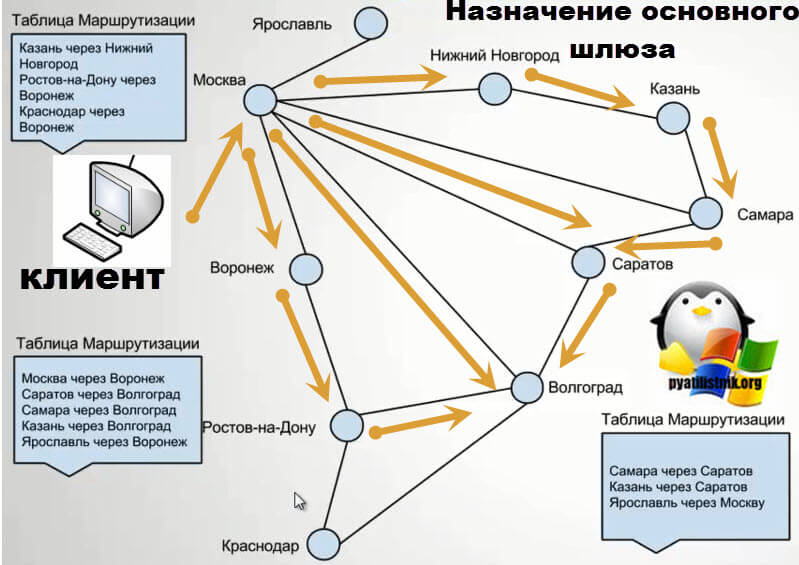
Выглядит, этот процесс вот так. Предположим, что мой компьютер находится в Москве, и мне нужно получить доступ к серверу из Волгограда. Мой компьютер не знает, как туда попасть, у него нет маршрута, но есть основной шлюз в системе. Компьютер делает у него запрос, как попасть на сервер в Волгограде. Основной шлюз смотрит свою таблицу маршрутов и идет на свой основной шлюз или статический маршрут и так до пункта назначения.
Так же можете прочитать об этом и на Википедии https://ru.wikipedia.org/wiki/Шлюз_по_умолчанию
Как найти ваш IP-адрес шлюза по умолчанию в Windows
Способов узнать адрес основного шлюза в Windows очень много. Вы можете использовать, как встроенные методы, так и специальные утилиты.
Универсальный метод для Windows платформ
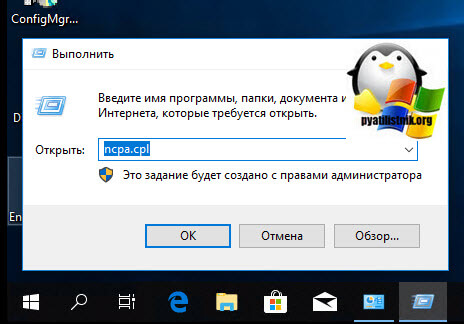
- Самый простой и быстрый метод определения шлюза по умолчанию, можно считать просмотр свойств сетевого интерфейса из «Центра управления сетями и общим доступом». Для того, чтобы открыть данное меню. Нажмите одновременно клавишу WIN и R. В окне выполнить, введите ncpa.cpl и нажмите Enter.
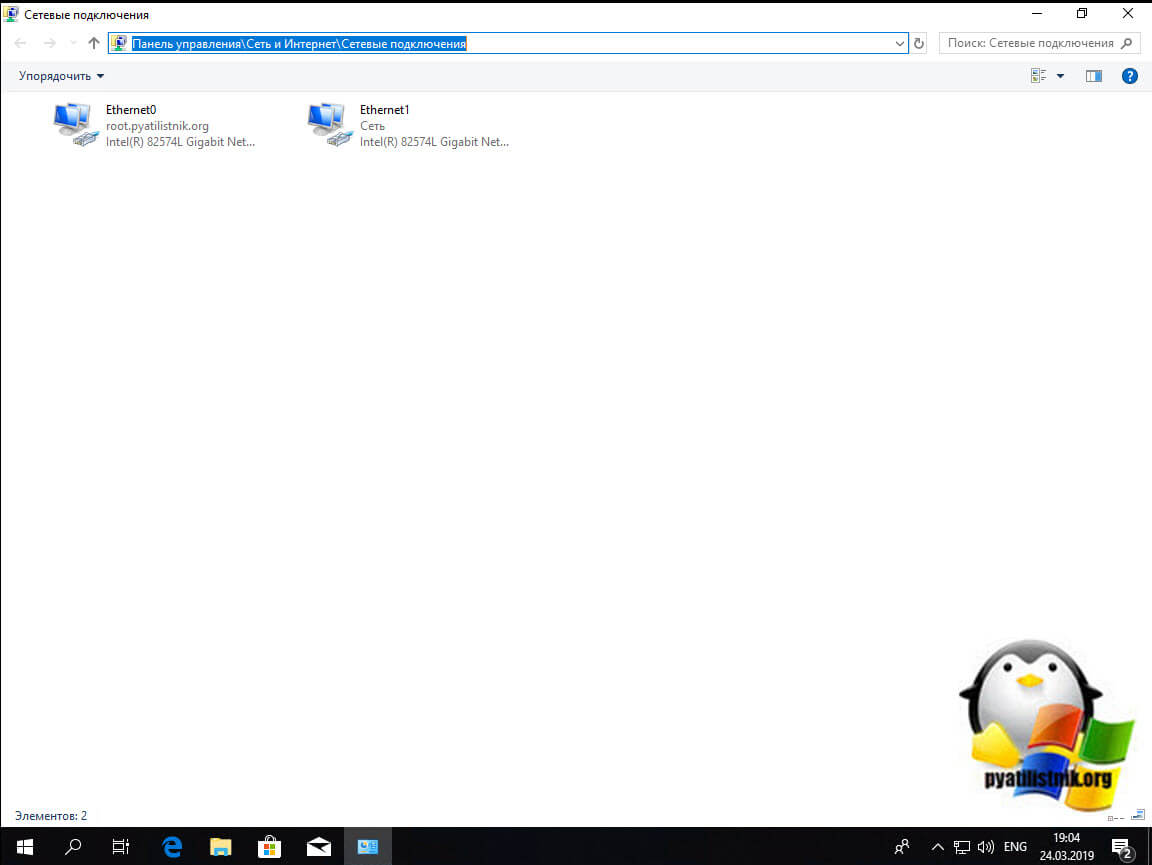
В итоге у вас откроется окно «Панель управления\Сеть и Интернет\Сетевые подключения» со списком ваших сетевых интерфейсов.
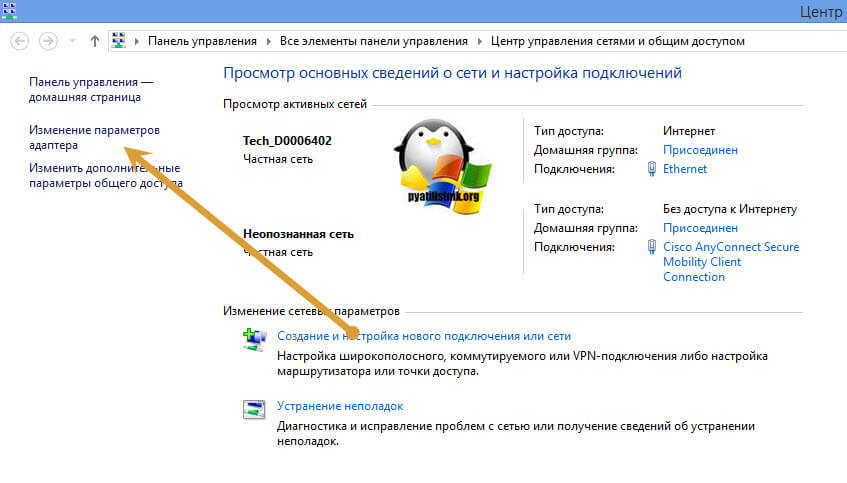
Так же добраться до этих списков вы можете и через значок сети в правом углу. Данный метод, подойдет для Windows 7 и Windows 8.1. Кликаем по нему правой кнопкой мыши и выбираем из контекстного меню «Центр управления сетями и общим доступом»
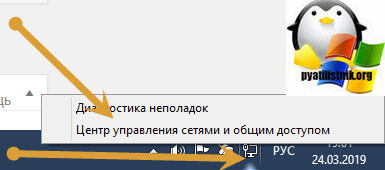
Нажимаем пункт «Изменение параметров адаптера», после чего у вас появятся все ваши сетевые интерфейсы.
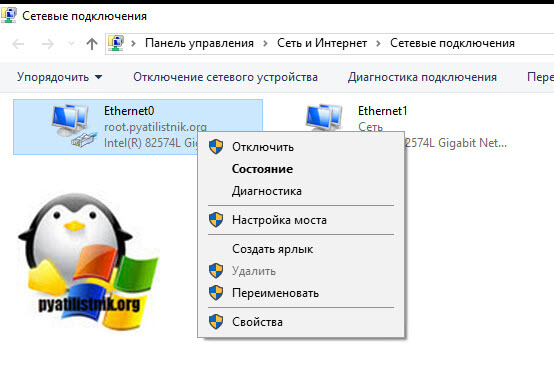
Теперь выбрав любой из них, щелкните по нему правым кликом мыши и выберите пункт «Состояние».
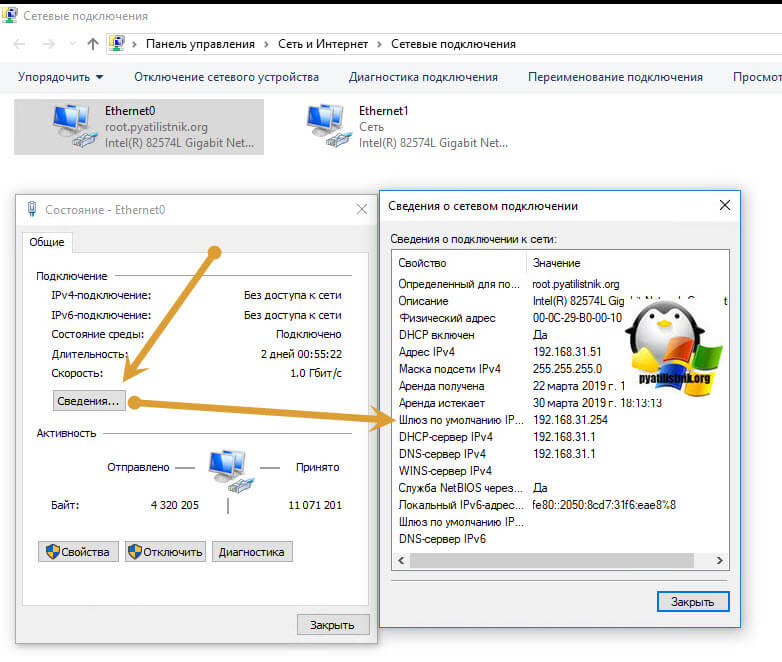
В окне состояния нажмите кнопку «Сведения», чтобы посмотреть подробные настройки. Найдите пункт «Шлюз по умолчанию». На против него будет показан IP-адрес вашего Default gateway. В моем случае, это 192.168.31.254.
Как узнать ip адрес основного шлюза в Windows 10
Так как компания Microsoft всеми правдами и неправдами пытается избавится от панели управления и всех входящих в нее средств, в пользу нового универсального интерфейса, то в Windows 10, есть свой метод получения информации, об адресе основного шлюза. Называется данная настройка «Параметры сети и Интернет», попасть в нее вы можете, по прежнему из контекстного меню значка сети.
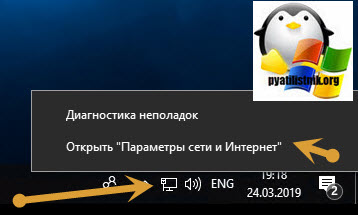
Либо нажав одновременно клавиши WIN и I, тем самым вызвав «Параметры Windows». Находите там пункт «Сеть и Интернет (Wi-Fi, режим в самолете, VPN)»
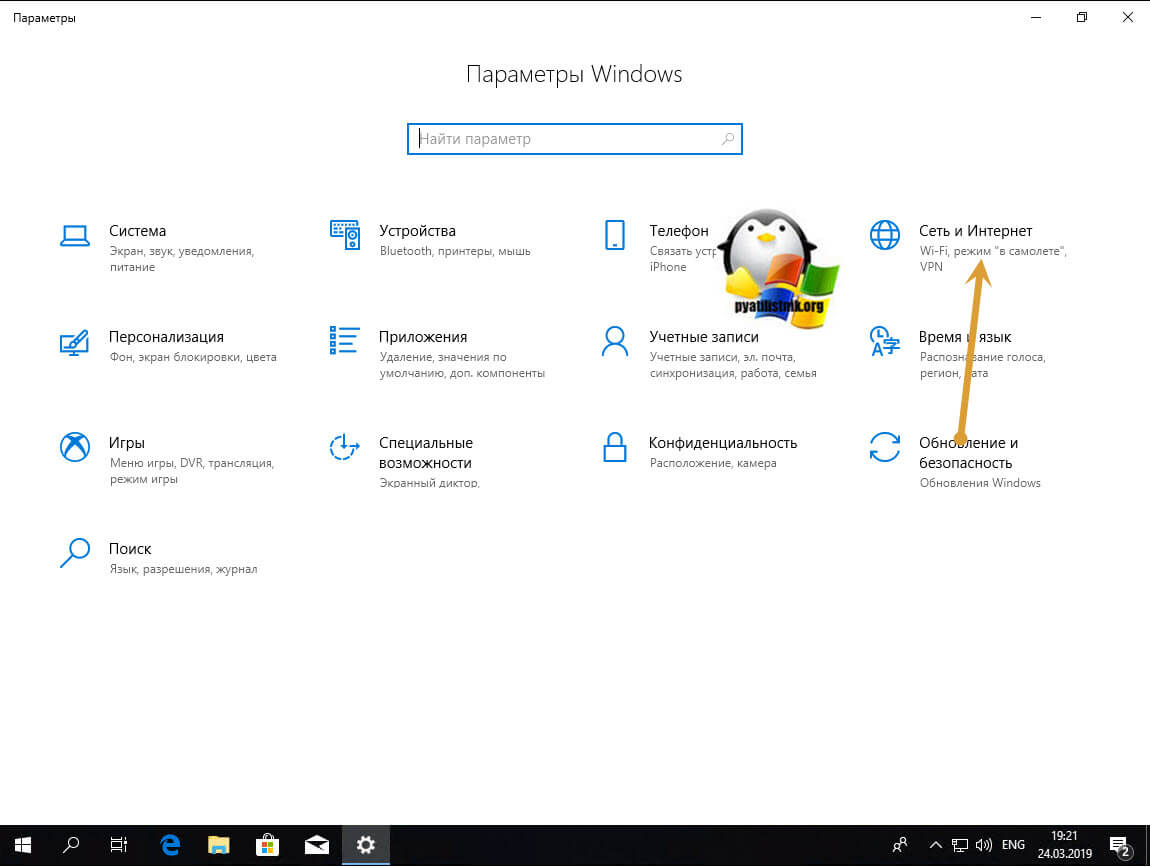
В пункте «Состояние» находим настройку «Просмотр свойств сети»
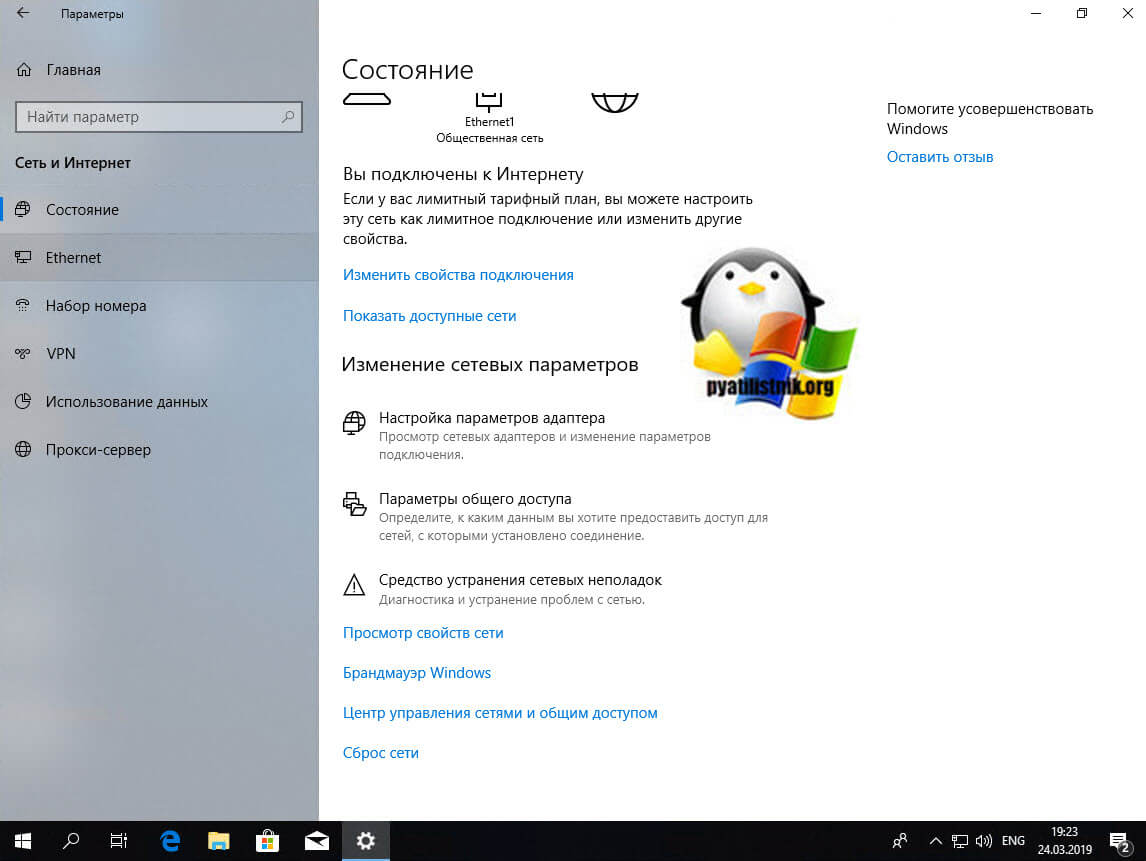
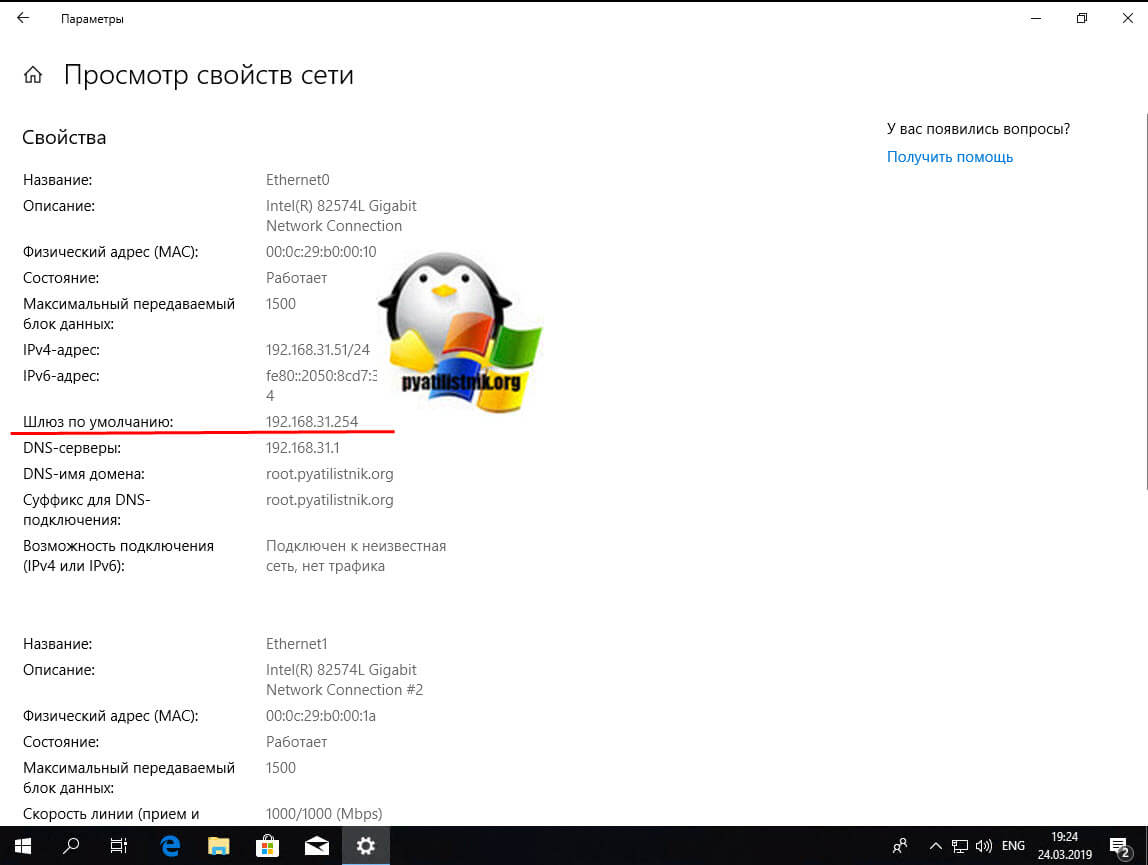
Откроется новое окно, где вы увидите огромное количество сетевых данных, в том числе и ip адрес основного шлюза. Я выделил его красной чертой.
Как узнать ip адрес основного шлюза через командную строку
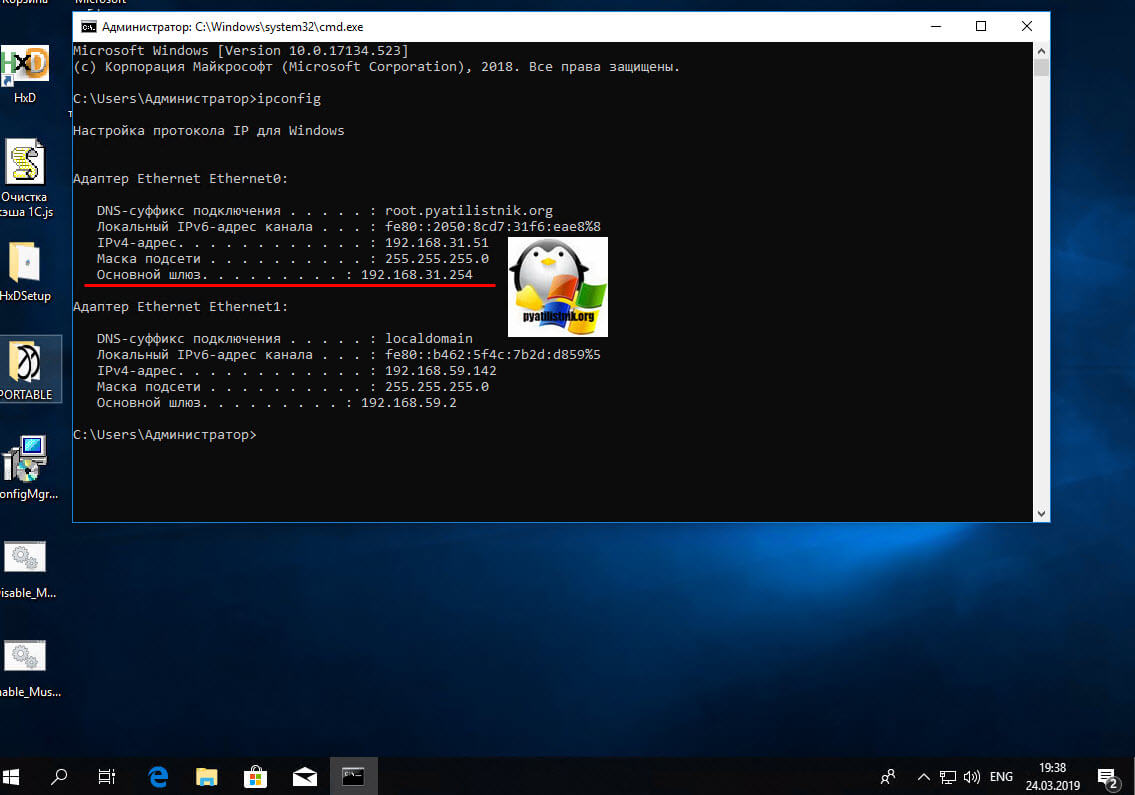
Любой системный администратор просто обязан знать утилиту командной строки IPCONFIG. Благодаря ей вы можете за пару секунд получить все данные по шлюзу по умолчанию в Windows, любой версии. Откройте командную строку cmd и введите.
В итоге вы получите вот такую информацию:
- Адаптер Ethernet Ethernet0:
- DNS-суффикс подключения . . . . . : root.pyatilistnik.org
- Локальный IPv6-адрес канала . . . : fe80::2050:8cd7:31f6:eae8%8
- IPv4-адрес. . . . . . . . . . . . : 192.168.31.51
- Маска подсети . . . . . . . . . . : 255.255.255.0
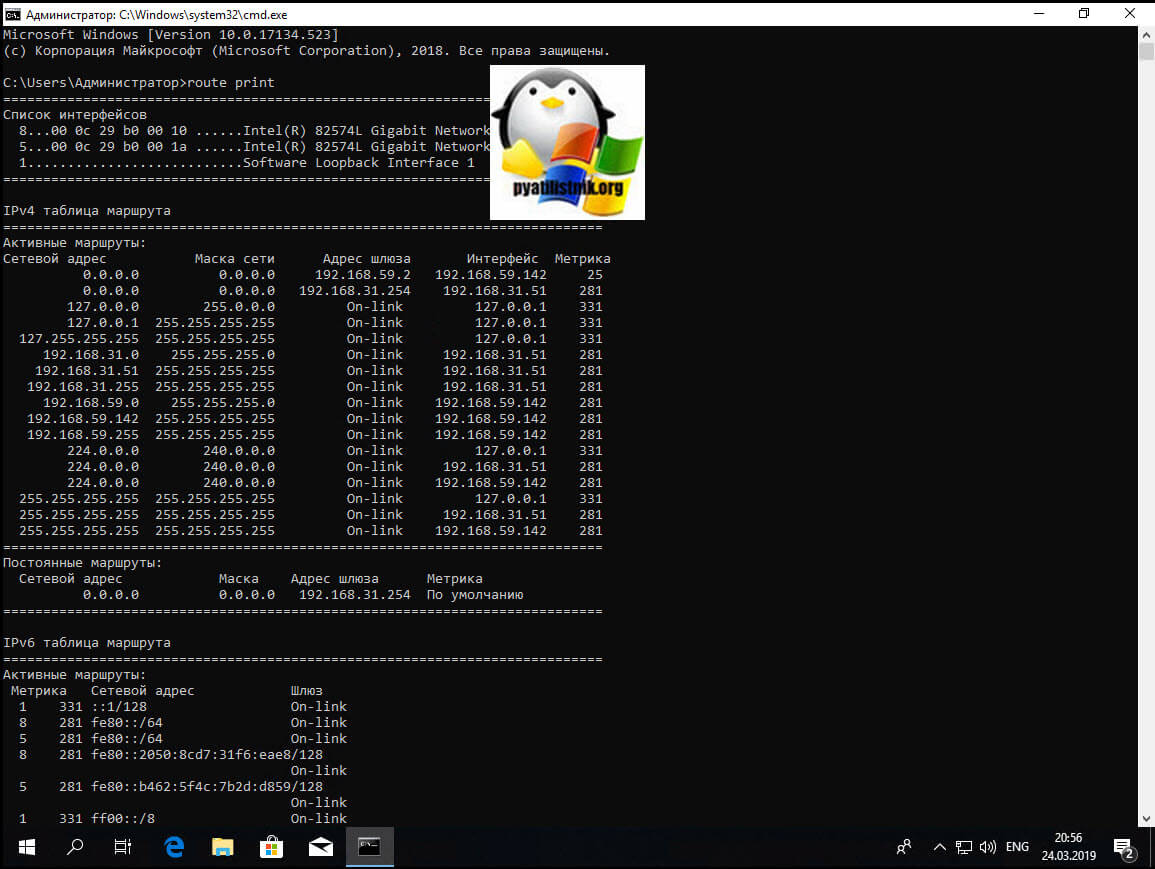
- Основной шлюз. . . . . . . . . : 192.168.31.254
Согласитесь, что данный метод определения шлюза, куда быстрее.
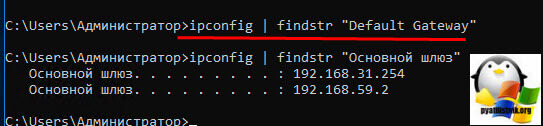
Если хотите вывести информацию только по адресам Default gateway, то введите команду:
ipconfig | findstr «Основной шлюз»
Как определить ip адрес основного шлюза через PowerShell
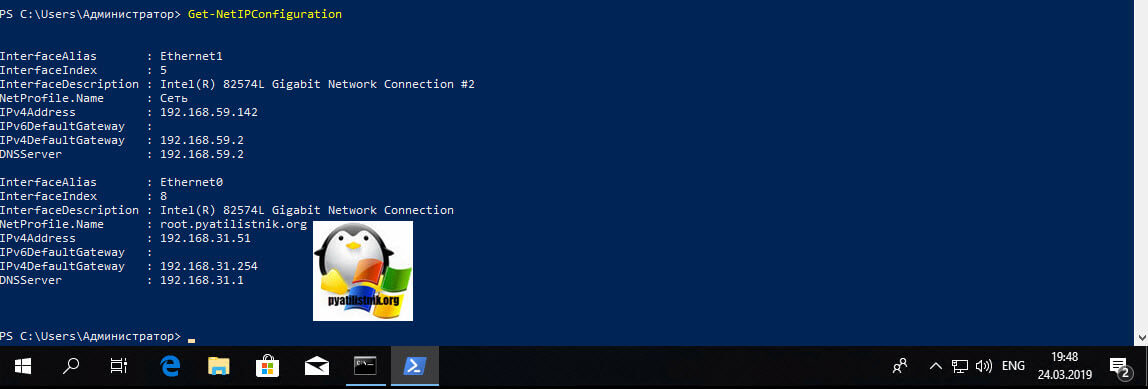
Логично предположить, что Windows PowerShell так же все умеет. Запускаем оснастку PowerShell и вводим команду:
Get-NetIPConfiguration
В итоге вы получите адреса шлюз на всех ваших сетевых интерфейсах.
Как узнать основной шлюз через реестр
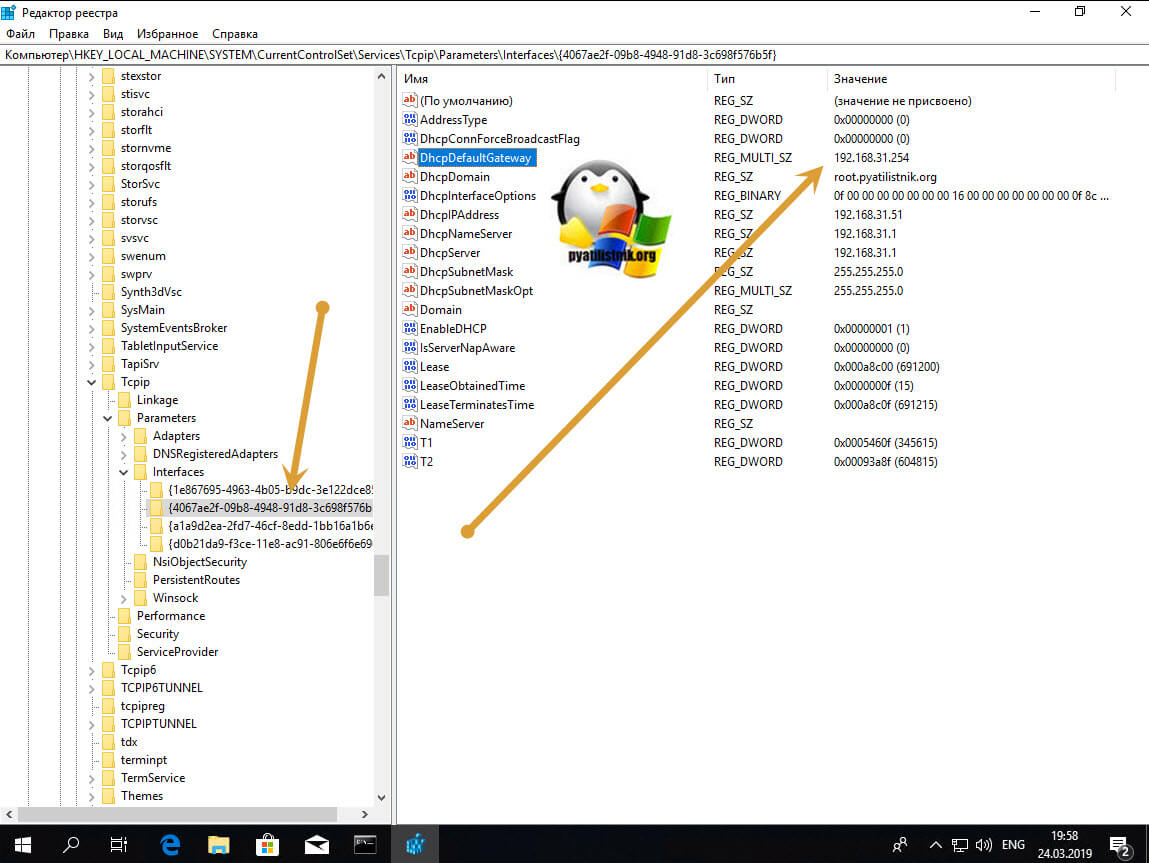
HKLM/System/CurrentControlSet/Services/Tcpip/Parameters/Interfaces/
У вас тут будет GUID имена ваших сетевых интерфейсов, вам необходимо найти свой. В нужном интерфейсе будет ключ реестра «DhcpDefaultGateway»
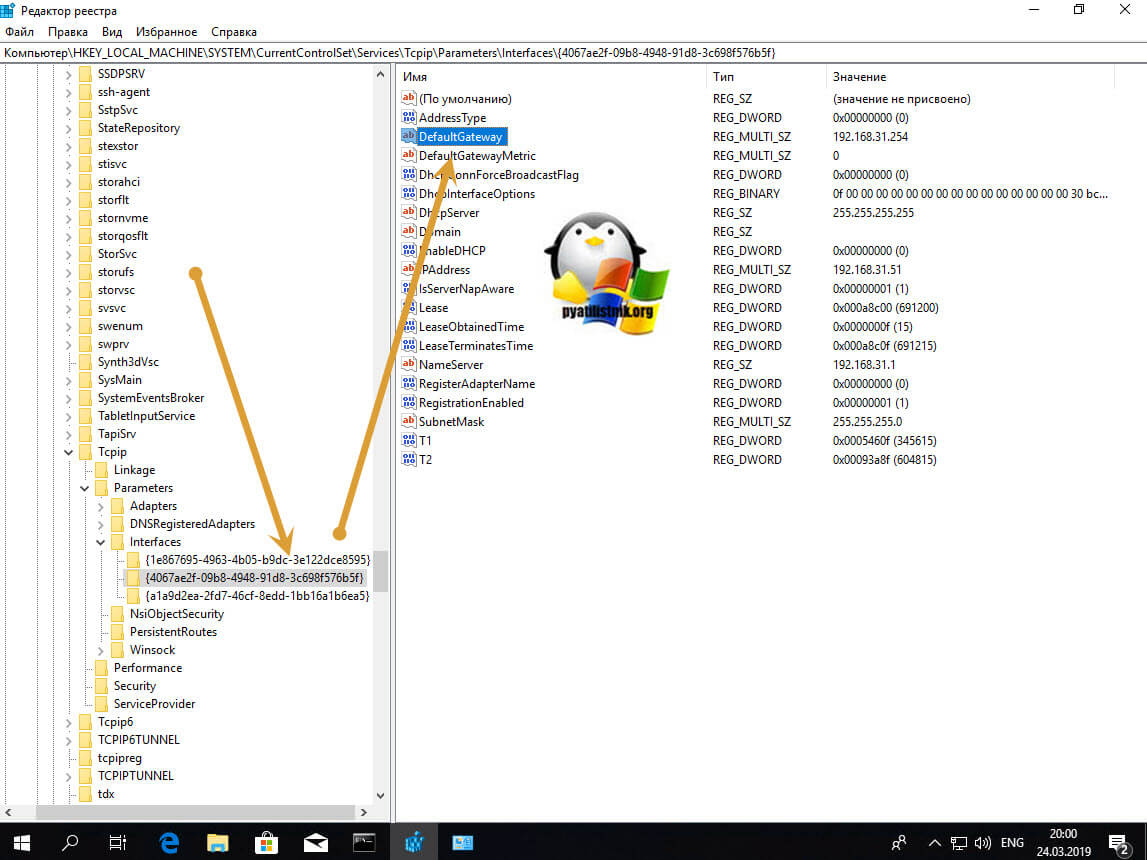
Или если у вас статический IP-адрес, то ключ будет назваться Default gateway.
Увидеть ip адрес основного шлюза сторонними утилитами
Помимо встроенных методов, существует огромный пласт всевозможных сетевых утилит, я не буду подробно на них останавливаться, так как их огромнейшее количество, я лишь приведу тут несколько из них, которые сам иногда применяю на своей практике.
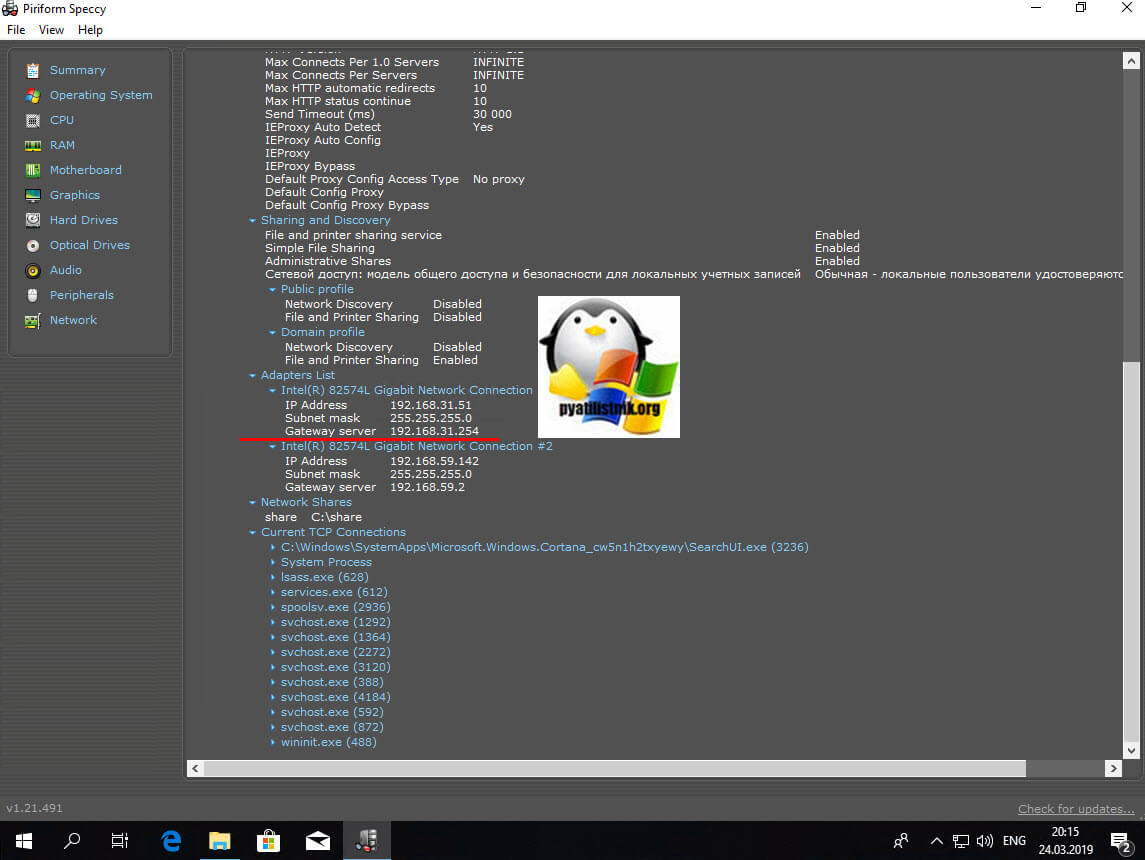
- Утилиты Piriform Speccy, от разработчиков Ccleaner. Утилита бесплатная и показывает кучу информации по оборудованию в системе, нас будет интересовать вкладка «Network». Тут будет выведена информация по вашим сетевым интерфейсам. Найдите нужный и обратите внимание на пункт Gateway Server, это и есть ip адрес вашего шлюза.
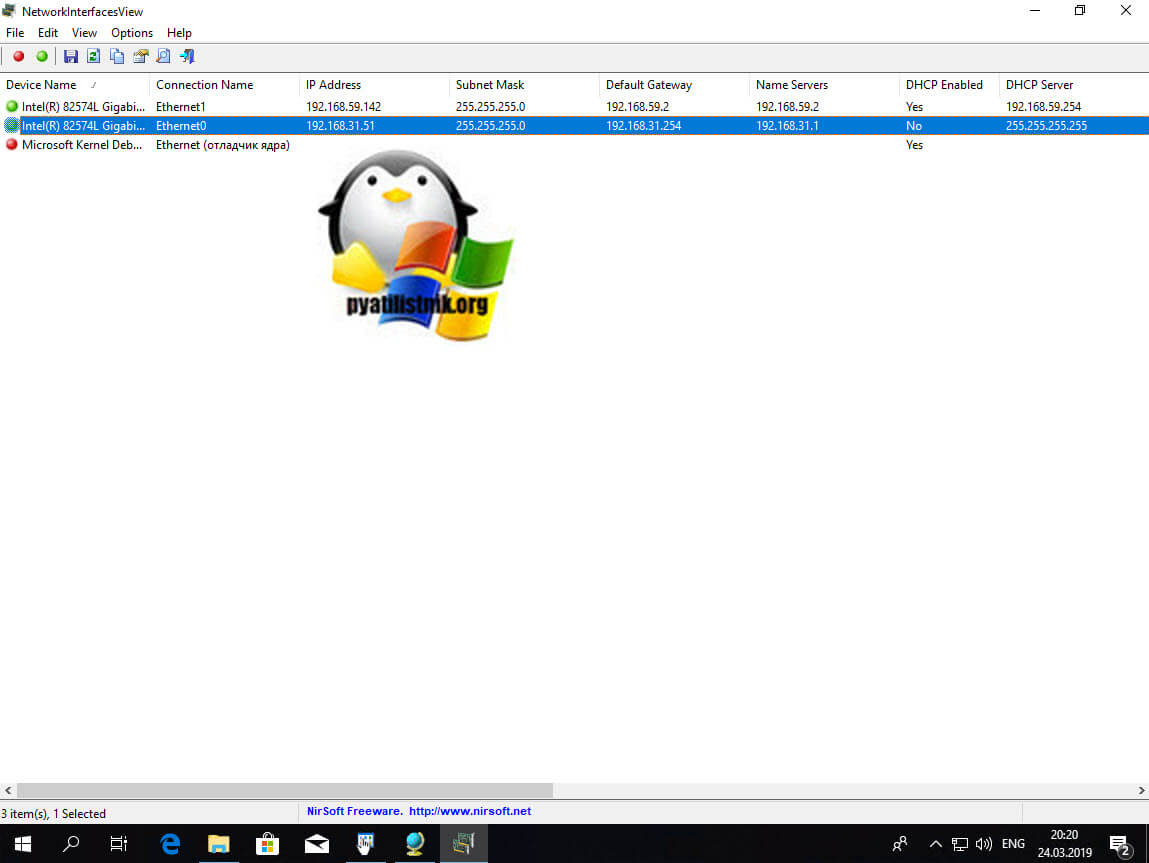
- Или через утилиту network Inrerfaces View Default gateway.
Поиск шлюза по умолчанию на Mac или Linux
На компьютере MacOS существует два способа найти шлюз по умолчанию: через графическую программу и через командную строку. Самый простой способ найти шлюз по умолчанию для Mac — через Системные настройки . Нажмите « Сеть»,
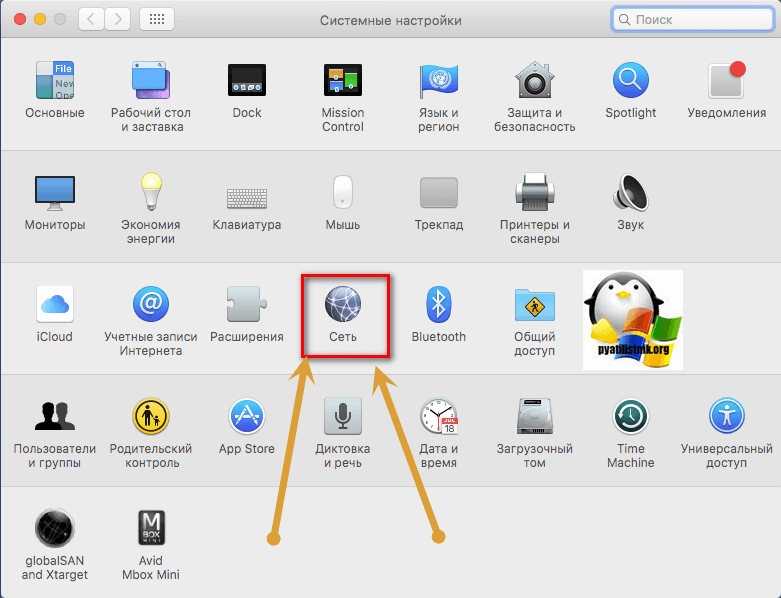
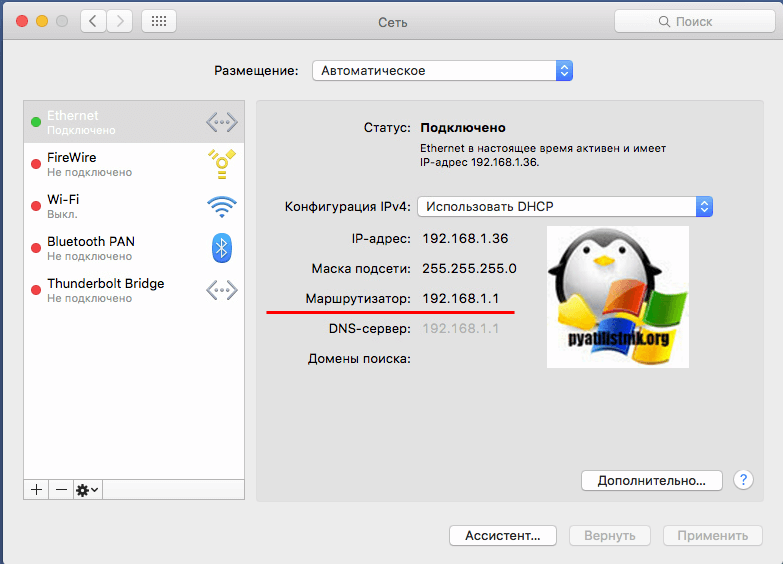
выберите используемое сетевое подключение, затем « Дополнительно» . Нажмите вкладку TCP/IP и найдите IP-адрес рядом с Маршрутизатором .
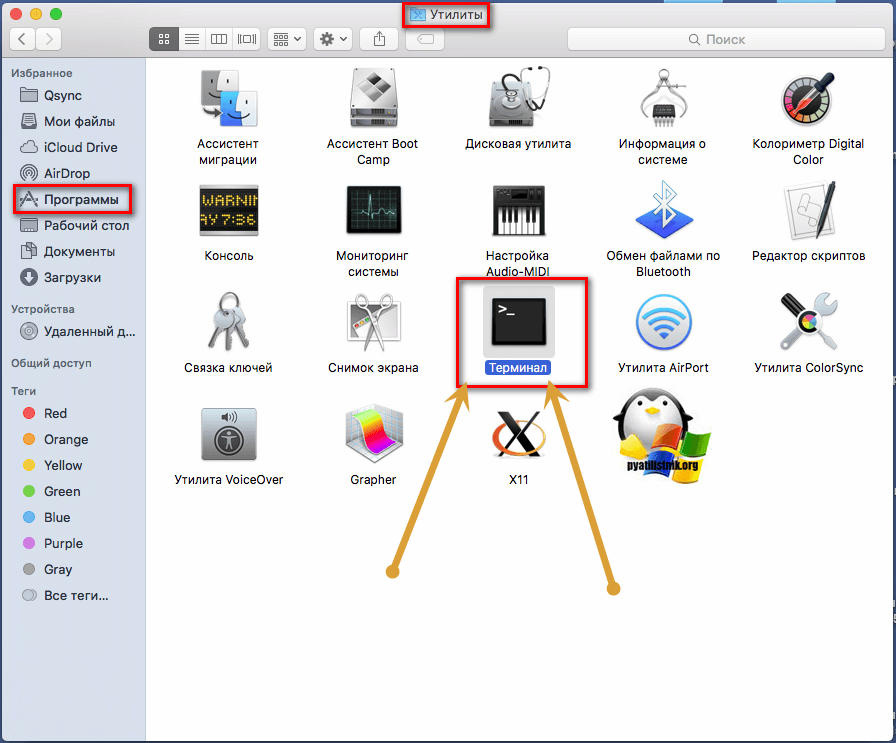
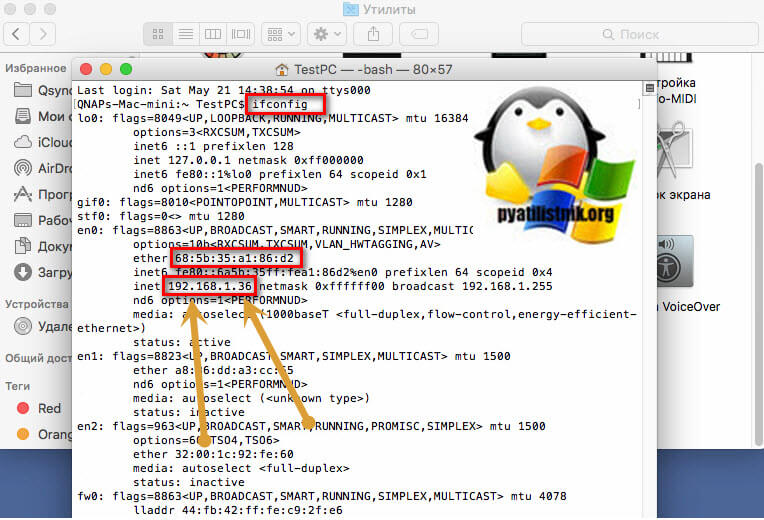
Другой способ найти шлюз по умолчанию для вашего Mac — использовать следующую команду netstat через терминал. Для этого зайдите в Finder > Applications (Программы) > Utilities (Утилиты) и запустите программу Terminal (Терминал).
netstat -nr | grep default
IP адрес основного шлюза в Android
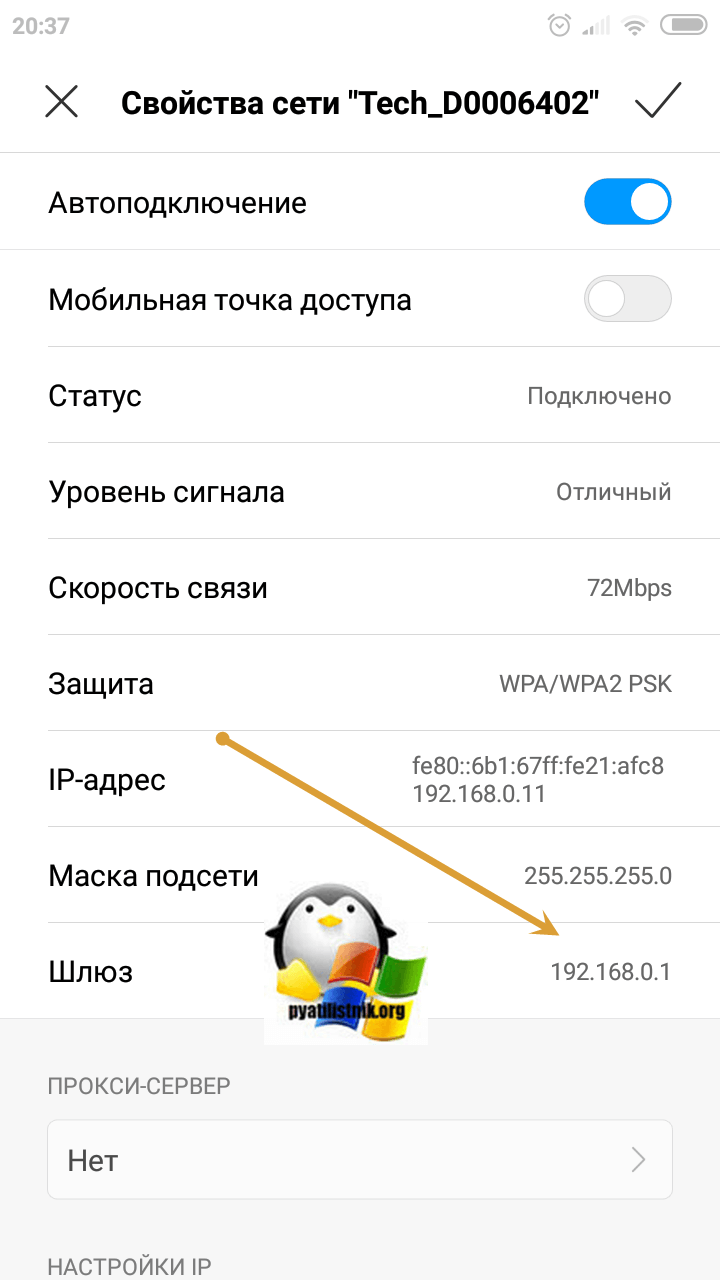
Чтобы найти в Android информацию про основной шлюз, то вы должны иметь активное подключение к Wi-Fi сети. Далее открываете настройки телефона и переходите в пункт «Wi-Fi»
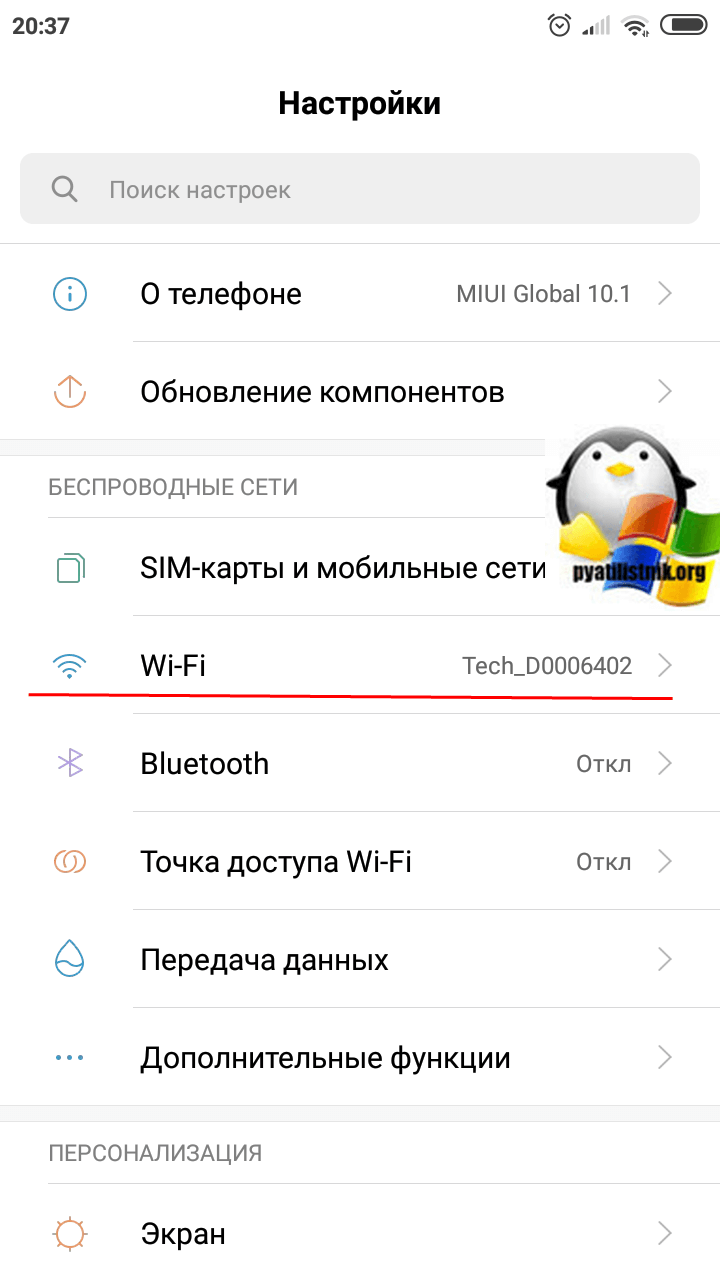
Переходим в настройки Wi-Fi подключения.
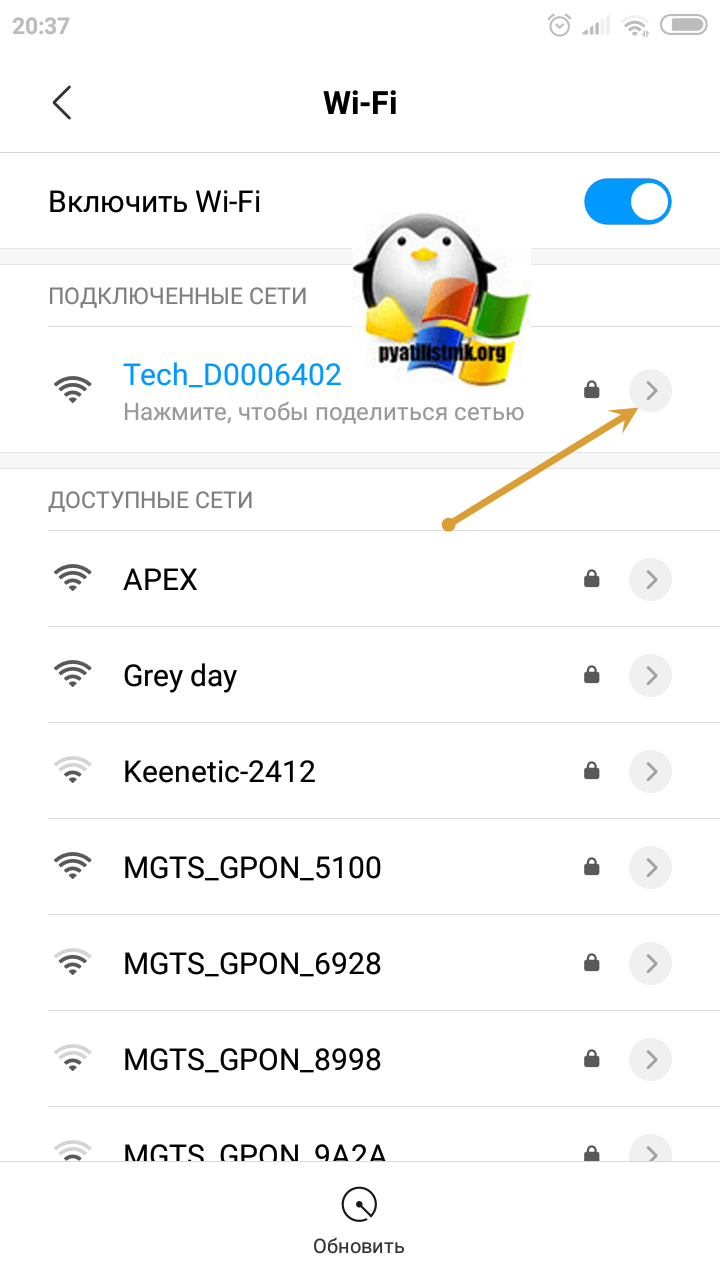
И находим пункт «Шлюз», это и есть нужный нам адрес.
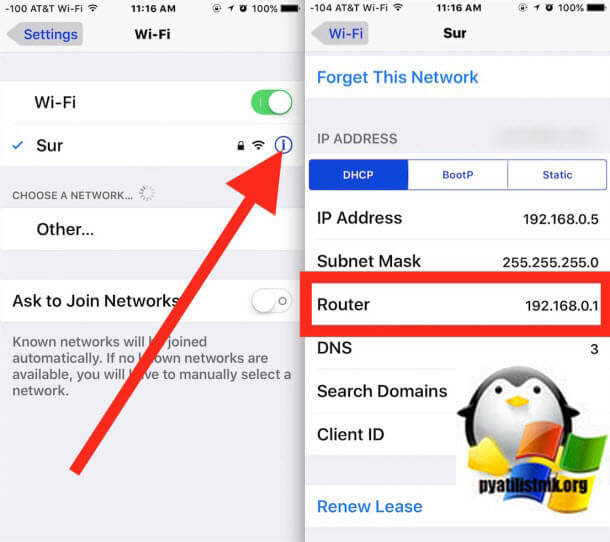
Получение IP-адреса основного шлюза в iOS Iphone
- Откройте приложение «Настройки» в iOS и перейдите в раздел «Wi-Fi»
- Найдите название сети Wi-Fi, которая в данный момент подключена, и нажмите (i) синюю информационную кнопку рядом с именем
- Найдите в разделе «IP-адрес» значение «Маршрутизатор» — рядом с ним указан IP-адрес этого маршрутизатора или шлюза.
Может ли быть два основных шлюза
На этом я заканчиваю свою долгую статью по определению и нахождению основного шлюза в различных системах. С вами был Иван Семин, автор и создатель IT блога Pyatilistnik.org.
Популярные Похожие записи:
- Настройка сети в CentOS 8, за минуту
 Что такое виртуальный сетевой адаптер и в каких случаях он может пригодиться?
- Бесконечное подключение по RDP в Windows 11
- Словарь системного администратора
 Как удалить Internet Explorer (IE) из Windows Server и Windows 10
 Ошибка RAC0509 the server temporarily unavailable
Как посмотреть «MAC», «IP» и «DNS» адреса в Windows 10?
Читайте, несколько простых и быстрых способов определения значений параметров «MAC», «IP» и «DNS» в операционной системе Windows 10. Где их найти и как посмотреть.
- Введение
- «IP-адрес»
- Что такое «IP-адрес»?
- Как найти «IP-адрес», используя командную строку?
- Как найти «IP-адрес» в настройках параметров операционной системы «Windows 10»?
- Что такое «MAC-адрес»?
- Как найти «MAC-адрес» при помощи службы «PowerShell»?
- Как найти «MAC-адрес» в настройках параметров операционной системы «Windows 10»?
- Что такое «DNS-адрес»?
- Как найти «DNS-адрес» в интерфейсе командной строки?
- Как найти «DNS-адрес», используя приложение «Панель управления»?
Введение
Подавляющее большинство персональных компьютеров и ноутбуков подключены напрямую или при помощи технологии беспроводной связи передачи цифровых потоков данных по радиоканалам. Для быстрого подключения и свободного доступа к возможностям информационной сети Интернет необходимо выполнить простую настройку, которая часто выполняется автоматически соответствующими службами операционной системы.
Однако иногда возникает потребность уточнить определенные параметры настройки сети или самостоятельно изменить отдельные показатели соединения персонального компьютера на базе операционной системы Windows 10. В таком случае необходимо знать некоторые основные сетевые термины. «MAC», «IP» и «DNS» адреса являются одними из наиболее часто используемых терминов, и понимание их особенности и значений поможет вам при настройке нового маршрутизатора или устранении возможных неполадок при подключении к сети.
В нашей статье мы представим несколько простых и быстрых способов определения значений параметров MAC, IP и DNS в операционной системе «Windows 10».
Перейти к просмотру

«IP-адрес»
Что такое «IP-адрес»?
Адрес интернет-протокола («IP-адрес») – это исключительный адресный идентификатор узлового соединения устройства, построенный на базе протоколов сетевой модели передачи данных в цифровом виде от источника информации к получателю «TCP/IP».
Другими словами, сетевой адрес представляет собой уникальную числовую метку вашего устройства, когда происходит его подключение к компьютерной сети. «IP-адрес» имеет вид числовой строки, содержащей четыре блока десятичных чисел значением от «0» до «255», разделённых точками.
Каждому устройству, подключенному к сети, назначен один такой адрес. Эти адреса содержат данные о местонахождении отправителя и получателя в сети. Каждый компьютер получает свой «IP-адрес» при подключении к «Интернету», локальной сети или беспроводной сети «Wi-Fi», и характеризует не отдельный компьютер или маршрутизатор, а одно сетевое соединение.

Подсказка: при необходимости, вы можете маскировать свои «IP-адреса», если желаете скрыть их от посторонних глаз. Также, если вы заметили определенные подозрительные действия или обнаружили, что потенциально опасное устройство пытается установить связь и подключиться к вашему компьютеру, то вы можете обратиться за помощью к инструментам идентификации «IP адреса», чтобы проверить происхождение запроса на соединение и другие, связанные с ним, детали.
«IP-адреса» классифицируются по типу адресов (статические, динамические, частные) и версии протокола («IPv4» и «IPv6»). К счастью, узнать «IP-адрес» вашего персонального компьютера или ноутбука, подключенного к сети, абсолютно не сложно. Вы можете определить его посредством командной строки или отыскать в настройках операционной системы «Windows».
Как найти «IP-адрес», используя командную строку?
Командная строка представляет собой консольный вариант текстового интерфейса, использующий, при вводе/выводе команд и представлении информации, сочетание буквенно-цифровых обозначений и символов псевдографики. Она позволяет гораздо быстрее выполнять определенные запросы, а также поддерживает ряд настроек, доступные лишь в данном формате управления.
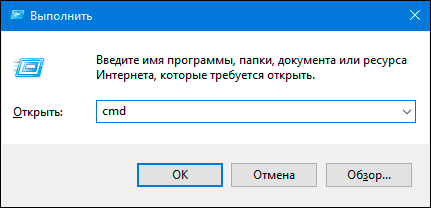
Открыть консоль командной строки можно разными способами. Но самый простой и быстрый вариант предполагает использование диалогового окна. Нажмите вместе сочетание клавиш «Windows + R», чтобы открыть окно «Выполнить», и в поле «Открыть» введите команду вызова «cmd», а затем нажмите кнопку «ОК» или клавишу «Ввод» на клавиатуре. Окно командной строки будет открыто незамедлительно.
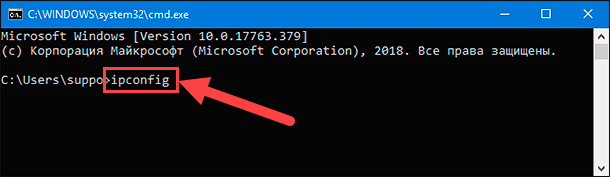
Теперь введите следующую команду «ipconfig», как показано на нижеприведенном изображении.
Вы увидите один или два блока, в зависимости от сети, к которой подключен ваш персональный компьютер («Ethernet» или «Беспроводная сеть Wi-Fi»).
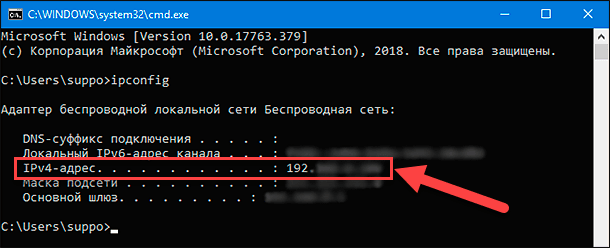
Числовое значение, отображаемое в строке «IPv4-адрес», является вашим искомым «IP-адресом».
Как найти «IP-адрес» в настройках параметров операционной системы «Windows 10»?
В операционной системе «Windows 10» все основные настройки служб и системных инструментов сосредоточены в приложении «Параметры». Разработчики корпорации Microsoft постарались объединить элементы управления в едином приложении для упрощения доступа к ним.
Открыть приложение «Параметры» можно различными способами, например, из главного пользовательского меню «Windows» или с панели кнопок быстрого доступа. Однако самый удобный способ выполнить запуск приложения – это использовать совместное сочетание клавиш «Windows + I» для вызова окна параметров операционной системы напрямую. После открытия приложения на главной его странице отыщите и нажмите раздел «Сеть и Интернет».
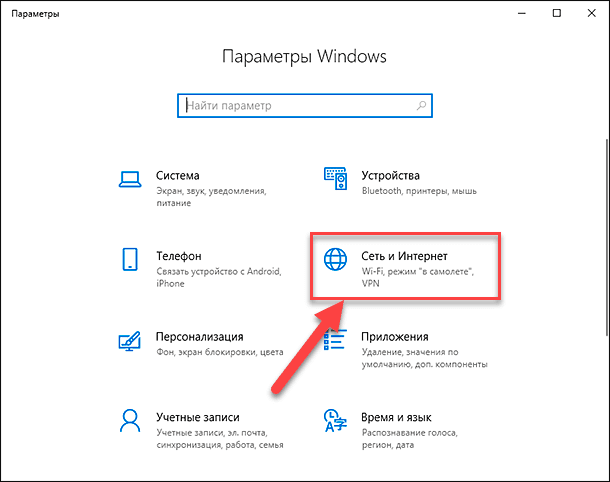
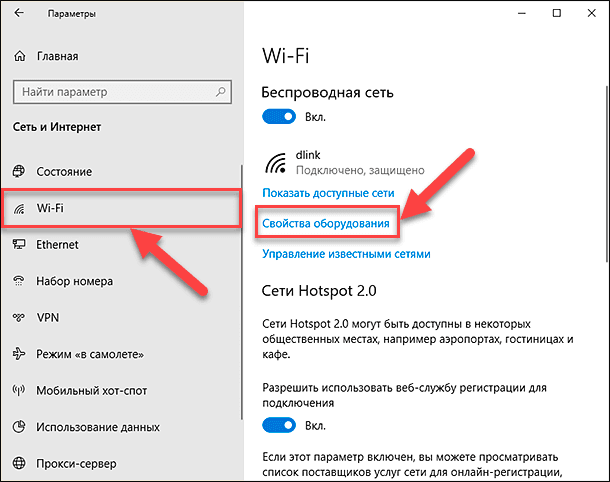
В новом окне параметров сети в левой панели выберите раздел «Wi-Fi» или «Ethernet» (если ваш персональный компьютер подключен к локальной сети). Потом в правой панели окна нажмите на текстовую ссылку «Свойства оборудования».
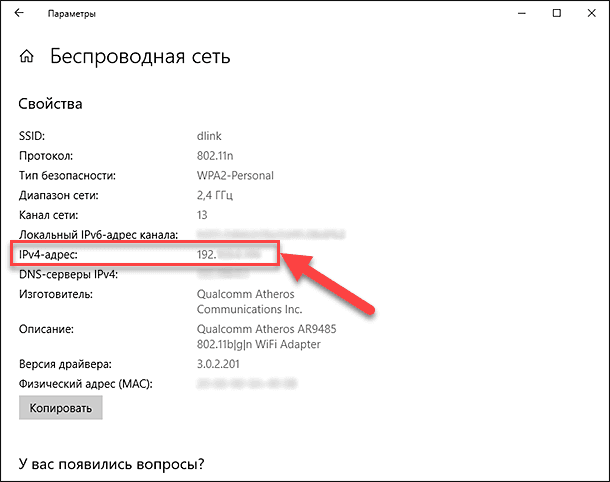
В окне свойств беспроводной сети будут представлены различные показатели. Ваш искомый «IP-адрес» будет отображен в строке «IPv4-адрес».
«MAC-адрес»
Что такое «MAC-адрес»?
«MAC-адрес» («Media Access Control») осуществляет управление доступом к среде пакетной передачи данных, по которой происходит перенос той или иной информации от источника к приемнику с помощью сигналов, и позволяет идентифицировать каждую активную сетевую единицу в компьютерных сетях.
Каждое устройство, которое может подключаться к сети, имеет свой собственный уникальный «MAC-адрес». В отличие от «IP-адреса», который постоянно меняется при подключении к различным сетям, значение «MAC-адреса» остается неизменным, и представляет собой физический адрес вашей системы, будь то персональный компьютер, ноутбук или любое устройство, которое подключается к сети.
Одним из основных направлений применения «MAC-адреса» является идентификация других подключенных устройств в сети, с последующей возможностью заблокировать отдельные устройства из домашней или офисной беспроводной сети «Wi-Fi».
Далее мы покажем два основных способа определения «MAC-адреса».
Как найти «MAC-адрес» при помощи службы «PowerShell»?
Служба «Windows PowerShell» представляет собой приложение автоматизации от корпорации «Microsoft», объединяющее в единой оболочке текстовый интерфейс командной строки и высокоуровневый язык сценариев.
Средство предназначено для стандартной установки в операционной системе «Windows», и разработано для выполнения обычных команд командной строки, направленных на создание единого окружения, в котором администраторы смогли бы выполнять различные задачи на локальных и удалённых системах. А также содержит механизм встраивания, который помогает исполняемым компонентам «Windows PowerShell» внедряться в другие приложения.
Используя средство «Windows PowerShell», можно при помощи простой команды определить искомый «MAC-адрес».
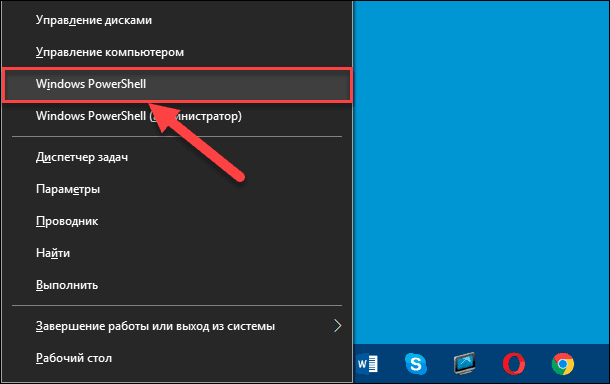
Откройте приложение «Windows PowerShell» любым удобным для вас способом. Например, нажмите вместе сочетание клавиш «Windows + X» или щелкните правой кнопкой мыши по кнопке «Пуск», расположенной в нижнем левом углу рабочего стола на «Панели задач», и вызовите скрытое меню. Всплывающее окно меню прямого доступа к основным службам системы отобразит список возможных вариантов, из которых выберите раздел «Windows PowerShell».
В открывшемся окне приложения введите следующую команду: «get-netadapter», и нажмите клавишу «Ввод» на клавиатуре для исполнения.
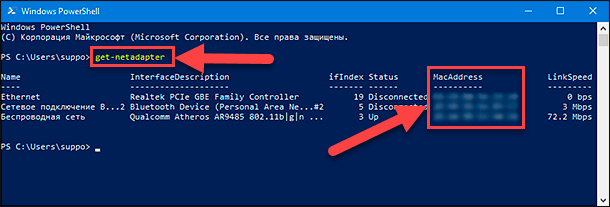
В отличие от консоли командной строки, «Windows PowerShell» не извлекает полностью все, вплоть до малейших, детали. Вместо этого, приложение предоставляет основную информацию о сети, включая сетевое соединение «Bluetooth», «Ethernet» и «Wi-Fi».
Как найти «MAC-адрес» в настройках параметров операционной системы «Windows 10»?
Вы можете открыть раздел «Беспроводная сеть» приложения «Параметры» ранее описанным способом определения значения «IP-адреса». Или нажмите левой кнопкой мыши на значок сетевого соединения «Wi-Fi», расположенный на «Панели задач» в правом нижнем углу рабочего стола, и откройте всплывающую панель параметров сети и «Интернета».

В разделе вашего подключения нажмите на текстовую ссылку «Свойства» для перехода в окно параметров указанной сети.
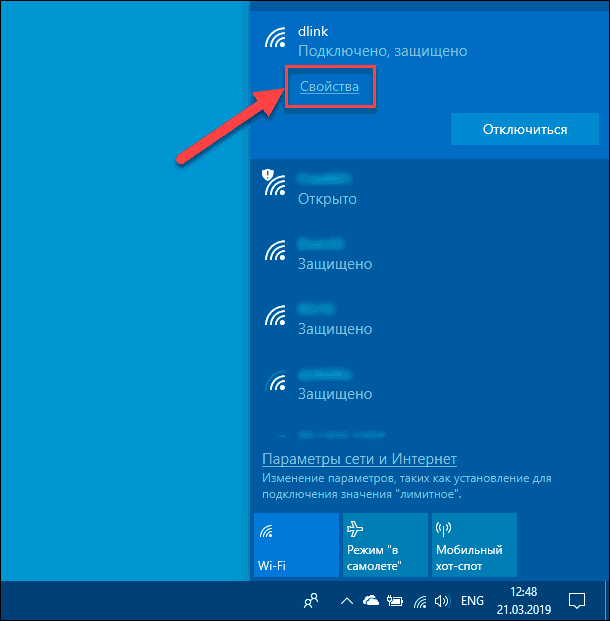
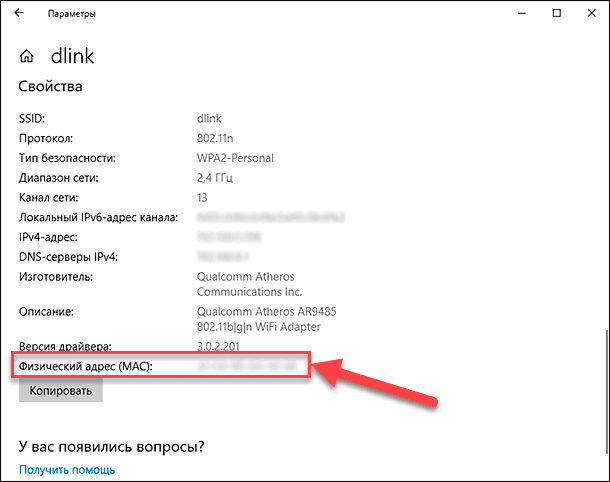
Используя бегунок полосы прокрутки, перейдите в низ окна, и в разделе «Свойства» искомый «MAC-адрес» будет представлен в строке «Физический адрес (MAC)».
«DNS-адрес»
Что такое «DNS-адрес»?
«DNS» («Domain Name System») – это компьютерная распределенная базовая система, служащая для предоставления информации о доменных областях структурированной автономии в сети «Интернет». Система доменных имен «DNS» строго подчиняется упорядоченной последовательности «DNS-серверов», взаимодействующих по определённому протоколу.

В большинстве случаев «DNS» используется для определения и отображения «IP-адреса», получения информации о потоковой передаче почтовых пакетов и обслуживающих сетевых узлах. Вы можете сравнить понятие «DNS» с телефонным справочником, в котором каждый номер соответствует конкретному абоненту. Таким образом, когда вы запрашиваете определенный сайт в браузере, имя проверяется на «DNS-сервере», который, в свою очередь, передает «IP-адрес» вашему браузеру.
Стоит отметить, что ожидание ответа при обращении на разные «DNS-сервера» может потребовать разное время, которое в свою очередь будет оказывать влияние на скорость просмотра.
Как найти «DNS-адрес» в интерфейсе командной строки?
Консоль «Командная строка» и приложение «Windows PowerShell» можно использовать в операционной системе «Windows 10» для поиска «DNS-адреса», к которому подключен ваш персональный компьютер. Откройте ранее представленными способами любое из, наиболее удобных для вас, приложений. Если вы предпочитаете использовать командную строку, то после ее запуска введите следующую команду: «ipconfig / all | findstr / R “DNS Servers”», а затем нажмите клавишу «Ввод» на клавиатуре для исполнения. После ее обработки, числовое значение «DNS» сервера будет отображено в соответствующей строке.
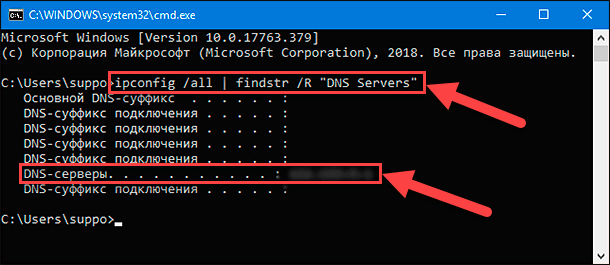
Аналогичным образом команда будет исполнена и в приложении «Windows PowerShell», предоставляя адрес «DNS» сервера после исполнения запроса.
Как найти «DNS-адрес», используя приложение «Панель управления»?
Приложение «Панель управления» является частью служебных компонентов операционной системы Windows, позволяющее выполнять в едином интерфейсе основные действия по настройке системы, служб и приложений. В панели сосредоточены разнообразные элементы управления, такие как, контроль над полноценным функционированием подключенных устройств, установка и удаление сторонних программ, управление учетными записями, доступ к специальным возможностям и т.д.
Открыть приложение «Панель управления» можно различными способами. Например, нажмите в нижнем левом углу рабочего стола на «Панели задач» кнопку «Пуск», и откройте главное пользовательское меню «Windows». В представленном списке установленных приложений и программ, используя бегунок полосы прокрутки, отыщите раздел «Служебные – Windows». Щелкните его левой кнопкой мыши и откройте вложенное меню, в котором выберите искомый раздел «Панель управления».
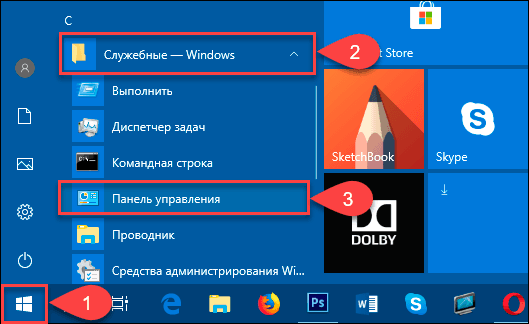
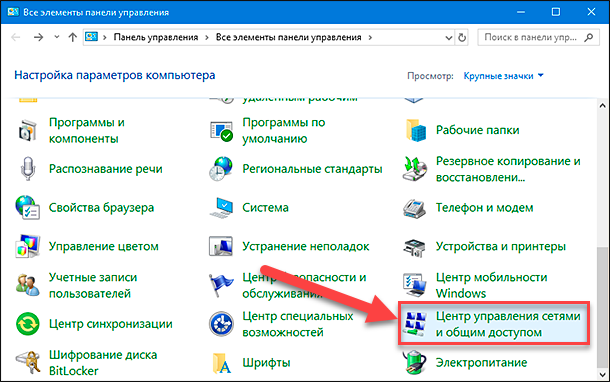
После запуска приложения, перемещая бегунок полосы прокрутки, отыщите и откройте на главной странице в списке доступных элементов управления системой раздел «Центр управления сетями и общим доступом».
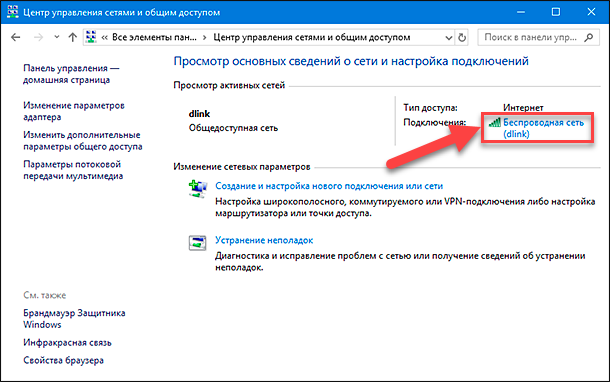
В новом окне будут доступны основные сведения о сети и настройки подключений. В разделе «Просмотр активных сетей» выберите используемый тип подключения, нажав на соответствующую текстовую ссылку. В нашем примере мы выбрали подключение «Беспроводная сеть».
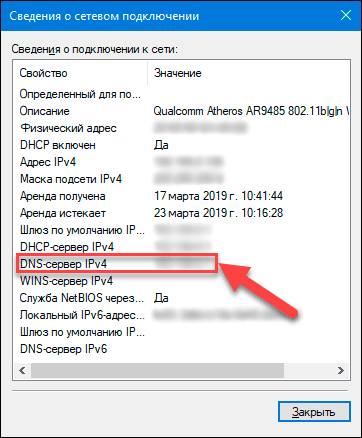
Всплывающее окно состояния беспроводной сети будет представлено вкладкой «Общие», в которой, для просмотра значений параметров сети, необходимо нажать кнопку «Сведения».
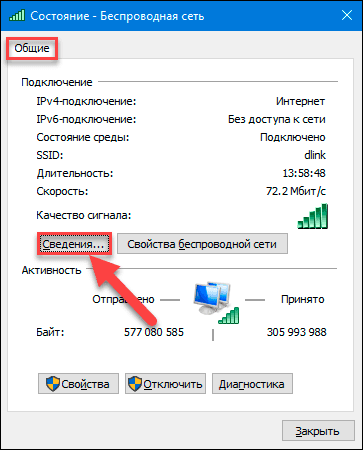
Новое информационное окно отобразит основные значения параметров подключения к сети. Строка «DNS-сервер IPv4» будет содержать искомый показатель «DNS-адреса» вашей системы.
Заключение
Персональные компьютеры и ноутбуки, в полной мере, применяются для решения перечня самых разнообразных задач. И чрезвычайно высокую популярность они приобрели в связи с созданием и массовым распространением международной информационной сети «Интернет». И важное значение приобретает вопрос устойчивого безопасного подключения и бесперебойного доступа к ней.
Основываясь на представленных в нашей статье способах, вы легко сможете отыскать значения показателей «IP-адреса», «MAC-адреса» и «DNS-сервера», имеющие огромное значение для корректной настройки сетевого соединения. Знание соответствующих команд, позволяющее получить точную информацию о любом из них, поможет вам существенно сэкономить время их обнаружения, в случае такой необходимости. Кроме того, вы можете использовать эти адреса для усиления безопасности вашей сети или устранения любых проблем с подключением.
Адрес шлюза on link что это

Адрес шлюза on link – это сетевой адрес, который используется для установления соединения между двумя устройствами на одном сегменте сети.
Этот адрес представляет собой расширение физического адреса устройства (MAC-адреса), который позволяет устройствам взаимодействовать друг с другом и передавать данные.
Адрес шлюза on link играет важную роль в формировании сетевой инфраструктуры и обеспечении коммуникации между устройствами. Он часто используется в локальной сети для определения маршрута передачи данных и настройки сетевых параметров устройств.
Для использования адреса шлюза on link необходимо настроить его на каждом устройстве в сети, чтобы они могли обмениваться данными. Это можно сделать с помощью специальной программы или настройками операционной системы устройства.
Что такое адрес шлюза on link?
Адрес шлюза on link — это сетевой адрес, который используется для связи между двумя узлами внутри одной сети. Он определяет, какие компьютеры или устройства могут быть достигнуты прямо, без маршрутизации через другие сети.
Когда устройства в сети хотят обменяться данными, они используют протокол TCP/IP, который позволяет им взаимодействовать друг с другом с помощью уникальных IP-адресов. Однако для связи с устройствами в других сетях, необходимо знать IP-адрес шлюза по умолчанию.
Адрес шлюза on link является IP-адресом, который присваивается устройству, находящемуся в той же локальной сети, что и другие устройства. Это позволяет им устанавливать прямое соединение без необходимости использовать шлюз по умолчанию или проходить через другие сети.
Использование адреса шлюза on link имеет свои преимущества. Оно позволяет устройствам внутри одной сети обмениваться данными между собой намного быстрее, так как они не зависят от основного шлюза для маршрутизации данных.
Адрес шлюза on link можно настроить вручную или автоматически получить от DHCP-сервера, если он есть в сети. Этот адрес может быть указан настройками устройства и указывается в качестве шлюза по умолчанию.
В общем, адрес шлюза on link является одним из важных параметров сетевой конфигурации, который позволяет устройствам взаимодействовать друг с другом внутри одной локальной сети, обеспечивая более эффективную и быструю связь.
Обзор понятия адреса шлюза on link
Адрес шлюза on link – это сетевой адрес, который указывается на конечном устройстве, чтобы определить, какой маршрутизатор будет использоваться для обмена данными с другими сетями.
Он link означает, что адрес шлюза является адресом, который будет использоваться только для обработки сетевых пакетов на локальной сети или сегменте. Другими словами, это адрес узла или маршрутизатора, который находится в той же локальной сети, что и устройство.
Адрес шлюза on link является важным параметром для настройки сетевого соединения. Он указывается в настройках IP-адреса устройства, в поле «Шлюз по умолчанию». Когда устройство отправляет данные на другие сети, оно будет использовать этот адрес шлюза для перенаправления пакетов на правильный маршрутизатор.
Преимущества использования адреса шлюза on link включают:
- Простоту настройки — адрес шлюза on link обычно предоставляется провайдером или администратором сети, и его не нужно настраивать вручную.
- Низкую латентность — так как адрес шлюза on link является локальным адресом, обмен данными между устройствами на одной сети происходит крайне быстро и без задержек.
- Удобство расширения сети — при использовании адреса шлюза on link возможно добавление новых устройств в локальную сеть без необходимости изменения настроек адресации.
Важно отметить, что адрес шлюза on link должен быть уникальным в пределах локальной сети. Если на одной сети присутствуют несколько устройств с одинаковыми адресами шлюза, возникают конфликты и проблемы с маршрутизацией данных.
В заключение, адрес шлюза on link является ключевым элементом для обеспечения правильной и эффективной работы сети. Он позволяет устройствам на локальной сети отправлять и принимать данные из других сетей, обеспечивая интеграцию и коммуникацию между сегментами сети.
Как использовать адрес шлюза on link
Адрес шлюза on link представляет собой сетевой адрес, который используется для установления связи между компьютерами внутри одной сети. Он позволяет определить маршрут для передачи данных между устройствами и является важной составляющей сетевой инфраструктуры.
Для использования адреса шлюза on link, необходимо принять во внимание следующие шаги:
- Настройка сетевых параметров. Для использования адреса шлюза on link, необходимо настроить сетевые параметры на каждом устройстве внутри сети. В настройках сети выберите опцию «Использовать следующий адрес в качестве шлюза по умолчанию» и укажите адрес шлюза on link.
- Проверка подключения. После настройки сетевых параметров, необходимо проверить, что устройства внутри сети успешно подключены к адресу шлюза on link. Для этого можно выполнить команду «ping» с указанием адреса шлюза on link. Если пропуски данных минимальны и скорость ответа низкая, значит подключение работает правильно.
- Настройка маршрутизации. Если в сети находятся устройства с разными подсетями, необходимо настроить маршрутизацию, чтобы данные могли передвигаться между этими подсетями. Для этого можно использовать таблицу маршрутизации и указать адрес шлюза on link как промежуточный узел для передачи данных.
- Мониторинг сетевого трафика. По мере использования адреса шлюза on link, рекомендуется мониторить сетевой трафик с помощью специальных программ и инструментов. Это позволит обнаружить возможные проблемы с подключением и принять соответствующие меры по их устранению.
Использование адреса шлюза on link является важной составляющей для обеспечения эффективной и безопасной работы внутри сети. Правильное настройка и мониторинг сетевых параметров позволит эффективно использовать адрес шлюза on link и поддерживать стабильное соединение между устройствами.
Вопрос-ответ
Зачем нужен адрес шлюза on link?
Адрес шлюза on link используется для определения места, где текущая сеть заканчивается и начинается другая сеть. Он является узлом связи между двумя сетями и обеспечивает маршрутизацию пакетов данных между ними.
Как узнать адрес шлюза on link в своей сети?
Для того чтобы узнать адрес шлюза on link в своей сети, можно воспользоваться командой ipconfig (в Windows) или ifconfig (в Linux). После выполнения команды будет выведен список сетевых интерфейсов, в котором можно найти адрес шлюза для каждого интерфейса.
Можно ли изменить адрес шлюза on link настройках своей сети?
Да, в большинстве случаев адрес шлюза on link можно изменить в настройках своей сети. Для этого нужно зайти в настройки сетевого подключения на компьютере и указать новый адрес шлюза. Однако перед изменением необходимо убедиться, что новый адрес шлюза будет соответствовать настройкам сети и иметь доступ к другим сетям.