
Как узнать свою версию MS Office?
Запустите открытие нового пустого файла и в окошке, которое будет на экране всего секунду-другую, увидите версию MS Office, установленную на вашем компьютере (ноутбуке).
Это 2019 Excel
�� На вкладке Файл, если она есть
Вкладка Файл расположена первой, перед вкладкой Главная (верхняя левая часть окна). Обычно вы переходите на неё, чтобы напечатать документ или выполнить команду Сохранить как. Там же будет раздел Учётная запись .
Какую версию Office я использую?
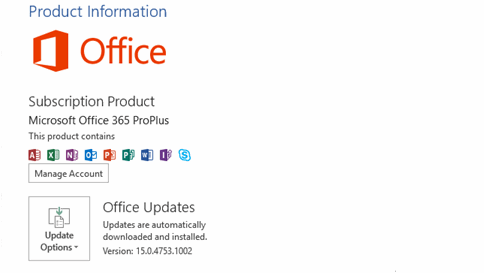
- Если у вас есть Windows, откройте документ Word, выберите «Файл» в левом верхнем углу, а затем выберите «Учетная запись» или «Справка» на левой панели.
- В правой части окна вы увидите сведения о версии Office и сведениях о продукте.
- Если справка по файлу и>файлами не >,возможно, вы используете более старую версию Office. Дополнительные сведения см.в этой статье.
На Компьютере Mac
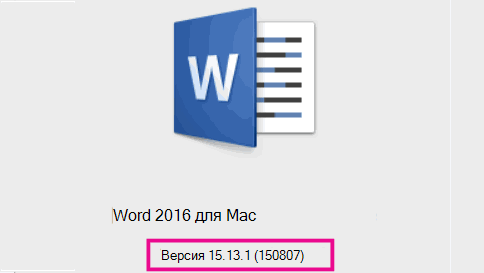
- Если у вас компьютер Mac, откройте Word, перейдите в меню Word и нажмите кнопку «О word».
- В открываемом диалоговом окне версия будет отображаться в середине (Mac 2016) или в левом верхнем углу (Mac 2011).


Нужна дополнительная помощь?
Нужны дополнительные параметры?
Изучите преимущества подписки, просмотрите учебные курсы, узнайте, как защитить свое устройство и т. д.




В сообществах можно задавать вопросы и отвечать на них, отправлять отзывы и консультироваться с экспертами разных профилей.
Какая у меня версия Office?
Примечание: Если вы не видите вкладку Учетная запись или у вас уже есть открытый файл или документ, выберите в меню Файл и выберите Учетная запись или Справка в списке в левой части экрана.
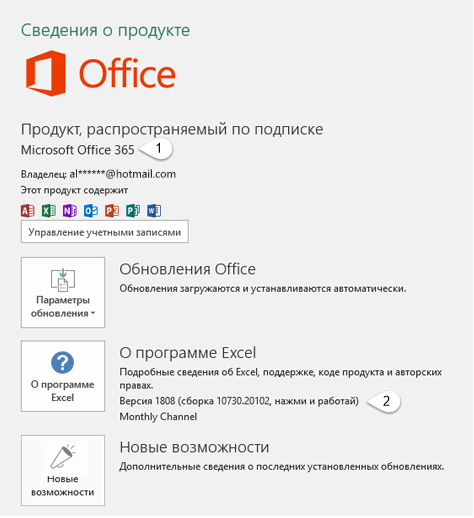
- 1 — название продукта, например Microsoft 365 профессиональный плюс или Office для дома и учебы.
- 2 — номер версии, который включает в себя версию, номер сборки и тип установки, например нажми и работай или из магазина Windows.
См. также
- Какая у меня версия Outlook?
- Как узнать, какая версия Windows установлена компьютере — 32-разрядная или 64-разрядная

- Откройте любое приложение Office, например Word, и создайте документ.
- Например, перейдите в Word и нажмите кнопку О программе Word.
- В открывшемся диалоговом окне можно просмотреть номер версии, а также тип лицензии. В примере ниже номером версии является 16.18, а лицензия является единовременной покупкой Office 2019 для Mac.
См. также
- Журнал обновлений Office для Mac
- Заметки о выпуске Office для Mac
Все еще не уверены?
Если инструкции выше не подошли, возможно, вы пользуетесь более ранней версией Office. О том, как определить используемую версию: Поиск сведений о программе в других версиях Office.
Как узнать, какую версию Microsoft Office вы используете (и является ли она 32-битной или 64-битной)

Многие из нас ежедневно используют программы Microsoft Office, но вы можете забыть, какую версию Office вы используете. Если вам необходимо узнать, какая версия Office у вас установлена, а также какая архитектура (32-разрядная или 64-разрядная), мы покажем вам, как быстро найти эту информацию в Windows и Mac.
Зная, какая версия Office у вас есть, может быть полезно, если вы загружаете шаблоны и надстройки Office , некоторые из которых работают только с определенными версиями Office.
Windows: Office 2013 и 2016
Откройте одну из программ в Office, например Word. Если лента выглядит аналогично следующему изображению (вкладки ленты с острыми углами), вы используете либо Office 2013, либо 2016. Если лента выглядит иначе, перейдите к следующему разделу.
Чтобы узнать больше о том, какую версию Office 2013 или 2016 вы используете, перейдите на вкладку «Файл».

На экране за кулисами нажмите «Аккаунт» в списке элементов слева.

В правой части экрана «Учетная запись» вы увидите, какую версию Office вы используете, и есть ли у вас продукт для подписки. Под Обновлениями Office указаны точный номер версии и номер сборки. Чтобы узнать, является ли ваша версия Office 32-разрядной или 64-разрядной, нажмите «О программе Word».

Версия и номер сборки указаны в верхней части диалогового окна «О программе» вместе с «32-разрядной» или «64-разрядной». Нажмите «ОК», чтобы закрыть диалоговое окно.

Windows: Office 2010
Если на ленте в вашей версии Office имеются вкладки с не очень четкими углами, вы, вероятно, используете Office 2010. Чтобы узнать больше о том, какую версию Office 2010 вы используете, перейдите на вкладку «Файл».

На экране «Файл» нажмите «Справка» в списке элементов слева.

В правой части экрана «Файл» вы увидите, какую версию Office вы используете. В разделе «О программе Microsoft Word» (или другой программе Office) указаны точная версия и номер сборки, а также информация о том, является ли программа 32-разрядной или 64-разрядной. Для получения дополнительной информации нажмите «Дополнительная версия и информация об авторских правах».

Внизу вы увидите диалоговое окно с дополнительной информацией о текущей версии программы и идентификатором вашего продукта. Нажмите «ОК», чтобы закрыть диалоговое окно.

Mac: Office 2016 или 2011
Если вы используете Office для Mac, откройте одну из программ Office, например Word, и щелкните меню Word (или Excel, PowerPoint и т. Д.). Выберите «О слове».

Откроется диалоговое окно «О программе Word» (или Excel, PowerPoint и т. Д.), В котором указаны номер текущей версии и номер сборки. Если вы видите версию 15.x, вы используете Office для Mac 2016. Если вы видите версию 14.x, Office для Mac 2011 — это то, что вы используете.

На Mac нет выбора между 32-разрядной или 64-разрядной версией операционной системы, поскольку ОС была 64-разрядной в течение нескольких лет. Office для Mac 2011 был доступен только в 32-разрядной версии, а Office для Mac 2016 теперь доступен только в 64-разрядной версии.