
3 способа быстро восстановить переписку в Viber на Android
Более миллиарда пользователей установили на свой смартфон мессенджер Viber. По статистике Google Play, половина из этого числа приходится на владельцев устройств с операционной системой Android — примерно 500 миллионов. Большинство предпочитает Вайбер из-за простоты утилиты. Что есть, то есть — настройки приложения лаконичны. Но есть одна опция, о которой знает не каждый: резервное копирования. Обычному человеку не понадобится больше 5-10 минут, чтобы создать файлы. А это поможет восстановить переписки Viber в случае полного удаления программы с телефона.
Немного теории: что такое резервные копии в Вайбере, как их создать на Андроид
Резервное копирование — это создание дубликатов файлов на случай потери главных экземпляров. Проще говоря, человек копирует важную информацию и хранит ее на более надежном накопителе, облаке, сервере. В случае пропажи основных файлов, будет возможность их восстановить. Соответственно, дубликаты необходимо регулярно обновлять. Разработчики Viber позаботились о пользователях, создав функцию защиты информации от удаления. Переписки, чаты, все сообщения хранятся в одном файле, расположенном на Google Диске владельца телефона или другом смартфоне, флешке, компьютере.
Чтобы обезопасить себя от потери всех переписок, нужно включить резервное копирование в Вайбере. Пошаговая инструкция для старых версий ОС:
- Запустить мессенджер «Viber» на телефоне.
- Зайти в меню (кнопка «Еще» внизу экрана).
- Открыть настройки приложения, нажав на иконку шестеренки.
- Найти пункт «Вызовы и сообщения».
- В появившейся вкладке нажать на опцию «Отправить сообщение по электронной почте».
- Программа создаст файл с информацией (это может занять до 5 минут времени). Затем всплывет окно с возможными вариантами передачи резервной копии: электронная почта или Bluetooth.
Обратите внимание. На разных версиях Viber названия опций отличаются. На операционных системах Андроид 4.х, в пятом пункте инструкции, вместо «Отправить сообщение по электронной почте» может быть «Журнал сообщений».
Предыдущее руководство подходит для более ранних версий ОС Android. Создать бэкап сообщений и чатов на современных оболочках возможно следующим образом:
- Открыть приложение Viber. Нажать «Еще» на полосе внизу окна.
- Зайти в параметры.
- Найти пункт «Учетная запись» или «Аккаунт».
- Выбрать вкладку «Резервное копирование».
- Вайбер «попросит» предоставить доступ к облачному хранилищу Google Drive, чтобы загружать туда файлы. Необходимо разрешить системе использовать облако.
- Нажать на опцию «Создать копию».

В окне написана дата последней резервной копии и ее размер. Приложение предоставляет пользователям функцию автоматического сохранение чатов в файле на облаке. Настраивается опция в том же окне. При загрузке нового архива, старый удаляется. Поэтому программа не засоряет память. Обратите внимание, что информация будет в безопасности до тех пор, пока Гугл Диск защищен. Стоит включить двухэтапную проверку в настройках аккаунта Google. Также мессенджер сохраняет только текстовые сообщения. Голосовые, фото и видео не загружаются в файл. Единственный способ вернуть мультимедиа — проверить галерею.
Как восстановить сообщения в Вайбере через резервную копию на Андроиде
После установки Viber на смартфон нужно его активировать: ввести номер телефона, ключ из СМС-сообщения или подтвердить авторизацию другим способом.
Примечание. Не выйдет восстановить потерянную информацию, если не учесть следующее: если ранее использовался Android-смартфон, то вернуть переписки на iPhone не выйдет. Платформа (операционная система) должна быть такой же. Также необходимо использовать тот же самый номер телефона, с которого выполнялось резервное копирование чатов.
Чтобы восстановить сообщения, нужно сделать следующее:
- Синхронизировать смартфон с учетной записью Google, на которой хранится файл с дубликатом информации.
- Активировать Вайбер.
- Выбрать функцию «Восстановить из резервной копии».
Если программа активирована и уже используется:
- Зайти в меню, выбрав «Еще» внизу дисплея.
- Открыть параметры приложения, пункт «Учетная запись».
- Выбрать вкладку «Резервное копирование».
- Нажать на кнопку «Восстановить».

Как восстановить сообщения в Вайбере на Android через сторонние приложения
Viber работает по похожему принципу с другими мессенджерами: WhatsApp, Facebook Messenger и пр. Все сообщения хранятся в защищенном файле. Если предварительно скопировать его, загрузить на флешку, карту памяти, облако, электронную почту, то в дальнейшем можно вернуть утерянные чаты. Для этого нужно найти папку с системными файлами Viber и скопировать туда файл, подтвердив замену.
Все сообщения находятся в папке «databases». Директорию можно найти по следующему пути: «накопитель устройства/data/data/com.viber.voip/». Название файла — «viber_messages». Обратите внимание, что в папке находятся другие файлы, содержащие конфиденциальную информацию. Например, настройки приложения. Но скопировать и переместить файл недостаточно. Директория с личными данными скрыта системой. Для просмотра информации понадобится использовать установленный проводник с правами суперпользователя. Один из таких менеджеров — ES Explorer.
Важно: Установка рут-прав на смартфон может лишить его гарантии. Использовать соответствующие программы нужно на свой страх и риск.
Titanium Backup
Это утилита, предоставляющая возможность создавать резервные копии приложений. Пригодится не только для мессенджера Вайбер. Сначала нужно скачать софт из официального каталога программ Google Play. Не рекомендуется использовать сторонние сайты и неизвестные пользовательские форумы. Файлы из непроверенных источников часто оказываются вирусами. Тем более ПО требует наличие root-прав.

Как создать резервную копию Viber:
- Запустить утилиту.
- Зайти во вкладку «Резервные копии».
- Выбрать в списке «Вайбер» и нажать на иконку.
- В появившемся окне воспользоваться опцией «Сохранить».
- Через несколько секунд или минут (зависит от мощности смартфона), напротив пункта с мессенджером появится смайлик. Это значит, что копия создана.
- Нажать на изображение листа с галочкой в верхней правой части экрана.
- В разделе «Восстановление» нажать на «Пуск» рядом с «Восстановить все ПО с данными».
- Выбрать мессенджер и нажать на зеленую галочку в углу.
Совет: Еще одна полезная утилита — Backup Text for Viber.
Как вернуть сообщения в Вайбере с компьютера
Сначала нужно скопировать файл с чатами (инструкция для Windows):
- Открыть папку «Roaming». Для этого нужно нажать «Win + R» и ввести туда следующую строку — %appdata%.
- Зайти в «ViberPC» — номер телефона. Необходимый файл — «viber.db». Его нужно скопировать в любое удобное место: на флешку, рабочий стол, карту памяти.
Для восстановления нужно поместить файл в ту же директорию, и синхронизировать компьютер со смартфоном еще раз. Например, переустановить мессенджер на телефоне.
К счастью, восстановить переписку в Вайбере возможно. Но для этого наперед нужно сделать резервную копию. В противном случае вернуть информацию не получится. Потому что личные данные не хранятся на серверах компании.
Понравилось? Поделись с друзьями!
Дата: 14.05.2020 Автор/Переводчик: DM
Viber для Windows и история сообщений
Работаю я обычным эникейщиком, и произошла как-то у меня тоже вполне обычная история — переезд человека на новый другой компьютер. Не буду особо вдаваться в подробности, просто скажу, что возникла необходимость переноса истории Viber, которая была этому человеку жизненно необходима.
У Viber есть одна интересная фича: синхронизация начинается с момента установки. То есть если вы установили Viber на PC в 10.00, то сообщения, отправленные и полученные в 9.58 в истории вы не увидите. Зато все последующие, вне зависимости от того, запущена была программа или нет, при запуске подхватятся автоматически.
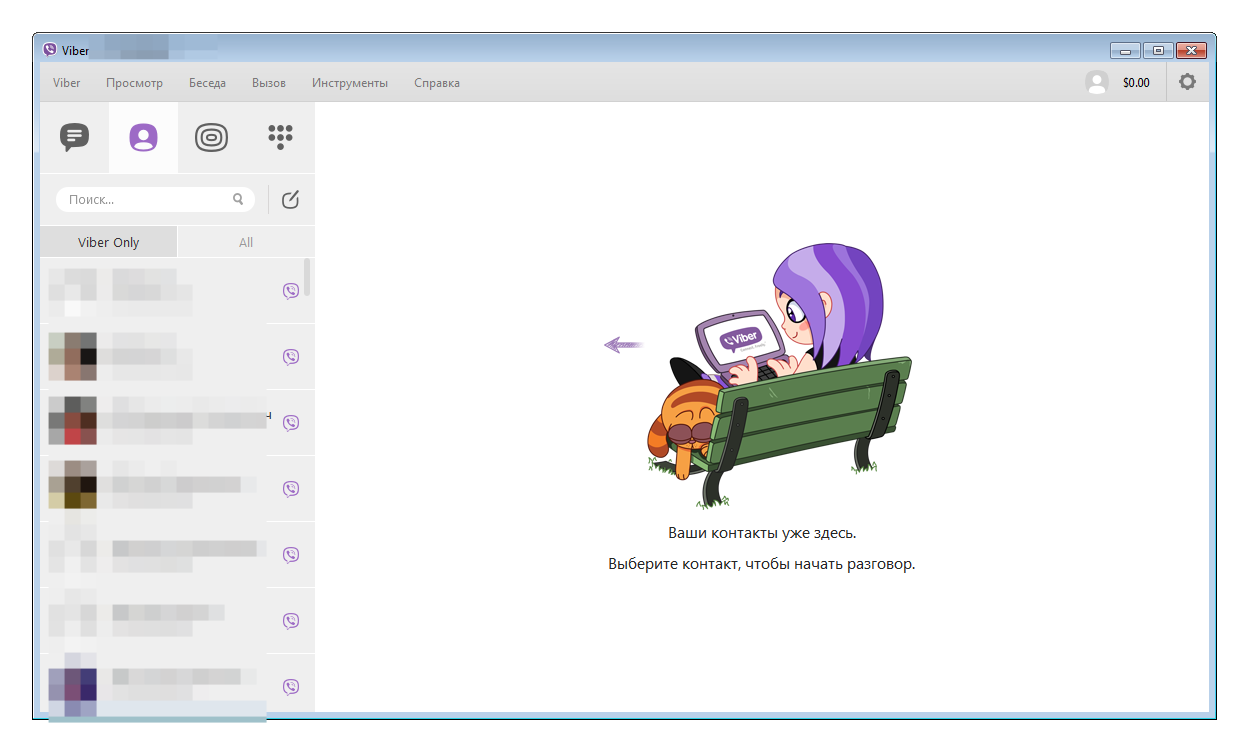
Поэтому вариант с новой установкой у меня не проходил. Я обратился к официальному способу бэкапа сообщений. Сайт вайбера сообщал, что такая возможность присутствует. Но с одним интересным нюансом — эту историю нельзя восстановить. Не знаю, кто это придумал и чем он руководствовался при таком решении, но запасаться бокалом вина, устраиваться у камина и почитывать свои старые сообщения я не собирался.
Ну ладно, попробуем другой способ — полный перенос программы. Для тех, кто не знаком с Viber для Windows, расскажу, что сам себя и всю информацию он хранит в личной папке пользователя. Для Windows 7 это %USERPROFILE%\AppData\. В подпапке Local хранится сама программа, а в Roaming — то, что нас более всего интересует, волшебная папка с номером телефона. Ещё, конечно, не лишним будет упомянуть о папке ViberDownloads в Documents, которая является кладезью для любителей украсть провокационные фото. Что ж, условия были практически идеальные — на старом и новом компьютерах была установлена Win7 x64, имя пользователя и доменное имя на обоих PC было одинаковым. Пробуем просто перенести и вуаля — получаем при запуске следующее сообщение:
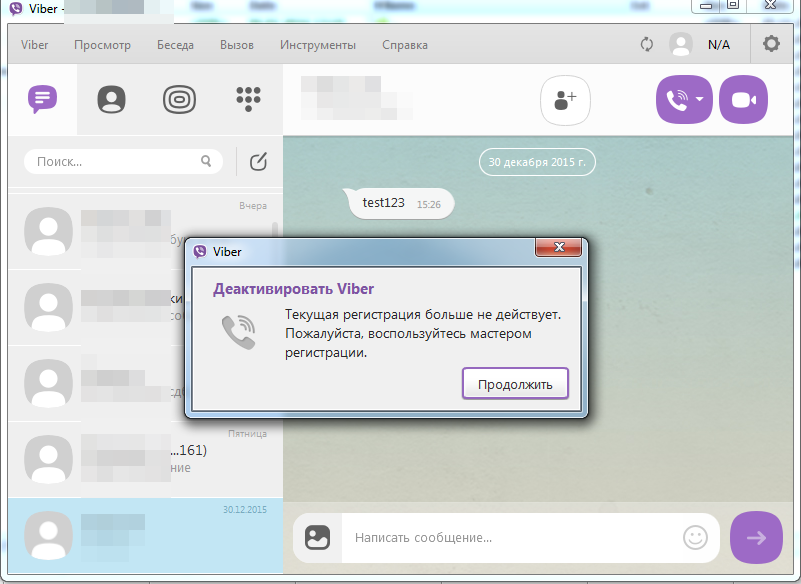
Результат меня удивил — историю на фоне я таки увидел. При нажатии кнопки «Продолжить» проходит новый процесс регистрации, при котором, конечно же, всё стирается. Я решил копать в этом направлении дальше.

В Roaming в папке с номером телефона я нашёл 2 файла *.db и решил подсунуть только их. Результат тот же. А по отдельности?
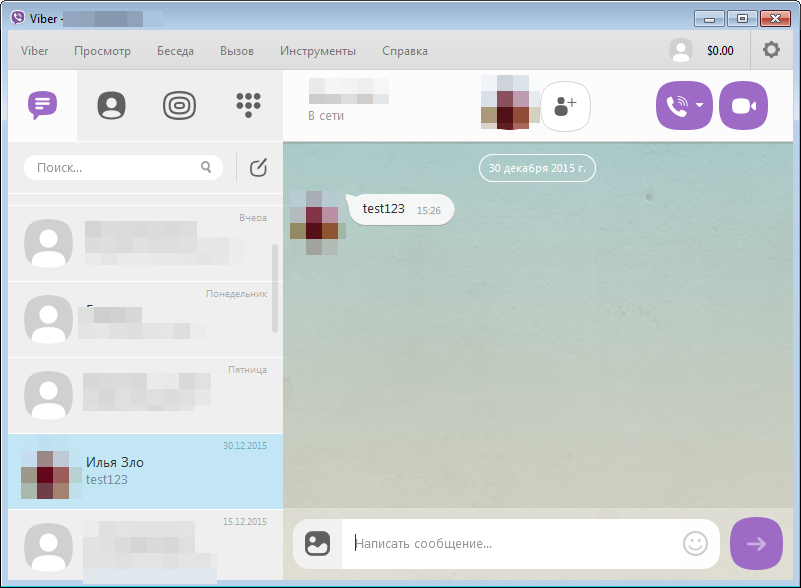
Вуаля! С viber.db прокатило! Но, правда, пришлось предварительно пройти регистрацию.
Итак, для переноса истории сообщений требуется:
- Предварительно скопировать файл %USERPROFILE%\AppData\Roaming\ViberPC\%номер_телефона%\viber.db
- Пройти регистрацию на новом компьютере
- Перенести наш файл viber.db в %USERPROFILE%\AppData\Roaming\ViberPC\%номер_телефона%\ на новом PC
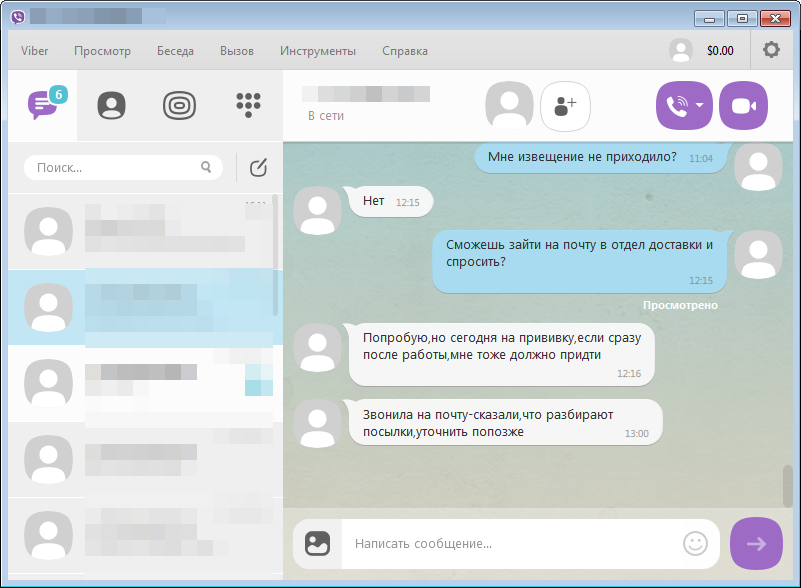
Заработало. Выходит, я могу прочитать сообщения пользователя, имея доступ к его профилю. Отправлять от его имени не смогу, как и читать сообщения, пришедшие/отправленные уже после копирования файла другого пользователя. Радоваться мне от этого или грустить, я не решил. Но зато решил уведомить об этом службку поддержки Viber. Три тщетных попытки и месяц ожидания ответа — не то, что я ждал от довольно крупной компании.
Если на Хабре есть представители компании, я бы хотел, чтобы они ответили на вопрос: это баг или фича?
P.S.: Первый запрос в службу поддержки был отправлен 30 декабря прошедшего года. 24 января (!) мне, наконец, ответили и попросили расписать ситуацию подробнее. Справедливости ради, я смог это сделать только 1 февраля. Но с тех пор ни слуху, ни духу, поэтому с чистой совестью публикую этот материал.
404 Error — Page Not Found
Sorry, but it looks like nothing was found at this location. You may try one of the links below or do a search.
Свежие записи
- Взлом пароля WinRAR с помощью Accent RAR Password Recovery
- Как открыть RAR файл на Windows 10
- Архиватор RAR онлайн
- Как открыть RAR на iOS
- Как открыть RAR на Mac OS
Архивы
Try looking in the monthly archives.
- Архиваторы
- WinRAR
- WinRAR 64 bit
- WinRAR для Windows XP
- WinRAR для Windows 7
- WinRAR для Windows 8
- WinRAR для Windows 10
- WinRAR torrent
- WinRAR portable
- WinRAR для Mac OS
- WinRAR на телефон
- WinZip portable
- WinZip онлайн
- 7 Zip для Windows XP
- 7 Zip для Windows 7
- 7 Zip для Windows 8
- 7 Zip для Windows 10
- 7 Zip 64 bit
- 7 Zip Portable
- 7 Zip торрент
- 7 Zip Mac OS
- 7 Zip командная строка
- 7 Zip на Андроид
Где Вайбер хранит контакты, фотографии, переписку?
Prostobank.ua рассказывает, как и где найти на телефоне, ноутбуке фотографии, видео, историю сообщений Viber.
Согласно официальным данным компании Viber, исходя из политики конфиденциальности, история сообщений (фотографии, видео) не хранятся на сервере программы. Сообщения хранятся на сервере компании только до момента их доставки и после этого удаляются. Поэтому все данные – текстовые и голосовые сообщения, фотографии, видео хранятся только на телефоне пользователя.
Где хранятся фото, видео контактов из сообщений на телефоне и ПК?
В большинстве смартфонов файлы из сообщений Viber хранятся в папке Галерея. Среди всех альбомов вы найдете папки Viber images, где хранятся фотографии, и Viber Videos (видео из мессенджера).
На компьютере с windows все данные хранятся в папке:
Пользователи(Users)/имя учетной записи/appdata/roaming/viberpc/380ХХХХХХХХХ/viber.db
На ПК с операционной системой mac os:
Фото контактов хранятся на ПК с windows в папке:
Пользователи(Users)/имя учетной записи/appdata/roaming/viberpc/380ХХХХХХХХХ/Avatars (открывать файл нужно в формате картинки).
Где хранится история сообщений?
Благодаря функции резервное копирование вы можете получить доступ к истории сообщений. Для этого необходимо включить резервное копирование и выбрать его периодичность (ежедневно, еженедельно, ежемесячно или отключить). Пошаговая инструкция создания резервной копии сообщений описана здесь.
Резервное копирования сохраняет историю переписки на google диск (для телефонов на Андроид) или на облачном сервисе iCloud (для айфонов, айпадов).
Советуем почитать:
- Можно ли изменить место хранения файлов Вайбер?
- Ответы на популярные вопросы пользователей Viber
- WinRAR