
Блог
Мессенджер Вотсап служит не только для поддержания дружеских и приятельских связей. Многие подписчики используют сервис в качестве средства для деловых переговоров, обмениваясь между собой официальными документами, информацией, мультимедийными файлами. При замене телефона пользователю придется загрузить профиль WhatsApp для нового устройства. При этом особенно важно не потерять содержимое переписки. Далее предлагаются различные способы экспорта чатов мессенджера, позволяющие юзеру сохранить доступ к данным при замене мобильника.
Экспорт переписки из WhatsApp на ПК
Функционал приложения позволяет записать на компьютер не только текстовые месседжи, но и отправленный или полученный мультимедийный контент. При этом важно соблюдать два условия:
- Сохранить можно только беседы, которые не были удалены. На удаленных серверах программы информация не хранится.
- Нельзя записать несколько диалогов одновременно, с каждым чатом нужно работать по отдельности.
Для записи переписки из приложения в виде текстового файла, необходимо выполнить следующие действия:
- Открыть Вотсап.
- Зайти в беседу, предназначенную для сохранения.
- Обладатели устройств на iOS должны нажать имя контактного лица. Владельцы смартфонов на Андроид должны открыть меню, затем выбрать опцию «Еще».
- Выбрать опцию экспорта беседы.
- Отметить параметр «Без медиа» или «Включить медиафайлы».
- Определить место назначения выгрузки чата.
- Перейти к приложению, куда была экспортирована переписка.
- Найти входящий месседж с информацией.
- Для сохранения информации на ПК скачать файлы, приложенные к посланию.
Нужный файл имеет расширение «txt», носит название «Диалог WhatsApp с абонентом» может быть открыт с помощью любой программы, предназначенной для просмотра текстовых файлов (например, «Блокнот»).
Как открыть текстовый файл в удобном виде
Представление текстов в приложении «Блокнот» выглядит не слишком эстетично и неудобно для чтения. Чтобы сделать текст более приятным глазу, применяют следующий алгоритм:
- Выйти из программы «Блокнот».
- Кликнуть по документу правой клавишей мышки.
- Выполнить действие «Открыть при помощи».
- Из списка предложенных программ выбрать Ворд.
По завершению данного перечня действий переписку можно будет читать в приложении Ворд, где текст выглядит более аккуратно.
Если предложенный метод не увенчался успехом, юзер может воспользоваться помощью «Google Docs». Для этого следует:
- Открыть сервис Гугл Док.
- Использовать окно выбора файлов.
- Выполнить загрузку.
- Перетащить нужный файл или выполнить поиск при помощи проводника. Программа откроет файл в формате docs.
- Выбрать опцию «Файл».
- Назначить удобный для пользователя формат целевого файла.
- Подождать, пока документ скачается.
При наличии на ПК синхронизируемой директории Гугл Диск достаточно перетащить туда файл с историей чата, а затем скачать через личный кабинет программы.
Как сохранить переписку Вотсап при замене смартфона
Сохранение полного содержания чатов WhatsApp при смене мобильника выполняется несложно (при условии, что оба смартфона работают на одинаковой операционке). Перенос истории бесед с iPhone на Android или в обратном направлении вызывает больше затруднений.
Метод включает два шага: запись содержания переписки и восстановление всей информации на новом устройстве.
Для iPhone
Создание резервных копий переписки из Вотсап включает следующие шаги:
- Открыть меню настроек.
- Перейти к чатам.
- Выбрать команду копирования.
Для Android
Создание резервных копий переписки из Вотсап включает следующие шаги:
- Открыть блок «Настройки» внутри меню.

- Зайти в раздел «Чаты».

- Создать резервную копию бесед.


Для выполнения таких действий юзер должен предварительно авторизоваться на облачном сервисе, предусмотренном для ОС устройства (Гугл Диск либо iCloud).
Далее рассмотрим способы копирования предварительно сохраненной переписки на новый мобильник. После того, как пользователь прошел процедуру установки мессенджера на новом телефоне и прошел процедуру аутентификации, юзер получает системный запрос, предлагающий восстановить ранее использованные данные. Такие действия возможны только при сохранении прежнего телефонного номера, к которому была привязана учетная запись мессенджера. Юзеру остается только нажать команду «Восстановить» и подождать, когда скопированная на сервер информация будет загружена на устройство и интегрирована в приложение.
Альтернативные методы
Существует менее удобный, однако, более универсальный способ сохранения информации из WhatsApp при замене мобильного устройства. Этот метод может использоваться даже при переходе на устройство с другой операционной системой. Именно данный метод был описан в первой части материала.
Чтобы сохранить доступ к переписке Вотсап при замене мобильника, необходимо придерживаться следующего порядка действий:
- Выполнить на старом телефоне все действия по экспорту переписки, за исключением последнего пункта (запись текстового файла на компьютер). В качестве места сохранения текстового файла нужно выбрать одно из приложений, доступных на новом мобильнике.
- Пройти авторизацию в приложении, куда был отправлен файл с содержимым чатов Вотсап, на новом гаджете. Просмотреть входящие месседжи и сохранить нужный вложенный файл.
Помимо предложенных способов сохранения переписки, подписчик сервиса может установить специальную утилиту из маркета приложений. Существуют также платные программы, позволяющие переносить историю чатов между различными платформами.
Как открыть файл бэкапа WhatsApp из Google Drive на компьютере
Можно много спорить, насколько безопасен WhatsApp и стоит ли им пользоваться. Это не отменяет его популярность и поддержку end-to-end шифрования по умолчанию.
Именно из-за второй фишки при установке мессенджера на новое устройство вы не сможете просто увидеть свою старую переписку. Для этого нужно было заранее обеспокоиться бэкапом данных на Google Диск, откуда в будущем можно восстановить всю информацию.
А что если я скажу, что этот файл легко открыть с компьютера и перенести в другой аккаунт?
iTransor for WhatsApp — приложение для Windows и macOS устройств, которое помогает перенести файл бэкапа WhatsApp в новый аккаунт или просмотреть его.
Давайте разберёмся по порядку, что умеет утилита.
Просмотр, восстановление и экспорт файла бэкапа
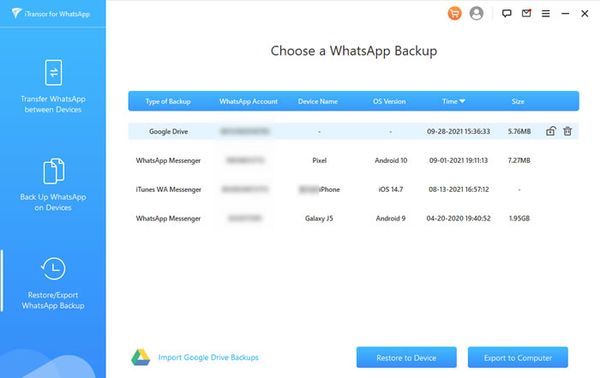
Для того чтобы получить доступ к файлу резервной копии WhatsApp, нужно перейти в раздел Restore/Export WhatsApp Backup. Если файл уже сохранён на компьютере, то приложение самостоятельно его найдёт. Если нет, можно нажать на кнопку Import Google Drive Backups и забрать файл из облачного хранилища.
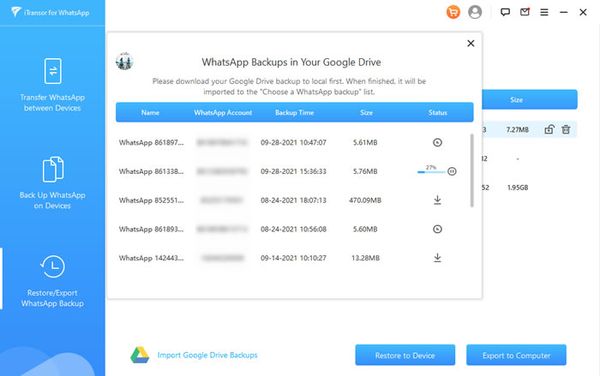
После импорта файла вы можете нажать на кнопку Export to Computer для просмотра данных с компьютера или Restore to Device для переноса файла на другое устройство.
Просмотр файла WhatsApp на компьютере
При экспорте на компьютер iTransor for WhatsApp запросит у вас номер телефона, к которому относится резервная копия и на который придёт SMS для подтверждения. В это время происходит авторизация на серверах WhatsApp с использованием официального API сервиса для получения данных, необходимых для расшифровки файла.
Сама расшифровка потребует немного времени — в зависимости от объёма исходного файла. После чего в следующем окне вы увидите все сохранённые переписки и вложения с разбивкой по категориям.
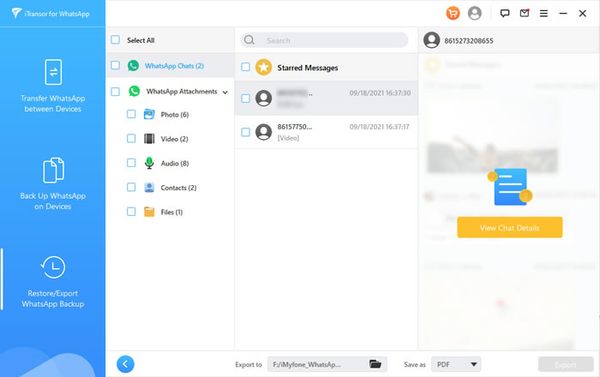
Полученную информацию можно экспортировать в читаемый файл формата .html, .xls или .pdf.
Восстановление файла WhatsApp
Если вы выбрали опцию Restore to Device, вам будет предложено также предварительно просмотреть содержимое файла или сразу же перейти к восстановлению.
Затем нужно будет подключить мобильный телефон к компьютеру по проводу, авторизоваться в WhatsApp, и по окончании процесса бэкап будет перенесён на подключённое устройство. При запуске WhatsApp на нём вы увидите всю переписку из своего аккаунта.
Перенос данных WhatsApp между Android и iPhone
При переходе в раздел Transfer WhatsApp between Devices вы сможете перенести переписку с одного устройства на другое. Для этого нужно подключить оба смартфона к компьютеру по проводу и выбрать, какой из них будет являться источником, а какой — получателем.
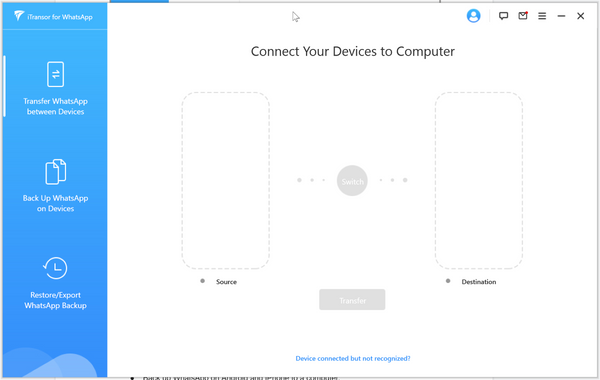
В остальном процесс происходит так же, как и в предыдущем разделе. От вас потребуется авторизоваться в аккаунте WhatsApp, а через какое-то время вся переписка будет перенесена на новое устройство.
Создать резервную копию WhatsApp на компьютере
В разделе Back up WhatsApp on Devices вы сможете создать резервную копию всей телефонной переписки в WhatsApp на Windows или macOS компьютере в обход Google Drive.
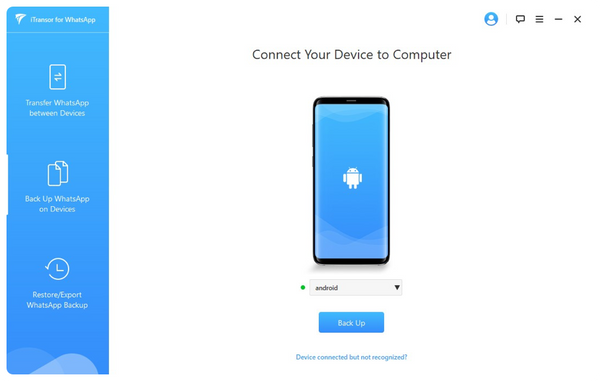
Опять же придётся подключить устройство по проводу к компьютеру и выбрать операционную систему. А при нажатии на кнопку Back Up в выбранной папке будет создана резервная копия, которую можно просмотреть через приложение или экспортировать в удобный вам формат.
Сколько стоит
Со стоимостью iTransor for WhatsApp всё немного запутано. У приложения есть три версии.
Стоимость на iTransor Lite начинается от $19,95 за год на один компьютер. С помощью этой версии вы сможете создавать резервную копию с iOS-устройств на компьютере и экспортировать её. Также можно объединять контакты и переписку.
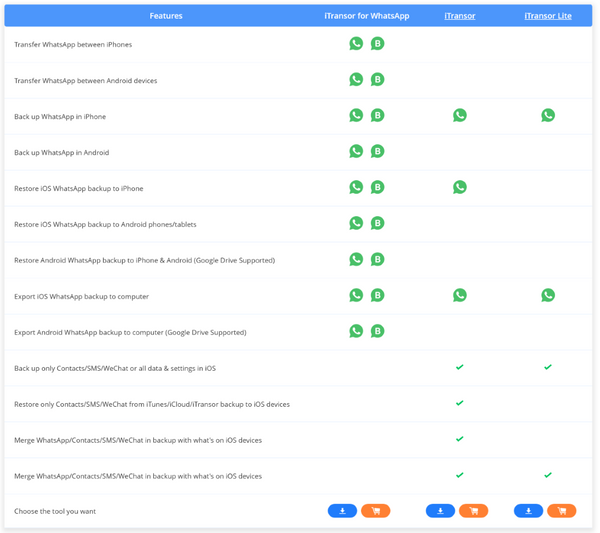
iTransor обойдётся в $39,95 в год за 5 iOS-устройств. Кроме того, вы сможете восстанавливать данные на iPhone.
А вот iTransor for WhatsApp уже работает без каких-либо ограничений и стоит $29,95 в месяц.
Обычно я очень скептично отношусь к приложениям подобного рода. Как правило, они работают не так, как обещано, или не работают вообще.
iTransor for WhatsApp позволяет действительно очень легко перенести переписку WhatsApp между любыми устройствами или вообще экспортировать её в удобный формат. Никаких сложностей, кроме подключения устройства по проводу (в некоторых случаях), у пользователя не возникает. И уже через несколько минут вся работа сделана.
Блог
Многие подписчики WhatsApp остаются в неведении по поводу места хранения переписки из чатов мессенджера. Подобная информация полезна при переносе архива посланий на новое устройство или для пересылки мультимедийных файлов контактам через социальные сети. Большинство программ записывает внутри памяти гаджета как данные юзеров, так и содержание переписки. Где хранятся сообщения whatsapp далее.
Место хранения содержания чатов Вотсап
Архивные данные, содержащие пересылаемые месседжи, записываются во внутреннюю память устройства и в облачный сервис. При необходимости информацию можно скопировать, переслать, выполнить поиск по контексту. В архив сообщений не входят послания, уничтоженные юзером. Как правило, программа сохраняет сразу две копии месседжей.
Места размещения файлов различаются для смартфонов на платформах Android и iOS, ПК, сервиса Гугл Диск или версии мессенджера для Вотсап Веб.
Для записи информации в архив программа должна быть специально настроена. Порядок действий:
- Открыть Вотсап.
- Перейти к меню.
- Открыть блок настроек.
- Выбрать раздел «Чаты».
- Выполнить опцию создания резервной копии чатов.
- Дополнительно отметить, следует ли сохранять внутри памяти видеоролики, передвинув ползунок около команды «добавить видео».
Для Айфона
Гаджеты, произведенные фирмой Apple, связаны со специальным облачным архивом iCloud. Внутри этого хранилища пользователь сможет отыскать любые файлы, которые пересылались через Вотсап. Пользователи устройств на iOS могут заходить в iCloud при помощи почтового ящика Гугл.
Для Андроид
Телефоны или планшеты, использующие ОС Андроид, настроены на сохранение запасных копий информации из WhatsApp внутри директории с именем «Databases». Найти эту папку можно внутри раздела WhatsApp при помощи менеджера файлов (проводника). Физическое место хранения может размещаться во внутренней памяти гаджета или на карте SD. Помимо этого, хранилище переписки может быть размещено на облаке Google Диск.
Для ПК
Для версии мессенджера, установленной на компьютере, предусмотрена запись служебных файлов на жестком диске. Найти файлы Вотсап можно в той же директории, где размещаются загрузочные файлы программы. При этом нужно помнить, что месседжи, отосланные через компьютерную версию, не будут сохраняться в памяти ПК. Отыскать историю переписки можно будет через мобильную версию или облачное хранилище.
Для Google Диск
Настройка опции создания резервных копий гарантирует сохранность важной информации. Обладатели гаджетов с операционками iOS или Android могут восстановить резервный дубликат приложения при помощи сервиса Гугл.
Для записи переписки внутри облака пользователь должен подключить учетную запись Гугл, использовать Гугл Плэй и проверить наличие свободной памяти. Следует помнить, что на резервные копии не распространяется режим сквозного шифрования.
Для Вотсап Веб
При использовании онлайн-варианта сервиса все данные автоматически размещаются внутри облачного архива. Отыскать данные возможно в памяти устройства или виртуальном диске.
Время хранения месседжей, не дошедших до адресата
Если сообщение не доставлено получателю, месседж хранится на сервере до 30 суток. При отсутствии адресата письма в сети в течение месяца послание будет удалено без возможности восстановления.
Авторы программы придерживаются мнения, что отсутствие копий посланий на серверах Вотсап гарантирует высокую степень защиты персональных данных от взлома учетной записи. По такой же причине удаленные месседжи не подлежат восстановлению.
Заключение
Посмотреть: где находится на айфоне или другом устройстве, куда копируются смс, где висит и сколько хранятся недоставленные сообщения Ватсап, можно с помощью информации выше.
Вам также может понравиться

Как просмотреть архив в Whatsapp

18.04.2021
WhatsApp становится платным: правда или ложь

22.01.2021
Создание рассылок через WhatsApp
WhatsApp Business для iOS
Экспорт переписки WhatsApp

06.10.2021
Где и сколько хранится переписка WhatsApp на Android и на iPhone
Эта тема охватывает сразу два вопроса — о безопасности личных данных и предотвращении утери пересылаемой пользователями информации. Где и сколько хранится переписка Whatsapp, по какому принципу организуется процесс копирования — все это интересно любому пользователю мессенджера. Мы собрали для вас всю информацию на эту тему и предлагаем с ней ознакомиться.
Где и каким образом сохраняется переписка WhatsApp
Начнем с первого вопроса: сколько хранятся сообщения в Whatsapp на сервере? Согласно политике конфиденциальности этого мессенджера, все сообщения, которые пересылаются через него, удаляются с серверов сразу, как только они будут доставлены адресату. Таким образом, если нет проблем со связью, речь идет о паре секунд, не более.
Все данные, которыми мы обмениваемся, хранятся только на наших мобильных устройствах — тех, на которых WhatsApp подключен в качестве основного аккаунта. Копирование чатов происходит автоматически, один раз в сутки — в 2 часа утра (согласно информации с оф. сайта).
Сколько хранится переписка в Ватсапе на телефоне? Каждая локальная копия хранится на устройстве 7 дней и удаляется на восьмой. Всего одновременно — 8 копий.
Также обратите внимание на то, что не доставленные сообщения сохраняются на серверах мессенджера до тех пор, пока адресат не появится в сети. Однако хранение это не бесконечное, максимальный срок — 30 дней. Далее сообщение удаляется без возможности восстановления.
Если вы хотите сохранить переписку на более долгий срок, вы можете сделать экспорт чата в Ватсапе.
Место хранения переписки WhatsApp на Android
Путь к месту, где сохраняется все сообщения WhatsApp в телефоне, зависит от того, используется ли на устройстве SD-карта:
- Нет SD-карты. Меню → Мои файлы → Телефон → Память устройства* → WhatsApp → Databases.


- Есть SD-карта . Меню — Мои файлы → Карта памяти → WhatsApp → Databases.
*В зависимости от марки смартфона и версии его ОС этот раздел может называться также “Основная память” или “Внутренняя память”.
Также отвечаем на интересующий некоторых пользователей Андроид вопрос: “Что за папка Sent в WhatsApp и для чего она нужна”. Папка Sent — это место хранения копий медиафайлов, которые отправляли вы сами. Используется Sent, как и прочие папки с файлами, находящиеся в Databases и Media, для восстановления истории сохраненных переписок.
Место хранения переписки WhatsApp на iPhone
Все без исключения устройства, работающие на платформе iOS, имеют закрытую файловую систему. То есть на Айфоне нет раздела “Мои файлы”, как на Андроид, где можно было бы посмотреть, куда копируются сообщения с Ватсапа. Также нельзя установить и использовать файловые менеджеры из сторонних источников.
Точнее можно, но для этого придется подвергнуть устройство процедуре Jailbreak — мы такой вариант не рассматриваем, так как считаем его небезопасным для устройства.
Для пользователей история сообщений WhatsApp на Айфонах доступна только в облачном хранилище. Создание копий на iCloud может осуществляться каждый раз вручную или в автоматическом режиме, с заданной периодичностью — все зависит от того, каким образом вы настроите раздел резервного копирования. Сделать это можно тут: запустить мессенджер → Настройки → Чаты → Резервная копия → Создать копию.