
Функции шторки уведомлений, о которых вы могли не знать
Шторка уведомлений — незаменимый элемент интерфейса любого смартфона, обеспечивающий доступ не только к оповещениям, но и к переключателям основных функций гаджета. Многие владельцы мобильных устройств используют не все возможности, по незнанию игнорируя крайне важные настройки и опции. Чтобы процесс эксплуатации смартфона был для вас максимально удобным, предлагаю взглянуть на не самые очевидные функции шторки уведомлений, которые сделают ваше взаимодействие с гаджетом более комфортным.
Любую шторку можно настроить
Функции шторки уведомлений
Прежде чем начать разговор о секретных функций, стоит выделить основные возможности шторки уведомлений Андроид, так как подавляющее большинство владельцев мобильных устройств использует максимум 2-3 опции, лишь отключая через нее беспроводные интерфейсы вроде Bluetooth и геолокации. Вне зависимости от того, каким смартфоном вы пользуетесь, в шторке будут доступны:
- Беспроводные интерфейсы. Переключатели Wi-Fi, мобильных данных, Bluetooth, местоположения и NFC. Кстати, если вы планируете подключаться к маршрутизатору через Wi-Fi впервые или сопрягаться с периферийными устройствами по Bluetooth, то вам тоже не нужно открывать настройки, так как в шторке есть всплывающее окно выбора аксессуаров для подключения.
- Режимы работы смартфона. При желании вы можете активировать беззвучный режим, режим в самолете или «Не беспокоить», и для этого вам не придется копаться в настройках. Все эти опции уже представлены в шторке. Кроме опций, касающихся звонков, здесь есть переключатель режима экономии энергии и чтения.
- Кнопки быстрого доступа. Также в шторке уведомлений находятся переключатели других важных опций, которые порой хочется активировать здесь и сейчас. Это может быть фонарик, скриншот или запись экрана, сканер QR-кодов и автоповорот экрана.
- Кнопки сторонних приложений. Некоторые программы, установленные на вашем смартфоне, могут размещать свои значки в шторке. К примеру, после установки Shazam на телефон, вы увидите кнопку запуска автошазама. О том, зачем это нужно, читайте здесь.
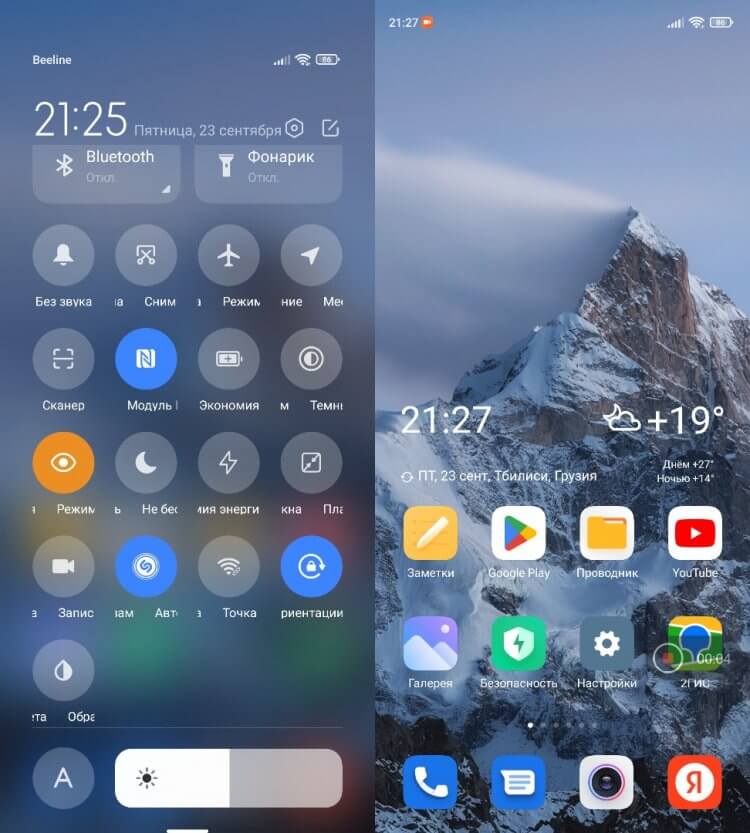
В шторке уведомлений могут отображаться значки сторонних приложений, а еще здесь скрывается функция записи экрана
Безусловно, многие из этих опций вам уже знакомы. Но в любом случае рекомендую внимательнее изучить шторку уведомлений смартфона, чтобы найти в ней что-то полезное. Ну а далее — рассказ о настройках этого элемента интерфейса, неизвестных среднестатистическому пользователю.
⚡ Подпишись на Androidinsider в Дзене, где мы публикуем эксклюзивные материалы
Как изменить шторку уведомлений
Несмотря на то, что на чистом Андроиде шторка выглядит привычно, представляя собой объединенный блок переключателей и оповещений, в последние годы многие производители смартфонов начали копировать Центр управления Apple в своих прошивках.
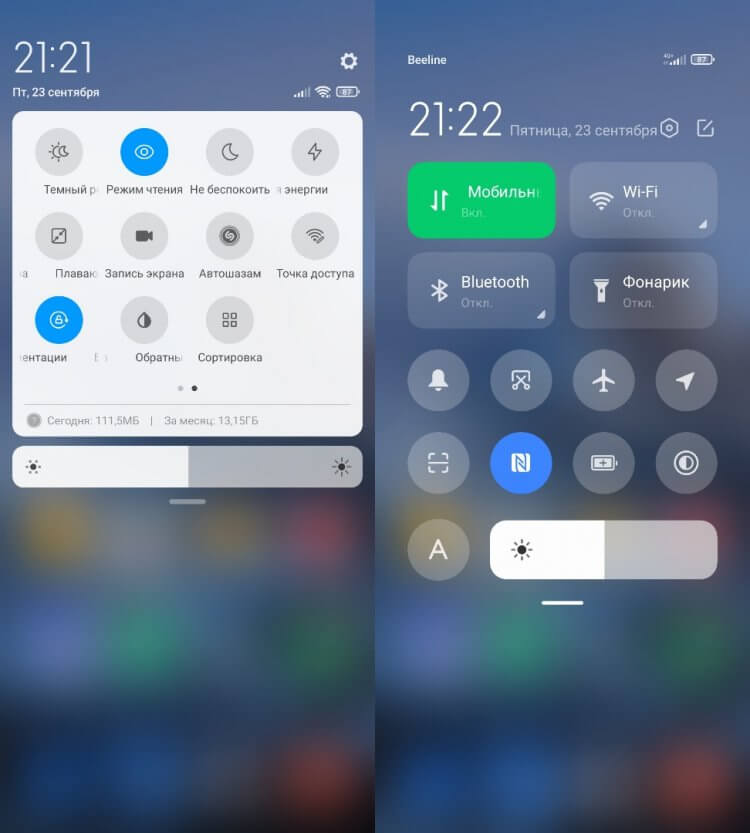
Шторка может выглядеть по-разному: слева — стандартный вариант, справа — центр управления
В частности, подобный переход произошел в шторке уведомлений Xiaomi с выпуском MIUI 12. Теперь интерфейс, вызываемый свайпом от верхней части экрана, делится на Центр управления (свайп справа) и шторку уведомлений (свайп слева), а не представляет собой единый элемент. То есть переключатели функций находятся в одной стороне, а оповещения — в другой. Но при желании вы всегда сможете вернуть старую шторку, сделав следующее:
- Откройте настройки телефона.
- Перейдите в раздел «Уведомления и Центр управления», а затем — «Стиль Центра управления».
- Выберите подходящий вам вариант.
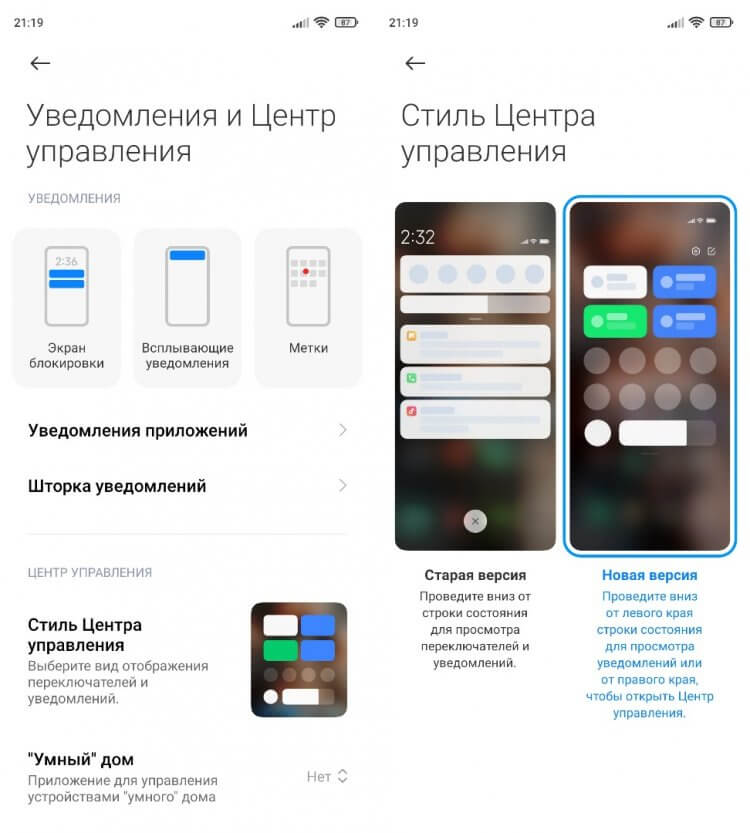
На вашем смартфоне подобная опция может отсутствовать
И, хотя эта инструкция предназначена для смартфонов Xiaomi, вы аналогичным образом шторка изменяется на устройствах других китайских производителей. Если такой опции в настройках нет — дочитайте материал до конца, и я расскажу о приложении, помогающем изменить дизайн шторки.
❗ Поделись своим мнением или задай вопрос в нашем телеграм-чате
Как настроить шторку уведомлений
Некоторые люди не обнаруживают в шторке нужных переключателей. Однако стоит понимать, что размер этого меню ограничен, а потому оно включает в себя далеко не все из имеющихся иконок. При желании вы можете настроить шторку уведомлений (центр управления) под себя, сделав несколько простых шагов:
- Опустите шторку.
- Нажмите кнопку настроек.
- Удалите или добавьте нужные иконки.
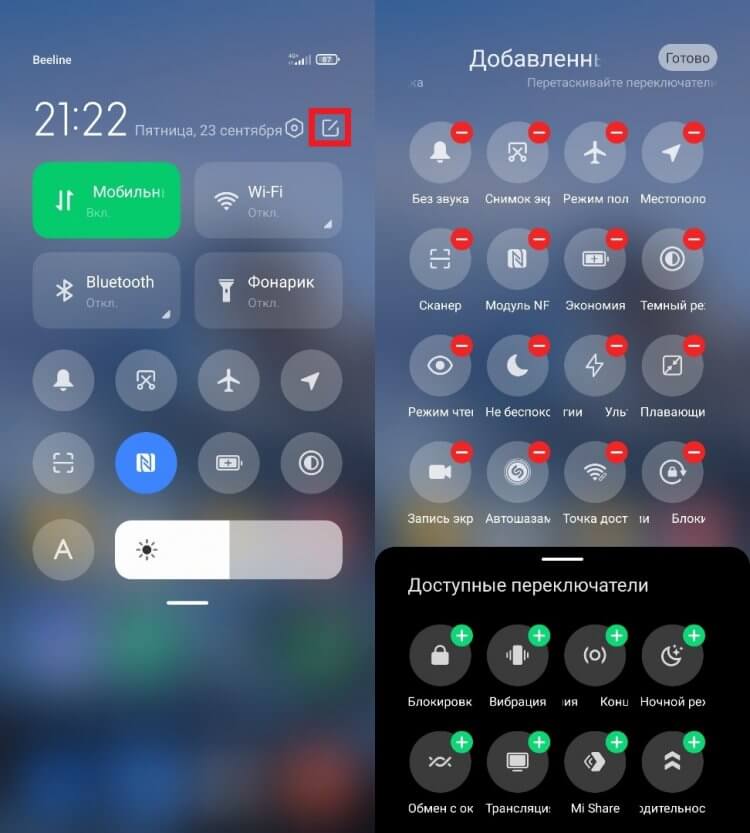
Наполнение шторки можно редактировать
После внесенных изменений шторка будет включать в себя только нужные вам значки. В то же время некоторые из них заблокированы для перемещения. К примеру, в центре управления Xiaomi нельзя удалить значки мобильного интернета, Wi-Fi, Bluetooth и фонарика.
�� Загляни в телеграм-канал Сундук Али-Бабы, где мы собрали лучшие товары с АлиЭкспресс
Как отключить уведомления на телефоне
Если вы редко пользуетесь шторкой уведомлений, и вам надоедают постоянные оповещения от приложений, то их можно отключить, даже не открывая настроек.
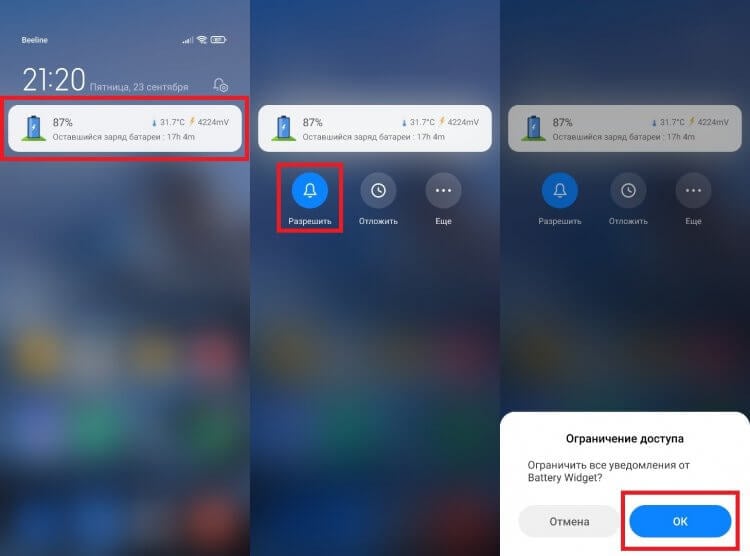
Отключить уведомления можно прямо в шторке
Опустите шторку, задержите палец на уведомлении от лишнего приложения, а затем — заблокируйте оповещения нажатием кнопки в виде колокольчика. Возможно, на вашем устройстве она выглядит иначе, но факт остается фактом: пуши отключаются без необходимости заходить в настройки телефона или отдельно взятого приложения.
⚡ Подпишись на Androidinsider в Пульс Mail.ru, чтобы получать новости из мира Андроид первым
Шторка уведомлений — приложения
В завершении несколько слов о том, как изменить шторку уведомлений. Если вам не нравится дизайн стандартного интерфейса, то рекомендую установить стороннее приложение вроде Power Shade.
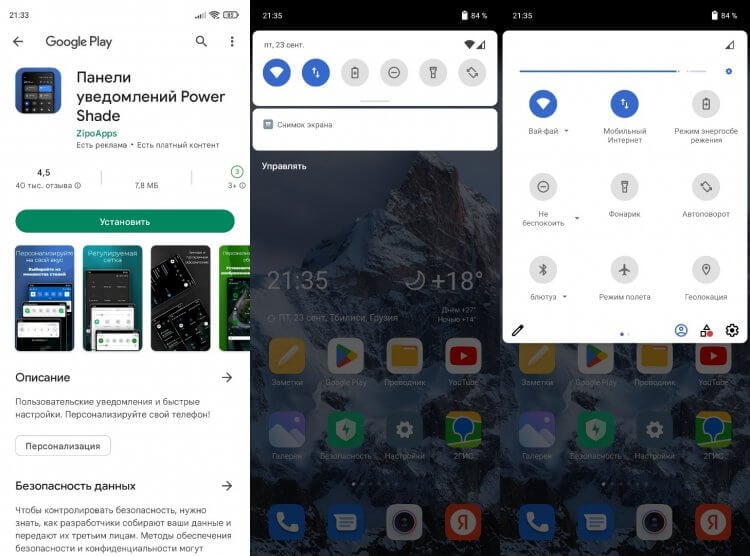
Дизайн шторки от приложения Power Shade
Программа обладает гибкими настройками, но многие функции доступны только после оформления платной подписки. Впрочем, даже базовых возможностей приложения будет достаточно, чтобы изменить шторку уведомлений. Главное — не забыть выдать Power Shade все запрашиваемые разрешения.

Теги
- Новичкам в Android
- Приложения для Андроид
Как изменить шторку на xiaomi?
Шторка уведомлений на смартфонах Xiaomi позволяет быстро получать доступ к важной информации и функциям. Но что делать, если вам не нравится ее внешний вид или вы хотите настроить ее поведение? В этой статье мы расскажем вам о том, как изменить шторку на смартфоне Xiaomi.
Первым шагом для изменения шторки на Xiaomi является открытие настроек уведомлений. Для этого вам нужно открыть панель быстрого доступа, нажав на верхнюю часть экрана и потянуть вниз. Затем, найдите иконку настроек, которая обычно представлена значком шестеренки, и нажмите на нее.
После открытия настроек уведомлений вам нужно найти и выбрать пункт «Шторка уведомлений». Перед вами откроется страница с настройками шторки. Здесь вы сможете изменить ее расположение, цвет, размер и многое другое. Выберите необходимые вам настройки и сохраните изменения.
Теперь вы можете наслаждаться измененной шторкой на вашем смартфоне Xiaomi. Если вам не понравятся внесенные изменения или вы захотите вернуться к настройкам по умолчанию, вы всегда сможете вернуться в настройки уведомлений и изменить шторку еще раз. И помните, что настройки шторки на Xiaomi могут отличаться в зависимости от модели устройства и версии операционной системы.
Шаг 1: Откройте настройки Xiaomi
Первым шагом для изменения шторки на Xiaomi вам необходимо открыть настройки устройства. Это можно сделать следующим образом:
- Перейдите на главный экран своего устройства.
- Найдите иконку «Настройки» на экране главного меню.
- Нажмите на иконку «Настройки», чтобы открыть меню настроек.
Примечание: Иконка «Настройки» может выглядеть как шестеренка или иметь другой пиктограмму в зависимости от модели вашего устройства Xiaomi.
Шаг 2: Выберите вкладку «Экран блокировки и шторка»
Для изменения шторки на вашем устройстве Xiaomi, откройте приложение «Настройки». Далее, в списке доступных опций, выберите пункт «Экран блокировки и шторка».
На вкладке «Экран блокировки и шторка» вы увидите различные параметры и настройки, связанные с шторкой, которые вы можете изменить по своему усмотрению.
Вы можете настроить внешний вид шторки, выбрав предустановленные или загруженные вами изображения. Также вы можете настроить прозрачность, размер и другие параметры шторки.
После того, как вы внесли необходимые изменения, просто закройте приложение «Настройки». Ваши новые настройки шторки будут применены и отображены на экране вашего устройства Xiaomi.
Шаг 3: Настройте свою шторку
После установки приложения и авторизации в аккаунте Xiaomi, перейдите в раздел «Настройки».
Далее выберите пункт меню «Шторка» и откройте настройки вашей шторки.
Здесь вы сможете настроить внешний вид и функции вашей шторки. Изменяйте порядок иконок, добавляйте или удаляйте ярлыки приложений по своему усмотрению.
Настройте уведомления, установив нужное вам количество иконок и ярлыков приложений.
Также в настройках шторки вы сможете выбрать цветовую схему, которая подойдет вам больше всего.
Когда вы закончите настройку, не забудьте сохранить изменения, чтобы они вступили в силу.
 |
 |
Новая шторка панели “Центр управления” в MIUI 12 на Xiaomi

С выходом оболочки MIUI 12 пользователи смартфонов Xiaomi получили несколько нововведений, в том числе обновленный «Центр управления» и новую шторку уведомлений. В статье ниже разберемся, как включить новую панель и что можно настроить, а также, если необходимо, отключить, вернувшись к привычному варианту.
Навигация по странице
- Как включить новую шторку в MIUI 12
- Настройка шторки
- Как вернуть старую шторку
Как включить новую шторку в MIUI 12
В рекламной кампании 12-ой версии Миюай пользователям демонстрировали практически все нововведения системы, особое внимание уделяя обновленной панели быстрого доступа. Однако, при обновлении Xiaomi до MIUI 12, у многих пользователей шторка не изменилась на новую автоматически. В таком случае, чтобы ознакомиться с новинкой, первоначально ее необходимо включить в настройках смартфона. Вот что для этого нужно сделать:
-
Откройте настройки Xiaomi и перейдите в раздел «Экран» .


Теперь, чтобы увидеть все уведомления, необходимо провести пальцем сверху вниз в левой части экрана, а чтобы отобразилась новая шторка, проводить пальцем необходимо так же сверху вниз, но справа. В MIUI 11 же все уведомления размещаются под панелью быстрого доступа.
Настройка шторки
«Центр управления» можно настроить, убрав с него ненужные ярлыки и добавив те функции, которыми пользуетесь постоянно. Итак, чтобы изменить находящиеся в панели быстрого доступа иконки, проделайте следующее:
- Откройте панель быстрого доступа с помощью свайпа в правой части экрана.
- В правом верхнем углу нажмите на кнопку «Изменить» .
- Экран разделится на две части: в верхней — те, значки, что уже добавлены в центр, а в нижней — те, что можно добавить. С помощью перетаскивания иконок настройте центр так, как вам необходимо. Затем просто нажмите на кнопку «Готово» вверху дисплея — изменения сохранятся автоматически.

Большие кнопки в панели управления также можно перемещать и настраивать. Для этого необходимо нажать на небольшой треугольник в нижней части кнопки. Чтобы настроить общий вид панели быстрого доступа, нажмите на иконку шестеренки.

Как вернуть старую шторку
Если новая шторка вам пришла не по нраву, есть возможность легко поменять ее на старую панель быстрого доступа. Для этого нужно сделать:
- Откройте «Настройки» Xiaomi.
- Зайдите в раздел «Экран» .
- В зависимости от модели смартфона, найдите в списке строчку «Строка состояния» или «Центр управления и шторка уведомлений» .
- В данной категории найдите строчку «Использовать новый Центр Управления» .
- Отключите данную опцию с помощью переключателя, передвинув его влево.
- Вернитесь на домашний экран.
Итак, мы разобрались, как именно пользоваться новой панелью на MIUI 12. Новый «Центр управления» на Xiaomi порадует всех любителей операционной системы iOS, а также тех, кто любит удобство и минимализм при использовании смартфона. Обновленную панель можно детально настроить, а, при необходимости, даже отключить, если стандартной (старой) шторкой уведомлений пользоваться удобнее и привычнее.
Как включить и настроить новую шторку уведомлений и центр управления в MIUI 12 на Xiaomi (Redmi)
Все официальные социальные сети компании Xiaomi активно продвигали новую оболочку MIUI 12, особенно отмечая новую шторку уведомлений.
Но к удивлению пионеров, которые получили MIUI 12 первыми они увидели старую-добрую шторку, которая не изменилась со времён MIUI 11.
Сейчас я покажу как включить новую шторку и как настроить её так, чтобы вам было удобно ею пользоваться.
Вообще, внешний вид центра в MIUI 12 подозрительно похож на таковой в телефонах от Apple, что лично меня слегка расстроило, но скопировали их не в точности, а с заметной творческой переработкой, поэтому оставим это на совести дизайнеров Xiaomi.
Первым делом необходимо войти в общие настройки и найти пункт «Экран». 
Далее листаем список вниз и видим новое меню под названием «Центр управления и шторка уведомлений». 
Входим в него и ищем строку «Использовать новый центр управления», активируем опцию, после чего возвращаемся на рабочий стол. 
Теперь важное отличие нововведения в MIUI 12, чтобы увидеть уведомления необходимо сделать свайп сверху вниз по левой части экрана, а чтобы появилась новая шторка свайп следует делать по правой части. В первые несколько раз это непривычно, но быстро привыкаешь и начинаешь ценить новшество, ведь так и уведомлений больше на экране помещается и, если необходимо получить доступ к необходимым функциям, они сразу разворачиваются на весь экран. 


Для того, чтобы переместить иконки быстрых команд нажмите на маленькую иконку «Редактировать». 
В нижней части экрана вы видите те иконки, которые возможно добавить, а в верхней части те, которые уже добавлены в центр. Путём перетаскивания можно менять местоположения иконок, после чего достаточно вернуться к предыдущему меню и изменения будут автоматически сохранены. 
Релевантная информация:
- Наушники Type-C для телефона Xiaomi: как выбрать лучшие наушники для вашего устройства?
- Новый центр управления в MIUI 12 на Xiaomi (Redmi): как включить и настроить
- Как сделать прозрачной новую шторку уведомлений в MIUI 12 на Xiaomi (Redmi), если она стала серой
- Всё о версиях USB на телефонах Xiaomi (Redmi): как узнать, как проверить и какая актуальная версия
- Как установить новый центр управления MIUI на смартфон Xiaomi (Redmi) или иной на Android
Поделиться новостью в соцсетях
Об авторе: MiMaster
Привет, меня зовут Тимур. Я с детства увлекался компьютерами и IT-Индустрией, мне это нравится, это моя страсть. Последние несколько лет глубоко увлёкся компанией Xiaomi: идеологией, техникой и уникальным подходом к взрывному росту бизнеса. Владею многими гаджетами Xiaomi и делюсь опытом их использования, но главное — решением проблем и казусов, возникающих при неожиданных обстоятельствах, на страницах сайта mi-check.ru