
История сообщений в Skype
История переписки в Скайпе хранится по-разному, в зависимости от версии программы. Например, в старых изданиях для Windows ее можно найти в отдельном файле. А вот в последних обновлениях на ПК и мобильных устройствах совсем иная. Но это не осложняет для пользователя доступ к своим чатам, наоборот, делает ее гораздо проще.
Подробности
Skype регулярно обновляется с тех пор, как за его поддержку стала отвечать компания Microsoft. По сути, сейчас существует две глобальные по своим различиям версии: под номером 7 (классическая, с привычным видом) и под номером 8 (Modern). Загрузить нужную вам вы можете на нашем сайте. Сейчас мы разберемся, где Скайп хранит историю переписки в каждом из случаев. А в конце статье пойдет речь об ее чистке.
Классическая программа
Тут все довольно просто: информация касательно всех полученных и отправленных сообщений содержится в отдельном файле на компьютере, который содержится в скрытом каталоге (он изначально невидим для пользователя). Проще всего до него добраться так:
- Откройте Проводник на компьютере (просто зайдите в любую папку через).
- Кликните по полю с адресной строкой, впечатайте туда %appdata% и нажмите Enter на клавиатуре.
- Перейдите к каталогу Skype.
- Найдите папку, в названии которой содержится имя вашей учетной записи и откройте ее.
- Здесь найдите файл main.db, он нам и нужен.
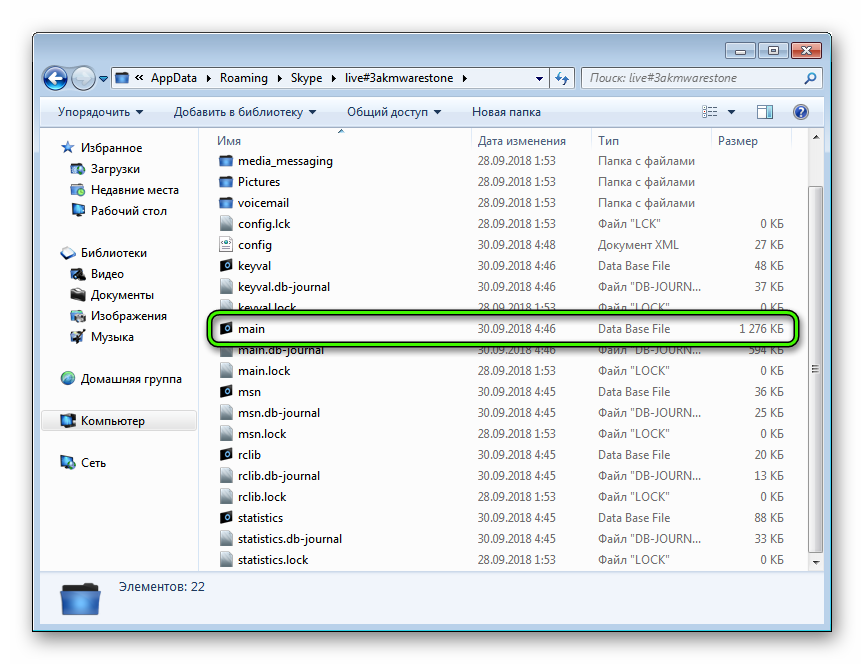
Main.db — файл базы данных, куда программа загружает все чаты, привязанные к определенному аккаунту. Открыть его можно через любую таблицу, например, через Excel. Но это не слишком удобно, поэтому мы предлагаем другой способ. Существует специальная утилита, Log Viewer, которая поможет с просмотром этого файла. Чтобы ей воспользоваться, сделайте следующее:
- Загрузите архив по ссылке https://www.nirsoft.net/utils/skypelogview.zip.
- Извлеките его в удобное место.
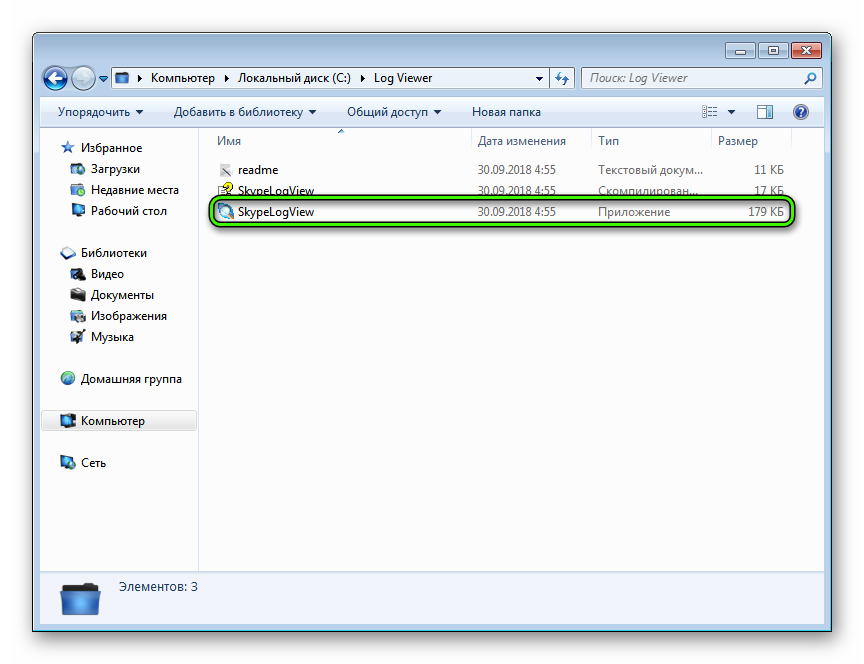
- Запустите SkypeLogView.exe.
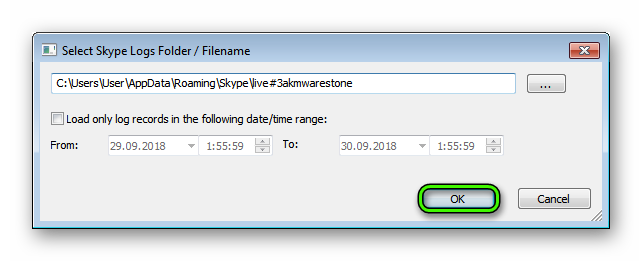
- Убедитесь, что указана правильная папка с main.db. Если это не так, то укажите верный путь.
- Нажмите на OK.
Вся информация будет представлена в виде таблице, где отображается время сообщения, его текст, отправитель, получатель и т. д.
Skype Modern
В случае использования последней версии программы вы не найдете такого файла, а даже если и найдете, то он будет неактуальным. Дело в том, что с недавних пор просмотреть историю сообщения в Скайпе выйдет непосредственно из самой программы. Ведь хранится она на серверах Microsoft. Пользователю достаточно зайти в нужный чат и пролистать его до нужного момента, альтернативный вариант — воспользоваться функцией поиска. Аналогичная ситуация и с мобильным приложением.
Про восстановление переписки в Скайп можно почитать тут.
Чистка
В некоторых случаях пользователю необходимо удалить историю чатов в Скайпе. И здесь есть небольшая загводка: сделать это выйдет только в старой программе. Вам нужно перейти к окну параметров. Далее, во вкладке «Чаты и SMS – Настройки чата» нажмите на «Открыть дополнительные…».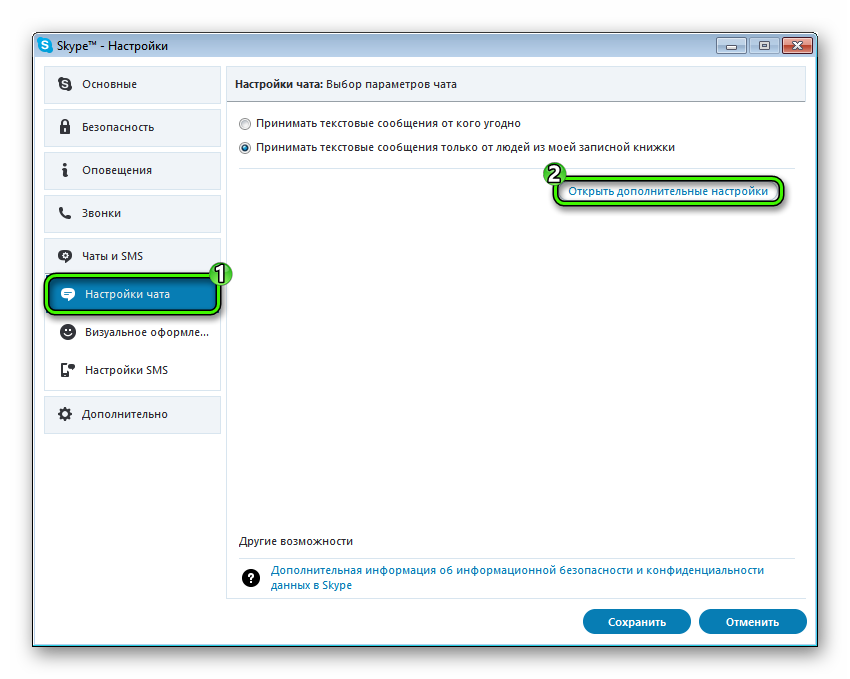 Здесь вы и найдете нужную опцию.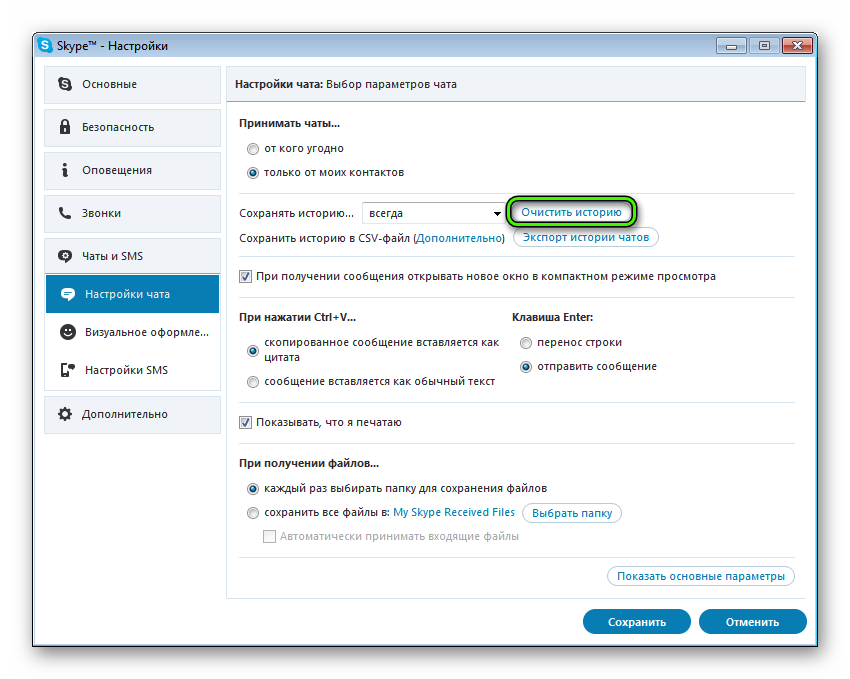
Как извлечь историю переписки в Skype

На днях возникла необходимость найти в истории переписки с одним человеком некоторые ссылки, которые он мне присылал и потом вспомнить, кому из моих контактов я их пересылал. Учитывая, что это было довольно давно, вспомнить подробности довольно проблематично)
Встал вопрос, как решить данную проблему? Перебирать все истории переписок руками в клиенте скайпа — огромный труд и куча потерянного времени. К тому, же встроенный просмотр истории иногда глючит и отказывается искать текст стандартными средствами Crt+F .
Решил распарсить историю сообщений для удобства индексации и поиска.
Я делал это под Ubuntu .
Сначала смотрим, где хранится история сообщений Skype и заходим в этот каталог:
cd ~/home/feanor184/.Skype/skype_login/
копируем шифрованный файл main.db в любую папку для дальнейшей работы
cp main.db ~/testbase_skype/
переходим в эту папку
cd $_
Дальше можем работать с этим файлом. Если его до этого не скопировать — то придется закрывать службу скайпа, т.к. она не даст с ним работать. К тому же, если работать с оригиналом — есть шанс его испортить каким-то случайным неправильным вводом команд. Поэтому будем работать с копией.
Дальше проверяем, чтобы у нас был установлен sqlite3 , если нет — ставим.
sudo apt-get install sqlite3
Далее выгружаем дамп в читабельный sql формат.
sqlite3 main.db .dump >> mySkypeDump.sql
Впринципе на данном этапе мы уже имеем читабельную версию, на которой можно было бы и остановиться. Но в файле вместе с этим имеется огромная куча мусора, которая дико затрудняет чтение.
Обрезаем лишнюю системную информацию
Обрезаем все лишние поля — кроме сообщений
cat mySkypeDump.sql | grep 'INSERT INTO "Messages" VALUES' > history_1 cat history_1 | sed -e 's/,NULL,*//g' | sed -e 's/INSERT INTO "Messages" VALUES*//g' > history_2
После проделанных операций в файле history_2 остаются нужные нам строки примерно в следующем виде(привожу для наглядности 3 строки сообщений):
INSERT INTO "TEST-skype" VALUES(140,1,263,'#user1/$user2;1633cb6c61f369e6','user1','user1'X'6512864C7028DCB17F5DDEA3663CE51082BF461A5EEA2E5C1024D47F82172914'1439749518,61,2,0NULLNULL,'текст тестового сообщения 1)'NULLNULL3,4,1NULLNULL,3304554754,831352659); INSERT INTO "TEST-skype" VALUES(141,1,263,'#user1/$user2;1633cb6c61f369e6','user2','user2'X'6233268E7FEFB4773EE63E79E5FAD5C2290C069273C8B60AA734C2435CF7F542'1436589536,610NULLNULL,'текст тестового сообщения 2'NULLNULL3,4,1NULLNULL,585002415,153024551); INSERT INTO "TEST-skype" VALUES(142,1,263,'#user1/$user2;1633cb6c61f369e6','user2','user2'X'81CADA68E5FF5BF22A5CDD01E33C061BDB7B68B7BF16D2C7602AAF17D2ABB922'1439885579,610NULLNULL,'текст тестового сообщения 3'NULLNULL3,4,1NULLNULL,1544456789,153634552);
Стало более читабельно но по прежнему есть много постороннего мусора. Чистим дальше.
Создаем скрипт на Perl
touch perl2.pl
Делаем его исполняемым
chmod +x perl2.pl
#!/usr/bin/perl while (<>) < print "($1/$2):$4 '$5'\n" if (/#(\w+)\/\$(\w+);[^']+','(\w+)','(\w+).+NULLNULL,'(.+)'NULLNULL/g) >
Далее прогоняем наш получившийся файл истории через этот скрипт
cat history_2 | ./perl2.pl > Final_skype_history
На выходе получаем отличный читабельный вид, который уже даже разбит по участникам диалога(те же самые 3 строчки):
(user1/user2):user1 'текст тестового сообщения 1' (user1/user2):user2 'текст тестового сообщения 2' (user1/user2):user2 'текст тестового сообщения 3'
Как скачать историю переписок «Skype» в Windows 10?
Читайте о том, как сохранить резервную копию истории переписки (чатов) «Skype» в Windows 10, включая электронные сообщения и файлы. Описан простой порядок последовательных действий.

- Введение
- Как скачать пользовательскую переписку и историю файлов из приложения «Skype»?
- Как открыть сохраненную переписку и историю файлов приложения «Skype»?
- Заключение
- Вопросы и ответы
- Комментарии
Введение
В устаревшей версии программного обеспечения процесс экспорта истории чата был простым, так как инструментарий приложения включал соответствующую функцию для исполнения такой операции. Но по какой-то странной причине доступный инструмент извлечения был удален из приложения Skype, разработанного для десятой версии операционной системы «Windows». Однако пользователи все еще могут экспортировать историю переписки, а также файлы, которыми делились с собеседниками, после отправки соответствующего запроса в службу загрузки копии пользовательских бесед «Skype».
В данном руководстве по использованию возможностей операционной системы «Windows 10» мы покажем, как загрузить копию чата приложения «Skype» и историю файлов, а также как открыть и просмотреть готовое содержимое на персональном компьютере.
Перейти к просмотру

Перейти к просмотру
Как скачать пользовательскую переписку и историю файлов из приложения «Skype»?
Чтобы загрузить резервную копию переписки электронных сообщений из приложения для удаленного общения пользователей между собой «Skype», включая историю файлов, пользователям потребуется выполнить следующий упорядоченный простой набор пошаговых действий.
- Приложение Skype относится к списку прикладных продуктов корпорации Microsoft. И для управления его параметрами и получения непосредственного прямого доступа к службе загрузки копий бесед, пользователям необходимо войти в личный кабинет веб-сайта, используя данные собственной учетной записи «Microsoft». С этой целью, откройте свой предпочитаемый веб-браузер и перейдите на страницу службы «Skype» по адресу: «https://secure.skype.com/ru/data-export» (без наружных граничных кавычек). Если автоматический вход не произведен, то заполните соответствующие поля имени пользователя и пароля, и завершите процедуру перехода.
- Теперь пользователи могут проверить содержимое, которое планируется скачать, включая доступные разделы «Беседы» и «Файлы».
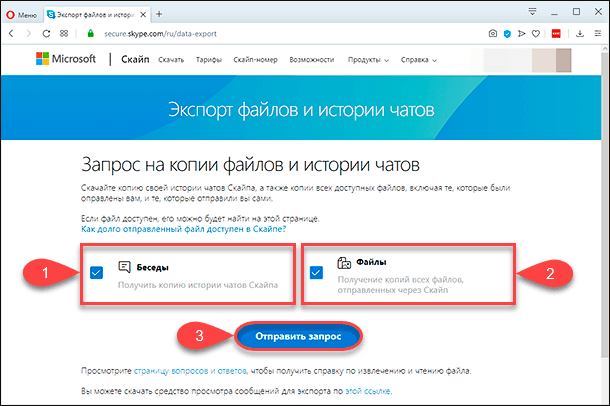
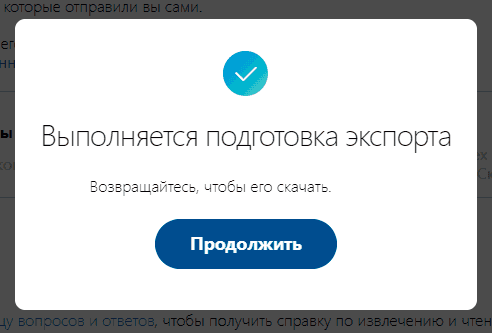
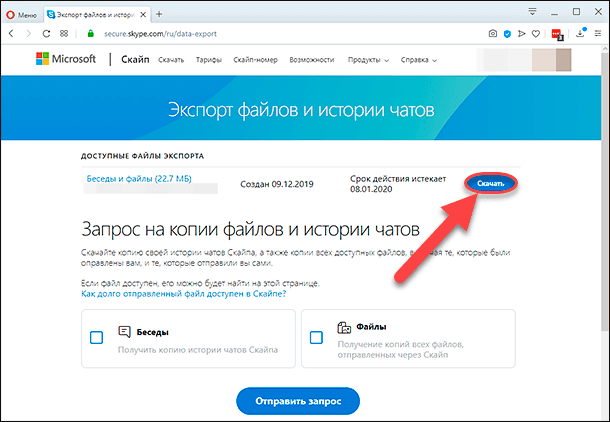
Краткое примечание. Процесс подготовки и последующего предоставления истории «Skype», для непосредственной загрузки пользователями, может занять некоторое время. Обычно служба извещает соответствующим сообщением о готовности архива для загрузки, которое пользователи получают в виде уведомления в «Skype», но всегда можно подождать несколько минут, регулярно обновляя страницу «Экспорт файлов и истории чата», пока кнопка загрузки не будет отображена.
После того, как описанные последовательные шаги будут выполнены, пользователи получат в свое распоряжение файл с расширением «.tar», который будет содержать копию всей запрошенной информации.
Как открыть сохраненную переписку и историю файлов приложения «Skype»?
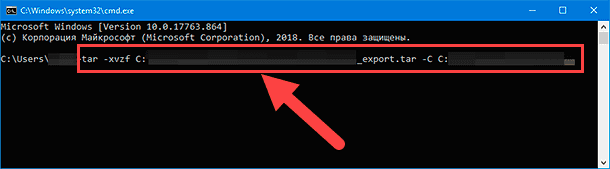
Операционная система «Windows 10» не имеет интерфейса для открытия файлов с расширением «.tar», но включает поддержку способа прямого извлечения содержимого данного вида контейнера с помощью системного приложения «Командная строка».
Чтобы успешно извлечь данные из файла приложения «Skype» расширения «.tar» в «Windows 10», пользователям предстоит выполнить следующий пошаговый алгоритм упорядоченных действий.
-
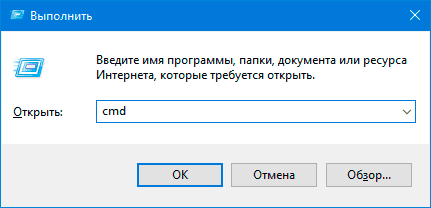
Откройте системное приложение «Командная строка» любым известным или наиболее предпочтительным, для каждого конкретного пользователя, способом. Например, для быстрого доступа к искомому приложению можно воспользоваться возможностями диалогового окна «Выполнить». Нажмите совместно комбинацию клавиш «Windows + R». В открывшемся окне в поле набора исполняемой команды «Открыть» введите фразу «cmd», а затем нажмите на кнопку «ОК» или клавишу «Ввод» на клавиатуре для подтверждения введенной команды и ее непосредственного исполнения.
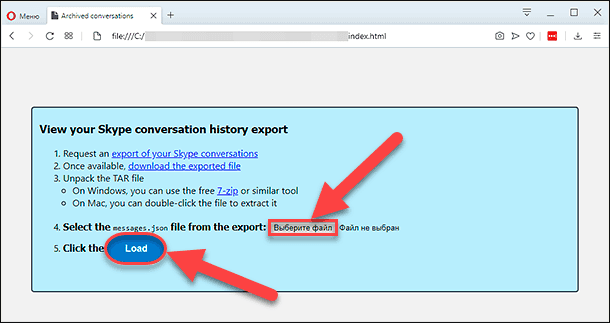
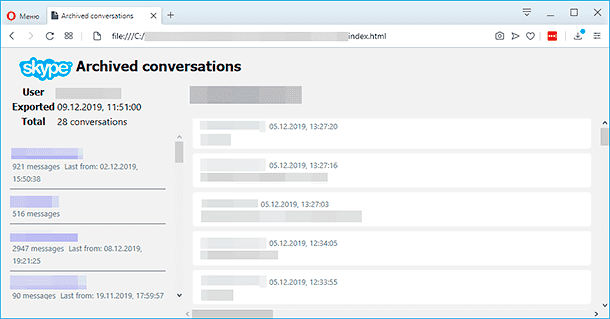
После того, как пользователи исполнят данные шаги, вся история сообщений появится в левой колонке, и щелкнув любой отдельный разговор левой кнопкой мыши, пользователям сразу будет предоставлено для просмотра его содержимое в правой колонке окна.
Заключение
Использование персональных компьютерных устройств пользователями для непосредственного осуществления дистанционного общения значительно упрощает данную процедуру и существенно увеличивает количество возможных вариантов его осуществления. Помимо различных сетевых социальных инструментов и прямых средств связи, пользователями массово используется бесплатное прикладное приложение обмена электронными сообщениями и обеспечения разнообразных видов коммуникации «Skype».
Помимо непосредственного предоставления пользователям возможности всегда осуществлять любые виды общения, приложение «Skype» также предлагает способ сохранить на свое устройство копию истории переписки пользователей между собой, включая переданные и полученные вложенные файлы.
Воспользовавшись данным руководством, пользователи, без особых затруднений, смогут как скачать нужное содержимое, так и мгновенно с ним ознакомиться, а также сохранить необходимую переписку на своем компьютере для дальнейшего использования или в качестве резервного страховочного архива.
Скайп: сколько дней хранится переписка?

Где настроить «срок хранения» — не нашёл (не особенно искал).
| Subject: | |
| Comment: | The contents of this post will automatically be included in the ticket generated. Please add any additional comments or explanation (optional) |
Voloshka
Local time: 11:52
English to Russian
+ .
TOPIC STARTER


