
Как в формулу добавить равно в excel
В приведённых ниже примерах нельзя составить формулу в первой ячейке и протянуть, так как значения остаются внесёнными от руки и в каждой ячейке они разные. Также есть причины, по которым некоторые пользователи не хотят делать расчёты рядом с таблицей.
Почему? Подозреваю, что две таблицы на связях не нужны, но есть необходимость пересчитать данные в таблице и сохранить историю пересчёта, а это возможно только если в ячейке будет формула.
Желание пользователя – закон )) Смотрите ниже подробное описание, пробуйте и пусть всё получится.
Задача
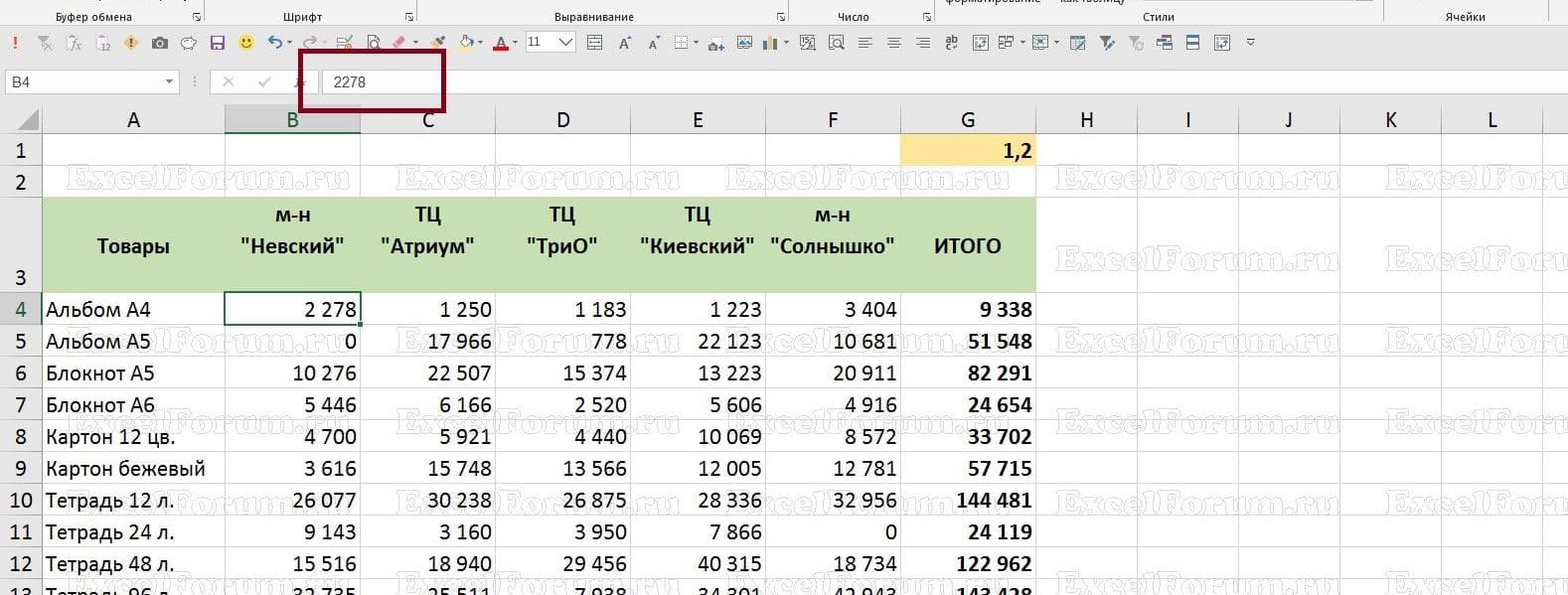
В ячейках просто числа и к ним нужно подставить формулу, умножающую эти числа на конкретное значение либо на ячейку.
Вот стартовая таблица:
А мы хотим, чтобы данные в ячейках выглядели и были посчитаны вот так:
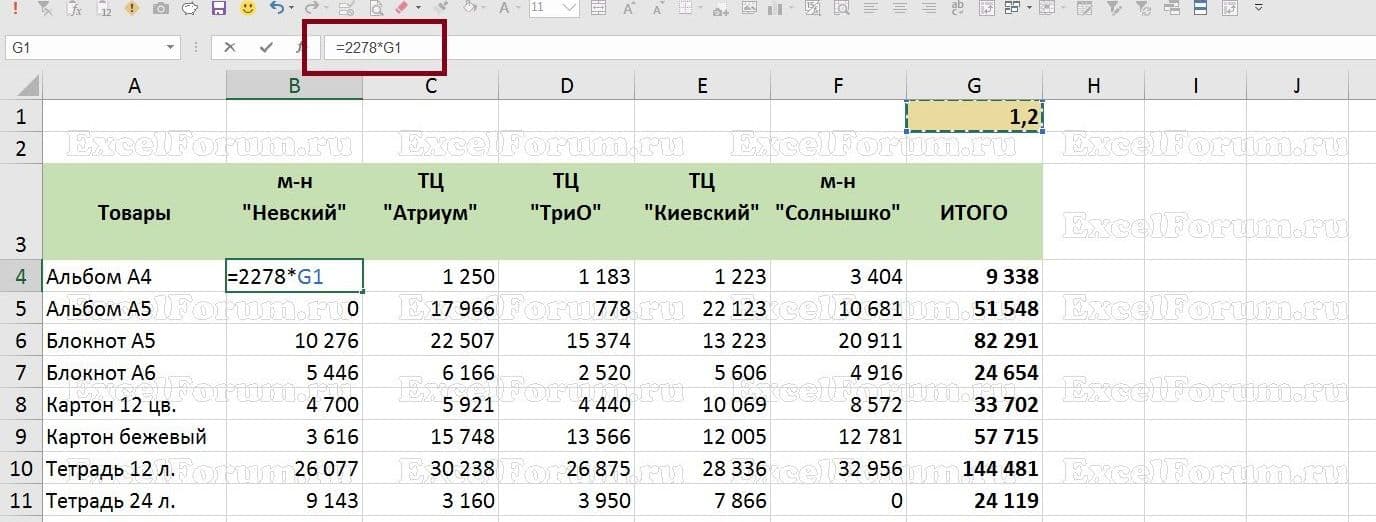
Решение
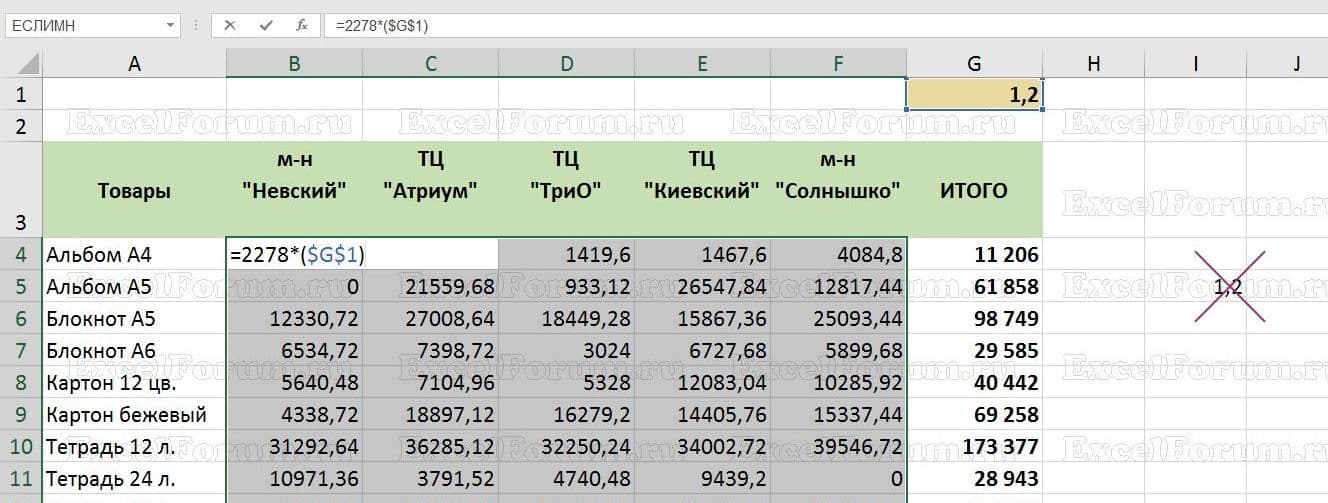
Самое простое решение состоит в том, чтобы рядом с таблицей в любой ячейке написать =1,2 или ссылку на ячейку с корректирующим числом (в примере =$G$1), скопировать эту вспомогательную ячейку, выделить диапазон таблицы, которые нужно пересчитать, нажать CTRL+ALT+V и в окне специальной вставки выбрать переключатель умножить.

Получите результат, как на скрине ниже. Ячейку справа от таблицы можно почистить, таблица не пострадает.
На курсах я часто слышу вопрос, как сделать наоборот. Например, деление некоторого числа или ячейки на те значения, которые уже есть в таблице? Буду рада узнать, что за бизнес-ситуация требует такого решения, но ловите решение, это тоже возможно.
Решение наоборот
Без временных вспомогательных ячеек не обойтись. Справа от таблицы соберём нужный текст формулы с помощью знака амперсанд & и растянем формулу на нужное количество ячеек (в примере C5:C16):
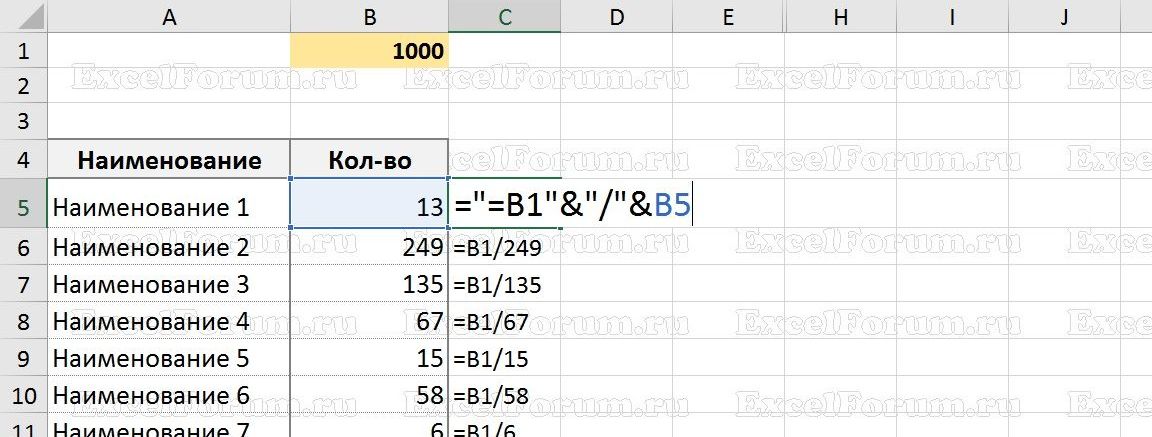
Теперь скопируем получившиеся тексты формул (в примере из ячеек C5:C16) и вставим значениями вместо исходных данных таблицы (в примере начиная с ячейки B5). После вставки получится так:
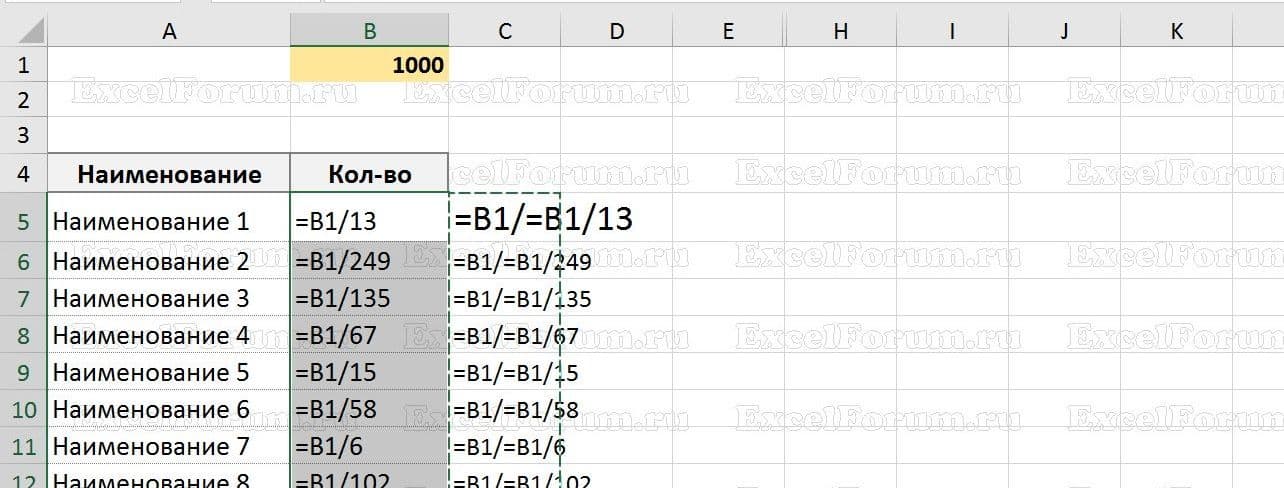
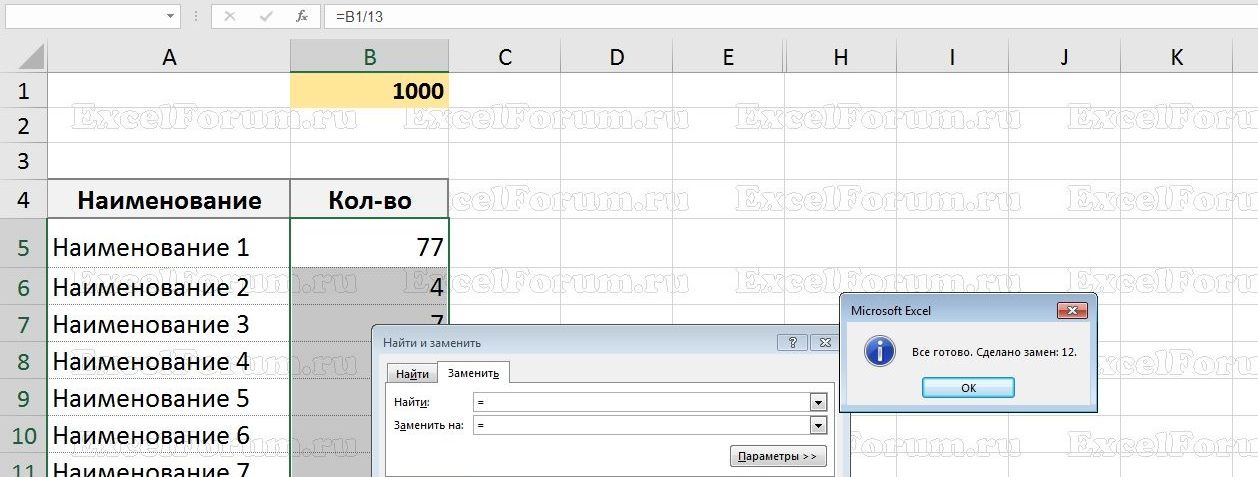
Диапазон вспомогательных формул справа от таблицы можно удалить. И останется превратить данные в таблице в формулы. Сейчас это просто текст, так как мы использовали знак &. Смена формата ничем не поможет. Нужно заставить Excel обновить данные ячеек и тогда он сам превратит их в формулы. Поможет в этом окно поиска и замены.
Выбираем ячейки C5:C16, нажимаем CTRL+F, на вкладке Заменить в поле Найти вписываем знак равно, и в поле Заменить на вписываем знак равно, жмём Заменить все, немного ждём. Готово.
А если уже формула?
В ячейке уже написана формула. И в неё нужно подставить ещё некоторые расчёты. Исходная таблица с формулами:
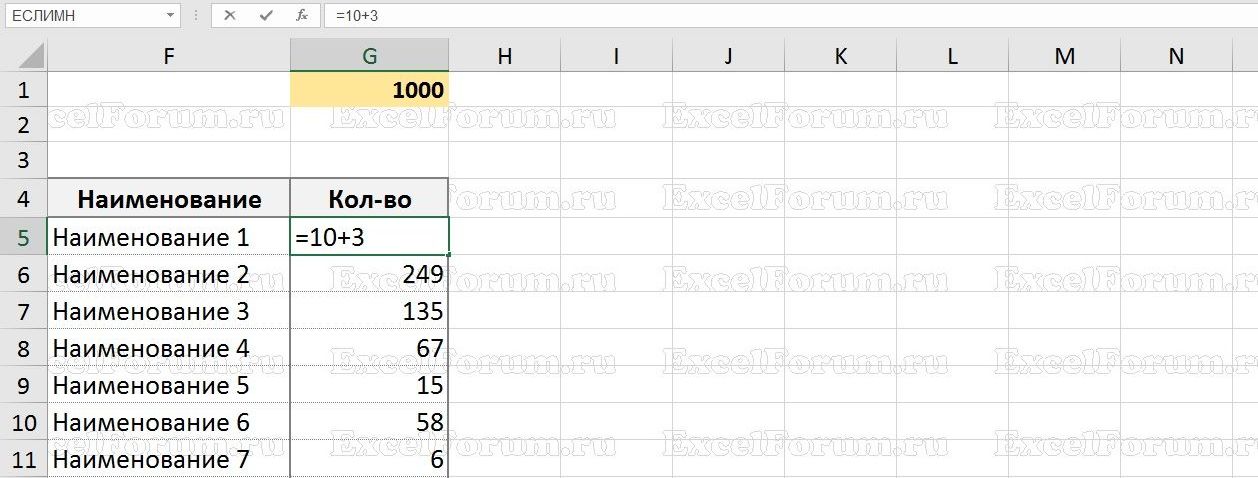
Выбираем диапазон данных для подстановки формулы и для начала убираем из ячеек знак равно, используя окно поиска и замены CTRL+F. Получится вот так:
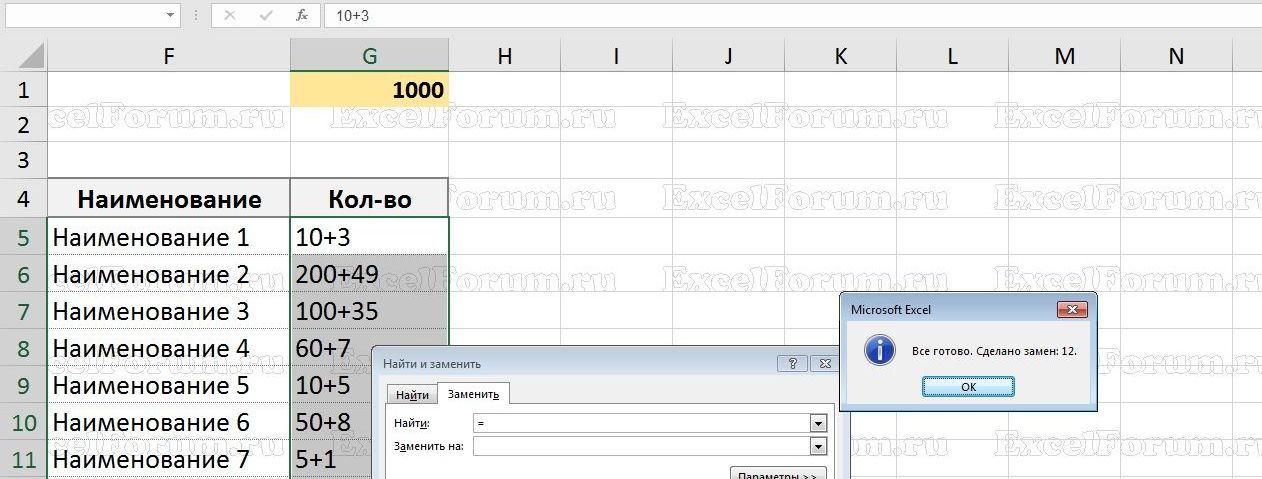
А дальше работаем по сценарию, который я описала выше. То есть справа от таблицы составляем текст будущей формулы.
Потом копируем результаты значениями на место исходных данных таблицы. И можно сразу после вставки (так как нужный диапазон уже выбран) через CTRL+F обновить данные, а потом и ставшие лишними формулы справа от таблицы удалить
Честно – в большинстве случаев я бы оставила исходные данные, как есть, а формулу написала бы в свободных ячейках. Исходник можно и скрыть, и сгруппировать. Но если всё же нужно именно формулу дописать в ячейках, где уже есть числовые данные или другие формулы, то вы теперь знаете, как это сделать.
Подробные разборки со знаком & и все полезные настройки окна поиска и замены поясняю на курсе Базовые навыки.
Вас ждёт несколько десятков простых способов решения типовых рабочих задач. Подключайтесь к обучению. Всё решаемо. Кнопка с программой и условиями курса чуть ниже.
покупка
Как в Excel автоматически вставлять знак равенства в ячейки с числами?

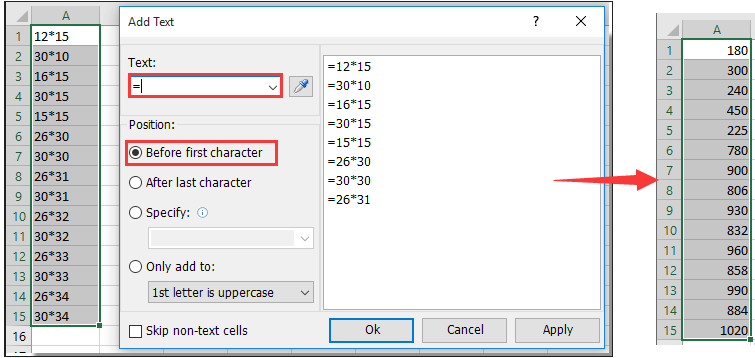
Как показано на скриншоте слева, вы хотите использовать формулы, но забыли добавить знак равенства перед числами. И теперь вы хотите активировать эти формулы и получить результат расчета в столбце, не вводя вручную знак равенства для каждой ячейки, что бы вы сделали для этого? В этой статье будут показаны два метода автоматической вставки знака равенства в ячейки для активации формул в Excel.
Automatically insert equal signs to selected cells with numbers in Excel
Kutools for Excel‘s Add Text utility helps you easily insert equal signs to all selected cells with numbers in Excel. See below screenshot:
Kutools for Excel includes more than 300 handy Excel tools. Free to try with no limitation in 60 days. Read More Download the free trial now
Автоматическая вставка знака равенства в ячейки с формулой
Вы можете сделать следующее, чтобы автоматически вставить знак равенства в ячейки с формулой.
1. Выберите пустую ячейку (например, B1) для поиска результата, введите формулу = » https://cdn.extendoffice.com/images/stories/doc-excel/doc-auto-insert-equal-sign/doc-add-equal-sign-2.png» alt=»»>
2. Продолжая выбирать ячейку B1, перетащите маркер заполнения к ячейкам, в которые вы хотите добавить знаки равенства.

3. Выберите столбец со знаками равенства и удерживайте Ctrl + C чтобы скопировать их, затем щелкните Главная > Вставить > Наши ценности. Смотрите скриншот:

4. Нажмите Ctrl + F клавиши одновременно, чтобы открыть Найти и заменить диалоговое окно. В диалоговом окне щелкните значок Замените вкладку и введите знак равенства отдельно в поле Найти то, что и Заменить поля, затем щелкните Заменить все кнопка. Смотрите скриншот:
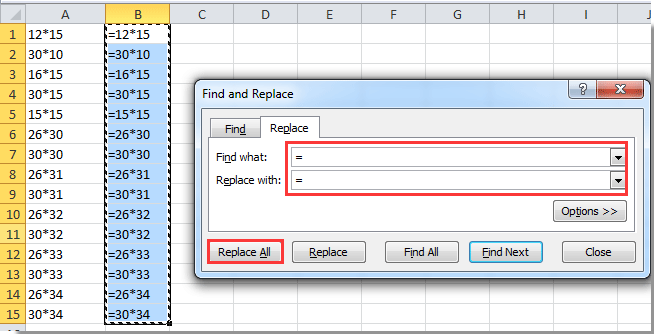
5. Затем Microsoft Excel появится диалоговое окно, нажмите OK кнопка. И вы можете видеть, что формулы активированы.

Автоматически вставлять знак равенства в ячейки с помощью Kutools for Excel
Описанный выше метод является многоэтапным и трудоемким. Здесь мы представляем вам Добавить текст полезности Kutools for Excel. С помощью этой утилиты вы можете легко добавить знак равенства ко всем выбранным ячейкам одновременно.
Перед применением Kutools for Excel, Пожалуйста, сначала скачайте и установите.
1. Выберите диапазон с ячейками, в которые вы хотите добавить знаки равенства. А затем нажмите Кутулс > Текст > Добавить текст.

2. в Добавить текст диалоговом окне введите знак равенства в Текст выберите Перед первым персонажем вариант в Позиция раздел и, наконец, щелкните OK кнопка. Смотрите скриншот:

Затем в выбранные ячейки сразу же вставляются знаки равенства, и формулы активируются.

Если вы хотите получить бесплатную пробную версию ( 30 -день) этой утилиты, пожалуйста, нажмите, чтобы загрузить это, а затем перейдите к применению операции в соответствии с указанными выше шагами.
Как в формулу добавить равно в excel
Сообщений: 161 Регистрация: 24.12.2012
02.09.2012 21:15:04
Копирую различные формулы из внешней программы в ячейки Excel. Если первое число в копируемой формуле отрицательное (например, -5*x+6), то Excel автоматически ставит перед формулой знак = и воспринимает это как формулу, если же первое число в копируемой формуле положительное (например, 5*x+6), то он его и вставляет в таком же виде и воспринимает как текст. Меня вполне бы устроило получить правильный результат автозаменой или в другой ячейке с помощью ЕСЛИ(. ), но что-то не соображу как.
Полные сведения о формулах в Excel
Начните создавать формулы и использовать встроенные функции, чтобы выполнять расчеты и решать задачи.

Важно: Вычисляемые результаты формул и некоторые функции листа Excel могут несколько отличаться на компьютерах под управлением Windows с архитектурой x86 или x86-64 и компьютерах под управлением Windows RT с архитектурой ARM. Подробнее об этих различиях.
Важно: В этой статье мы обсудим XLOOKUP и ВПР, которые похожи. Попробуйте использовать новую функцию ПРОСМОТРX, улучшенную версию функции ВПР, которая работает в любом направлении и по умолчанию возвращает точные совпадения, что делает ее проще и удобнее в использовании, чем предшественницу.
Создание формулы, ссылающейся на значения в других ячейках
- Выделите ячейку.
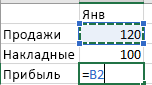
- Введите знак равенства » ocpAlert»>Примечание: Формулы в Excel начинаются со знака равенства.

Просмотр формулы
При вводе в ячейку формула также отображается в строке формул.


- Чтобы увидеть формулу в строке формул, выберите ячейку.
Ввод формулы, содержащей встроенную функцию

- Выделите пустую ячейку.
- Введите знак равенства «=», а затем — функцию. Например, чтобы получить общий объем продаж, нужно ввести «=СУММ».
- Введите открывающую круглую скобку «(«.
- Выделите диапазон ячеек, а затем введите закрывающую круглую скобку «)».
- Нажмите клавишу ВВОД, чтобы получить результат.
Скачивание книги «Учебник по формулам»
Мы подготовили для вас книгу Начало работы с формулами, которая доступна для скачивания. Если вы впервые пользуетесь Excel или даже имеете некоторый опыт работы с этой программой, данный учебник поможет вам ознакомиться с самыми распространенными формулами. Благодаря наглядным примерам вы сможете вычислять сумму, количество, среднее значение и подставлять данные не хуже профессионалов.
Подробные сведения о формулах
Чтобы узнать больше об определенных элементах формулы, просмотрите соответствующие разделы ниже.
Части формулы Excel
Формула также может содержать один или несколько таких элементов, как функции, ссылки, операторы и константы.
Части формулы
1. Функции. Функция ПИ() возвращает значение числа пи: 3,142.
2. Ссылки. A2 возвращает значение ячейки A2.
3. Константы. Числа или текстовые значения, введенные непосредственно в формулу, например 2.
4. Операторы. Оператор ^ (крышка) применяется для возведения числа в степень, а * (звездочка) — для умножения.
Использование констант в формулах Excel
Константа представляет собой готовое (не вычисляемое) значение, которое всегда остается неизменным. Например, дата 09.10.2008, число 210 и текст «Прибыль за квартал» являются константами. выражение или его значение константами не являются. Если формула в ячейке содержит константы, а не ссылки на другие ячейки (например, имеет вид =30+70+110), значение в такой ячейке изменяется только после редактирования формулы. Обычно лучше помещать такие константы в отдельные ячейки, где их можно будет легко изменить при необходимости, а в формулах использовать ссылки на эти ячейки.
Использование ссылок в формулах Excel
Ссылка указывает на ячейку или диапазон ячеек листа и сообщает Microsoft Excel, где находятся необходимые формуле значения или данные. С помощью ссылок можно использовать в одной формуле данные, находящиеся в разных частях листа, а также использовать значение одной ячейки в нескольких формулах. Вы также можете задавать ссылки на ячейки разных листов одной книги либо на ячейки из других книг. Ссылки на ячейки других книг называются связями или внешними ссылками.
- Стиль ссылок A1 По умолчанию Excel использует стиль ссылок A1, в котором столбцы обозначаются буквами (от A до XFD, не более 16 384 столбцов), а строки — номерами (от 1 до 1 048 576). Эти буквы и номера называются заголовками строк и столбцов. Для ссылки на ячейку введите букву столбца, и затем — номер строки. Например, ссылка B2 указывает на ячейку, расположенную на пересечении столбца B и строки 2.
Ячейка или диапазон Использование Ячейка на пересечении столбца A и строки 10 A10 Диапазон ячеек: столбец А, строки 10-20. A10:A20 Диапазон ячеек: строка 15, столбцы B-E B15:E15 Все ячейки в строке 5 5:5 Все ячейки в строках с 5 по 10 5:10 Все ячейки в столбце H H:H Все ячейки в столбцах с H по J H:J Диапазон ячеек: столбцы А-E, строки 10-20 A10:E20 - Создание ссылки на ячейку или диапазон ячеек с другого листа в той же книге В приведенном ниже примере функция СРЗНАЧ вычисляет среднее значение в диапазоне B1:B10 на листе «Маркетинг» в той же книге. 1. Ссылка на лист «Маркетинг». 2. Ссылка на диапазон ячеек от B1 до B10 3. Восклицательный знак (!) отделяет ссылку на лист от ссылки на диапазон ячеек.
Примечание: Если указанный лист содержит пробелы или числа, необходимо добавить апострофы (‘) до и после имени листа, например =’123′! A1 или =’Январь доход’! A1.
- Относительные ссылки . Относительная ссылка в формуле, например A1, основана на относительной позиции ячейки, содержащей формулу, и ячейки, на которую указывает ссылка. При изменении позиции ячейки, содержащей формулу, изменяется и ссылка. При копировании или заполнении формулы вдоль строк и вдоль столбцов ссылка автоматически корректируется. По умолчанию в новых формулах используются относительные ссылки. Например, при копировании или заполнении относительной ссылки из ячейки B2 в ячейку B3 она автоматически изменяется с =A1 на =A2. Скопированная формула с относительной ссылкой
- Абсолютные ссылки . Абсолютная ссылка на ячейку в формуле, например $A$1, всегда ссылается на ячейку, расположенную в определенном месте. При изменении позиции ячейки, содержащей формулу, абсолютная ссылка не изменяется. При копировании или заполнении формулы по строкам и столбцам абсолютная ссылка не корректируется. По умолчанию в новых формулах используются относительные ссылки, а для использования абсолютных ссылок надо активировать соответствующий параметр. Например, при копировании или заполнении абсолютной ссылки из ячейки B2 в ячейку B3 она остается прежней в обеих ячейках: =$A$1. Скопированная формула с абсолютной ссылкой
- Смешанные ссылки . Смешанная ссылка содержит либо абсолютный столбец и относительную строку, либо абсолютную строку и относительный столбец. Абсолютная ссылка на столбец имеет вид $A1, $B1 и т. д. Абсолютная ссылка на строку имеет вид A$1, B$1 и т. д. Если положение ячейки с формулой изменяется, относительная ссылка меняется, а абсолютная — нет. При копировании или заполнении формулы по строкам и столбцам относительная ссылка автоматически изменяется, а абсолютная ссылка не корректируется. Например, при копировании или заполнении смешанной ссылки из ячейки A2 в ячейку B3 она автоматически изменяется с =A$1 на =B$1. Скопированная формула со смешанной ссылкой
- При помощи трехмерных ссылок можно создавать ссылки на ячейки на других листах, определять имена и создавать формулы с использованием следующих функций: СУММ, СРЗНАЧ, СРЗНАЧА, СЧЁТ, СЧЁТЗ, МАКС, МАКСА, МИН, МИНА, ПРОИЗВЕД, СТАНДОТКЛОН.Г, СТАНДОТКЛОН.В, СТАНДОТКЛОНА, СТАНДОТКЛОНПА, ДИСПР, ДИСП.В, ДИСПА и ДИСППА.
- Трехмерные ссылки нельзя использовать в формулах массива.
- Трехмерные ссылки нельзя использовать вместе с оператор пересечения (один пробел), а также в формулах с неявное пересечение.
Что происходит при перемещении, копировании, вставке или удалении листов . Нижеследующие примеры поясняют, какие изменения происходят в трехмерных ссылках при перемещении, копировании, вставке и удалении листов, на которые такие ссылки указывают. В примерах используется формула =СУММ(Лист2:Лист6!A2:A5) для суммирования значений в ячейках с A2 по A5 на листах со второго по шестой.
- Вставка или копирование . Если вставить листы между листами 2 и 6, Microsoft Excel прибавит к сумме содержимое ячеек с A2 по A5 на новых листах.
- Удаление . Если удалить листы между листами 2 и 6, Microsoft Excel не будет использовать их значения в вычислениях.
- Перемещение . Если листы, находящиеся между листом 2 и листом 6, переместить таким образом, чтобы они оказались перед листом 2 или после листа 6, Microsoft Excel вычтет из суммы содержимое ячеек с перемещенных листов.
- Перемещение конечного листа . Если переместить лист 2 или 6 в другое место книги, Microsoft Excel скорректирует сумму с учетом изменения диапазона листов.
- Удаление конечного листа . Если удалить лист 2 или 6, Microsoft Excel скорректирует сумму с учетом изменения диапазона листов.
Дополнительные сведения
Вы всегда можете задать вопрос эксперту в Excel Tech Community или получить поддержку в сообществах.