
Три способа научить вас вернуть свою Apple Music
Если вам интересно, как вернуть Apple Music после пропущенного платежа, отмены подписки или просто потому, что вы не можете найти ее на своем устройстве, то вы читаете нужную статью.
Поскольку Apple Music — это приложение на основе подписки, в котором вам нужно платить ежемесячно или ежегодно, чтобы вы могли продолжать наслаждаться миллионами песен или слушать их радиостанции, вы не должны пропустить ни один из их платежей; ни разу.
Apple Music может быть отличным приложением для потоковой передачи музыки, но они следуют его правилам. Если вы пропустили платеж или отменили подписку, у вас возникнут проблемы, например, как вернуть Apple Music.
Но, к счастью для вас, мы перечислили три различных способа, как вы можете без проблем восстановить и вернуть свою Apple Music. Прочитайте остальную часть этой статьи и узнайте больше.
Часть 1. Могу ли я вернуть свою музыку в Apple Music?
Давайте будем честными: Apple Music в настоящее время является одним из самых популярных приложений для потоковой передачи музыки. Как и другие потоковые приложения, Apple Music также представляет собой приложение на основе подписки, в котором вы сможете пользоваться его функциями, как только начнете платить за них ежемесячно или ежегодно.
Подписавшись на любой из их планов, вы можете продолжать наслаждаться миллионами предлагаемых ими песен, настраиваться на любимые радиостанции или слушать загруженные песни в автономном режиме. Однако даже если это отличное приложение, это не означает, что оно полностью лишено каких-либо проблем.
Одним из примеров является ситуация, когда вы пропустили оплату и внезапно не можете получить доступ к своей Apple Music или просто не можете найти свою музыку на своем устройстве. К счастью для вас, подобные проблемы можно решить с помощью этой статьи.
Из этой статьи вы узнаете, как вернуть Apple Music после продления, и найдете ответы на другие проблемы, такие как не синхронизация библиотеки Apple Music и плейлист Apple Music после подписки.
- «Как вернуть Apple Music после пропущенного платежа» — если вы не можете получить доступ к Apple Music после пропуска платежа, вы можете вернуть его, убедившись, что ваша библиотека синхронизации включена. Перейти к Настройки, нажмите на Музыкаи включите Синхронизировать библиотеку. Вам также следует убедиться, что вы вошли в свою учетную запись iTunes с тем же Apple ID и пароль.
- «как восстановить плейлист Apple Music после отмены» — восстановление плейлиста Apple Music после отмены подписки невозможно. Все данные и песни, которые вы скачали, будут автоматически удалены вместе с вашей подпиской. Лучший способ сделать это — сделать снимок экрана своих песен и снова загрузить их, как только вы снова решите приобрести Apple Music.
- «моя музыка внезапно исчезла из iTunes библиотека» — «моя музыка исчезла из библиотеки iTunes в 2021 году» это также одна из наиболее часто встречающихся проблем в наши дни. Чтобы восстановить его, просто откройте свой iTunes приложение, нажмите на Магазин и нажмите Посмотреть аккаунт, Затем нажмите Информация об аккаунте и нажмите Управление который находится справа от Скрытые покупки Наконец, Unhide все купленные вами песни, чтобы вы могли восстановить свою медиатеку iTunes.
Часть 2. Как вернуть свою Apple Music?
Следуйте инструкциям, чтобы узнать, как вернуть Apple Music.
Apple Music — отличное приложение для потоковой передачи музыки. Но, как и другие, у него есть свои ограничения. Время от времени пользователи могут сталкиваться с такими проблемами, как внезапное исчезновение Apple Music. Здесь мы предоставили три простых метода, которые вы можете использовать, чтобы узнать, как вернуть свою Apple Music.
Решение 1. Включите музыкальную библиотеку iCloud.
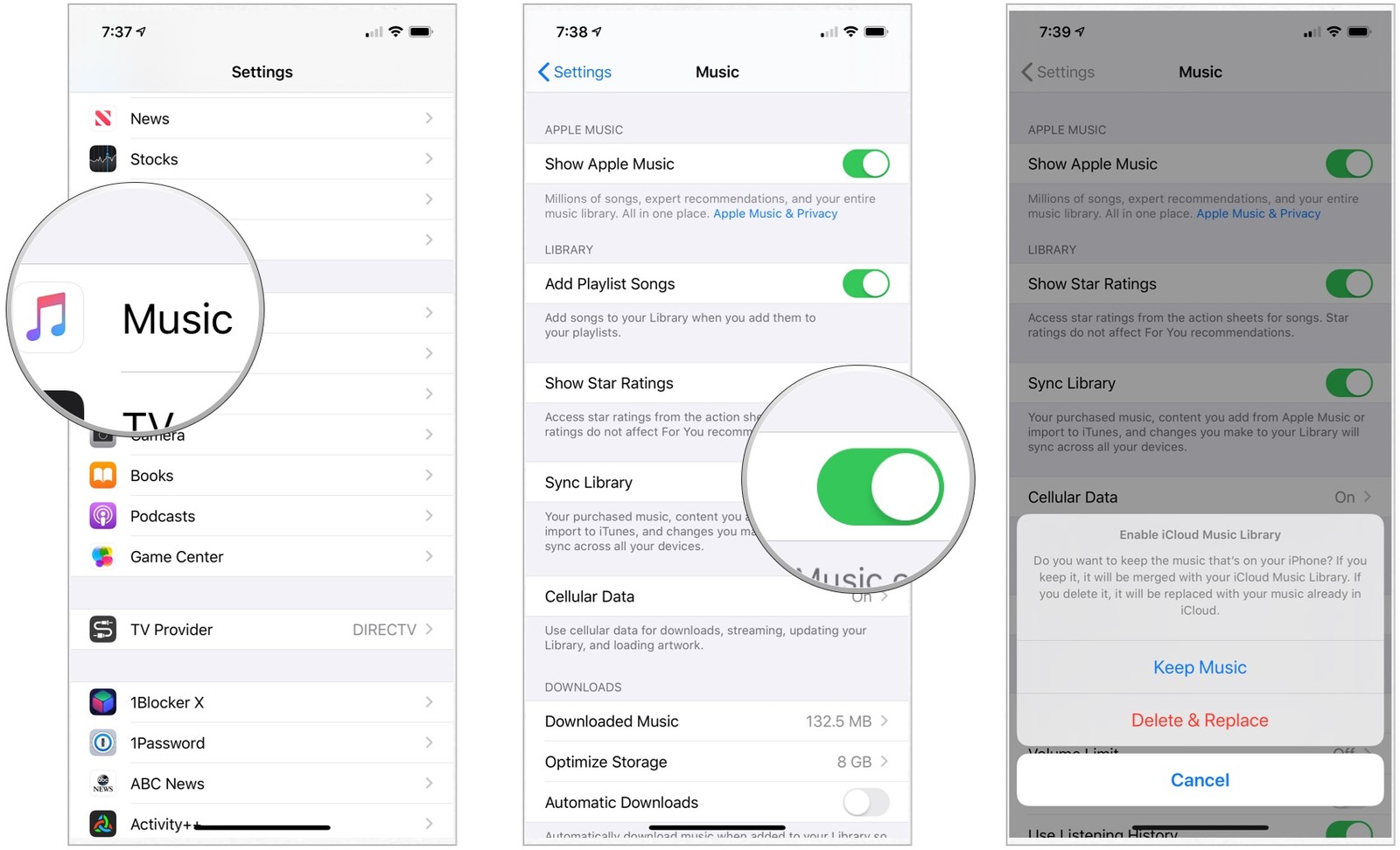
Если вы подписались на Apple Music, у вас будет доступ к своей музыкальной библиотеке независимо от того, какое устройство вы используете, если вы включите свою библиотеку синхронизации. Библиотека синхронизации также может помочь вам восстановить Apple Music, если вы решите сменить устройство или если у вас внезапно возникнут проблемы с поиском Apple Music. Выполните следующие действия, чтобы узнать, как включить библиотеку синхронизации:
- Откройте Настройки и нажмите на Музыка разделе.
- Щелкните переключатель рядом с Синхронизировать библиотеку включить это
- Убедитесь, что он поворачивается зеленый знать, что это сработало
Обратите внимание, что библиотеку синхронизации могут использовать только люди, подписанные на Apple Music..
Решение 2. Измените настройки Apple Music.
Иногда перенастройка настроек Apple Music — единственный способ помочь вам вернуть Apple Music. Во многих случаях Apple Music не отображается на их устройстве только потому, что они не обновились до последней версии системы iOS своего устройства. Для этого выполните следующие действия:
- К вашей Настройки
- Нажмите на Общие таб
- Нажмите Обновление ПО
- Подождите, пока ваши обновления загрузятся и установятся
- Проверьте, вернулась ли ваша Apple Music после завершения обновления
Решение 3. Войдите в свою учетную запись Apple Music еще раз.
Есть случаи, когда вы можете восстановить Apple Music, выйдя из своей учетной записи и снова войдя в нее. Вот несколько простых шагов, которые вы можете выполнить, чтобы успешно вернуть Apple Music:
- Откройте Настройки
- Нажмите Магазин
- Нажмите на Выход из системы кнопка внизу (теперь вы вышли из iTunes)
- Для входа просто зайдите в свой Настройки еще раз
- Нажмите Магазин
- Введите свой Apple ID и пароль
Часть 3. Бонус: загрузите Apple Music для прослушивания в автономном режиме
Секретный способ слушать ваши песни Apple Music вечно без перерывов.
Несмотря на то, что Apple Music действительно великолепна, мы не можем не сталкиваться с проблемами время от времени. Теперь, когда вы узнали о различных способах восстановления Apple Music, пришло время изучить новый метод, при котором вы больше не будете спрашивать, как вернуть Apple Music. С помощью этого бонусного метода вы наверняка будете наслаждаться всеми своими песнями Apple Music вечно и без каких-либо перерывов.
TunesFun Конвертер Apple Music — это отличный способ навсегда загрузить песни Apple Music на ваше устройство. С помощью TunesFun Apple Music Converter, вы также избавитесь от проблем с Apple Music, к тому же вы сможете слушать их в автономном режиме и без необходимости платить за подписку. Так что же TunesFun Apple Music Converter и как это работает?
TunesFun Apple Music Converter — отличный инструмент, с помощью которого вы можете навсегда загружать песни Apple Music на свое устройство. Этот конвертер может помочь удалить технологию DRM, которая защищает все песни, загруженные из Apple Music.
Работы С Нами TunesFun Apple Music Converter, вы также можете конвертировать свои песни Apple Music в любой формат. Следуйте простому руководству ниже, чтобы узнать, как конвертировать музыку с помощью TunesFun Конвертер Apple Music:
- Выберите песню Apple Music, которую хотите преобразовать.
- Щелкните нужный формат. Например MP3
- Выберите папку, в которой вы хотите сохранить файл
- Нажмите кнопку «Конвертировать», чтобы успешно преобразовать вашу песню в файл MP3.
- Сохраните свою песню на свое устройство и слушайте их столько, сколько захотите
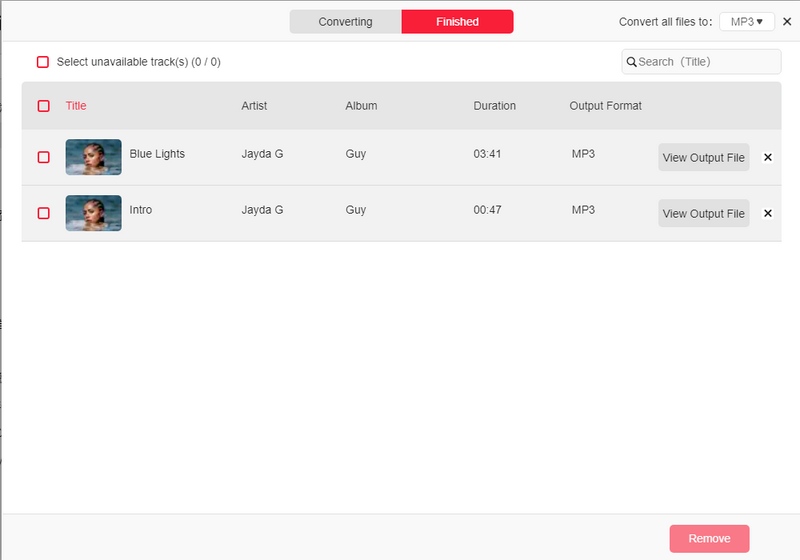
Работы С Нами TunesFun Apple Music Converter, вам больше не придется решать проблемы с Apple Music!
Часть 4. Резюме
Мы надеемся, что с помощью трех различных методов, перечисленных выше, мы помогли вам ответить на ваши вопросы о том, как вернуть Apple Music. Все, что вам нужно сделать, это следовать инструкциям, которые мы предоставили, чтобы вы могли с легкостью устранить проблемы в Apple Music.
И не забудьте попробовать TunesFun Apple Music Converter, если вы хотите скачать свои любимые песни Apple Music без оплаты и без перерывов.
Как восстановить подписку apple music

Узнайте, как отменить Apple, Музыка, изменить тип подписки, или присоединиться к уже существующей подписке семьи.
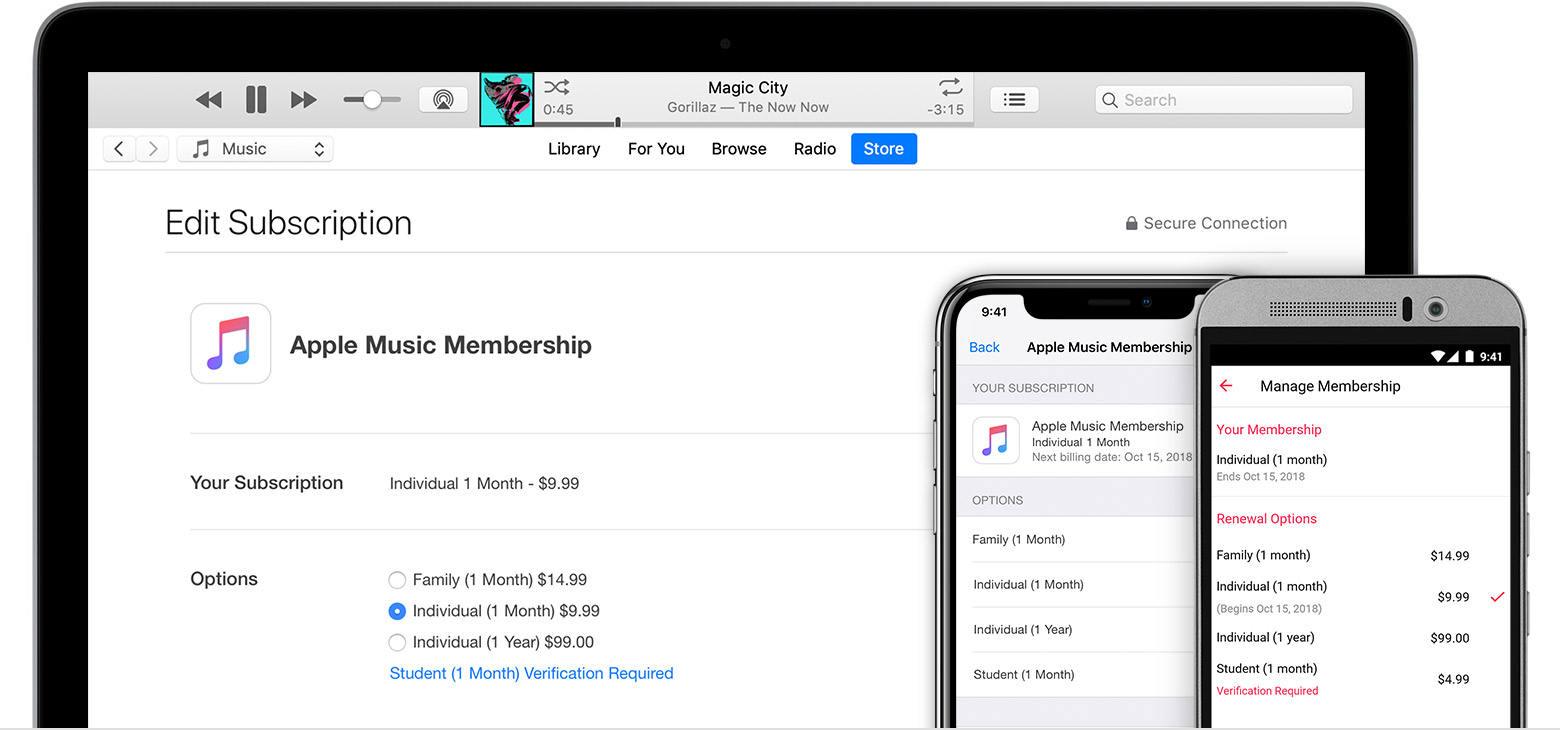
Вы можете отменить или изменить свой музыкальный подписки Apple с использованием устройства, на котором вы подписались или другое устройство, как долго, как вы вошли в систему с использованием того же идентификатора Apple:
- для iPhone, iPad или iPod
- Андроид
- iTunes на Mac или PC
- Яблоко ТВ
Если вы отмените Яблоко музыка, вы потеряете доступ к музыке из каталога Apple, любую музыку, что вы добавили в свою библиотеку, а в особенности Apple, Музыка для вашего текущего периода подписки.
Если вы отмените в течение вашего испытательного срока, Вы потеряете доступ к каталогу и функций Apple музыки сразу.
Управление вашей музыкальной подписки от Apple на устройства компании Apple как управлять любой другой подписки. Узнайте больше о том, чтобы просмотреть, изменить или отменить подписку.
Музыка имеет Apple, подписки и цены могут различаться. Узнайте, что доступно в вашей стране или регионе.

Отменить или изменить подписку
Вы можете отменить или Apple Music или изменить подписку на вашем iPhone, iPad или iPod touch; ваше Android-устройство, в iTunes на вашем Mac или ПК, или на вашем Apple ТВ.
Подписку можно возобновить, если вы не отменили более чем за 24 часа до даты возобновления.
На вашем iPhone, iPad или iPod
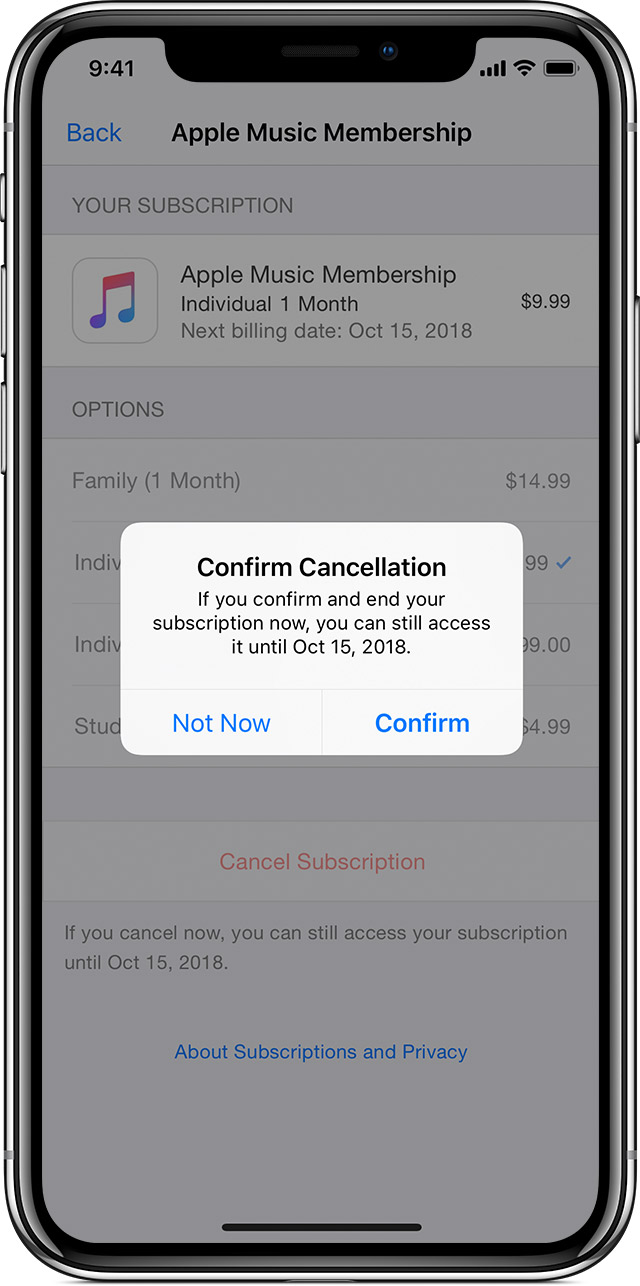
Если вы с помощью iPhone, iPad или iPod touch на которых вы зарегистрировались для Apple музыку, нажмите на эту ссылку: Просмотреть мою подписку. Или выполните следующие действия:
- Перейдите в раздел Настройки > [ваше имя] > & магазине приложений iTunes.
- Нажмите на свой идентификатор Apple в верхней части экрана, затем нажмите Просмотреть идентификатор Apple. Вам может потребоваться войти в систему с использованием вашего идентификатора Apple.
- Выделите подписки, затем нажмите на него.
- Коснитесь музыкальной подписки от Apple.
Если ты будешь платить за подписку, но не вижу его в списке подписок, убедитесь, что вы вошли в систему с помощью идентификатора Apple, с которым вы изначально подписались на Apple Music и который можно использовать с Apple Music на вашем устройстве. Узнайте, что делать, если вы до сих пор не могу просмотреть свои подписки. - Используйте параметры для управления подпиской.
Изменить: можно изменить к индивидуальному подписку ежемесячно или ежегодно, изменение семейного абонемента, а потом пригласить свою семью, или поменять на студенческий абонемент и подтвердить свое право на участие.
Отмена: нажмите Отменить подписку, нажмите Подтвердить. Ваша подписка будет остановить в конце текущего цикла выставления счетов.*

На вашем Android устройстве
В дополнение к изменению или отмены вашего членства, вы можете также изменить способ оплаты или активировать подарочные карты к аккаунту на вашем Android устройстве или Chromebook.
Если вы не имеете Android-устройство, на котором вы зарегистрировались для Apple музыки, сначала скачать приложение Музыка на Вашем новом Android-устройство или управлять подпиской с помощью другого устройства.
- В Apple Music приложение на вашем Android устройстве, нажмите кнопку меню .
- Коснитесь Учетной Записи. Если вы не видите учетную запись, коснитесь значка настройки > войти в сеть, войдите в свой идентификатор Apple, нажать кнопку назад и нажмите на кнопку Меню еще раз.
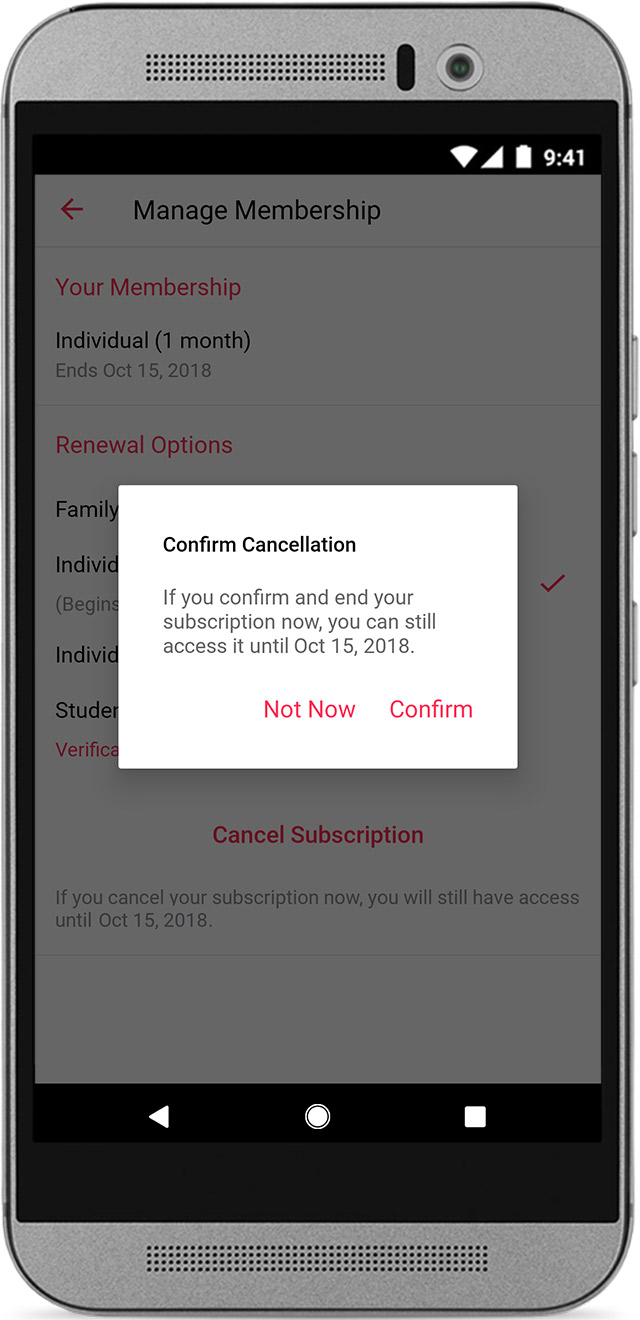
- Коснитесь Управлять Членством.
- Используйте параметры для управления подпиской.
Изменить: можно изменить к индивидуальному подписку ежемесячно или ежегодно, изменение семейного абонемента, а потом пригласить свою семью, или поменять на студенческий абонемент и подтвердить свое право на участие.
Отмена: нажмите Отменить подписку, нажмите Подтвердить. Ваша подписка будет остановить в конце текущего цикла выставления счетов.*
На вашем Mac или ПК
Если вы используете Mac или PC, на котором вы зарегистрировались для Apple музыку, нажмите на эту ссылку: Просмотреть мою подписку. Или выполните следующие действия:
- Откройте программу iTunes.
- В строке меню вверху на экране компьютера или в верхней части окна iTunes, выберите «магазин» > просмотреть мою учетную запись. Вам нужно войдите в свой идентификатор Apple.
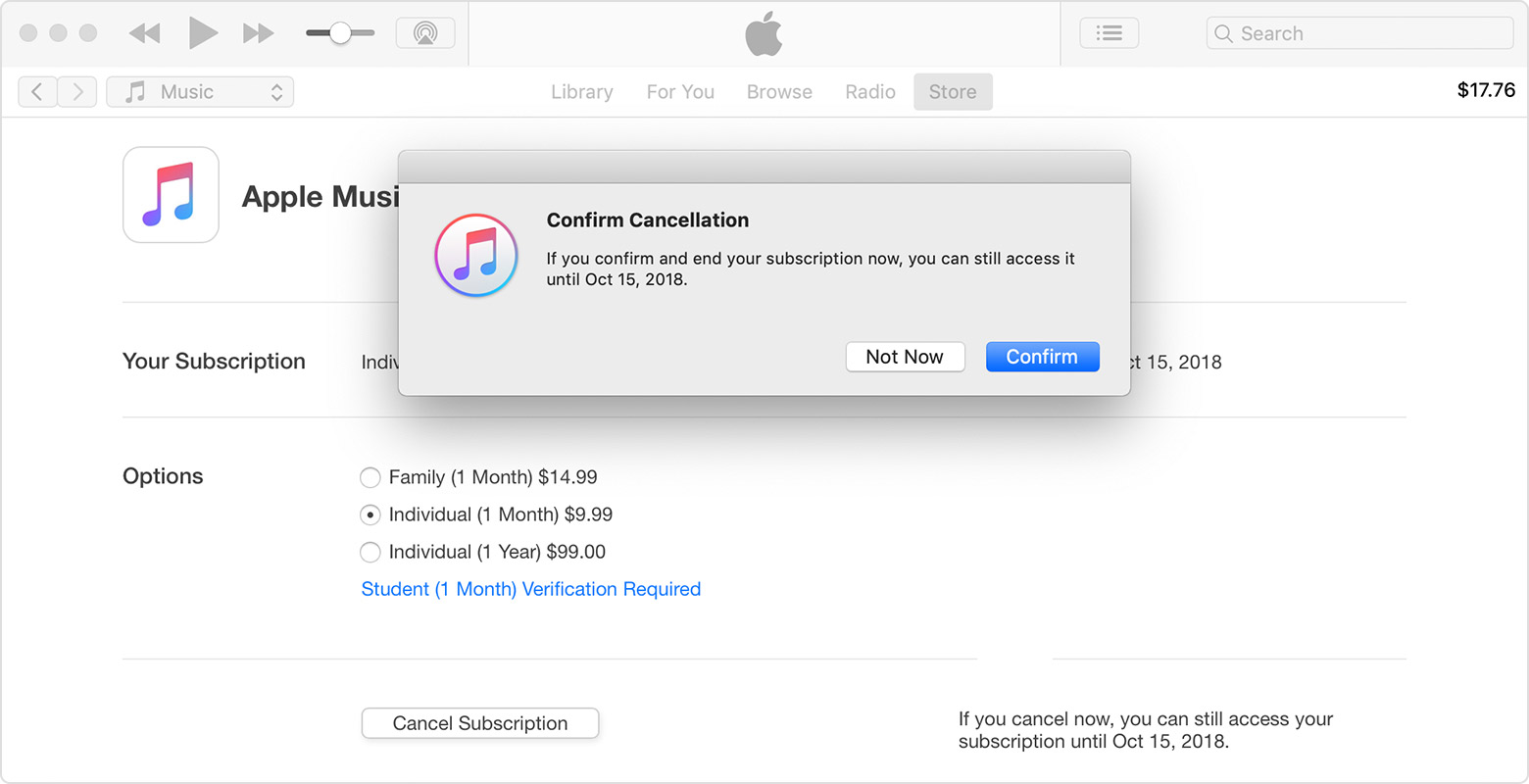
- На странице сведения об учетной записи, перейдите к разделу параметры. Справа от подписки, Выберите пункт Управление.
- Справа от музыкальной подписки от Apple, нажать кнопку Изменить.
Если ты будешь платить за подписку, но не вижу его в списке подписок, убедитесь, что вы вошли в систему с помощью идентификатора Apple, с которым вы изначально подписались на Apple Music и который можно использовать с Apple Music на вашем устройстве. Узнайте, что делать, если вы до сих пор не могу просмотреть свои подписки. - Используйте параметры для управления подпиской.
Изменить: можно изменить к индивидуальному подписку ежемесячно или ежегодно, изменение семейного абонемента, а потом пригласить свою семью, или поменять на студенческий абонемент и подтвердить свое право на участие.
Отмена: нажмите кнопку Отменить подписку, нажмите кнопку Подтвердить. Ваша подписка будет остановить в конце текущего цикла выставления счетов.*

На Apple ТВ
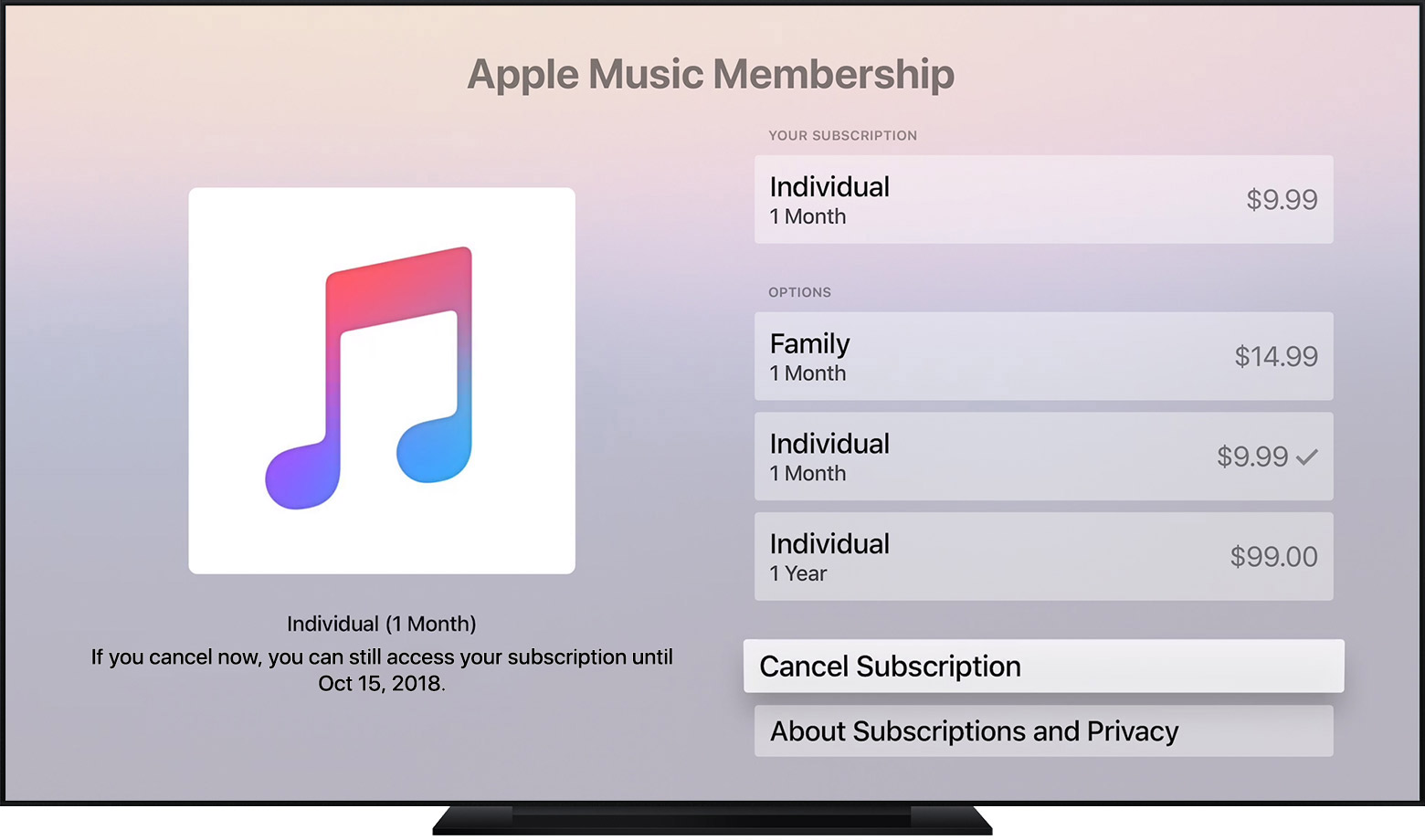
- Откройте Настройки, выберите Учетные записи.
- Согласно подписки, Выберите пункт Управление подписками.
- Выбирать музыкальные подписку на Apple.
Если ты будешь платить за подписку, но не вижу его в списке подписок, убедитесь, что вы вошли в систему с помощью идентификатора Apple, с которым вы изначально подписались на Apple Music и который можно использовать с Apple Music на вашем устройстве. Узнайте, что делать, если вы до сих пор не могу просмотреть свои подписки. - Используйте параметры для управления подпиской.
Изменить: можно изменить к индивидуальному подписку ежемесячно или ежегодно, или поменять на семейный абонемент, а потом пригласить свою семью. Чтобы изменить членство студента, использовать различные устройства.
Отмена: Нажмите Кнопку Отменить Подписку. Ваша подписка будет остановить в конце текущего цикла выставления счетов.*
Apple Музыка не доступна на Apple TV (2-го поколения) или Apple TV (3-го поколения).
Присоединиться к уже существующей семье
Если вы уже входили в группу Семейного доступа, что Яблоко музыка семейную подписку, вам не нужно ничего делать, чтобы присоединиться.
Если у вас есть яблоко музыка отдельных подписки и хотите присоединиться к существующей семье, что ты уже не часть, выполните следующие действия:
- Попросите организатора семьи приглашаем Вас присоединиться к их семейной группе.
- Принимают приглашение присоединиться к группе.
- После того как вы приняли приглашение, откройте приложение Музыка и убедитесь, что вы являетесь частью группы. Пройти через шаги, чтобы управлять подпиской на ваше устройство и убедитесь, что у вас есть семейные подписки.
Когда вы присоединяетесь к подписке семейного, индивидуального или студенческие подписки будут отменены в конце следующего цикла выставления счетов. Если вы хотите уйти из семьи и перезагрузите ваш индивидуальный или студенческий абонемент позже, вы можете вернуться.
Если вы до сих пор не могу просмотреть свои подписки
- Убедитесь, что у вас есть программное обеспечение на вашем устройстве или обновить приложение Музыка для Android до последней версии.
- Вы могли быть подписаны с помощью другого идентификатора Apple, когда вы изначально подписались. Войдите в том, что Apple ID и проверить, чтобы увидеть, если ваш платеж поступает на счет. Если у вас есть двухфакторная аутентификация включена, вам будет предложено ввести код подтверждения. Если вы не можете вспомнить пароль на этот идентификатор Apple, мы можем помочь.
- Если вы не являетесь организатором семейной группы, вы можете оставить подписку семье, но организатор будет держать получения счета на подписку семье, пока они не отменить его.
- Если вы подписались на Apple музыки с вашего мобильного телефона провайдера, связаться с ними, чтобы отменить.
- Если вы получили письмо о подписке или Apple Музыка бесплатно и вы не знаете, если это реально, убедитесь, что это законно электронной почты от Apple.
- Если вы до сих пор не могут просматривать или управлять подпиской, обратитесь в службу поддержки Apple.
Узнать больше
- Если вы еще не являетесь абонентом, вы можете присоединиться к Apple, Музыка на вашем iPhone, iPad и iPod touch, компьютер Mac или ПК или на Android устройстве или на устройстве Chromebook, который поддерживает Android приложения. Узнайте, какие планшеты поддерживает Андроид приложения.
- Вы можете изменить способ оплаты , который вы используете для Apple Музыка и другие покупки.
- Активировать подарочные карты на ваш счет, чтобы использовать для Apple, Музыка подписок.
- Узнать больше о том, как сделать яблочный музыкальная семья подписки.
- Узнать больше о том, как сделать яблочный музыкальный студенческий абонемент, кто имеет право и как подтвердить права.
- Узнайте, что делать, если вы видите незнакомый заряд на ваше заявление.
* Если вы отмените в течение вашего испытательного срока, Вы потеряете доступ к каталогу и функций Apple музыки сразу.
Информация о продуктах, произведенных не компанией Apple, или о независимых веб-сайтах, неподконтрольных и не тестируемых компанией Apple, не носит рекомендательного характера и не рекламируются компанией. Компания Apple не несет никакой ответственности за выбор, функциональность и использование веб-сайтов или продукции. Apple не делает никаких заявлений относительно стороннего точность сайт или надежность. Риски, связанные с использованием Интернета. Обратитесь к поставщику за дополнительной информацией. Другие названия компаний и продуктов могут быть товарными знаками их соответствующих владельцев.
Как отменить подписку на Apple Music, но сохранить песни?
В отличие от Spotify, Apple Music не предоставляет бесплатный план, поддерживаемый рекламой. После 3-месячной бесплатной пробной версии вам нужно платить 9,99 долл. США (студент: 4,99 долл. США, семья: 14,99 долл. США) в месяц. Если вам не нужна подписка, вы можете отменить ее в любое время.
Отменить подписку на Apple Music с iPhone, iPad или iPod touch
1. Перейдите в Настройки > [ваше имя] > iTunes и App Store.
2. Нажмите на свой Apple ID в верхней части экрана, затем нажмите «Просмотреть Apple ID». Возможно, вам потребуется войти в систему с помощью идентификатора Apple ID.
3. Прокрутите до раздела «Подписки», затем нажмите на него.
4. Нажмите Apple Music Menbership — Отменить подписку.
Отменить подписку на Apple Music с Android

1. Запустите приложение Apple Music на Android, нажмите кнопку меню
2. Нажмите «Учетная запись» — «Управление членством — Отменить подписку».
Отменить подписку на Apple Music с Mac
Через App Store
1. На компьютере Mac откройте приложение App Store.
2. Нажмите на свой идентификатор Apple ID в нижней части боковой панели.
3. Нажмите «Просмотреть информацию» в верхней части окна. Вас могут попросить войти в систему с помощью идентификатора Apple ID.
4. На странице «Информация об учетной записи» прокрутите до раздела «Управление». Справа от Подписок нажмите «Управление».
5. Нажмите Apple Music Menbership — Отменить подписку.
Через iTunes
1. Откройте iTunes.
2. Выберите «Учетная запись» > «Просмотреть мою учетную запись» в строке меню.
3. Войдите в систему с помощью идентификатора Apple ID, прокрутите вниз до раздела «Настройки». Справа от Подписок нажмите «Управление».
4. Нажмите Apple Music Menbership — Отменить подписку.
Отменить подписку на Apple Music с ПК
Через iTunes
1. Откройте iTunes.
2. Выберите «Учетная запись» > «Просмотреть мою учетную запись» в строке меню.
3. Войдите в систему с помощью идентификатора Apple ID, прокрутите вниз до раздела «Настройки». Справа от Подписок нажмите «Управление».
4. Нажмите Apple Music Menbership — Отменить подписку.
Отменить подписку на Apple Music с Apple TV
Для этого требуется Apple TV 4-го поколения и более поздние модели.
1. Откройте Настройки.
2. Выберите «Учетные записи».
3. В разделе «Подписки» выберите «Управление подписками».
4. Выберите Apple Music Menbership — Отменить подписку.
Что происходит при отмене подписки
Подписка на Apple Music не заканчивается сразу после отмены подписки на Apple Music, будет дата истечения срока действия (следующая дата выставления счета). Вы все еще можете использовать все его функции до истечения срока действия. По истечении срока действия вы потеряете доступ к Apple Music. Если вы отмените подписку в течение пробного периода, вы немедленно потеряете доступ к каталогу и функциям Apple Music. Песни, загруженные из каталога Apple Music или добавленные в свою библиотеку, будут удалены со всех ваших устройств.
Музыка, автоматически синхронизированная после включения Медиатеки iCloud, также исчезнет, если вы также не зарегистрировались на iTunes Match , так как Медиатека iCloud доступна только с подпиской на Apple Music или iTunes Match. Затем вам нужно вручную синхронизировать музыку на устройстве iOS с iTunes на компьютере с помощью USB-кабеля или по Wi-Fi.
Как сохранить песни Apple Music после отмены подписки
Теперь вы знаете, что все песни Apple Music, которые вы добавили в свою библиотеку или даже загрузили из каталога Apple Music, исчезнут после отмены Apple Music. Есть ли способ сохранить песни Apple Music после отмены подписки на Apple Music? Да, вы можете использовать профессиональный загрузчик Apple Music для загрузки песен в обычный формат MP3, AAC в период подписки. Затем вы можете сохранить песни Apple Music даже после отмены подписки. Поскольку песни были загружены в формат mp3, m4a, вы можете наслаждаться ими в любом месте на любых совместимых устройствах в автономном режиме.
Выполните следующие действия, чтобы узнать, как загрузить песни/альбомы/плейлисты Apple Music в mp3.
1. Запустите Ondesoft iTunes Converter
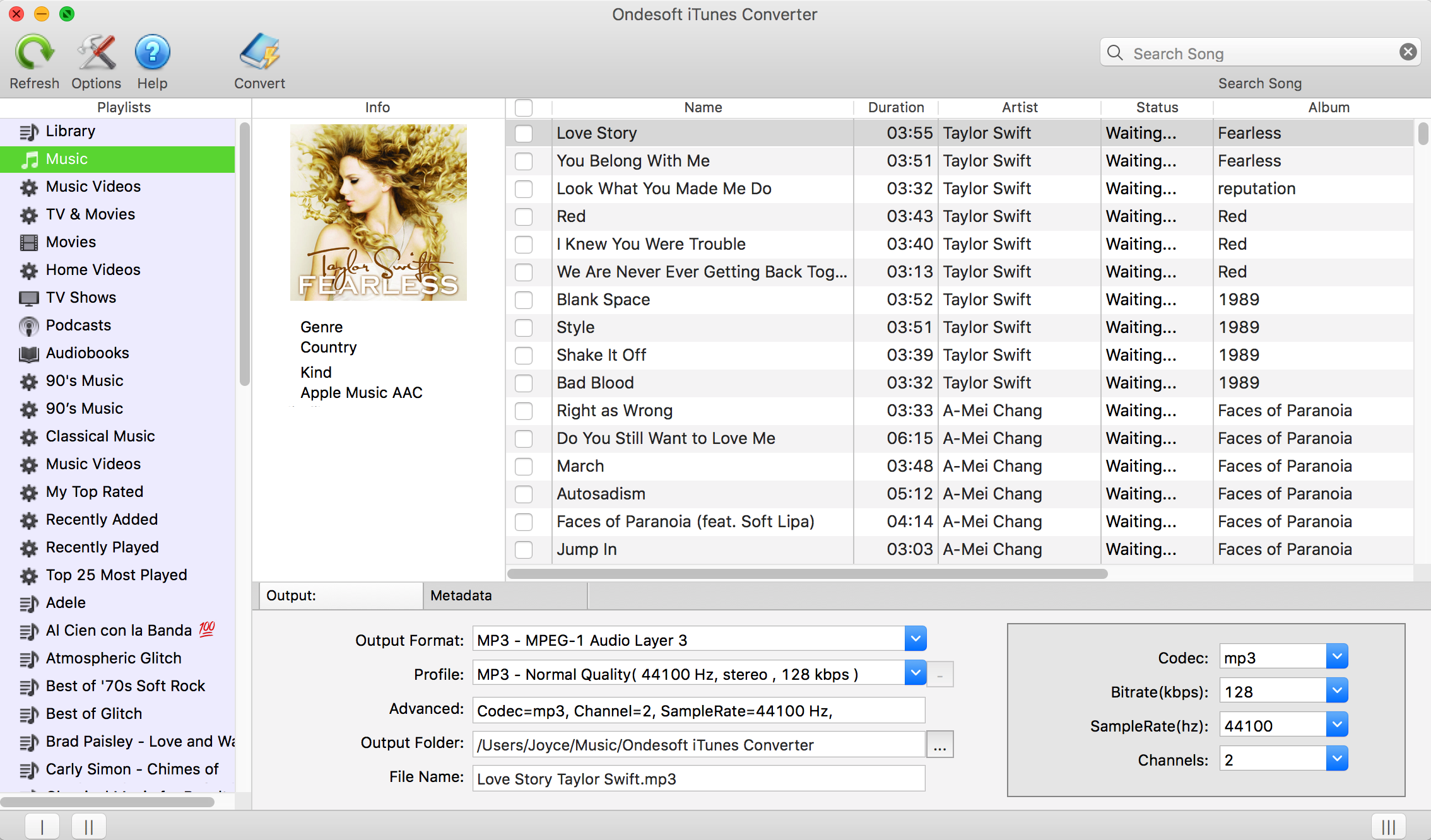
Загрузите, установите и запустите Ondesoft iTunes Converter на вашем Mac или Windows. Он автоматически загрузит всю библиотеку iTunes. Добавьте в библиотеку песни, альбомы или плейлисты Apple Music, которые вы хотите преобразовать в mp3.


2. Проверьте песни Apple Music
Если вы добавили песни/альбомы Apple Music в библиотеку, нажмите «Музыка» в левой части и найдите свои песни. Установите верхний флажок, если вы хотите выбрать все песни в плейлисте.
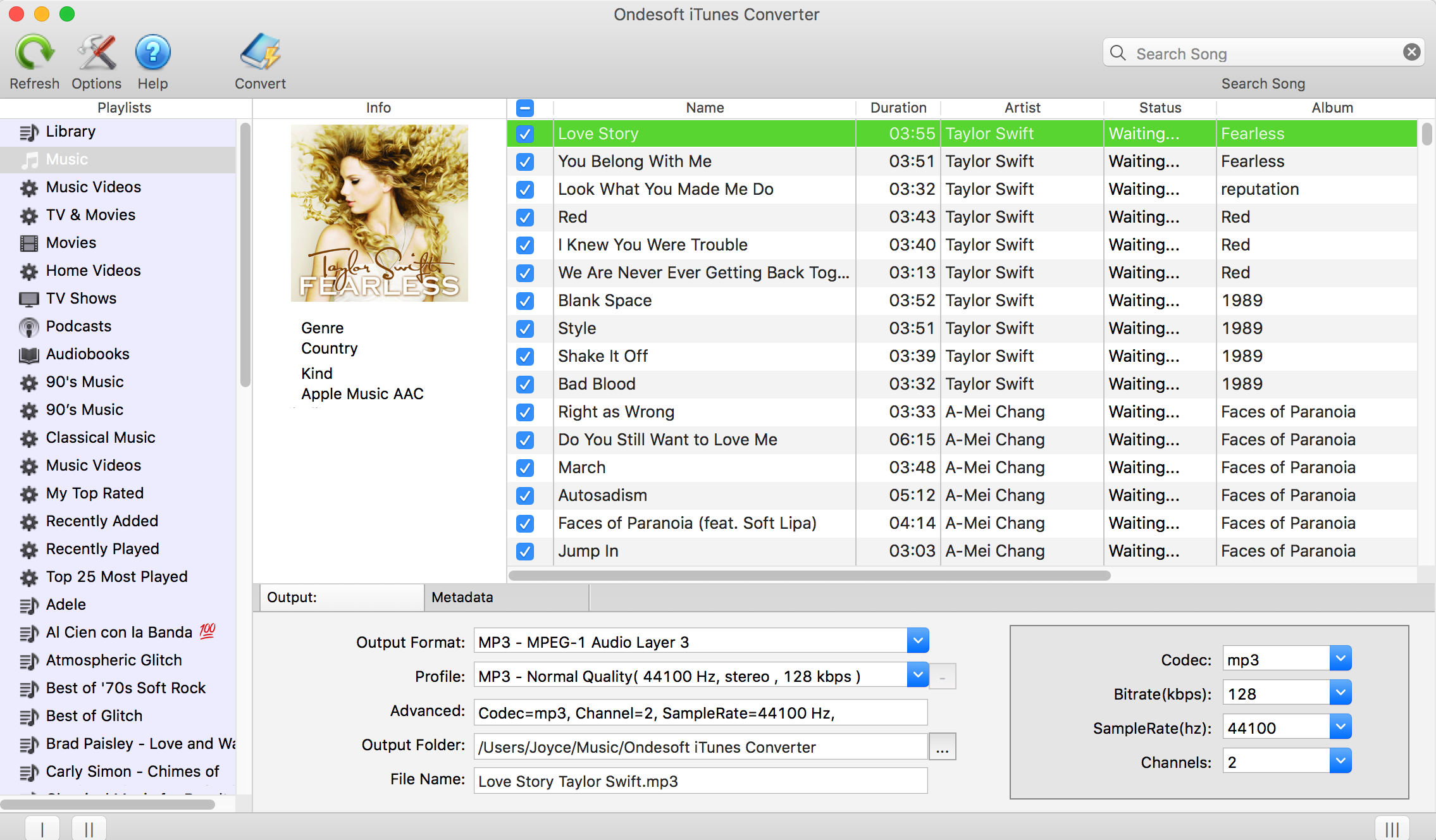
Если вы добавите плейлист в библиотеку, нажмите на имя плейлиста слева, и все песни в плейлисте будут показаны с правой стороны. Проверьте все они или любой, кого вы хотите преобразовать.
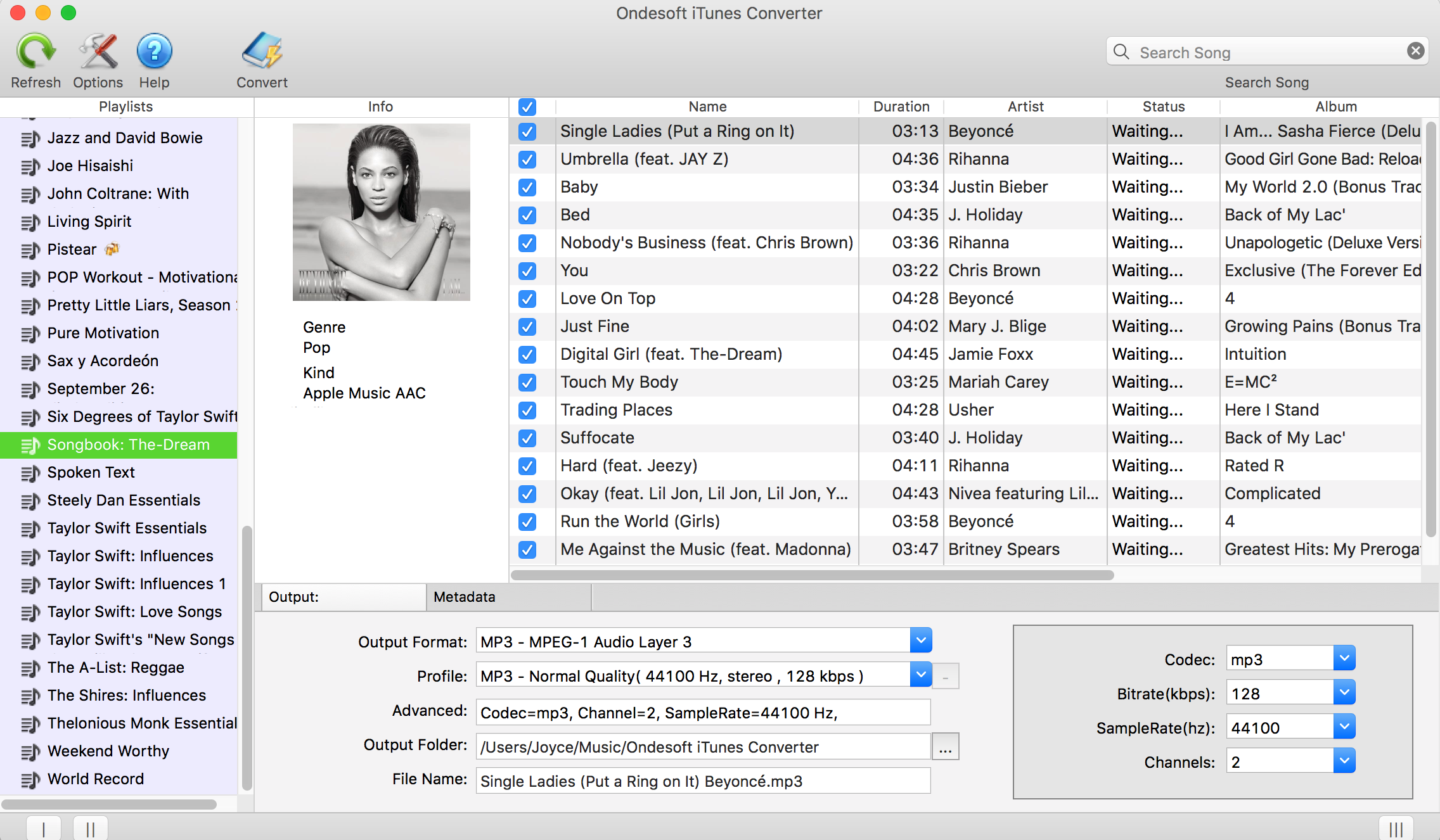
3. Настройте параметры вывода
Выберите MP3 в качестве выходного формата. Этот конвертер Apple Music M4P в MP3 также поддерживает преобразование треков Apple Music M4P в M4A, AC3, AAC, AIFF, AU, FLAC, M4R и MKA.
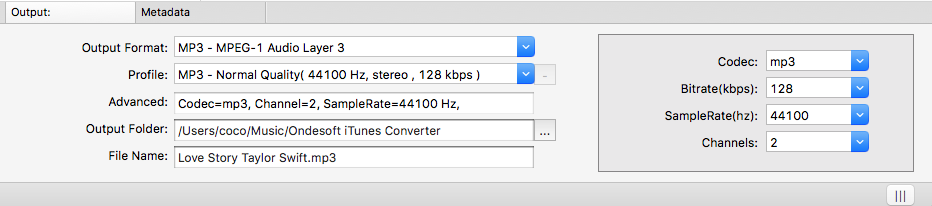
Для каждого выходного формата конвертер Apple Music M4P в MP3 обеспечивает различные настройки профиля: высокий, нормальный и низкий с различным битрейтом, SampleRate и каналами. Вы также можете настроить значение так, как вам нравится.
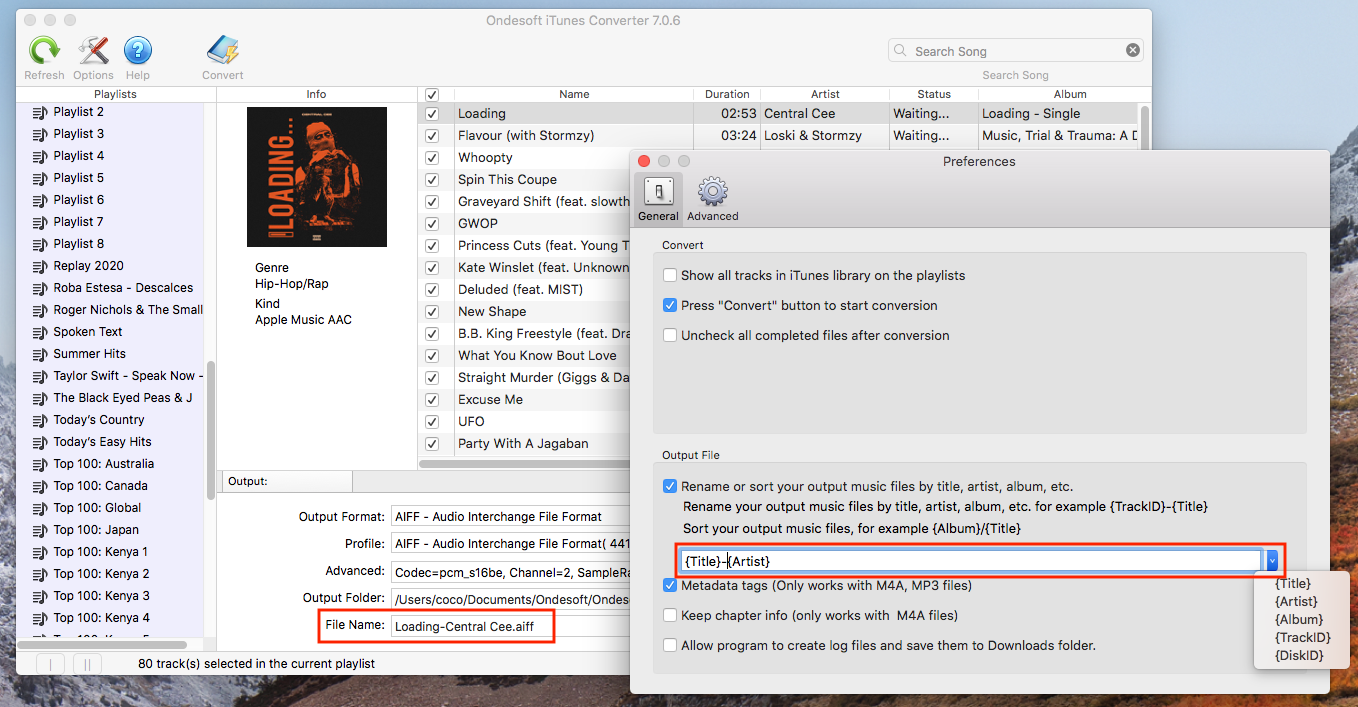
Имя выходного файла может содержать заголовок, исполнителя, альбом, TrackID и DiskID, такие как Artist — Album — Track — Title.mp3. Нажмите «Параметры» в строке меню, чтобы открыть «Настройки» и настроить формат имени выходного файла, если хотите.
Выходное имя файла mp3 может содержать название, исполнителя, альбом, TrackID и DiskID, такие как Artist — Album — Track — Title.mp3. Нажмите «Параметры» в строке меню, чтобы открыть «Настройки» и настроить формат имени выходного mp3-файла, если хотите. Тогда все выходные песни MP3 будут в этом формате имени файла.
4. Начать конвертировать
Нажмите кнопку «Преобразовать», чтобы начать конвертацию выбранных песен Apple Music M4P в MP3. Во время конвертирования iTunes воспроизводит треки Apple Music в фоновом режиме (приглушенные), поэтому вам лучше не использовать iTunes до завершения преобразования.
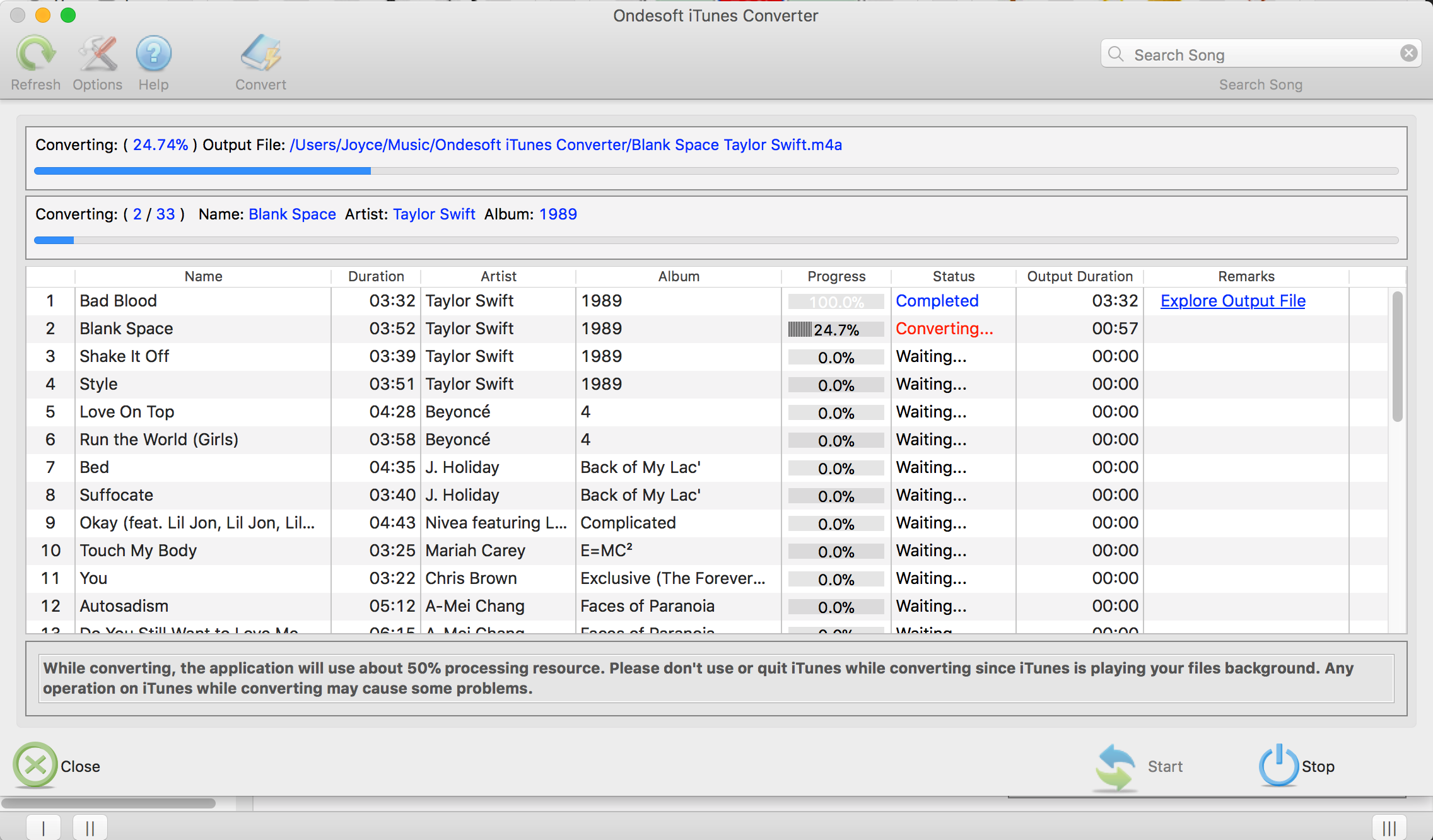
Бесплатная пробная версия позволяет конвертировать 3 минуты каждой песни, чтобы получить полную версию, пожалуйста, приобретите лицензию.
Особенности Ondesoft Apple Music Converter:
Автоматическая синхронизация с библиотекой iTunes
Просто добавьте треки, плейлисты или альбомы Apple Music в библиотеку iTunes. Конвертер Apple Music в MP3 автоматически загрузится и покажет их в интерфейсе. Нет необходимости загружать треки, плейлисты или альбомы, если ваше подключение к Интернету достаточно быстрое .
Настройка параметров профиля
Конвертер Apple Music в MP3 позволяет настраивать кодек, битрейт, частоту дискретизации и каналы выходного файла. Также вы можете сохранить их в качестве пользовательского профиля для дальнейшего использования.
Быстрая скорость преобразования
Скорость преобразования может быть такой же быстрой, как 16X, и вы можете установить ее так, как хотите.
Функция поиска
Мощная функция поиска позволяет быстро найти нужные вам треки Apple Music в соответствии с именем, исполнителем и альбомом.
Настройка формата имени файла
Имя выходного файла может содержать заголовок, исполнителя, альбом, TrackID и DiskID, и вы можете настроить его так, как вам нравится.
Сохранить идентификационные теги
Идентификационные теги, такие как название песни, имя исполнителя, альбом, исполнитель альбома, жанр и художественное произведение, будут сохранены в выходных MP3- и M4A-файлах.
Преобразование партии
Пакетное преобразование позволяет конвертировать столько треков Apple Music, сколько вы хотите одновременно.
Как восстановить подписку апл мьюзик
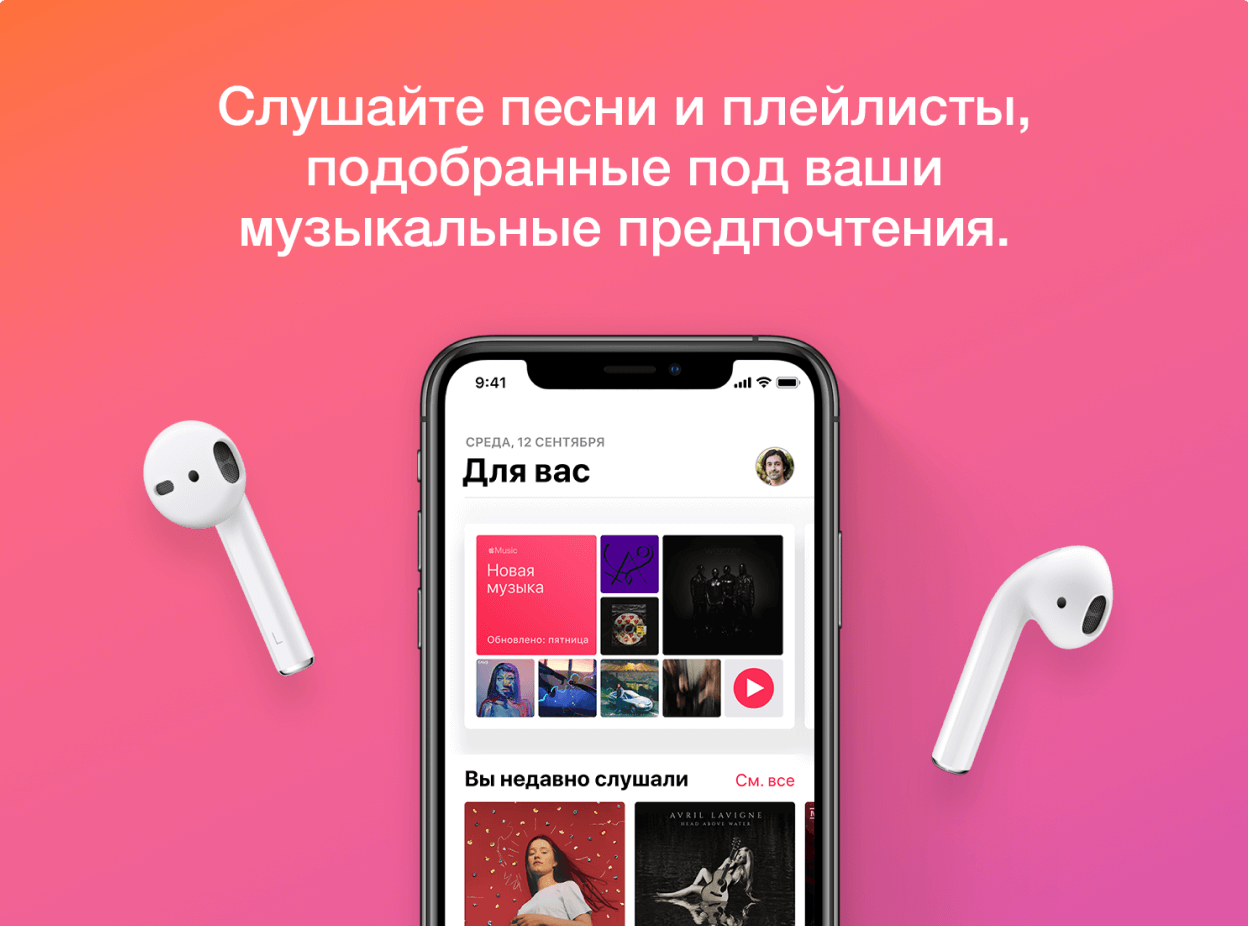
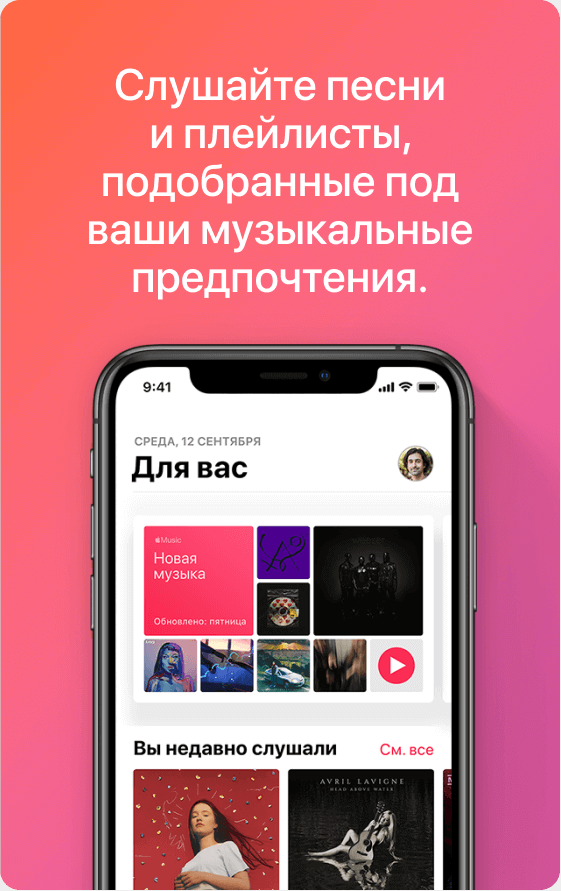
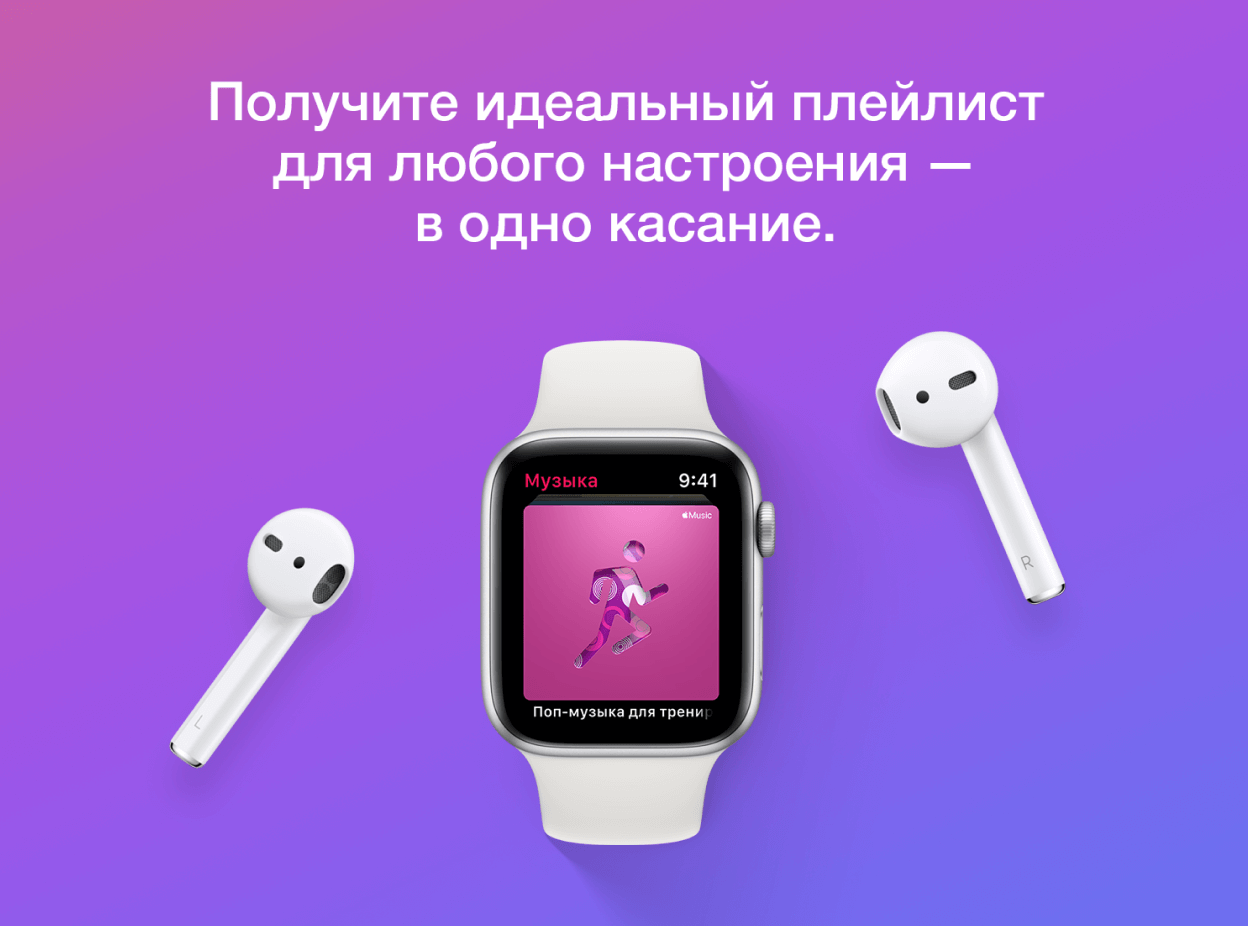
Слушайте 75 миллионов песен без рекламы. Скачивайте любимые композиции. Слушайте офлайн. Не пропускайте эксклюзивный и оригинальный контент. На всех устройствах.
Подключить
Доступно для пользователей
Послушайте, как просто.
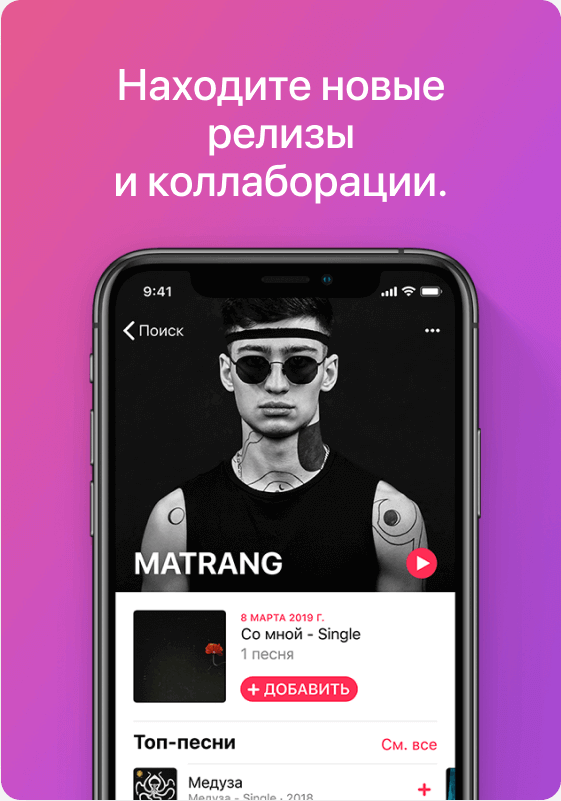
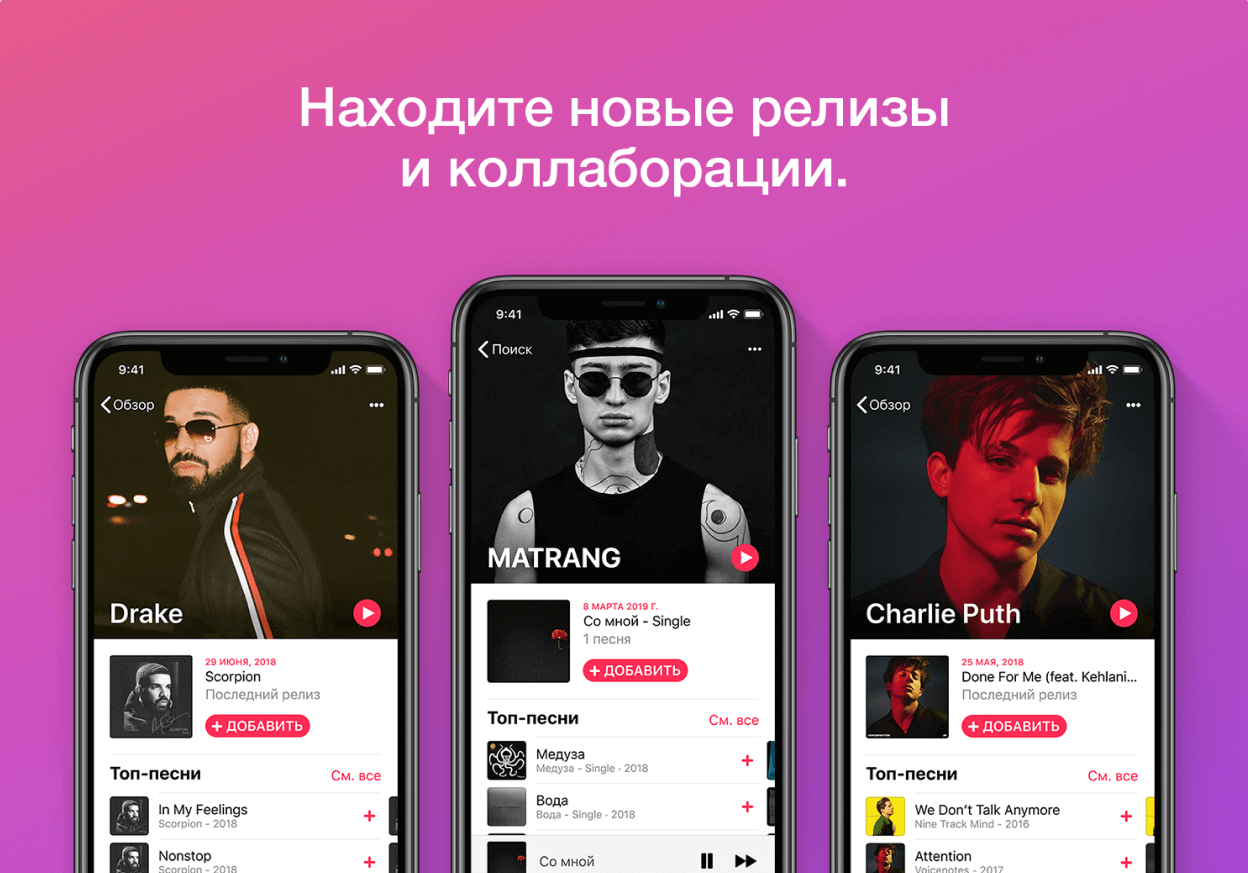
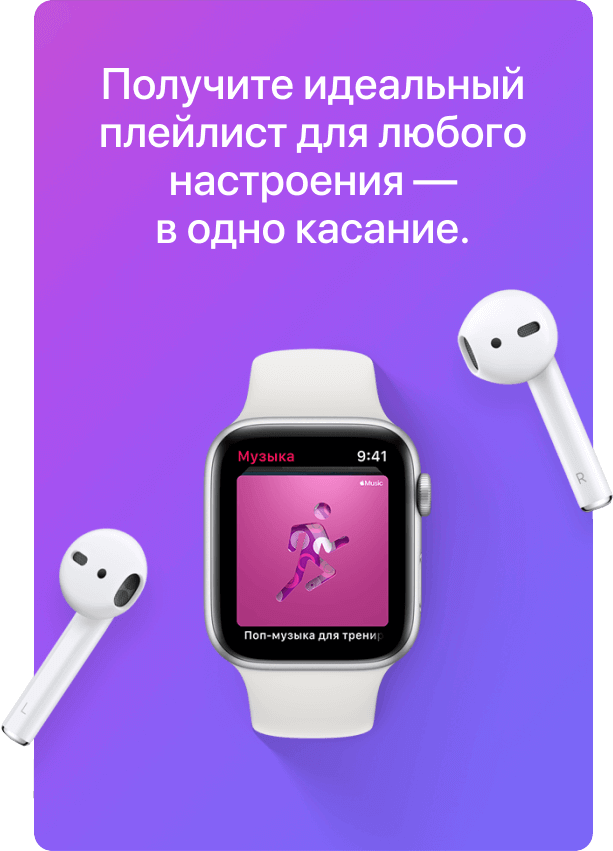
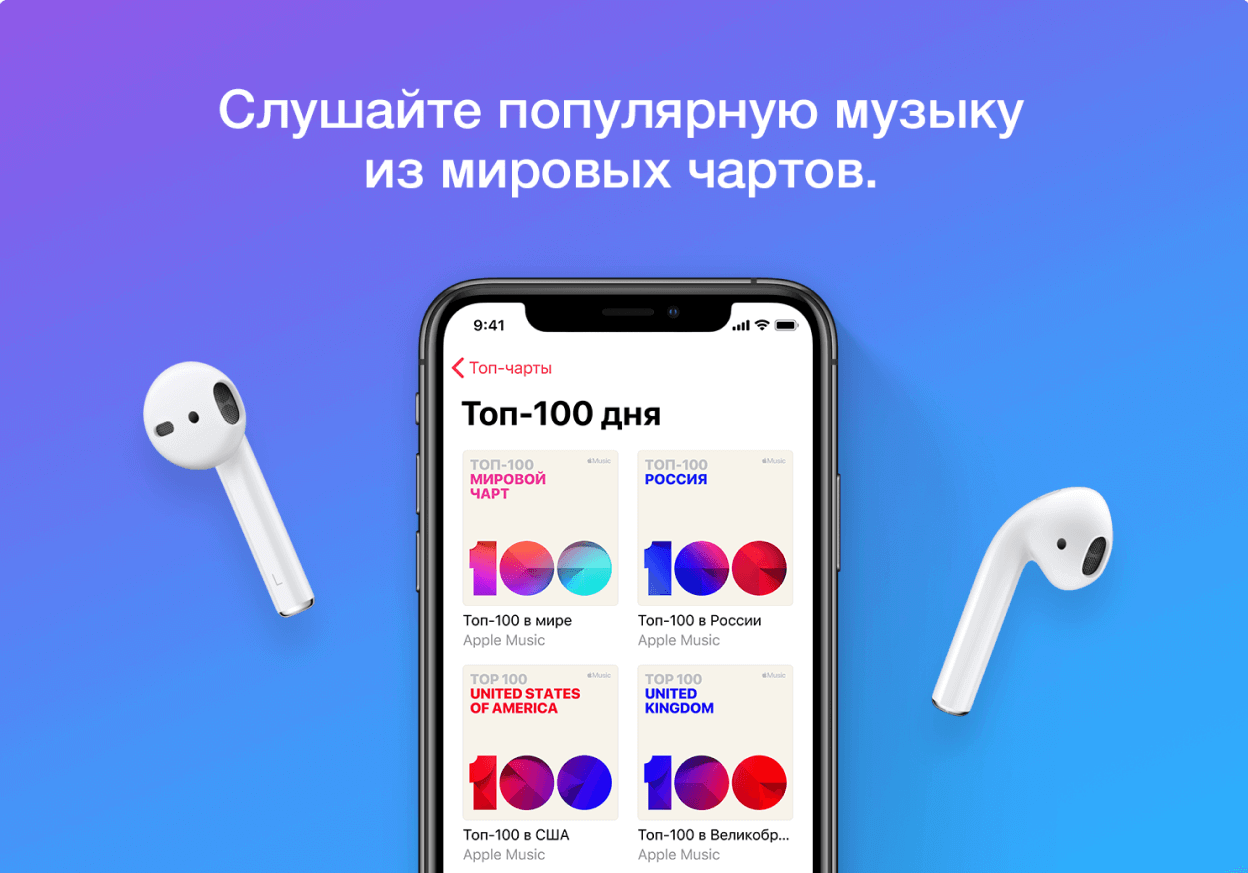
Подключить
Доступно для пользователей
Простые шаги до заветной цели.
Наберите USSD команду *888# на своем смартфоне
Дождитесь подтверждения и перейдите по ссылке в полученном СМС-сообщении
Пройдите процедуру привязки Apple ID в открывшемся приложении Apple Music
Подписывайтесь на наш кураторский канал МТС.

Apple Music работает на всех ваших устройствах.


Вопросы-ответы
Развернуть все
Где я могу ознакомиться с пользовательским соглашением?
Пользовательское соглашение (pdf, 269 Кб)
Что делать, если у меня Android, и я не могу подключиться?
Если в Вашем телефоне 2 вытащите карту другого оператора, оставьте только карту МТС, проверьте, что хотите подключить услугу именно на этот номер, перезагрузите устройство и повторите попытку подключения.
Apple Music есть только на iOS?
Нет, Вы также можете использовать Apple Music на Android. Для этого Вам необходимо скачать и установить приложение Apple Music.
На каких устройствах можно слушать Apple Music?
Музыка доступна к прослушиванию на смартфоне, ноутбуке, планшете, Apple Watch, Car Play.
Могу ли я оплатить подписку с помощью МТС Cashback?
Накопленные cashback рубли Вы можете использовать в том числе для оплаты подписки Apple Music.
Что делать, если у меня уже есть подписка на Apple Music, но я хочу оформить подписку от МТС?
Во избежание двойной тарификации Вам необходимо отключить подписку в приложении в разделе «Учетная запись» — «Управление подпиской» и после этого оформить подписку от МТС.
Что делать, если пропала музыка?
- Перейдите в Настройки — Музыка.
- Включите переключатель Показ Apple Music.
- Включите переключатель Медиатека iCloud.
Если любой из переключателей был включен, выключите и включите его снова. - Перейдите в приложение Музыка и на вкладке Медиатека увидите все треки и альбомы, которые были загружены ранее.
К сожалению, заново скачивать их придется в ручном режиме.
Почему бесплатный пробный период изменился? Раньше было 6 месяцев, а сейчас его нет.
Условия предложения бесплатного пробного периода для абонентов МТС были изменены по взаимной договоренности с Apple.
Если я подключил 6 месяцев до 10 мая 2020, произойдет?
Если вы активировали бесплатный пробный период от МТС до 10 мая 2020, вы получите 6 месяцев бесплатно, без изменений.
Я уже использовал бесплатный пробный период Apple Music, но не пользовался бесплатным пробным периодом от МТС, могу ли я получить бесплатную подписку на 3 месяца от МТС?
Нет, бесплатный пробный период доступен только новым пользователям Apple Music, не имеющим подписку на сервис ранее.
Почему у меня отключили подписку на Apple Music через 2 дня после подключения через МТС?
Отключение подписки через 2 дня после подключения означает, что ранее Вами уже был использован бесплатный пробный период сервиса Apple Music, в связи с чем использование бесплатного пробного периода от МТС недоступно.
Подключить
Доступно для пользователей

Попробуйте также
50 ГБ в iCloud бесплатно
На всех устройствах Apple есть iCloud: ваши фото, файлы, заметки и другие данные сохраняются в хранилище, синхронизированы с ним и надёжно защищены. Все происходит автоматически, — вам остаётся заниматься любимыми делами. Просто перейдите по ссылке и получите 50 ГБ совершенно бесплатно на три месяца!
* «Бесплатно» означает скидку в размере 100% стоимости подписки приложения «Apple Music» в течение первых по времени трех месяцев пользования.