
Три способа научить вас вернуть свою Apple Music
Если вам интересно, как вернуть Apple Music после пропущенного платежа, отмены подписки или просто потому, что вы не можете найти ее на своем устройстве, то вы читаете нужную статью.
Поскольку Apple Music — это приложение на основе подписки, в котором вам нужно платить ежемесячно или ежегодно, чтобы вы могли продолжать наслаждаться миллионами песен или слушать их радиостанции, вы не должны пропустить ни один из их платежей; ни разу.
Apple Music может быть отличным приложением для потоковой передачи музыки, но они следуют его правилам. Если вы пропустили платеж или отменили подписку, у вас возникнут проблемы, например, как вернуть Apple Music.
Но, к счастью для вас, мы перечислили три различных способа, как вы можете без проблем восстановить и вернуть свою Apple Music. Прочитайте остальную часть этой статьи и узнайте больше.
Часть 1. Могу ли я вернуть свою музыку в Apple Music?
Давайте будем честными: Apple Music в настоящее время является одним из самых популярных приложений для потоковой передачи музыки. Как и другие потоковые приложения, Apple Music также представляет собой приложение на основе подписки, в котором вы сможете пользоваться его функциями, как только начнете платить за них ежемесячно или ежегодно.
Подписавшись на любой из их планов, вы можете продолжать наслаждаться миллионами предлагаемых ими песен, настраиваться на любимые радиостанции или слушать загруженные песни в автономном режиме. Однако даже если это отличное приложение, это не означает, что оно полностью лишено каких-либо проблем.
Одним из примеров является ситуация, когда вы пропустили оплату и внезапно не можете получить доступ к своей Apple Music или просто не можете найти свою музыку на своем устройстве. К счастью для вас, подобные проблемы можно решить с помощью этой статьи.
Из этой статьи вы узнаете, как вернуть Apple Music после продления, и найдете ответы на другие проблемы, такие как не синхронизация библиотеки Apple Music и плейлист Apple Music после подписки.
- «Как вернуть Apple Music после пропущенного платежа» — если вы не можете получить доступ к Apple Music после пропуска платежа, вы можете вернуть его, убедившись, что ваша библиотека синхронизации включена. Перейти к Настройки, нажмите на Музыкаи включите Синхронизировать библиотеку. Вам также следует убедиться, что вы вошли в свою учетную запись iTunes с тем же Apple ID и пароль.
- «как восстановить плейлист Apple Music после отмены» — восстановление плейлиста Apple Music после отмены подписки невозможно. Все данные и песни, которые вы скачали, будут автоматически удалены вместе с вашей подпиской. Лучший способ сделать это — сделать снимок экрана своих песен и снова загрузить их, как только вы снова решите приобрести Apple Music.
- «моя музыка внезапно исчезла из iTunes библиотека» — «моя музыка исчезла из библиотеки iTunes в 2021 году» это также одна из наиболее часто встречающихся проблем в наши дни. Чтобы восстановить его, просто откройте свой iTunes приложение, нажмите на Магазин и нажмите Посмотреть аккаунт, Затем нажмите Информация об аккаунте и нажмите Управление который находится справа от Скрытые покупки Наконец, Unhide все купленные вами песни, чтобы вы могли восстановить свою медиатеку iTunes.
Часть 2. Как вернуть свою Apple Music?
Следуйте инструкциям, чтобы узнать, как вернуть Apple Music.
Apple Music — отличное приложение для потоковой передачи музыки. Но, как и другие, у него есть свои ограничения. Время от времени пользователи могут сталкиваться с такими проблемами, как внезапное исчезновение Apple Music. Здесь мы предоставили три простых метода, которые вы можете использовать, чтобы узнать, как вернуть свою Apple Music.
Решение 1. Включите музыкальную библиотеку iCloud.
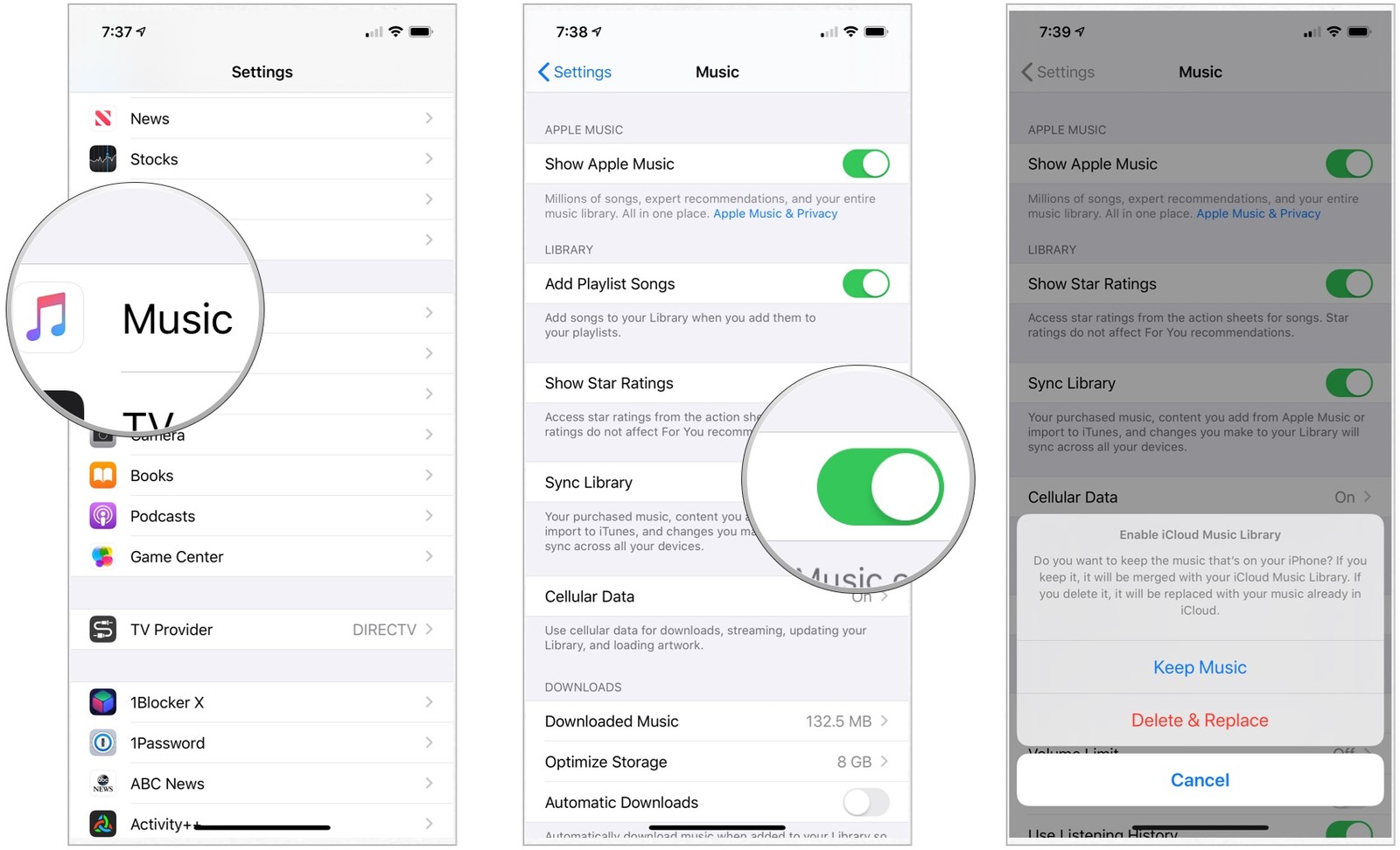
Если вы подписались на Apple Music, у вас будет доступ к своей музыкальной библиотеке независимо от того, какое устройство вы используете, если вы включите свою библиотеку синхронизации. Библиотека синхронизации также может помочь вам восстановить Apple Music, если вы решите сменить устройство или если у вас внезапно возникнут проблемы с поиском Apple Music. Выполните следующие действия, чтобы узнать, как включить библиотеку синхронизации:
- Откройте Настройки и нажмите на Музыка разделе.
- Щелкните переключатель рядом с Синхронизировать библиотеку включить это
- Убедитесь, что он поворачивается зеленый знать, что это сработало
Обратите внимание, что библиотеку синхронизации могут использовать только люди, подписанные на Apple Music..
Решение 2. Измените настройки Apple Music.
Иногда перенастройка настроек Apple Music — единственный способ помочь вам вернуть Apple Music. Во многих случаях Apple Music не отображается на их устройстве только потому, что они не обновились до последней версии системы iOS своего устройства. Для этого выполните следующие действия:
- К вашей Настройки
- Нажмите на Общие таб
- Нажмите Обновление ПО
- Подождите, пока ваши обновления загрузятся и установятся
- Проверьте, вернулась ли ваша Apple Music после завершения обновления
Решение 3. Войдите в свою учетную запись Apple Music еще раз.
Есть случаи, когда вы можете восстановить Apple Music, выйдя из своей учетной записи и снова войдя в нее. Вот несколько простых шагов, которые вы можете выполнить, чтобы успешно вернуть Apple Music:
- Откройте Настройки
- Нажмите Магазин
- Нажмите на Выход из системы кнопка внизу (теперь вы вышли из iTunes)
- Для входа просто зайдите в свой Настройки еще раз
- Нажмите Магазин
- Введите свой Apple ID и пароль
Часть 3. Бонус: загрузите Apple Music для прослушивания в автономном режиме
Секретный способ слушать ваши песни Apple Music вечно без перерывов.
Несмотря на то, что Apple Music действительно великолепна, мы не можем не сталкиваться с проблемами время от времени. Теперь, когда вы узнали о различных способах восстановления Apple Music, пришло время изучить новый метод, при котором вы больше не будете спрашивать, как вернуть Apple Music. С помощью этого бонусного метода вы наверняка будете наслаждаться всеми своими песнями Apple Music вечно и без каких-либо перерывов.
TunesFun Конвертер Apple Music — это отличный способ навсегда загрузить песни Apple Music на ваше устройство. С помощью TunesFun Apple Music Converter, вы также избавитесь от проблем с Apple Music, к тому же вы сможете слушать их в автономном режиме и без необходимости платить за подписку. Так что же TunesFun Apple Music Converter и как это работает?
TunesFun Apple Music Converter — отличный инструмент, с помощью которого вы можете навсегда загружать песни Apple Music на свое устройство. Этот конвертер может помочь удалить технологию DRM, которая защищает все песни, загруженные из Apple Music.
Работы С Нами TunesFun Apple Music Converter, вы также можете конвертировать свои песни Apple Music в любой формат. Следуйте простому руководству ниже, чтобы узнать, как конвертировать музыку с помощью TunesFun Конвертер Apple Music:
- Выберите песню Apple Music, которую хотите преобразовать.
- Щелкните нужный формат. Например MP3
- Выберите папку, в которой вы хотите сохранить файл
- Нажмите кнопку «Конвертировать», чтобы успешно преобразовать вашу песню в файл MP3.
- Сохраните свою песню на свое устройство и слушайте их столько, сколько захотите
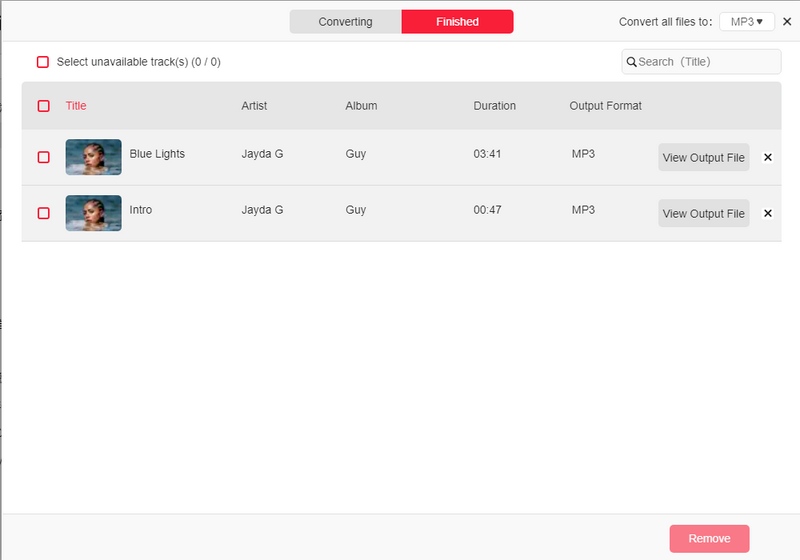
Работы С Нами TunesFun Apple Music Converter, вам больше не придется решать проблемы с Apple Music!
Часть 4. Резюме
Мы надеемся, что с помощью трех различных методов, перечисленных выше, мы помогли вам ответить на ваши вопросы о том, как вернуть Apple Music. Все, что вам нужно сделать, это следовать инструкциям, которые мы предоставили, чтобы вы могли с легкостью устранить проблемы в Apple Music.
И не забудьте попробовать TunesFun Apple Music Converter, если вы хотите скачать свои любимые песни Apple Music без оплаты и без перерывов.
Как вернуть свои песни в Apple Music [обновление 2023 г.]
Возможно, это из-за чрезвычайной ситуации, но это обычное явление для Apple Music пользователь забыл дату выставления счета. Поскольку Apple известна своими строгими правилами, такой поступок может привести к потере ваших плейлистов. И когда это произойдет, первое, что вам нужно сделать, это знать как вернуть свои песни в Apple Music, но это будет непросто.
Хотя продлить подписку на Apple Music просто, основная проблема заключается в том, вернете ли вы свои песни или плейлисты или нет. Даже когда моя музыка исчезла из библиотека iTunes в 2023 году я провел много времени, собирая все свои любимые песни и начал с нуля.
В этой статье основное внимание будет уделено тому, как вернуть свои песни в Apple Music после продления, и объяснены подробности того, что значит прожить несколько месяцев без подписки Apple Music. Давайте начнем.
Часть 1. Могу ли я вернуть свою музыку в Apple Music?
На ваш вопрос есть несколько ответов. Сможете ли вы вернуться на платформу Apple Music? Да. Сможете ли вы восстановить все песни, которые вы собрали до сих пор? Зависит от. У пользователей есть разный опыт в такой ситуации. У некоторых может быть полностью стерта их библиотека Apple Music, в то время как у других будут отсутствовать только определенные песни. В любом случае вы начнете понимать, когда узнаете больше об Apple Music.
Введение в Apple Music
Apple Music присутствует в Интернете с 2015 года и в настоящее время является одним из самых популярных сервисов потоковой передачи музыки на рынке. Эта платформа особенно известна своим интерактивным интерфейсом и продвинутым алгоритмом. Проще говоря, если YouTube является стандартом для продвинутой платформы потокового видео, то Apple Music будет его музыкальным аналогом.

FairPlay DRM
Хотя существует проблема потери ваших песен из-за отмены подписки или забывания оплаты, вам также следует беспокоиться о FairPlay DRM.
FairPlay DRM — это политика, встроенная во все песни Apple Music. Это предотвращает незаконное распространение пользователями своего контента для максимизации своей прибыли, а также в интересах создателей / художников контента.
Такая политика также мешает нам, пользователям, делиться нашими любимыми песнями с друзьями или сохранять их на другие устройства хранения для безопасного хранения. Поскольку вы не можете защитить песни, это нормально, что у вас не будет другого способа получить свои песни, кроме как научиться восстанавливать плейлист Apple Music после отмены.

Продление подписки Apple Music
Как было сказано ранее, продлить подписку Apple Music довольно просто. Однако, если вы потеряли все свои плейлисты из-за Библиотека Apple Music не синхронизируется, то они ушли навсегда. Конечно, вы можете попробовать сделать все сначала, добавив песни в свой плейлист, но это возможно только в том случае, если вы являетесь подписчиком Apple Music.
Часть 2. Как вернуть свои песни в Apple Music?
Если вы хотите узнать, как вернуть свои песни в Apple Music после пропущенного платежа, у вас есть четыре варианта, последний из которых является бонусом.
Вот обзор инструкций о том, как вернуть свои песни в Apple Music:
- Включить музыкальную библиотеку iCloud
- Перенастройте настройки Apple Music
- Снова войдите в свою учетную запись Apple Music.
Решение 1. Включите музыкальную библиотеку iCloud.
Музыкальная библиотека iCloud — это определенная функция на настольных компьютерах, которая в основном позволяет пользователям синхронизировать свою библиотеку Apple Music со своими компьютерами. Таким образом, крайне важно включить музыкальную библиотеку iCloud, если вы в основном используете настольный компьютер. Шаги различаются, когда вы используете macOS и ПК с Windows, поэтому мы начнем с macOS.
MacOS
Разница между macOS и ПК с Windows заключается в том, что в macOS есть встроенное приложение Apple Music. Следовательно, если вы используете macOS, вам будет легко. Вот шаги, которые вам необходимо выполнить:
- Запустите приложение Apple Music.
- В строке меню нажмите «Музыка» и выберите «Настройки».
- Теперь перейдите на вкладку «Общие» и убедитесь, что установлен флажок «Библиотека синхронизации».
- Нажмите на кнопку OK.
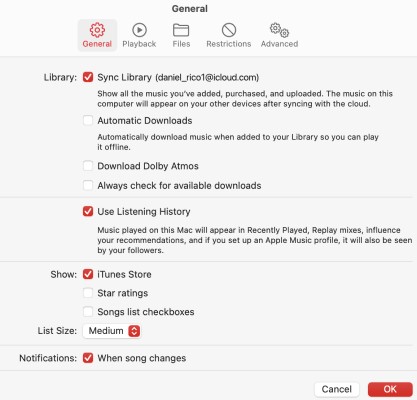
Хотя там написано только «Синхронизировать библиотеку», это соответствует музыкальной библиотеке iCloud. Однако в iTunes это было бы более очевидно.
Windows PC
Пользователи не могут установить Apple Music на ПК с Windows, но вы можете установить iTunes, и это то, что вы будете использовать для этого метода. Чтобы продолжить, выполните следующие действия:
- Откройте приложение iTunes.
- Щелкните вкладку «Правка» в строке меню и выберите «Настройки».
- Перейдите на вкладку «Общие», как и раньше, но на этот раз включите опцию «Музыкальная библиотека iCloud».
- Нажмите на кнопку OK.
Синхронизация песен займет некоторое время. Теперь вы узнали один способ вернуть свои песни в Apple Music.
Решение 2. Измените настройки Apple Music.
Второй способ предполагает изменение настроек Apple Music. Обычно это никак не повлияет на ваш плейлист, но поскольку проблема, с которой мы сейчас сталкиваемся, необычна, нет ничего плохого в попытке. Вот шаги, которые вам необходимо выполнить:
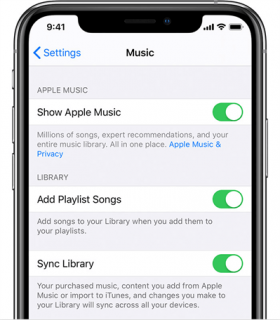
- На вашем устройстве зайдите в Настройки.
- Перейдите в раздел Музыка.
- Теперь включите опцию Sync Library.
- Вернитесь на страницу настроек и на этот раз перейдите к подписке.
- Выберите Apple Music.
- Измените настройки, которые вы хотите изменить здесь, или вы можете сбросить их до значений по умолчанию.
Поступая таким образом, вы в основном исправляете любую ошибку, которую вы могли допустить при настройке параметров Apple Music. Надеюсь, этого будет достаточно, чтобы решить проблему, в противном случае переходите к следующему решению.
Решение 3. Войдите в свою учетную запись Apple Music еще раз.
Очевидно, вы не сможете увидеть свои плейлисты или песни Apple Music, если вы не вошли в правильную учетную запись. Однако это не означает, что если вы вошли в систему, у вас не возникнет проблем.
Лучшее, что можно сделать, столкнувшись с такой проблемой, как ваша, — выйти из системы и снова войти на платформу для хорошей меры. Для мобильных устройств и настольных компьютеров существуют разные шаги. Начнем с устройств iOS:
Устройства iOS
- Откройте Настройки на вашем устройстве iOS.
- Нажмите на кнопку Войти.
- Введите свои учетные данные, включая свой идентификатор и пароль.
MacOS / ПК с Windows
- Запустите iTunes / Apple Music.
- Перейдите в меню и откройте окно настроек, как в Решении 1.
- Теперь нажмите кнопку «Войти».
- Введите данные своей учетной записи Apple.

Часть 3. Бонус: загрузите Apple Music для прослушивания в автономном режиме
Обычно вам нужно будет снова скомпилировать свои любимые песни, если вы забудете продлить подписку Apple Music. Тем не менее, вам не придется сталкиваться с этой проблемой, если вы можете попробовать Tunesolo Apple Music Converter для загрузки ваших любимых песен из Apple Music.
TuneSolo Конвертер Apple Music это инструмент, который позволяет пользователям скачать песни из Apple Music Платформа. Таким образом, вы можете загружать песни для безопасного хранения, поэтому вы не потеряете свои файлы даже после таких проблем, как забывание оплатить подписку. Поэтому вам не нужно беспокоиться о том, что ваши песни пропали, и вернуть их в Apple Music. Вы можете нажать на кнопку ниже и попробовать бесплатно прямо сейчас!
Ниже приведены некоторые основные функции этого программного обеспечения:

- Автономное прослушивание. Все песни скачаны через TuneSolo могут быть доступны пользователям без интернета. Такая функция доступна на различных устройствах, включая iOS, Android, Xbox, Zune, PSP и другие.
- Удаление DRM. Можно снять защиту DRM с песен с помощью TuneSolo. Это позволяет пользователям делать с песнями все, что они хотят.
- Скорость 16x. С помощью этого программного обеспечения вы можете конвертировать и загружать несколько файлов одновременно. TuneSolo также имеет скорость в 16 раз выше, чем обычные преобразователи
- Поддерживаемые форматы. Пользователи могут конвертировать файлы в различные форматы. Особенно, TuneSolo поддерживает MP4, MP3, WAV, FLAC, M4B, M4V, AAC и многие другие. Преобразованные файлы наследуют качество исходного файла.
Выполните следующие действия, если хотите узнать, как вернуть свои песни в Apple Music:
Шаг 1. Выберите песни
Откройте приложение TuneSolo программное обеспечение на вашем рабочем столе. Убедитесь, что iTunes в данный момент установлен на этом компьютере. После этого вы увидите список названий. Просто выберите песни, которые вы хотите скачать.

Шаг 2. Измените настройки вывода.
Внизу программы вы увидите настройки вывода. Что вам нужно сделать, так это изменить то, что вы хотите, будь то формат, качество, кодек и тому подобное. Предлагаю выбрать формат MP3.

Шаг 3. Скачать Apple Music
После изменения настроек нажмите кнопку «Преобразовать» ниже. Это запустит процесс преобразования, поэтому я предлагаю немного подождать, пока процесс не будет завершен.
Наконечник: Перед открытием Apple Music Converter убедитесь, что Apple Music / iTunes закрыта. И во время преобразования песни не выполняйте никаких действий с Apple Music / iTunes.

Часть 4. Резюме
Восстановление ваших привилегий после того, как вы только что отменили подписку, возможно, но это не то же самое для песен. Возможно, вам придется сделать гораздо больше, чем просто продлить подписку, и, как вы можете видеть, есть случаи, когда плейлист Apple Music ушел после подписки, которая длится вечно.
К счастью, с помощью этого руководства вы сможете узнать не только как вернуть свои песни в Apple Music, но также для защиты всех ваших любимых песен с помощью стороннего инструмента. Это также должно помочь вам в других вопросах, помимо решения проблемы, с которой вы сейчас сталкиваетесь.
Подключение подписок Apple, предоставленных оператором сотовой связи
Если тарифный план вашего оператора сотовой связи включает подписку на какой-либо сервис Apple, подключите подписку к своему идентификатору Apple ID, чтобы получить доступ к этому сервису.
Как подключить подписку Apple
- Ваш оператор отправит вам текстовое сообщение со ссылкой для подключения подписки. Узнайте, что делать, если вы не получили текстовое сообщение от своего оператора сотовой связи.
- Откройте текстовое сообщение и нажмите ссылку.
- Следуйте инструкциям на экране, чтобы войти в систему с помощью идентификатора Apple ID и подключить подписку. Если вы видите сообщение «Эта подписка уже используется с другим идентификатором Apple ID», обратитесь в службу поддержки Apple, чтобы отвязать идентификатор Apple ID.
Если у вас телефон с двумя SIM-картами, вы можете подключить подписку Apple для линии передачи данных по умолчанию.
Если вы не получили текстовое сообщение от своего оператора сотовой связи
- На своем iPhone или iPad откройте приложение «Настройки».
- Нажмите свое имя.
- Нажмите «Подписки».
- Прокрутите до имени вашего оператора и нажмите его.
- Если вы так и не нашли кнопку или ссылку для подключения подписки, обратитесь к оператору сотовой связи.
Если у вас уже есть подписка на Apple Music
Если вы оформили подписку на Apple Music у компании Apple напрямую и через своего оператора сотовой связи, отмените одну из подписок. Вы можете отменить подписку, оформленную у компании Apple. Вы также можете отменить подписку, оформленную через оператора сотовой связи.
Подписки на сервисы Apple предоставляются через некоторых операторов сотовой связи и доступны не во всех странах и регионах. Для получения дополнительной информации обращайтесь к оператору сотовой связи.
Информация о продуктах, произведенных не компанией Apple, или о независимых веб-сайтах, неподконтрольных и не тестируемых компанией Apple, не носит рекомендательного или одобрительного характера. Компания Apple не несет никакой ответственности за выбор, функциональность и использование веб-сайтов или продукции сторонних производителей. Компания Apple также не несет ответственности за точность или достоверность данных, размещенных на веб-сайтах сторонних производителей. Обратитесь к поставщику за дополнительной информацией.
Использование функции «Синхронизация Медиатеки» с подпиской на Apple Music
Осуществляйте с помощью функции «Синхронизация Медиатеки» потоковое воспроизведение медиатеки на любом устройстве, где выполнен вход в приложение Apple Music с помощью идентификатора Apple ID, который используется для подписки на Apple Music. Узнайте о том, что необходимо для включения и использования функции «Синхронизация Медиатеки».
Apple Music не является службой резервного копирования. Не забудьте сделать резервную копию медиатеки перед внесением изменений.
- Условия для использования функции «Синхронизация Медиатеки»
- Включение Синхронизации Медиатеки на компьютере Mac
- Включение Синхронизации Медиатеки на PC
- Включение Синхронизации Медиатеки на iPhone или iPad
- Потоковое воспроизведение своей медиатеки на других устройствах
Для использования функции «Синхронизация Медиатеки» необходима подписка на Apple Music
Чтобы воспользоваться функцией «Синхронизация Медиатеки», потребуется подписка на Apple Music. Кроме того, эту функцию можно использовать с подпиской на iTunes Match. Если параметр включения функции «Синхронизация Медиатеки» не отображается, это может быть связано со следующими причинами.
- У вас нет подписки на Apple Music или iTunes Match.
- На устройстве не выполнен вход в приложение Apple Music с помощью того же идентификатора Apple ID, который используется для подписки.
Если вы не хотите оформлять подписку на Apple Music или iTunes Match, узнайте о том, как синхронизировать музыку вручную.
Включение Синхронизации Медиатеки на компьютере Mac
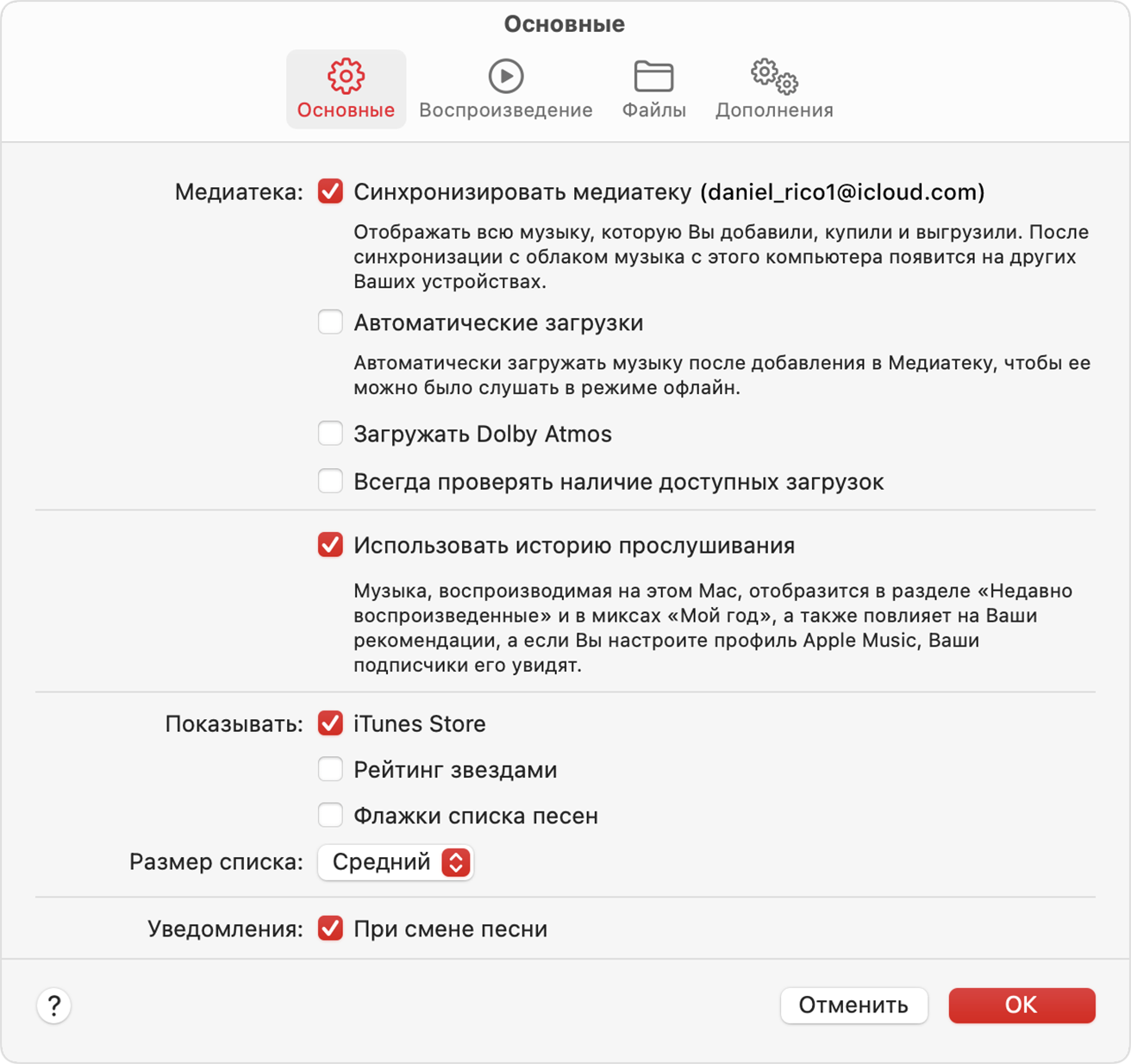
- Откройте приложение Apple Music.
- В строке меню выберите «Учетная запись» и убедитесь, что выполнен вход с тем же идентификатором Apple ID, который используется для подписки на Apple Music.
- Нажмите «Музыка» > «Настройки».
- Перейдите на вкладку «Основные».
- Установите флажок «Синхронизировать медиатеку». Не отображается параметр функции «Синхронизация Медиатеки»?
- Нажмите «ОК».
- Подождите, пока ваша медиатека синхронизируется. Чтобы проверить статус, перейдите в нижнюю часть бокового меню и нажмите «Обновление облачной медиатеки».
- Включите Синхронизацию Медиатеки на других ваших устройствах.
Включение Синхронизации Медиатеки на PC
В приложении «iTunes для Windows» функция «Синхронизация Медиатеки» называется «Медиатека iCloud». Узнайте, как включить Медиатеку iCloud в приложении «iTunes для Windows».
Включение Синхронизации Медиатеки на iPhone или iPad
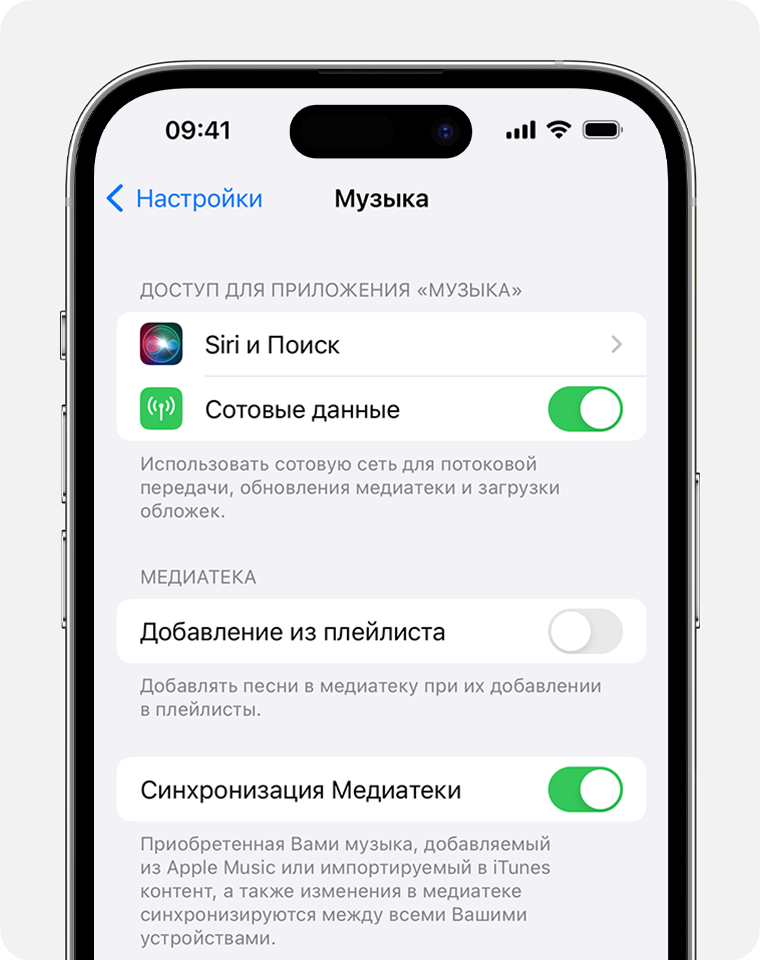
- Откройте приложение Apple Music и нажмите значок фотографии . Нажмите «Настройки учетной записи» и убедитесь, что выполнен вход с помощью того же идентификатора Apple ID, который используется для подписки на Apple Music.
- Откройте приложение «Настройки».
- Выберите «Музыка».
- Включите параметр «Синхронизация Медиатеки». Не отображается параметр функции «Синхронизация Медиатеки»?
- Включите Синхронизацию Медиатеки на других ваших устройствах.
Потоковое воспроизведение своей медиатеки на других устройствах
Включив функцию «Синхронизация Медиатеки» на компьютере Mac, компьютере с Windows, устройстве iPhone или iPad, вы сможете выполнять потоковое воспроизведение медиатеки на любом устройстве с установленным приложением Apple Music. Просто убедитесь, что на устройстве выполнен вход с тем же идентификатором Apple ID, который используется для подписки на Apple Music. Кроме того, потоковое воспроизведение медиатеки будет доступно через веб-сайт music.apple.com.