
Как вернуть поисковую строку Гугл на экран Андроида? Заранее спасибо.
После обновления в списке виджетов сама строка исчезает. Тогда путь длиннее: нажать на экран — виджеты — Launcher — там выбрать строку и перетащить ее на экран.
спасибо, помогли!
Спасибо, и мне поиогли
Как восстановить удаленную Яндекс строку?
Как восстановить удаленную Яндекс строку?
спасибо, помогли
вопрос и ответ шестилетней давности и мне помогло сегодня.. спасибо тебе добрый человек..
Все очень просто. 1. Нажмите внизу в левом углу кнопку и удерживайте 5 секунд. 2. Ниже появится строка +winget нажмите. 3. Найдите на строке Google нажмите. У Вас появится на экране поиск Googlt строка. Удачи!
Похожие вопросы
Ваш браузер устарел
Мы постоянно добавляем новый функционал в основной интерфейс проекта. К сожалению, старые браузеры не в состоянии качественно работать с современными программными продуктами. Для корректной работы используйте последние версии браузеров Chrome, Mozilla Firefox, Opera, Microsoft Edge или установите браузер Atom.
Как вернуть поисковую строку Safari наверх в iOS 15
Одним из самых заметных нововведений в iOS 15 стала «переехавшая» вниз поисковая строка в Safari, которая используется в том числе для ввода адресов сайтов. Тем, кому не нравится нововведение, мы рассказываем, как вернуть ее наверх всего при помощи нескольких простых действий.
Нажмите меню «Настройки», далее пролистайте до пункта Safari. Там найдите меню «Вкладки» и выберите пункт «Одиночная вкладка». Таким образом поисковая строка, как и раньше, будет располагаться наверху.
Как убрать или вернуть поиск Гугл на главный экран
На сегодняшний день практически каждый новый телефон поставляется с установленными сервисами от компании Google. Помимо полезных приложений, в этом комплекте также могут идти приложения, которыми пользователи не пользуются.
Некоторые производители телефонов также модифицируют оболочку Андроид в угоду каким-то своим личным целям, например, добавляют на главный экран телефона поисковую строку от Гугл. Если вы хотели бы от нее избавится, потому что не пользуетесь ей или наоборот, куда-то ее потеряли, то в этой статье расскажу, как убрать Гугл поиск с главного экрана или вернуть его.
Как убрать с главного экрана Гугл поиск
Итак, вы столкнулись с такой ситуацией:
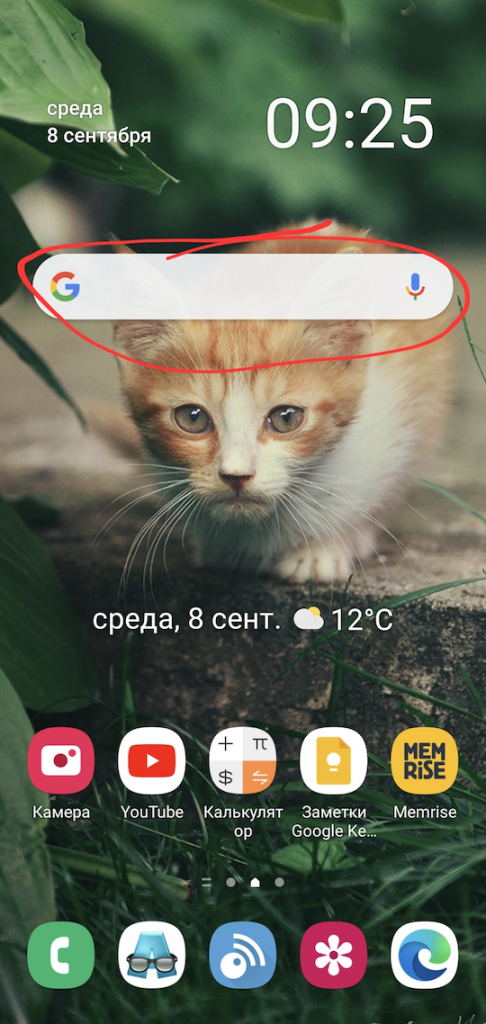
Данная панель поиска Google вам не нужна. Убрать ее довольно просто и не составляет труда. Дальнейшие действия могут отличаться в зависимости от модели телефона, но практически идентичны.
Наша задача нажать и удерживать пальцем на панели поиска, пока либо не появится меню для этого виджета, либо пока мы не сможем перемещать этот поиск от Гугла.
Если во время долгого удержания на виджете появилось меню (как на телефонах Самсунг), то просто выбираем убрать виджет.
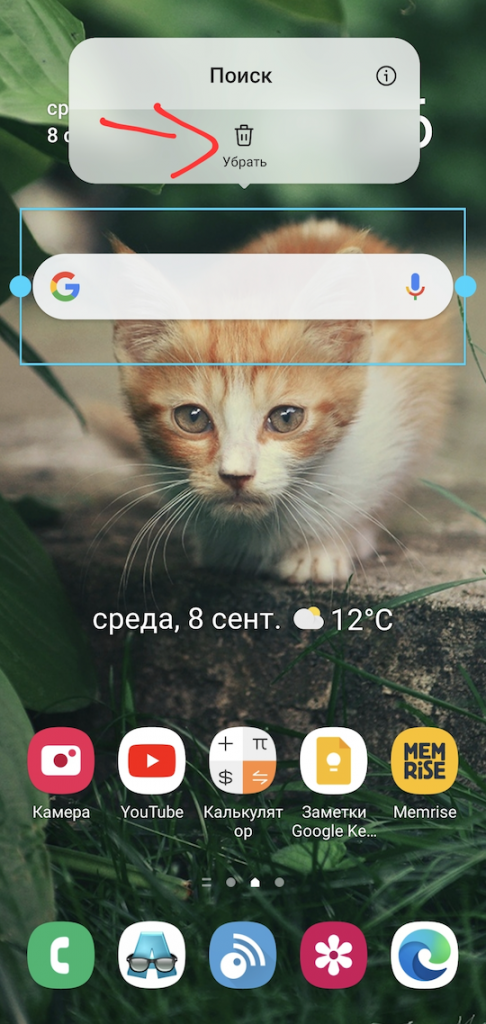
Если меню не появилось, то на верху экрана должна появиться надпись Убрать, куда нужно перетащить виджет поиска от Гугл.
Все, вот таким образом можно убрать поиск с главного экрана на Андроид.
Как установить поиск Гугл на главный экран
Установка поиска Google на главный экран также может слегка отличаться в зависимости от модели телефона. Наша задача зайти в настройки виджетов и там найти виджет поиска.
Находясь на главном экране, в свободном его месте, нужно либо нажать и удерживать, пока не перейдем в настройки рабочих столов, либо свести пальцы, как будто уменьшаете фотографию, чтобы также зайти в настройки.
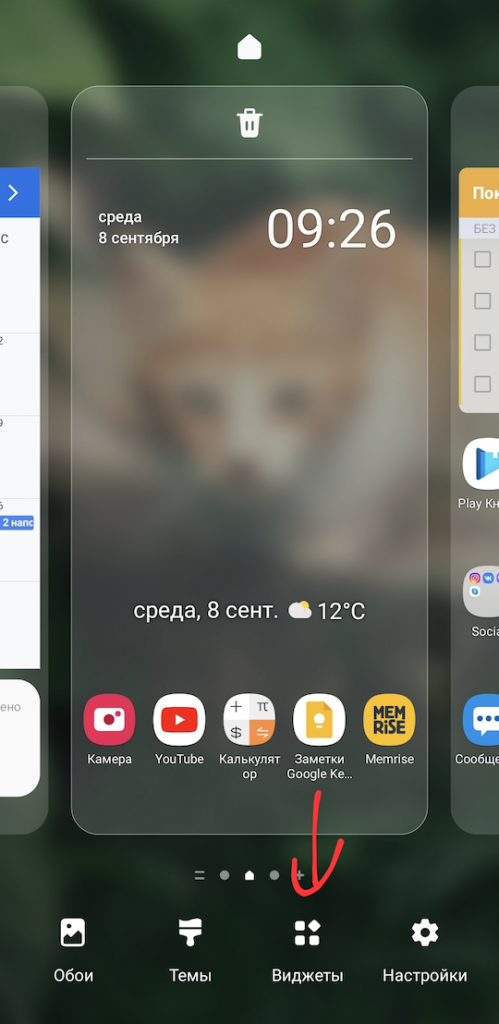
На телефонах Самсунг, чтобы поставить поиск от Гугл, нужно нажать и удерживать на любом свободном месте экрана и перейти в раздел Виджеты.
В списке виджетов находим поиск от Гугл.
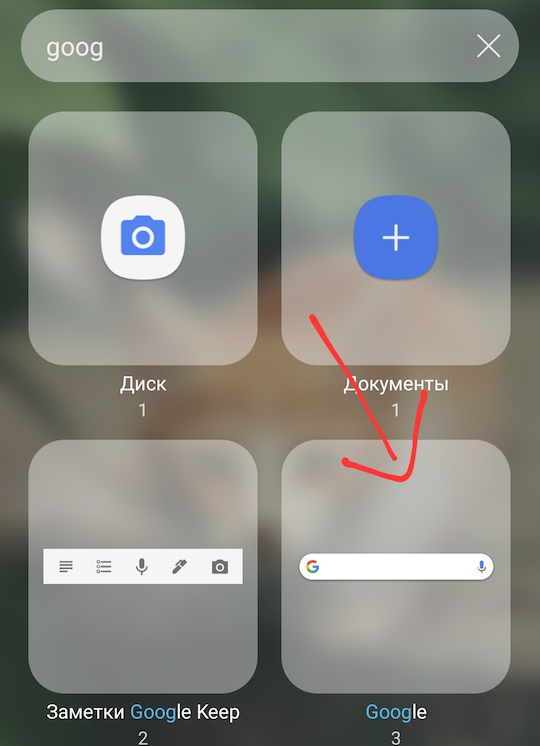
И перетаскиваем его себе на главный экран.
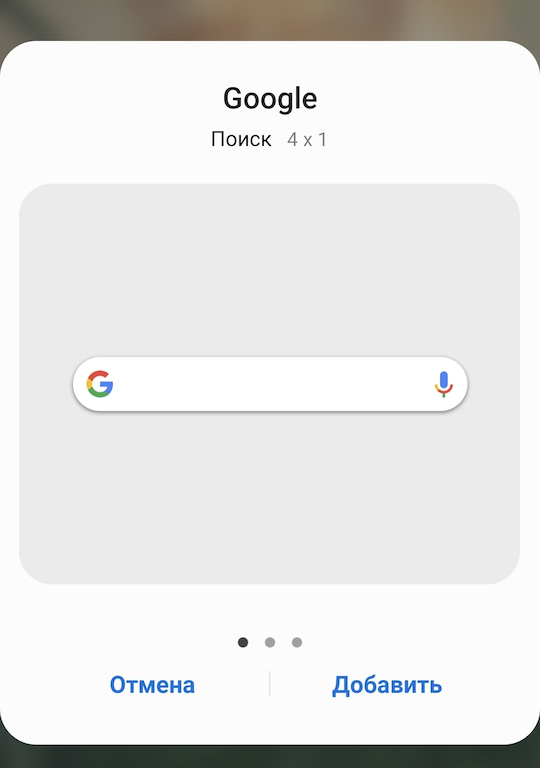
Таким образом мы добавили виджет поиска себе на главный экран.
Как вернуть поиск в Windows 10, если он пропал? Все способы

Поиск в Windows 10 – это максимально удобная функция, которая позволяет быстро запустить тот или иной элемент операционной системы. Единственный его минус в том, что он иногда просто пропадает. А вернуть его далеко не так уж и просто, если не помогла обычная перезагрузка. Поэтому возникает логичный вопрос: что делать?
1. Воспользуйтесь устранением неполадок
Начать рекомендуем с наиболее простого способа, а именно со встроенной функции, которая призвана устранять неполадки системы. Утилита без вашего участия проверит, как себя чувствуют поисковые службы и если возникнет необходимость, перенастроит или настроит их (в том числе и пропавший поиск). Запустить процесс можно следующим образом:
- Нажимаете на Win + R в окне вводите control нажимаете на Enter для подтверждения;


2. Удалите и перенастройте поисковый индекс
Как вариант, можно удалить, а после перенастроить поисковый индекс операционной системы Win 10, но перед этим необходимо в обязательном порядке проверить, что служба под названием «Windows Search» находится в рабочем состоянии (для этого нажимаете на сочетание клавиш
вводите команду services.msc проверяете работу службы). И если окажется, что она не работает, тогда два раза нажимаете по ней, выбираете в типе запуска «Автоматический», применяете новые настройки, приступаете непосредственно к устранению основной проблемы:
- Вызываете окошко «Выполнить» ( Win + R ) прописываете команду control в «Панели управления» открываете раздел «Параметры индексирования»;

Имейте в виду, возможно, поиск появится далеко не сразу, именно поэтому нужно подождать определённое количество времени (на это влияет объём и скорость работы диска). Кроме того, окно, где необходимо нажать на вариант «Перенастроить» зависнет, но это нормальное явление, на которое влияет жёсткий диск, поэтому просто подождите немного и не спешите что-либо делать (перезагружать систему, вызывать «Диспетчер задач» и прочее).
3. Отключите интеграцию с поисковой системой Bing
Этот способ поможет, если главный «симптом» заключается в том, что окно поиска не только присутствует, но ещё и открывается, однако при вводе абсолютного ничего не отображается. В таком случае нужно отключить интеграцию с Bing в редакторе реестра и сделать это можно следующим образом:
- Используете кнопки Win + R , чтобы открыть окно «Выполнить» и ввести новую команду regedit нажимаете Enter даёте своё согласие на внесение изменений;


4. Запустите официальный скрипт от Microsoft
И напоследок рекомендуем воспользоваться официальным скриптом от Microsoft для Windows 10, который был выпущен именно для таких тяжёлых случаев, когда мало что помогает. И поскольку начинающие пользователи, скорее всего, столкнутся с рядом проблем, мы решили подробно и по порядку объяснить каждый шаг:
- Скачиваете с официального сайта и сохраняете на видном месте скрипт (желательно в место, к которому будете иметь быстрый доступ, поскольку чуть позже к нему придётся проложить путь);


Как правило, после вышеописанных действий поисковая строка вновь начинает работать так, как ей положено, но при условии, что вы никакие службы не отключали, а его функции не затронули сторонние программы.
Если вдруг ни один из вышеописанных способов не помог исправить ситуацию, это говорит только о том, что проблема сугубо на вашей стороне, и дело далеко не в ОС. Если вы не знаете и даже не можете предположить, кто именно конфликтует с поиском, тогда поможет лишь возвращение «десятки» к исходному состоянию (можно даже с сохранением данных).