
Чем отличается канал от группы в Телеграме
В связи с последними событиями, связанными с блокировкой Instagram*, многие пользователи начали создавать телеграм-каналы. Правда, иногда что-то шло не так и некоторые оказались добавленными в группы. «Авторы» телеграм-каналов не сразу поняли, в чем подвох, но разница между каналом и группой в Телеграме все-таки существенная. Так что, если решили сменить обстановку или вам надоело постоянно включать VPN при входе в Instagram*, на всякий случай почитайте нашу статью о том, чем отличается группа от канала в Телеграм. Спойлер: отличий очень много.
Разбираемся, в чем отличия между группой и каналом в Телеграме
Что такое канал в Телеграм
Канал в Телеграм — это аналог паблика или группы в соцсетях. Автор канала публикует информацию согласно выбранной тематике. Также канал может быть открытым, когда вы можете свободно присоединиться к нему, нажав «Подписаться», или закрытым — в этом случае сам владелец канала или администраторы рассматривают заявку на вступление. По сути, Телеграм-канал — это «чат» с односторонней связью, где вещать может только владелец канала: конечно, администраторы могут репостить интересные записи пользователей, которые поступают, но бывает это не всегда.

Телеграмм-канал существует для тех, кто планирует публиковать информацию, но не собирается получать обратную связь
А еще администраторы могут заниматься оформлением канала или переименовывать его — все зависит от прав, которые им дал владелец. Также в канале могут быть включены комментарии: с их помощью пользователи выражают свою реакцию по поводу новости. Чем еще удобен канал в Телеграме?
- Есть возможность включить уведомления от канала или отключить их.
- Канал можно вести анонимно: нигде не будет упоминания, кому он принадлежит.
- Посты появляются в хронологическом порядке: изучать новости можно с момента последнего входа на канал.
- Реклама появляется крайне редко: либо это рекламные посты от авторов канала, либо от самого Телеграма (она позже исчезает). Она также не мешает изучать записи, как в том же Instagram*.
Как создать канал в Телеграме
Завести свой канал в Телеграме очень просто. Это можно сделать как со смартфона, так и через Telegram Desktop.
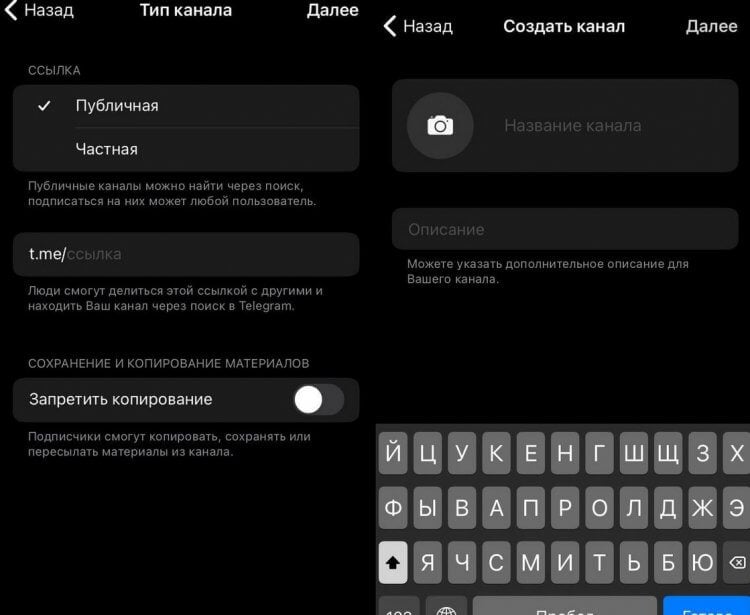
При создании канала обязательно добавьте аватарку и короткий адрес
- Если планируете создать канал через мобильное приложение, нажмите «Новая запись» в правом верхнем углу экрана и выберите «Создать канал».
- Далее следуйте указаниям: нужно выбрать название, аватарку, тип канала (открытый или закрытый) и короткий адрес.
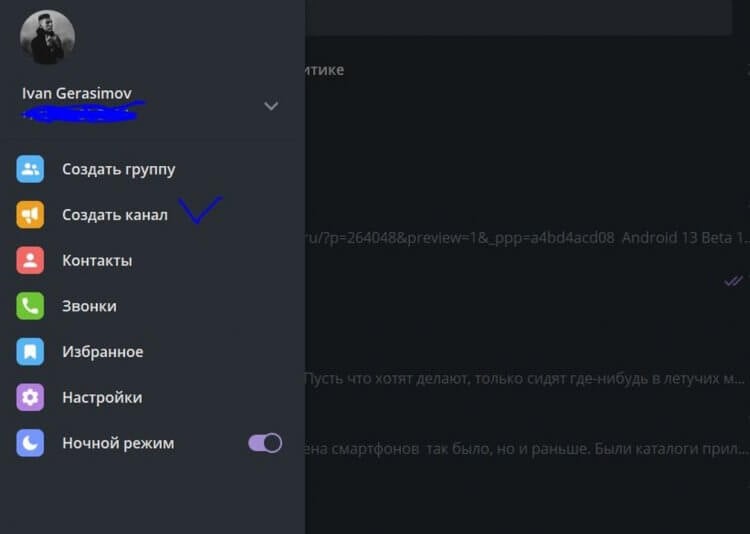
Канал в Телеграме с компьютера создается тоже очень просто
Кстати, если владелец покинет Телеграм-канал, то он удалится. Исключение — это каналы, на который подписано свыше 1000 человек.
Что такое группа в Телеграме
Группа в Телеграм — это чат, сообщество, где пользователи общаются между собой. Группы также создаются по интересам и вмещают в себя до 200 000 пользователей. В группе также могут быть администраторы, но в этом случае нагрузка у них больше — им нужно постоянно следить за тем, что пишут пользователи, ведь сообщения не должны противоречить правилам сообщества.
В группе могут быть боты для фильтрации участников, сообщений или спама, но кое-что они все-таки и пропускают, оставляя администраторам (им, кстати, можно давать разные права доступа). Можно иметь и канал, и группу: например, у нашего сайта есть и то, и другое, чтобы вы могли оперативно узнавать новости и параллельно дискутировать друг с другом. Поэтому обязательно подпишитесь на нас!

Если создали Телеграм-канал, но вам не хватает фидбэка, то просто добавьте к вам уже имеющуюся группу
Группу наиболее удобно вести, когда общаетесь с друзьями, а сообщения рассчитаны на узкий круг лиц. Один мой знакомый завел себе Телеграм-канал, сделав его закрытым: новых пользователей он туда не допускает, а записи читают тоже далеко не все. Вероятно, в этом случае было проще ограничиться именно группой в Телеграм, чтобы получать обратную связь от подписчиков. Кстати, многие пользователи Instagram* после блокировки активно начали создавать каналы в Телеграм, но группа больше напоминает популярную социальную сеть, чем канал. Создать группу в Телеграме очень просто.
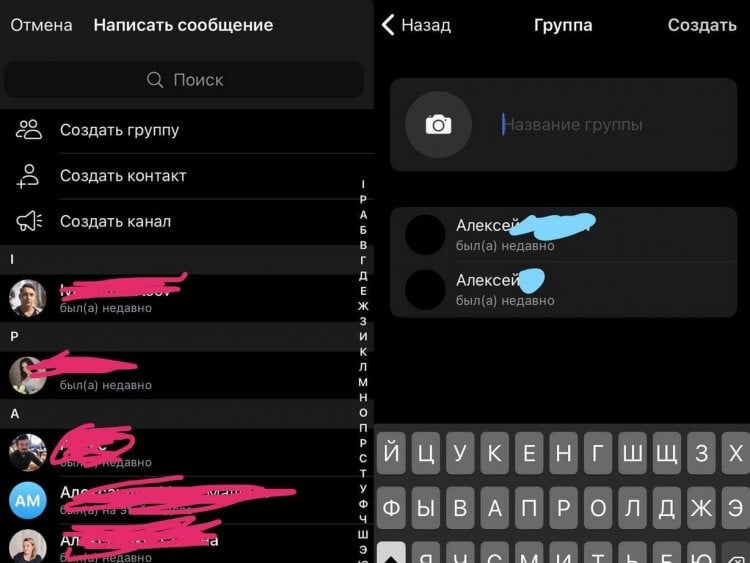
Вот так создается группа в Телеграм с телефона
- Нажмите «Новая запись» в верхнем правом углу экрана и выберите «Создать группу».
- Затем выберите пользователей из списка контактов и нажмите «Добавить».
- После этого выберите аватарку и введите название группы.
Готово! Теперь можете чатиться с другими людьми и заодно публиковать интересные записи от своего имени.
❗️ ОБЯЗАТЕЛЬНО ПОДПИШИСЬ НА ТЕЛЕГРАМ-КАНАЛ «СУНДУК АЛИ-БАБЫ», ЧТОБЫ НЕ ПРОПУСТИТЬ КРУТЫЕ ТОВАРЫ ПО НИЗКИМ ЦЕНАМ ❗️
Как перевести группу в канал Телеграм
К сожалению, сделать этого нельзя — это совершенно разные функции. Зато можно привязать группу к каналу в Телеграм. Делается это очень легко.
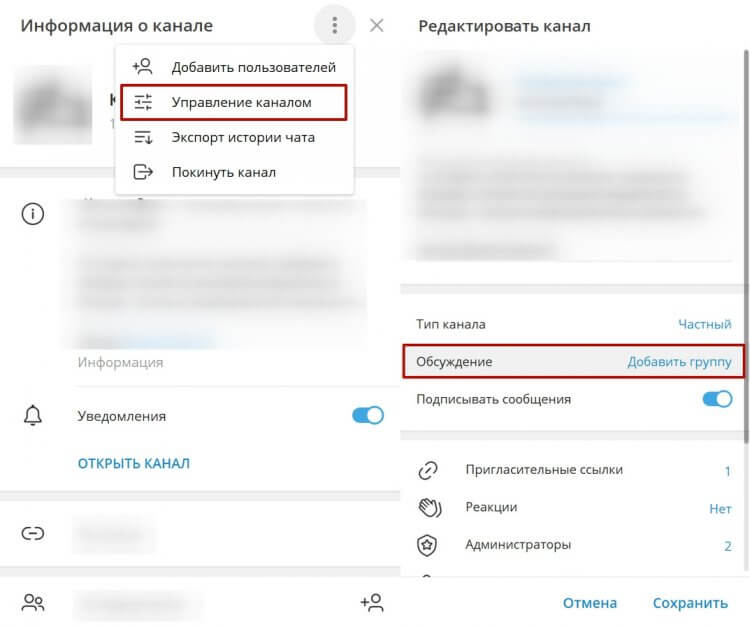
Добавить группу всегда можно в имеющийся телеграм-канал
- Создайте канал в Телеграм по инструкции выше.
- После создания нажмите на название, выберите «Информация о канале».
- Нажмите три вертикальных точки и выберите «Управление каналом».
- Нажмите «Обсуждение», потом — «Добавить группу».
- Выберите группу из вашего списка или создайте новую. Таким же образом можно отвязать группу от канала или подключить другую.
Как видите, разница между каналом и группой в Телеграм очень большая. Самое главное отличие — это наличие обратной связи: когда создается канал, то ее сложнее оставлять. Так что, если хотите именно публиковать записи «для души», то вам подойдет канал в Телеграм. Если же хочется больше общаться, то создавайте группу.
Instagram* — запрещённый сервис, который принадлежит Meta, признанной в России экстремистской организацией.

Теги
- Мессенджеры для Android
- Мобильные технологии
- Приложения для Андроид
Наши соцсети
Новости, статьи и анонсы публикаций
Свободное общение и обсуждение материалов
Лонгриды для вас

Несмотря на то, что лето — пора отпусков и многие предпочитают проводить время, погрузившись в давно отложенные дела или просто отвлекаются от происходящего, смартфон все равно всегда поблизости. Правда, вместо того, чтобы прочесть книгу или подучить язык при помощи своего гаджета, пока есть свободное время, многие проводят его в мессенджерах, а потом понимают, что отпуск-то пролетел незаметно! Нашли для вас полезные приложения для Андроид, которые наверняка сделают вас лучше за оставшуюся часть лета: в нашей свежей подборке найдете программы для тренировок, трекеры привычек и многое другое.

Несмотря на то, что западные студии ушли из России, пользователи не остались без новых фильмов: их без проблем показывают в кинотетрах, а позже добавляют на стриминговые сервисы. Одним из главных игроков на отечественном рынке является Кинопоиск, который постоянно представляет новинки кино, но и снимает собственные фильмы и сериалы. «Беспринципные», «Пищеблок», «Король и шут» — лишь малая часть того, без чего зрители не представляют своего досуга. Если вы по каким-то причинам еще не пользовались сервисом, рассказываем, как подключить Кинопоиск бесплатно на 3 месяца.

Владельцы Смарт-приставок и телевизоров на Андроид ТВ — поистине счастливые люди. У них есть уникальная возможность кастомизировать свое устройство, фактически превратив его в еще один компьютер или смартфон. В отличие от Tizen или WebOS, Android TV открывает доступ к миллионам приложений на любой вкус, причем вовсе не обязательно ограничиваться каталогом из Google Play. В этой подборке мы расскажем про классные приложения для Android TV на все случаи жизни: тут есть утилиты для просмотра каналов, управления телевизором, игры и многое другое, что точно стоит скачать.
Telegram добавил функцию перевода чатов и каналов. Она доступна не всем

Telegram представил первое в новом году масштабное обновление, включающее десять новшеств. Как сообщается в официальном блоге мессенджера, нововведения затрагивают внешний вид приложения, а также другие важные функции. Одна из таких — перевод чатов и каналов, но доступна она не всем. Теперь можно переводить целые чаты, группы и каналы с иностранных языков на русский. Однако воспользоваться такой функцией могут только Premium-пользователи. Для этого нужно нажать на новую кнопку «Перевести» в верхней части экрана. В выпадающем меню рядом с кнопкой можно выбрать другие языки для перевода или скрыть эту кнопку. Пользователям мессенджера, у которых нет Premium-подписки, доступен перевод отдельных сообщений. Для этого следует выделить нужное сообщение и нажать на кнопку «Перевести».
Эмодзи для аватара
- Откройте настройки аккаунта.
- Нажмите на кнопку добавления фото, а затем — «Выбрать эмодзи».
- Выберите понравившийся эмодзи и настройте его фон.
- Нажмите на кнопку «Добавить фото профиля».
Категории эмодзи
Все эмодзи теперь сортируются согласно категориям, в том числе по различным эмоциям. При необходимости их можно увеличить. Чтобы это сделать, надо долго жать на нужный стикер.

telegram.org
Использование сети
Пользователи смогут отслеживать, сколько данных было использовано Telegram. В разделе «Использование сети» появились круговые диаграммы с подробной статистикой использования Wi-Fi и мобильного трафика. Там же можно изменить настройки автозагрузки.
Автосохранение полученных медиа
Медиа и документы можно удалить из памяти устройства, а при необходимости скачать снова из облака Telegram. В настройках теперь можно выбрать типы чатов, медиа из которых будут автоматически сохраняться в галерею устройства. Можно устанавливать исключения для отдельных чатов, чтобы сохранялись лишь необходимые фотографии и видео.
Разрешения на отправку медиа
Администраторы групп теперь могут разрешить или запретить участникам отправку различных видов медиа. Например, фотографий, голосовых и видеосообщений. Пользователь может полностью отключить текстовые сообщения в группе либо создать сообщества, в которых разрешено обмениваться только голосовыми сообщениями.
Вход с Apple и Google ID
Тем, кто вышел из своего аккаунта, теперь можно без особых трудностей войти обратно. Сделать это можно с помощью Apple или Google ID, без кода из СМС. Если был установлен пароль для двухэтапной аутентификации, система его запросит.

Telegram вместо приложения. ВТБ запустит новый онлайн-банк
Новые наборы эмодзи
Художники Telegram представили десять новых наборов эмодзи. Туда вошли и несколько сотен изображений.
Выбор чатов в интерфейсе ботов
Разработчикам дали возможность встраивать в ботов кнопки для быстрого выбора групп, каналов или людей в соответствии с задачей.
Годовая подписка
Теперь подписку Telegram Premium можно оплачивать на год вперед.
Ранее в WhatsApp (принадлежит компании Meta, которая признана экстремистской и запрещена в России) модернизировали редактор снимков. Всего разработчики добавили три основных инструмента, расширяющих возможности внутреннего фоторедактора: возможность быстрого переключения между шрифтами, выравнивание текста, а также возможность изменения фона текста.
Как создать группу или канал
Использование современных мессенджеров не ограничивается перепиской с одним собеседником и Телеграмм не исключение, он позволяет создавать каналы, группы и боты. В этой статье мы рассмотрим процесс создания групп и каналов, также мы попробуем разобраться чем они отличаются и для каких целей предназначены.
↑ Что выбрать при создании
- Группы — представляют собой чат для небольшого количества собеседников, не более 200. Если вы захотите принять в группу еще пользователей, вам придется ждать пока место освободиться, либо удалить кого-либо, но лучше преобразовать в супергруппу.
- Общение все со всеми;
- Ограничение в 200 подписчиков;
- Все могут приглашать новых участников;
- Любой участник может изменить фото и название.
Идеально подойдет для ограниченного круга друзей, коллег или родственников.
- Любой пользователь может удалить свое сообщение;
- Возможность назначения Администратора (может удалять любые сообщения);
- Новые участники могут увидеть всю историю переписки;
- Гибкая настройка уведомлений.
Подойдет для тематического сообщества рассчитанного на большой круг общения, где каждый имеет возможность высказаться.
- Неограниченное количество подписчиков;
- Нельзя оставлять комментарии;
- Отображаются в общем списке диалогов;
- Подписчикам приходят уведомления, которые разумеется можно отключить;
- Можно монетизировать.
Подойдет для создания новостной ленты, анонсов к статьям.
↑ Как создать группу в Телеграмм на телефоне
- На вкладке с чатами, в левом верхнем углу, нажимаем на кнопку вызова меню.
- В открывшемся окне выбираем верхний пункт «Новая группа».
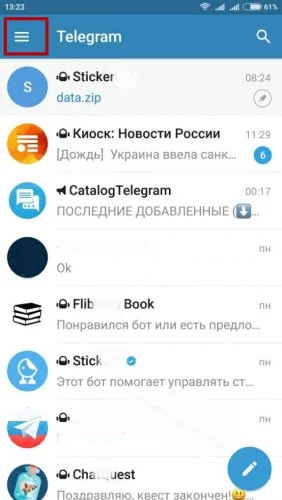
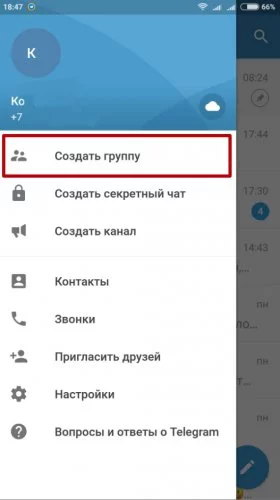
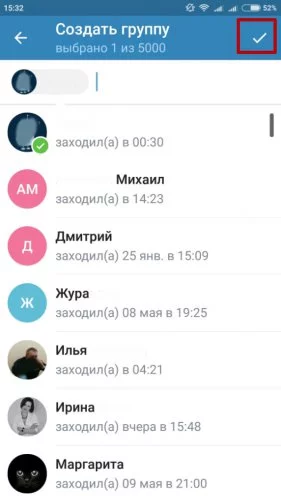
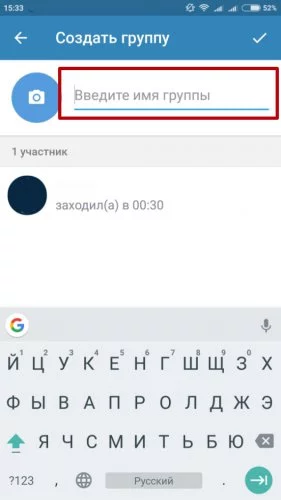
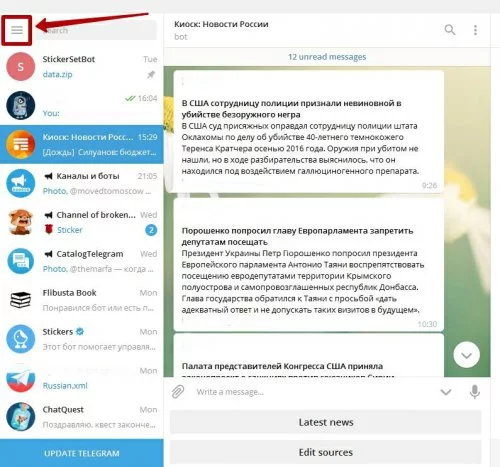
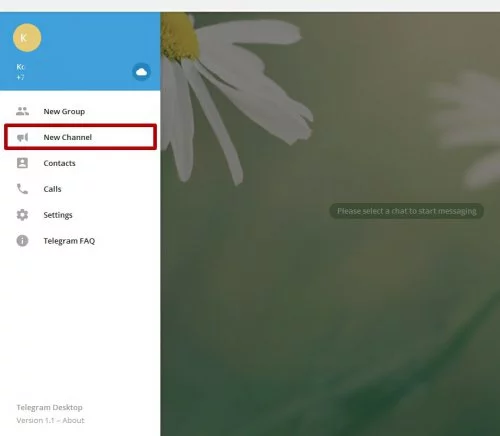
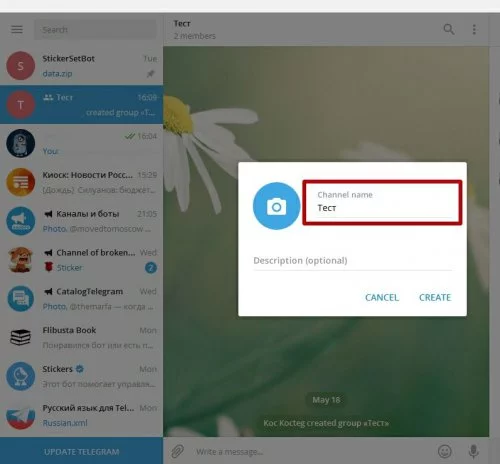
↑ Создаем канал в Телеграмм на компьютере
Каналы для Телеграм создаются практически так же, как и группы:
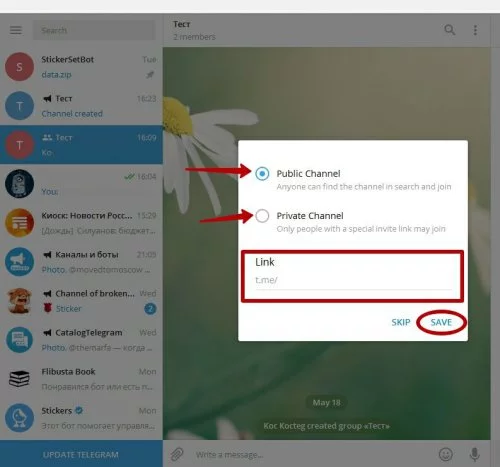
- Публичный — канал будет участвовать в поиске и любой нашедший его, сможет подписаться.
- Приватный — Только люди у которых если специальная ссылка (генерируется автоматически) смогут подписаться.
Обратите внимание, что групповые чаты и каналы имеют множество настроек, можно по желанию загрузить картинку, добавить описание, а также можно удалить и выйти из них, с помощью пункта из меню “Delete and Exit” в случае если это группа, или “Delete channel” на вкладке с описанием, если это канал.
Понравилось? Поделитесь с друзьями!

Как сделать опрос в Telegram
Для того чтобы создать опрос вам не нужны боты, он создается исключительно встроенными функциями мессенджера.
Как создать группу в Телеграм и управлять ей: самое полное руководство

Для публикации ссылок, текстов и медиа создают канал в Телеграм, для общения — группы. Также группа может понадобиться, если вы захотите подключить комментарии под публикациями канала. В статье расскажем, что такое группа в Телеграм и как ее создать с нуля.

Реклама: Реклама. Erid 2VtzqvSTQ86

Реклама. Erid 2VtzqvSTQ86
Читайте также: Как раскрутить Телеграм-канал
Что такое группа в Телеграм и чем она отличается от канала
Канал — это микроблог для публикации информационного контента — текстов, ссылок, медиафайлов. Подойдет для новостной ленты, авторских заметок, анонсов к статьям. Можете посмотреть, как это выглядит на примере нашего Телеграм канала — @postiumru (кстати, поддержите нас подпиской). Группа в Телеграм — это по сути чат, где люди общаются между собой. Группа объединяет участников по интересам — это могут быть автолюбители, сотрудники одного предприятия, однокурсники, близкие друзья. Группа вмещает в себя до 200 000 человек. И в группе и в канале могут быть администраторы, но в группе они обычно больше загружены — если там много людей, нужно постоянно следить за тем, что пишут пользователи, удалять спам, блокировать надоедливых участников, нарушающих правила. Можно иметь и канал, и группу — в первом участники будут получать интересную информацию, а во втором обсуждать ее между собой.
Как сделать группу в Телеграм и управлять ей
На примере десктоп версии мессенджера.
Создание группы
Нажимаем на значок меню (3 полоски).  Далее жмем на «Создать группу».
  Придумываем название и жмем «Далее». Можно сразу загрузить аватарку для группы, для этого нужно нажать на синий круг с фотоаппаратом.
  В группу можно сразу добавить участников из списка, либо пригласить их позже. Выбранный участник отмечается галочкой. Они добавляются принудительно, то есть без согласия, но позже могут покинуть группу. На этапе создания группы так можно пригласить 50 человек.
  После того, как добавили участников, жмем «Создать». Группа создана, Телеграм покажет приветственное окно с ее возможностями.
Управление группой в ТГ
Управление и настройка группы делается через меню, это 3 точки справа от ее названия. Здесь есть несколько разделов, пробежимся по каждому и расскажем, за что они отвечают.  1. Информация о группе. В этом разделе можно посмотреть название группы, количество участников, поменять аватарку. Включенные уведомления означают, что каждое сообщение из чата будет приходить со звуком всем его участникам. Если участников много, это надоедает, поэтому создатель группы может сразу их отключить, передвинув ползунок в выключенное положение. Участники группы могут сами отключать уведомления.
  2. Отключить уведомления. Это то же самое, что мы только что описали выше, только эта кнопка включает/отключает уведомления в 1 клик — не нужно специально заходить в в раздел с информацией о группе.
  3. Управление группой. Здесь можно поменять название, описание и фотографию группы. Ниже указан тип группы — Частная (закрытая) или Публичная (открытая). История чата может быть скрыта для новых участников — тогда они смогут прочесть до 100 последних сообщений или открыта — им будет доступна вся история переписки с момента создания группы. Еще ниже настройка разрешений для участников и назначение администраторов.
  3.1. Настройка разрешений Это действия, которые разрешены участникам чата:
- отправка сообщений;
- отправка медиафайлов;
- отправка стикеров и GIF;
- предпросмотр для ссылок;
- создание опросов;
- добавление других участников;
- закрепление сообщений;
- изменение профиля группы.
По умолчанию все 8 типов разрешений включены для всех, кто состоит в группе. Их можно отключить или назначить исключение для конкретных пользователей через вкладку исключения.
Также можно настроить интервал сообщений, например, 1 сообщение в минуту.

3.2. Добавление администраторов
Администраторы нужны, чтобы следить за порядком в группе, подраздел находится в разделе «Управление группой». Нажимаем на него.

Далее жмем «Добавить администратора». В списке выбираем нужного человека, нажимаем на него. Сразу обозначаем уровень доступных ему прав и название его должности.

Обратите внимание, если на ползунке стоит замок, значит, это разрешение указано в настройках группы, как включенное для всех, и его нельзя отменить для администратора. Сначала нужно отключить его в общих настройках, а уже потом для конкретного админа. Это же работает в обратном направлении — можно отключить в настройках группы возможность добавлять других участников, но оставить это разрешение для администратора.
4. Добавление участников. Этот раздел позволяет добавить новых участников из списка контактов, если вы не сделали это сразу при создании группы.

Те, кто уже добавлен, отображаются с серой галочкой.
5. Создание опроса. Опросы нужны, чтобы интересоваться мнением аудитории. Создаются в пару кликов в меню группы.

Нужно придумать вопрос, варианты ответа (до 10) и тип голосования — анонимное, с возможностью выбора нескольких ответов или режим викторины.

Опрос можно закрепить, остановить или удалить. Также каждый участник может отменить свой голос.
6. Как закрепить сообщение. В чате сообщения постоянно сменяют друг друга, если нужно закрепить чье-то сообщение на видное место, нужно нажать на него правой кнопкой мыши и выбрать «Закрепить сообщение».

Выглядит это так, как на скрине ниже. Если нужно открепить его, просто жмем на крестик.
7. Реакции. Если вы хотите, чтобы люди могли лайкать сообщения в группе, нужно включить реакции. Для настройки реакций, откройте профиль и нажмите «Изменить». Далее выберите пункт «Реакции». На открывшейся странице вы можете включить и выключить реакции под постами.

8. Экспорт истории чата. Позволяет сохранить чат на отдельный носитель. Выбираем, что экспортировать (например, только фото), за какой период и путь сохранения. По умолчанию экспортируется в дефолтную папку Телеграма.

9. Очистка истории. Тут все понятно — стираем историю переписок.

10. Удаление группы. Ну и наконец, если группа уже не актуальна, ее можно удалить — для этого нажимаем на соответствующий раздел в меню.

Как сделать группу закрытой
Как перевести группу в закрытый формат и как сделать ссылку приглашение? Вообще сейчас группа создается закрытой по умолчанию. Но, возможно, вы захотите сделать ее публичной, а потом опять закрыть, поэтому покажем, как это делается. Сначала нажимаем на 3 точки справа от названия группы.
Здесь находим пункт «Управление группой», жмем на него.

В пункте «Тип группы» у нас по умолчанию стоит «Частная», то есть, она уже закрытая. Чтобы изменить ее статус, нажимаем на «Частная» и выбираем то, что нужно. Например, если требуется открыть группу, жмем «Публичная». Тогда ее можно будет найти в поиске. Если понадобится опять закрыть, снова жмем «Частная», затем «Сохранить».

Как сделать пригласительную ссылку?
В закрытую группу после 50 участников можно приглашать людей только по специальной ссылке. В этом же разделе «Тип группы» нажимаем на синюю надпись «Создать ссылку-приглашение».

Подтверждаем создание ссылки, жмем «Ок». Формируется ссылка, которую можно скопировать и разослать друзьям или разместить на своем ресурсе. Копируем и жмем «Сохранить». При необходимости можно сбросить эту ссылку и сформировать новую.

Заключение
Используйте группу для общения людей по интересам. Это может быть ваша личная группа или продолжение информационного канала, то есть чат для подписчиков.
Полезные ссылки:
- Как сделать рассылку в Телеграм
- Как сделать лайки и дизлайки в Телеграм
- Как накрутить живых подписчиков в Телеграм
- Как снять и добавить видео в Телеграм