
Интернет
Как восстановить ярлык Google Chrome на рабочий стол

Довольно распространенная проблема: исчез с рабочего стола ярлык браузера Google Chrome. Происходит это в следствии неаккуратной чистки компьютера (удаления ярлыка в корзину), при инсталляции без создания ярлыка на рабочем столе.
Также ярлык браузера может быть заражён и при запуске браузера открываются веб-страницы с сомнительным содержанием. Часто эту проблему можно устранить созданием нового ярлыка браузера.
Инструкция по восстановлению ярлыка браузера Google Chrome на рабочий стол.
Приступим. Процесс будет актуален для операционной системы Windows 10. В других операционных системах Windows 7/8/8.1 действия схожие, но могут отличаться названия пунктов.
1 Вариант.
Нажмите на меню «Пуск». Выберите пункт «Все приложения», найдите программу Гугл Хром и просто перетащите ярлык на рабочий стол. Делается это нажатием и удержанием левой кнопки мыши. После перетаскивания в нужную область рабочего стола и отпускания левой кнопки мышки ярлык будет создан на рабочем столе.
2 Вариант.

Зайдите в «Э тот компьютер » или «М ой компьютер » и перейдите в локальный диск (с). Д алее зайдите в папку Program Files (x86), найдите папку Google и перейдите> дальше в папку Application. Теперь нажмите на exe файле Chrome левую кнопку мыши, а затем правую на пункте « Отправить ». Из выпадающего меню выбрать «Рабочий стол создать ярлык» Смотрите наглядно на скриншоте.
Уважаемые пользователи!
Если у вас возникли вопросы по данному материалу — оставьте свой комментарий и мы постараемся вам помочь.
С уважением, Администратор сайта snapcomp.ru
Дорогой друг! Возможно, тебе будут интересны следующие статьи:
- Как очистить (удалить) кэш браузера гугл хром (Google Chrome)
- Сохраняем веб-страницу полностью с помощью браузера google chrome
- Полноэкранный режим в браузере Google Chrome
- Пошаговая инструкция по переходу браузера Google Сhrome в режим инкогнито
- Как сменить язык браузера google chrome (гугл хром)
Технологии Google
Не пользуетесь Android? Посмотрите инструкции для других браузеров.
Инструкция о том, как изменить поисковую систему по умолчанию в браузере на устройстве Android
Шаги
- Откройте приложение, которое называется «Интернет» или «Браузер».
- Нажмите на телефоне или в правом верхнем углу окна браузера.
- На устройстве Pixel нажмите НастройкиОсновныеПоисковая система. На других телефонах Android выберите НастройкиОбщиеПоисковая система по умолчанию.
- Нажмите Google.
Не пользуетесь Android? Посмотрите инструкции для других браузеров.
- О Google
- Продукты Google
- Конфиденциальность
- Условия
- Справка
- Изменить язык или регион
Как гугл поиск поставить на рабочий стол
Всем привет! Сегодня столкнулся с таким запросом:
Случайно удалила поисковик Google с главной страницы. Подскажите как вернуть!? Было очень удобно с ним.
Решение:
Если вы имеете в виду поисковую строку на главной странице вашего телефона, то эту строку можно найти в виджетах под названием «Приложение Google».
- Чтобы добавить данный виджет на домашний экран необходимо нажать и удержать пальцем на пустом месте экрана. У вас внизу экрана появится вкладка «Виджеты».
- Зайти в эту вкладку, найти потерянный наш поисковик «Приложение Google.
- Нажать и, удерживая его, перетащить на рабочий стол экрана телефона.
Поисковая строка снова на месте. Congratulations! Мои поздравления! Рад был вам помочь. Удачи!
Если вы нашли ошибку, пожалуйста, выделите фрагмент текста и нажмите Ctrl+Enter.
- Плагин Google XML Sitemaps
- Как подключить Xiaomi Redmi 4 к компьютеру
- Как убрать рекламу в MIUI
- Рецензия на книгу «Как тестируют в Google»
- Как включить встроенную веб камеру на ноутбуке msi
Как вывести значок Google Chrome на рабочий стол
Для каждого пользователя важно время и его эффективное использование при работе за компьютеров или другим устройством. Поэтому важно использовать все возможности ОС и программ для экономии самого ценного ресурса.
Сегодня мы поговорим о том, как установить значок Гугл Хром на рабочий стол, также в процессе повествования рассмотрим эффективный способ достижения желаемого.
От теории к практике
Наверное, не очень удобно каждый раз переходить в корневую папку Chrome, чтобы запустить обозреватель. Это не только забирает время, но и порядком надоедает.
Каков выход? Использовать встроенные возможности операционной системы и создать ярлык программы на рабочем столе. Для различных семейств Windows процедура немного отличается.
Windows XP,7
- Активировать меню «Пуск», кликаем на кнопку «Все программы».
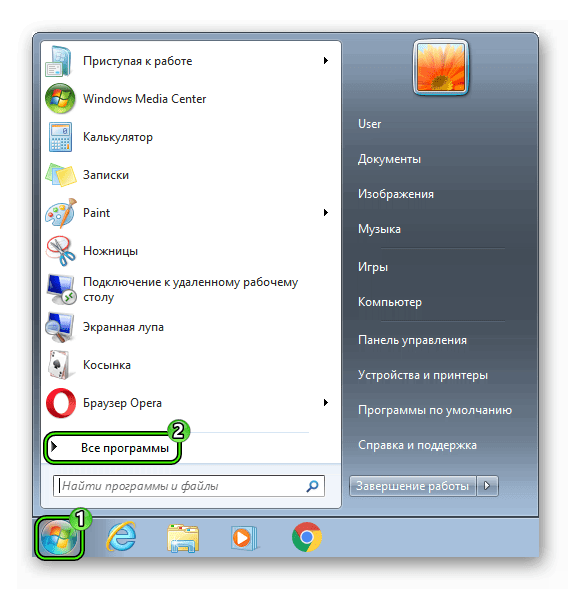
- Пролистать перечень папок до нахождения Google Chrome.
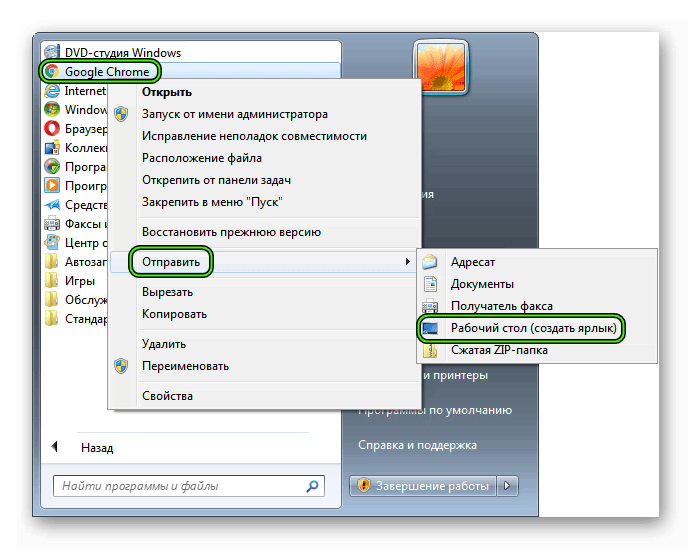
- Открыть ее здесь же, кликнуть ПКМ по значку.
- Выбрать в контекстном меню пункт «Отправить», а затем – «Рабочий стол (создать ярлык)».
Windows 10
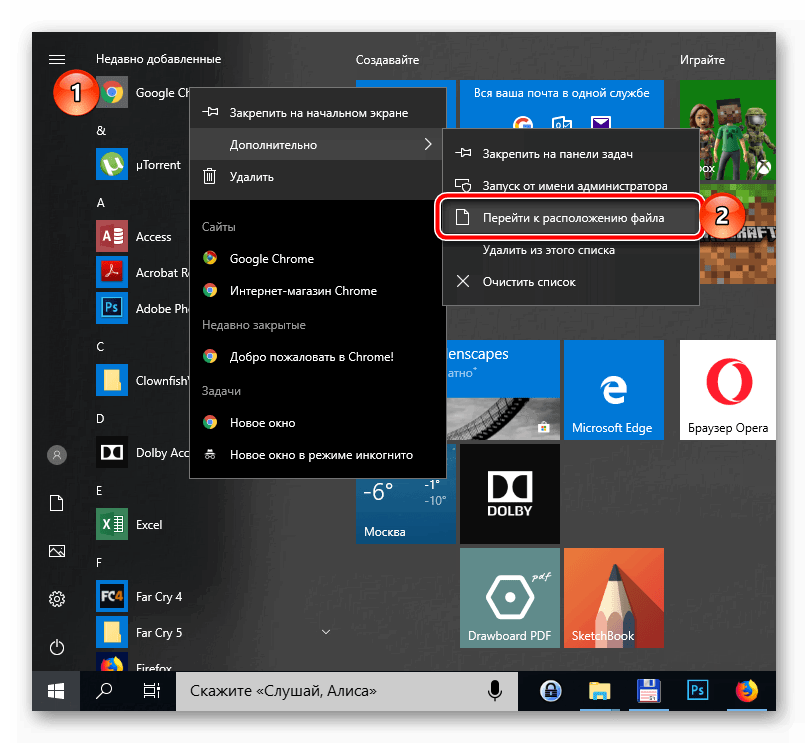
- В меню «Пуск» находим значок Google Chrome и кликаем на нем правой кнопкой мыши.
- Выбираем «Дополнительно», далее «Перейти к расположению файла».
- На ярлыке нажимаем правую кнопку мыши и выбираем пункт «Отправить», а затем – «Рабочий стол (создать ярлык)».
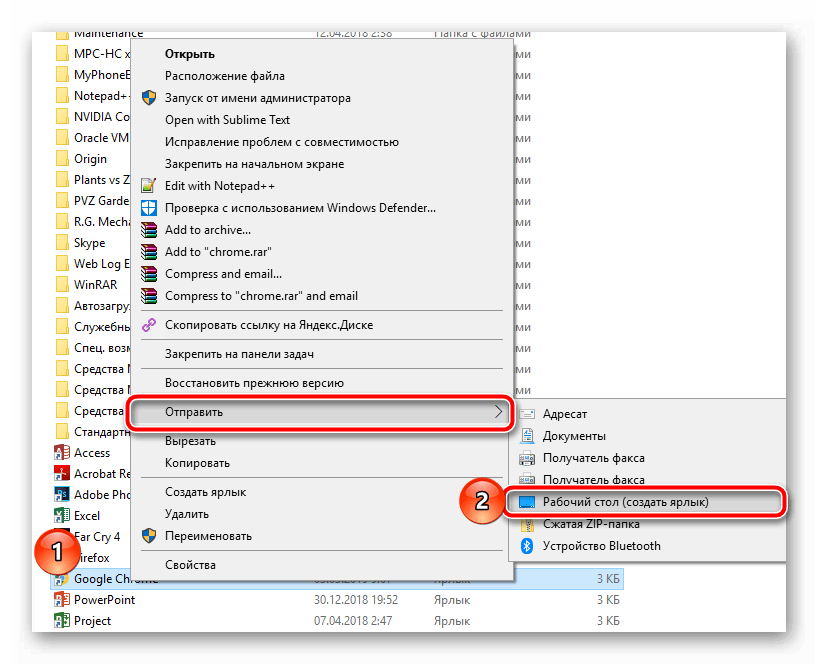
После активации этой команды на рабочем столе появится новый ярлык браузера.
Найти EXE-файл обозревателя можно не только через «Пуск», но и в корневой папке программы. В некоторых случаях это будет быстрее, чем пролистывать список всех приложений на компьютере.
Подведем итоги
Чего только не сделаешь для экономии своего времени. Перенос ярлыков часто используемых программ на рабочий стол – отличный способ всегда иметь под рукой нужный функционал при минимальных затратах четвертой величины.