
Восстанавливаем удаленные фото на телефоне Хонор в пару кликов
Как восстановить удаленные фото на телефоне Хонор? Воспользуйтесь функцией Галерея, задействуйте возможности Гугл Фото, используйте специальные приложения для Андроид или программы на ПК для восстановления данных. Ниже приведем инструкцию для каждого из случаев. Отдельно рассмотрим причины почему пропадают фотографии, и как их правильно сохранить.
Как восстановить фотографии после удаления
В зависимости от ситуации пользователи Андроид можно выбрать один из способов, как восстановить удаленные фото на Андроиде Хонор 7, 8, 9, 10 лайт и других. Для этого можно использовать встроенные возможности, приложения для смартфонов или мощные программы для ПК. Рассмотрим каждый из методов подробнее.
Через Галерею
Самый простой способ восстановить безвозвратно удаленные фото на телефоне Хонор 8Х или другого устройства на Андроид — воспользоваться внутренними возможностями смартфона. Для выполнения задачи сделайте следующее:
- Войдите в Галерею на телефоне.
- Перейдите в раздел Альбомы внизу.
- Опуститесь и отыщите папку с названием Недавно удаленное.
- Найдите фотографии, которые вы хотите восстановить после удаления.

Система позволяет восстановить удаленные фото на телефоне Хонор 7а или других смартфонах с Андроид в течение месяца. По истечении этого периода ролики полностью стираются. Чтобы посмотреть, сколько времени осталось до удаления, достаточно глянуть на картинку.
С помощью Google Фото
Еще один путь, как восстановить удаленные фотографии с телефона Хонор — сделать это через сервис Гугл Фото.
Проделайте следующие шаги:
- Войдите в папку Google, а далее Google Фото на телефоне.
- Перейдите в основное меню, Библиотека.
- Зайдите в корзину, где можно найти старые удаленные файлы.
- Выберите нужный и кликните Восстановить.
Особенность сервиса — способность хранить данные в течение 60 дней, а по истечении этого периода система деинсталлирует их.
Через приложение-корзину
Быстрый способ, как восстановить удаленные фото на телефоне Honor — сделать это через специальную программу-корзину. В качестве примера можно использовать утилиту Dumpster, доступную для Хонор в магазине Google Play. Минус в том, что восстановить удаленные изображения можно в том случае, если приложение уже было установлено на смартфон.

Приложения для Хонор
Альтернативный вариант — применение специального ПО на телефоне. Так, спросом пользуется программа Undeleter .

Для ее применения необходимо иметь рут-прова. После входа сделайте следующее:
- запустите приложение на Хонор;
- дайте ему права root;
- выберите раздел для сканирования;
- дождитесь окончания проверки;
- выберите удаленные файлы, которые вы хотите восстановить.

А вот для восстановления СМС после удаления придется поискать другие утилиты.
На компьютере
Наиболее надежный путь, как самостоятельно восстановить фотографии на смартфоне Honor — сделать это с помощью компьютера / ноутбука, а также специальной программы. Популярным вариантом является Android Data Recovery. Это дополнительный сервис, позволяющий вернуть интересующие изображения. Сделайте следующие шаги:
- Запустите софт и подключите Хонор к компьютеру / ноутбуку с помощью USB-кабеля.

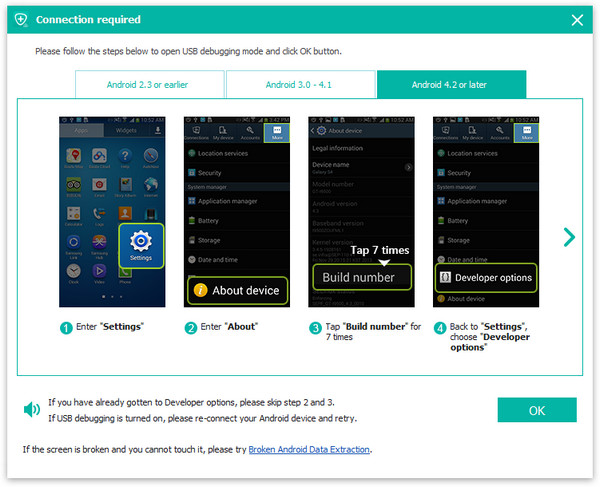
- Включите режим отладки USB. Для этого войдите в Настройки, перейдите в раздел Об устройстве, прокрутите вниз и найдите Номер сборки. Жмите на этот пункт семь раз для перехода в режим разработчика, а после вернитесь к настройкам и включите Отладку USB.

- В программе Андроид Дата Рекавери сделайте отметки те файлы, которые вы хотите восстановить.

- Укажите необходимую команду и дождитесь завершения процесса.

В рассмотренной программе предлагается два пути вернуть удаленные данные — полное сканирование (необходим рут) и обычное сканирование (без необходимости root). На следующем этапе остается предварительный просмотр изображений и их возврат.
Имея под рукой пошаговое восстановление фотографий на Хонор 10 или других девайсах, вы сможете вернуть ценную информацию на смартфон. Кроме рассмотренного выше, можно использовать и другой софт для Андроид — Coolmuster Lab.Fone, Easeus Android Data Recovery, Dr.Fone, Mobisaver, iSkysoft Android Data Recovery и другие.
Почему пропали фотографии
Много вопросов касается того, почему с телефона пропали фотографии, и как восстановить их на Honor. Причин такой ситуации может быть несколько:
- Случайное или намеренное форматирование памяти.
- Повреждение карты памяти после падения или попадания внутрь влаги.
- Действие вирусов.
- Деинсталляция или перезапись файлов при перемещении данных между смартфоном и картой памяти.
Чтобы вернуть удаленные фото на телефоне Хонор, когда они исчезли из Галереи, попробуйте сделать несколько шагов:
- Закройте и откройте Галерею. Возможно, имеющиеся в ней данные восстановятся.
- Проверьте карту памяти. Иногда изображения хранятся на ней, а пользователь забыл об этом.
- Разблокируйте телефон с помощью пароля владельца и войдите в Галерею снова.
- Убедитесь, что папка с интересующими файлами не скрыта. Если она спрятана, тогда сначала придется ее найти, чтобы посмотреть данные.
Кроме того, проверьте наличие сторонних приложений, которые могли привести к удалению личных изображений. В таком случае данные можно попробовать восстановить рассмотренными выше способами.

Как избежать потери фото
Лучший способ защититься от утери фото на телефоне — копировать их на выносной носитель или использовать программы для создания резервных копий. Для этих целей можно использовать G Cloud, Super Backup, Titanium Backup и другие приложения. Наличие резервной копии позволяет быстро восстановить удаленные изображения в Хонор.
В комментариях поделитесь, с какими вопросами вам приходилось сталкиваться, и как их удалось решить.
Как восстановить удаленные фото на телефоне : 5 комментариев
- Елена15.02.2021 в 23:52 Спасибо) Помогло.
Как восстановить фото на телефоне Huawei Honor 9 Lite
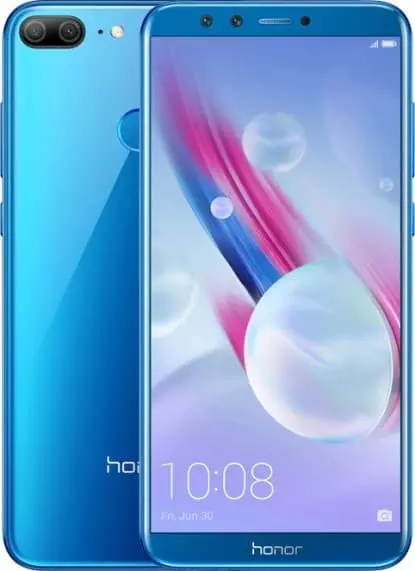
Huawei Honor 9 Lite, как и любой другой смартфон, обладает камерой. Она позволяет делать фото и записывать видео, однако места для хранения подобных файлов пользователю порой не хватает. Из-за этого владельцу приходится удалять снимки, как кажется, без возможности восстановления. Но, к счастью, есть несколько способов восстановить фото на Huawei Honor 9 Lite.
Через «Корзину»
Удаляя фотографии со смартфона на операционной системе Андроид, файлы не пропадают бесследно. Сначала они попадают в так называемую «Корзину», где продолжают храниться до момента, когда пользователь решит полностью от них избавиться. Поэтому владелец Huawei Honor 9 Lite попытаться восстановить фото из корзины:
- Откройте стандартную «Галерею» или «Google Фото» (это два основных приложения для просмотра снимков).
- Запустите диалоговое окно и перейдите в раздел «Корзина».
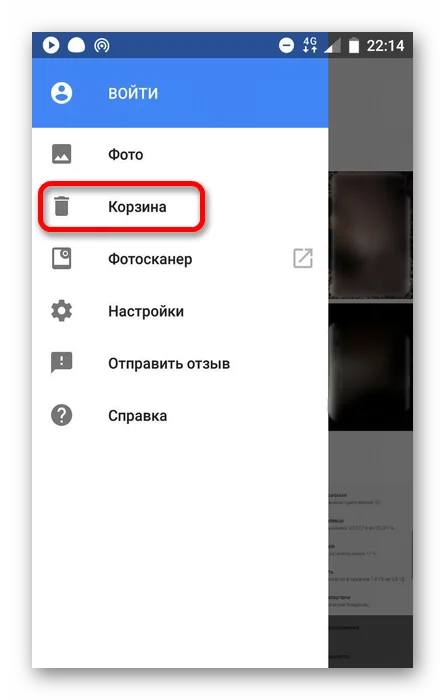
- Выделите интересующие фотографии и нажмите на кнопку восстановления.
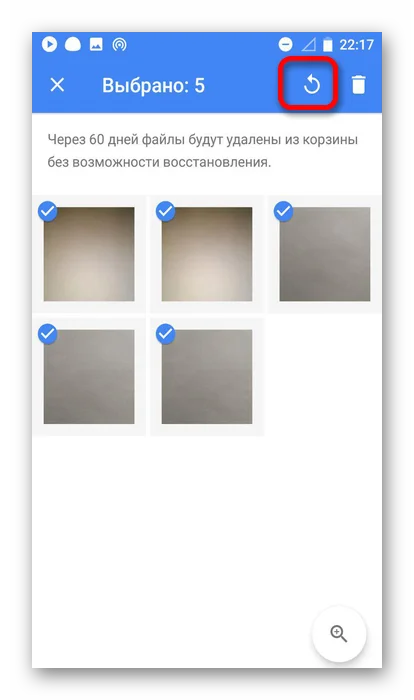
Обратите внимание, что в зависимости от используемого приложения и версии прошивки срок хранения файлов может отличаться. В связи с этим нельзя на 100% гарантировать успешное выполнение операции.
При помощи специального приложения
Если снимки были удалены из корзины по желанию пользователя или по прошествии установленного разработчиками количеством времени, у владельца Huawei Honor 9 Lite все равно остается шанс на восстановление. Правда, ему придется обратиться к помощи специальных программ. Например, DiskDigger:
- Скачайте и установите приложение, используя Play Market.
- Запустите DiskDigger.
- Начните поиск изображений.
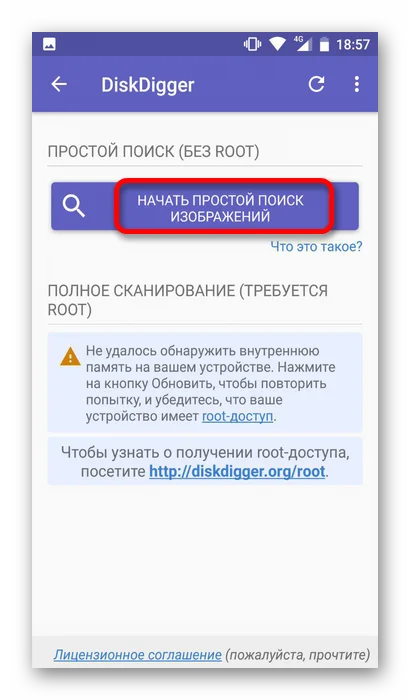
- Выделите интересующие снимки и нажмите «Восстановить».
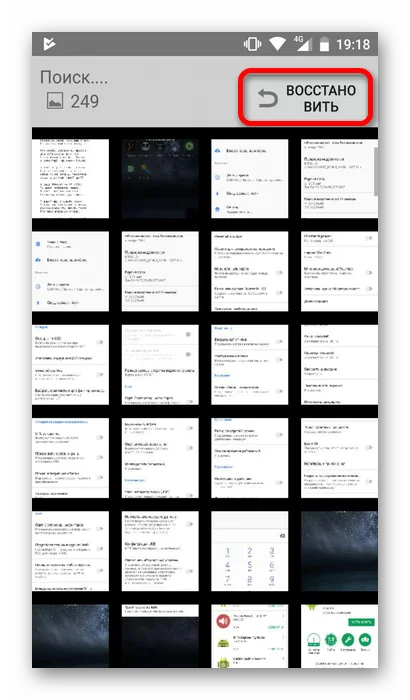
В процессе восстановления фото через сторонние приложения также нужно принять во внимание несколько особенностей. Так, у вас наверняка не получится вернуть снимок в полном объеме. Скорее всего, его разрешение будет сопоставимо не с фактическим размером снимка, а с разрешением экрана. Для более тщательного поиска требуется получение root-прав, но это влечет за собой ряд последствий, так что подобный способ не рекомендуется к применению.
Через компьютер
Сам по себе ПК не поможет восстановить удаленные фото на телефоне Huawei Honor 9 Lite. Однако при помощи специальных программ проблема решается в два счета:
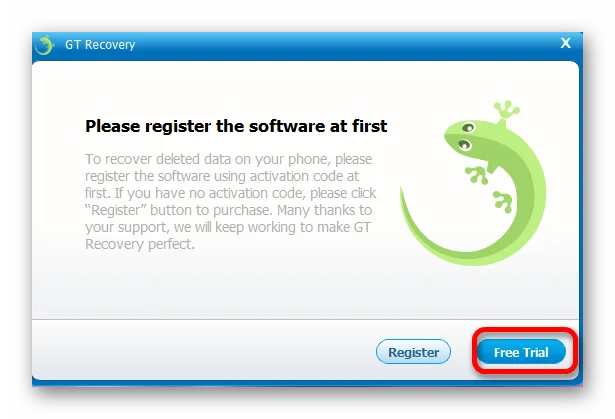
- Скачайте и установите GT Recovery.
- Подтвердите активацию пробного периода.
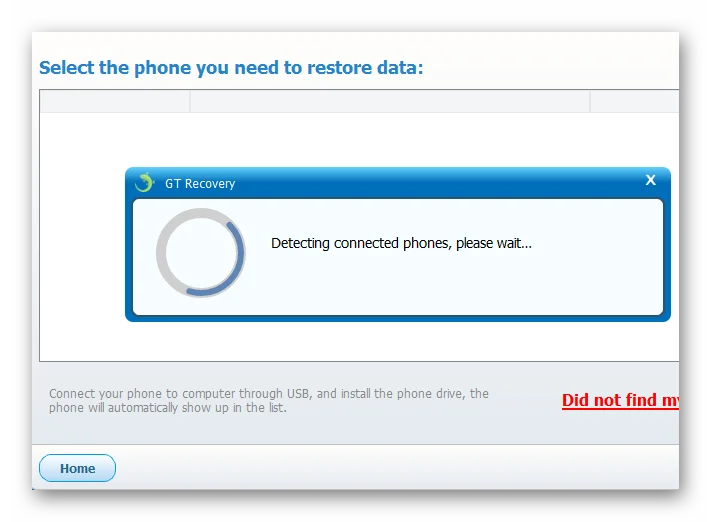
- Подключите телефон к компьютеру.
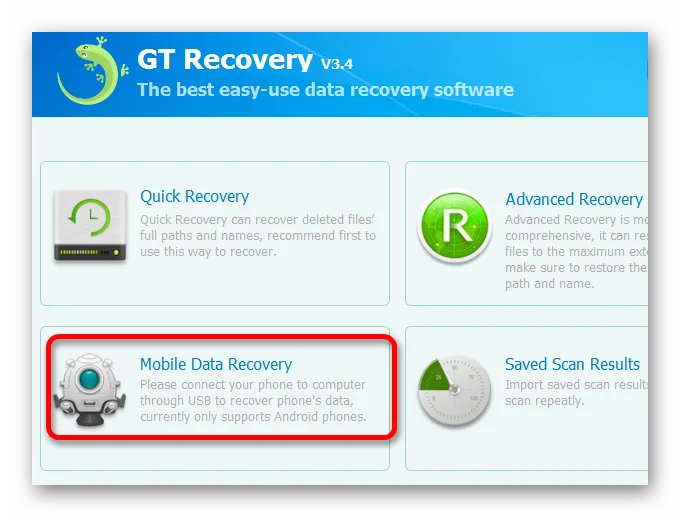
- В программе выберите «Mobile Data Recovery».
- Дождитесь окончания сканирования и восстановите найденные фотографии.
В отличие от приложений для Андроид, компьютерное ПК обладает более широкими возможностями восстановления. Поэтому шансов на возврат потерянных снимков у пользователя становится значительно больше.
Поделитесь страницей с друзьями:
Как восстановить удалённые фото на Андроид-смартфоне
Случайно удалил важные фото на Android-телефоне? Паниковать не стоит — удалённые файлы чаще всего можно восстановить. Рассказываем, как это сделать.
Где в телефоне находятся удалённые фотографии
После удаления из галереи обычно файлы попадают в специальный раздел «Недавно удалённое». По сути, это аналог «Корзины» на ПК.
Кроме того, на большинстве смартфонов Android находится предустановленное приложение Google Фото. Обычно в него автоматически дублируются все фотографии, если вы не отключали в его настройках синхронизацию с галереей. Есть в «Google Фото» и раздел для удалённых снимков. Он тоже называется «Корзина».
Как найти удалённые на Android фотографии
7 лучших способов восстановить удаленные / утерянные данные на смартфоне Honor
7 лучших способов восстановить удаленные и утерянные данные, включая контакты, сообщения, фотографии, видео и многое другое, с любого смартфона Honor.
это статья о нескольких методах эффективного и удобного восстановления потерянных и удаленных данных на любом смартфоне Honor, независимо от того, есть ли у вас резервная копия или нет.
Honor — это технологичный модный бренд для молодежи, ориентированный на модный дизайн и максимальную производительность. Honor продолжает выпускать различные серии продуктов и стремится к созданию экосистемы продуктов для мобильных телефонов и Интернета вещей. Миссия Honor — создать новый мир мудрости для молодых людей. Honor продолжит предоставлять молодым людям по всему миру крутой, полноценный интеллектуальный опыт, а также создавать новаторскую культуру и модный образ жизни, к которым стремятся молодые люди. Продукты для мобильных телефонов Honor делятся на четыре основные серии: серия V, серия Honor, серия X и серия Play. Серия V позиционируется как эталон технологий, серия Honor — пионер тренда, серия X позиционируется как супертехнология, а серия Play — отличная игровая технология.
Бренд Honor родился 16 декабря 2013 года, и с сегодняшнего дня прошло семь лет. Также выпущено много моделей. Я считаю, что многие люди пользовались многими моделями телефонов Honor. В процессе использования многие люди должны были потерять или удалить данные по тем или иным причинам. Если у нас будет хороший способ восстановить данные, это значительно снизит нашу нагрузку. Далее я познакомлю вас с несколькими методами восстановления данных мобильного телефона Honor.
Ситуации, которые могут привести к потере данных: неправильная обработка, случайное удаление, обновление / понижение версии ОС, ошибка ОС / рутирования, сбой / зависание устройства, вирусная атака, сбой системы, забытый пароль, проблема с SD-картой, восстановление заводских настроек и т. Д.
Эта статья разделена на две части. В первой части описывается, как восстановить данные на смартфоне Honor, а во второй части описано, как выполнить резервное копирование данных со смартфона Honor. А теперь приступим.
Часть 1 Методы восстановления данных
- Метод 1. Прямое восстановление данных с телефона Honor без резервного копирования
- Метод 2. Восстановление данных из резервной копии на телефон Honor
- Метод 3. Восстановить резервную копию на телефон Honor из облака Huawei
- Метод 4. Восстановить резервную копию на телефон Honor из Google Cloud
- Метод 5. Восстановление резервной копии на телефон Honor с помощью мобильной передачи
- Метод 6. Восстановить фото-видео из корзины Honor
- Метод 7. Восстановление данных с предыдущего телефона с помощью клонирования телефона.
Часть 2 Методы резервного копирования данных
- Способ 1. Резервное копирование данных с телефона Honor с помощью резервного копирования и восстановления данных Android
- Способ 2. Резервное копирование данных с телефона Honor с Moible Transfer
- Способ 3. Резервное копирование данных с телефона Honor в облако Huawei
Метод 1. Прямое восстановление данных с телефона Honor без резервного копирования
Несмотря на то, что в Интернете есть много методов, которые могут помочь нам в определенной степени восстановить потерянные данные на нашем телефоне Honor, тем не менее, будь то для экономии времени и энергии, сложности работы и эффективности восстановления, мы все же рекомендуем вам использовать Инструменты восстановления данных Android в первую очередь.
Восстановление данных Androidможет помочь вам быстрее, эффективнее и безопаснее восстанавливать удаленные и потерянные данные, такие как контакты, текстовые сообщения, журналы вызовов, аудио, видео, документы, изображения, сообщения WhatsApp и т. д. Без преувеличения можно сказать, что до тех пор, пока данные не были перезаписаны, их можно восстановить. По сравнению с другими методами восстановления данных его преимущества очевидны. Во-первых, его этапы работы очень просты, и независимо от того, удаляете ли вы данные случайно или телефон автоматически теряет данные, независимо от того, можно ли использовать телефон в обычном режиме, он может быстро восстановить потерянные или удаленные данные. Кроме того, он имеет высокую совместимость не только с Honor, но и с другими телефонами Android, такими как Samsung, Huawei, Google, Xiaomi, OPPO, vivo, HTC, LG, Sony, Motorola, Meizu и другими брендами. Больше всего беспокоит то, что это очень безопасно. Это не приводит к утечке вашей информации и не повреждает ваши данные. Его функция не только в восстановлении данных, но и в резервном копировании данных.


Поддерживаемое устройство Honor: Honor V40 (Pro), Honor V30 (Pro), Honor V20 (Pro), Honor V10, Honor V9, Honor Play4 (Pro), Honor Play3 (Pro) / Play3e, Honor Play, Honor X10 / X10 Max , Честь 10/10 Lite / 10X / 10X Lite / 10X Pro, честь 9/9 Lite / 9X / 9X Lite / 9X Pro, честь 8 / 8S / 8X / 8X Max, честь 7 / 7A / 7C / 7S / 7X, Honor 30 / 30i / 30 Pro / 30 Pro + / 30 Youth, Honor 20/20 Pro / 20 Lite, Honor 6X и т. Д.
Шаг 1. Сначала загрузите, установите и запустите программу на своем компьютере. После входа в программу проверьте режим «Android Data Recovery» в главном интерфейсе. Затем подключите телефон Honor к компьютеру с помощью USB-кабеля. Сразу после этого в главном интерфейсе появился индикатор выполнения подключения.

Шаг 2: После полного входа в программу она автоматически определит вашу версию Android. Вам необходимо включить отладку по USB в соответствии с инструкциями, предусмотренными программой, и затем нажать «ОК».
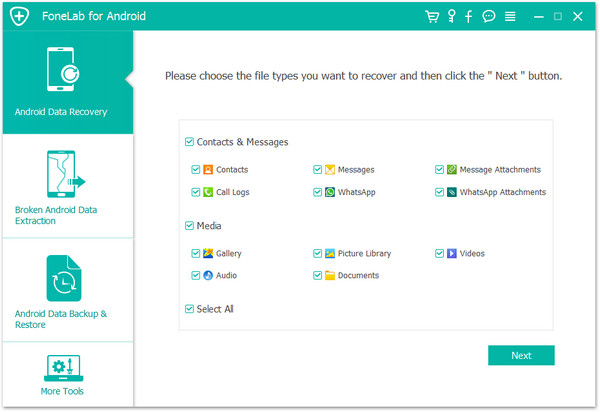
Шаг 3: Теперь в главном интерфейсе появится каталог восстанавливаемых данных, проверьте тип данных, которые необходимо восстановить, и нажмите «Далее» после подтверждения. Затем программа просканирует ваш телефон.
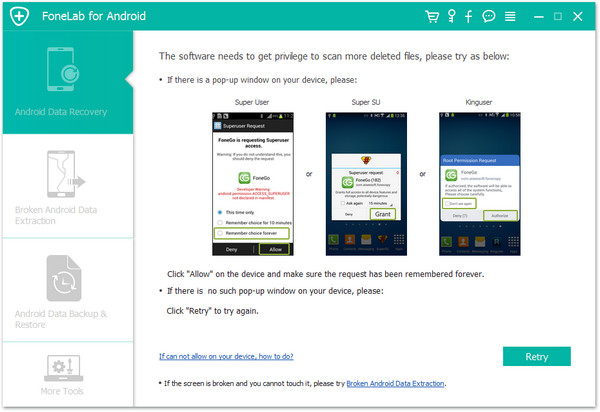
Примечание. Здесь программе требуется разрешение на поиск удаленных и потерянных данных. Если на вашем устройстве появится всплывающее окно, нажмите «Разрешить», чтобы убедиться, что запрос запомнился. Если на вашем устройстве не появляется такое окно, нажмите «Повторить», чтобы повторить попытку.
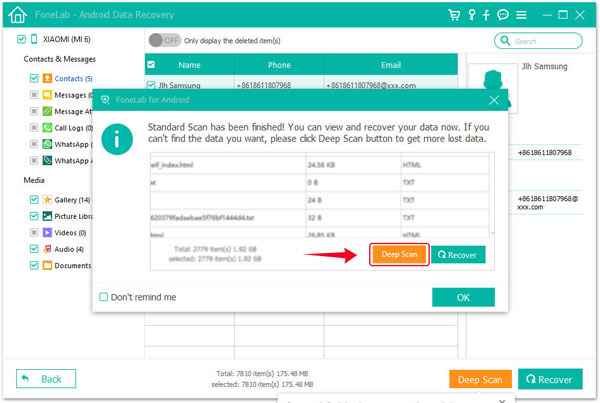
Шаг 4. После успешного сканирования в главном интерфейсе отображается тип данных, которые можно восстановить, подождите, пока вы просмотрите и подтвердите тип данных, а затем нажмите «Восстановить». Все данные, которые необходимо восстановить, будут сохранены на вашем компьютере. Подождите, время, необходимое для восстановления, прямо пропорционально объему восстановленных данных.

Советы: Если вы не можете найти нужные данные, вы можете попробовать использовать режим глубокого сканирования для повторного сканирования вашего устройства.
Способ 2. Восстановление данных из резервной копии на телефон Honor
Если вы когда-либо использовали Android Data Recovery для резервного копирования данных телефона Honor, шаги по восстановлению будут проще и эффективнее, чем первый метод.
Шаг 1. Запустите программу на своем компьютере и нажмите «Резервное копирование и восстановление данных Android».
Шаг 2. Подключите телефон Honor к компьютеру с помощью кабеля USB.
Шаг 3: Теперь в главном интерфейсе отображаются параметры «Восстановление данных устройства» и «Восстановление в один клик». Вы можете выбрать любой из них. Оба могут использоваться для восстановления файла резервной копии. Разница между ними в том, можете ли вы выборочно восстанавливать нужные данные.
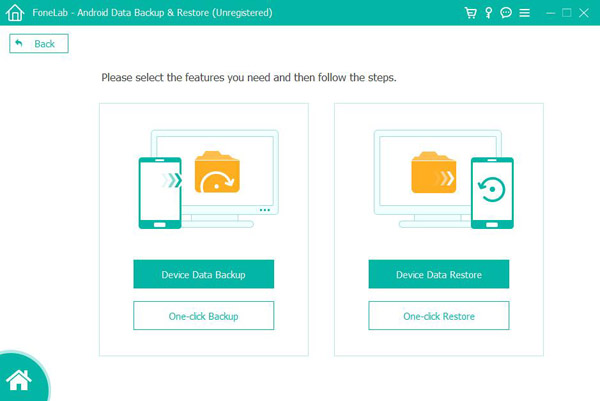
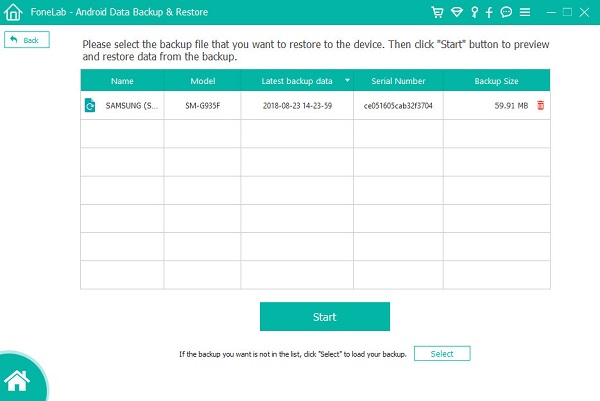
Если вы выберете вариант «Восстановление в один клик», выберите нужную резервную копию из списка резервных копий, а затем нажмите «Пуск», чтобы восстановить все данные из выбранной резервной копии на телефон Honor.
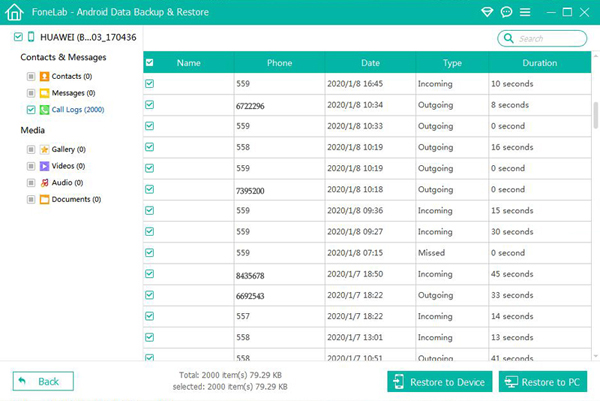
Если вы выбираете опцию «Восстановление данных устройства», после выбора файла резервной копии нажмите «Пуск», чтобы извлечь все восстанавливаемые файлы из выбранной резервной копии, затем выберите нужные данные и нажмите «Восстановить на устройство», чтобы «Восстановить» на ПК », чтобы сохранить их все обратно.
Метод 3. Восстановить резервную копию на телефон Honor из облака Huawei
В Cloud 10.6.2.300 или новее вы можете выбрать вариант восстановления (частичное восстановление / восстановление функции). Данные галереи и сторонних приложений поддерживают частичное восстановление и восстановление, и пользователи могут выбирать данные, которые необходимо восстановить и восстановить. Подробная операция выглядит следующим образом:
Примечание. В настоящее время Cloud Backup поддерживает только данные определенных сторонних приложений. В будущем будет поддерживаться больше приложений. Подробные сведения о поддерживаемых приложениях см. На экране «Резервное копирование в облако».
Шаг 1. Во-первых, требуется стабильная сеть Wi-Fi. Подключите телефон Honor к стабильной сети Wi-Fi.
Шаг 2: Выберите «Настройки»> «ВОЙТИ С HUAWEI ID» на своем телефоне и введите правильный идентификатор Huawei и пароль для входа.
Шаг 3. Выберите «Настройки»> «HUAWEI ID»> «Облако»> «Резервное копирование в облаке».
Шаг 4: Выберите более раннюю резервную копию из «Резервной копии» и нажмите «Восстановить».
Шаг 5: Если появляется сообщение «Восстановить эту резервную копию?» отображается, нажмите «Восстановить». Если отображается сообщение «Восстановить макет главного экрана», нажмите «ОК».
Примечание. Если после восстановления данных отображается сообщение «Перезаписать данные приложения», установите флажок «Я прочитал и изучил», а затем нажмите «ОК».
Шаг 6: Если процесс восстановления данных завершен, телефон автоматически вернется на главный экран.
Метод 4. Восстановить резервную копию на телефон Honor из Google Cloud
Если вы используете Google Cloud для резервного копирования данных телефона Honor, вы можете использовать следующий метод для восстановления данных с Google Диска на устройство Honor.
Шаг 1: Теперь откройте «Настройки»> «Учетные записи», нажмите «Добавить учетную запись» и войдите в учетную запись.
Шаг 2: Следуйте инструкциям на экране, а затем выберите необходимое устройство резервного копирования на дисплее устройства резервного копирования.
Шаг 3: Если вы хотите восстановить все из Google Cloud Backup, нажмите «Восстановить», а затем «Восстановить все», в противном случае нажмите значок «стрелка» рядом с «Восстановить все» и выполните восстановление выборочно.
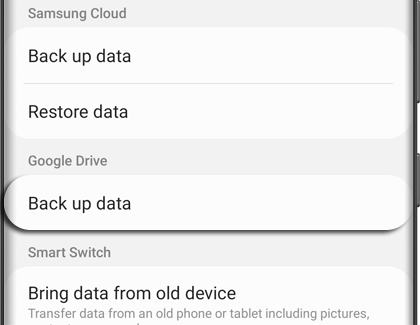
Метод 5. Восстановление резервной копии на телефон Honor с помощью мобильной передачи
Мобильный переводсегодня очень популярная программа для передачи данных. Почему это популярно? Причины следующие: Во-первых, его работа очень проста и быстра. Во-вторых, его совместимость очень хорошая, не только совместима с Honor, Huawei, Samsung, Xiaomi, Redmi, OnePlus, vivo, OPPO, Google, LG, ZTE и другими телефонами Android, но также совместима со всеми версиями iPhone. В-третьих, он может передавать несколько типов данных, включая контакты, текстовые сообщения, фотографии, видео, аудио, музыку, журналы вызовов, приложения и т. Д. И, наконец, что не менее важно, он имеет высокий коэффициент безопасности и не будет передавать вашу информацию или причинить вред вашему мобильному телефону во время передачи данных. Несмотря на то, что это основной аспект передачи, он по-прежнему очень хорош в резервном копировании данных. Если вы использовали это программное обеспечение для резервного копирования данных, вы можете использовать следующий метод.
Шаг 1. Запустите программное обеспечение, затем щелкните режим «Восстановить из резервных копий», а затем щелкните «MobileTrans» во всех элементах.
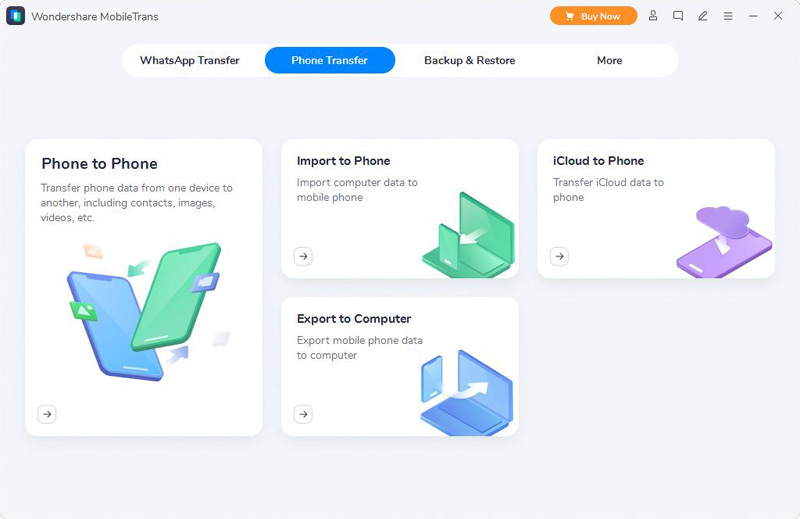
Примечание. Предварительным условием для выбора «MobileTrans» является то, что вы использовали это программное обеспечение Mobile Transfer для резервного копирования данных в Honor Phone. Конечно, программа также поддерживает другие файлы резервных копий, такие как резервное копирование Kies, резервное копирование iCloud, резервное копирование iTunes и т. Д. Если у вас есть какой-либо тип файла резервной копии, вы также можете выбрать его.
Шаг 2: Выберите файл резервной копии в соответствии с вашими потребностями, а затем с помощью кабеля USB подключите телефон Honor к компьютеру.
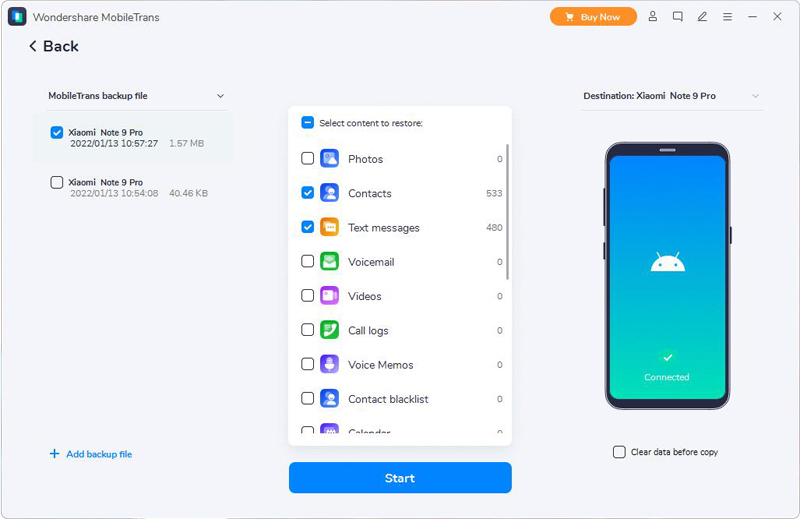
Шаг 3. После того, как компьютер обнаружит ваше устройство, выберите необходимый тип файла и нажмите «Начать передачу» для синхронизации с телефоном Honor. На этом этапе вы можете увидеть в интерфейсе индикатор выполнения передачи, подождите.

Метод 6. Восстановить фото-видео из корзины Honor
Перейдите в приложение «Галерея» на телефоне Honor, затем нажмите значок «Альбомы» в нижней части экрана и нажмите «Недавно удаленные» . Теперь будут отображаться все удаленные фотографии, изображения и видео за последние тридцать дней, вы можете щелкнуть, чтобы просмотреть их одну за другой, после выбора фотографий и видео, которые вы хотите восстановить, затем нажмите «Восстановить», чтобы сохранить их. вернуться к исходному пути сохранения.
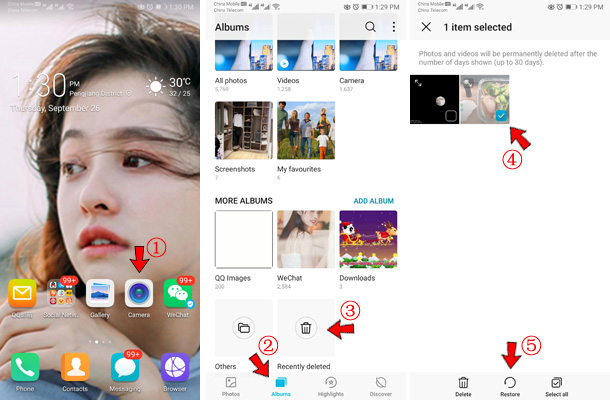
Примечание. Перемещенные в корзину изображения и видео могут храниться не более 30 дней, после чего они будут полностью удалены, поэтому этот метод подходит только для восстановления недавно удаленных изображений и видео.
Метод 7. Восстановление данных с предыдущего телефона с помощью клонирования телефона.
Для пользователей мобильных телефонов Huawei и Honor вы должны быть знакомы с Phone Clone. Хотя Phone Clone — это всего лишь инструмент для переноса данных, если ни один из вышеперечисленных методов не может помочь вам восстановить потерянные данные на вашем телефоне Honor, и так уж случилось, что на вашем старом телефоне все еще есть эти данные, они могут пригодиться.
Советы. Перед использованием этого метода убедитесь, что аккумулятора телефона и внутренней памяти достаточно.
Шаг 1: Загрузите, установите приложение Phone Clone на свой старый телефон Android / iPhone и телефон Honor. Для телефонов Honor, выпущенных позже, в системе это приложение в основном предварительно установлено.
Шаг 2. Запустите приложение Phone Clone на своем телефоне Honor и нажмите «Это новый телефон», чтобы сгенерировать QR-код, который будет использоваться для установления соединения.
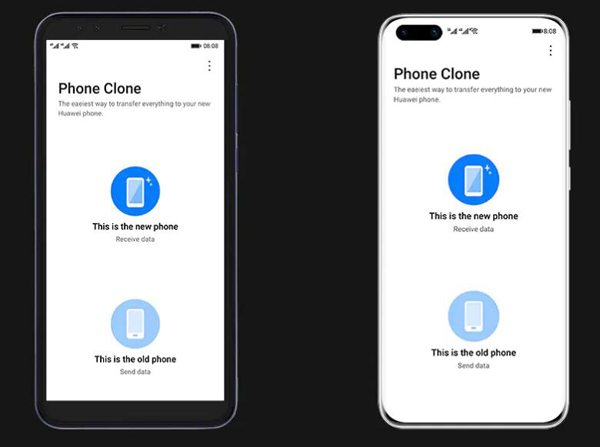
Шаг 3. Запустите приложение Phone Clone на своем старом телефоне, затем нажмите «Это старый телефон» и с помощью видоискателя телефона отсканируйте QR-код, отображаемый на телефоне Honor, чтобы установить соединение на обоих устройствах.
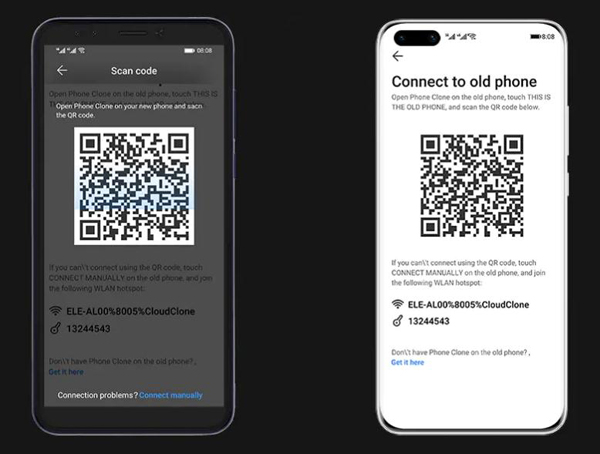
Шаг 4: После подключения выберите файлы, которые вы хотите передать на свой старый телефон, и нажмите «Отправить данные», чтобы синхронизировать их с телефоном Honor. Дождитесь завершения передачи, вы можете проверить данные на своем устройстве Honor.
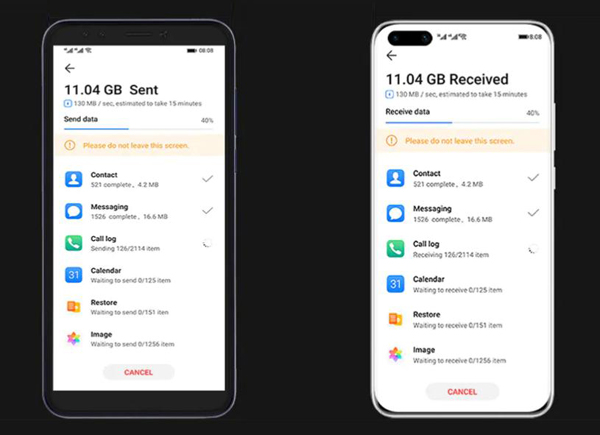
Несмотря на то, что у нас достаточно методов и опыта в борьбе с потерей данных, иногда мы сталкиваемся с некоторыми беспомощными ситуациями, такими как кража вашего устройства, полное уничтожение устройства, окончательное стирание или перезапись данных и т. Д. Придите к этому времени, чтобы понять, что нет лучшего способа защитить ваши данные, чем регулярно делать резервные копии ваших данных. Далее мы представим вам три простых способа сделать резервную копию данных телефона Honor.
Способ 1. Резервное копирование данных с телефона Honor на компьютер
Шаг 1. Запустите программное обеспечение для восстановления данных Android, а затем выберите «Резервное копирование и восстановление данных Android» в главном интерфейсе.
Шаг 2. Подключите телефон Honor к компьютеру с помощью кабеля USB.
Шаг 3. После успешного подключения телефона Honor вы можете выбрать «Резервное копирование данных устройства» или «Резервное копирование в один клик» для резервного копирования файлов.
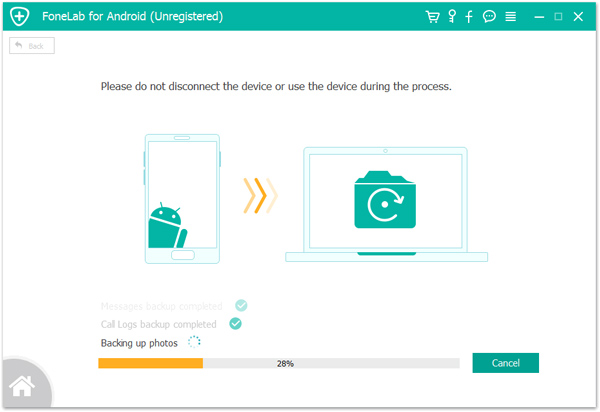
После выполнения всех шагов нажмите кнопку «Пуск», чтобы начать экспорт данных с телефона Honor на компьютер.
Способ 2. Резервное копирование данных с телефона Honor с мобильной передачей
Шаг 1. Запустите Mobile Transfer и нажмите «Резервное копирование вашего телефона» на главной странице этого программного обеспечения.
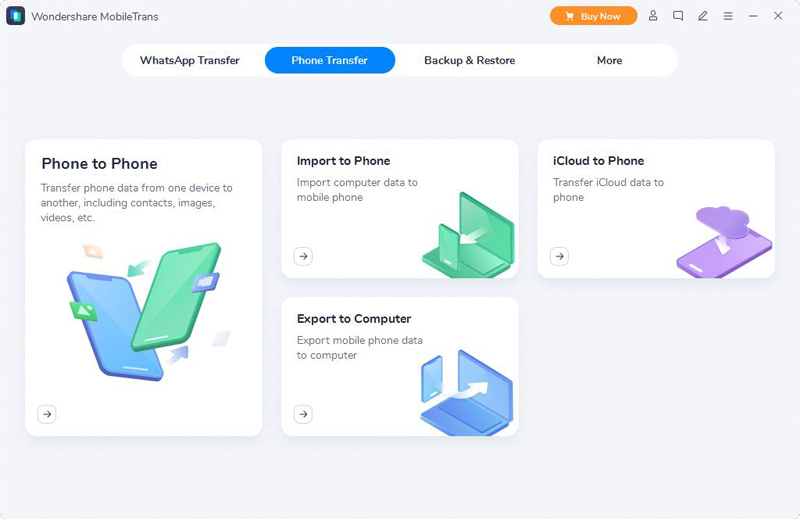
Шаг 2. Подключите телефон Honor к компьютеру с помощью USB-кабеля.
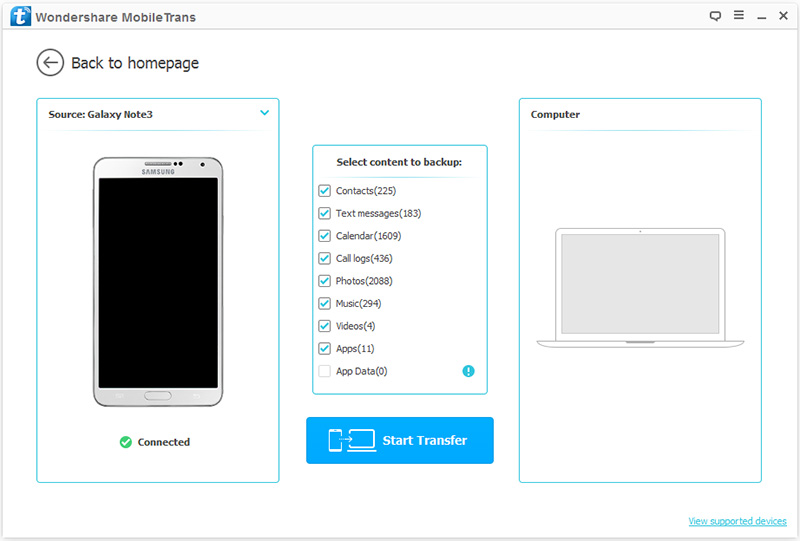
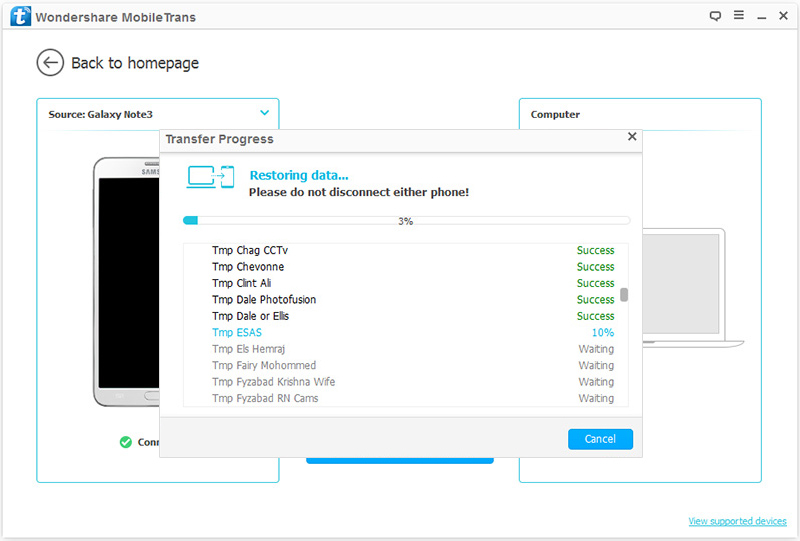
Шаг 3: Выберите файлы, для которых вы хотите создать резервную копию, затем нажмите «Начать передачу», чтобы экспортировать их на свой компьютер.
Способ 3. Резервное копирование данных с телефона Honor в облако Huawei
Шаг 1. Сначала подключите телефон Honor к стабильной сети Wi-Fi.
Шаг 2: Выберите «Настройки> ВОЙТИ С HUAWEI ID» на своем телефоне и введите правильный идентификатор Huawei и пароль для входа.
Шаг 3: Выберите «Настройки> HUAWEI ID> Облако> Резервное копирование в облаке».
Шаг 4: Проверьте данные, которые необходимо создать, и следуйте подсказкам, чтобы завершить это.
Эти статьи могут помочь вам больше:
- Лучшее программное обеспечение для восстановления данных Vivo | Бесплатная пробная версия
- Восстановление данных OPPO|Восстановить удаленные/потерянные файлы на телефоне OPPO
- Google Pixel Recovery | Восстановление данных со смартфона Google Pixel
- OnePlus Data Recovery|Восстановить удаленные контакты/фотографии/сообщения/видео
- [Решено] Восстановление удаленных и утерянных файлов Honor Magic3 / Magic3 Pro / Magic3 Pro +
- Синхронизация данных iPhone / Android с Honor Magic3 / Magic3 Pro / Magic3 Pro +