
Как восстановить удаленные фотографии с Samsung Galaxy S20 / S20 + / S20 Ultra
Итоги
Хотите восстановить фотографии с Samsung S20 / S20 +? В этой статье рассказывается о трех эффективных методах восстановления удаленных и утерянных фотографий, видео с Samsung Galaxy S20 / S20 + / S20 Ultra, а также восстановления файлов с Samsung Galaxy S10 / S9 / S8 / S7 / S6 / S5 и т. Д.
Google Photos и Samsung Cloud — это приложение для обмена фотографиями и их хранения. Окончательно удаленные фотографии с вашего Samsung Galaxy S20 остаются в корзине Google и Samsung Cloud, но если вы удалили резервные копии фотографий в Google Photos или Samsung Cloud, у вас все еще есть изменения восстановить удаленные фотографии с Samsung Galaxy S20 / S20 + / S20 Ultra без резервного копирования.
Как восстановить удаленные фотографии на Samsung Galaxy S20?
Привет, я случайно удалил несколько фотографий с моего нового Samsung Galaxy S20 +, как восстановить удаленные фотографии с Samsung Galaxy S20 +? Можно ли восстановить фотографии Samsung без рута?»- Джамнет
Вчера я сбросил свой телефон к заводским настройкам, я обнаружил, что все фотографии теряли, как восстановить потерянные фотографии из внутренней памяти Samsung S20 android бесплатно?
Вам может понравиться:
Samsung Galaxy S20 серии поставляется с HD-камерой и усовершенствованным процессором, многим нравится использовать Samsung S20 для съемки фотографий и видео. Если вы только что потеряли или удалили несколько важных фотографий, видео с вашего Samsung Galaxy S20? Не бойся! На самом деле потерянные фотографии на самом деле не исчезли, они все еще существуют в вашем телефоне и могут быть восстановлены до того, как будут перезаписаны новыми данными. Таким образом, не используйте свой телефон, чтобы делать новые фотографии, а затем принять эффективные меры, чтобы вернуть их.
Восстановление фотографий для Samsung Galaxy S20 / S20 +
Независимо от того, сохраняете ли вы фотографии и видео в галерее, в папке DCIM, на карте Micro SD или во внутренней памяти устройства, у вас все равно не будет возможности восстановить удаленные фотографии из Samsung Galaxy S20. Вот три Samsung Galaxy S20 восстановление фотографий методы, рекомендуемые для вас!
Метод 1: восстановить удаленные фотографии из папки «Корзина» на Samsung S20
В Samsung Galaxy S20 есть функция корзины (корзины), если удаленные фотографии перемещаются в папку «Корзина» менее чем за 15 дней, вы можете просматривать и восстанавливать удаленные фотографии в течение дней 15, это самый простой и бесплатный способ получить резервную копию удаленных фотографий на Samsung Galaxy S20, а также Samsung Galaxy S10, S9, S8, S7, Note 10, Note 9 и Note 8. Давайте узнаем как восстановить фотографии из корзины Samsung Cloud.
Шаг 1. Открой Галерея приложение на вашем телефоне Galaxy.
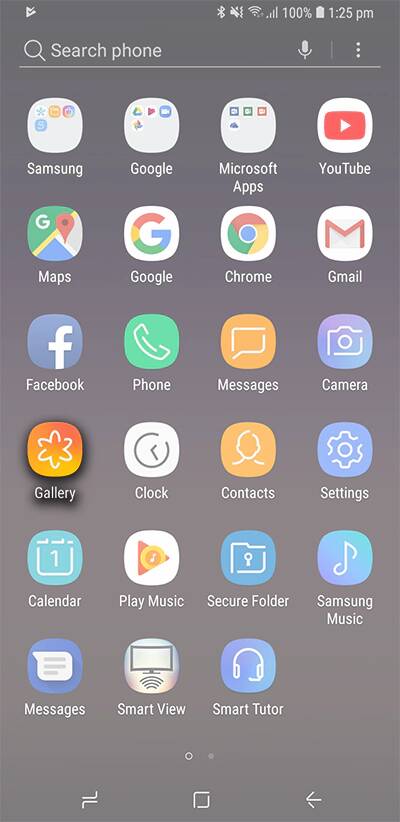
Шаг 2. Нажмите три точки в правом верхнем углу.
Шаг 3. Нажмите Корзину (или Корзина).
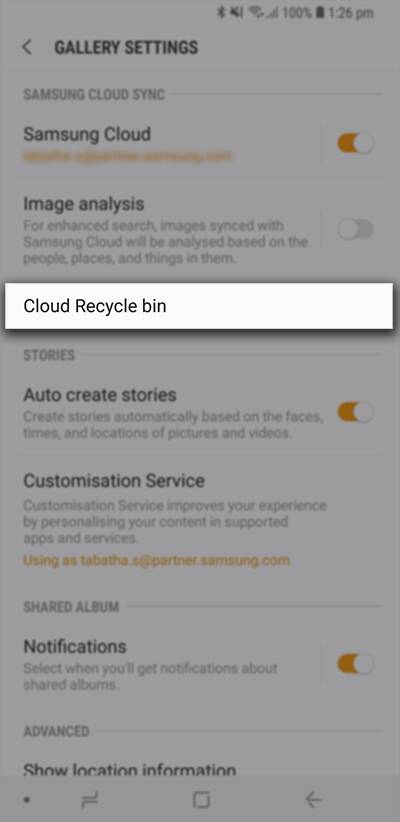
Шаг 4. Нажмите Редактировать.
Шаг 5. Выберите фотографии, которые вы хотите восстановить.
Шаг 6. Нажмите Восстановить чтобы вернуть удаленные фотографии в папку «Галерея» вашего телефона.
Метод 2: восстановить удаленные фотографии Samsung S20 из приложения Google Photos
Если вы ранее синхронизировали свои фотографии из Samsung Galaxy S20 с приложением Google Photos (Google Cloud) для резервного копирования, независимо от того, были ли фотографии потеряны или удалены, вы можете быстро восстановить их из корзины, эта функция восстановления Google Cloud позволяет восстановить удаленные фотографии в течение 60 дней. Научим тебя как восстановить удаленные фотографии из Google Cloud:
Шаг 1. Разблокируйте свой Samsung Galaxy S20 и откройте Приложение Google Фото.
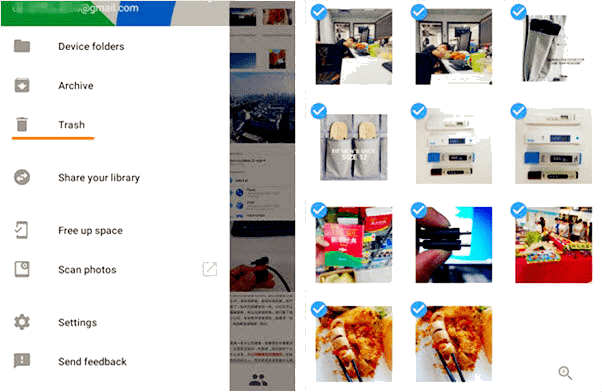
Шаг 2. Нажмите «Корзину”Из верхнего левого меню, все потерянные фотографии будут перечислены в появившемся.
Шаг 3. Выберите фотографии, которые вы хотите восстановить, затем нажмите «Восстановить”, Чтобы восстановить удаленные фотографии из приложения Google Фото на свой Samsung Galaxy S20.
Потерянные или удаленные фотографии и видео должны быть в приложении Галерея.
Советы: Если у вас нет резервных копий фотографий или видео в Samsung Cloud или приложение Google Photo, вы можете напрямую сканировать и восстанавливать удаленные файлы с телефона SamsungПожалуйста, продолжайте читать ниже руководство:
Метод 3. Восстановление удаленных фотографий и видео с Samsung S20 без резервного копирования
Если у вас нет резервных копий фотографий в локальном или облачном хранилище, не беспокойтесь, у вас все еще есть возможность напрямую восстановить удаленные фотографии, видео и другие файлы из Samsung S20 после рутирования. Вам нужен профессиональный Samsung Galaxy S20 Photo Recovery.
Эта Android Восстановление данных не только могу восстанавливать удаленные фотографии, музыку, видео, а также восстанавливать удаленные контакты, сообщения, журналы вызовов, документы, сообщения WhatsApp, разговоры Viber и т. д. из Samsung S20, он также может помочь вам восстановить удаленные данные из Samsung Galaxy Galaxy S10 / S10 +, Samsung Galaxy S9 / S9 +, Samsung Galaxy Note 8, Samsung Galaxy S8 / S8 +, Samsung Galaxy S7 / S7Edge, Samsung Galaxy S6 / S6 и другие и Edge, а также Edge, другие бренды телефонов Samsung напрямую. Теперь посмотрим, как восстановить удаленные фотографии с Samsung S20 без резервного копирования.


Как восстановить удаленные фотографии, видео из Galaxy S20
Шаг 1: Запустите Android Toolkit и подключите телефон Samsung S20
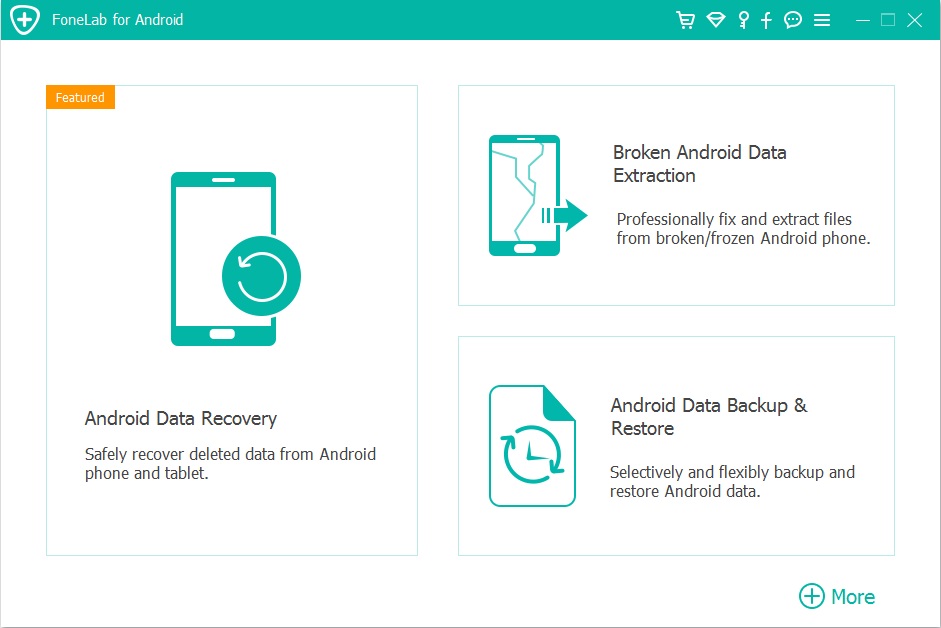
Чтобы восстановить фото и видео, подключите мобильный телефон Samsung Galaxy S20 к компьютеру через USB-кабель и запустите программу. Затем выберите «Android Восстановление данных»На интерфейсе.
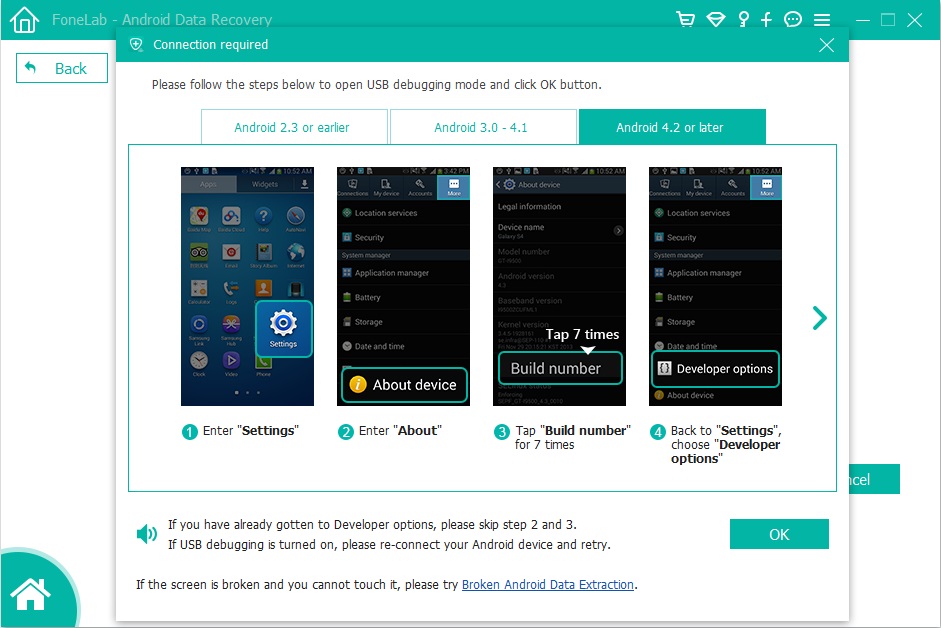
Шаг 2. Подключите и включите режим USB отладки
Затем подключите телефон Samsung к компьютеру с помощью USB-кабеля, на экране появится мастер, который проведет вас по этапам настройки устройства на режим отладки USB.
Для Samsung Galaxy S20 откройте «Настройки»> «О телефоне»> «Номер сборки», нажмите его 7 раз, чтобы включить параметры разработчика. Затем вернитесь в Настройки> Параметры разработчика и прокрутите экран вниз, пока не найдете переключатель отладки USB, переключите его в положение ВКЛ.
Также см. Подробные инструкции о как включить отладку по USB на Android
Шаг 3. Выберите картинки и видео для восстановления
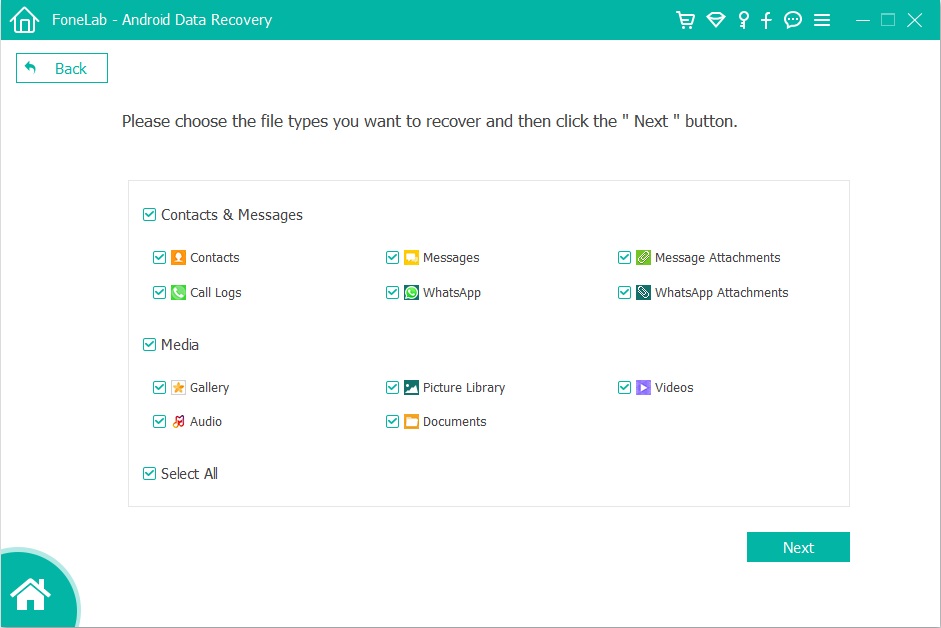
Как только соединение будет установлено. Затем вы получите экран с просьбой выбрать тип данных, которые вы хотите восстановить. В этом примере отметьте «Галерея»,«Библиотека изображений(Основной ключ) и ВидеоИ нажмите кнопку «Далее».
Шаг 5. Рут телефон для глубокого сканирования
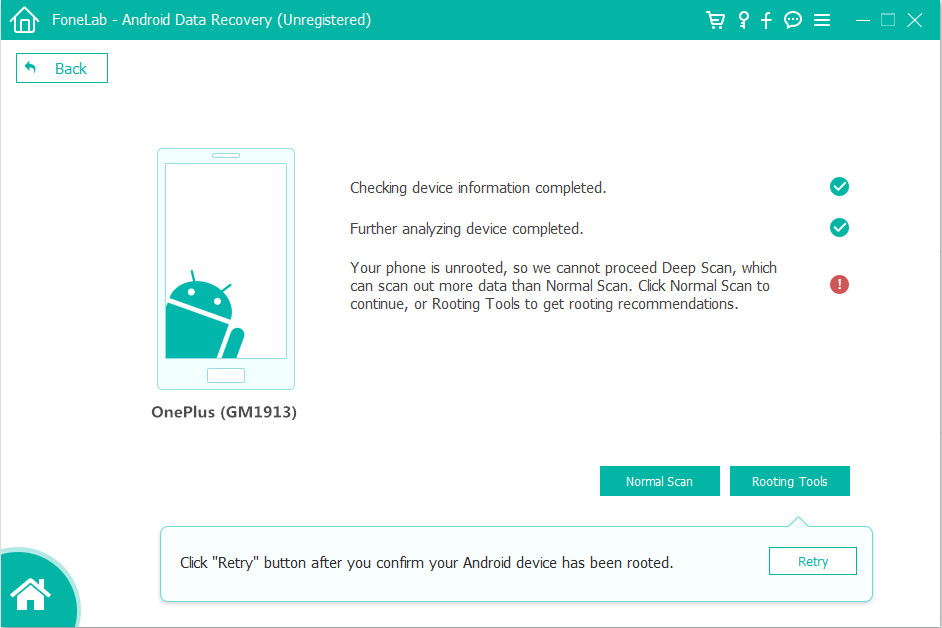
Чтобы сканировать и восстанавливать больше удаленных файлов с Android, необходимо выполнить рутинг телефона, чтобы программное обеспечение могло глубже проникнуть в память и сканировать удаленные файлы. Программное обеспечение рекомендует мощный и эффективный инструмент рутирования, просто нажмите Root Tools Кнопка, это откроет веб-сайт, пожалуйста, загрузите KingoRoot на вашем компьютере и позвольте ему сначала рутировать ваш Samsung S20.
Советы: Пожалуйста, не волнуйтесь, вы можете вернуть телефон в исходное состояние без рута после восстановления данных.
Для получения дополнительной информации, пожалуйста, обратитесь к статье: как безопасно рутировать и рутировать устройство Android.
Укоренившись, просто нажмите «Повторите”, Программа продолжит сканирование удаленных файлов с Galaxy S20. Это займет несколько минут.
Шаг 6. Восстановление фотографий и видео из галереи Samsung S20 и библиотеки изображений
После завершения сканирования все найденные фотографии и видео появляются в окне, вы можете просмотреть фотографии и видео до восстановления.
Во время этого процесса, пожалуйста, держите телефон хорошо подключенным к компьютеру.
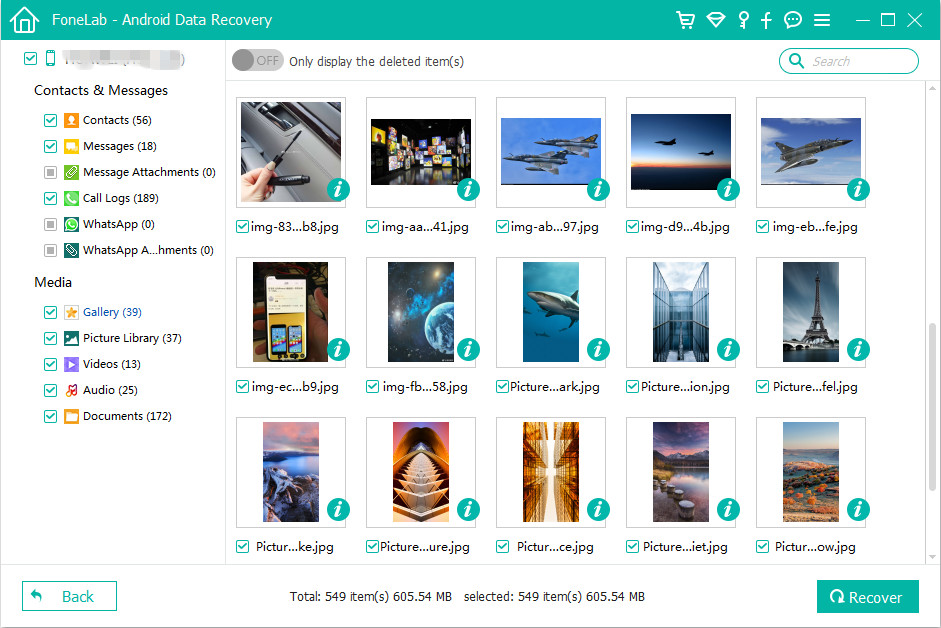
Наконец, нажмите кнопку «Восстановить», чтобы восстановить удаленные фотографии и видео на Samsung S20.
Подробнее о Android восстановления данных программного обеспечения
На рынке имеется множество программ для восстановления данных Android и Samsung для восстановления данных телефонов, поэтому мы настоятельно рекомендуем это программное обеспечение для восстановления данных Android после того, как проведем слишком много тестов, что обеспечивает высокий уровень успеха восстановления.
Эта Android Toolkit — Восстановление данных Программное обеспечение может восстанавливать данные с большинства телефонов Android, таких как Samsung Galaxy, Huawei, HTC, LG, Motorola, OnePlus, Google Pixel, Xiaomi, Redmi, OnePlus, ZT и других телефонов Android. Кроме того, это программное обеспечение для восстановления данных Android совместимо с платформами Windows и Mac. Кроме того, этот Android Toolkit также может помочь нам исправить заблокированную ОС Android и извлечь данные со сломанного телефона Samsung, а также легко выполнить резервное копирование и восстановление данных.
ЛЮДИ ТАКЖЕ ЧИТАЙТЕ:
- Восстановить удаленные файлы на Samsung Galaxy S20 (Plus) и S20 Ultra
- Как восстановить удаленные SMS с Samsung Galaxy S20
- Восстановление удаленных сообщений WhatsApp на Samsung S20 / S20 +
- Как перенести данные в Samsung Galaxy S20 / S20 +
Комментарии
Как восстановить фотографии Видео с Samsung Galaxy S9 / S9 +
[Итоги]: Хотите восстановить удаленные фотографии с Samsung S9? Узнайте, как быстро восстановить потерянные или удаленные фотографии с Samsung Galaxy S9 / S9 + и других устройств с помощью этих бесплатных инструментов восстановления фотографий Samsung.
Я удалил все фотографии, которые когда-либо делал на своем Samsung Galaxy S9, мне сказали, что их можно восстановить до 30 дней после этого, кто-нибудь может помочь? Было бы очень признательно, если бы я мог получить эти фотографии обратно, так как это связано с большим количеством настроений. Заранее спасибо.»- спросил один из пользователей Samsung. Сообщество Samsung
Читайте также:
- Часть 1: прямое восстановление удаленных фотографий и видео из Galaxy S9 / S9 + без резервных копий
- Часть 2: Восстановление Samsung Galaxy S9 / S9 + Фотографии из резервных копий учетной записи Google
- Часть 3: восстановить Samsung Galaxy S9 / S9 + удаленные фотографии из резервных копий облака Samsung
- Часть 4: способы избежать потери данных Samsung
Серия Samsung Galaxy S, анонсированная Samsung, выделяется среди различных смартфонов. Будучи горячо встреченным многочисленными пользователями по всему миру, можно сказать, что это самый популярный смартфон на Android. Благодаря превосходному сенсору камеры смартфона вы можете снимать четкие и резкие фотографии в любом месте и в любое время. Звучит замечательно и привлекательно. Однако потеря данных на Samsung Galaxy является неизбежным бедствием, которое произойдет в нашей повседневной жизни, особенно на фотографиях. Фотографии на телефоне Samsung Galaxy S9 могут быть утеряны из-за множества непредвиденных ситуаций: случайного или ошибочного удаления, восстановления заводских настроек, повреждения или поломки телефона, повреждения экрана телефона, перепрограммирования ПЗУ, ошибки рутирования и застревания на экране логотипа Samsung, сбоя обновления ОС и устройства. не включается и т. д.
Как только это произойдет, просто успокойтесь, мы научим вас двум эффективным восстановить удаленные фотографии с Galaxy S9 / S9 + с / без резервных копий аккаунта Google, как Samsung Galaxy S9 / S9 + Photo Recovery Программное обеспечение поможет вам быстро вернуть удаленные файлы Samsung Galaxy S9.
Внимание: Многим пользователям нравится фотографировать на Samsung Galaxy S9 / S9 +, если вы небрежно удалили фотографии и видео со своего телефона Samsung Galaxy, и если вы хотите восстановить удаленные или потерянные фотографии на Galaxy S9, пожалуйста, не делайте новых фотографий , видео или импортировать файлы на свой телефон, убедитесь, что вы не выполняли никаких обновлений, иначе новый файл перезапишет старые данные, что значительно увеличит сложность Samsung S9 восстановление данных, вам необходимо использовать профессиональное программное обеспечение для восстановления данных Android, чтобы как можно скорее отсканировать и удалить удаленные фотографии и видеофайлы с Galaxy S9. Теперь давайте рассмотрим пошаговое руководство:
Часть 1. Восстановление удаленных фотографий и видео с Galaxy S9 / S9 + через Android Photo Recovery
К счастью, Восстановление фотографий Android может быть хорошим выбором для восстановить удаленные фотографии с Samsung Galaxy S9 / S9 +. Не только фотографии, но и другие типы данных могут быть восстановлены с помощью этого программного обеспечения с помощью нескольких простых шагов. Восстанавливаемые данные, включая фотографии, контакты, текстовые сообщения, историю звонков, сообщения WhatsApp, видео, аудио, документы и т. Д. Просто подключите Samsung Galaxy S9 или его SD-карту к компьютеру, затем используйте восстановление данных Android для сканирования и восстановления удалил фото напрямую.
Дополнительные функции:
- Восстановление фотографий, видео, аудио, изображений и видео приложений с телефонов и планшетов Samsung.
- Восстановление сообщений, контактов, истории звонков и другого текстового содержимого из Samsung Galaxy.
- Восстановление фотографий и видео, потерянных из-за удаления, восстановления заводских настроек, перепрошивки ПЗУ, рутинга и т. Д., С SD-карт в телефоне Samsung.
- Предварительный просмотр и выборочное восстановление изображений, текстовых сообщений, контактов и журналов вызовов перед восстановлением.
- Восстановите данные сломанного / поврежденного телефона Samsung Galaxy.
- Исправьте нормальную работу системы Android с кирпичом, зависанием, поломкой, черным экраном или заблокированным экраном без потери данных.
- Поддержка нескольких телефонов и планшетов на базе Android, таких как Samsung Galaxy, Huawei Mate / P, HTC One, LG, Motorola, Google Pixel, Xiaomi, OnePlus, Tecno, Redmi, Oppo и так далее.
- Только читать и восстанавливать данные, без утечки личной информации.
- Восстановите удаленные данные с рута или без рутированных устройств Android.
Поддерживаемый телефон Samsung: Galaxy S20 / S10 / S9 / S8 / S7 / S7 Edge / S7 / S6 Edge / S6 / S5 / S4 / S3, Galaxy Note 9 / Note 8 / Note 7 / Note 5 / Note 4 / Note 3 / Note2 и т. Д., И т. Д. ,
Учебник. Восстановление удаленных фотографий из Galaxy S9 / S9 +
Шаг 1. Запустите программу и подключите Samsung Galaxy S9 к компьютеру.
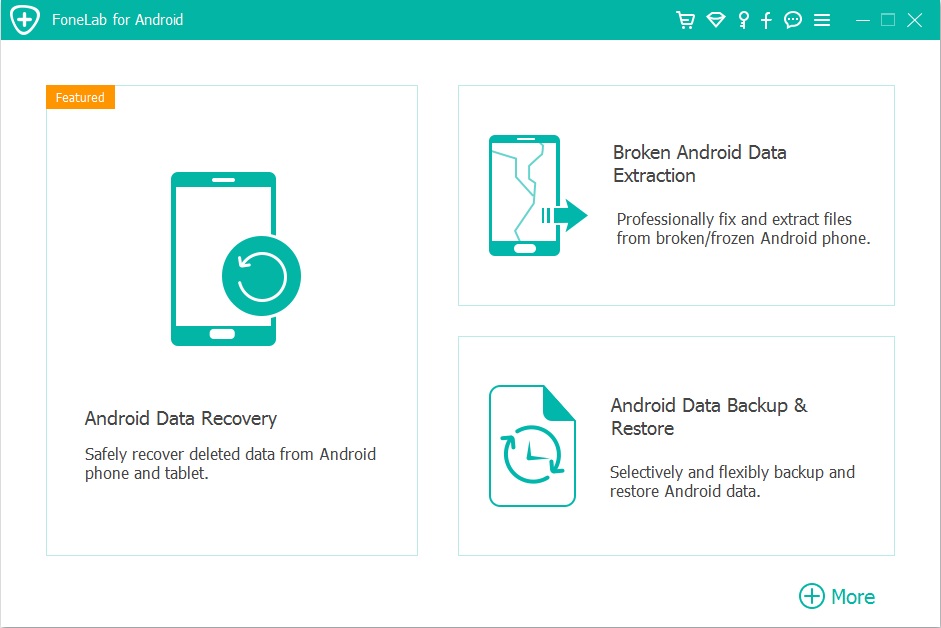
Для начала запустите программу Android Toolkit на компьютере, нажмите «Android Восстановление данных»На домашней странице программы.
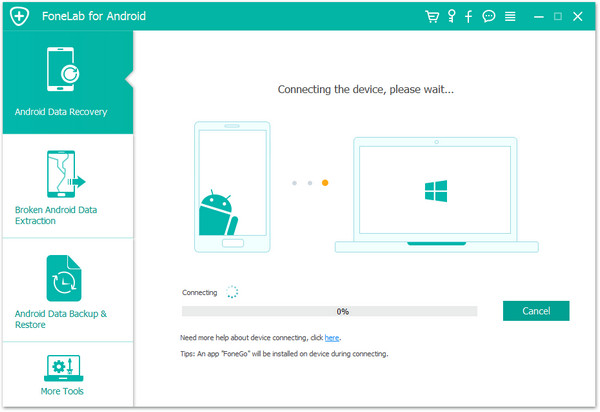
Затем подключите телефон Samsung Galaxy S9 к компьютеру с помощью кабеля USB. Мастер, который появляется на экране, проведет вас через шаги, чтобы включить режим отладки USB. Сделайте это по мере необходимости, если вы включили отладку по USB раньше, пропустите этот шаг.
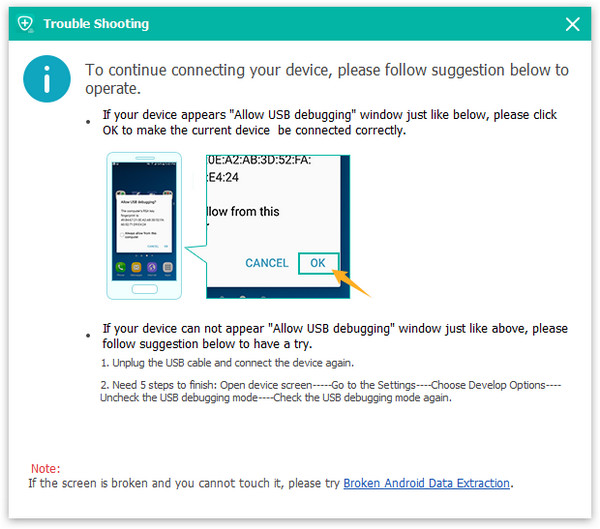
Шаг 2. Разрешите программе подключить Samsung к компьютеру.
Пожалуйста, нажмите «OK»И продолжайте, позвольте программе обнаружить ваше устройство на компьютере.
Шаг 3. Выберите файл фотографий для восстановления от Samsung.
После того, как программа разрешит обнаруживать ваше устройство на компьютере, вы увидите это окно, в котором можно выбрать различные типы файлов для сканирования программой. Выберите удаленные файлы из Samsung, которые нужно сканировать, и нажмите «Следующая» продолжать. Для восстановления фотографий нажмите «Галерея(Основной ключ) и Библиотека изображений«. Вы можете одновременно щелкнуть несколько файлов.
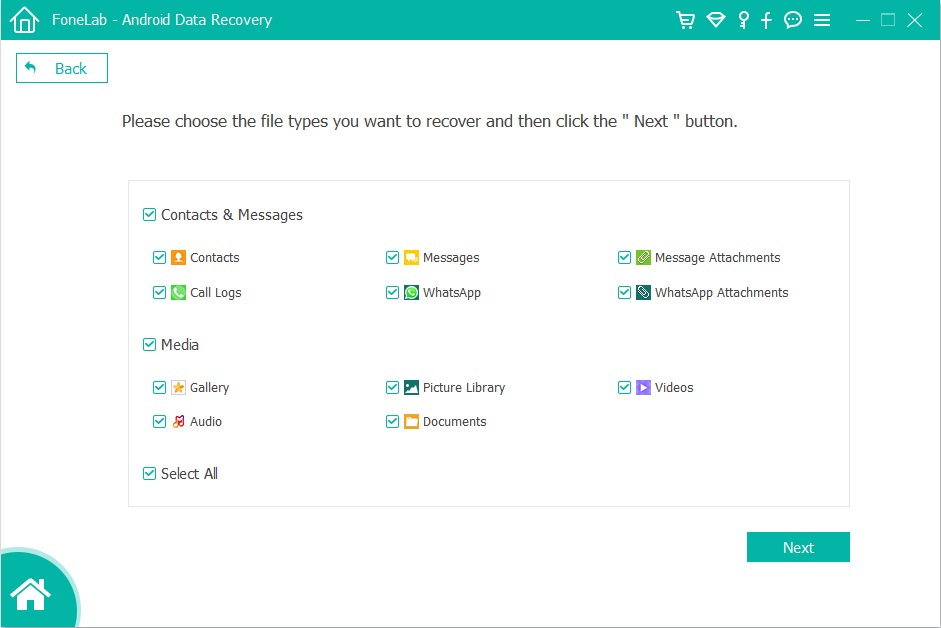
Советы. Вы можете нажать «Выбрать все», чтобы сканировать все данные Samsung.
Шаг 4. Разрешите сканирование и анализ данных на Samsung
После того, как программа обнаружит ваше устройство в окне, вы увидите следующее окно. Нажмите «Разрешить»На вашем устройстве, чтобы программа могла сканировать ваше устройство на предмет удаленных данных.
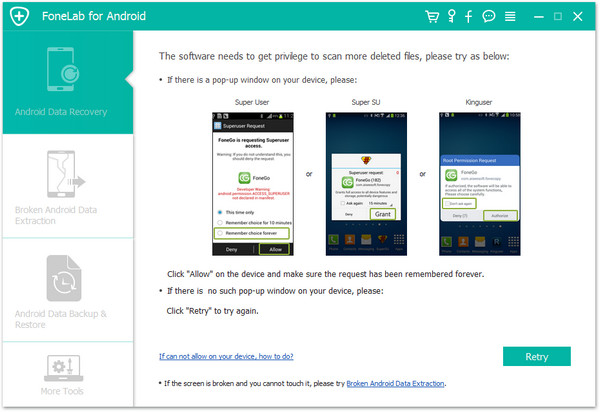
Примечание: Убедитесь, что аккумулятор телефона заряжен более чем на 20%, и сохраняйте соединение между телефоном и компьютером.
Шаг 5. Рутируйте телефон Samsung для глубокого сканирования (опция)
Если вы ранее рутировали свой телефон, пропустите этот шаг. Если вы не рутировали устройство, вам необходимо сначала рутировать телефон Samsung, чтобы программа могла глубоко просканировать память телефона и найти удаленные / потерянные изображения. Для этого нажмите Advanced Root кнопка, чтобы загрузить инструмент с именем KingoRoot и используйте этот корневой инструмент для рутинга вашего телефона Samsung.
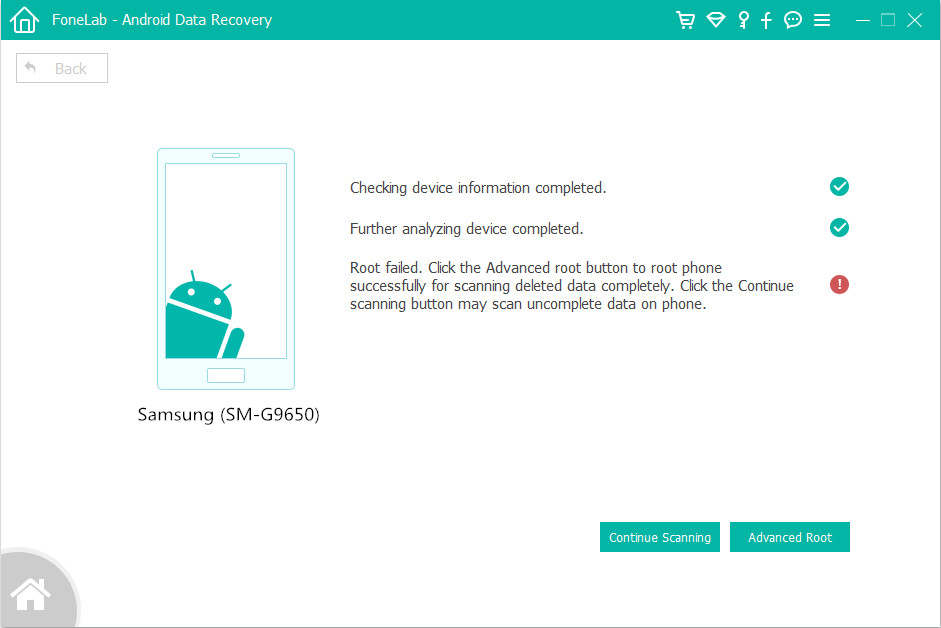
Для получения дополнительной информации, пожалуйста, обратитесь к статье: как безопасно рутировать и рутировать устройство Android.
Шаг 6. Просканируйте Samsung Galaxy S9 на предмет удаленных данных.
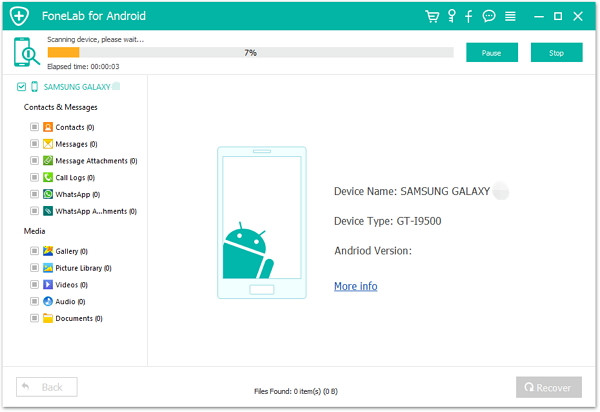
На этом этапе программа начнет сканирование данных на вашем телефоне, это будет стоить вам немного времени.
Шаг 7. Восстановить удаленные фотографии с Samsung Galaxy S9
Когда сканирование будет завершено, вы сможете просмотреть все данные, найденные на вашем телефоне, включая фотографии, контакты, SMS и многое другое. Предварительный просмотр, а затем получение нужных данных в разделе «Галерея(Основной ключ) и Библиотека изображений»Файл для восстановления, нажав«Recover”, Чтобы сохранить потерянные / удаленные фотографии Samsung Galaxy S9 на компьютере.
Video Guide поможет вам легче восстановить удаленные фотографии с телефона Android:
Часть 2: Восстановление фотографий Samsung Galaxy S9 / S9 + через учетную запись Google
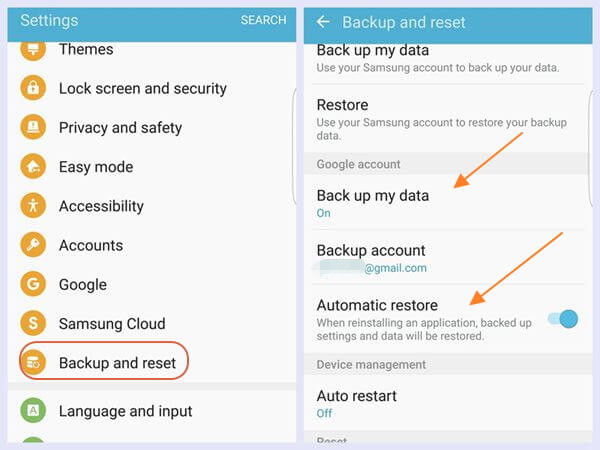
Вот простой способ резервного копирования фотографий и видео Samsung на Google Диск (Google Cloud Backup Service). Во-первых, войдите в свою учетную запись Google: Настройка >> Google >> Синхронизация >> Резервное копирование фотографий и видео и нажмите «Готово» для резервного копирования фотографий и видео на Google Диск на Samsung Galaxy S9 или S9 +. Если вы сделали резервную копию фотографий и видео Samsung Galaxy S9 через учетную запись Google, ниже приводится простое руководство по восстановлению фотографий на телефон.
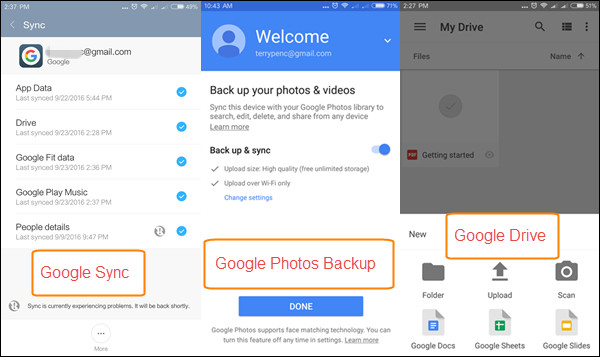
Если вы когда-либо делали резервные копии фотографий своего телефона через учетную запись Google, вы можете легко восстановить данные из учетной записи Google. Ниже приведены инструкции по восстановлению удаленных и утерянных фотографий с Samsung Galaxy S9 / S9 + через учетную запись Google.
Обратите внимание, что фотографии будут удалены из облака Google после 60 дней.
Шаг 1. Бежать «Google Фото«/»ФотоПриложение на вашем Samsung.
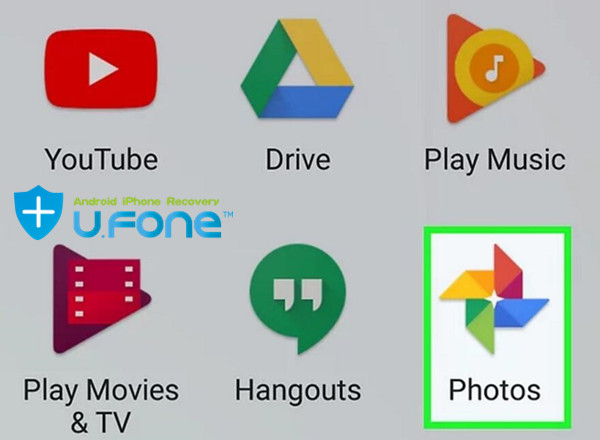
Шаг 2. Нажмите на «≡Значок в левой верхней части интерфейса.
Шаг 3. Выбрать «Корзину»На панели.
Шаг 4. Предварительный просмотр удаленных изображений.
Шаг 5. Выберите нужные для «ВосстановитьНа Samsung.
Часть 3: Восстановление удаленных фотографий из Samsung Cloud
Как Apple iCloud, компания Samsung также предоставляет облачный сервис Samsung для пользователей мобильных телефонов Samsung для синхронизации, резервного копирования и восстановления данных. Если вас беспокоит потеря или случайное удаление данных, вам следует регулярно синхронизировать данные с телефона Samsung Galaxy на Samsung Could. После резервного копирования данных Samsung в Samsung Cloud вы больше не беспокоитесь о потере данных, даже если ваше устройство Samsung Galaxy украдено, потерян или сломан / поврежден. Samsung Cloud предлагает 15 ГБ бесплатного хранилища, поэтому вы можете загружать фотографии, видео, аудио и файлы документов в Samsung Cloud.
Дополнительные возможности Samsung Cloud:
- Восстановление файлов на телефон / планшет Samsung из Samsung Cloud
- Загрузка файлов из Samsung Cloud на компьютер
- Резервное копирование и восстановление данных Samsung через Samsung Cloud
- Освободите свое телефонное пространство Samsung с Samsung Cloud
- Резервное копирование данных Samsung в Samsung Cloud перед обновлением ОС Android
- Простое управление и доступ к хранилищу Samsung Cloud
- Используйте Samsung Cloud в Интернете
Если вы ранее делали резервные копии файлов фотографий, видео, музыки и других документов в Samsung Galaxy S9 в Samsung Cloud, после случайного утери или удаления фотографий в Galaxy S9 вы можете легко восстановить удаленные фотографии из Samsung Cloud. Давайте покажем, как загружать файлы фотографий из Samsung Cloud в Samsung Galaxy S9:
Действия по восстановлению фотографий с Samsung Cloud на Galaxy S9
Шаг 1. На главном экране нажмите Настройки.
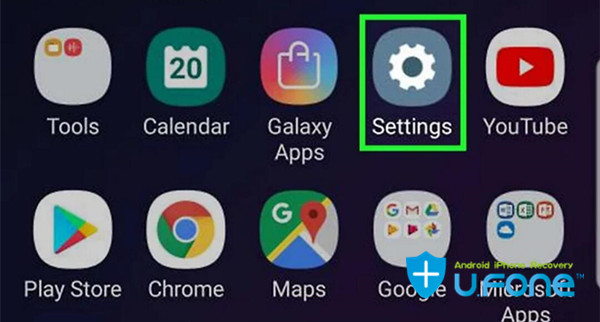
Шаг 2. Прокрутите вниз и нажмите Счета и резервное копирование.
Шаг 3. Пожалуйста, нажмите Samsung Cloud.
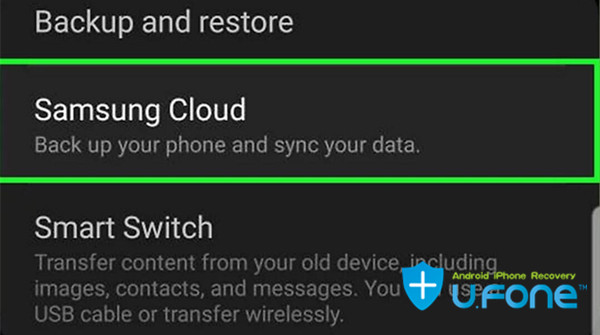
Шаг 4. Затем нажмите Восстановить данные, эта опция находится под заголовком «РЕЗЕРВНОЕ КОПИРОВАНИЕ И ВОССТАНОВЛЕНИЕ».
Шаг 5. Нажмите Галерея вариант в списке.
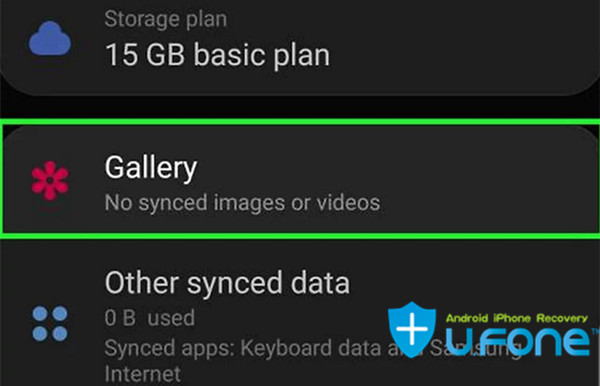
Шаг 6. Затем нажмите Синхронизировать сейчас восстановить загруженные картинки.
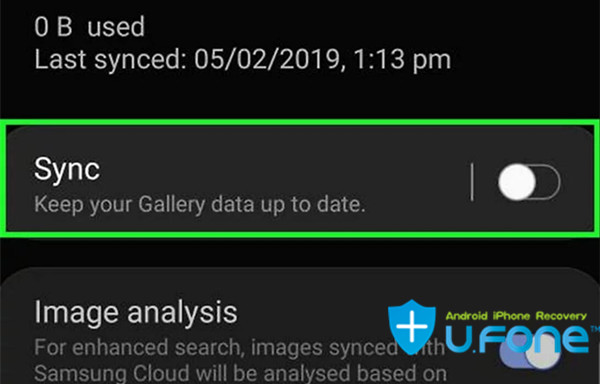
Самые последние фотографии облачных резервных копий будут восстановлены на Samsung Galaxy S9 от Samsung Cloud.
Недостаток: Хотя Samsung Cloud позволяет загружать фотографии, видео, аудио и документы, но не может создавать резервные копии контактов, сообщений, журналов вызовов, сообщений WhatsApp и других данных приложения, если вы удалили текстовое содержимое, вам следует использовать стороннее устройство Android Восстановление данных чтобы восстановить их. Кроме того, отдельные файлы через 1GB не будут загружены в Samsung Cloud. Если вы ранее никогда не синхронизировали данные с Samsung Cloud, следуйте инструкциям часть 1 восстановить удаленные файлы с телефона Samsung без резервного копирования.
Часть 4. Советы по предотвращению потери данных Samsung
Хотя наше программное обеспечение может помочь вам восстановить утраченные или удаленные файлы телефона Android, после потери, повреждения или кражи телефона вы больше не можете выкупать важные данные. Поэтому мы настоятельно рекомендуем регулярно выполнять резервное копирование данных, один раз неожиданные вещи случаются, вы можете легко восстановить удаленные данные Android обратно из предыдущей резервной копии.
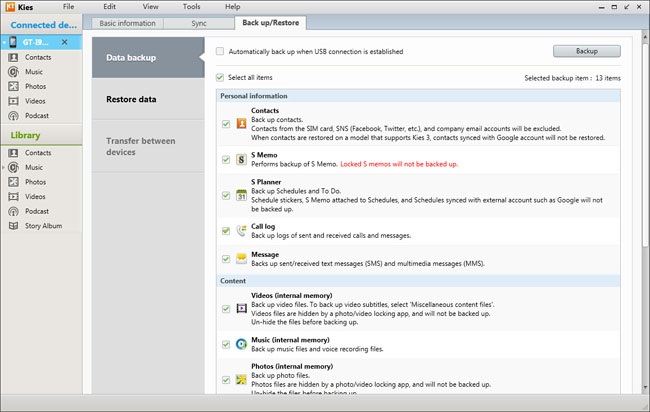
1. резервное копирование данных с помощью официального пакета для ПК — Smart Switch или Samsung Kies
Samsung также предоставляет пользователям официальный менеджер телефона и средство резервного копирования для безопасного хранения своих данных. Вы также можете использовать официальное приложение резервного копирования для Samsung, такое как Smart Switch или Samsung Kies, для резервного копирования данных Samsung.
Это Smart Switch Вы можете сделать резервную копию важного контента, сохраненного на вашем устройстве Samsung, на внешнюю SD-карту. А также Samsung Kies менеджер телефона, который позволяет выполнять резервное копирование и восстановление данных с вашего Samsung на компьютере.
Если ваш телефон сломан, вот руководство научит вас Как сделать резервную копию / извлечь данные из сломанного телефона Samsung на ПК через Smart Switch
2. Резервное копирование со сторонним программным обеспечением
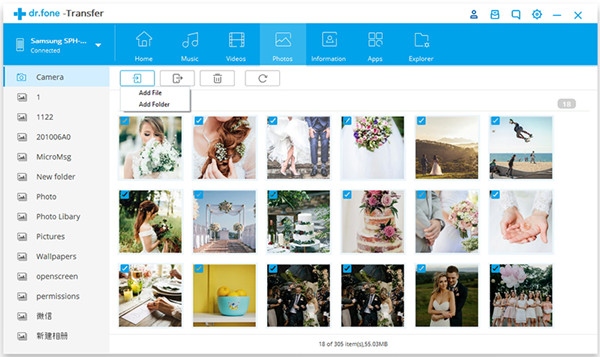
Вы также можете выбрать стороннее программное обеспечение для резервного копирования Android, такое как Резервное копирование и восстановление U.Fone Android, Android Transfer, что позволяет легко создавать резервные копии всего, включая фотографии, видео, контакты, текстовые сообщения, журналы вызовов и многое другое, с вашего телефона Android на компьютер. Более того, Android Transfer также помогает переносить музыку, видео с iTunes на устройства Android; передавать данные между Android и Android, iOS и Android и т. д.
3. Резервное копирование с облачным хранилищем
Выше приведены два способа резервного копирования данных Android на компьютер: если вы не хотите устанавливать программу на компьютер, вы можете сделать резервную копию важных данных Android с помощью службы резервного копирования в облаке. Здесь мы рекомендуем использовать Dropbox or Samsung Cloud для резервного копирования и обмена фотографиями, сохранения фотографий / видео с телефона Samsung на Google Drive или резервного копирования данных на Один диск.
Статьи по теме
Как восстановить удаленные данные с Samsung Galaxy S9 / S9 +
Если вы ищете способ восстановить удаленные контакты, включая номер телефона, имя контакта, адрес электронной почты, должность, адрес и т. Д., Которые вы из Samsung Galaxy S9 / S9 +. Здесь в этом руководстве вы сможете восстановить удаленные контакты из Samsung Galaxy S9 / S9 + всего за 1.
Как восстановить удаленные сообщения WhatsApp от Samsung Galaxy S9 / S9 +
Когда вы удаляете WhatsApp, история чата, прикрепленные к нему фотографии или видео / аудио на вашем телефоне Samsung S9 также пропадают, перейдите по этой ссылке, чтобы узнать, как вернуть удаленные файлы из приложения WhatsApp.
Как восстановить данные с замороженного телефона Samsung
Если ваш Samsung Galaxy S6 / S5 / S4 / Note 5 заморожен, и вы не можете получить данные, которые вам нужны. Вот ответ, почему ваш Samsung Galaxy завис при запуске и как восстановить данные с него, и вы можете попытаться исправить телефон в режиме восстановления и вернуть данные легко.
Как восстановить данные с сломанного телефона Samsung
Поврежденный телефон Samsung Galaxy с битым, черным, заблокированным или пустым экраном? Это руководство научит вас, как извлечь данные из сломанного телефона Samsung для возврата на компьютер с Windows за несколько простых шагов.
Лучший способ восстановить удаленные текстовые сообщения на Samsung Galaxy S9
Случайно удаленные сообщения на вашем Galaxy S9? Android восстановления данных может восстановить удаленные SMS на телефоне Galaxy одним щелчком мыши и извлечь их на компьютер в формате CSV, HTML и прикрепленных изображений.
Как транслировать Apple Music на Samsung Galaxy S9
Хотите слушать Apple Music на своем новом Galaxy S9 в автономном режиме без приложения Apple Music? Это руководство научит вас удалять DRM из песен Apple Music и конвертировать их в MP3, чтобы вы могли импортировать преобразованную Apple Music в свой новый Samsung Galaxy. S9 или S9 Plus для игры без ограничений.
Передача сообщений WhatsApp с iPhone на Galaxy S9 / S9 +
Если вы приобрели новый телефон Samsung и готовы отказаться от старого iPhone, изучите это руководство по передаче сообщений WhatsApp со старого iPhone на Samsung Galaxy S9.
Как восстановить удаленные или потерянные фотографии на Galaxy
[Итоги]: Фотографии на телефоне Samsung Galaxy удалены или потеряны? Не волнуйтесь, этот aritcle научит вас восстанавливать удаленные фотографии с Samsung Galaxy S4 / S5 / S6 / S7 / S8 / S9 / S10 без резервного копирования.
Когда вы случайно удалили свои драгоценные фотографии, видео на Samsung Galaxy S5, вы должны захотеть восстановить их прямо сейчас, верно? Фотографии, видео всегда содержат много личной информации. Итак, вам нужно срочно восстановить удаленные фотографии, видео на Galaxy S5, S5 mini. Сегодня я хочу сообщить вам, что текст, который вы удалили, все еще зарезервирован в вашем Samsung Galaxy S5!
Вот способ восстановить удаленные фотографии и видео с Galaxy S5, Теперь вы можете попробовать лучшее Samsung Galaxy Photo Recovery инструмент — U.Fone Android Data Recovery, который не только может помочь вам восстановить удаленные фотографии на Samsung Galaxy S4 / S5 / S6 / S7 / S8 / S9 / S10 / S10 +, но также позволяет восстанавливать потерянные или удаленные видео на Galaxy S5 с момент. Плюс если хочешь восстановить удаленные или потерянные фотографии на вашей SD-карте Android, вы также можете найти здесь лучший соул.

- Часть 1: Восстановление удаленных / утерянных фотографий на Samsung Galaxy
- Часть 2: восстановить потерянные изображения с SD-карты Android
Часть 1: Восстановление удаленных / утерянных фотографий на Samsung Galaxy
Более того, Android Восстановление данных поддерживает восстановление удаленных или утерянных фотографий, видео, SMS, контактов, сообщений WhatsApp и других файлов непосредственно из Samsung Galaxy S5. Если вы используете другие телефоны или планшеты Samsung, вы можете выполнить те же шаги для восстановления фотографий на Samsung Galaxy S7 edge / S7 / S6 edge / S6 / S5 / S4 / S3 / S2, Galaxy Note 5 / 4 / 3 / 2, Samsung Galaxy Ace и т. Д. Давайте научим вас, как сканировать и получить изображения и видео из Galaxy S5 / S6 / S7 шаг за шагом
Поддерживаемый телефон Samsung: Samsung Galaxy Fold / S10 + / S10 / S9 / S8 / S7 / S7 Edge / S7 / S6 Edge / S6 / S5 / S4 / S3, Galaxy Note 9 / Note 85 / Note 4 / Note 3 / Примечание 2 / XNUMX
Подсказки: вы должны помнить следующее: вам нужно немедленно прекратить использование Samsung Galaxy S5, вы просто ничего не делаете, поскольку это может создать новые данные.
Действия по восстановлению удаленных фотографий на Samsung Galaxy S5 / S6 / S7
Шаг 1. Подключите Samsung Galaxy S5 к компьютеру
Во-первых. Скачайте, установите и запустите Samsung Galaxy Photo Recovery на вашем компьютере. Вам будет предложено подключить телефон Samsung Galaxy S5 к компьютеру. Затем правильно подключите Samsung Galaxy к компьютеру с помощью USB-кабеля. Это будет легко сделано.
Шаг 2. Включите USB-отладку Samsung Phone перед сканированием
Отладка по USB в телефоне Samsung позволяет подключить телефон к компьютеру и использовать с ним Android SDK, а также разрешить программе доступ и сканирование телефона. Если вы не знаете, что такое отладка по USB, возможно, вы ее не включили. Следуйте подробным инструкциям, чтобы вручную включить отладку по USB для вашего Android. Если вы не включите отладку по USB, программа не сможет распознать ваш телефон.
1) Для Android 2.3 или более ранней версии: нажмите «Настройки»> «Приложения»> нажмите «Разработка»> установите флажок «Отладка по USB».
2) Для Android от 3.0 до 4.1: нажмите «Настройки»> «Параметры разработчика»> установите флажок «Отладка по USB».
3) Для Android 4.2 или новее: нажмите «Настройки»> нажмите «О телефоне»> нажмите «Номер сборки» несколько раз, пока не появится заметка «Вы находитесь в режиме разработчика»> назад в «Настройки»> нажмите «Параметры разработчика». > Отметьте «Отладка по USB».
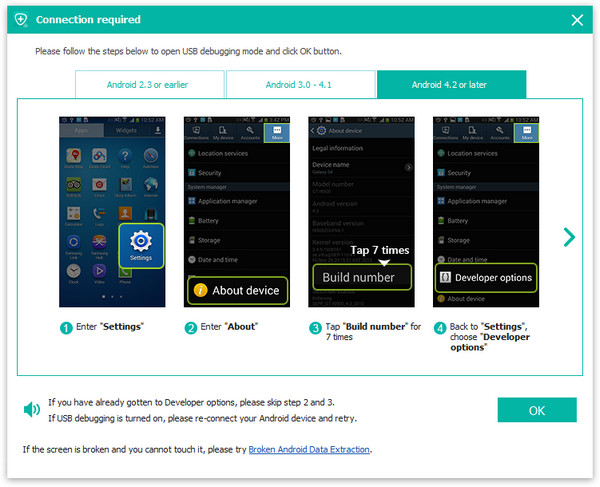
Tips: Для Galaxy S7 или S7 edge, пожалуйста, нажмите «Разрешить»И перейдите к следующему шагу.
Шаг 3. Выберите тип файлов, которые вы хотите
Перед сканированием вашего Samsung Galaxy S5 вам необходимо выбрать пункт «Галерея», чтобы восстановить ваши фотографии Samsung. Затем инструмент восстановления данных Android должен проанализировать ваше устройство. Пожалуйста, нажмите «Пуск», чтобы начать. Затем нажмите «Разрешить» на экране своего устройства, чтобы начать сканирование Samsung Galaxy S5.
Шаг 4. Разрешить суперпользователю запрашивать и сканировать Samsung Galaxy
Появится диалоговое окно с запросом разрешения на запуск процесса сканирования на рутированном телефоне. Просто нажимайте «ОК» w на вашем Android-устройстве, пока оно больше не появится. нажмите кнопку «Пуск» на экране ниже, чтобы просканировать Samsung Galaxy на наличие удаленных файлов. Перед этим убедитесь, что аккумулятор вашего телефона заряжен более чем на 20%.
Теперь программа начнет анализировать данные о вашем Samsung:
Шаг 5. Предварительный просмотр и восстановление фотографий с Samsung Galaxy S5
Через несколько минут удаленные фотографии и видео, имеющиеся на вашем Samsung Galaxy S5, будут отображаться на экране вашего ПК. Вы можете просмотреть их, прежде чем делать восстановление. Когда найдете те, которые хотите восстановить, нажмите кнопку «Recover», Чтобы извлечь и сохранить их на свой компьютер.
Бесплатно загрузите Android Data Recovery и попробуйте вернуть свои отсутствующие изображения с телефонов Samsung или talbes.
Лучшее Android Восстановление данных Вы можете легко восстановить потерянные и удаленные данные на Samsung Galaxy S5, даже если ваш телефон сломан / поврежден.
Часть 2: восстановить потерянные изображения с SD-карты Android
Ваши файлы на SD-карте Samsung могут потеряться из-за различных причин, таких как случайное удаление, форматирование, ошибка не отформатированного SD-карты, рутинг телефона Samsung, вирусная атака и т. Д. При случайном удалении или потере важных файлов, таких как фотографии с SD-карты Samsung и если у вас нет резервной копии, то вы можете восстановить удаленные изображения с карт памяти Samsung такие как SD / MicroSD / MiniSD / SDXC / SDHC с помощью U.Fone Восстановление данных программное обеспечение, которое идеально подходит для Android SD Card Recovery программного обеспечения для Windows / Mac. Вы можете восстановить данные, такие как изображения, изображения, видео, фотографии, документы и аудиофайлы из него. Программное обеспечение также позволяет восстанавливать файлы мультимедиа с карт памяти других марок, таких как SanDisk, Transcend, Sony, Apacer, Strontium, HP, Kingston и т. Д. Оно также извлекает удаленные данные с жесткого диска, портативных накопителей, USB-накопителей, цифровой камеры, мобильные устройства и др.
Инструмент восстановления данных U.Fone также:
Помогает восстановить файлы после того, как SD-карта пуста или не поддерживается файловая система на смартфоне или других устройствах.
Выполняет восстановление фотографий с карт памяти производства Samsung, Kingston, Sony, SanDisk и других
Восстановление файлов с поврежденной, поврежденной или недоступной SD-карты без повреждения карты и ее данных
Извлекает все типы мультимедийных файлов с различных устройств хранения, таких как жесткий диск, USB-накопитель, флеш-накопитель, устройство FireWire и т. Д.
Полное руководство по восстановлению потерянных фотографий с SD-карты Samsung
Шаг 1. Запустите U.Fone Восстановление данных на вашем компьютере
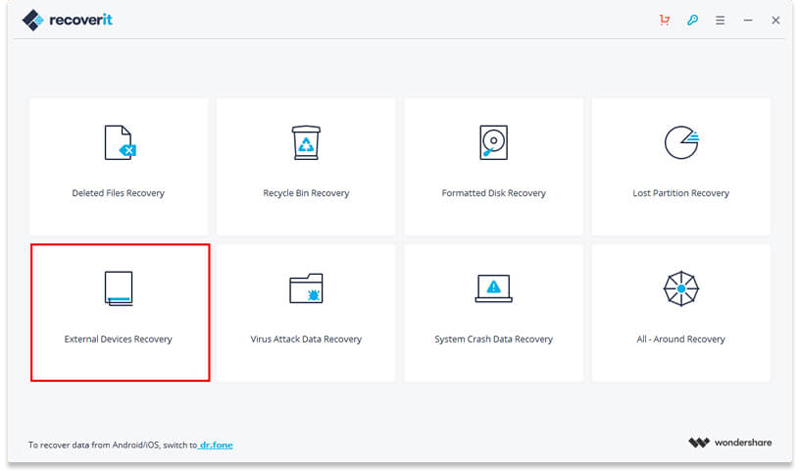
Для начала бесплатно загрузите и установите U.Fone SD Card Data Recovery на свой компьютер. Запустите и перейдите к «Восстановление внешних устройств», Чтобы начать извлечение удаленных изображений с SD-карты Samsung Android.
Шаг 2. Вставьте Samsung SD-карту в ПК
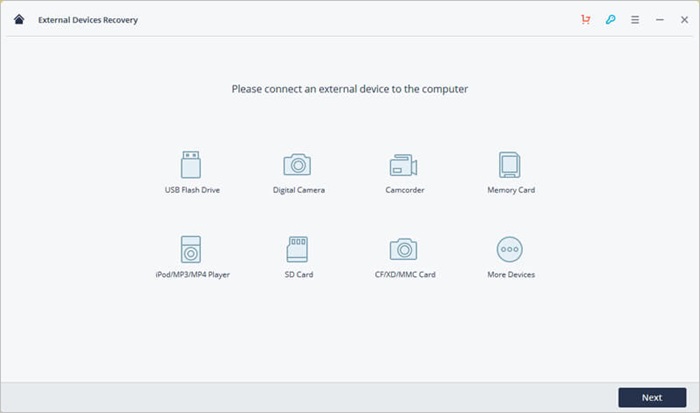
Теперь вам просто нужно вставить телефон Samsung Galaxy в компьютер и нажать «Далее». Затем выберите место (SD-карта), в котором вы потеряли файлы, и нажмите «Пуск» для сканирования потерянных изображений.
Шаг 3. Сканирование удаленных фотографий с Samsung SD Card
После этого программа начнет автоматическое сканирование вашей SD-карты и быстро найдет потерянные фотографии в форматах .png, .jpg, .jpeg, .tif и т. Д..
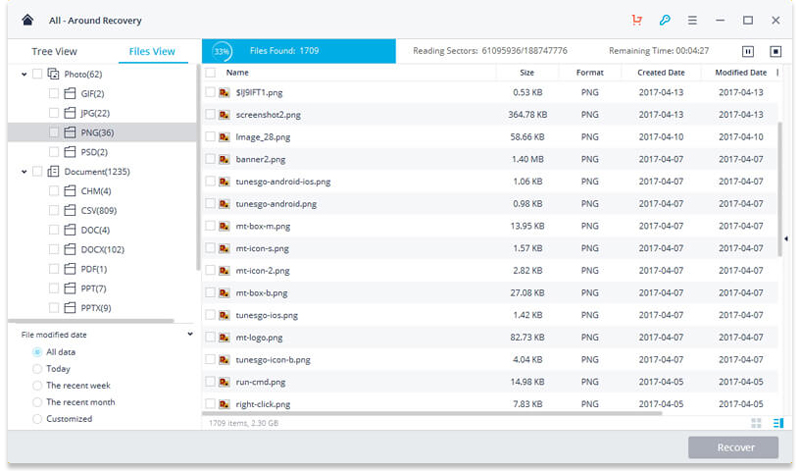
Примечание. Он не заполняет все изображения, которые вы ищете, вы можете сканировать свое устройство Samsung с помощью режима полного восстановления — нажмите «All-Around Recovery», чтобы развернуть поиск всех файлов, отображаемых в данный момент на SD-карте.
Шаг 4. Предварительный просмотр и восстановление удаленных фотографий с SD-карты Samsung
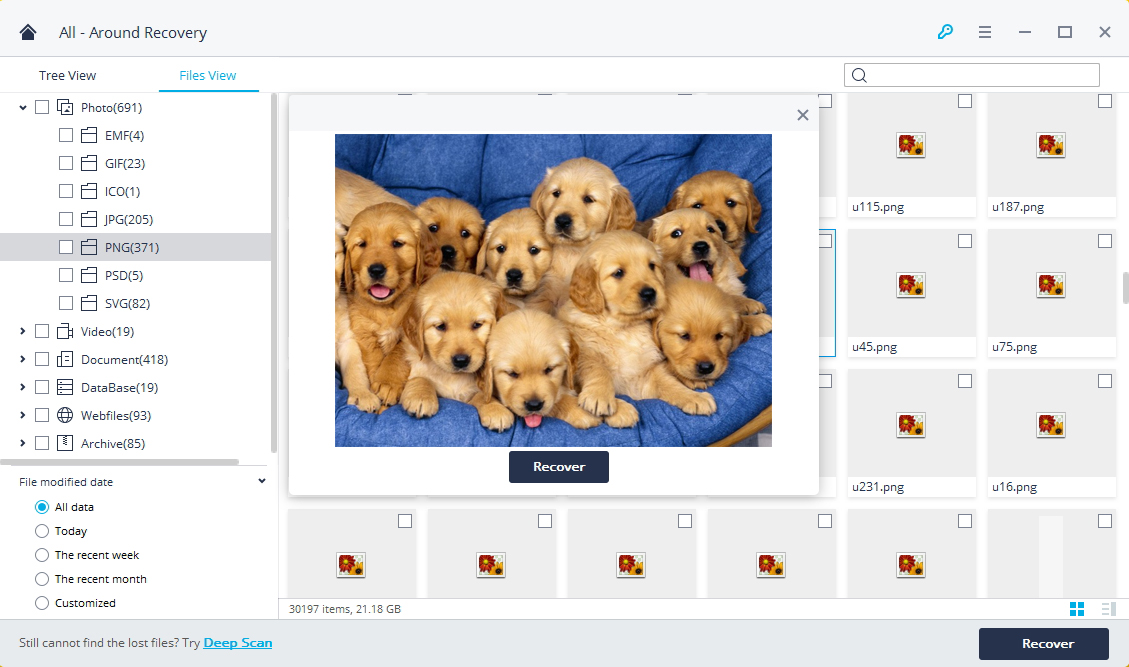
Все отсканированные данные доступны для предварительного просмотра. Выберите все целевые изображения и восстановите удаленные фотографии с SD-карты Samsung, нажав кнопку «Восстановить». Кроме того, вы можете выполнить поиск по имени и типу файла в строке поиска.
Посмотрите видеоинструкцию по Samsung Photo Recovery:
Особенности Android Data Recovery
Как профессиональный инструмент восстановления данных для устройств Samsung Galaxy, Dr.Fone Восстановление данных для Android предоставляет вам множество дополнительных функций для восстановления удаленных файлов с вашего Samsung Galaxy, таких как контакты, видео, текстовые сообщения, фотографии, история чата в WhatsApp и многое другое.
-Восстановить удаленные контакты из Samsung Galaxy S5 с безопасным 100%
— Восстановление потерянных фотографий с Samsung Galaxy S7 / S6 / S5 / S4
-Удаление удалить видео из Samsung Galaxy S5 / S6 / S4 / Примечание 4 / 3 / 2 с легкостью
-Восстановить потерянные текстовые сообщения от Galaxy S5 без утечки личной информации
–Восстановить данные с разбитого Samsung со сломанным экраном, черным экраном, пустым экраном, телефоном с кирпичом
— Предварительно просмотрите файлы, которые вы хотите восстановить, чтобы убедиться, что они вам нужны.
— Восстановление файлов из Galaxy, таких как аудио, видео и многое другое, которые были потеряны из-за восстановления заводских настроек, удаления, рутинга, перепрошивки ПЗУ и других несчастных случаев.
Восстановить удаленные SMS с телефона Android:
Если вы удалили SMS-сообщения на мобильном телефоне Android по ошибке, тогда у вас в голове возникают различные страхи. Не бойтесь, ваши потерянные сообщения на самом деле совсем не потеряны. Мы покажем вам, как легко восстановить SMS на Android смартфон.
Как восстановить удаленные файлы на телефоне Android:
Android Phone Data Recovery может восстанавливать удаленные / отформатированные видеофайлы с телефона Android, не вынимая SD-карту или CF-карту из телефона или планшета Android, это означает, что вы можете напрямую сканировать и восстанавливать видео с телефона Android. Кроме того, эта программа обладает сильной способностью, которая не только может восстановить потерянные фотографии и видео на Android, но и восстановить контакты, текстовые сообщения и другие данные с телефона Android, включая Samsung, HTC, LG, Motorola, Sony, Huawei, ZTE. , ЭСТ.
Восстановить удаленные контакты на Samsung Galaxy S5:
Шаги восстановления Samsung S5 удалил контакты с помощью Android Contacts Recovery. Первым делом скачайте и установите это программное обеспечение. Во-вторых, введите USB отладки. Выберите данные для сканирования. Последнее сканирование потерял контакты Samsung и восстановил их.
Samsung Photo Recovery
Комментарии
Как получить удаленные фотографии с телефона Samsung [2023 Обновлено]

Обновлено Бои Вонг / 12 янв, 2021 09:15
Я случайно удалил свои фотографии на моем Samsung Galaxy S6. Могу ли я восстановить удаленные фотографии с моего телефона Samsung? На нем хранилось слишком много ценных фотографий. Я удалил всю Галерею, когда планировал очистить некоторые расплывчатые картинки. Помогите мне, пожалуйста, спасибо!
Samsung Galaxy S6 — это первый телефон на базе Android с двухпиксельной технологией, которая позволяет лучше снимать в условиях низкой освещенности.
Вы, должно быть, запечатлели много красивых моментов и событий с помощью своего телефона Samsung. Как вам жаль, если вы потеряли их из-за ошибочного удаления, сбоя системы, сброса настроек или форматирования и т. Д.

Однако
Но не слишком нервничайте.
- Как восстановить фотографии с Samsung с FoneLab
- Восстановление фотографий с телефона Samsung через облачный сервис
- Восстановление фотографий с телефона Samsung из резервной копии
1. Как восстановить фотографии с Samsung с FoneLab
Все, что вам нужно, это программа восстановления фотографий Samsung, которая называется FoneLab Android Восстановление данных, С помощью этого программного обеспечения вы можете восстановить удаленные или потерянные данные с телефонов и планшетов Android.
Восстанавливаемые файлы содержат фотографии, контакты, сообщения, вложения сообщений, историю звонков, документы, видео, музыку и так далее. Он совместим со многими брендами Android, такими как Samsung, Sony, Motorola, HTC, One Plus, Huawei, ZTE, LG и другими. Кроме того, программа работает на компьютерах Mac и Windows.
Почему бы не скачать бесплатную пробную версию, чтобы попробовать?

С FoneLab для Android вы восстановите утерянные / удаленные данные iPhone, включая фотографии, контакты, видео, файлы, журнал вызовов и другие данные с вашей SD-карты или устройства.
- С легкостью восстанавливайте фотографии, видео, контакты, WhatsApp и другие данные.
- Предварительный просмотр данных перед восстановлением.
- Доступны данные телефона Android и SD-карты.
Шаг 1 Загрузите на свой компьютер программное обеспечение FoneLab Android Data Recovery с вышеуказанной ссылкой, и оно запустится сразу после успешной установки. Затем подключите телефон Samsung к компьютеру.
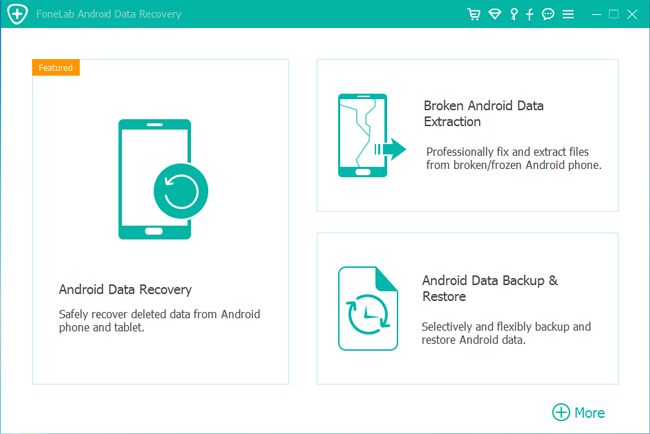
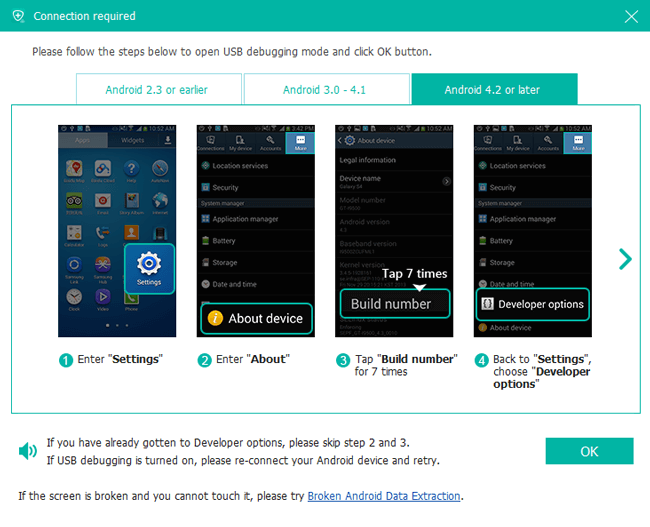
Шаг 2 Для этого шага необходимо, чтобы на телефоне был включен режим отладки USB, чтобы программное обеспечение могло его обнаружить. Если вы никогда не включали его раньше, вы можете следовать инструкциям на экране или выполнить следующие простые действия, чтобы открыть его. А затем нажмите OK авторизовать соединение.
Для Android 2.3 или более ранней версии: перейдите к Настройки > & Разработка > USB Debugging.
Для Android 3.0 — 4.1: перейдите к Настройки > Опции для разработчиков > USB Debugging.
Для Android 4.2 или более поздней версии: нажмите Настройки > О телефонов. Затем вкладку Номер сборки 7 раз, пока не появится сообщение «Вы находитесь в режиме разработчика». Затем вернитесь к Настройки > Опции для разработчиков > USB Debugging.
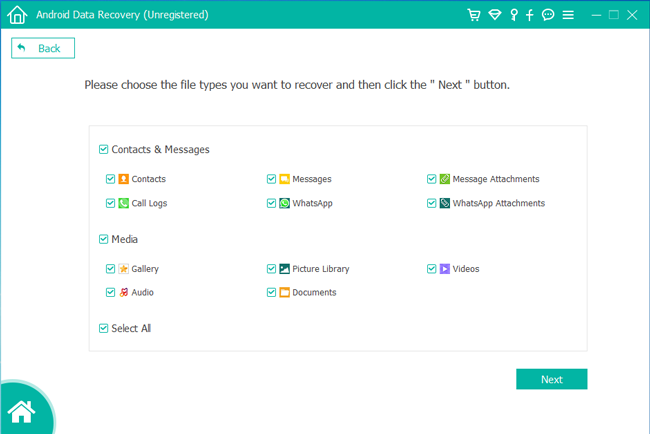
Шаг 3 Вы можете выбрать любые файлы, которые вы хотите восстановить. Если вы хотите восстановить только фотографии, просто установите флажки рядом с Галерея и Библиотека изображений, Затем нажмите Следующая чтобы двигаться дальше.
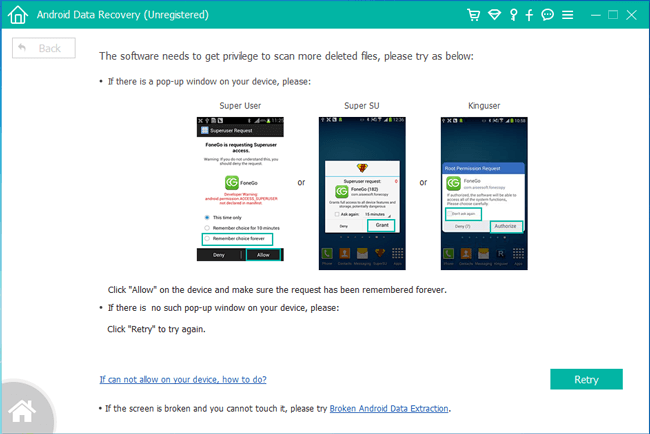
Шаг 4 Пожалуйста, перейдите на Samsung Galaxy и нажмите Разрешить / Grant / Авторизоваться когда он появляется на экране. Потому что программе необходимо получить привилегию сканирования данных с вашего телефона. Если запрос не отображается, установите приложение для рутирования из FoneLab и нажмите Повторите попробовать еще раз.
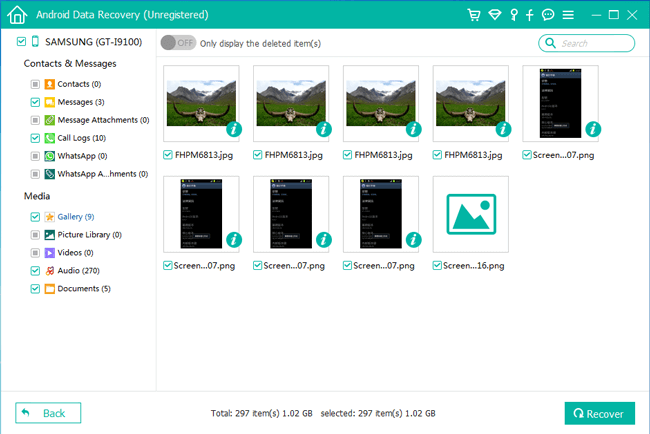
Шаг 5 Результат сканирования будет отсортирован по группам. Нажмите Галерея и Библиотека изображений на левой панели, чтобы вы могли просмотреть найденные фотографии в деталях. Отметьте те, которые вы хотите вернуть и нажмите Recover чтобы сохранить их на свой компьютер. Фотографии будут сохранены в формате jpg или png и отсортированы по типам файлов на вашем компьютере.
Ну вот и все.
Вам не нужно вникать в это, потому что в этом нет абсолютно никаких теорий, и каждый может это сделать.
Кроме у,
Вы можете не только восстановить удаленные фотографии с телефона Samsung, FoneLab Android Data Recovery может восстановить историю чата в WhatsApp тоже. Это действительно полезная и мощная программа, которая может помочь вам сохранить ваши данные Android в безопасности.
Кроме того, вы также можете использовать этот метод для печатать текстовые сообщения от Samsung.
2. Восстановление фотографий с телефона Samsung через облачный сервис
Вариант 1. Восстановление фотографий с телефона Samsung с Google Диска / Dropbox / OneDrive
Есть другие варианты для людей, которые имеют резервное копирование фотографий Android до. Такие как Google Drive, OneDrive и многое другое.
Получить фотографии обратно от Samsung легко, как показано ниже.
Шаг 1 Откройте Google Drive, OneDrive или что-то еще, что вы использовали для резервного копирования фотографий Android.
Шаг 2 Получите доступ к фотографиям, которые хотите вернуть.
Шаг 3 Загрузите на свой телефон Android и сохраните их.
У Google есть специальный инструмент, который называется Google Photos для пользователей для резервного копирования и восстановления фотографий на устройстве. Это простой в использовании.
Вариант 2. Восстановление фотографий с телефона Samsung из Google Photos
Ниже описано, как восстановить фотографии Android из Google Photos.
Шаг 1 Откройте Google Фото на телефоне Android, нажмите Меню > Корзину.
Шаг 2 Выберите фотографии и нажмите Восстановить внизу.
3. Восстановление фотографий с телефона Samsung из резервной копии
Если вы ранее делали резервные копии данных телефона Android на компьютер или жесткий диск, вы можете легко перенести копии этих фотографий обратно на телефон Android с помощью простых щелчков мыши.
Шаг 1 Подключите iPhone к компьютеру с помощью USB-кабеля. Если ваши файлы резервных копий хранятся на жестком диске, вам также необходимо подключить их к компьютеру.
Шаг 2 Откройте папку своего телефона Android и папку с файлом резервной копии, перетащите фотографии из папки резервной копии в папку на мобильном телефоне.
Это все о том, как восстановить фотографии с телефона Samsung, вы можете выбрать один подходящий способ в соответствии с вашими потребностями. Если у вас есть дополнительные вопросы, пожалуйста, оставьте комментарии ниже.
С FoneLab для Android вы восстановите утерянные / удаленные данные iPhone, включая фотографии, контакты, видео, файлы, журнал вызовов и другие данные с вашей SD-карты или устройства.
- С легкостью восстанавливайте фотографии, видео, контакты, WhatsApp и другие данные.
- Предварительный просмотр данных перед восстановлением.
- Доступны данные телефона Android и SD-карты.
Статьи по теме
- Как включить Android отладочный режим USB
- Как восстановить удаленные изображения с телефона Android
- Как восстановить удаленную историю звонков на телефонах Android