
Как найти скрытые файлы, картинки в телефоне?
Найти любые скрытые файлы в телефоне, в том числе программы, фото, музыку, видео, текстовые файлы можно при помощи проводника CX Проводник.
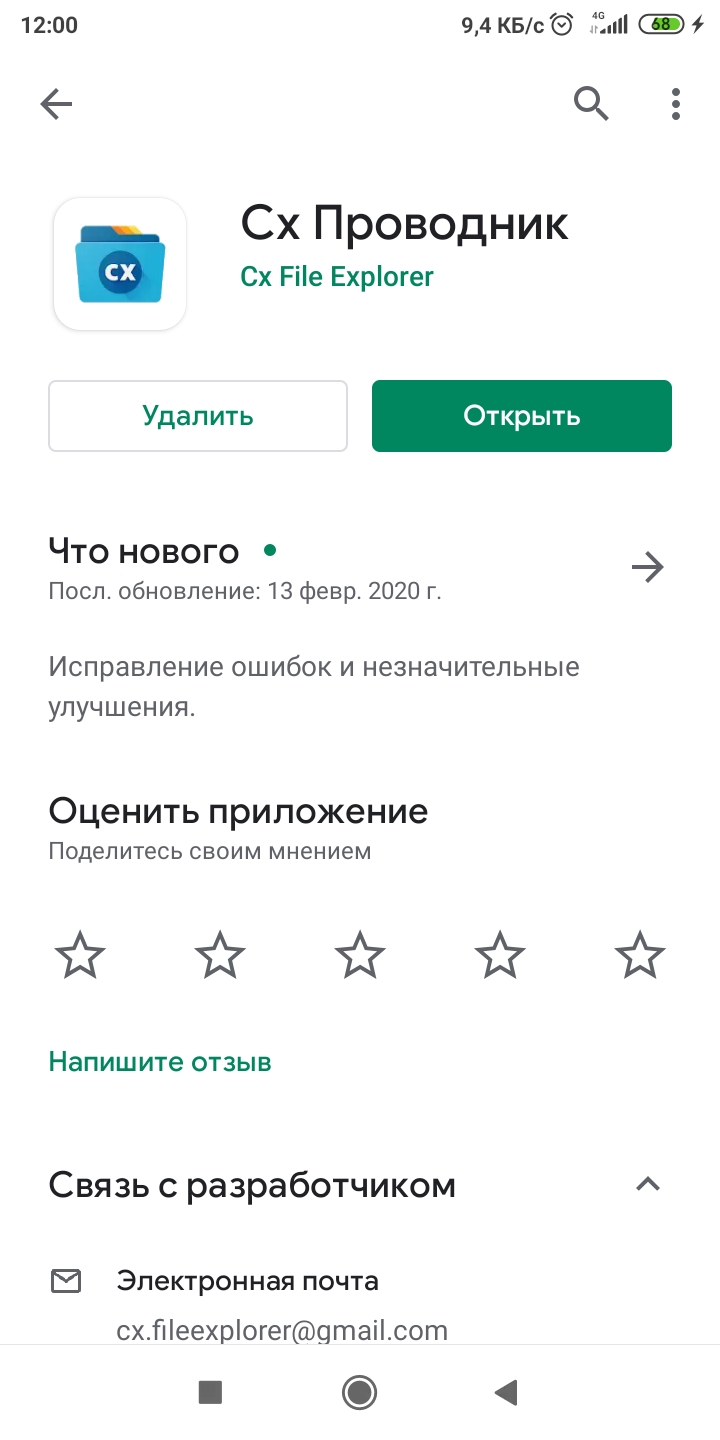
Идем в Плей Маркет и устанавливаем приложение в телефон. Это обычный проводник для управления файлами, какой установлен в телефоне по умолчанию, но имеет несколько дополнительных фишек.
Программа бесплатная и простая в использовании.
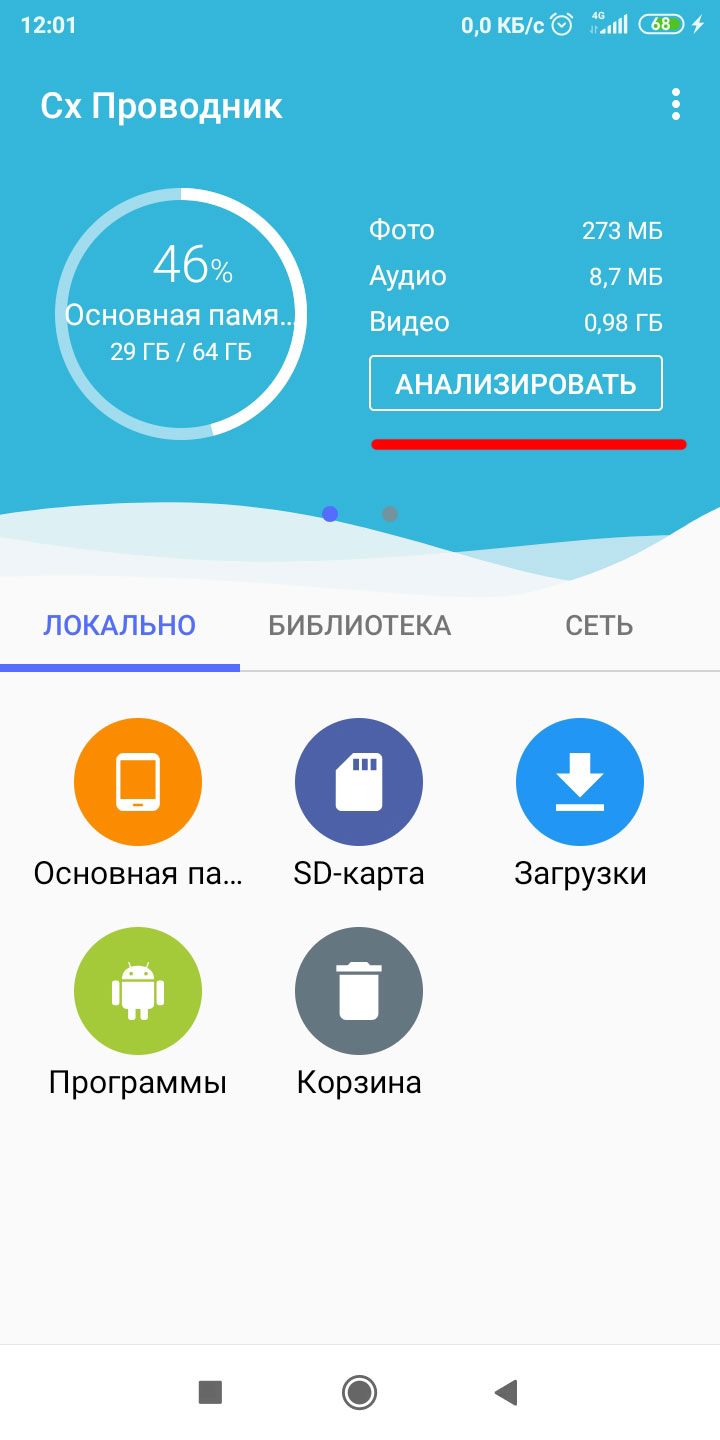
При первом запуске приложения нажимаем “Анализировать” – программа сканирует все доступные файлы в памяти телефона и на карте памяти.
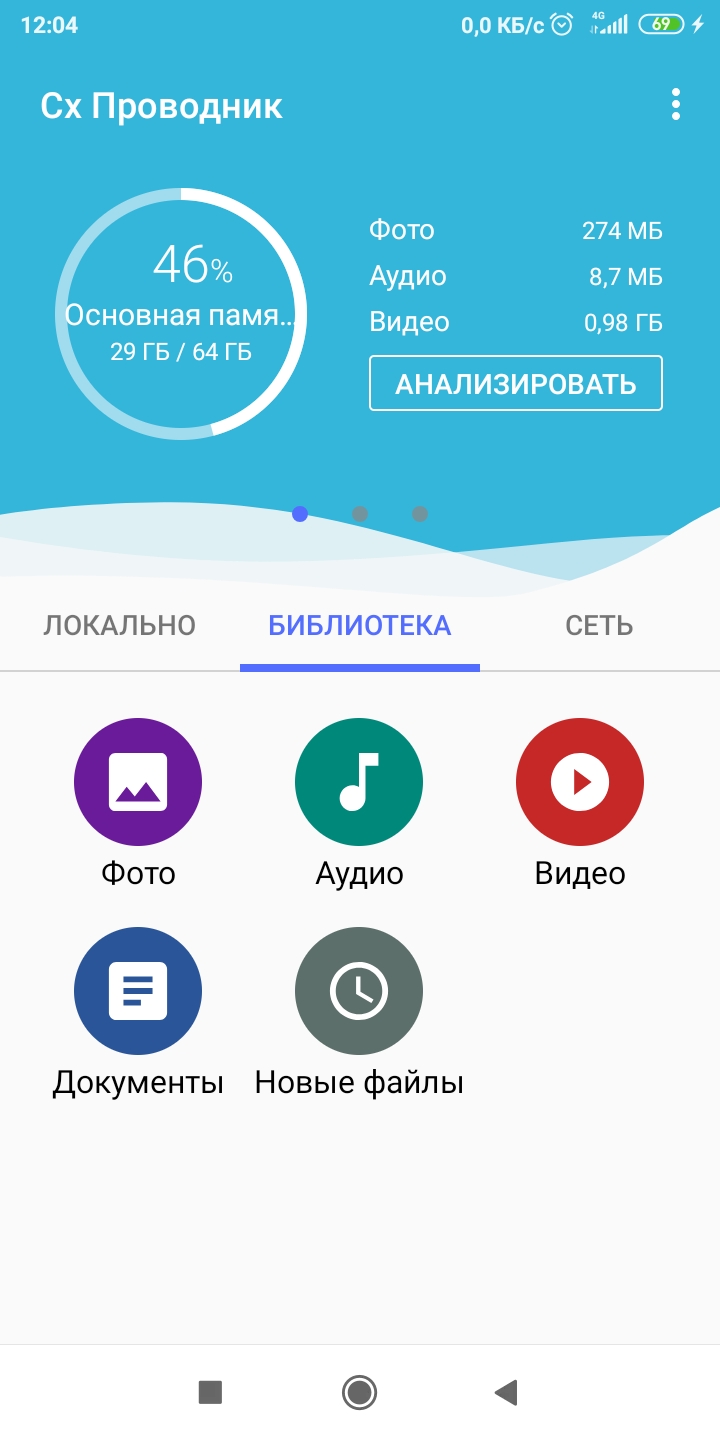
Далее переходим во вкладку “Библиотека” и выбираем тип файла, который нас интересует, например, “Фото”.
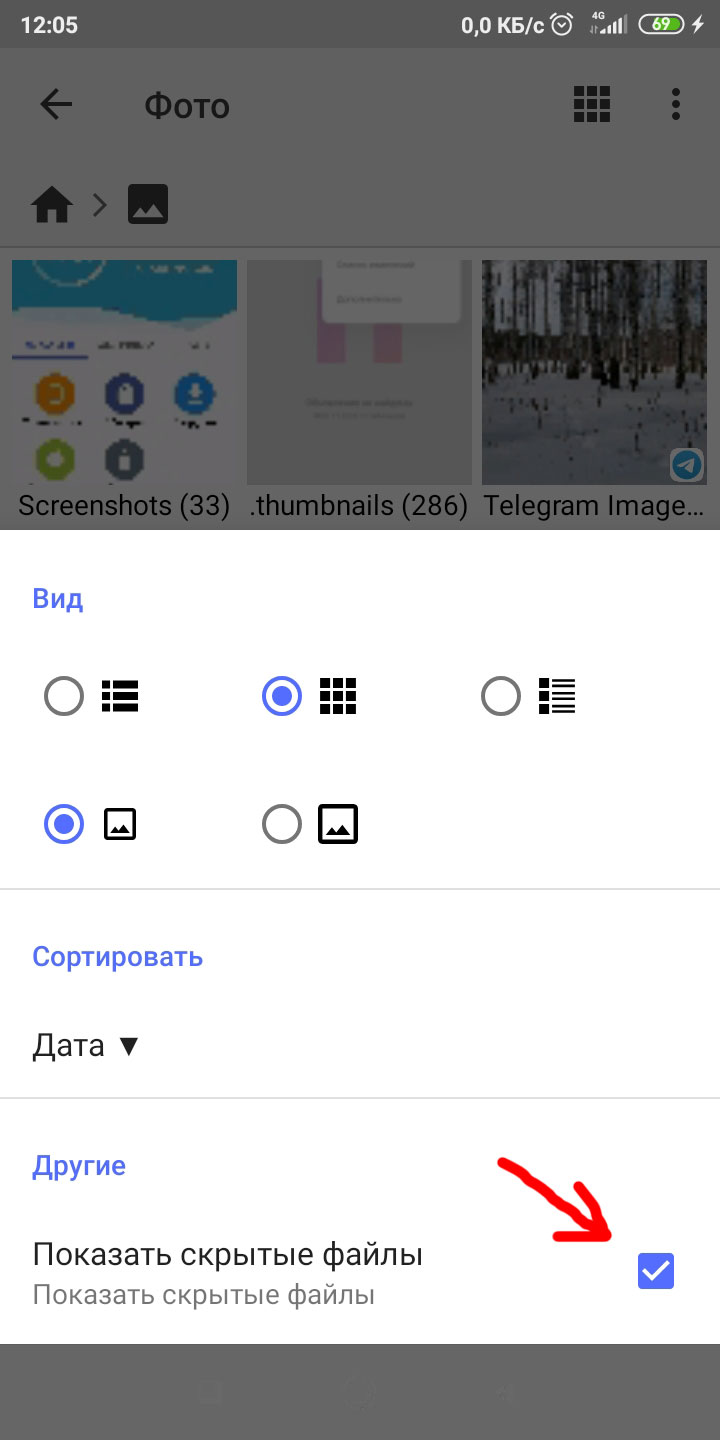
В верхнем правом углу жмем на иконку отображения файлов (квадрат) и в меню выбираем “Показать скрытые файлы”. Будут показаны все изображения, в том числе и системные.
Как скрыть файлы?
Отдельно расскажу, как скрыть любой файл в телефоне. Это очень просто. Создаете папку и в названии в начале ставите точку.
Например, создаем папку с именем “.секретные фото”. И так же поступаем с файлами в этой папке – в названии фотографии вначале ставим точку.
- Мои файлы, файловый менеджер
- Как перенести музыку на карту памяти?
- Встроенная память в телефоне (хранилище)
- Скрытые возможности Android
- Ошибка “Недостаточно памяти в телефоне”
Как просмотреть скрытые файлы и папки на телефонах Android

Как просмотреть скрытые файлы и папки на телефонах Android
Темы покрыты Показать
Как мы все знаем, некоторые файлы и папки скрыты в телефонах Android и занимают место в памяти телефона. Что, если мы найдем эти файлы и удалим нежелательные и ненужные файлы? Что ж, давайте обсудим. Наличие ненужных скрытых файлов на вашем телефоне вызовет много проблем. Эти проблемы замедляют работу телефона, останавливая и приостанавливая процесс. Так почему бы не удалить эти файлы. Существуют разные способы просмотра скрытых файлов в Android.
Поскольку вы не можете, удалите все скрытые файлы, поэтому сначала отобразите приложения. с использованием Различные приложения -Вы можете просматривать скрытые файлы. Эти приложения помогут вам упростить работу, скрывая файлы. Выполнив несколько простых действий, вы сможете быстро проверить наличие скрытых файлов в Android. Итак, давайте сейчас рассмотрим приложение и выполним вашу задачу, чтобы отобразить и удалить его.
Читайте также 9 лучших способов вместе смотреть фильмы онлайн
Список лучших способов показать скрытые файлы и папки на Android
1.) Используйте проводник ES
Теперь это приложение не только лучше показывает скрытые файлы, но и предлагает различные функции. Это приложение является лучшим приложением 2016 года для просмотра скрытых файлов в Android. Интерфейс этого приложения очень прост, поэтому вы можете быстро скрыть файлы.
Кроме того, вы получите интерфейс, похожий на файловый менеджер. Теперь вы также можете управлять многими файлами здесь и даже извлекать и сжимать zip-файлы. Теперь давайте проверим, как отобразить файлы с помощью этого.
Шаг 1: Во-первых, вам нужно скачать и установить ES Проводник.
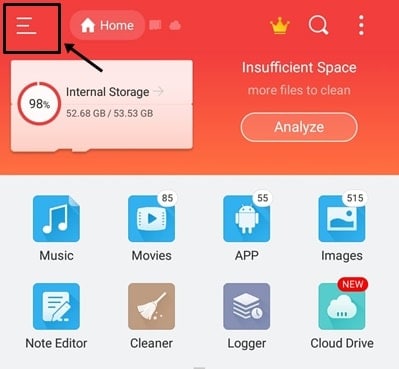
Шаг 2 : Теперь, после установки, просто нажмите на верхнюю левую кнопку, и вы увидите несколько вариантов.
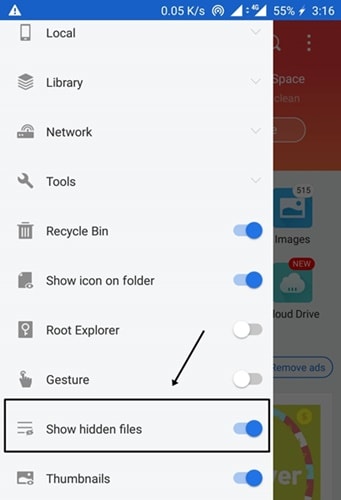
Шаг 3: Теперь прокрутите вниз, и вы получите вариант «Показать скрытые файлы». Просто включите опцию, и все готово.
Совет: Вы также можете увидеть скрытые системные файлы, нажав на корень, который вы получите под опцией «Показать скрытые файлы».
Читайте также 8 лучших игр-песочниц для Android в 2022 году 2023
2.) Используйте файловый менеджер по умолчанию
Максимально узнайте имя файлового проводника, потому что он уже встроен в ваше устройство. Он может иметь два имени: файловый менеджер или проводник. Теперь, выполнив простые шаги, вы можете отобразить файлы. Лучше всего то, что вам не нужно устанавливать это приложение, потому что оно предустановлено. Теперь давайте посмотрим, как показать файлы.
Шаг 1: Сначала найдите на своем телефоне файловый менеджер или проводник.
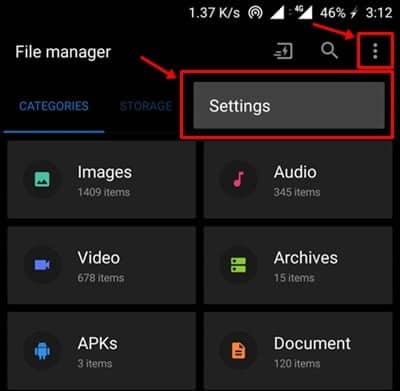
Шаг 2: Теперь откройте приложение, и вы увидите Три точки .
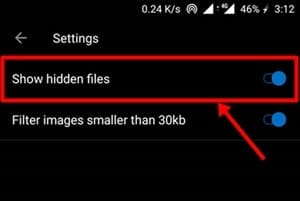
Шаг 3: Нажмите на эти три точки, откроются настройки и включите опцию — «Показать скрытые файлы».
3.) Использование файлового менеджера Astro
Помимо лучшего приложения для управления файлами, оно также помогает в очистке памяти. Вы даже можете создать резервную копию через это приложение на SD-карте. Это многоцелевое приложение для хранения и управления вашими файлами. Самое приятное то, что в этом приложении есть облачный менеджер, который поможет вам создать резервную копию или сохранить файлы в облаке. Теперь давайте проверим, как отобразить файлы с помощью этого.
Читайте также Как изменить цвета в игровом браузере Opera GX
Шаг 1: Сначала скачайте и установите приложение Astro File Manager .
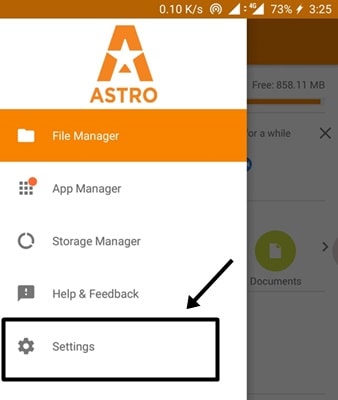
Шаг 2: Откройте приложение, и в левом верхнем углу вы увидите три точки. Нажмите на это, а затем выберите «Настройки».
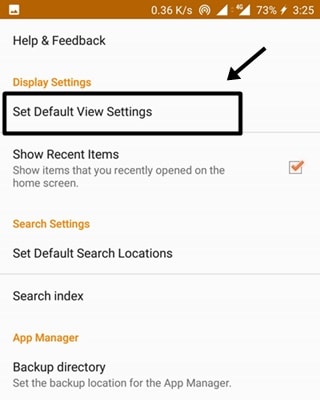
Шаг 3: Теперь вам нужно нажать Установить настройки отображения по умолчанию в настройках дисплея.
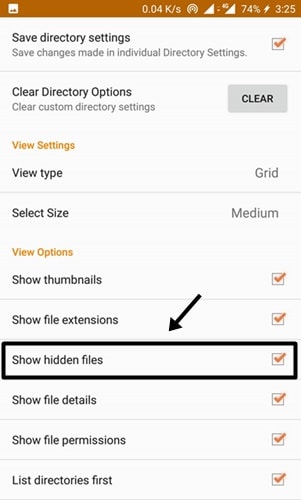
Шаг 4: Когда вы нажмете на нее, вы увидите некоторые варианты и среди тех, которые вы нашли «Показать скрытые файлы». Просто отметьте эту опцию; Теперь я закончил.
заключение
Здесь вы знаете лучший и самый простой способ доступа к файлам и папкам на любом устройстве Android. Если у вас есть связанный с этим вопрос, вы можете задать его нам в разделе комментариев. Мы рассмотрим его и отправим Руководство Разместите это. Вы можете использовать это, чтобы удалить некоторые скрытые файлы и папки из вашей системы Android.
Где находятся скрытые Фото в галерее
Чтобы посмотреть папки, которые были спрятаны вторым способом (у нас они называются «Тест» и «Тест 2»), нужно:
- зайти в Галерею — Альбомы;
- нажать три точки (или полоски) в правом верхнем углу;
- в появившемся меню выбрать Настройки;
- выбрать Скрытые альбомы;
- на новой странице появятся все скрытые альбомы.
- Для того, чтобы найти скрытые папки в галерее на Android, нужно зайти в раздел Альбомы и выбрать Настройки, где выбрать Скрытые альбомы.
- Если на телефоне включено отображение скрытых файлов, можно найти скрытые фото в приложении «Мои файлы» и выбрать настройку «Показать скрытые файлы».
- Скрытые фото на Android хранятся в альбоме «Скрытые», который можно выключить в настройках приложения «Фото».
- Для того, чтобы вернуть скрытые фото в галерею на iPhone, нужно включить переключатель «Альбом «Скрытые» в настройках приложения «Фото».
- В галерее Android скрытые фото можно найти, перейдя во вкладку «Альбомы», выбрать контекстное меню и активировать пункт «невидимые альбомы».
- Чтобы найти секретную папку на устройстве Android, нужно открыть приложение Google Files, нажать на «Просмотр», прокрутить страницу до раздела «Подборки» и выбрать «Секретная папка».
- Чтобы найти скрытые файлы в Windows, нужно открыть проводник, выбрать Вид > Параметры > Изменить параметры папок и поиска и на вкладке Вид в разделе Дополнительные параметры выбрать Показывать скрытые файлы, папки и диски.
- Скрытые фотки в галерее можно сделать, выбрав папку, которую нужно скрыть, и воспользовавшись пунктом «Скрыть альбом» во всплывающем меню. Чтобы отобразить скрытые папки в галерее, нужно выбрать соответствующие настройки.
- Как в галереи найти скрытые фото
- Где хранятся скрытые фото
- Как вернуть скрытые фото в галерею на айфоне
- Как зайти в скрытые фото на андроид
- Как найти секретную папку в телефоне
- Как найти скрытые файлы
- Как вернуть скрытые фотки
- Как сделать скрытые в галереи
- Как найти личную папку в галерее
- Как найти скрытые фотографии на айфоне
- Как убрать из галереи скрытые
- Как найти скрытые альбомы в галерее
- Как скрытые фото вернуть
- Как найти пропавшие фото
Как в галереи найти скрытые фото
Включите отображение скрытых файлов. Откройте приложение «Мои файлы», нажмите на три точки в правом вернем углу. Выберите пункт «Настройки» и включите «Показать скрытые файлы».
Где хранятся скрытые фото
Скрытые снимки перемещаются в альбом «Скрытые». Их нельзя просмотреть где-либо еще. Чтобы альбом «Скрытые» был выключен и не отображался во вкладке «Альбомы», откройте «Настройки» > «Фото», затем выключите параметр «Альбом «Скрытые»».
Как вернуть скрытые фото в галерею на айфоне
Чтобы он снова появился, нужно включить переключатель «Альбом «Скрытые» в настройках приложения «Фото». При включении параметра «Отображение альбома «Скрытые» этот элемент снова появится на вкладке «Альбомы».
Как зайти в скрытые фото на андроид
В меню в нижней части экрана выбираем пункт «В альбом»; в предложенном списке выбираем «Скрытый альбом».Впрочем, вернуть скрытые снимки тоже не составляет особого труда:
- переходим во вкладку «Альбомы» в галерее;
- выбираем контекстное меню (три вертикальных точки)
- активируем пункт «невидимые альбомы».
Как найти секретную папку в телефоне
Как посмотреть файлы в секретной папке:
- Откройте приложение Google Files на устройстве Android.
- В нижней части экрана нажмите «Просмотр».
- Прокрутите страницу вниз до раздела «Подборки».
- Нажмите Секретная папка. Чтобы посмотреть файлы, выполните следующие действия: Если установлен PIN-код, укажите его и нажмите Далее.
Как найти скрытые файлы
Просмотр скрытых файлов и папок в Windows:
- Откройте проводник на панели задач.
- Выберите Вид > Параметры > Изменить параметры папок и поиска.
- На вкладке Вид в разделе Дополнительные параметры выберите Показывать скрытые файлы, папки и диски и нажмите ОК.
Как вернуть скрытые фотки
Увы, вернуть отображение скрытых миниатюр никак нельзя, можно лишь опубликовать фотографии заново, и тогда они опять появятся над стеной. А вот сам просмотр изображений из ленты над стеной останется в любом случае: достаточно щёлкнуть по любой картинке и можно будет пролистать остальные фотографии.
Как сделать скрытые в галереи
Скрыть определенные папки из приложения Галерея:
- Зайдите в галерею и выберите папку, которую вы хотите скрыть.
- Коснитесь трех точек в нижней части экрана, чтобы открыть всплывающее меню.
- Здесь вы можете выбрать пункт «Скрыть альбом», а также решить, какие именно папки вы хотите отображать в галерее, а какие — нет.
Как найти личную папку в галерее
Личную папку можно найти в разделе «Инструменты» на вкладке «Библиотека».Чтобы ваши личные фотографии и видео не стали случайно доступны другим пользователям, с объектами в личной папке нельзя выполнять следующие действия:
- добавлять в альбом или фотокнигу;
- загружать в облачное хранилище;
Как найти скрытые фотографии на айфоне
Сначала вам нужно найти изображение или видео, которое вы хотите скрыть из галереи. — Затем нажмите значок «Поделиться», который появится в нижней части экрана. — В меню параметров обмена нажмите на опцию «Скрыть». Наконец, подтвердите действие.
Как убрать из галереи скрытые
3. Чтобы убрать фото из альбома «Скрытые», выберите их, нажмите на синий значок в нижнем левом углу и нажмите «Показать». Фото вернутся в основной альбом, к остальным фотографиями и видео.
Как найти скрытые альбомы в галерее
Чтобы посмотреть папки, которые были спрятаны вторым способом (у нас они называются «Тест» и «Тест 2»), нужно:
- зайти в Галерею — Альбомы;
- нажать три точки (или полоски) в правом верхнем углу;
- в появившемся меню выбрать Настройки;
- выбрать Скрытые альбомы;
- на новой странице появятся все скрытые альбомы.
Как скрытые фото вернуть
Увы, вернуть отображение скрытых миниатюр никак нельзя, можно лишь опубликовать фотографии заново, и тогда они опять появятся над стеной. А вот сам просмотр изображений из ленты над стеной останется в любом случае: достаточно щёлкнуть по любой картинке и можно будет пролистать остальные фотографии.
Как найти пропавшие фото
На компьютере откройте раздел «Недавно добавленные» в Google Фото. Если нужных снимков там нет, выполните поиск, указав правильную дату или ключевые слова. В верхней части экрана нажмите на строку поиска и введите слово для поиска, например «собаки», «Санкт-Петербург» или имя человека, который отмечен на фотографии.
04.05.2023 Где находятся скрытые Фото в галерее
Многие пользователи мобильных устройств хранят на них ценные персональные данные, включая секретные фотографии. Иногда же возникает необходимость скрыть некоторые из них от посторонних глаз или сохранить их в отдельной папке. Однако не всегда понятно, где находятся скрытые фотографии и как их найти в галерее телефона.
В операционной системе Android скрытые папки и файлы находятся во вкладке «Скрытые альбомы», которую можно найти в меню настроек приложения «Фото». Этот параметр можно выключить, чтобы скрытые альбомы не отображались и не были доступны для просмотра.
Чтобы скрыть отдельные папки в приложении «Галерея», нужно выбрать нужную папку и нажать на три точки внизу экрана, затем выбрать пункт «Скрыть альбом». Также можно выбирать, какие именно папки отображать в галерее, а какие — нет.
Чтобы найти скрытые файлы на устройстве Android или Windows, нужно изменить параметры папок и поиска и включить отображение скрытых файлов. В Google Files для просмотра скрытых файлов нужно выбрать пункт «Секретная папка» в разделе «Подборки».
Переключатель «Альбом «Скрытые» в приложении «Фото» включает и отключает скрытую папку, где хранятся все скрытые фотографии. Если этот параметр включен, то скрытый альбом отображается в списке на главном экране, если выключен — он не будет отображаться.
Также есть возможность сделать скрытые фотографии в галерее. Для этого нужно выбрать папку и нажать на три точки, затем выбрать «Скрыть альбом». Также можно выбирать, какие именно папки отображать в галерее, а какие — нет.
Важно помнить, что скрытые файлы и папки не всегда означают безопасность. Для более надежной защиты лучше использовать специальные приложения для хранения личных данных, которые обеспечат более высокий уровень безопасности и конфиденциальности.
Как отображать скрытые файлы на Android
Последнее обновление 25.11.2019, 14:24 от пользователя Наталья Торжанова .

На устройствах Android пользователи могут скрывать свои файлы в секретных папках, что может пригодится в случае, если кто-то отслеживает (просматривает) Ваш телефон без Вашего разрешения. Впрочем, Вы всегда можете отменить эту функцию, и Ваше устройство будет показывать ранее скрытые файлы.
Показать скрытые файлы на Android

Откройте Диспетчер файлов (File Manager). Затем нажмите Меню (Menu) > Настройки (Settings). Перейдите к разделу Дополнительно (Advanced) и установите параметр Показать скрытые файлы (Show hidden files) в положение ВКЛ (ON):
Теперь Вы можете легко получить доступ к файлам, которые ранее установили как скрытые на Вашем устройстве. Изображение: © Tinh Khuong — Unsplash.com
Контент нашего сайта создается в сотрудничестве с экспертами в области IT и под руководством основателя CCM.net Жана-Франсуа Пиллу. CCM — ведущий международный сайт о технологиях, доступный на 11 языках.
Похожие запросы
- Скрытые файлы андроид
- — Лучшие ответы
- Скрытые папки андроид — Лучшие ответы
- Как удалить неудаляемые файлы — Полезные советы -Windows
- Заблокировать приложение на андроид — Полезные советы -Сотовая связь
- Как отобразить скрытые файлы — Полезные советы -Windows
- Медленно скачиваются файлы в хроме — Полезные советы -Google
- Как обновить эмодзи на андроид — Полезные советы -Интернет