
Публикация видеороликов, созданных в приложениях Apple для работы с видео, на YouTube, Facebook или Vimeo
Узнайте, как опубликовать видеоролики, созданные в приложениях Clips, iMovie, Final Cut Pro или Compressor.
Публикация на YouTube, Facebook или Vimeo из приложения Clips
Для публикации из приложения Clips версии 3.0.1 или более поздней:
- Если видеоролик, который вы хотите опубликовать, не открыт, нажмите кнопку «Проекты» в левом верхнем углу.
- Нажмите кнопку «Поделиться»
 . Если требуется изменить соотношение сторон, ориентацию или другие расширенные параметры проекта, нажмите «Параметры» в верхней части экрана. Нажмите «Готово», чтобы применить новые параметры.
 - Нажмите «Сохранить видео», чтобы сохранить окончательную версию видеоролика в медиатеке приложения «Фото» на устройстве. Если вы активировали службу Фото iCloud, то сможете получить доступ к видеоролику с других своих устройств Apple.
- Откройте приложение YouTube, Facebook или Vimeo, войдите в свою учетную запись и выгрузите видеоролик.
Публикация на YouTube, Facebook или Vimeo из приложения iMovie
Чтобы опубликовать на YouTube, Facebook или Vimeo видеоролики, созданные в приложении iMovie на устройствах iPhone, iPad или компьютере Mac, выполните следующие действия.
Публикация видеороликов из приложения iMovie на iPhone или iPad
Чтобы поделиться файлом, созданным в приложении iMovie версии 2.3.2 или более поздней, выполните следующие действия:

- В браузере проектов iMovie выберите проект, который вы хотите опубликовать, затем нажмите кнопку «Поделиться» . Если требуется изменить соотношение сторон, ориентацию или другие расширенные параметры проекта, нажмите «Параметры» в верхней части экрана. Нажмите «Готово», чтобы применить новые параметры.
- Нажмите «Сохранить видео», чтобы сохранить окончательную версию видеоролика в медиатеке приложения «Фото» на устройстве. Если вы активировали службу Фото iCloud, то сможете получить доступ к видеоролику с других своих устройств Apple.
- Откройте приложение YouTube, Facebook или Vimeo, войдите в свою учетную запись и выгрузите видеоролик.
Публикация видеоролика из приложения iMovie на компьютере Mac
Для публикации из приложения iMovie версии 10.2.2 или более поздней:
- Откройте проект в iMovie, нажмите кнопку «Поделиться» .
- Нажмите YouTube & Facebook (YouTube и Facebook).
- Нажмите на всплывающее меню «Разрешение» и выберите размер видеоролика.
- Выберите папку для сохранения видеоролика, затем нажмите «Сохранить».
- В Safari или другом веб-браузере войдите в свою учетную запись YouTube, Facebook или Vimeo и выгрузите видеофайл.
Публикация видеороликов, созданных в приложении Final Cut Pro, на YouTube, Facebook или Vimeo
Для публикации из приложения Final Cut Pro версии 10.5.1 или более поздней:
- Выберите свой проект в приложении Final Cut Pro, нажмите кнопку публикации , затем выберите вариант YouTube & Facebook (YouTube и Facebook). Или нажмите «Файл» > «Поделиться» > YouTube & Facebook (YouTube и Facebook)*.
- В окне «Поделиться» выберите вариант «Свойства», чтобы изменить название клипа, описание и т. д. Нажмите «Настройки», чтобы выбрать разрешение, степень сжатия и настройки субтитров.
- Нажмите «Далее», выберите папку для сохранения видеофайла, затем «Сохранить».
- В Safari или другом веб-браузере войдите в свою учетную запись YouTube, Facebook или Vimeo и выгрузите видеофайл. Вы также можете скачать приложение Vimeo для macOS из магазина Mac App Store, чтобы выгрузить видеоролик на веб-сайт Vimeo.
* Вы можете добавить целевую папку YouTube & Facebook (YouTube и Facebook), если не видите ее. Выберите «Файл» > «Поделиться» > «Добавить место назначения», затем перетащите вариант YouTube & Facebook (YouTube и Facebook) из правой части списка «Места назначения» в левую (или дважды щелкните по целевой папке справа). Дополнительные сведения о создании целевых папок.
Публикация на YouTube, Facebook или Vimeo из приложения Compressor
Для публикации из приложения Compressor версии 4.5.1 или более поздней:
- В области пакетов приложения Compressor нажмите Add File (Добавить файл), выберите необходимый файл и нажмите «Добавить».
- В открывшемся окне настроек выберите YouTube & Facebook (YouTube и Facebook), укажите папку для перекодированного файла и нажмите OK.
- Если исходный файл уже находится в области пакетов, вариант YouTube & Facebook (Подготовить для публикации в YouTube и Facebook) можно перетащить из раздела «Встроенные» панели настроек на исходный файл в области пакетов.
- Щелкните Start Batch (Создать пакет).
- В Safari или другом веб-браузере войдите в свою учетную запись YouTube, Facebook или Vimeo и выгрузите видеофайл.
Информация о продуктах, произведенных не компанией Apple, или о независимых веб-сайтах, неподконтрольных и не тестируемых компанией Apple, не носит рекомендательного или одобрительного характера. Компания Apple не несет никакой ответственности за выбор, функциональность и использование веб-сайтов или продукции сторонних производителей. Компания Apple также не несет ответственности за точность или достоверность данных, размещенных на веб-сайтах сторонних производителей. Обратитесь к поставщику за дополнительной информацией.
Как загрузить видео с Facebook — простое руководство

Мы все там бывали. Вы находите видео, которое не можете перестать смотреть, но оно находится на Facebook, где также размещена самая обширная коллекция захватывающих и уникальных видеороликов в Интернете. Тот факт, что видео находится на Facebook, также означает, что вы можете сохранить его только в своем аккаунте Facebook.
Хотя гигант социальных сетей не поддерживает загрузку видео, это не значит, что вы не можете этого сделать. Это также не так сложно, как кажется. Немного решимости, простые инструкции, подобные тем, что вы сейчас прочтете, и подходящий инструмент — и вскоре вы сможете легко загружать свои любимые видео с Facebook.

Узнайте, как загрузить видео с Facebook и экспортировать все те видео, которые вы так хотели иметь на своем устройстве.
Создавайте видеоролики для Facebook
с помощью Wave.video Создать видео
Как загрузить видео с Facebook на компьютер
Если вы часто пользуетесь компьютером, вам повезло. Существует не только множество способов скачать видео с Facebook на ПК, но и относительно более простой, чем на устройствах Android или iOS.
Здесь рассмотрены различные методы загрузки видео с Facebook на ваш компьютер:
Из сообщения
Вот как это сделать:
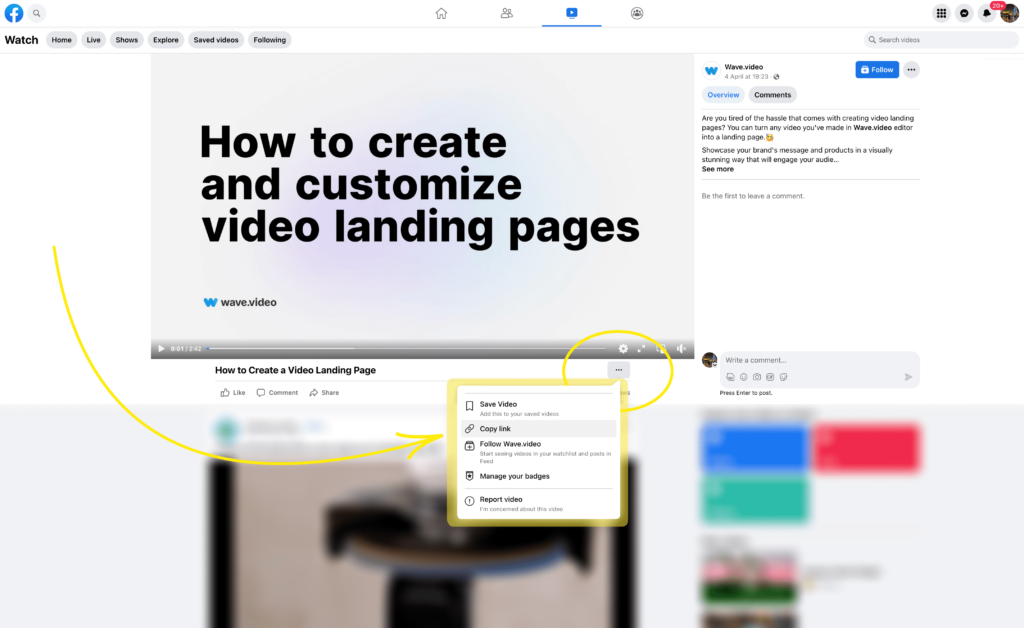
- Первый шаг — выбрать сторонний инструмент для загрузки видео с Facebook. Выбирайте веб-инструменты для достижения наилучших результатов и большего удобства.
- Войдите в свою учетную запись Facebook и перейдите к видео, которое вы хотите загрузить.
- Как показано ниже, откройте видео и нажмите на кнопку с тремя точками под видео.
- Нажмите кнопку Copy Link и вставьте ее в выбранный вами инструмент для загрузки видео с Facebook, затем нажмите кнопку Download.

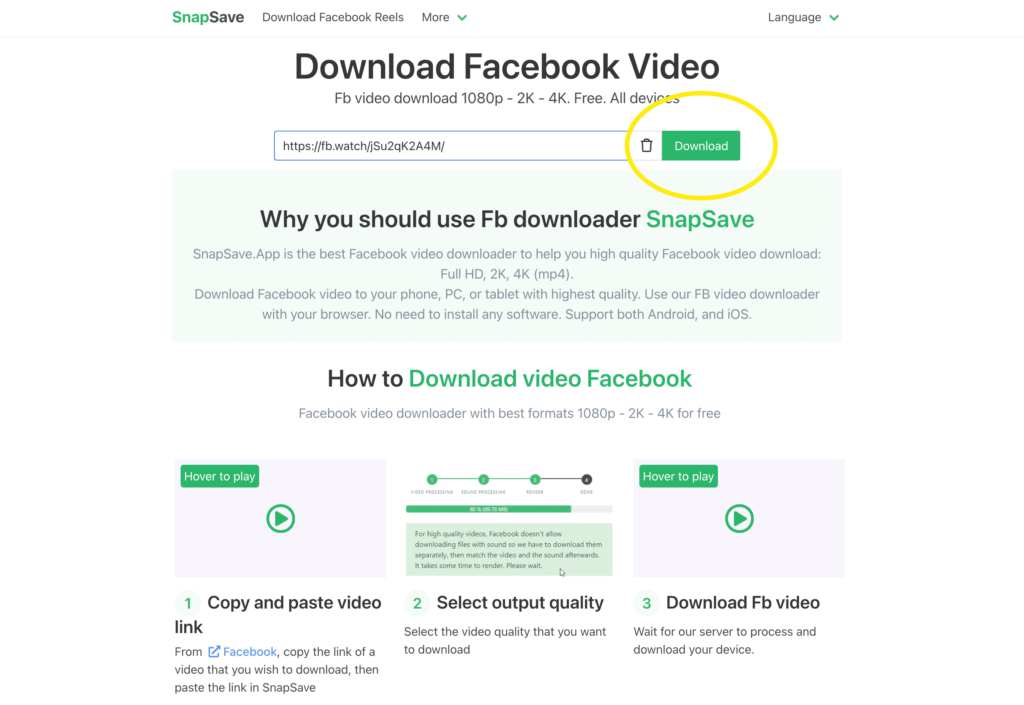
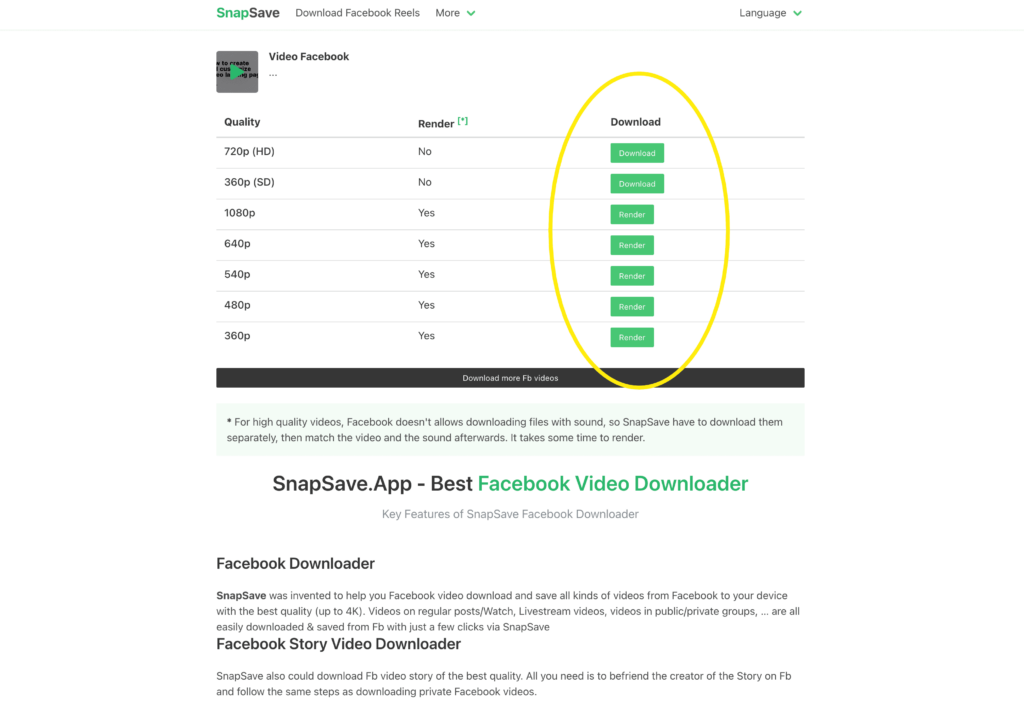
Из «Вестника
Загрузка видео из Facebook Messenger, безусловно, самая простая, и вам даже не понадобятся сторонние инструменты. Вот как это сделать:
- Откройте Facebook Messenger на компьютере и перейдите к видео, которое вы хотите загрузить.
- Щелкните один раз на видео.
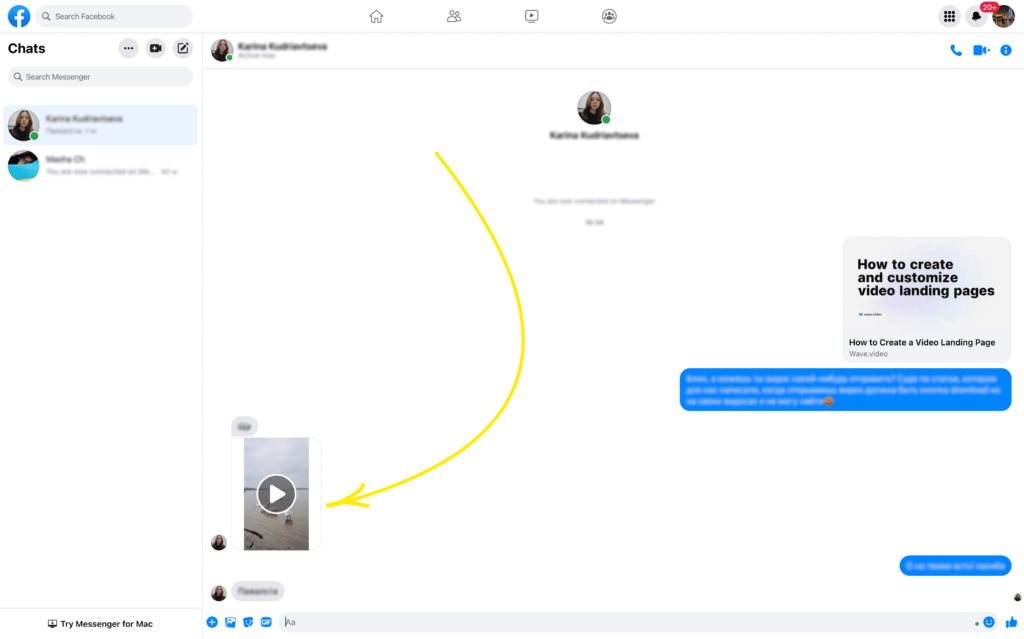
- Нажмите кнопку Загрузить рядом со значком пересылки, как показано ниже.
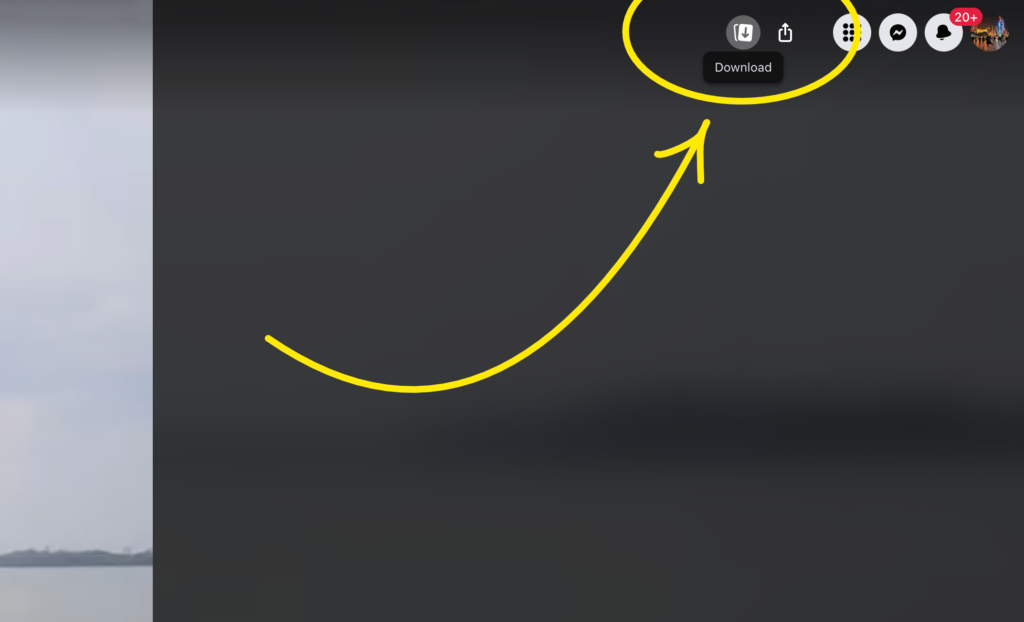
- Теперь вы можете найти видео Facebook в папке загрузок вашего устройства.
Как загрузить видео с Facebook на iPhone
Прежде чем приступить к этому, необходимо выбрать стороннее приложение для загрузки видео или мобильный браузер (мы выбираем браузер).
Вот как это сделать:

выбор редактора
- Откройте Facebook на iPhone; подойдет приложение или веб-версия.
- Перейдите к видео, которое вы хотите загрузить, и откройте его. Нажмите кнопку Поделиться под ним.
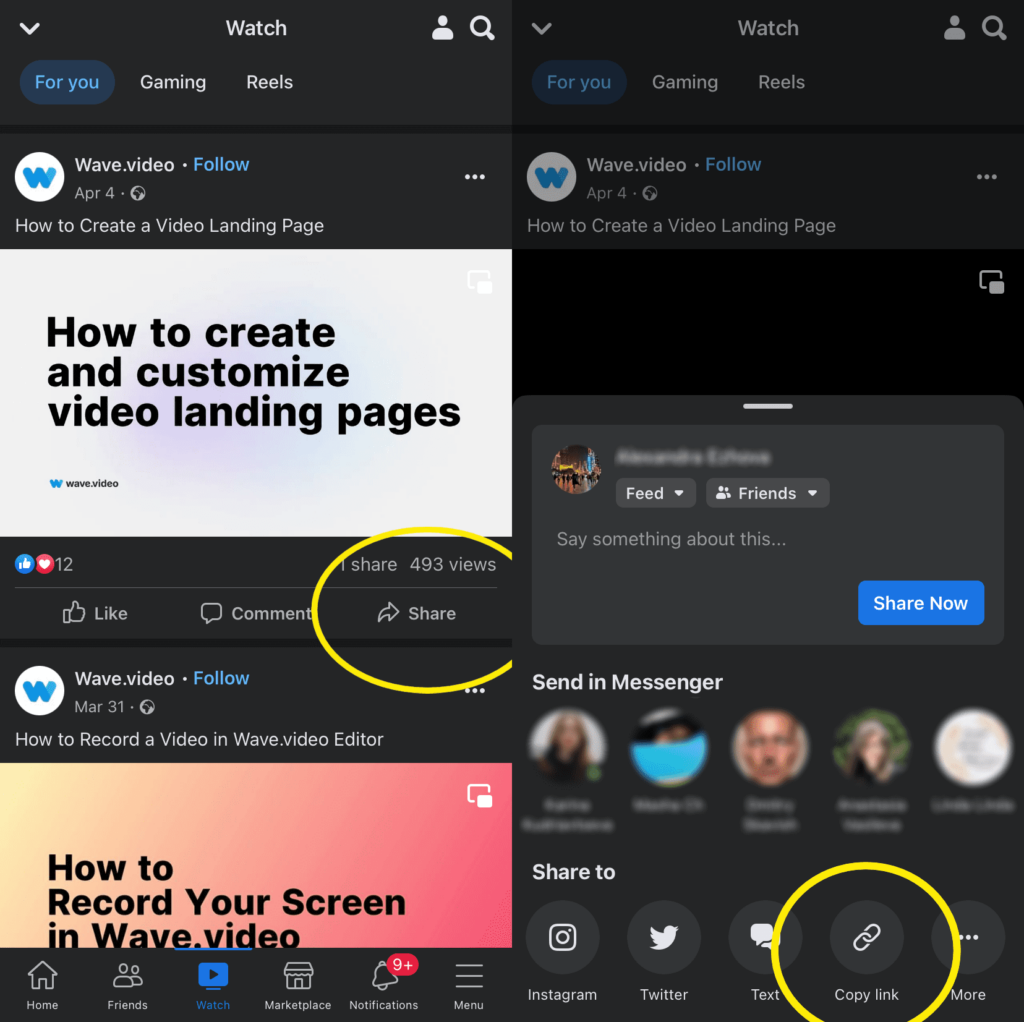
- Скопируйте ссылку на видео, выбрав соответствующий пункт из выпадающего меню.
- Откройте любое приложение для загрузки видео или веб-сайт для загрузки видео.
- Вставьте скопированную ссылку в пустую строку поиска на сайте (не в браузере) или в приложении для загрузки видео, затем нажмите «Загрузить».
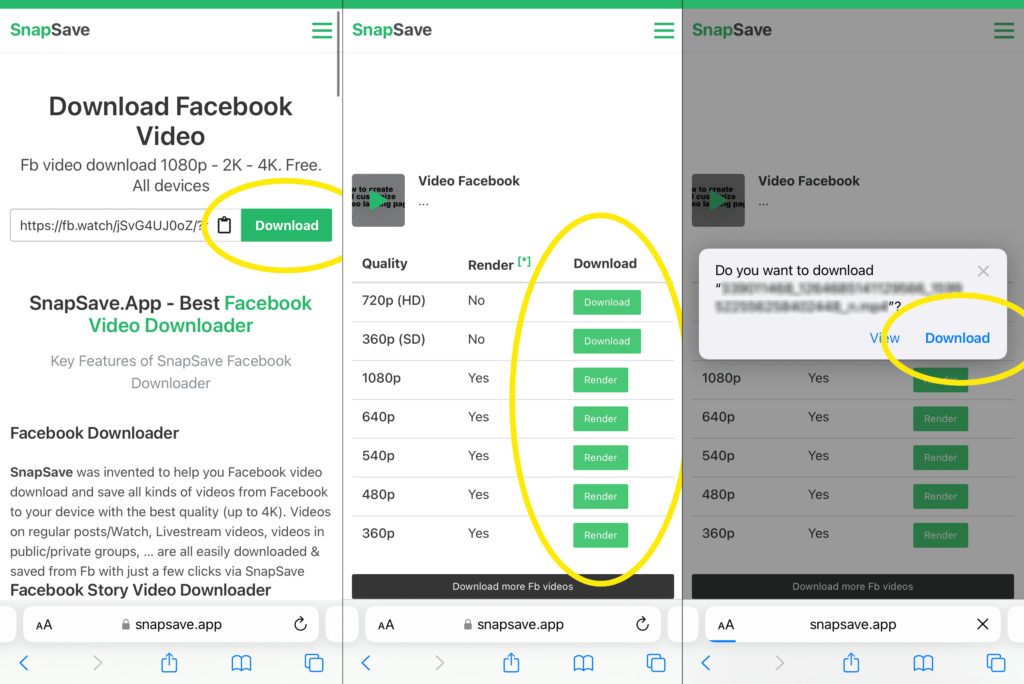
- Выберите подходящее качество и еще раз нажмите кнопку загрузки.
Как загрузить видео с Facebook на телефон Android
Вот как это сделать на устройствах Android:

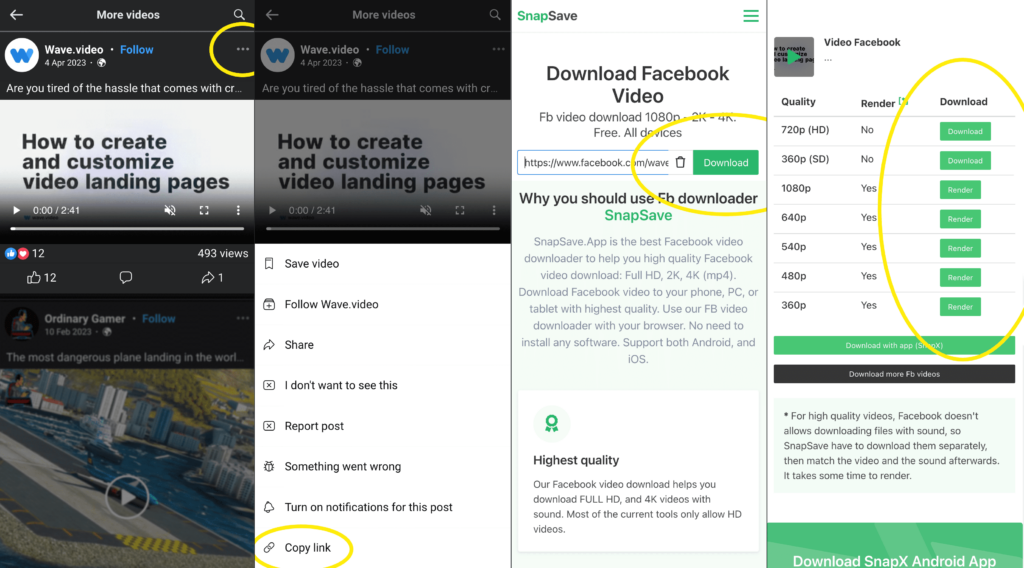
- Первый шаг — выбрать стороннее приложение для загрузки видео с Facebook. Установите приложение для загрузки видео (например: Snaptube или Videomate) или выберите браузерную версию загрузчика.
- Затем откройте Facebook на своем устройстве и перейдите к видео, которое вы хотите загрузить.
- Нажмите на три точки над видео и выберите в меню пункт Копировать ссылку.
- Переключитесь на программу загрузки видео, вставьте ссылку в пустую строку поиска, а затем нажмите кнопку «Загрузить «.
- Выберите качество (720p, 360p, 1080p и т.д.) и нажмите Загрузить еще раз.
Часто задаваемые вопросы
Как загрузить приватное видео Facebook?
Это немного сложно. Доступ к частным видео не так прост, поэтому для доступа и загрузки видео следует использовать стороннее приложение или веб-сайт.

В Интернете можно найти несколько вариантов, но крайне важно убедиться, что вы выбрали надежный.
Один из вариантов — использовать программу для загрузки приватного видео, например Snaptube. Этот инструмент позволяет скопировать и вставить ссылку на приватное видео Facebook в свою платформу и загрузить его прямо на ваше устройство. Все загрузки бесплатны и безопасны, регистрация не требуется.
Раскачивайте ленту Facebook
Другой вариант — использовать расширение для браузера. К таким расширениям относится video downloader plus для Chrome, позволяющее легко загружать приватные видео Facebook. Эти расширения обычно просты в использовании и обеспечивают быструю и безопасную загрузку.
Несколько сайтов, таких как FDownloader, предоставляют доступ к приватным видео Facebook. Они предлагают ряд возможностей, включая загрузку видео в различных форматах и разрешениях, а также другие функции, такие как обрезка и редактирование видео. Однако перед использованием этих сайтов проверьте отзывы о них, чтобы убедиться в их надежности и безопасности.
Каким бы способом вы ни решили воспользоваться, убедитесь, что вы тщательно следуете всем инструкциям и прочитали все положения и условия перед загрузкой видео, чтобы избежать уголовной ответственности.
Можно ли сохранить видео Facebook без сторонних инструментов?
Короткий ответ: да, можно, но с невероятными трудностями. Сохранить видео будет непросто, если только кто-то не отправит вам медиафайл через мессенджер. Во-первых, Facebook не поддерживает загрузку медиафайлов, и причины, по которым он это делает, вполне разумны.
Facebook заинтересован только в том, чтобы на платформе было больше активных пользователей. Одним из способов поощрения авторов к продолжению работы является гарантия и соблюдение авторских прав автора.
Можно ли загрузить видео, транслируемое в прямом эфире Facebook?
Да, скачать видео, транслируемое в прямом эфире Facebook, можно. Для этого необходимо получить разрешение владельца видео и использовать сторонние инструменты. В идеале, вы, вероятно, пытаетесь загрузить свое видео из прямого эфира Facebook, и в этом случае у вас не должно возникнуть никаких трудностей. Кроме того, вот руководство, которое поможет вам перепрофилировать видео Facebook Live.

Советы профессионалов
В зависимости от типа видео и платформы, которую вы используете, процесс загрузки видео в прямом эфире с Facebook будет отличаться.
Например, если вы используете Facebook на настольном компьютере, вы можете загрузить видео в прямом эфире, перейдя на страницу видео, нажав кнопку редактирования в правом верхнем углу и выбрав «Загрузить HD или SD».
Если вы пользуетесь устройством iOS или Android, вы можете попробовать использовать стороннее приложение, например Video Downloader for Facebook или Snaptube. Для использования этого приложения вам может потребоваться ввести учетные данные вашей учетной записи.
Если видео является частным и у вас нет разрешения от его владельца на его загрузку, то вы не можете сделать это без его разрешения. Если вы не можете получить разрешение от владельца, вам следует рассмотреть возможность записи видео в реальном времени с помощью экранного диктофона.
Тем не менее, помните, что Условия обслуживания Facebook запрещают любые попытки записи или скачивания контента с их платформы.
Жизнь в Facebook
Заключительные размышления
На таких социальных платформах, как Facebook, хранится большая коллекция видео. Изучение того, как скачать видео с Facebook, может быть очень полезным, если вы сохраняете видео в автономном режиме на своем устройстве. Будь то перепрофилирование контента для других платформ или его дальнейшая доработка. Кстати говоря, если вы начинающий или уже состоявшийся создатель Facebook, эта видеостратегия Facebook должна вам пригодиться.
Хотя платформа социальных сетей не поддерживает загрузку медиафайлов, существуют простые обходные пути. Приватные видео могут быть сложными, поскольку они требуют специального разрешения от автора. Также можно загружать видео в прямом эфире с Facebook, хотя для этого могут потребоваться дополнительные инструменты. Пока речь идет об этом, ознакомьтесь с этим списком конвертеров YouTube в MP4.
С помощью необходимых инструментов и нескольких щелчков мыши вы можете легко сохранить и загрузить любое видео из Facebook для последующего просмотра.
- социальные сети
- видеомаркетинг
Присоединяйтесь к нашей рассылке — это бесплатно!
Мы публикуем только хорошее
Связанные
Instagram Live Rooms: Все, что нужно знать для начала работы
TikTok против YouTube — узнайте, что подходит для ваших нужд
Как сохранить видео из Twitter в несколько простых шагов (ПК, iOS, Android)
Как загрузить видео с Facebook Live — пошаговое руководство
Мы будем держать вас в курсе событий!
Присоединяйтесь к 5 000 маркетологов, которые читают наши статьи первыми
Как скачать видео с Ютуб на Айфон — несколько очевидных и неочевидных способов
Недавно мы рассказывали о том, как скачать фильм на iPhone c компьютера или интернета. Но иногда может возникнуть необходимость скачать ролик с популярного видеохостинга YouTube, к примеру, чтобы впоследствии посмотреть без подключения к интернету или просто не потерять видео.

Скачать на iPhone ролик с YouTube не сложно, и это можно сделать несколькими способами
Сама по себе площадка такой возможности не представляет, однако существуют некоторые хитрости, которые позволят вам без труда сохранить на своем яблочном смартфоне любой понравившийся ролик.
Как скачать видео с Ютуба на Айфон при помощи дополнительных приложений
Если вам необходимо часто скачивать различные файлы, в том числе и видео, рекомендуем скачать с AppStore и установить приложение Documents: File Manager & Docs. Это, фактически, файловый менеджер, которые позволяет не только загружать видео из интернета, но и удобно работать с файлами:
Помимо приложения Documents: File Manager & Docs вам также понадобится онлайн сервис, который позволяет скачивать видео с YouTube. К примеру, вы можете воспользоваться сервисом Saveform или любым другим его аналогом.

Загрузите с AppStore приложение Documents: File Manager & Docs, которое поможет скачивать видео на iPhone c интернета
Порядок действий в этом случае следующий:
- Откройте на смартфоне приложение YouTube и найдите интересующий ролик;
- Нажмите под роликом кнопку “Поделиться” и скопируйте на него ссылку.
- Откройте приложение Documents: File Manager & Docs и коснитесь значка с компасом, чтобы воспользоваться встроенным браузером.
- Наберите в поле поиска “Savefrom”, перейдите на страницу сервиса и вставьте в поле для поиска роликов ссылку на видео, которую вы скопировали.
- Выберите качество ролика и нажмите “Скачать”.
- Затем в приложении Documents перенесите загруженный ролик в “Фото”.
Теперь вы можете на своем Айфоне открыть приложение “Фото” и просмотреть загруженный ролик.
Как скачать видео с Ютуба на Айфон в облако
Если вам не обязательно иметь доступ к видео без интернета, то целесообразнее хранить его в облаке. В таком случае видео не будет отнимать свободное пространство на смартфоне. Это особенно актуально, если таких роликов много или память смартфона и без того переполнена.
Чтобы воспользоваться облаком, к iPhone должен быть привязан соответствующий аккаунт. Это может быть не обязательно iCloud. Вы может установить клиент Dropbox или, например, Google Drive. Установить клиент можно из AppStore и затем в приложении зарегистрировать аккаунт.

Загрузить видео можно в облако через браузер Safari
Чтобы скачать видео с Ютуба на Айфон в облако, вам не понадобятся никакие дополнительные приложения. Необходимо лишь использовать сервис для загрузки. Вышеупомянутый Savefrom с этой задачей отлично справляется.
- Процесс выполняется в такой последовательности:
- Откройте YouTube и скопируйте ссылку на ролик, который хотите скачать.
- Откройте браузер Safari и перейдите в сервис для загрузки видео.
- Вставьте ссылку на ролик и нажмите “Скачать”.
- Затем нажмите в браузере кнопку “Поделиться” и выберите из предложенного списка облачный сервис, куда будет загружено видео.
Как скачать видео с Ютуба на Айфон без дополнительных приложений
Существует один достаточно простой способ, который позволяет сохранить на iPhone ролик с YouTube вообще без каких-либо дополнительных приложений и сервисов. Для этого вам нужно лишь включить запись экрана и просмотреть ролик. Впоследствии, воспользовавшись видеоредактором вы сможете обрезать начало и конец вашего видео, чтобы остался только сам ролик.
В первую очередь вам нужно добавить кнопку записи экрана в “Пункт управления”. Для этого выполните такие действия:
- Откройте настройки смартфона и зайдите в раздел “Пункт управления”.
- Найдите “Запись экрана” и коснитесь значка “Добавить” (плюс), чтобы пиктограмма отображалась в “Пункте управления”.
Теперь записываем ролик, выполнив следующие действия:
- Откройте YouTube и загрузите ролик, который хотите записать.
- Откройте “Пункт управления” и коснитесь кнопки “Запись экрана”.
- Включите ролик и досмотрите его до конца.
- Затем снова зайдите в “Пункт управления” и коснитесь кнопки “Стоп”, чтобы остановить запись. Это также можно сделать из строки состояния.

Лишние кадры на iPhone или iPad можно обрезать, воспользовавшись встроенным редактором
Записанное видео появится в приложении “Фото”. Теперь вы можете обрезать все лишнее, что попало в кадр, то есть начало и конец ролика. Для этого выполните такие действия:
- Откройте приложение Фото, выберите записанный вами ролик и нажмите “Править”.
- Переместите ползунки начала и конца видео на временной шкале, чтобы обрезать лишние кадры.
- Коснитесь кнопки “Готово”.
Таким образом вы можете сохранить видео не только с YouTube, но и любых других сервисов.
Как скачать видео с Ютуба на Айфон при помощи компьютера
Если у вас под рукой есть компьютер и USB кабель, вы можете скачать ролик на компьютер, а затем перенести его при помощи приложения iTunes либо Finder, если у вас macOS. На компьютере нужно скопировать адрес ссылки на видео и загрузить его при помощи сервиса Savefrom.
О том, как перенести видео с компьютера на телефон, мы подробно рассказывали ранее. Также вы можете прямо на компьютере загрузить видео в облако, которое также привязано к смартфону. В результате вам не понадобится ни приложение, ни USB кабель. Однако просмотреть ролик на смартфона вы сможете только при наличии интернета.
Читайте также:

7 Червня 2023
Багато користувачів продовжують використовувати старі iPhone, незважаючи на те, що їх прошивка давно перестала оновлюватися. У зв’язку з цим багато програм неможливо встановити, оскільки вони .

25 Вересня 2023
2019 року в операційній системі iOS 13 вперше з’явилася опція “оптимізована зарядка”. Сенс її полягає в тому, що підключений до зарядного пристрою смартфон не заряджається одразу до 100%. Повне .

15 Листопада 2023
Однією з головних переваг смартфонів Apple є камера, яка дозволяє отримувати фото та відео дуже високої якості. Зображення виходять чіткими, деталізованими та насиченими. Однак, слід враховувати, що .
Как загрузить видео с YouTube на iPhone или iPad. Часть 2

В закладки
Обходим грабли, расставленные Apple.
Крупнейший видеохостинг YouTube содержит миллионы видеоматериалов, но их доступность всегда определяется наличием под рукой стабильного интернет-подключения. О том, как загружать видео с YouTube на iPhone, часть 1 с возможность офлайн-просмотра, мы уже писали, но наличие специализированных приложений-загрузчиков с недавних пор перечит политике Apple. Такие утилиты беспощадно удаляются из магазина приложений App Store в большом количестве, а пользователю остается смотреть видео лишь в онлайн-режиме…
Мириться с таким положением вещей мы не будем и воспользуемся еще одним вариантом загрузки видео с хостинга YouTube, используя два сервиса.
Загружаем видео
Итак, забудем о возможности использования универсальных загрузчиков, поскольку рано или поздно они становятся недоступными в App Store, а воспользуемся способом, который Apple прикрыть никак не сможет.
Нам понадобится учетная запись популярного облачного сервиса Dropbox и соответствующее мобильное приложение из App Store Dropbox. Почему Dropbox? Все потому, что операционная система iOS допускает установку расширения данного сервиса в меню «Поделиться» браузера Safari.
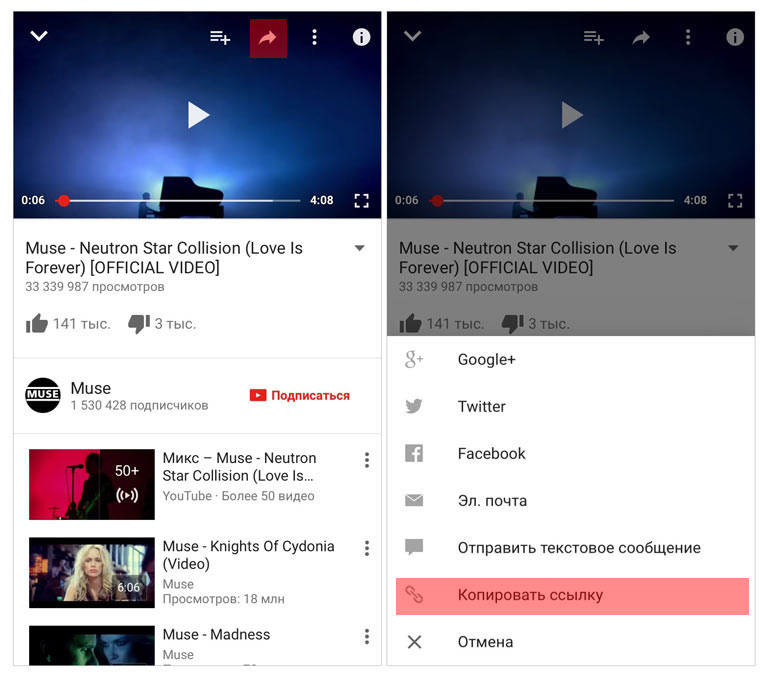
1. Открываем клиент YouTube и находим требуемое видео.
2. Тапнув по стрелке Share, выберите пункт «Скопировать ссылку».
3. Откройте браузер Safari и введите адрес сервиса Savefrom.net. Данный сервис является проверенным способом загрузки видео и безотказно работает более 5 лет.
4. В открывшемся окне вставьте ссылку и тапните по синей стрелке.
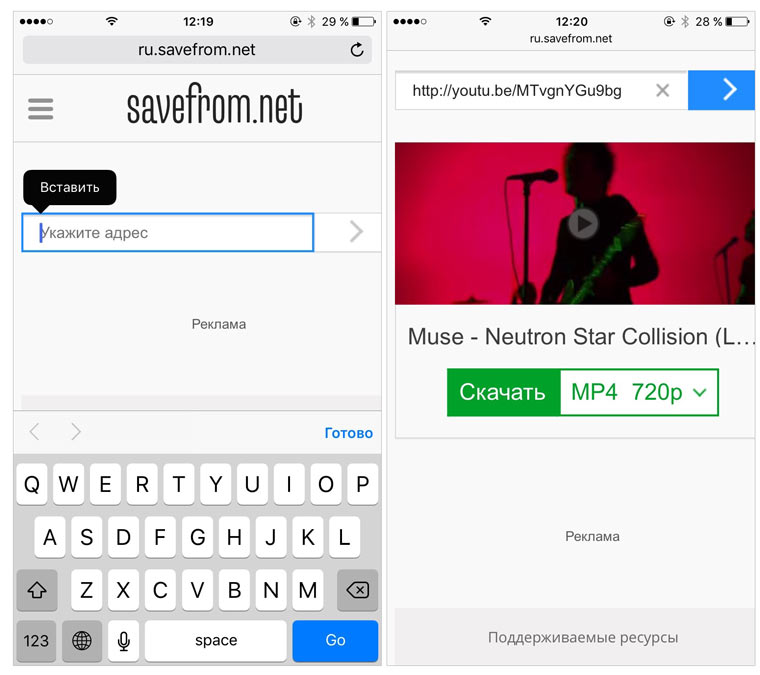
5. Как только сгенерируется ссылка на видео, нажмите Скачать (при желании, можно выбрать качество).
6. Safari тут же откроет страницу с интересующем вас видео в отдельном окне. Вызовите меню Поделиться (стрелка на прямоугольнике по центру браузера) и выберите пункт Сохранить в Dropbox.
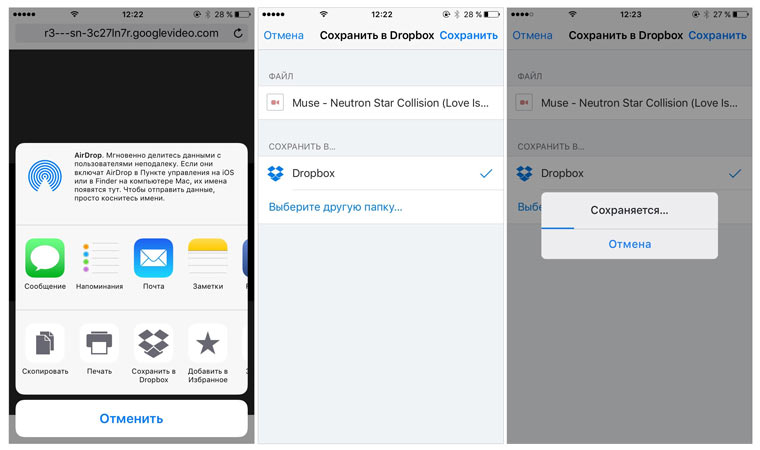
7. При необходимости, укажите имя файла (особенно актуально для видео, заголовок которых выполнен на русском языке) и нажмите Сохранить.
8. Дождитесь окончания процесса сохранения и загрузки, после чего откройте приложение Dropbox.
9. Загрузка из браузера Safari осуществляется в корень вашего облачного каталога Dropbox. Найдите загруженное видео, тапните по стрелке, указывающий на дополнительное меню и выберите пункт Доступ в авт. режиме.
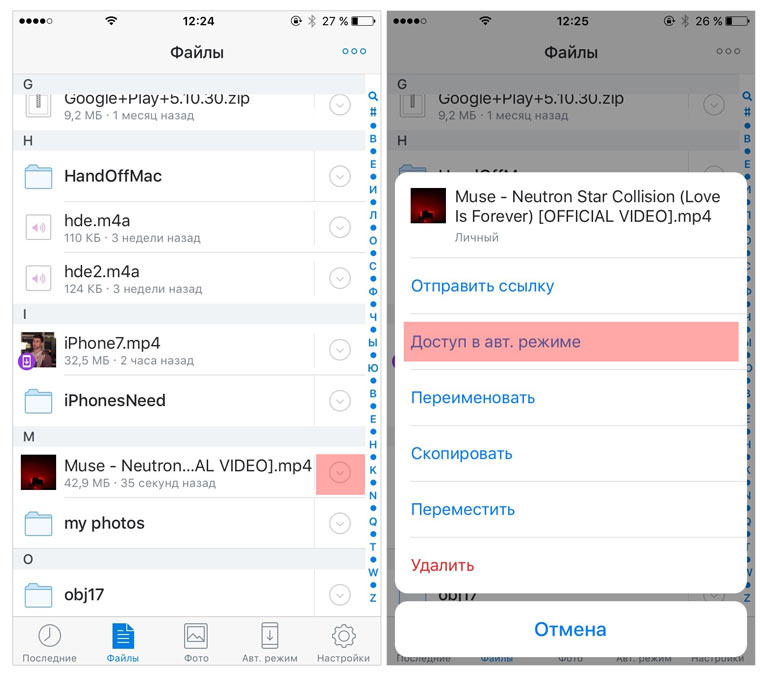
10. На вкладке Авт. режим вы можете наблюдать за прогрессом загрузки видео на iPhone. После окончания процесса видео будет доступно при отсутствии подключения к интернету из приложения Dropbox.
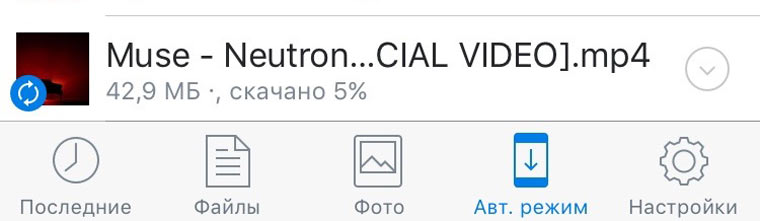
Данный способ загрузки видео с YouTube удобен сразу по нескольким пунктам. Во-первых, Apple не запретит загрузку видео, поскольку все операции выполняются в приложении, которое, по сути, не имеет отношения к видеохостингу, Во-вторых, все загруженные видео будут доступны в вашем личном облачном пространстве с любых устройств. Наконец, все это абсолютно бесплатно.
(2 голосов, общий рейтинг: 4.50 из 5)
�� Хочешь ещё? Читай больше в Telegram
�� Ищешь ответ на вопрос? Приходи на Форум
Обходим грабли, расставленные Apple. Крупнейший видеохостинг YouTube содержит миллионы видеоматериалов, но их доступность всегда определяется наличием под рукой стабильного интернет-подключения. О том, как загружать видео с YouTube на iPhone, часть 1 с возможность офлайн-просмотра, мы уже писали, но наличие специализированных приложений-загрузчиков с недавних пор перечит политике Apple. Такие утилиты беспощадно удаляются из магазина приложений App.