
Как Добавить Видео на Яндекс.Видео
Дорогие Youtube-щики, эта статья для Вас))) Несмотря на огромную популярность Youtube, все-таки я рекомендую добавлять Ваше видео для раскрутки в остальные популярные видеохостинги. Поэтому хочу показать инструкцию по добавлению видео на видеохостинг Яндекс. Видео.
Шаг 1
Зарегистрируйтесь в Яндекс. Сделать Вы это можете самостоятельно либо с помощью моей инструкции по созданию Яндекc-аккаунта. После того, как залогинились, переходим по адресу http://video.yandex.ru, перед нами открывается «Пользовательское соглашение службы Яндекс.Видео». Читаем его и если со всем соглашаемся, нажимаем кнопку «Я согласен».
Шаг 2
Справа вверху ищем кнопку «Добавить ролики». Нажимаем ее и ищем видео на компьютере, которое хотим залить на Яндекс. Видео.

Шаг 3
На примере, я выбрал свой видеоролик «Как Добавить Сайт в Яндекс». Написал название и проставил метки (ключевые слова), которые наиболее полно описывают ролик. Обрезаются только метки, которые более 25 символов. Теперь внизу можете создать коллекцию с названием, если Вы планируете загружать разное тематическое видео. Я создал с названием «Как Создать Свой Блог» для примера. Коллекции также удобны, для массовой загрузки однотипного видео. После перепроверки названия, меток и коллекции нажимаем кнопку «Загрузить».

Шаг 4

Шаг 5
Вот и все))) Видео загружено. Переходим к просмотру своего видео.

Шаг 6
Теперь подредактируем немного наш ролик нажав на его заголовок в панели Яндекса.Видео.

Шаг 7
Перепроверяем заголовок «Как Добавить Сайт в Яндекс», метки «добавить сайт, поисковые системы, Яндекс», добавляем описание «Инструкция по добавлению Вашего сайта к индексации в поисковую систему Яндекс». Редактируем свойства под видео на свое усмотрение. Нажимаем кнопку «Готово».

Друзья, видеоизготовители, Вы сделали еще один шаг к раскрутке Вашего видео в Рунете. Скоро я планирую написать обзорную статью — куда еще можно выложить свое видео в сети Интернет. Следите за новыми постами. Удачи Вам в на этом пути)))
Загрузка видеороликов
- Заполните характеристики товара и перейдите на вкладку Медиа. В разделе Видео нажмите Добавить.
- Загрузите не больше 5 роликов одним из способов:
- Перетащите файл в область загрузки.
- Нажмите
 и добавьте видео с компьютера.
 - Укажите ссылку на YouTube или Яндекс Диск. Чтобы добавить несколько, прикрепляйте их по очереди.
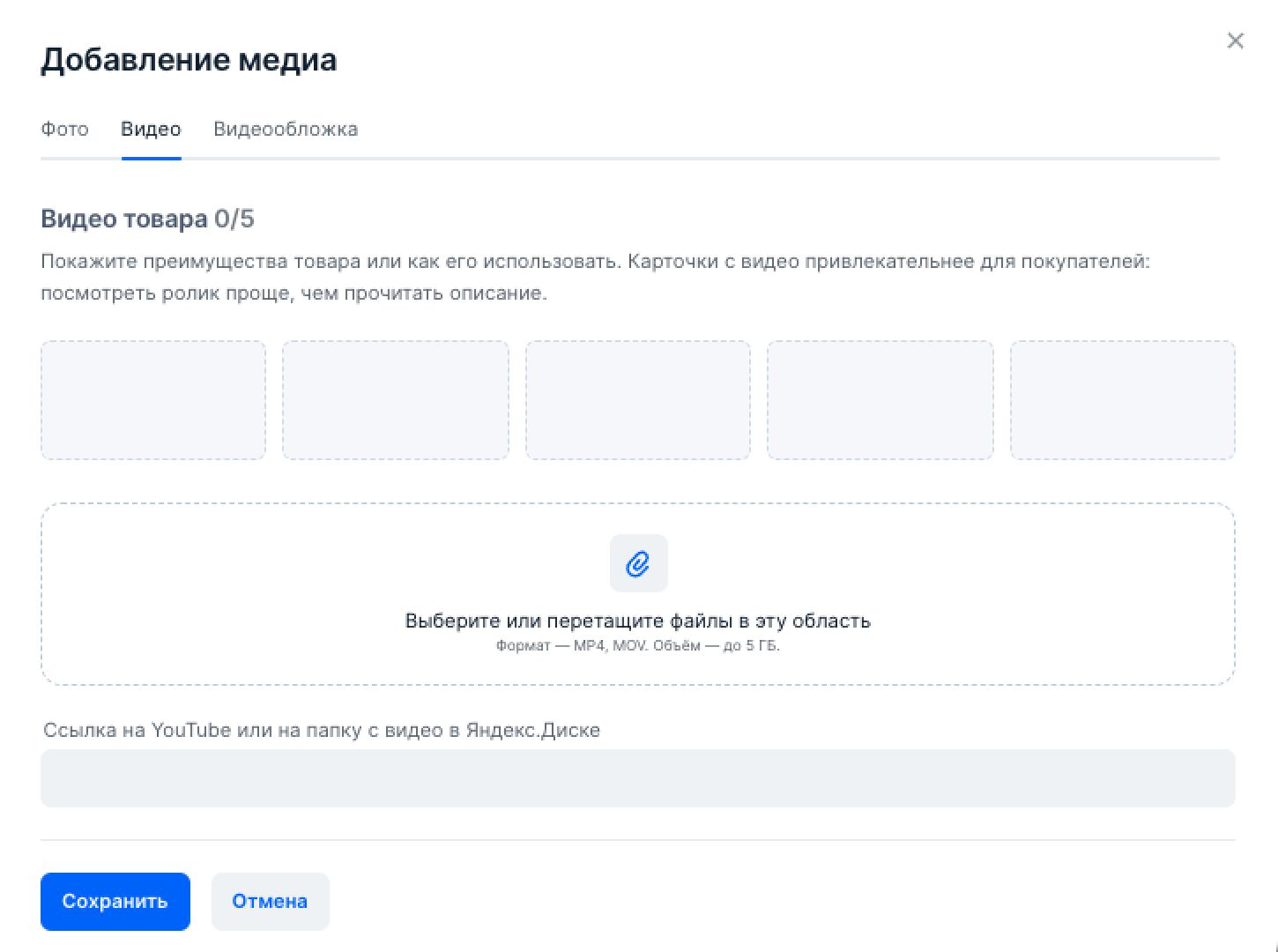 На YouTube копируйте ссылку на видео в адресной строке браузера.
На Яндекс Диске — на файл или папку с несколькими роликами.
Какой должна быть ссылка
Добавленные видео можно удалять и менять местами.
Если Яндекс Диск недоступен в вашем регионе, воспользуйтесь альтернативными методами загрузки.
Загруженное видео можно добавить в другие карточки с помощью шаблонов. Так не придётся снова ждать, когда ролик скачается.
Перед публикацией все ролики проходят модерацию. Если видео нарушает наши требования, товар будет продаваться, но попадёт на вкладку С ошибками.
- Перейдите в раздел Товары и цены → Список товаров. В нужной строке нажмите
 и выберите Редактировать медиа.
 - На вкладке Видео загрузите не больше 5 роликов одним из способов:
- Перетащите файл в область загрузки.
- Нажмите и добавьте видео с компьютера.
- Укажите ссылку на YouTube или Яндекс Диск. Чтобы добавить несколько видео, прикрепляйте их по очереди.
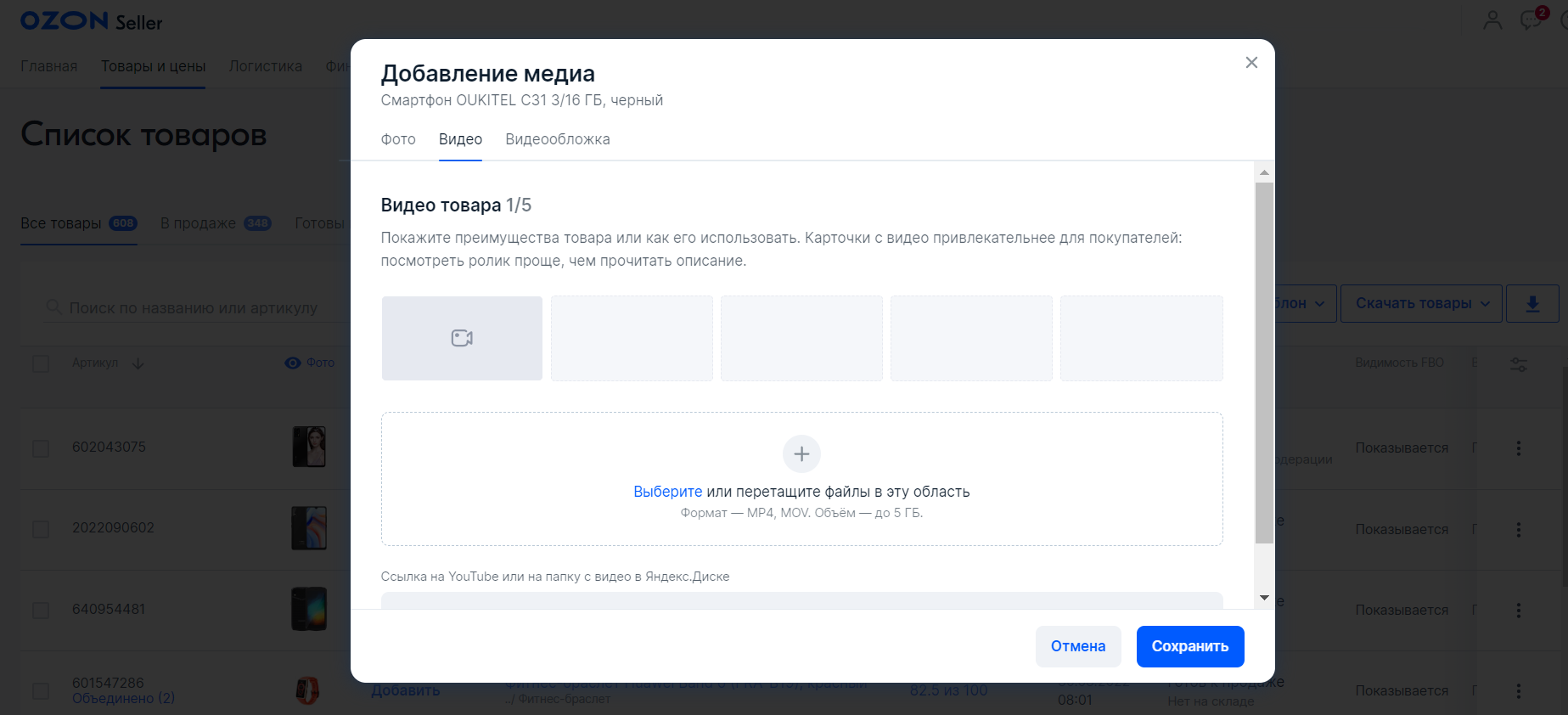
На YouTube копируйте ссылку на видео в адресной строке браузера.
На Яндекс Диске — на файл или папку с несколькими роликами.
Какой должна быть ссылка
Добавленные видео можно удалять и менять местами.
Если Яндекс Диск недоступен в вашем регионе, воспользуйтесь альтернативными методами загрузки.
Загруженные видео можно добавить в другие карточки с помощью шаблонов.
Перед публикацией все ролики проходят модерацию. Если видео нарушает наши требования, товар будет продаваться, но попадёт на вкладку С ошибками.
Через XLS-шаблон #
- Откройте XLS-файл с шаблоном или онлайн-таблицу.
- Перейдите на вкладку Озон.Видео. Укажите ссылку на ролик:
- которого ещё нет в ваших карточках — с YouTube или Яндекс Диска. Ролик сохранится на сайте Ozon и будет быстрее открываться у покупателей.
- который вы уже загружали — из другой карточки. Как скопировать видео из другой карточки.
Чтобы добавить несколько роликов, укажите каждую ссылку с новой строки.
Перед публикацией все ролики проходят модерацию. Если видео нарушает наши требования, товар будет продаваться, но попадёт на вкладку С ошибками.
Через приложение Ozon Seller #

- Откройте товар и в разделе Медиа нажмите . Если создаёте новую карточку, заполните параметры и перейдите на экран Медиа.
- Добавьте видео.
Подробнее о технических требованиях к видео
Скопировать видео из другой карточки #

- Перейдите на вкладку Товары и цены → Список товаров.
- Найдите товар, у которого есть подходящее видео.
- Нажмите Действия и выберите Скачать шаблон.
- Нажмите и в окне Менеджер загрузок скачайте необходимый шаблон.
- Откройте вкладку Озон.Видеообложка и скопируйте ссылку.
Как загрузить файл на Яндекс — пошаговая инструкция
Если Вы столкнулись с вопросом добавления видео ролика на страницы Вашего сайта или блога, но не знаете, как это сделать, то этот урок для Вас! В данном уроке мы рассмотрим 3 альтернативных способа добавления видео на сайт, и Вы сможете выбрать тот, который понравится Вам больше.
Интернет развивается с каждым днем все больше и больше. Сегодня пользователи хотят не только читать тексты, но также и лицезреть различные графические элементы, разные интерактивные примочки и еще смотреть видео прямо с веб страниц. Во многих случаях это создает дополнительное удобство для пользователя (например, когда он может посмотреть видео-инструкцию) или просто делает его пребывание на веб ресурсе более увлекательным.
Так или иначе, будь то полезное видео с уроком или инструкцией, демонстрационное видео какого-либо продукта или развлекательное видео, призванное скрасить досуг пользователя, рано или поздно появляется необходимость внедрения этого видео в веб страницу.
Есть несколько способов сделать это. Сегодня мы рассмотрим 3 разных способа, которые помогут Вам справиться с этой задачей. Какой из них выбрать – решать Вам. Итак, поехали…
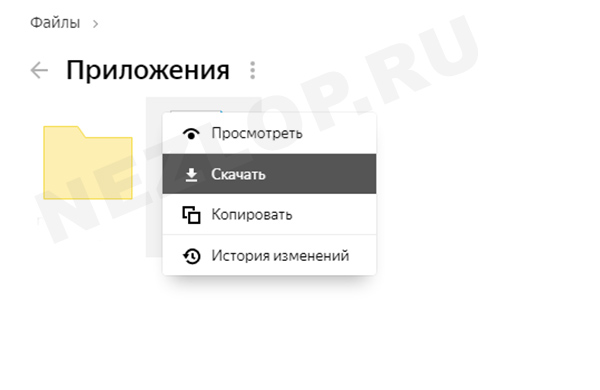
Заливаем файлы на Яндекс.Диск через приложение для компьютера
- установите программу Яндекс.Диск на компьютер, после чего введите логин и пароль от вашей учетной записи в окно программы.
- Для загрузки файлов на Диск, вам нужно всего лишь скопировать их в папку Яндекс.Диска, после чего они автоматически окажутся на серверах Яндекса и к ним можно будет как получить доступ как через браузер, так и делиться ссылкой на файл с друзьями. Файлы станут доступны с любого устройства, на котором уcтановлено приложение Яндекс.Диск, независимо от операционной системы. Срок хранения файлов — неограничен.
Шаг 3
На примере, я выбрал свой видеоролик «Как Добавить Сайт в Яндекс». Написал название и проставил метки (ключевые слова), которые наиболее полно описывают ролик. Обрезаются только метки, которые более 25 символов. Теперь внизу можете создать коллекцию с названием, если Вы планируете загружать разное тематическое видео. Я создал с названием «Как Создать Свой Блог» для примера. Коллекции также удобны, для массовой загрузки однотипного видео. После перепроверки названия, меток и коллекции нажимаем кнопку «Загрузить».
Как добавить видео на Яндекс Видео с YuoTube.com?
Может быть вы опечатались и добавить с youtube.а не ,как у вас написано ,а добавить на самом деле очень просто скачиваете свое видео с ютуба ,и закачиваете на яндекс диск ,или через ссылку видео добавляете на другой источник
Часто вижу на Яндекс Видео те ролики, которые есть в Ютубе, однако раньше можно было самостоятельно добавить ролики в Яндекс, для максимального пиара, что бы просмотров было больше на видео. Но давно уже в Яндекс Видео нельзя добавлять ролики самостоятельно, но зато если ваш ролик с Ютуба набрал много просмотров за короткий промежуток времени, то Яндекс Видео самостоятельно ваш ролик публикует у себя в архиве, откуда потом и идут просмотры.
Не сказала бы что в Яндексе ролики просматриваются чаще чем на Ютубе, можно набрать конечно просмотры, но больше просмотров можно набрать, если свои ролики распространять по другим соц.сетям или приложениям.
ООО «Яндекс» — бизнес-корпорация, выкупившая десятки крупных поисковых систем — поиск картинок, переводчик, электронные карты и многие другие сервисы, в том числе и Яндекс.Видео.
Googe — бизнес-корпорация, выкупившая довольно много полезных сайтов, в том числе и YouTube.
Яндекс.Видео изначально был и видеохостинг, как и YouTube, и поисковая система. Сейчас это просто поисковик, который ищет видео по всем сайтам, в том числе и по ютубу. Так что ничего загружать туда не надо.
Как выложить видео на Яндекс
На интернет-странице «Яндекс.Видео» можно выкладывать свои ролики. Благодаря этому сервису пользователи закачивают и хранят видео, составляют коллекции, ищут файлы, которые находятся в свободном доступе на многих сервисах, и смотрят подборку лучших кадров в главном разделе «Яндекса».

- Как выложить видео на Яндекс
- Как выложить видео на сайт
- Как залить фильм
- — видеокамера;
- — компьютер с доступом в интернет.
Авторизуйтесь на «Яндекс.Видео», чтобы загружать ролики на хостинг, комментировать видео других пользователей и голосовать. Для этого пройдите по ссылке «зарегистрироваться» и введите информацию о себе.
Чтобы отправить на свою страницу видео с компьютера, нажмите кнопку «загрузить ролик», выберите файл в формате .avi, .mov, .flv, .3gp, .mpg, .mpeg, .mp4, .mkv., введите название и описание ролика, поставьте метки и закачайте файл.
Загружайте видео любой длительности. Однако при этом размер ролика не должен превышать 1.5 ГБ. Желательно, чтобы в файле было не более одного видеопотока и не более одной аудиодорожки.
После того как файл загрузится на сервис, немного подождите: ролик конвертируется, чтобы быть удобным для просмотра на «Яндекс.Видео». Закачивайте не более 5 ГБ за две недели.
Загружайте видео с камеры. Таким образом можно записать и сохранить ролик длительностью не более 20 минут.
Добавляйте в свою коллекцию ролики со сторонних хостингов по ссылкам. «Яндекс.Видео» поддерживает YouTube.com, Видео@mail.ru, RuTube.ru и Google Video. Чтобы видео загрузилось на вашу страницу, скопируйте его URL в поле ввода и укажите коллекцию, в которую вы хотите его внести. При этом помните, что сам ролик остается только на первоначальном хостинге и не копируется; если видео удалят там, то оно станет недоступно и в вашей подборке.
В видеороликах, которые вы закачиваете на хостинг «Яндекса», нельзя использовать объекты авторского права (к примеру, музыку, фрагменты фильмов или репортажей, клипы) без разрешения правообладателей. Чтобы не попасть в сложную ситуацию, связанную с нарушением авторских прав, внимательно ознакомьтесь с информацией по этой теме на сервисе «Яндекс.Видео».
На странице «Мои видео» в рамках сервиса «Яндекс.Видео» показан список всех роликов, которые пользователь закачивал на хостинг сам или добавлял в коллекцию из результатов поиска.
Что можно делать с общей папкой в Яндекс.Диск
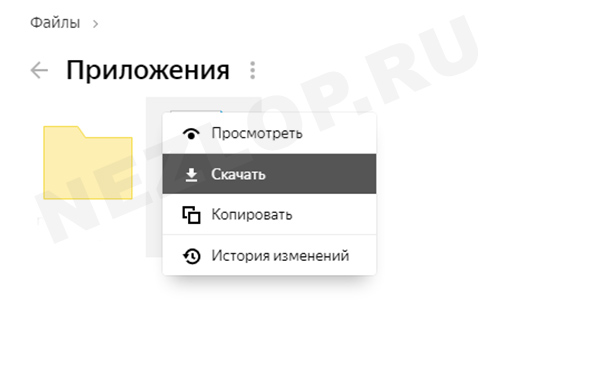
Участник с полным доступом имеет право изменять имя файла, перемещать файлы, удалять и изменять их. Если доступ уже не нужен, папку участник может удалить со своего Яндекс.Диска. Такое действие называется Отказ от доступа.
Действия с общей папкой могут быть ограничены, если в вашем облаке закончилось место. Пользователь не сможет:
- Открывать видеофайлы для просмотра;
- Добавлять в папку файлы;
- Нельзя открывать доступ другим и давать ссылку на файлы в Яндекс.Диске;
- Закрываются ссылки, которые были открыты ранее.
В таком случае удалите часть файлов из облачного хранилища. Или купите дополнительное свободно свободное пространство, чтобы скинуть файл в облако Яндекс и поделиться ссылкой. А также выкладывать файлы в общую папку Яндекс.Диска.
Общие папки не занимают ваше пространство на Диске. Поэтому с друзьями можно объединяться и получать больше места в хранилище.
Загрузка видеороликов
- Заполните характеристики товара и перейдите на вкладку Медиа. В разделе Видео нажмите Добавить.
- Загрузите не больше 5 роликов одним из способов:
- Перетащите файл в область загрузки.
- Нажмите и добавьте видео с компьютера.
- Укажите ссылку на YouTube или Яндекс Диск. Чтобы добавить несколько, прикрепляйте их по очереди.
На YouTube копируйте ссылку на видео в адресной строке браузера.
На Яндекс Диске — на файл или папку с несколькими роликами.
Какой должна быть ссылка
Добавленные видео можно удалять и менять местами.
Если Яндекс Диск недоступен в вашем регионе, воспользуйтесь альтернативными методами загрузки.
Загруженное видео можно добавить в другие карточки с помощью шаблонов. Так не придётся снова ждать, когда ролик скачается.
Перед публикацией все ролики проходят модерацию. Если видео нарушает наши требования, товар будет продаваться, но попадёт на вкладку С ошибками.
- Перейдите в раздел Товары и цены → Список товаров. В нужной строке нажмите и выберите Редактировать медиа.
- На вкладке Видео загрузите не больше 5 роликов одним из способов:
- Перетащите файл в область загрузки.
- Нажмите и добавьте видео с компьютера.
- Укажите ссылку на YouTube или Яндекс Диск. Чтобы добавить несколько видео, прикрепляйте их по очереди.
На YouTube копируйте ссылку на видео в адресной строке браузера.
На Яндекс Диске — на файл или папку с несколькими роликами.
Какой должна быть ссылка
Добавленные видео можно удалять и менять местами.
Если Яндекс Диск недоступен в вашем регионе, воспользуйтесь альтернативными методами загрузки.
Загруженные видео можно добавить в другие карточки с помощью шаблонов.
Перед публикацией все ролики проходят модерацию. Если видео нарушает наши требования, товар будет продаваться, но попадёт на вкладку С ошибками.
Через XLS-шаблон #
- Откройте XLS-файл с шаблоном или онлайн-таблицу.
- Перейдите на вкладку Озон.Видео. Укажите ссылку на ролик:
- которого ещё нет в ваших карточках — с YouTube или Яндекс Диска. Ролик сохранится на сайте Ozon и будет быстрее открываться у покупателей.
- который вы уже загружали — из другой карточки. Как скопировать видео из другой карточки.
Чтобы добавить несколько роликов, укажите каждую ссылку с новой строки.
Перед публикацией все ролики проходят модерацию. Если видео нарушает наши требования, товар будет продаваться, но попадёт на вкладку С ошибками.
Через приложение Ozon Seller #
- Откройте товар и в разделе Медиа нажмите . Если создаёте новую карточку, заполните параметры и перейдите на экран Медиа.
- Добавьте видео.
Подробнее о технических требованиях к видео
Скопировать видео из другой карточки #
- Перейдите на вкладку Товары и цены → Список товаров.
- Найдите товар, у которого есть подходящее видео.
- Нажмите Действия и выберите Скачать шаблон.
- Нажмите и в окне Менеджер загрузок скачайте необходимый шаблон.
- Откройте вкладку Озон.Видеообложка и скопируйте ссылку.