
Как добавить видеоэффект и видеопереход windows movie maker
Windows Movie Maker
Вопросы и ответы по «Windows Movie Maker»
Вопрос и ответы были вам полезны?
Да

Нет
Попробуйте также:

Похожие вопросы :
- [FAQ] Часто задаваемые вопросы о видео-редакторе Windows Movie Maker (Ответов: 0)
- Не устанавливается Windows Movke Maker 2.0 (Ответов: 5)
- Windows Movie Maker не открывается почему то. (Ответов: 8)
- Прекращена работа программы Windows Movie Maker (Ответов: 1)
- Воспроизведение в шкале времени и сохранение (Ответов: 10)
- Movie Maker не сохраняет фильм (Ответов: 5)
- Перезагрузка Windows Movie Maker (Ответов: 2)
- В программе Windows Movie Maker пропал звук (Ответов: 1)
- Видеопереходы в Windows Movie Maker (Ответов: 1)
- Windows Movie Maker вылетает при добавлении видеоперехода. (Ответов: 2)
10 Крутых эффектов в Windows Movie Maker
Можно ли использовать Windows Movie Maker для добавления спецэффектов? Вопрос не в том, возможно ли использование определенных эффектов с Windows Movie Maker, а именно широко используемых. Было проверено и доказано, что Windows Movie Maker предоставляет возможность работы со специальными эффектами. Вам просто нужно выбрать определенный эффект, который вам понравится. Здесь вы найдете 10 фоновых эффектов Windows Movie Maker, которые следует попробовать.
Лучшая альтернатива Windows Movie Maker с более крутыми эффектами
Пользователи настоятельно рекомендуют использовать Filmora Video Editor взамен Windows Movie Maker, для добавления текстовых или других специальных эффектов. Забудьте про трудности в использовании, он сделает ваше видео запоминающимся и привлекательным.
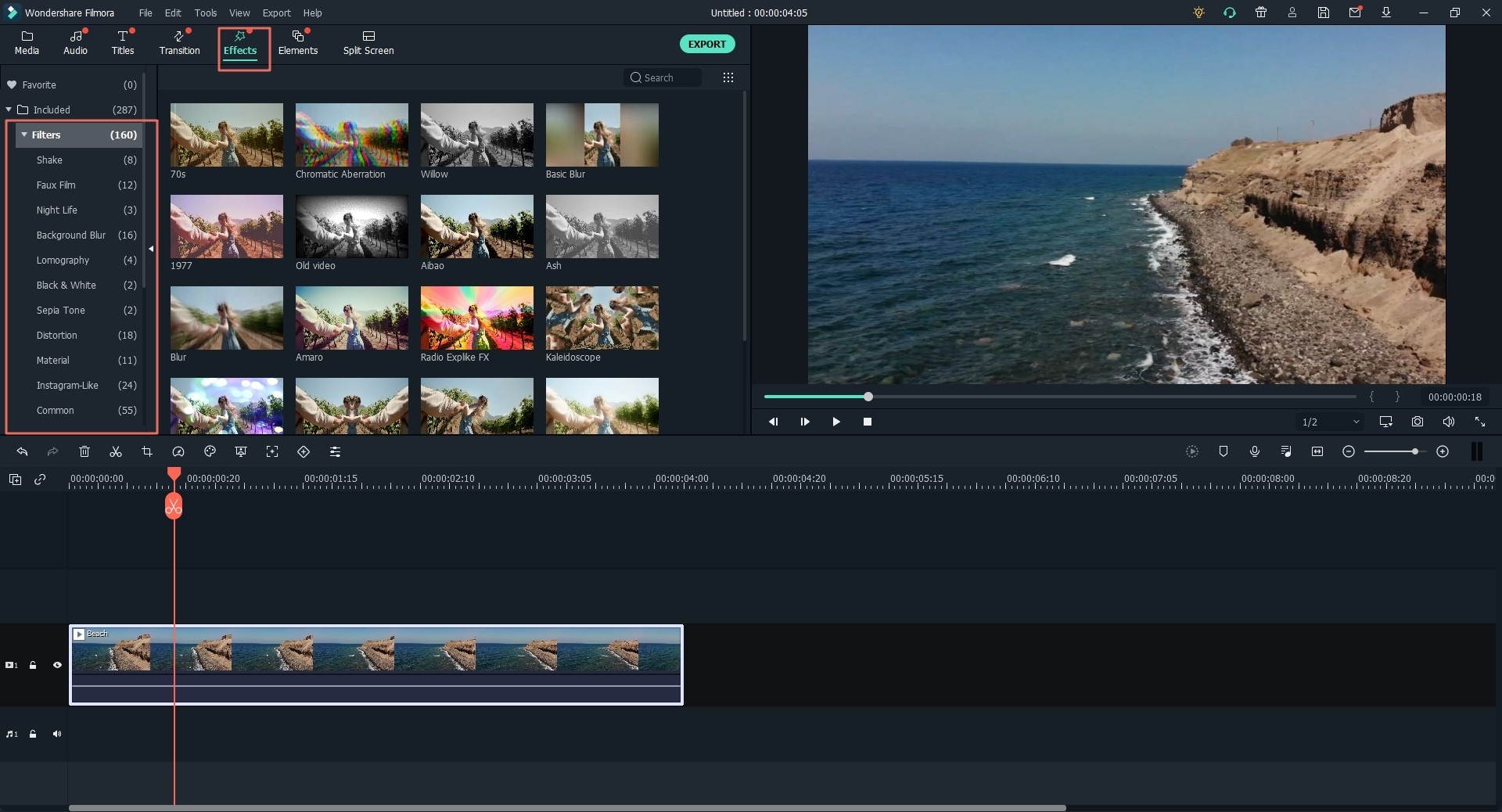
- Более 200 видов анимированной графики, которая позволяет добавлять украшения, такие как праздничный колпак, рождественские елки и другие.
- Вы найдете более 300 бесплатных эффектов в Filmora store, а именно, звуковые эффекты, мозаика, заголовки и др. Разделение экрана / мультиэкран с видеоэффектами, такими как клонирование персонажей на видео.
- Аудио микшер и эквалайзер для эффективной работы с музыкой, а также стабилизации звуков на видео.
- Настройки экспорта видео в социальные сети, различные форматы для различных устройств, таких как IPad и iPod.
Если вы хотите получить больше информации об этом приложении для наложения видеоэффектов, перейдите на эту страницу.
10 Крутых эффектов в Windows Movie Maker
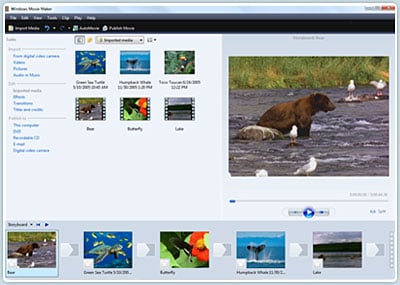
Windows Movie Maker- это простая в использовании программа для создания видеороликов. Помимо обрезки, разделения или ускорения видео, вы также можете добавлять специальные эффекты. Теперь познакомимся более детально с лучшими из них для Windows Movie Maker:
#1. SpiceFX for Movie Maker
Этот видеоэффект Windows Movie Maker имеет более 600 видео переходов, а также эффектов для фото. Чтобы добавить любой из них, вы просто должны его перетащить их на нужное видео. Настроить видео с помощью этого эффекта очень легко, кроме этого вы можете выполнить коррекцию цвета, добавить контрастность или яркость. Его главным преимуществом является понятность и простая программа-помощник.
#2. Windows Movie Maker Enhancement Pack 2010
В этом наборе Windows Movie Maker вы найдете большое количество эффектов, титров и переходов, которые помогут настроить ваш видеоролик. Также вы можете пользоваться не серийными эффектами, большинство из которых можно бесплатно скачать.
#3. Blaine’s Custom Speed Effects
Данный набор для реальных любителей создавать видео, эффекты безграничны и предлагают множество вариаций. Его преимуществом по сравнению с конкурентами является то, что вам не нужно за него платить.
#4. Blaine’s Contrast Effects
Эти эффекты созданы для настройки контрастности вашего видео. Их необходимо сначала установить, а затем выбрать нужный для вашей работы.
#5. Windows Movie Maker 2 Winter Fun Pack
Главным преимуществом этого набора является создание привлекательных анимаций, звуков и эффектов. Без лишнего труда, вы сможете украсить ваше видео. Кроме того, если вы хотите усилить эффект, набор позволяет применить его несколько раз.
#6. Blaine’s Bloom/Negative Effects
Вы получите несколько эффектов, среди которых самые распространенные — выцветание и обесцвечивание. Они помогут вам в осветлении затемненных фрагментов видео.
#7. TitleFX Text Effects
Как видно из названия, с помощью этих эффектов, вы сможете работать с заголовками и всем тем, что содержит текст. Чтобы применить, вам придется переместить текстовый эффект в любую часть видео.
#8. SpiceMaster Transitions Wizard
Этот набор поможет вам настроить переходы, в нем вы можете выбрать границы, форму и силу эффекта. С помощью него, вы с легкостью создадите сверхмягкий переход для собственного видео.
#9. OverlayFX Effects Wizard
Если вы импортировали изображения в свой видеоролик, этот видеоэффект Window Movie Maker будет полезен для их накладки, а также для их размещения. Это очень облегчит работу с изображениями, а также придаст вашему видео профессиональности.
#10. FilmTouch Effects Wizard
Вы получите более 200 предустановок для работы с видео. Вы сможете отрегулировать каждый эффект, который вы применяете по отношению к контрасту и яркости.
Основы видеомонтажа средствами программы Windows MovieMaker
Тип урока: урок-практикум по компьютерным технологиям, направленный на формирование новых знаний, умений и навыков.
- компьютерный класс;
- мультимедийный проектор;
- учебные элементы в виде раздаточных листов с заданием урока.
Программная поддержка: программа приложение Movie Maker.
I. Организационный момент
Проверка списочного состава.
Определение темы и цели урока:
Учитель. На прошлом уроке мы познакомились с основными достижениями в области видео технологий. И главным достижением можно считать то, что на смену аналоговому видео приходит цифровое. Огромная популярность цифровой видеозаписи привела к появлению программ, с помощью которых любой пользователь компьютера может превратить свои видеозаписи в полноценный фильм. Мы познакомились с основами видеомонтажа средствами программы Windows Movie Maker
Сегодня на уроке мы создадим видеофильм. Пусть он будет длиться не больше минуты, но включит в себя и начальные титры и музыкальное сопровождение и заключительные титры, словом все, что характерно для полноценного фильма.
Любой материал, перед тем как он станет роликом или видеофильмом, надо смонтировать, то есть убрать лишние кадры, состыковать отдельные кусочки видеоматериала, выполнить между ними переходы, добавить спецэффекты и титры.
Монтаж видео
Монтаж фильма начинается с размещения видеофайлов в окне.
Вопрос1. Как импортировать существующий файл мультимедиа?
Ответ. На панели Операций с фильмами в разделе Запись видео выбрать Импорт видео. Затем в поле Имя файла ввести путь и имя файла, который необходимо импортировать, и нажать кнопку Импорт. Если необходимо, чтобы выбранные видеофайлы были разделены на небольшие клипы, установить флажок Создание клипов для файлов видео (рис 1).

Теперь из этих клипов нам нужно сделать видеофильм (видеоролик). Схема действий проста. Записанные клипы нужно в соответствующем порядке перетащить на временную монтажную шкалу снизу. Делается это с помощью мыши, выбираете нужный клип, нажимаете левую кнопку мыши и, не отпуская ее, тащите клип на временную монтажную шкалу. Когда клип будет на нужном месте, кнопку отпускаете. В результате получается примерно следующее (рис 2):

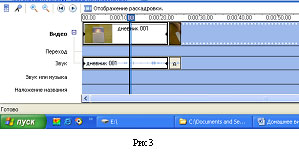
Как видите, почти все клипы визуально имеют разную длину. Почему? Да потому, что на монтажном столе в соответствующем масштабе показывается временная протяженность каждого клипа. Менять масштаб можно с помощью пиктограмм с плюсом и минусом, расположенных на столе слева сверху. Там же можно запускать и останавливать трансляцию клипа с выбранной мышью точки отсчета (рис3):

Обрезка клипов перед монтажом
Вопрос 2. Как обрезать клип?
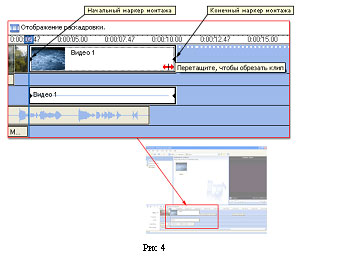
Ответ. С помощью элементов управления воспроизведением в окне монитора перейти к тому месту, где необходимо обрезать клип. Можно также перетаскивать маркеры монтажа, чтобы задать начальную и конечную точку монтажа. Маркеры монтажа появляются, когда клип выбран на шкале времени (рис 4).

Вопрос3. Как добавить изображение и звук?
Ответ. На панели Операций с фильмами в разделе Запись видео выбрать Импорт изображений, Импорт звука или музыки. И нажать кнопку Импорт.
Вопрос 4. Как добавить видеоэффект?
Ответ. На раскадровке выбрать видеоклип или изображение в которые требуется добавить видеоэффект. В меню Сервис выберите команду Видеоэффекты.
Или на панели Операции с фильмами в группе Монтаж фильма выбрать Просмотр видеоэффектов. Затем щелкнуть на видеоэффект, который необходимо добавить.
Эффект воспроизведения клипа настраивается с помощью значка со звездочкой, расположенной на клипе (рис5).

Добавление переходов
Вопрос5. Как добавить видеопереход ?
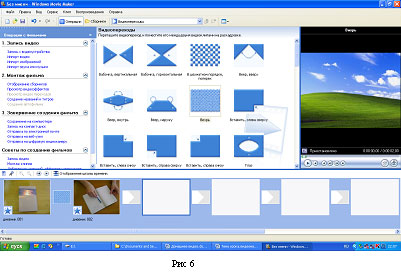
Ответ. На раскадровке выбрать второй из двух видеоклипов или изображений, между которыми необходимо добавить переход и в меню Сервис выберите команду Видеопереходы или на панели Операции с фильмами в группе Монтаж фильма выберите Просмотр видеопереходов щелкнуть на видеопереход, который необходимо добавить (рис 6).

Создание титров
Вопрос 6. Как добавить название или титры?
Ответ. В Windows Movie Maker создать название и титры очень просто. В меню Сервис выбрать команду Названия и титры или на панели «Операции с фильмами» в группе Монтаж фильма выбрать Создание названий и титров.
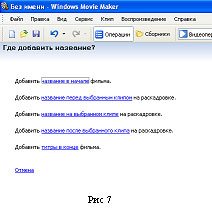
На странице Где добавить название? щелкните одну из ссылок в соответствии с тем, где требуется добавить название.
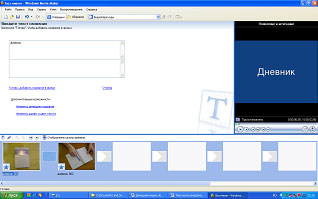
На странице Введите текст названия введите текст, который должен отображаться в качестве названия. Щелкнуть Изменить анимацию названия, а затем выбрать анимацию названия в списке на странице Выберите анимацию названия.
Щелкните Изменить шрифт и цвет текста, а затем на странице Выберите шрифт и цвет названия выберите шрифт, цвет шрифта, формат, цвет фона, прозрачность, размер шрифта и положение названия. Щелкнуть Готово, добавить название в фильм, чтобы добавить название в фильм (рис7).


Ну, вроде все. После того как все сделано, остается только прокрутить фильм в окне предпросмотра от начала и до конца, и если больше никакой обработки не требуется, можно приступать к этапу записи смонтированного фильма.
Вопрос 7. Как сохранить проект?
Ответ. Создаваемый фильм можно сохранить на компьютер или на записываемый (CD-R) или перезаписываемый (CD-RW) компакт-диск (в зависимости от устройства для записи компакт-дисков). Этот фильм можно также показать другим пользователям, отправив его по электронной почте или выложив на веб — узел. Если к компьютеру подключена цифровая видеокамера, можно также записать фильм на кассету в цифровой камере, а затем воспроизвести его с помощью цифровой камеры или телевизора.
Однако до этого настоятельно рекомендуется сохранить проект фильма (Файл – Сохранить проект), чтобы у вас всегда была возможность вернуться к нему и что-то изменить, отредактировать.
В меню Файл выберите команду Сохранить проект. В поле Имя файла введите имя файла, а затем нажмите кнопку Сохранить.
Завершение создания фильма.
- Запустить приложение Windows Movie Maker.
- Импортировать видеоматериал.
- Вырезать из видеофайла лишние фрагменты и удалить их.
- Импортировать музыкальный файл.
- Наложить видеоэффекты.
- Поставить в начало фильма его название.
- Добавить титры в конце фильма.
- Вставить между фрагментами видеопереходы.
- Сохранить проект фильма и файл фильма.
- Показать созданный видеофильм учителю.
Композиция и монтаж
Обработка материала, монтаж информационного объекта
Конспект урока
Информация
- Заинтересовать учащихся и раскрыть перспективу дальнейшего изучения темы на профиле по информационным технологиям;
- Изучить интерфейс и возможности программы видеомонтажа Windows Movie Maker;
- Познакомить учащихся с основами создания видеофильма на компьютере.
Задачи урока:
Образовательные:
- Ознакомить учащихся с форматами видео и аудио файлов;
- на примере создания фильма рассмотреть основные приемы видеомонтажа.
Воспитательные:
- воспитывать у учащихся гармоничное восприятие компьютерных технологий;
- воспитывать интерес к творческой и исследовательской работе.
Развивающие:
- развитие представления о возможности создания полноценного фильма из видеоматериалов;
- научится работать с одной из известных программ видеомонтажа, сформировав новые умения и навыки.
Тип урока: урок-практикум по компьютерным технологиям, направленный на формирование новых знаний, умений и навыков.
ТСО и наглядность:
- компьютерный класс;
- мультимедийный проектор;
- учебные элементы в виде раздаточных листов с заданием урока.
Программная поддержка: программа приложение Movie Maker.
Ход урока
1. Организационный момент.
2. Определение темы и цели урока:
Учитель. Многие из нас знакомы с основными достижениями в области видео технологий. И главным достижением можно считать то, что на смену аналоговому видео приходит цифровое. Огромная популярность цифровой видеозаписи привела к появлению программ, с помощью которых любой пользователь компьютера может превратить свои видеозаписи в полноценный фильм. Мы познакомимся с основами видеомонтажа средствами программы Windows Movie Maker
Сегодня на уроке мы создадим видеофильм. Пусть он будет длиться не больше минуты, но включит в себя и начальные титры и музыкальное сопровождение и заключительные титры, словом все, что характерно для полноценного фильма.
Любой материал, перед тем как он станет роликом или видеофильмом, надо смонтировать, то есть убрать лишние кадры, состыковать отдельные кусочки видеоматериала, выполнить между ними переходы, добавить спецэффекты и титры.
Монтаж видео
Монтаж фильма начинается с размещения видеофайлов в окне.
Вопрос1. Как импортировать существующий файл мультимедиа?
Ответ. На панели Операций с фильмами в разделе Запись видео выбрать Импорт видео. Затем в поле Имя файла ввести путь и имя файла, который необходимо импортировать, и нажать кнопку Импорт. Если необходимо, чтобы выбранные видеофайлы были разделены на небольшие клипы, установить флажок Создание клипов для файлов видео (рис 1).
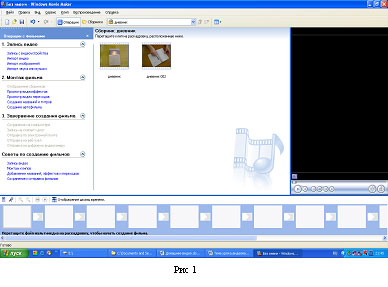
Теперь из этих клипов нам нужно сделать видеофильм (видеоролик). Схема действий проста. Записанные клипы нужно в соответствующем порядке перетащить на временную монтажную шкалу снизу. Делается это с помощью мыши, выбираете нужный клип, нажимаете левую кнопку мыши и, не отпуская ее, тащите клип на временную монтажную шкалу. Когда клип будет на нужном месте, кнопку отпускаете. В результате получается примерно следующее (рис 2):
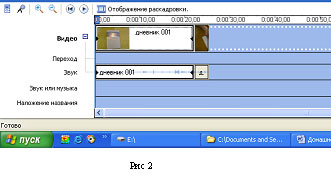
Как видите, почти все клипы визуально имеют разную длину. Почему? Да потому, что на монтажном столе в соответствующем масштабе показывается временная протяженность каждого клипа. Менять масштаб можно с помощью пиктограмм с плюсом и минусом, расположенных на столе слева сверху. Там же можно запускать и останавливать трансляцию клипа с выбранной мышью точки отсчета (рис3):
Обрезка клипов перед монтажом
Вопрос 2. Как обрезать клип?
Ответ. С помощью элементов управления воспроизведением в окне монитора перейти к тому месту, где необходимо обрезать клип. Можно также перетаскивать маркеры монтажа, чтобы задать начальную и конечную точку монтажа. Маркеры монтажа появляются, когда клип выбран на шкале времени (рис 4).
Вопрос3. Как добавить изображение и звук?
Ответ. На панели Операций с фильмами в разделе Запись видео выбрать Импорт изображений, Импорт звука или музыки. И нажать кнопку Импорт.
Вопрос 4. Как добавить видеоэффект?
Ответ. На раскадровке выбрать видеоклип или изображение в которые требуется добавить видеоэффект. В меню Сервис выберите команду Видеоэффекты.
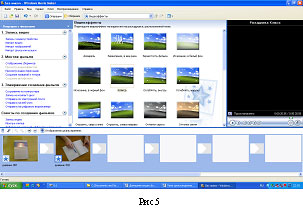
Или на панели Операции с фильмами в группе Монтаж фильма выбрать Просмотр видеоэффектов. Затем щелкнуть на видеоэффект, который необходимо добавить.
Эффект воспроизведения клипа настраивается с помощью значка со звездочкой, расположенной на клипе (рис5).
Добавление переходов
Вопрос5. Как добавить видеопереход ?
Ответ. На раскадровке выбрать второй из двух видеоклипов или изображений, между которыми необходимо добавить переход и в меню Сервис выберите команду Видеопереходы или на панели Операции с фильмами в группе Монтаж фильма выберите Просмотр видеопереходов щелкнуть на видеопереход, который необходимо добавить (рис 6).
Создание титров
Вопрос 6. Как добавить название или титры?
Ответ. В Windows Movie Maker создать название и титры очень просто. В меню Сервис выбрать команду Названия и титры или на панели «Операции с фильмами» в группе Монтаж фильма выбрать Создание названий и титров.
На странице Где добавить название? щелкните одну из ссылок в соответствии с тем, где требуется добавить название.
На странице Введите текст названия введите текст, который должен отображаться в качестве названия. Щелкнуть Изменить анимацию названия, а затем выбрать анимацию названия в списке на странице Выберите анимацию названия.
Щелкните Изменить шрифт и цвет текста, а затем на странице Выберите шрифт и цвет названия выберите шрифт, цвет шрифта, формат, цвет фона, прозрачность, размер шрифта и положение названия. Щелкнуть Готово, добавить название в фильм, чтобы добавить название в фильм (рис7).
Ну, вроде все. После того как все сделано, остается только прокрутить фильм в окне предпросмотра от начала и до конца, и если больше никакой обработки не требуется, можно приступать к этапу записи смонтированного фильма.
Вопрос 7. Как сохранить проект?
Ответ. Создаваемый фильм можно сохранить на компьютер или на записываемый (CD-R) или перезаписываемый (CD-RW) компакт-диск (в зависимости от устройства для записи компакт-дисков). Этот фильм можно также показать другим пользователям, отправив его по электронной почте или выложив на веб — узел. Если к компьютеру подключена цифровая видеокамера, можно также записать фильм на кассету в цифровой камере, а затем воспроизвести его с помощью цифровой камеры или телевизора.
Однако до этого настоятельно рекомендуется сохранить проект фильма (Файл – Сохранить проект), чтобы у вас всегда была возможность вернуться к нему и что-то изменить, отредактировать.
В меню Файл выберите команду Сохранить проект. В поле Имя файла введите имя файла, а затем нажмите кнопку Сохранить.
Вопросы для закрепления:
- Как импортировать существующий файл мультимедиа?
На панели Операций с фильмами в разделе Запись видео выбрать Импорт видео. Затем в поле Имя файла ввести путь и имя файла, который необходимо импортировать, и нажать кнопку Импорт. Если необходимо, чтобы выбранные видеофайлы были разделены на небольшие клипы, установить флажок Создание клипов для файлов видео - Как обрезать клип?
Перетаскиванием маркеров монтажа, чтобы задать начальную и конечную точку монтажа - Как добавить изображение и звук?
На панели Операций с фильмами в разделе Запись видео выбрать Импорт изображений, Импорт звука или музыки. И нажать кнопку Импорт - Как добавить видеоэффект?
На раскадровке выбрать видеоклип или изображение в которые требуется добавить видеоэффект. В меню Сервис выбрать команду Видеоэффекты - Как добавить видеопереход?
На раскадровке выбрать второй из двух видеоклипов или изображений, между которыми необходимо добавить переход и в меню Сервис выбрать команду Видеопереходы или на панели Операции с фильмами в группе Монтаж фильма выбрать Просмотр видеопереходов и щелкнуть на видеопереход, который необходимо добавить - Как добавить название или титры?
В меню Сервис выбрать команду Названия и титры или на панели Операции с фильмами в группе Монтаж фильма выбрать Создание названий и титров - Как сохранить проект?
В меню Файл выбрать команду Сохранить проект. В поле Имя файла ввести имя файла, а затем нажать кнопку Сохранить
Практическая работа
Обработка материала, монтаж информационного объекта
- Запустить приложение Windows Movie Maker.
- Импортировать видеоматериал.
- Вырезать из видеофайла лишние фрагменты и удалить их.
- Импортировать музыкальный файл.
- Наложить видеоэффекты.
- Поставить в начало фильма его название.
- Добавить титры в конце фильма.
- Вставить между фрагментами видеопереходы.
- Сохранить проект фильма и файл фильма.
- Показать созданный видеофильм учителю.