
Как открыть скрытые альбомы в галерее самсунг
При открытии скрытых альбомов в галерее Samsung следует учесть следующее:
- Включите отображение скрытых файлов
- Откройте приложение «Мои файлы»
- Нажмите на три точки в правом вернем углу
- Выберите пункт «Настройки» и включите «Показать скрытые файлы»
- Как найти скрытые альбомы в галерее
- Откройте приложение «Фото»
- Выберите меню «Вид» > «Показать фотоальбом «Скрытые»»
- Как зайти в скрытую папку в галерее
- Откройте приложение Google Files на устройстве Android
- В нижней части экрана нажмите «Просмотр»
- Прокрутите страницу вниз до раздела «Подборки»
- Нажмите Секретная папка. Если установлен PIN-код, укажите его и нажмите Далее.
- Как на Samsung показать скрытые папки
- Нажмите Добавить (знак плюс) для просмотра всех скрытых приложений
- Перейдите в раздел Приложения, скрытые в папке Knox
- Где мой скрытый альбом
- Нажмите «Настройки» и перейдите в раздел «Дополнительно»
- Включите функцию «Показать скрытые файлы»
Советы:
- Не забудьте использовать PIN-код или другие методы защиты для скрытых папок и файлов
- Регулярно проверяйте скрытые папки, чтобы избежать потери важной информации
- После просмотра скрытых альбомов не забудьте отключить отображение скрытых файлов для повышения безопасности вашего устройства
Вывод:
Открытие скрытых альбомов в галерее Samsung — важная процедура для пользователей, которым нужно обеспечить конфиденциальность своих данных. Следуя приведенным выше шагам, вы сможете легко обнаружить скрытые файлы и папки, обеспечивая безопасность и удобство использования вашего устройства.
Как найти папку в Windows
В Windows можно легко найти папку, используя Проводник. Для этого откройте проводник на панели задач или через меню «Пуск». Затем выберите расположение поиска. Если вы ищете файлы на компьютере или в облаке — выполните поиск на домашнем компьютере. После этого можно просто ввести название папки, которую вы ищете, в строку поиска. Также можно использовать различные фильтры, чтобы уточнить результаты поиска. Например, можно искать по дате изменения файла или его типу. После того, как нужная папка будет найдена, можно открыть ее простым нажатием мыши. Таким образом, поиск папки в Windows — это простая и быстрая задача, которую можно выполнить всего за несколько простых шагов.
Как показать папку Appdata
Если вам нужно показать папку AppData при помощи командной строки, то можно воспользоваться следующими шагами: 1. Откройте командную строку, введите cd %appdata% и нажмите Enter. 2. После выполнения этой команды вы окажетесь в папке AppData/Roaming. Этот метод может быть полезен, если вам нужно быстро добраться до папки AppData для управления файлами или папками. В любом случае, папка AppData важна для работы многих программ и игр, поэтому знать, как быстро открыть её, может быть очень полезно. Надеюсь, эти простые инструкции помогут вам быстро найти и открыть папку AppData на вашем компьютере.
Как открыть папку этот компьютер
Затем на рабочем столе дважды щелкните значок «Этот компьютер», и вы увидите все доступные диски и устройства на вашем компьютере. Вы также можете открыть проводник этот компьютер, нажав на значок «Проводник» в панели задач или в меню «Пуск». Когда вы откроете папку этот компьютер, вы сможете увидеть все диски, подключенные устройства и сетевые ресурсы на вашем компьютере. Вы сможете перемещаться по различным разделам и устройствам, копировать, удалять или перемещать файлы и выполнять другие операции с вашими данными. Открытие папки этот компьютер дает вам доступ ко всей информации о вашем компьютере и позволяет управлять вашими файлами и папками.
Как получить доступ к папке с правами администратора
Таким образом, вы получите доступ к папке с правами администратора. Если у вас не хватает прав, чтобы изменить настройки безопасности, вам придется выполнить несколько дополнительных шагов. Нажмите правой кнопкой мыши на файл или папку, выберите пункт «Свойства» и откройте вкладку «Безопасность». Нажмите кнопку «Дополнительно» и затем «Изменить». В поле «Введите имя объекта для выбора» введите «администратор» и нажмите «Поиск». После этого выберите «Администратор» в списке найденных результатов и нажмите «ОК». Теперь у вас должны появиться дополнительные опции для изменения прав доступа, включая возможность добавить свое имя в список пользователей с правами администратора. Сохраните изменения, нажав «ОК», и теперь у вас будет полный доступ к выбранной папке или файлу.
Скрываются файлы»). Если вы хотите открыть скрытый альбом в галерее, найдите папку с названием, начинающимся с точки и переместите ее из текущей директории в другую папку, не начинающуюся с точки. После этого перейдите в приложение «Галерея» и откройте альбом, который ранее был скрыт. Теперь вы сможете просматривать и управлять всеми файлами и альбомами в своей галерее на устройствах Samsung, включая ранее скрытые. Не забудьте вернуть настройки обратно, если больше не нужно показывать скрытые файлы, чтобы ненароком не удалить или изменить что-то важное.
Все права защищены © 2014-2023.
Как найти скрытые фото на телефоне самсунг
В поиске скрытых файлов на телефоне Samsung можно использовать несколько способов. Один из них — включение отображения скрытых файлов в приложении «Мои файлы». Для этого нужно открыть приложение, нажать на три точки в правом верхнем углу, выбрать пункт «Настройки» и включить опцию «Показать скрытые файлы». После этого можно проверить наличие скрытых папок или файлов.
- 1. Как в галерее найти скрытые Фото
- 2. Где хранятся скрытые Фото
- 3. Как зайти в скрытую папку в галерее
- 4. Как посмотреть скрытые альбомы в телефоне
- Полезные советы и заключение
1. Как в галерее найти скрытые Фото
Чтобы отыскать скрытые фотографии в галерее, необходимо открыть приложение «Фото», затем перейти на вкладку «Альбомы» и прокрутить список вниз, чтобы найти альбом «Скрытые» в разделе «Утилиты».
2. Где хранятся скрытые Фото
Скрытые фотографии автоматически перемещаются в альбом «Скрытые», который скрыт от общего просмотра. Чтобы скрыть этот альбом и отключить его отображение в галерее, нужно зайти в «Настройки» > «Фото» и выключить параметр «Альбом «Скрытые»».
3. Как зайти в скрытую папку в галерее
Чтобы просмотреть файлы в секретной папке, можно воспользоваться приложением Google Files на устройстве Android. Нужно открыть приложение, нажать «Просмотр» в нижней части экрана, прокрутить страницу вниз до раздела «Подборки» и выбрать Секретная папка. Далее, если установлен PIN-код, его нужно указать и нажать Далее.
4. Как посмотреть скрытые альбомы в телефоне
Если же требуется найти скрытые альбомы, спрятанные в галерее, нужно зайти в Галерею, затем в раздел «Альбомы», нажать на три точки в правом верхнем углу, выбрать пункт «Настройки» и затем выбрать «Скрытые альбомы». После этого на экране появится список всех скрытых альбомов для просмотра.
Полезные советы и заключение
При поиске скрытых фотографий на телефоне Samsung следует учитывать не только настройки галереи, но и возможность перемещения файлов в специальные скрытые папки, доступные через приложения файлового менеджера. Также для безопасности рекомендуется использовать пароли или PIN-коды для доступа к личным файлам. Различные приложения-галереи также могут предоставлять возможности для скрытия фотографий и видео, поэтому полезно изучить функционал конкретного приложения для управления личными медиафайлами.
Как открыть папку mods
Открыв папку mods в игре The Sims 4, нужно сначала перейти в раздел «Документы» на вашем компьютере. Затем откройте папку Electronic Arts, где вы найдете папку The Sims 4. Внутри неё вы увидите отдельную папку под названием Mods. Или же вы можете пройти по следующему адресу: C:\Users\Имя пользователя\Documents\Electronic Arts\The Sims 4\Mods. Там расположены все модификации и дополнения для игры The Sims 4. Чтобы добавить новый мод, просто скопируйте файл с модом в эту папку. После этого не забудьте запустить игру, чтобы модификации были успешно загружены. Теперь вы готовы наслаждаться игрой с новыми возможностями и изменениями, которые добавят в неё интересные моменты и новый игровой опыт.
Как открыть содержимое папки Knox
Также можно использовать сканер отпечатков пальцев для разблокировки. В папке Knox можно хранить конфиденциальные файлы, приложения, заметки, контакты и т.д. Таким образом, вы можете защитить свои личные данные от посторонних. Для открытия содержимого папки вам нужно будет ввести пароль, рисунок или PIN-код, в зависимости от того, что вы выбрали при настройке. После этого вы сможете войти в папку и просматривать, редактировать и управлять файлами, которые находятся в ней. Кроме того, папка Knox позволяет создавать дополнительные защищенные области для хранения различных данных. В целом, это очень удобный способ обеспечить безопасность вашей личной информации на мобильном устройстве.
Для чего нужна папка Boot
Папка Boot на компьютере нужна для хранения файлов, необходимых для загрузки операционной системы. В этом каталоге хранятся все необходимые файлы для загрузки Linux Loader (LILO) или другого загрузчика операционной системы. Обычно папка Boot остается неизменной и требует вмешательства только в случае обновления пакетов программ, предоставленных разработчиками операционной системы. Эти файлы включают в себя ядро операционной системы, драйверы устройств и другие необходимые компоненты для успешной загрузки компьютера. Таким образом, папка Boot играет важную роль в процессе загрузки операционной системы и обеспечивает правильную работу компьютера.
Как зайти в защищенную папку самсунг
Защищенная папка на устройствах Samsung позволяет скрыть и защитить личные данные, такие как фотографии, видео, документы и приложения. Для того чтобы зайти в защищенную папку, необходимо открыть меню «Настройки», далее выбрать раздел «Биометрия и безопасность» и нажать на «Защищенная папка». В случае использования операционной системы Android 11, функция носит название «Папка Knox». После этого следует нажать кнопку «Принять». При первом входе в защищенную папку необходимо выбрать удобный тип блокировки — графический рисунок, пароль, PIN-код или использование биометрических данных. После этого можно будет увидеть скрытые файлы и приложения, а также добавлять новые данные в защищенную папку для обеспечения их безопасности.
Скрытые«. Нажмите на них, чтобы увидеть скрытые фотографии. Если вы не нашли скрытые файлы в »Моих файлах«, можете воспользоваться сторонними приложениями для поиска скрытых фото, такими как »ES файловый менеджер« или »Виртуальный хранилище«. Скачайте и установите одно из этих приложений, затем откройте его и найдите раздел »Сканировать скрытые файлы». Приложение просканирует телефон и найдет скрытые фотографии. После этого вы сможете просмотреть их и управлять ими. Не забудьте закрыть приложение и выключить отображение скрытых файлов после того, как закончите работу с ними, чтобы сохранить приватность ваших файлов.
Все права защищены © 2014-2023.
Как найти скрытую папку с фото на самсунге
Устройства Samsung могут содержать скрытые файлы и папки, включая фотографии, которые могут быть скрыты из главного меню приложений. Чтобы найти их, нужно использовать определенные настройки и приложения. В этой статье рассмотрим, как найти скрытые папки и фото на устройствах Samsung и какой инструментарий следует использовать.
- Как найти скрытые фото в галерее Samsung
- Как найти скрытую папку на Samsung
- Как зайти в скрытую папку в галерее Samsung
- Как просмотреть скрытые файлы и папки в Windows
- Советы и рекомендации
- Вывод
Как найти скрытые фото в галерее Samsung
- Включите отображение скрытых файлов. Откройте приложение «Мои файлы», нажмите на три точки в правом верхнем углу. Выберите пункт «Настройки» и включите «Показать скрытые файлы».
- Проверьте наличие скрытых папок или файлов в галерее. Они имеют названия, начинающиеся с точки (например, «.nomedia»).
Как найти скрытую папку на Samsung
- Откройте меню Настройки на устройстве.
- Выберите «Биометрия и безопасность».
- Выберите «Папка Knox» или «Защищенная папка»
- Введите пароль или используйте другой метод аутентификации, чтобы получить доступ к скрытым папкам.
Как зайти в скрытую папку в галерее Samsung
- Откройте приложение Google Files на устройстве Android.
- В нижней части экрана нажмите «Просмотр».
- Прокрутите страницу вниз до раздела «Подборки» и выберите «Секретная папка».
- Введите пароль или используйте другой метод аутентификации, чтобы получить доступ к скрытым файлам.
Как просмотреть скрытые файлы и папки в Windows
- Откройте проводник на панели задач.
- Выберите Вид > Параметры > Изменить параметры папок и поиска.
- На вкладке Вид в разделе Дополнительные параметры выберите Показывать скрытые файлы, папки и диски и нажмите ОК.
Советы и рекомендации
- Не забудьте закрыть скрытые папки и приложения после использования, чтобы защитить свои данные и избежать несанкционированного доступа.
- Если вы используете Папку Knox/Защищенная папка, убедитесь, что ваш пароль надежен и не утерян.
- Копируйте важные данные и фотографии на внешний носитель или в облачное хранилище, чтобы избежать потери данных в случае повреждения устройства.
- Помните, что вы не должны легко доверять свои личные данные желающим получить к ним доступ. Проверяйте любые новые приложения и сервисы, которые запросили доступ к вашим личным файлам и данным.
Вывод
Скрытые файлы и папки на устройствах Samsung могут хранить важные личные данные и фотографии, которые не должны быть доступны для просмотра. Использование указанных выше средств и приложений поможет найти скрытые папки и файлы на устройствах Samsung и защитить свои данные от случайных просмотров. Однако, всегда помните о том, что лучшая защита — это сохранение своих данных и личной информации в надежных носителях и местах хранения, чтобы избежать их потери и нелегального доступа.
Где находятся файлы папки Knox
В операционной системе Samsung Knox, пользователь может создать защищенную папку для хранения и защиты своих файлов. Для этого, нужно зайти в меню «Настройки», где можно найти раздел «Папка KNOX». С помощью нескольких простых нажатий можно создать защищенную область. Для получения доступа к файлам необходимо вводить пароль, рисунок или PIN-код, в зависимости от выбранного уровня защиты. Пароль является наивысшим уровнем защиты, рисунок обеспечивает среднюю безопасность, а PIN-код обеспечивает защиту выше средней. Кроме того, пользователь может настроить уведомления о получении доступа к файлам и оповещения об угрозах безопасности. Таким образом, пользователь Samsung Knox имеет возможность обеспечить надежную защиту своих файлов от несанкционированного доступа.
Как посмотреть альбом скрытые
Для того чтобы увидеть скрытые фото и видео на странице Альбомы, нужно нажать на вкладку «Скрытые элементы». Затем, чтобы просмотреть конкретную фотографию или видео, нужно нажать на нее и удерживать пальцем, чтобы выбрать. После этого появится значок «Показать», который следует нажать, чтобы отобразить фото или видео в альбоме, где оно было изначально скрыто. Таким образом, любые скрытые фото или видео могут быть легко отысканы в вашем профиле и вы сможете быстро вернуть их в их обычное место в альбомах.
Как найти удаленный номер телефона
Для того чтобы найти удаленный номер телефона на вашем устройстве, вам необходимо открыть Настройки, затем выбрать раздел Управление контактами. Проверьте, включена ли опция Недавно удаленное. Если да, найдите нужный контакт в списке Недавно удаленное и нажмите на него. Удерживайте палец на этом контакте и выберите опцию Повтор. Если опция Недавно удаленное не доступна на вашем телефоне, значит функция восстановления удаленных контактов не поддерживается вашим устройством. В этом случае вы можете попытаться восстановить удаленный контакт, используя резервную копию вашего телефона в облаке или на компьютере. В любом случае, не забудьте создавать резервные копии контактов и другой важной информации на своем устройстве, чтобы не потерять ее в случае сбоя системы или случайного удаления.
Как в самсунге найти питание и производительность
Если вы владеете телефоном Samsung, и хотите найти настройки питания и производительности, то следует открыть поиск и вписать «Батарея». Обычно, данные настройки на устройствах Android находятся в специальном разделе «Аккумулятор». Но на Samsung они спрятаны в другом месте, что может вызвать затруднения у пользователей. Найдя необходимый экран, вы сможете настроить работу батареи на своем телефоне. Например, можно снизить яркость экрана, ограничить фоновые приложения или отключить функцию Bluetooth. Эти меры позволят увеличить время работы телефона и продлить срок службы батареи. Тем самым, вы сможете эффективнее использовать телефон и экономить свои ресурсы.
Далее найдите папку, в которой, возможно, находятся скрытые фото. Если вы знаете название этой папки, то быстрее всего ее найти через поиск. Для этого войдите в «Мои файлы» и сверху введите в поисковую строку имя папки. Если же название папки вам неизвестно, то придется просматривать все папки на своем устройстве. Ищите папки, которые содержат в себе фото файлы, но были скрыты. Как только вы нашли нужную папку, выберите ее и проверьте, есть ли там скрытые фотографии. Если вы все еще не можете найти скрытые фото, то можете воспользоваться поиском через приложение «Галерея» — в нем есть функция сканирования всех файлов на устройстве.
Все права защищены © 2016-2023
Как найти скрытую папку на андроиде самсунг
На одном из рабочих столов или на экране приложений смартфона Samsung находим иконку «Защищенная папка». В меню настроек данного приложения можно попасть и через меню «Экран блокировки и безопасность» -> «Защищенная папка». В разделе «Биометрия и безопасность» вы можете найти пункт «Защищенная папка». Система шифрования KNOX создает в памяти телефона отдельный, защищенный раздел.
- На телефоне Samsung есть защищенная папка, которая находится в меню Настройки > Биометрия и безопасность > Папка Knox/ Защищенная папка. Также можно найти иконку «Защищенная папка» на рабочем столе или экране приложений.
- Защищенная папка создается через систему шифрования KNOX и хранит данные в защищенном разделе телефона.
- Чтобы найти секретную папку на телефоне Samsung, нужно открыть меню «Настройки» > «Биометрия и безопасность» > «Защищенная папка». В Android 11 данная функция называется «Папка Knox».
- Для просмотра файлов в секретной папке на устройстве Android нужно открыть приложение Google Files, нажать «Просмотр», далее «Подборки» и выбрать «Секретная папка». Для открытия нужно ввести PIN-код.
- Чтобы увидеть скрытые файлы и папки на компьютере Windows, нужно открыть проводник на панели задач, выбрать «Параметры» > «Изменить параметры папок и поиска» > на вкладке «Вид» выбрать «Показывать скрытые файлы, папки и диски».
- Защищенная папка Samsung Knox позволяет хранить данные в изолированной области памяти устройства и становится доступной на смартфонах, планшетах, носимых устройствах и бытовой технике Samsung.
- Скрытые файлы и папки можно найти в приложении «Мои файлы», отображение скрытых файлов нужно включить в настройках.
- Для поиска скрытых приложений на Android нужно открыть «Настройки», перейти в «Приложения», переключиться на вкладку «Все», активировать пункт «Показать системные приложения» и перепроверить список.
- Чтобы вытащить папку из скрытых файлов и папок на компьютере Windows, нужно открыть «Панель управления» > «Оформление и персонализация» > «Параметры папок» > на вкладке «Вид» выбрать «Показывать скрытые файлы, папки и диски» и нажать ОК.
- Как найти скрытую папку на телефоне Samsung
- Как найти секретную папку в телефоне
- Как открыть файлы в секретной папке
- Что такое защищенная папка на самсунг
- Где находится секретная папка
- Как найти скрытые фото на самсунге
- Как найти скрытые приложения на самсунг
- Как вытащить папку из скрытых
- Как найти скрытые приложения
- Где папка Samsung
- Как найти скрытую папку на андроид
- Как найти личную папку на телефоне
- Что такое скрытая папка в телефоне
- Что делать если забыл пароль от скрытой папки
- Как скрыть фотографии в галерее на Samsung
- Как восстановить защищенную папку на самсунге
- Как найти скрытую папку Аппдата
- Как открыть папку Knox на самсунге
- Как найти скрытое в галерее
- Как посмотреть скрытые фото в галерее
- Как найти любую папку
- Как найти скрытую папку в гугл фото
- Как получить доступ к любой папке
- Как переместить файлы в скрытую папку
- Как найти скрытый альбом на Андроиде
- Как попасть в личную папку на телефоне
- Как найти скрытые приложения на телефоне
- Как найти скрытые фотографии
Как найти скрытую папку на телефоне Samsung
Откройте меню «Настройки» > «Биометрия и безопасность» > «Защищенная папка». В операционной системе Android 11 данная функция назвается «Папка Knox».
Как найти секретную папку в телефоне
Как посмотреть файлы в секретной папке:
- Откройте приложение Google Files. на устройстве Android.
- В нижней части экрана нажмите «Просмотр».
- Прокрутите страницу вниз до раздела «Подборки».
- Нажмите Секретная папка. Чтобы посмотреть файлы, выполните следующие действия: Если установлен PIN-код, укажите его и нажмите Далее.
Как открыть файлы в секретной папке
Просмотр скрытых файлов и папок в Windows:
- Откройте проводник на панели задач.
- Выберите Вид > Параметры > Изменить параметры папок и поиска.
- На вкладке Вид в разделе Дополнительные параметры выберите Показывать скрытые файлы, папки и диски и нажмите ОК.
Что такое защищенная папка на самсунг
Защищенная папка Samsung Knox — это удобная функция, которая позволяет хранить данные в изолированной области памяти устройства. Скрытая папка Samsung является частью функции Samsung Knox, которая встраивается в смартфоны, планшеты, носимые устройства и даже бытовую технику еще на этапе производства.
Где находится секретная папка
На Android-смартфонах появилась папка для хранения особо секретных файлов. Найти её можно в приложении Google Files. Опция «Безопасная папка» (Safe Folder) защищена PIN-кодом.
Как найти скрытые фото на самсунге
Включите отображение скрытых файлов. Откройте приложение «Мои файлы», нажмите на три точки в правом вернем углу. Выберите пункт «Настройки» и включите «Показать скрытые файлы».
Как найти скрытые приложения на самсунг
Как найти скрытые приложения на Android:
- Откройте «Настройки» Android.
- Перейдите в «Приложения»
- Переключитесь на вкладку «Все».
- Если вкладок нет, откройте меню в правом верхнем углу экрана.
- Активируйте пункт «Показать системные приложения».
- Проверьте список приложений снова.
Как вытащить папку из скрытых
Нажмите кнопку «Пуск» и выберите пункты Панель управления > Оформление и персонализация. Выберите Параметры папок, а затем откройте вкладку Вид. В разделе Дополнительные параметры выберите Показывать скрытые файлы, папки и диски, а затем нажмите кнопку ОК.
Как найти скрытые приложения
Как показать скрытые приложения:
- На боковой панели выберите Приложения.
- Нажмите Все приложения.
- Найдите раскрывающееся меню в правом верхнем углу экрана и выберите Все приложения или Все скрытые приложения.
- Установите флажки рядом с нужными приложениями.
- Нажмите Показать или скрыть.
- Выберите Показать.
Где папка Samsung
Как посмотреть содержимое папки Download
Откройте меню устройства. Выберите приложение Мои файлы. Часто оно находится в папке Samsung.
Как найти скрытую папку на андроид
0:151:40Suggested clip 59 secondsSergeyOrlov ReviewsYouTube·Как найти скрытые файлы на AndroidYouTube·SergeyOrlov Reviews·In this video«»From 0:15YouTubeVisit
Как найти личную папку на телефоне
Доступ к личной папке есть у пользователей, которые знают способ разблокировки устройства.Как настроить личную папку:
- Откройте приложение «Google Фото».
- Перейдите на вкладку «Библиотека» нажмите «Инструменты»
- Нажмите Настроить личную папку.
Что такое скрытая папка в телефоне
Скрытые файлы и папки Андроид устройства позволят защитить от посторонних приватную информацию, не предназначенную для других пользователей, которые могут получить доступ к смартфону или планшету, например, члены семьи.
Что делать если забыл пароль от скрытой папки
- Откройте страницу Аккаунт Google. При необходимости выполните вход.
- В разделе «Безопасность» выберите Вход в аккаунт Google.
- Нажмите Пароль. Если потребуется, снова выполните вход.
- Введите новый пароль и нажмите Изменить пароль.
Как скрыть фотографии в галерее на Samsung
Зайдите в галерею и выберите папку, которую вы хотите скрыть. Коснитесь трех точек в нижней части экрана, чтобы открыть всплывающее меню. Здесь вы можете выбрать пункт «Скрыть альбом», а также решить, какие именно папки вы хотите отображать в галерее, а какие — нет.
Как восстановить защищенную папку на самсунге
Для этого откройте меню Настройки > Биометрия и безопасность > Папка Knox > Восстановить из резервной копии. Откройте меню Настройки > Биометрия и безопасность > Защищенная папка. Для доступа к папке введите рисунок, пароль или PIN-код, который Вы установили. Нажмите Архивация/Восстановление.
Как найти скрытую папку Аппдата
Папка AppData находится на системном диске C в папке Пользователи (или Users)Имя_пользователя и по умолчанию является скрытой.Быстрое открытие папки AppData в проводнике:
- Откройте проводник, введите %appdata% в адресной строке проводника и нажмите Enter.
- Вы автоматически окажетесь в папке AppData/Roaming.
Как открыть папку Knox на самсунге
В меню «Настройки» можно найти раздел «Папка KNOX», в пару нажатий вы создаете защищенную область. Получить доступ к папке можно с помощью отдельно заданного пароля (наивысший уровень защиты), рисунка (средняя безопасность), PIN-кода (защита выше средней).
Как найти скрытое в галерее
Откройте приложение «Фото». В строке меню выберите «Вид» > «Показать фотоальбом «Скрытые»». На боковой панели выберите «Скрытые». Используйте Touch ID или пароль для входа, чтобы разблокировать альбом «Скрытые».
Как посмотреть скрытые фото в галерее
Теперь сделаем обратное: чтобы сделать скрытый альбом снова видимым, вновь заходим в Галерею, нажимаем на «три точки» (пункт «Опции» Галереи) и видим на экране пункт «Настройки». Выбрав данный пункт, ищем опцию «Показывать скрытые альбомы» и нажимаем на нее.
Как найти любую папку
Нажмите кнопку Пуск и введите слово или часть слова в поле поиска. Результаты поиска отображаются при вводе текста в поле. При вводе данных соответствующие тексту объекты отобразятся в меню «Пуск». Результаты поиска основаны на тексте в имени файла, тексте в самом файле, метках и других свойствах файла.
Как найти скрытую папку в гугл фото
Дополнительная информация о личной папке:
- Вы можете:
- Личную папку можно найти в разделе «Инструменты» на вкладке «Библиотека».
- Ваши фотографии и видео в личной папке надежно защищены, так как доступ к ней есть только у Google Фото и камеры устройства.
Как получить доступ к любой папке
Щелкните файл или папку правой кнопкой мыши и выберите пункт Свойства. Откройте вкладку Безопасность. В разделе Группы или пользователи выберите свое имя, чтобы увидеть имеющиеся у вас разрешения. Нажмите кнопку Изменить, выберите свое имя, установите флажки для нужных разрешений и нажмите кнопку ОК.
Как переместить файлы в скрытую папку
Выберите нужные файлы долгим удержанием, откройте меню справа вверху и нажмите по пункту «Убрать в секретную папку». В результате файл или файлы будут перемещены в секретное хранилище с доступом только по ПИН-коду.
Как найти скрытый альбом на Андроиде
Чтобы посмотреть папки, которые были спрятаны вторым способом (у нас они называются «Тест» и «Тест 2»), нужно:
- зайти в Галерею — Альбомы;
- нажать три точки (или полоски) в правом верхнем углу;
- в появившемся меню выбрать Настройки;
- выбрать Скрытые альбомы;
- на новой странице появятся все скрытые альбомы.
Как попасть в личную папку на телефоне
Дополнительная информация о личной папке:
- Вы можете:
- Личную папку можно найти в разделе «Инструменты» на вкладке «Библиотека».
- Ваши фотографии и видео в личной папке надежно защищены, так как доступ к ней есть только у Google Фото и камеры устройства.
Как найти скрытые приложения на телефоне
Как показать скрытые приложения:
- На боковой панели выберите Приложения.
- Нажмите Все приложения.
- Найдите раскрывающееся меню в правом верхнем углу экрана и выберите Все приложения или Все скрытые приложения.
- Установите флажки рядом с нужными приложениями.
- Нажмите Показать или скрыть.
- Выберите Показать.
Как найти скрытые фотографии
Откройте приложение «Фото». В строке меню выберите «Вид» > «Показать фотоальбом «Скрытые»». На боковой панели выберите «Скрытые». Используйте Touch ID или пароль для входа, чтобы разблокировать альбом «Скрытые».
Оставить отзыв (1)
- Где находится папка Knox в самсунге
- Где находится скрытая папка на Андроиде
- Где находится скрытая папка на телефоне
- Как найти секретную папку в телефоне
- Как найти скрытые файлы на самсунг
- Как найти скрытые файлы самсунг
- Как найти скрытый альбом на андроиде самсунг
Как на Андроиде найти скрытые файлы и папки. Включить видимость скрытых папок и файлов на телефоне
В целях безопасности некоторые файлы и папки в том числе и системные на телефоне могут быть скрыты. На этой странице мы покажем как найти скрытые папки и файлы на Андроиде смартфоне или планшете.

Системные папки и файлы отвечающие за стабильную работу телефона скрыты чтоб их случайно или по незнанию не удалили. Так же, на Андроиде можно скрывать и другие файлы, например на телефоне Honor можно скрыть фотоальбом с фото и видео файлами или создать защищенную паролем папку с любыми файлами, но все это зависит от производителя и модели смартфона. На телефонах с чистой версией Android есть приложение «Files» позволяющее включить отображение скрытых папок и файлов на телефоне. Так же, это приложение может скрывать внутреннюю память и карту памяти. Кстати, если у вас в Files не отображается хранилище «Внутренняя память» и «SD-карта», то скорее всего вы случайно нажали на кнопку «Скрыть хранилища». Чтоб включить видимость хранилища откройте приложение «Files» и нажмите на кнопку в виде трех точек и в появившемся меню нажмите «Показать хранилища».
Чтоб найти скрытые файлы на Андроиде нужно сперва включить видимость скрытых папок и файлов. Давайте посмотрим как включить показ скрытых файлы на Android 10 чистая версия. Если этот способ не подойдет к вашему смартфону или планшету, то ниже будет другой способ для всех Андроид устройств.
— Открываем на телефоне приложение «Files».

— Раскрываем меню нажав на кнопку в виде трех полосок .

— В открывшемся меню переходим в «Настройки» .
— В настройках включаем пункт «Показывать скрытые файлы».
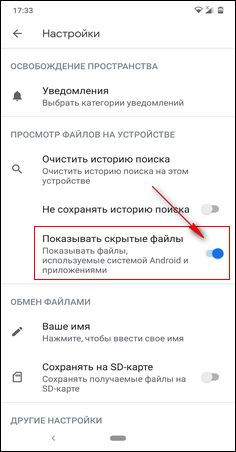

Теперь можете смотреть скрытые файлы. Если не знаете, как найти на телефоне скрытые папки и файлы, то в этом же приложении Files есть поиск , введите имя файла или папки и выполните поиск.
Если на вашем телефоне файловый менеджер не может показать скрытые файлы и папки, то можете скачать с Play маркета одну из бесплатных приложений. Например, приложение «Сх Проводник» очень удобен, бесплатен, хорошие отзывы тех, кто установил на свой телефон.
— Запускаем на телефоне менеджер файлов «Сх Проводник».
— Выбираем «Основная память» или «SD-карта».

— Далее нажимаем на меню .
— Теперь включаем пункт «Показать скрытые файлы» после чего вы можете увидеть все скрытые папки и файлы в выбраненной папке. Смотрите на прикрепленную картинку, где выделены нужные пункты.
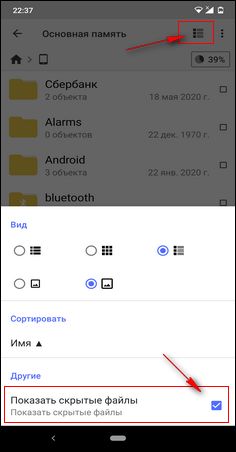
Чтоб найти скрытые файлы на телефоне включите поиск в приложении и ведите название файла и папки для поиска.
Надеюсь, статья о скрытых файлах на Андроид оказалась полезной. Не забудьте оставить отзыв и указать модель устройства и способ которым вы смогли найти скрытые файлы на телефоне, чтоб и другим осталась от вас полезная инфа. Спасибо за отзывчивость!
Автор статьи Иванов Максим. Размещена 08.06.2020г.
Отзывы о скрытых файлах и паках на Андроиде
Добавить отзыв или поделиться полезной информацией по теме страницы.
ОБНОВИТЬ СТРАНИЦУ С ОТЗЫВАМИ
18
час. 50
мин.
Сообщение:
SM-F525F/DS. Нашёл через Сх проводник. Спасибо. Только он не позволяет отмечать в папке «все файлы» для удаления. А стандартный «Мои файлы» позволяет.

Бесплатно телефон по акции. Бесплатные телефоны, смартфоны сенсорные и кнопочные как брендовых производителей Samsung, iPhone так и малоизвестных.
Как на Андроиде найти скрытые файлы и папки. Включить видимость скрытых папок и файлов на телефоне
В целях безопасности некоторые файлы и папки в том числе и системные на телефоне могут быть скрыты. На этой странице мы покажем как найти скрытые папки и файлы на Андроиде смартфоне или планшете.
Системные папки и файлы отвечающие за стабильную работу телефона скрыты чтоб их случайно или по незнанию не удалили. Так же, на Андроиде можно скрывать и другие файлы, например на телефоне Honor можно скрыть фотоальбом с фото и видео файлами или создать защищенную паролем папку с любыми файлами, но все это зависит от производителя и модели смартфона. На телефонах с чистой версией Android есть приложение «Files» позволяющее включить отображение скрытых папок и файлов на телефоне. Так же, это приложение может скрывать внутреннюю память и карту памяти. Кстати, если у вас в Files не отображается хранилище «Внутренняя память» и «SD-карта», то скорее всего вы случайно нажали на кнопку «Скрыть хранилища». Чтоб включить видимость хранилища откройте приложение «Files» и нажмите на кнопку в виде трех точек и в появившемся меню нажмите «Показать хранилища».
Чтоб найти скрытые файлы на Андроиде нужно сперва включить видимость скрытых папок и файлов. Давайте посмотрим как включить показ скрытых файлы на Android 10 чистая версия. Если этот способ не подойдет к вашему смартфону или планшету, то ниже будет другой способ для всех Андроид устройств.
— Открываем на телефоне приложение «Files».
— Раскрываем меню нажав на кнопку в виде трех полосок .
— В открывшемся меню переходим в «Настройки» .
— В настройках включаем пункт «Показывать скрытые файлы».
Теперь можете смотреть скрытые файлы. Если не знаете, как найти на телефоне скрытые папки и файлы, то в этом же приложении Files есть поиск , введите имя файла или папки и выполните поиск.
Если на вашем телефоне файловый менеджер не может показать скрытые файлы и папки, то можете скачать с Play маркета одну из бесплатных приложений. Например, приложение «Сх Проводник» очень удобен, бесплатен, хорошие отзывы тех, кто установил на свой телефон.
— Запускаем на телефоне менеджер файлов «Сх Проводник».
— Выбираем «Основная память» или «SD-карта».
— Далее нажимаем на меню .
— Теперь включаем пункт «Показать скрытые файлы» после чего вы можете увидеть все скрытые папки и файлы в выбраненной папке. Смотрите на прикрепленную картинку, где выделены нужные пункты.
Чтоб найти скрытые файлы на телефоне включите поиск в приложении и ведите название файла и папки для поиска.
Надеюсь, статья о скрытых файлах на Андроид оказалась полезной. Не забудьте оставить отзыв и указать модель устройства и способ которым вы смогли найти скрытые файлы на телефоне, чтоб и другим осталась от вас полезная инфа. Спасибо за отзывчивость!
Автор статьи Иванов Максим. Размещена 08.06.2020г.
Отзывы о скрытых файлах и паках на Андроиде
Добавить отзыв или поделиться полезной информацией по теме страницы.
Оставляя отзывы, Вы помогаете
другим сделать правильный выбор.
ВАШЕ МНЕНИЕ ИМЕЕТ ЗНАЧЕНИЕ.
Как просматривать скрытые файлы на устройствах с ОС Windows или Mac или Android

Почти каждый, кто использует компьютеры, случайно помечает файл и скрывает его. Иногда другие пользователи или приложения на вашем устройстве могут иметь скрытые файлы, оставляя их потерянными. Если вы не можете найти эти файлы, прочитайте это руководство, в котором мы объясним, как найти эти скрытые файлы на трех платформах — Windows (включая Windows XP, Windows 7 и Windows 8), Mac и устройства Android.
Windows XP
Если вы используете Windows XP, вам нужно будет открыть проводник Windows для просмотра скрытых файлов.
Windows 7
Отображение скрытых файлов в Windows 7 еще проще:
Windows 8
Указанный выше метод работает и для Windows 8. Но есть и более простой метод, всего два шага.
Просмотр скрытых файлов на Mac не так прост, как на Windows или Android. Самый быстрый метод включает открытие терминала и ввод команды. Выполните следующие действия, и вы сможете быстро просматривать скрытые файлы.
Android
В Android в приложении «Настройки» нет возможности показывать или скрывать файлы. Но вы можете установить приложения файлового менеджера для просмотра скрытых файлов. Astro File Manager — одно из таких приложений которое работает очень хорошо. Вот как вы можете использовать его для просмотра скрытых файлов.
3 способа выявить сразу все скрытые файлы на Андроиде — почему это важно?
Смартфоны, работающие на операционной системе Android, позволяют юзерам скрывать отдельные медиафайлы и папки. И хорошо, если информация была скрыта самим пользователем, поскольку бывают и другие ситуации, когда вредоносные данные и приложения прописываются в памяти самостоятельно, занимают ее и не дают устройству функционировать нормально. Защитить устройство от потенциальной опасности скрытых файлов можно с помощью их регулярной проверки, и сделать это очень легко тремя способами.

Почему важно выявлять скрытые файлы на Андроид и чем они опасны
Операционная система Андроид известна своей «открытостью». У пользователей есть возможность вносить множество изменений, среди которых и скрытие данных. Сделать это совсем несложно. Для этого достаточно просто все необходимые данные переместить в одну папку, поставив точку в начале ее названия.
Но если с засекречиванием проблемы возникают редко, то с открытием данных – у каждого второго, особенно если папка была скрыта случайно.
Помимо некоторого неудобства, «невидимки» могут нести опасность для гаджета, при условии, что они были скрыты не самим пользователем. Некоторые приложения, скачанные со сторонних источников, несут в себе вредоносные программы, которые не отображаются пользователю.
Более того, нередко вирусы запускают процесс автоматического скрытия документов, внедряясь в корневую систему смартфона. Это может повлиять на работоспособность гаджета, сократить период его автономности, а также спровоцировать появление навязчивой рекламы.
Важно скачивать приложения исключительно из Play Market. Официальный магазин открывает доступ исключительно к проверенным утилитам. Но если подозрительное приложение уже загружено, следует воспользоваться антивирусом, а также проверить смартфон на наличие скрытых папок.

Три надежных способа выявить всю скрытую информацию
Существует несколько действенных способов открытия невидимых файлов. Некоторые смартфоны позволяют сделать это без стороннего софта, тогда как другие не справятся с задачей без специальных приложений.
CX Проводник
Лучшим помощником в поиске скрытых данных станет CX Проводник. Утилиту можно скачать бесплатно на Play Market. Софт приложения удобен и интуитивно понятен. Процедура не займёт много времени.
Для поиска засекреченных папок:
Шаги 4-6 рекомендовано повторить с каждым типом мультимедиа. Буквально 5 минут, и смартфон покажет все засекреченные данные.
Настройки
Способ подойдёт для открытия данных, которые были скрыты пользователем вручную. При этом стоить быть готовым к тому, что не на всех Андроидах есть такая возможность, поскольку все зависит от версии операционной системы.
Для поиска «невидимок»:
Соблюдения этого пошагового алгоритма будет достаточно для получения доступа к скрытым документам. Однако такой способ, как правило, не показывает вирусы, которые были скрыты сторонним приложением.
Приложение Amaze File Manager
Сторонний файловый менеджер Amaze File Manager можно скачать в официальном магазине ОС Android. Утилита позволяет быстро получить доступ ко всем данным на смартфоне.
Алгоритм поиска:
Важно! Отличительной чертой скрытых документов является точка в начале их названия. Например: «.foto», но без кавычек.

Открытость операционной системы Android позволяет скрывать и открывать файлы и папки в любой момент. Всего несколько кликов, и доступ к таким невидимкам открыт, после чего их можно смело проверять на наличие вирусов и другого вредоносного ПО.
Как найти скрытые файлы на телефоне через компьютер?
Как просмотреть файлы на телефоне через компьютер?
Сначала подключите телефон к компьютеру с помощью USB-кабеля, который позволяет передавать файлы.
Как посмотреть файлы на телефоне через USB?
Подключите устройство к компьютеру с помощью USB-кабеля. На телефоне коснитесь уведомления «Зарядка устройства через USB…». В диалоговом окне «Режим работы USB» выберите Передача файлов. Перетащите файлы в открывшееся окно приложения Android File Transfer.
Как включить отображение скрытых файлов на андроид?
Показать скрытые файлы на Android
Откройте Диспетчер файлов (File Manager). Затем нажмите Меню (Menu) > Настройки (Settings). Перейдите к разделу Дополнительно (Advanced) и установите параметр Показать скрытые файлы (Show hidden files) в положение ВКЛ (ON):
Как найти скрытые папки?
Нажмите кнопку «Пуск» и выберите пункты Панель управления > Оформление и персонализация. Выберите Параметры папок, а затем откройте вкладку Вид. В разделе Дополнительные параметры выберите Показывать скрытые файлы, папки и диски, а затем нажмите кнопку ОК.
Как увидеть файлы на Андроиде через компьютер?
Метод 2 из 2: На компьютере
Как настроить USB подключение на Андроиде?
Вернитесь в основное меню настроек и перейдите в раздел «Для разработчиков» Выбрать «Конфигурация USB» Выбрать MTP подключение для передачи файлов Если на вашем ПК не установлены Android драйвера, то установить
Как подключить смартфон через USB?
Как подключить Android-смартфон как USB-модем
Как подключить телефон к телевизору с помощью USB?
Как включить USB на телефоне?
Включение отладки по USB на Android телефоне или планшете
Как найти системные файлы на Андроиде?
В ряде менеджеров для быстрого доступа к оному есть отдельный пункт в Action Bar, а где-то нужно просто нажать на знак «..» или выбрать «Корень файловой системы». Именно тут на Android и можно обнаружить папки data и system, имена их, кстати, тоже начинаются с косой черты.
Как найти скрытые программы в телефоне?
Как найти скрытые приложения на Android
Откройте меню «Настройки» на своем Android-смартфоне. В категории «Приложения» вы найдете все установленные программы — даже те, которые не отображаются в меню. Чтобы скрыть приложение, нажмите кнопку «Деактивировать». Чтобы показать спрятанную программу, выберите «Активировать».
Как найти скрытые фото в телефоне?
в верхнем левом углу экрана. Просмотрите скрытые фотографии. Перейдите в нужную папку, коснувшись соответствующего хранилища (например, коснитесь «Внутренняя память»), а затем нажмите на папку со скрытыми изображениями. Значки скрытых файлов будут прозрачными.
Как освободить скрытую память в телефоне?
Первым делом, нужно почистить кэш на Android-смартфоне.
…
Очистка кэша телефона
Как найти скрытые файлы на Windows 10?
Просмотр скрытых файлов и папок в Windows 10
Как скрыть файлы на Android без сторонних приложений
Несмотря на то что большинство современных смартфонов оснащены сканером отпечатков, который надёжно защищает наши данные, иногда у нас возникает необходимость скрыть те или иные файлы из быстрого доступа. Прямо скажем, это не совсем типичная потребность, однако время от времени она может возникать у каждого. Например, если нужно не допустить ребёнка до информации, которая не предназначается для столь юных глаз, или – такое тоже случается – утаить что-либо от кого-то из домочадцев. К счастью, в этом нет ничего сложного.
Скрыть файлы на Android можно и без стороннего софта
Само собой, в Google Play имеется масса приложений, которые являются своего рода файловыми менеджерами. Они позволяют переносить туда все данные, которые необходимо скрыть от случайных глаз. А чтобы никто посторонний, взяв ваш смартфон в руки, не смог просмотреть всё, что было спрятано, такие приложения позволяют установить защиту либо паролем, либо биометрией, что хоть и надёжно, но всё-таки может подвергнуть скрытые данные риску раскрытия, ведь назначить на папку с тайнами другой отпечаток система не позволяет. Поэтому лучше всего пользоваться штатными методами.
Как скрыть файлы на Android
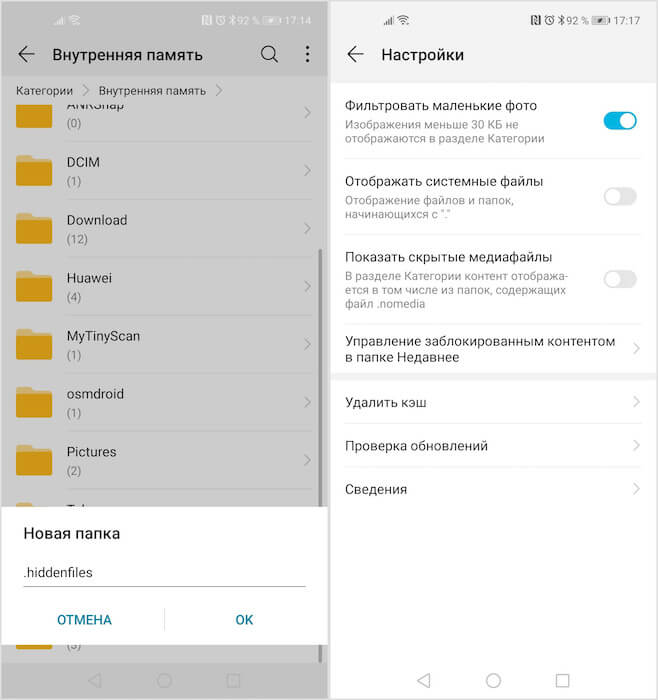
Как создать скрытую папку на Android
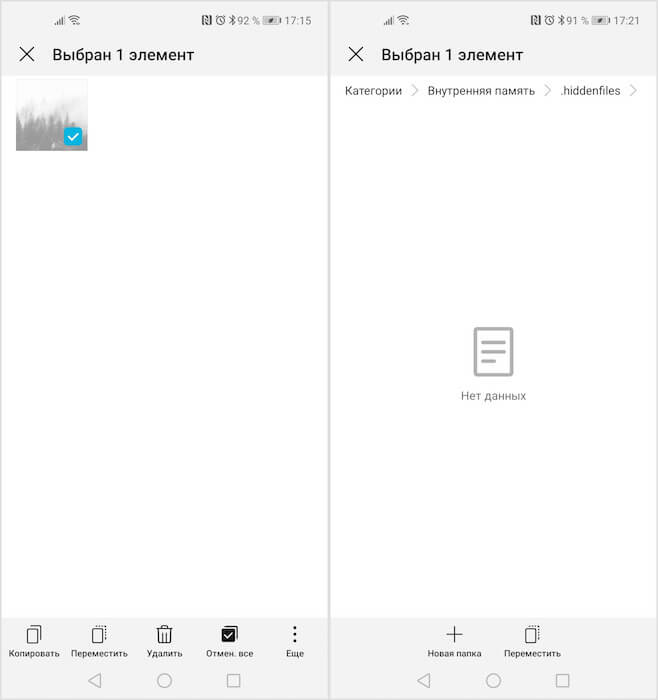
Как просмотреть скрытые папки на Android
Подпишись на наш канал в Яндекс.Дзен. Там много интересного.
Выполнение последнего пункта является обязательным, потому что, если вы не включите отображение системных файлов, – а именно их названия начинаются с точки – вам не удастся отыскать ту самую папку с тайным содержимым, которую вы создали. А если после просмотра спрятанных данных вы не отключите отображение системных файлов, кто-то посторонний может ненароком проникнуть в файловую систему вашего смартфона и увидеть то, что вы так хотели скрыть.
Самый надёжный способ скрыть файлы
Такой способ сокрытия данных, в отличие от использования сторонних приложений, на мой взгляд, является более надёжным. Дело в том, что он не предполагает установки на смартфон дополнительного софта и не приводит к появлению на рабочем столе новой пиктограммы. Конечно, часто разработчики пытаются сделать иконку своей программы максимально неприметной, например, имитируя штатное ПО. Однако из-за того что на все смартфоны под управлением Android используют разные оболочки с большим количеством дизайнерских отличий, они делают приложения для безопасного хранения секретных данных белой вороной, повышая вероятность их обнаружения.
Новости, статьи и анонсы публикаций
Свободное общение и обсуждение материалов

Каким браузером вы пользуетесь? С большой долей вероятности это будет Google Chrome, но не исключены и другие варианты: Opera, Firefox, Safari. Причём именно в таком порядке, если верить статистике использования. Я перепробовал все эти браузеры, но в конечном итоге пришёл к пониманию, что буду пользоваться российской разработкой. Конечно, я говорю о Яндекс.Браузере. Но не из патриотических соображений, а из практической пользы, которую он мне – да и вам, впрочем, тоже – может принести.


Xiaomi прочно зарекомендовала себя как один из пяти ведущих производителей смартфонов в мире. В последних отчетах о доле рынка отмечается, что она фактически занимает третье место после Apple. Китайский производитель имеет репутацию компании, предлагающей телефоны по выгодной цене, но при этом у нее так же есть очень широкая экосистема продуктов. В том числе и для умного дома. В нее входят ноутбуки, телевизоры и даже рисоварки с пылесосами. А если включить сюда суббренды, которые просто не поддаются счету, картина становится еще более впечатляющей. Вот только если вы думаете, что начинала компания со смартфонов, то вы ошибаетесь. Увы, но то, почему мы сейчас больше всего знаем компанию, появилось уже позже, а в начале было нечто совсем иное.
Такое скрытие работает только от полных чайников. Любой сможет обратно отобразить скрытые файлы, не говоря уже о том, что сторонние файловые менеджеры типа Total commander отображают скрытые файлы и папки.
Приветствую всех на портале WiFiGid! В этой статье я хочу рассказать вам, как можно найти скрытую папку или файл на Android. На практике такое нужно очень-очень редко, а если это касается системных файлов, то скорее вам оно и не нужно (т.к. придется делать root), но если вдруг что-то было преднамеренно скрыто, мы это попытаемся обнаружить.
Способ 1 – Стандартный файловый менеджер

Начнем со стандартного менеджера файлов. На современном Андроиде – приложение «Проводник» (ну прямо как на Windows).
- Через основное меню вашего телефона открываем «Проводник». В разных версиях Android его внешний вид может отличаться, но в общих чертах все одинаково. Я для демонстрации использую Android 13 на базе MIUI 14.
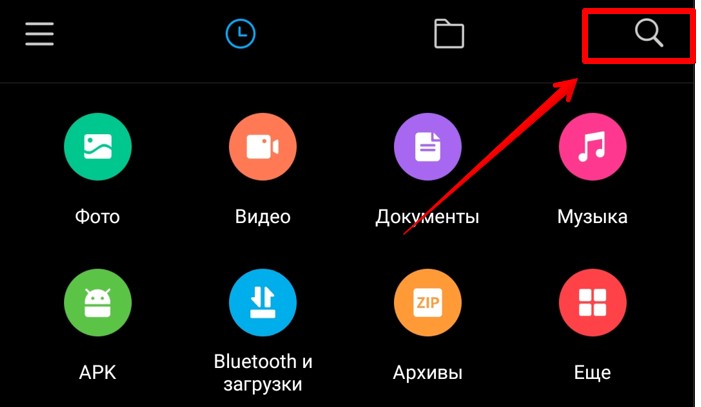
- Находим способ перейти в настройки приложения. У меня в верхнем левом окне нужно нажать вот на эти три горизонтальные полоски:
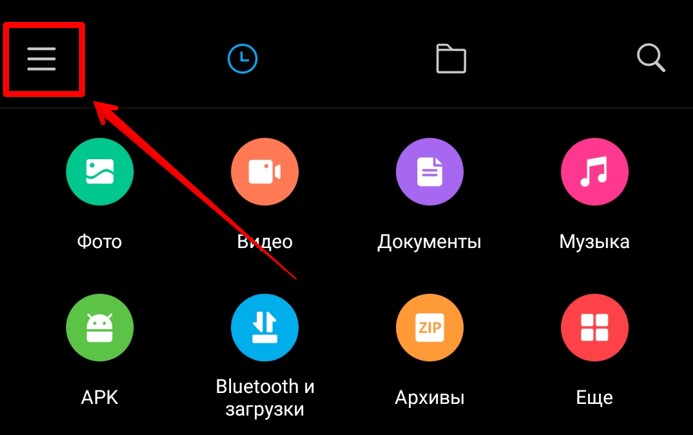
- А уже здесь выбрать пункт «Настройки».
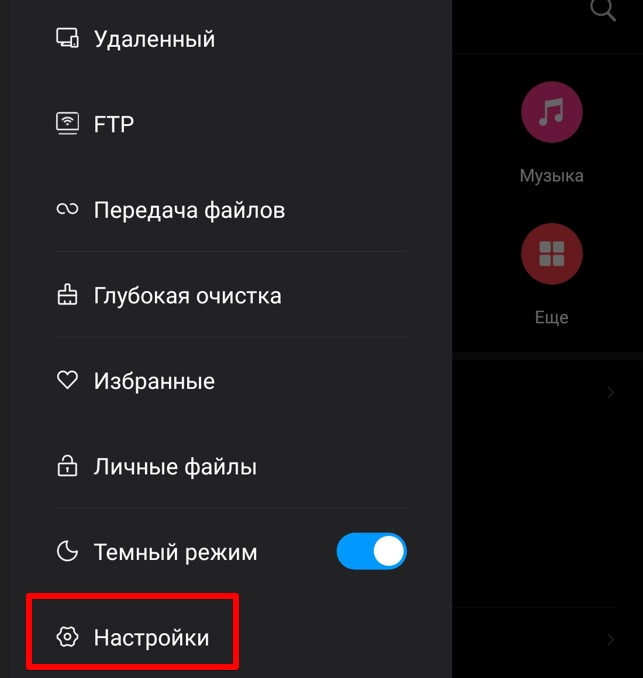
- И в самом верху настроек активируем пункт «Показывать скрытые файлы», которые как раз по умолчанию отключены.
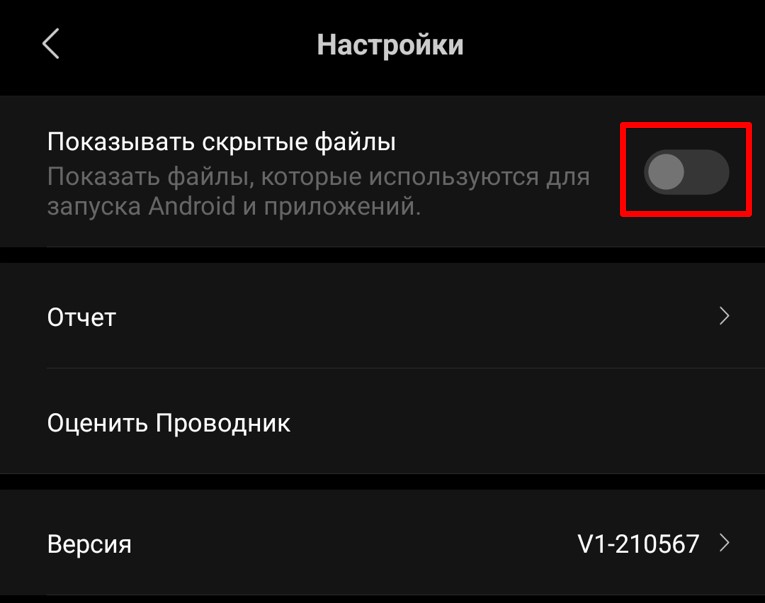
А дальше просто используйте свой проводник и просматривайте все файлы или пользуйтесь вот этой иконкой поиска (а найденное при необходимости можно и спокойно удалить, при наличии прав):
На самом деле все остальные способы можно было бы и исключить, т.к. в 99% случаев именно этого вам хватит. Ну а если не хватит и нужно найти системные скрытые файлы, значит это не тема нашей статьи, а вам нужно искать в сторону получения root прав (именно они и дадут возможность работы с ядром системы, но помним, что root может ограничить работу некоторых приложений, например, банков).
Способ 2 – Скрытые фотографии
Продолжаю разбор частных случаев попадания вас на эту статью. На Андроиде есть вариант скрыть целые альбом с фотографиями. А как их потом найти? Да все через ту же галерею!
- Открываем обычную «Галерею», через которую вы смотрите свои фотографии.
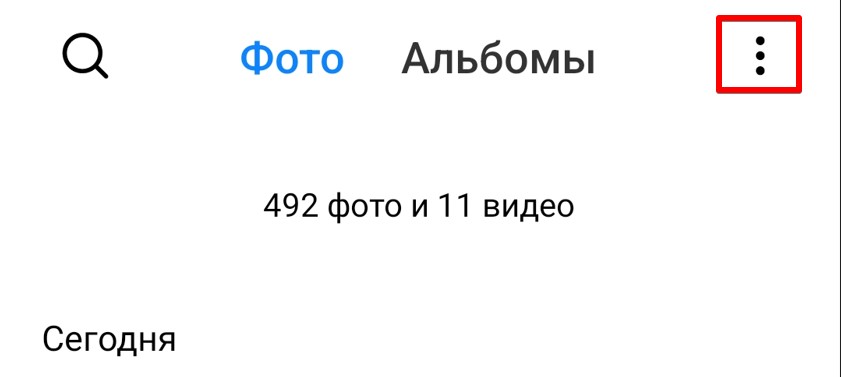
- В правом верхнем углу находим три точки и жмем по ним.
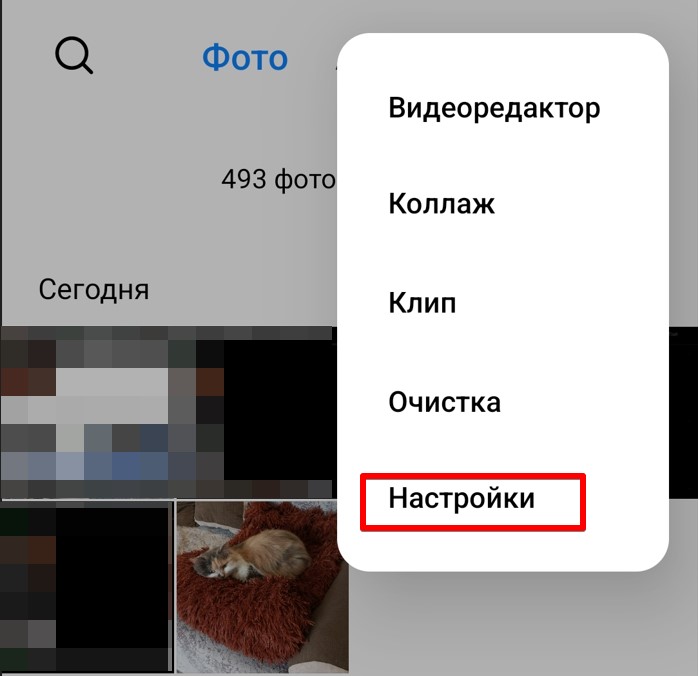
- В появившемся меню выбираем «Настройки».
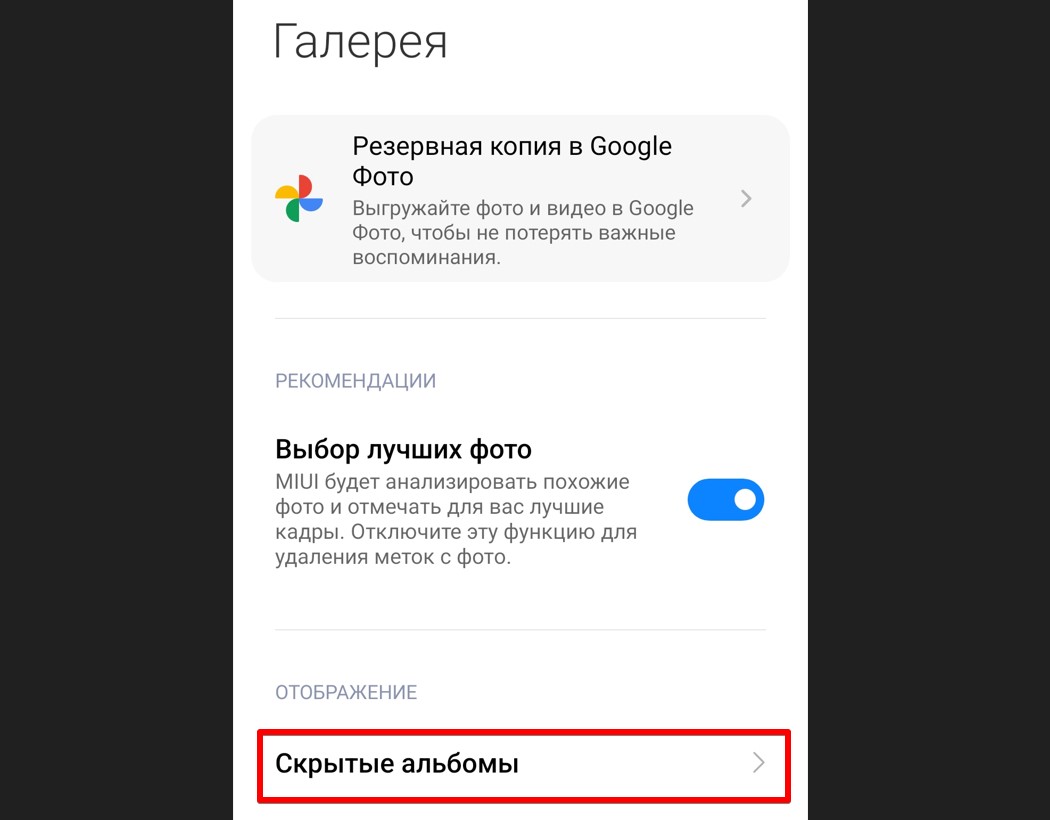
- На странице настроек сразу же находим пункт «Скрытые альбомы» – жмем по нему и находим те самые скрытые фотографии, которые сюда почему-то попали. При желании можете снова сделать их видимыми.
Способ 3 – Файлы на компьютере
Тоже интересный и рабочий вариант, но требует уже компьютера. Зато искать будет намного удобнее и привычнее тем, кто активно пользуется ПК.
- Подключаем телефон по USB к компьютеру.
- Если телефон спросит, что делать с этим подключением – жмем по пункт передачи файлов, а то по умолчанию они в последнее время норовят просто подключаться в режиме зарядки.
- Переходим в «Проводник» Windows, находим свой телефон и начинаем искать что вам нужно. Перед поиском не забываем включить в «Проводнике» отображение скрытых файлов.
Немного странный вариант, но если уж очень нужно, а почему бы и не воспользоваться.
Способ 4 – Сторонние приложения
Способов выше обычно уже достаточно для большей части наших читателей. Но находятся те, кто предпочитает использоваться сторонние программы. Здесь я просто упомяну о такой возможность вскользь, если вы к чему-то привыкли – проверьте их возможности там, а вдруг уже есть все что нужно?
- Keep Safe, Hide Files & Folders, Folder Lock, File Hide Expert и аналоги. Существуют приложения, которые вообще созданы для скрытия и защиты файлов (но обычно они скрывают целые папки). Просто нужно знать, чтобы увидеть скрытые папки и файлы, которые оно защитила, нужно сначала зайти в это приложение и ввести установленный ранее пароль, и только тогда файлы откроются.
- Аналоги «Проводника»: Total Commander, ES Проводник. Здесь скрытые файлы тоже нужно предварительно включить через их настройки.
Видео по теме

Производители смартфонов и владельцы мобильных устройств уделяют особое внимание конфиденциальности данных. В частности, первые предоставляют опцию скрытия файлов, а вторые ею активно пользуются. При этом за бортом остается ответ на вопрос, как найти скрытые фото на телефоне Андроиде. Ведь, воспользовавшись опцией, владелец смартфона не может обнаружить спрятанные файлы. Постараемся разобраться, где стоит искать фотографии, которые были скрыты.
Файловый менеджер Android
Поскольку фотографии – это один из множества видов файлов, с которыми умеет работать смартфон, их стоит искать в «Проводнике». Правда, запустив данное приложение, вы с высокой долей вероятности не сможете найти снимки, если они скрыты.
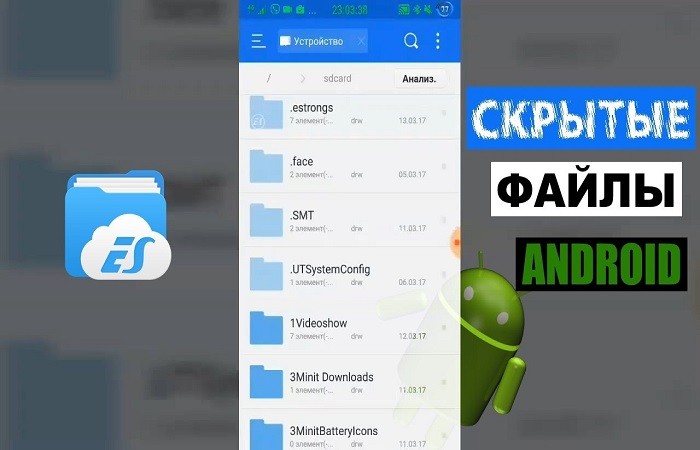
Для их поиска придется активировать специальную опцию, воспользовавшись следующей инструкцией:
- Запустите файловый менеджер.
- Нажмите кнопку в виде трех полосок, чтобы открыть дополнительное меню.
- Перейдите в раздел «Настройки».
- Активируйте опцию «Показывать скрытые файлы».
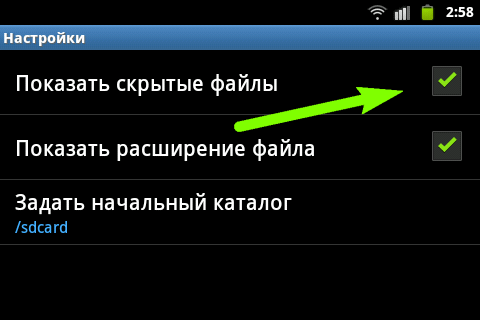
Теперь фотографии и другие файлы, которые были скрыты, можно посмотреть в соответствующих папках. Опознаются такие снимки по особой реализации миниатюр (для них применяется эффект размытия). Но не забывайте, что при активной опции ознакомиться с персональными данными сможет любой пользователь, имеющий доступ к «Проводнику».

Применение Keep Safe
Keep Safe – одна из самых популярных программ для защиты персональных данных. Она обладает опцией скрытия файлов, которая реализуется через установку пароля на отдельные директории. Следовательно, чтобы увидеть скрытые папки, вам понадобится:
- Запустите Keep Safe.
- Ввести пароль.
- Открыть нужную папку, где хранятся снимки.
Разумеется, без пароля получить доступ к скрытым файлам не получится. В качестве альтернативного варианта можно предложить удалить Keep Safe, а затем попытаться отыскать нужные фотографии через файловый менеджер.

Открываем скрытые файлы при помощи сторонних программ
Keep Safe – это только одна из множества программ, которые предназначены для скрытия пользовательских данных. Так что для работы с «секретными» файлами вы можете использовать другие приложения. Далее предлагаем ознакомиться с лучшими программами в своей области.
Total Commander
Это файловый менеджер, который пользуется популярностью как среди владельцев смартфонов, так и среди тех, кто работает за ПК. «Проводник» доступен в виде специального приложения, доступного для бесплатного скачивания через магазин Google Play Маркет.
После запуска программы пользователю необходимо выполнить те же действия, что и в случае со стандартным диспетчером файлов, то есть:
- Запустить приложение.
- Открыть дополнительное меню нажатием на кнопку с тремя полосками.
- Активировать опцию «Показать скрытые файлы и папки».

Если все сделано верно, то фотографии отобразятся в исходных директориях. Вы их сможете опознать по размытым миниатюрам, которые, впрочем, не помешают управлять файлами, осуществляя их передачу, удаление или редактирование.
ES Проводник
Еще один файловый менеджер, который можно использовать в качестве альтернативы стандартному «Проводнику». Здесь функция реализована похожим образом, а потому для просмотра скрытых элементов нужно сделать всего пару несложных шагов:
- Запустить ES Проводник.
- Перейти в дополнительное меню через «Три полоски».
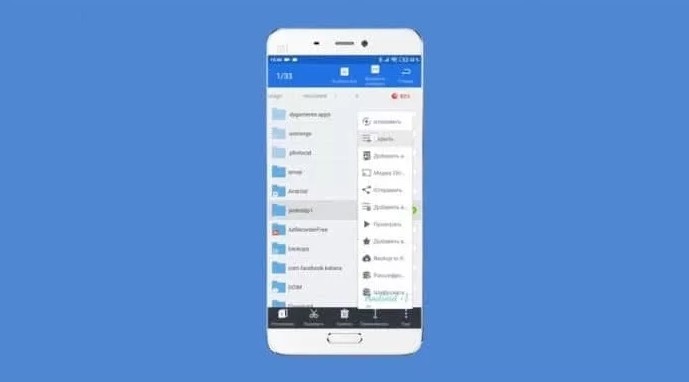
- Передвинуть ползунок напротив пункта «Показывать скрытые файлы» в положение «Вкл.».

Обратите внимание, что опция будет работать только в том случае, если при первом запуске ES Проводника вы выдали программе все необходимые разрешения. Иначе функция окажется заблокированной, и вы сможете ознакомиться со скрытыми элементами только при помощи стандартного диспетчера файлов.
Hide Files & Folders
В отличие от двух предыдущих программ, это приложение не является файловым менеджером, а используется исключительно для защиты персональных данных. С функциональной точки зрения Hide Files & Folders очень похож на Keep Safe.
То есть для отображения спрятанной информации не нужно активировать специальную опцию. Достаточно запустить Hide Files & Folders и ввести пароль, который был создан ранее в процессе настройки. Разумеется, если для скрытия элементов использовалось не это приложение, то Hide Files & Folders не сможет их обнаружить. Поэтому будьте внимательны и используйте для поиска скрытых файлов стандартный «Проводник».

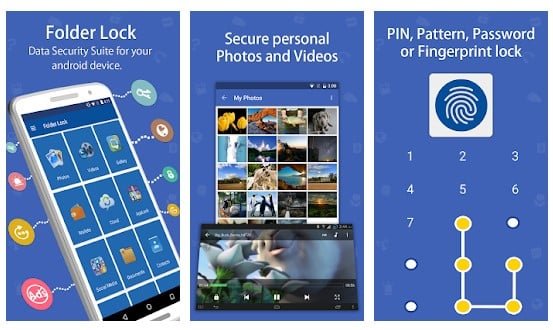
Folder Lock
Похожее приложение, защищающее папки и файлы, хранящиеся в них. Защита здесь реализована стандартным методом, то есть через пароль. Следовательно, получить доступ к защищенной информации сможет только тот человек, который знает пароль. Если вы забудете пароль, то Folder Lock предложит несколько способов восстановления доступа. Самый популярный из них – подтверждение аккаунта через электронную почту.
Folder Lock обладает множеством дополнительных функций, способных пригодиться в подходящий момент. Например, внутри проги есть опция блокировки приложений. То есть вы можете использовать Folder Lock в качестве посредника, устанавливая пароль на «Галерею», где хранятся ваши фотографии. Тогда для просмотра снимков понадобится ввести пароль при запуске «Галереи».
File Hide Expert
Многофункциональная программа для тех, кому нужна опция скрытия и запароливания папок. File Hide Expert обладает перечнем всех необходимых инструментов и поддерживается даже на старых устройствах с Android 4.4.
Владелец смартфона может использовать разные методы защиты данных, включая:
- скрытие фото и видео;
- установка пароля;
- удаления приложений из списка недавних.

Поскольку многие наверняка будут использовать пароль для защиты данных, разработчики File Hide Expert предусмотрели оптимальный способ восстановления доступа. При запуске приложения владелец смартфона должен пройти регистрацию, указав адрес электронной почты. Именно на указанный e-mail придет ссылка для восстановления доступа в том случае, если вы забудете пароль.