
Как спрятать чаты WhatsApp и восстановить их при необходимости
WhatsApp на сегодняшний день является одним из самых популярных мессенджеров для аудио- и видеозвонков, а также для обмена текстовыми сообщениями. И многие пользователи используют его исключительно для этих целей. При этом за последние несколько лет WhatsApp получил так много функций, что о существовании некоторых из них многие пользователи даже и не подозревают. Одной из таких является возможность скрывать чаты, не удаляя их при этом. Более того, в любой момент вы сможете вернуть беседу на место безо всяких проблем.В этой статье мы объясним, как эта функция работает и как ее активировать.
WhatsApp имеет функции, о которых мы и не догадывались
Зачем прятать чаты WhatsApp?
Причина, по которой вы можете захотеть сохранить чат WhatsApp, может быть совершенно любой, но в основном цель состоит в том, чтобы перестать показывать чат его на главном экране приложения. Если вы хотите создать некоторый порядок и оставить только важные беседы и абонентов, с которыми вы взаимодействуете каждый день, либо же если вы хотите скрыть вашу личную переписку от посторонних глаз, то WhatsApp дает вам такую возможность с помощью встроенной функции, доступной в меню настроек.
Имейте в виду: чаты не удаляются, они просто будут спрятаны. Обратите внимание также на то, что если вы получите новое сообщение из спрятанного чата, то оно будет отображаться в программе и рядом со значком приложения на домашнем экране смартфона. Проверять придется вручную.
Как спрятать чат в WhatsApp
Откройте приложение WhatsApp и на какое-то время задержите палец на чате, который вы хотите спрятать. Затем в верхней части экрана появится ряд иконок. Вам нужна та, что выглядит как коробка со стрелкой, направленной вниз. Нажимайте на нее и вы увидите сообщение: «Чат заархивирован».
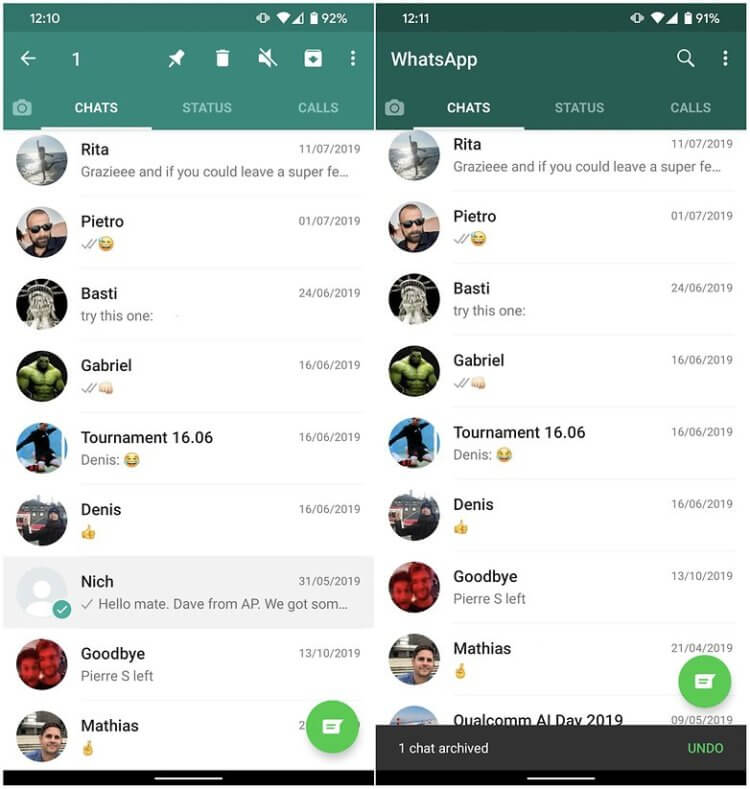
Прячем переписку в WhatsApp
Но что делать, если вам нужно скрыть сразу все беседы? Не беда. Такая возможность тоже присутствует. Нажмите на три точки в правом верхнем углу, чтобы войти в настройки приложения, после чего выбирайте пункт «Чат» — «История чатов» — «Архивировать все чаты». Все ваши беседы после этого будут автоматически удалены с главного экрана WhatsApp. А вот какой чат вам не захочется удалять или куда-то скрывать, так это наш чат в Телеграм. Там регулярно проходят интересные дискуссии. Присоединяйтесь и убедитесь в этом лично!
Как восстановить скрытый чат на WhatsApp
Иногда скрытые чаты нам по тем или иным причинам может потребоваться восстановить. Благо, сделать это очень и очень просто. Итак, для возвращения чата «на место», вам нужно после запуска приложения WhatsApp перейти на вкладку «Чаты» и затем проскроллить экран вниз до самого конца. Там вы увидите надпись «Архив» с цифрой в скобочках. Цифра показывает, какое количество бесед у вас заархивировано на данный момент. Заходите в «Архив», выбирайте там чат, который хотите восстановить и нажимайте на нем значок, который выглядит как коробка со стрелкой, направленной вверх. Готово!

Теги
- Новичкам в Android
- Операционная система Android
Наши соцсети
Новости, статьи и анонсы публикаций
9 скрытых функций WhatsApp
Специалисты Центра цифровой экспертизы Роскачества рассказывают о скрытых функциях WhatsApp, которые вам стоит попробовать.
В России мессенджер WhatsApp зарекомендовал себя как удобное и простое средство связи. Во всем мире у него более 2 миллиардов почитателей. И неудивительно. Тем более, что у WhatsApp есть скрытые возможности, которые многие пользователи еще не обнаружили.
Наверняка, вы захотите изучить эти секретные «фишки» WhatsApp, чтобы извлечь из приложения максимум возможностей. Вот они.
Секретный чат
С помощью функции «Архив» можно сделать свои чаты с друзьями максимально конфиденциальными.
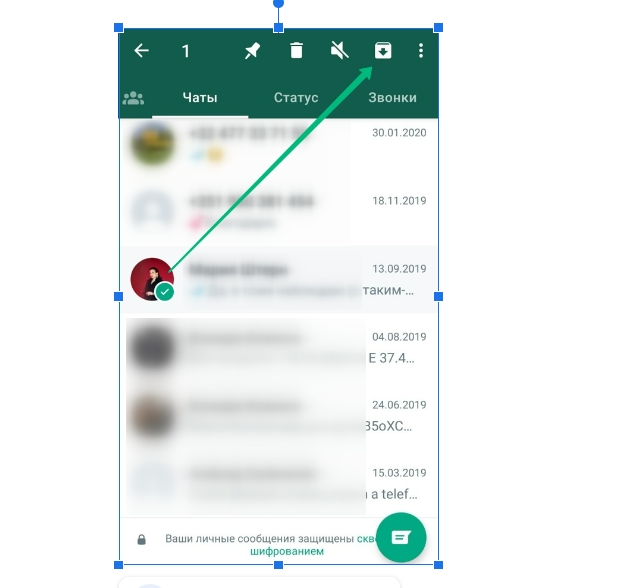
- Необходимо открыть нужный чат и удерживать на нем палец.
- В верхней части экрана появится ряд значков, среди которых нужно выбрать иконку, похожую на коробку со стрелкой, направленной вниз.
- После нажатия на эту иконку появится уведомление «Чат заархивирован».
Чаты всегда можно разархивировать из «коробки» обратно.

Сергей Кузьменко
РУКОВОДИТЕЛЬ НАПРАВЛЕНИЯ ИНФОРМАЦИОННОЙ БЕЗОПАСНОСТИ ЦЕНТРА ЦИФРОВОЙ ЭКСПЕРТИЗЫ РОСКАЧЕСТВА
Обратим внимание, что различные приложения-модификации для WhatsApp, которые в частности можно найти в Google Play Маркете, могут скрыть чаты и без архивации, а также предлагают много других дополнений. Эти модификации приложений, подобные усилителям вкуса или ароматизаторам в продуктах, не являются обязательными, но создатели считают, что они улучшают качество приложения. Однако любые модификации или улучшения всегда будут стоять между официальным разработчиком и пользователем. Мы бы не рекомендовали их устанавливать, так как отправляя свои данные через эти каналы, невозможно до конца быть уверенным, что передача данных надежна.
Редактирование текста
Визуально разнообразить текст и расставить акценты помогут специальные символы на клавиатуре.
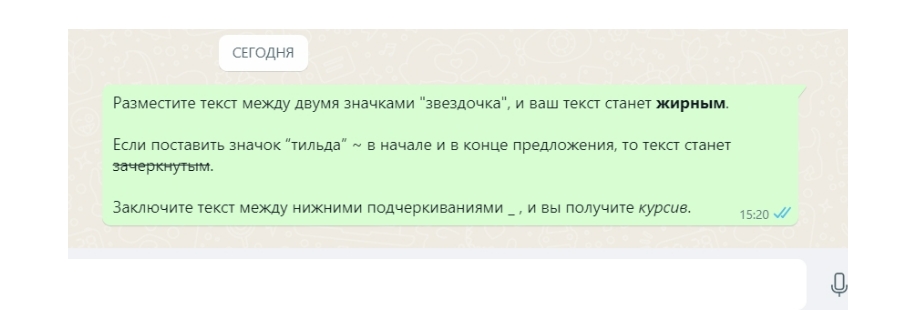
- Разместите текст между двумя значками *, и ваш текст станет жирным.
- Если поставить значок “тильда” ~ в начале и в конце предложения, то текст станет зачеркнутым.
- Заключите текст между нижними подчеркиваниями _ , и вы получите курсив.
Закрепить чат
Чрезвычайно важные для вас чаты можно закрепить в верхней части списка. Таким образом, когда вы откроете WhatsApp, в первую очередь вы будете видеть их.
- Найдите чат, который хотите закрепить вверху экрана.
- Нажмите и удерживайте чат.
- В появившейся панели значков коснитесь булавки. Готово.
Статистика данных
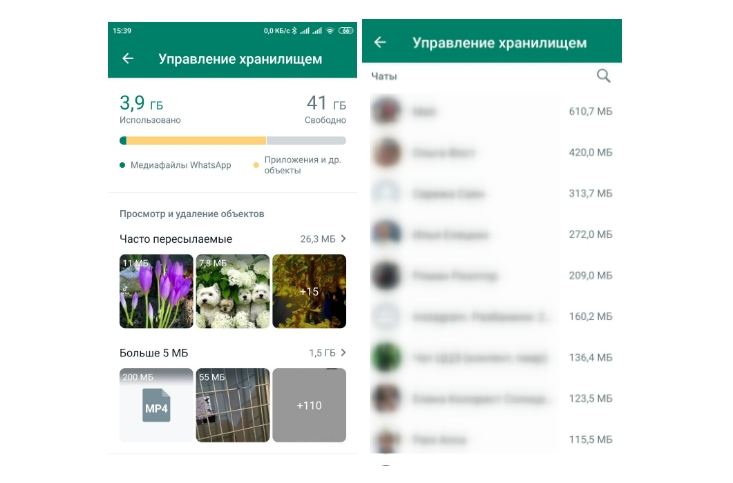
Еще один секретный трюк WhatsApp, с помощью которого вы можете узнать, сколько данных вы использовали в каждом чате. Это даст вам представление о том, с кем вы больше всего общаетесь и делитесь медиа.
Чтобы получить доступ к этой статистике на вашем телефоне:
- Откройте WhatsApp, коснитесь трех точек в правом верхнем углу и выберите «Настройки».
- Нажмите «Данные и хранилище и данные».
- Выберите Управление хранилищем из списка.
- Прокрутите вниз экрана и вы увидите список ваших чатов вместе с информацией по количеству данных (МБ или даже ГБ).
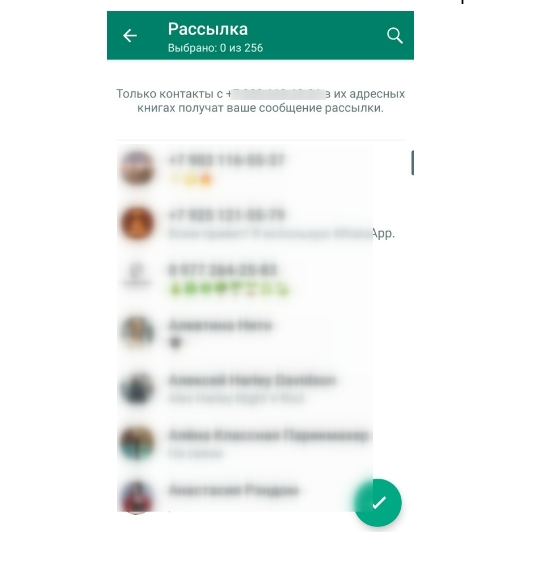
Сообщение нескольким получателям
Есть возможность выслать групповое сообщение, но без создания группы. В WhatsApp вы можете использовать встроенную функцию трансляции. Но для этого должны быть выполнены 2 правила:
- Ваш номер телефона должен быть сохранен на телефоне получателя.
- В список рассылки можно включить не более 256 человек.
И вот тогда можно отправлять сообщение нескольким контактам.
- Коснитесь трех точек в правом верхнем углу и выберите «Новая рассылка».
- Выберите людей, которым вы хотите отправить сообщение.
- Затем вы можете ввести и отправить свое сообщение.
Избранные сообщения
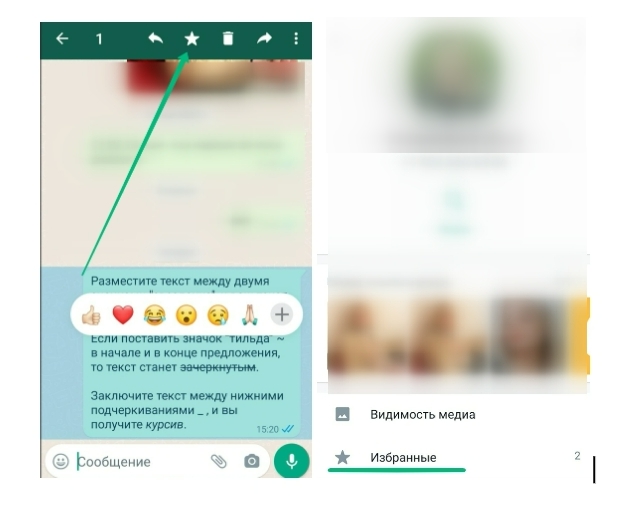
В длинной переписке поиск важных сообщений становится затруднительным, так как приходится прокручивать чат вверх-вниз. Если вы находите процесс слишком утомительным (мы находим), важные сообщения в своих чатах можно сразу помечать. И позже у вас будет быстрый доступ к ним.
- Зайдите в чат, где находятся важные сообщения.
- Найдите строку, которую хотите отметить как важную.
- Нажмите и удерживайте ее пальцем, а затем нажмите значок звездочки вверху. Ваше сообщение будет отмечено как важное.
- Чтобы просмотреть все отмеченные таким образом сообщениям, откройте чат WhatsApp с нужным человеком, коснитесь его имени вверху, а затем выберите «Избранные».
Найти все файлы медиа
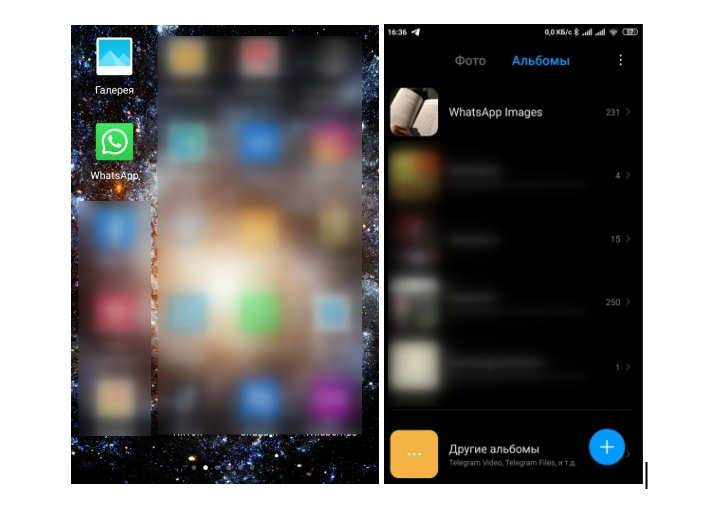
Вы можете увидеть все ваши фотографии и видео, пересланные через WhatsApp, в альбомах на телефоне.
- Откройте приложение «Галерея» на своем смартфоне.
- Откройте вкладку «Альбомы» или «Коллекции».
- Отыщите альбомы с надписью WhatsApp Images и WhatsApp Video.
Пометить сообщение как непрочитанное
Функция может быть полезна как напоминание. Однако имейте в виду, что после применения опции, ваше сообщение все равно будет отображаться как прочитанное на стороне получателя.
- Зайдите в чаты WhatsApp.
- Нажмите и удерживайте чат, который хотите пометить как непрочитанный.
- Нажмите на три точки в правом верхнем углу и выберите «Отметить как непрочитанное».
Скрыть выбранные медиа в галерее
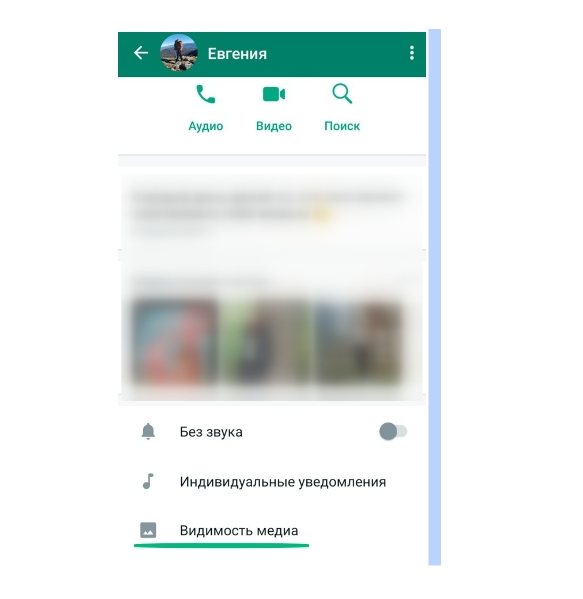
Весь пересылаемый через WhatsApp медиаконтент сохраняется в приложении «Галерея». Если вы хотите, чтобы медиафайлы из каких-то чатов не отображались в галерее (папки WhatsApp Images и WhatsApp Video), то поступите следующих образом.
- Откройте чат WhatsApp, чьи медиафайлы должны быть скрыты от Галереи.
- Коснитесь имени человека или группы в верхней части экрана.
- Нажмите «Видимость медиа».
- Выберите «Нет» и нажмите OK.
Следите за новостями, подписывайтесь на рассылку.
При цитировании данного материала активная ссылка на источник обязательна.
- цифровая грамотность
- мессенджеры
Как найти скрытый чат в Ватсапе и разархивировать его?
Как найти скрытый чат в Ватсапе, который вы архивировали ранее? Можно ли вернуть его в общий список диалогов и как это делается? Рассказываем обо всем в этом обзоре.
Как найти и разархивировать?
Если вы не знаете, как работает архив, почитайте наш обзор о том, как заархивировать любую беседу (личную или групповую) и отключить автоматическое разархивирование при входящих сообщениях!
Пока что это остается единственным способом сделать скрытую переписку в Ватсапе – а как найти такой чат? Легко, ведь это встроенная функция мессенджера! Поэтому изобретать велосипед нам не придется.
На айфоне
Давайте перейдем к тому, как найти скрытый чат в Ватсапе на Айфоне. Справитесь за минуту, гарантируем.
- Откройте приложение и найдите раздел «В архиве» в верхней части главного экрана;

- Нажмите на него (кстати, цифра напротив – это число входящих, которые вы еще не прочитали).
Именно здесь все заархивированные диалоги, которые вы хотели спрятать от посторонних глаз. Если появилось желание вернуть часть этих бесед, делаем следующее:
- Нажмите на кнопку «Изменить» наверху справа;

- Кликните по значку «Выбрать чаты» в появившемся меню;

- Отметьте переписки, которые хотите вернуть на основной экран;

- Щелкните по кнопке «Разархивировать» снизу слева.
Есть и второй вариант:
- Проведите по диалогу пальцем справа налево;

- Щелкните по значку коробки «Разархивировать» .

Все довольно просто! Посмотреть скрытую переписку в Ватсапе, как и разархивировать ее, можно за несколько секунд.
Сделать видеозвонок в мессенджере — легко! Инструкция по ссылке.
Помните, что вы можете оставить беседу в архиве. Уведомления о входящих будут приходить только в двух случаях: когда вам ответили на конкретное сообщение или когда вас отметили в тексте.
На Андроид
Теперь о том, как найти скрытый чат в Ватсапе на Андроиде:
- Открываем мессенджер;
- Смотрим в верхнюю часть основного экрана;
- Находим вкладку «В архиве» и нажимаем на нее.

Никаких отличий от Айфоне! Вы увидите все беседы, которые решили убрать в эту папку – смотрите, хотите ли восстановить какую-то из них?
Если появилось желание разархивировать диалог, приступаем:
- Нажимаем на переписку и держим палец несколько секунд;

- На верхней панели появится дополнительное меню – палец можно убрать;
- Жмем на значок коробки. Готово!

На ПК
Как открыть скрытый чат в Ватсапе на компьютере? Кратко расскажем сразу о двух версиях: десктопном приложении и веб-мессенджере, работающем через браузер.
- Найдите надпись «В архиве» слева, в списке бесед;

- Нажмите, чтобы посмотреть, какие переписки были спрятаны.
Если вы найдете здесь диалог, который хотите восстановить – действуйте так:
- Нажмите на небольшую стрелку вниз, она находится справа;

- Выберите из меню пункт «Разархивировать» .

Готово, подтверждать действие не нужно. Можете вернуться на главный экран – переписка уже появилась в общем списке.
О том, как сжать видео при отправке в прошлой статье.
Убедились, что найти скрытый чат в WhatsApp (как на Андроиде, так и на других устройствах) очень легко? Поделитесь в комментариях, смогли ли вы разобраться в тонкостях настройки архива? Может быть, столкнулись с какими-то трудностями?
«Для самых личных переписок»: в WhatsApp появились закрытые чаты — с паролем и без уведомлений
В мессенджере WhatsApp появилась функция «закрытие чата», которая позволяет пользователям переносить личные переписки в отдельную папку, открываемую с помощью пароля устройства или биометрических данных. О соответствующем обновлении говорится в официальном блоге мессенджера.
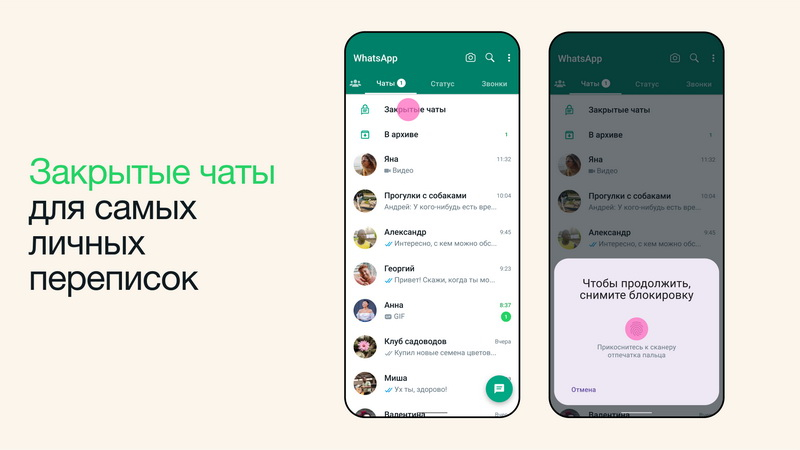
Источник изображения: WhatsApp
После того, как пользователь закроет чат, он будет перемещён с главного экрана в отдельную папку. Чтобы открыть её, потребуется ввести пароль устройства или отсканировать отпечаток пальцев или лицо. Кроме того, содержимое сообщений из закрытых чатов будет автоматически скрыто и в уведомлениях.
Чтобы закрыть чат, необходимо нажать на имя собеседника в личной переписке или название группы и выбрать соответствующий вариант. Чтобы сделать закрытые чаты видимыми на экране чатов, необходимо медленно провести по нему пальцем, ввести пароль телефона или сканировать биометрические данные.
Разработчики мессенджера считают, что функция «закрытие чата» будет полезна в ситуациях, когда владелец устройства по какой-то причине передаёт свой телефон другому человеку, и именно в этот момент ему приходит очень личное сообщение.
В перспективе в функцию «закрытие чата» будут добавлены новые возможности. Например, она будет поддерживаться на связанных устройствах, а также получит поддержку уникальных паролей для закрытых чатов, которые можно будет использовать вместо пароля телефона.
В блоге WhatsApp отмечается, что функция «закрытие чата» уже внедряется в мессенджер.
Источник: