
Змінення імені автора для документів, презентацій або книг
Excel для Microsoft 365 Word для Microsoft 365 PowerPoint для Microsoft 365 Excel 2021 Word 2021 PowerPoint 2021 Excel 2019 Word 2019 PowerPoint 2019 Excel 2016 Word 2016 PowerPoint 2016 Excel 2013 Word 2013 PowerPoint 2013 Excel 2010 Word 2010 PowerPoint 2010 Word 2007 Інші…Менше
Щоразу, коли ви створюєте новий документ, Word встановлює властивість Author відповідно до параметра Ім’я користувача, який відображається в діалоговому вікні параметри Word. Аналогічно, PowerPoint установлює цю властивість для нових презентацій, які ви створюєте, за допомогою параметра в параметрах PowerPoint, і Excel встановлює цю властивість для нових книг, які ви створюєте, за допомогою параметра в параметрах Excel. Параметр «Ім’я користувача» також містить ім’я та ініціали, що відображаються в примітках і відстежуваних змінах.
Щоб переглянути властивість Author для документа або книги, виберіть пункт Відомостіпро > файлу, а потім знайдіть пункт Автор у розділі Пов’язані Люди праворуч.
Змінення імені автора для нових документів, презентацій і книг
Увага!: Ця процедура змінює пов’язані параметри для всіх програм Office незалежно від того, яка програма використовується під час їх змінення.
- Виберіть Файл >Параметри.
- У розділі Персоналізація копії Microsoft Office введіть нове ім’я в полі Ім’я користувача .
- Переконайтеся, що встановлено прапорець Завжди використовувати ці значення незалежно від входу в Office .
Змінення імені автора лише в поточному файлі
- На вкладці Файл виберіть пункт Відомості, а потім праворуч знайдіть пункт Автор у розділі Пов’язані Люди.
- Клацніть ім’я автора правою кнопкою миші та виберіть редагувати властивість.
- Введіть нове ім’я в діалоговому вікні Редагування користувача.
Примітка.: Змінення властивості Author в області властивостей наявного документа не впливає на параметр «Ім’я користувача» в діалоговому вікні «Параметри Word«, «Параметри PowerPoint» або «Параметри Excel«.
Увага!: Office 2007 більше не підтримується. Оновіть до версії Microsoft 365, щоб працювати будь-де з будь-якого пристрою та продовжуйте отримувати підтримку.
1 У нових документах ім’я, яке відображається як властивість Author (доступне на панелі відомостей про документ), указується в полі Ім’я користувача в діалоговому вікні Параметри Word.
Щоб переглянути властивість Author для документа, натисніть кнопку Microsoft Office , наведіть вказівник миші на пункт Підготувати, а потім виберіть пункт Властивості.
Змінення імені автора для нових документів
- Натисніть кнопку Microsoft Office , а потім виберіть пункт Параметри Word.
- Виберіть категорію Найуживаніші.
- У розділі Змінення вашої копії Office введіть нове ім’я в полі Ім’я користувача.
Змінення імені автора лише в наявному документі
- Натисніть кнопку Microsoft Office , наведіть вказівник миші на елемент Підготувати, а потім клацніть Властивості.
- На панелі відомостей про документ введіть ім’я автора в полі Автор.
Примітка.: Змінення властивості Author на панелі відомостей про наявний документ не впливає на параметр «Ім’я користувача» в діалоговому вікні Параметри Word.
Зміна імені автора в документі Microsoft Word
Кожен раз, коли ви створюєте новий текстовий документ в MS Word, програма автоматично встановлює для нього ряд властивостей, в числі яких і ім’я автора. Властивість «Автор» створюється на основі відомостей про користувача, які відображаються у вікні «Параметри» (раніше «Параметри Word»). Крім того, доступні відомості про користувача — це також джерело імені та ініціалів, які будуть відображатися в виправлення і коментарях.
Примітка: У нових документах ім’я, яке відображається в якості властивості «Автор» (показано у відомостях про документ), береться з розділу «Ім’я користувача» (вікно «Параметри»).
- Зміна властивості «Автор» в новому документі
- Зміна властивості «Автор» в існуючому документі
- Питання та відповіді
Зміна властивості «Автор» в новому документі
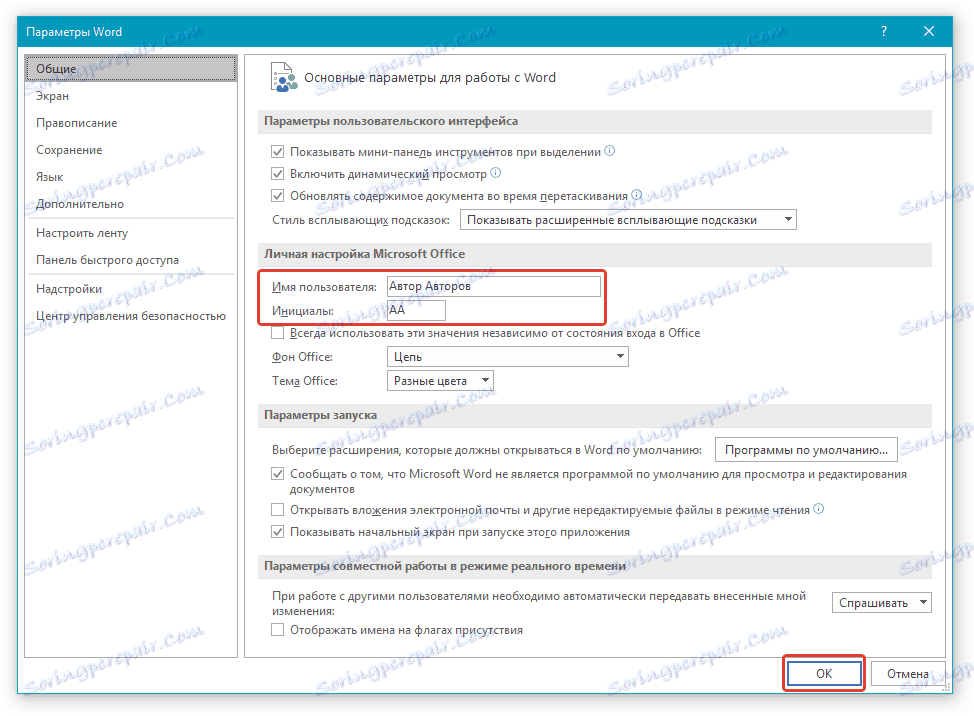
1. Натисніть кнопку «Файл» ( «Microsoft Office» раніше).
2. Відкрийте розділ «Параметри».
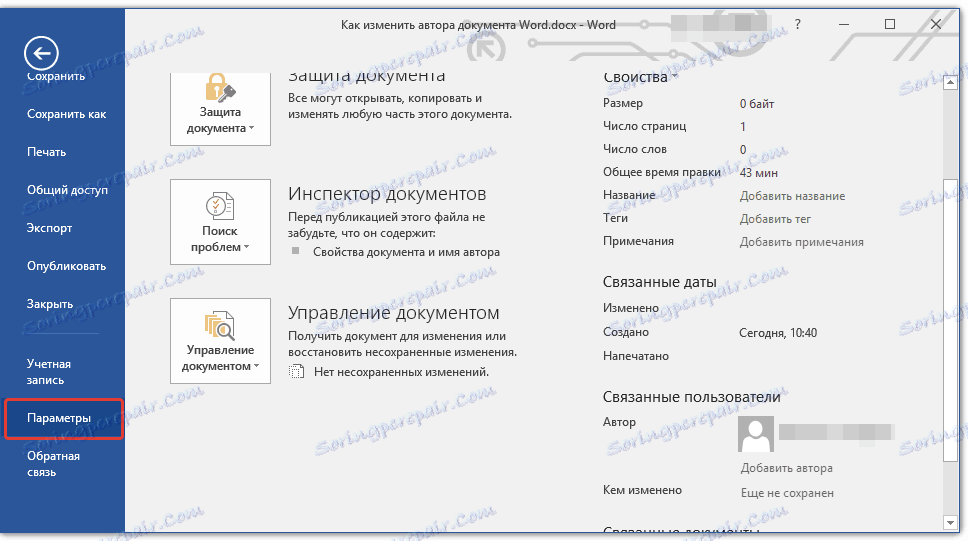
3. У вікні в категорії «Загальні» (раніше «Основні») в розділі «Особиста настройка Microsoft Office» задайте необхідне ім’я користувача. Якщо це буде потрібно, змініть ініціали.
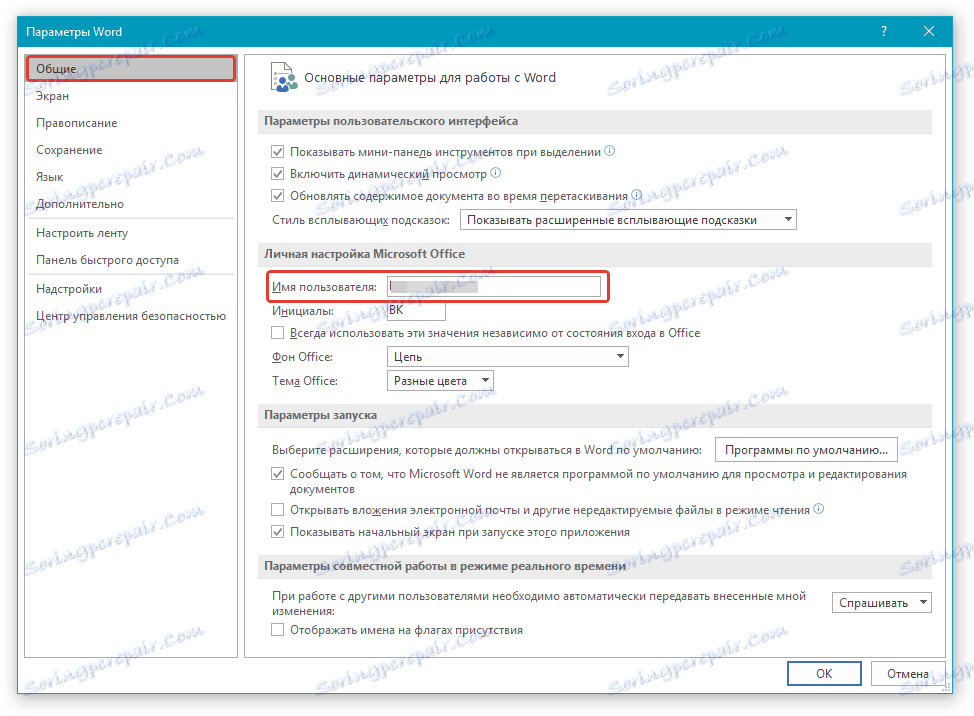
4. Натисніть «ОК», щоб закрити діалогове вікно і прийняти зміни.
Зміна властивості «Автор» в існуючому документі
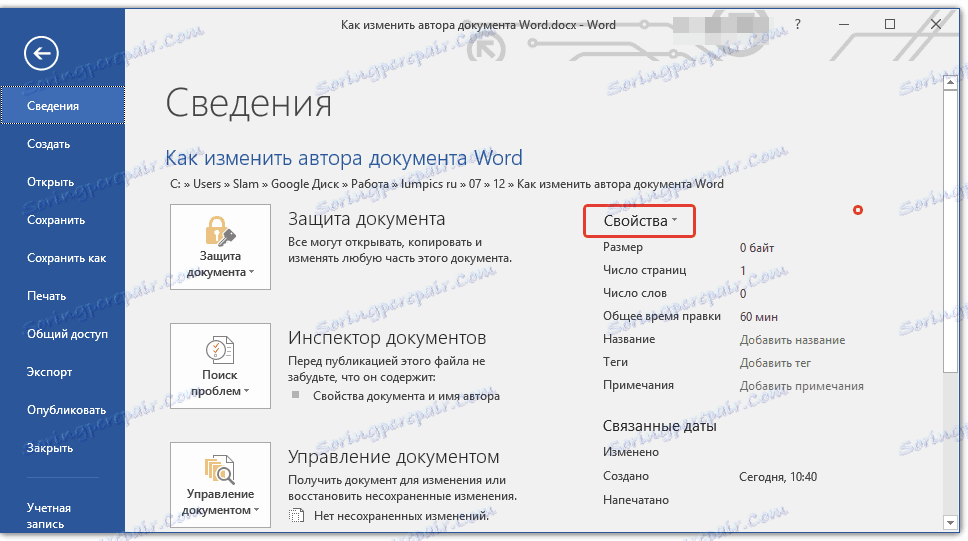
1. Відкрийте розділ «Файл» (раніше «Microsoft Office») і натисніть кнопку «Властивості».
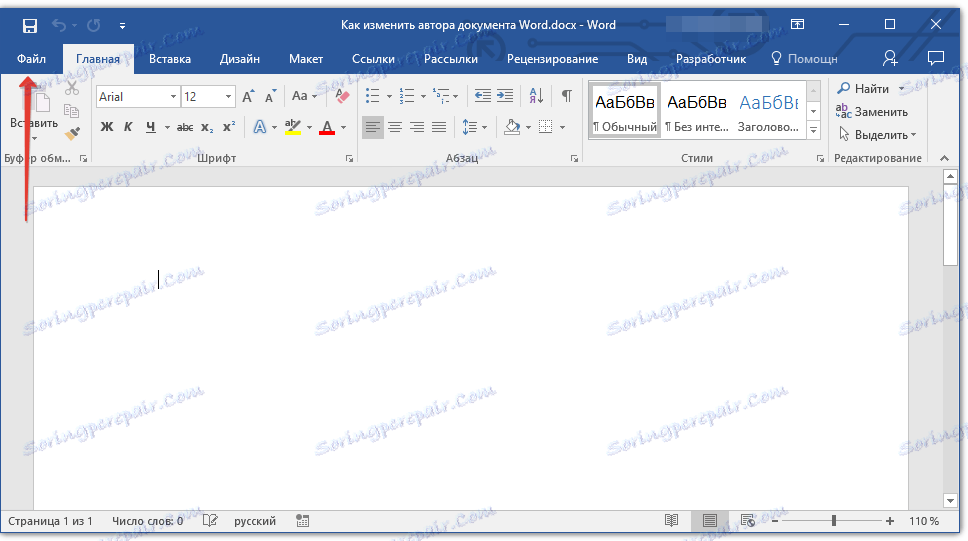
Примітка: Якщо ви використовуєте застарілу версію програми, в розділі «MS Office» спочатку потрібно вибрати пункт «Підготувати», а потім вже перейти в «Властивості».
-
Порада: Рекомендуємо оновити Word, скориставшись нашою інструкцією.
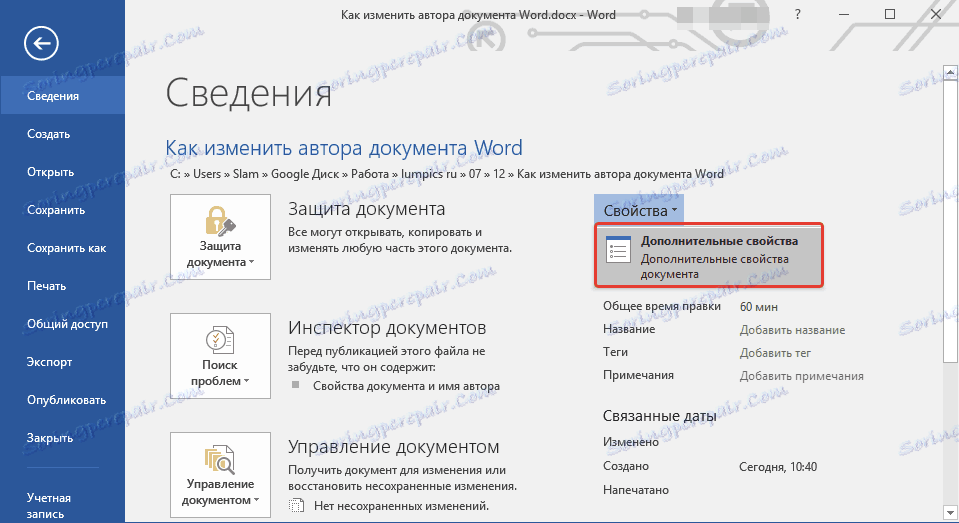
2. З меню, що випадає виберіть «Додаткові властивості».
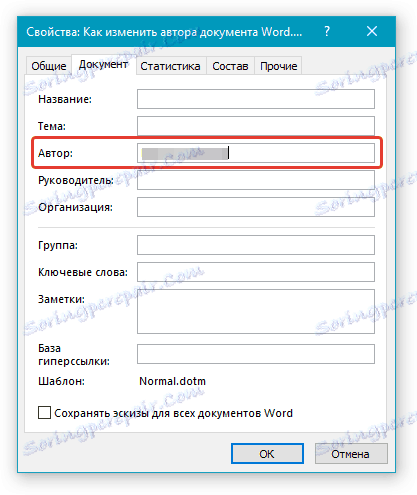
3. У вікні «Властивості» в поле «Автор» введіть необхідне ім’я автора.
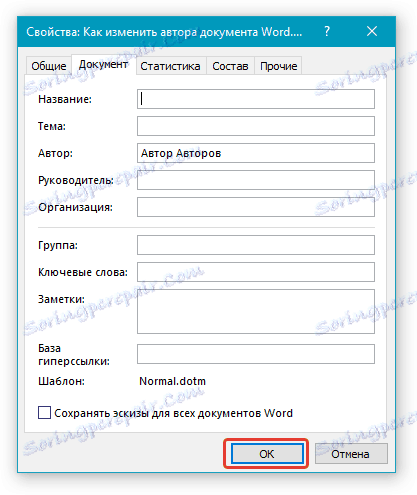
4. Натисніть «ОК» для закриття вікна, ім’я автора існуючого документа буде змінено.
Примітка: Якщо ви зміните розділ властивостей «Автор» в існуючому документі в області відомостей про нього, це не вплине на відомості про користувача, які відображаються в меню «Файл», розділі «Параметри» і на панелі швидкого доступу.
Ось, власне, і все, тепер ви знаєте, як змінити ім’я автора в новому або вже існуючому документі Microsoft Word.
- ← Як витягнути і зберегти картинки з документа Microsoft Word
- Створення приміток у документі MS Word →
Как удалить скрытую личную информацию, которую Microsoft Office добавляет к вашим документам
Microsoft Office сохраняет скрытые метаданные в документах Office, в том числе время, в течение которого вы работали с ними, имя всех, кто работал над документом, когда документ был создан, и даже предыдущие версии документа.
Прежде чем публично публиковать документы Office или отправлять их кому-либо, вы, вероятно, захотите проверить, какую скрытую информацию содержит документ, и удалить конфиденциальные данные. Эти метаданные могут нарушить вашу конфиденциальность или привести к смущению.
Просмотр и удаление скрытых данных
Эта инструкция написана на основе Office 2019, но также применима к предыдущим версиям Office 2013 и Office 2010.
Откройте меню «Файл».

В открывшейся шторке выберите вкладку «Сведения».

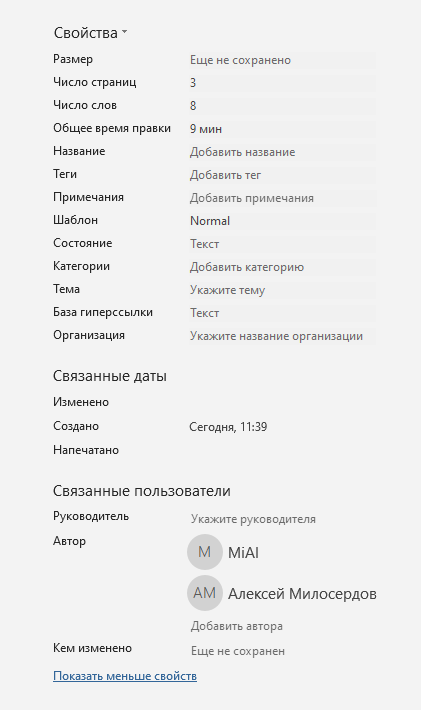
В правой части вы увидите свойства документа, включая информацию об авторах, времени правки и прочее.
Если нажать «Показать все свойства», то будут показаны дополнительные поля.
Воспользуйтесь инструментом «Проверка документа», который располагается на этой же вкладке. Для этого нажмите кнопку «Найти проблемы» и затем «Проверить документ».

Нас интересует пункт «Свойства документа и персональные данные», но другие галочки можете также оставить. Нажмите кнопку «Проверить».

Если найдены какие-либо персональные данные, то нажмите кнопку «Удалить всё». Это удалить имя автора и время работы над документом.
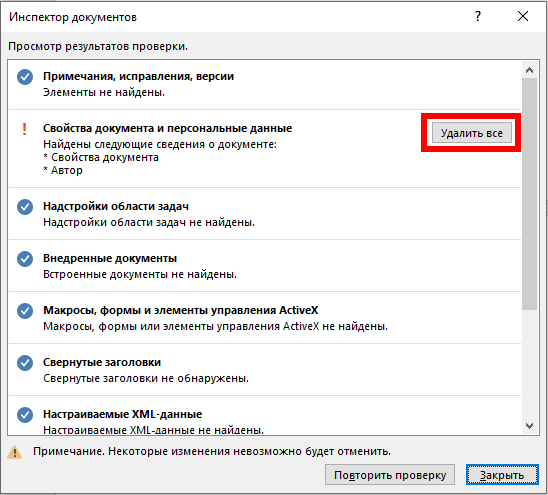
Обратите внимание, что вы не сможете восстановить большинство этих метаданных после их удаления. По этой причине Microsoft рекомендует создать новую копию документа (использовать функцию «Сохранить как») перед удалением метаданных и публикацией документа. После этого у вас будет копия документа с метаданными. Конечно, если вам вообще не нужны эти метаданные, вы можете просто удалить их, не беспокоясь о сохранении копии.
Какой тип метаданных сохраняет Office?
Office сохраняет свойства документа, включая такие сведения, как автор, тема, заголовок, дата создания документа, когда вы в последний раз изменяли его и сколько времени вы потратили на работу с документом. Эти свойства также будут содержать имя любого шаблона, который вы использовали при создании документа, заголовки электронной почты и другую связанную информацию. Это может быть смущающим — например, вы можете отправить отчёт своему боссу и сказать, что вы потратили целый день, работая над ним в одиночку. Но метаданные могут показать, что вы работали над отчётом всего несколько минут, сотрудничали с другими людьми и использовали при его создании шаблон «Шаблон для бесполезных отчётов». Хуже того, здесь есть и другие последствия для конфиденциальности — вы можете опубликовать документ в Интернете без вашего имени, связанного с ним (анонимно), но ваше имя будет отображаться в свойствах документа по умолчанию.
Заголовки, нижние колонтитулы, водяной знак и текст, отформатированный как скрытый текст, также могут быть включены, но они не появятся, если вы выполните краткий просмотр документа. Инструмент сообщает вам, содержит ли ваш документ эту информацию.
Если при написании документа вы сотрудничали с другими людьми, он будет содержать ещё больше данных. Метаданные будут отображать имена всех, кто работал над документом, а также любые комментарии, метки редакций, рукописные аннотации и предыдущие версии документа. Если вы публикуете документ, над которым работали, вы, вероятно, захотите удалить все эти данные вместо того, чтобы делиться ими.
Как запретить сохранять метаданные в офисных документах
К сожалению, вам придётся использовать инструмент «Инспектор документов» для удаления конфиденциальных данных из каждого отдельного документа, прежде чем публиковать или делиться им с кем-то. Не существует встроенного способа удаления этой информации из нескольких документов одновременно, а также не существует настройки для всего Office, которая не позволяет Office применять эти данные к документам.
Однако Office может автоматически удалять метаданные при каждом сохранении файла. Вы должны применить этот параметр к каждому используемому вами документу — это параметр для конкретного документа, а не общесистемный параметр.
Чтобы запретить Office сохранять метаданные вместе с вашими документами, откройте меню «Файл», нажмите «Параметры».
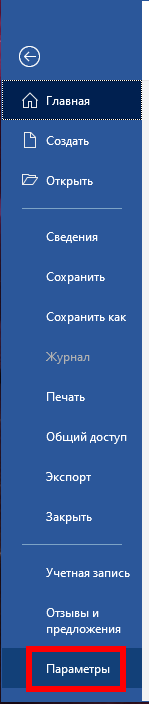
И выберите категорию «Центр управления безопасностью».

Нажмите кнопку «Параметры центра управления безопасностью» и выберите «Параметры конфиденциальности». Включите опцию «Удалять персональные данные из свойств файла при сохранении». Если он отображается серым цветом, нажмите кнопку «Инспектор документов» ниже, запустите «Инспектор документов» и удалите всю личную информацию документа. После этого вы сможете установить флажок.
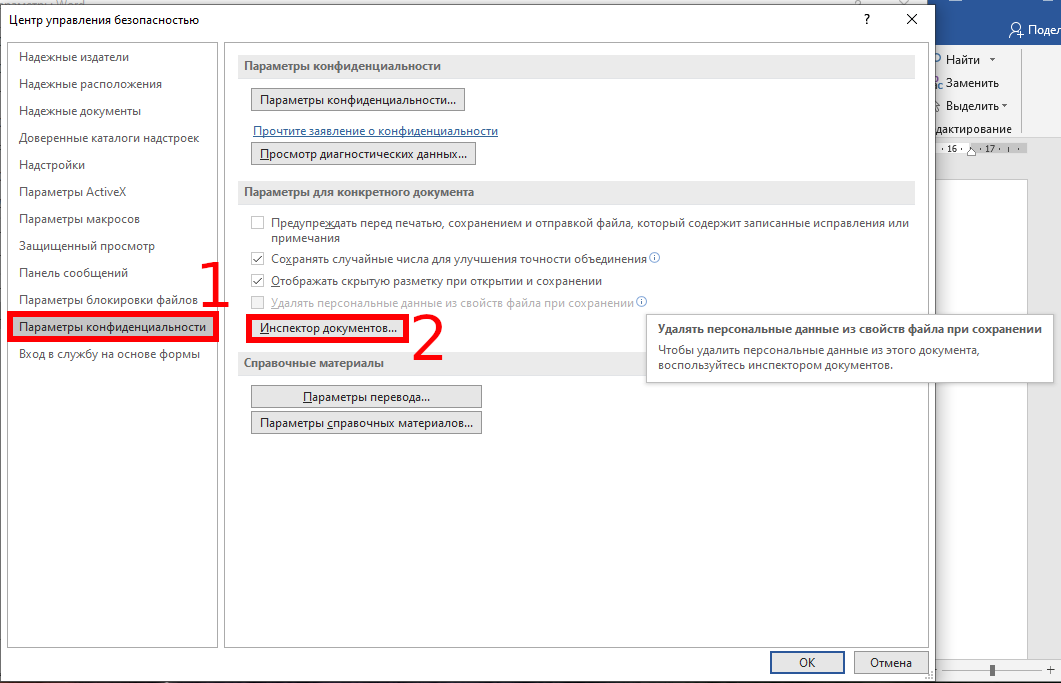
Помните, что вам придётся изменить этот параметр для каждого документа отдельно.
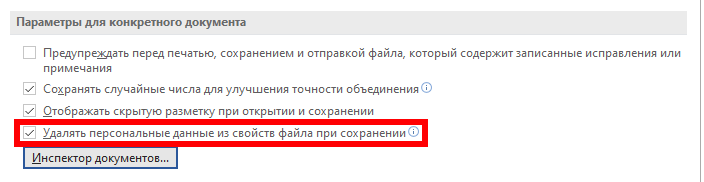
Информация из метаданных может быть полезной, а некоторые из них даже важны для совместной работы или для корпораций, чтобы отслеживать, кто работал над документом. Но когда придёт время опубликовать документ, вы, вероятно, захотите удалить эти метаданные.
Запрет сохранения персональных данных на уровне шаблона по умолчанию
Если вы не знаете, что такое шаблон офисного документа и что такое шаблон по умолчанию, то предварительно рекомендуется ознакомиться со статьями.
- Как изменить шаблон, используемый по умолчанию в Word
- Как создать шаблон в Microsoft Word
Если в шаблоне очистить метаданные и настроить запрет на сохранение метаданных, то все документы, созданные на основе этого шаблона, не будут содержать критических метаданных, таких как автор, время работы над документом и прочее. Это очень полезно — таким образом вы можете настроить запрет на сохранения метаданных в офисных документах для всех создаваемых файлах в Word и других программах.
Связанные статьи:
- Как вставить скрипичный ключ и любой другой музыкальный символ в Word, Excel и PowerPoint (50%)
- Как сделать, чтобы офисные документы сохранялись по умолчанию на компьютер (50%)
- Как изменить место сохранения Microsoft Office по умолчанию в Windows 10 (50%)
- Как восстановить несохраненный файл Microsoft Office (50%)
- Как узнать, сколько времени велась работа над документом (38.1%)
- Как создать альбомную страницу в документе Word с книжными страницами (RANDOM — 6.2%)
Как создавать, удалять и редактировать автора в документах Word
П о умолчанию создаваемый в редакторе Microsoft Word файл использует в качестве имени автора документа имя пользователя, которое было им введено при регистрации программы либо же имя пользователя компьютера. Но, как и все метаданные, имя автора не является намертво привязанным к Word-документу. Вы не можете редактировать свойства автора на своём компьютере, но легко можете удалить запись о самом авторе, а на его место назначить себя, то есть стать автором или лучше сказать, владельцем документа.
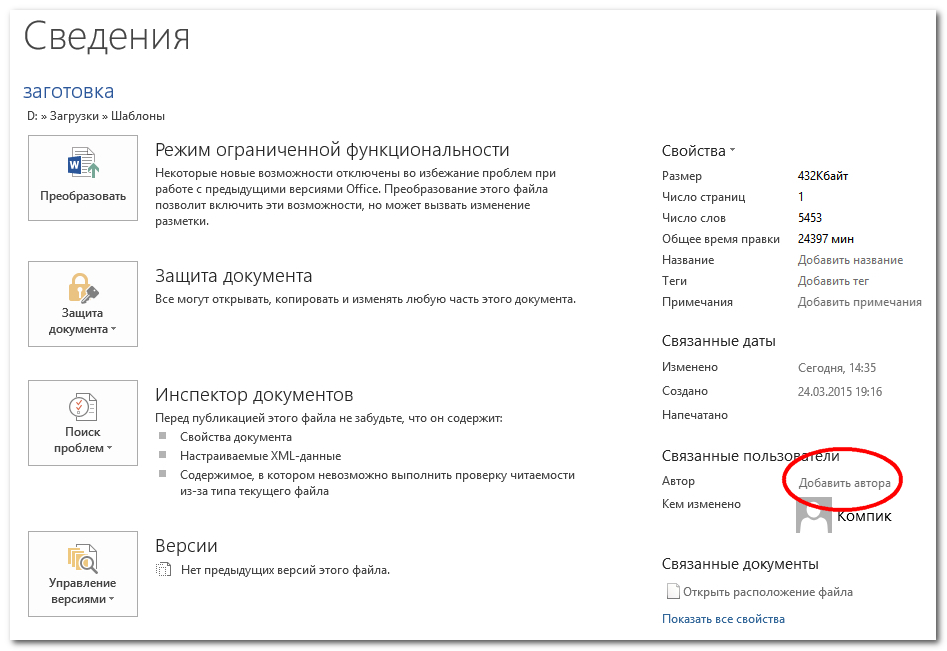
Вот как это можно сделать в Microsoft Word 2013. Откройте документ, нажмите Файл, остановитесь на самом первом разделе «Сведения» и посмотрите в нижнюю левую часть окна редактора. Там вы увидите пункт «Связанные пользователи». Эти пользователи — автор и редактор, который последним вносил в документ исправления. Вполне может статься, что документ и вовсе не будет иметь своего автора. Если же он окажется на месте, вы сможете просмотреть его карточку контакта (что это такое, будет сказано ниже), изменить его имя или вовсе удалить.
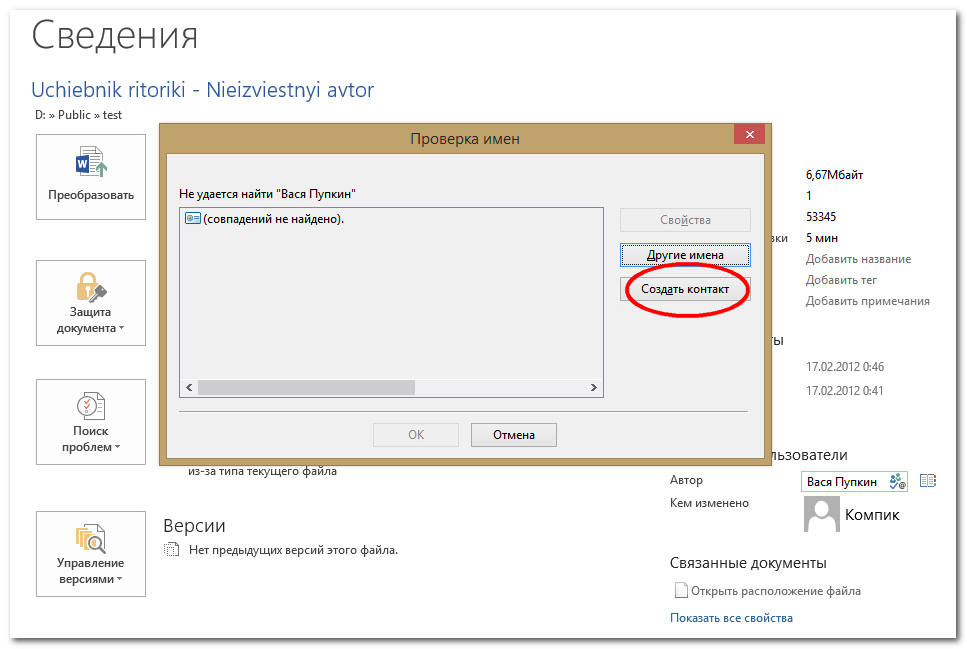
А ещё вы можете персонализировать документ, добавив в качестве автора самого себя. Для этого кликаем по ссылке «Добавить автора», вводим имя и жмём Ввод .
При этом будет выполнен поиск имени по адресной книге Word. Скорее всего в вашем случае программа сообщит, что совпадения не найдено. В этом же окошке жмём «Создать контакт».
И заполняем предложенные поля окошка «Свойства». Это и есть то, что именуется карточкой контакта.
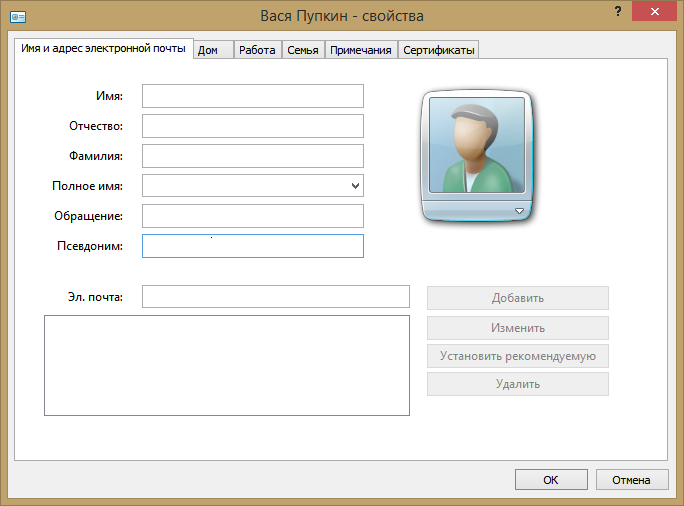
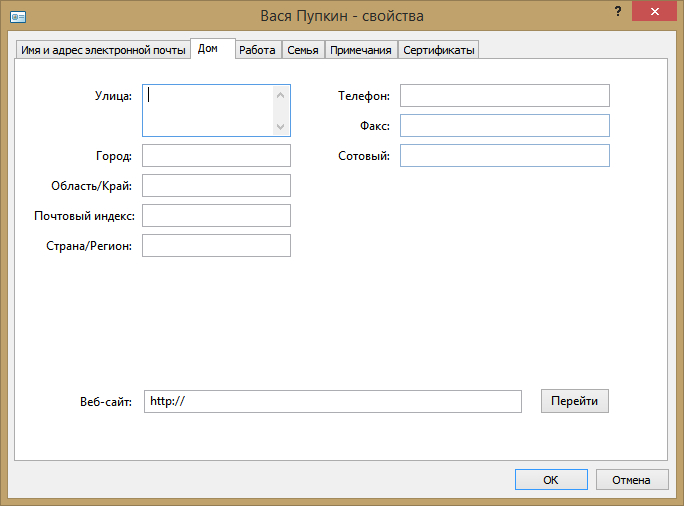
Она может содержать разную информацию об авторе: его ФИО, адрес электронной почты, телефон, факс, место жительства и работы, сертификаты безопасности, текстовые примечания и даже сведения о семейном положении. Это нужно, чтобы получившие документ другие люди смогли быстро связаться с автором. Как правило, частичного заполнения карточки контакта вполне хватает, чтобы предоставить об авторе исчерпывающие сведения. Если же кому этого покажется недостаточно, могут еще заполнить дополнительные поля свойств самого документа.
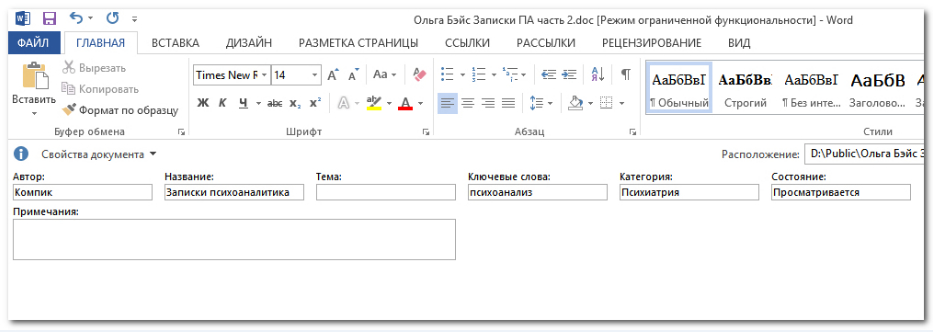
Инструменты для редактирования свойств Word-документа находятся немногим выше «Связанных пользователей». Там есть разворачивающая меню стрелка и, если по ней кликнуть, появится меню с двумя опциями: «Показать область сведений о документе» и «Дополнительные свойства».
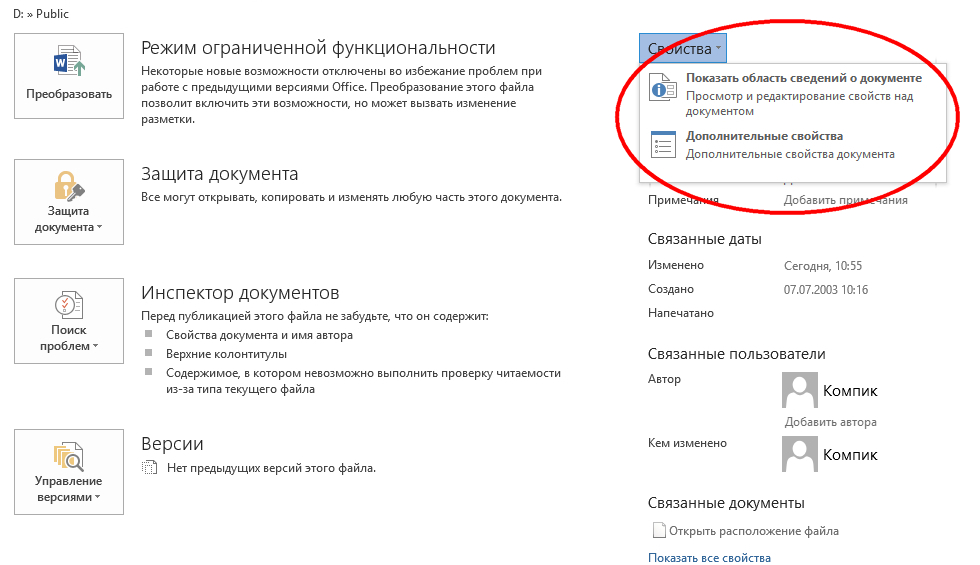
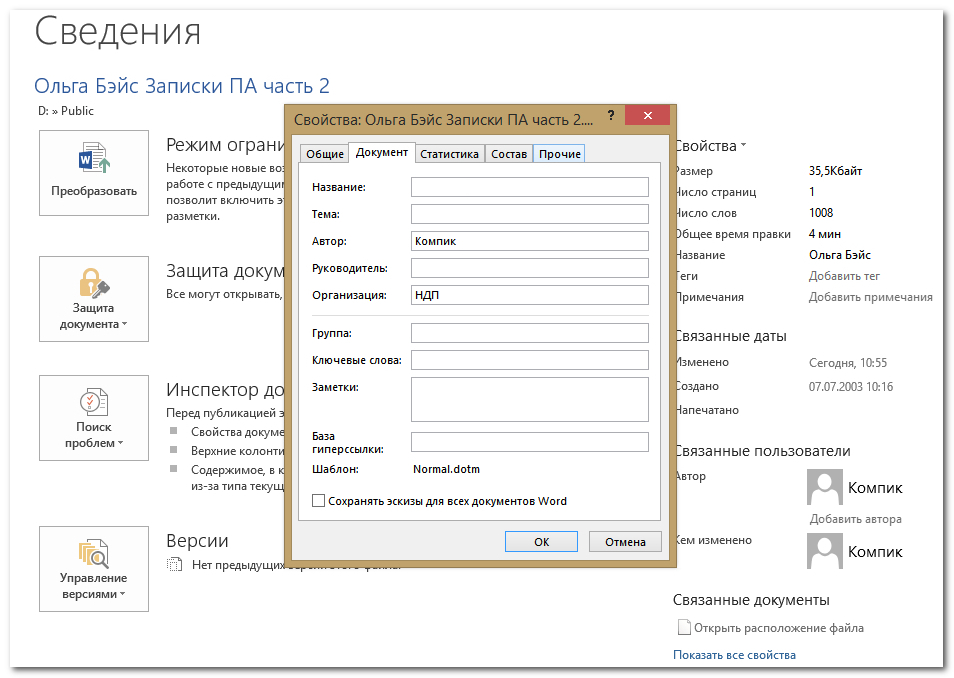
И обе их можно использовать для добавления дополнительной информации.
К слову, всё приведённое выше — только одна из фишек Word. Есть у этого редактора и много других интересных функций, о которых большинство пользователей ничего не знают.