
Как удалить имя автора из записей WordPress
Хотите удалить имя автора из ваших WordPress записей? По умолчанию WordPress не позволяет публиковать посты без имени автора. В этой статье мы покажем вам, как можно удалить имя автора из ваших постов WordPress.
Метод 1. Удаление имени автора из записей WordPress с помощью плагина
Этот метод самый простой и рекомендуется для всех пользователей. Однако он может не работать с некоторыми темами WordPress.
Первое, что вам нужно будет сделать – это установить и активировать плагин Show/Hide Author. После активации заходим на страницу Plugins » Show/Hide Author для задания настроек.
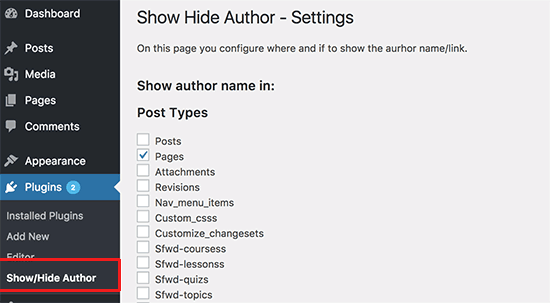
Плагин автоматически скрывает имя автора для всех типов записей. Если вы хотите отобразить имя автора для определенного типа записей, вы можете сделать это на данном экране.
Под типами записей вы можете добавлять ваши собственные URL, где вы хотите скрыть имя автора.
Плагин позволяет скрывать имя автора в большинстве случаев. Однако ваша тема WordPress по-прежнему может выводить сопроводительный текст перед именем автора. К примеру, если до этого стояло «Написано Дмитрием», то останется просто «Написано».
Чтобы скрыть эту строку, вам нужно будет посетить свой сайт, навести курсор мыши на текст, который вы хотите скрыть, после чего проинспектировать данный элемент с помощью опции браузера.
Вам нужно будет найти div класс, который связан со строкой рядом с именем автора.
Затем вам нужно будет скопировать CSS класс, используемый в коде, и вставить его в параметры плагина на странице Advanced options.
Сохраните изменения. Готово.
Метод 2. Ручное удаление имени автора из записей WordPress
Этот метод потребует от вас редактирования файлов темы WordPress. Примечание: перед внесением изменений обязательно создайте резервную копию темы или дочернюю тему. Если что-то пойдет не так, вы всегда сможете откатить изменения.
Темы WordPress имеют разные варианты кода для отображения имени автора. Вам нужно будет найти код, который отвечает за вывод имени автора в ваших файлах темы, после чего удалить его.
Самые распространенные места поиска кода – файлы single.php, content.php, archive.php и index.php.
В некоторых случаях вы не найдете код, который выводит имя автора. Вместо этого вы найдете тег шаблона, определенный в functions.php или template-tags.php.
К примеру, тема Twenty Seventeen использует функцию twentyseventeen_posted_on для вывода имени автора и даты/времени публикации. Эта функция определена в файле template-tags.php.
function twentyseventeen_posted_on() < // Get the author name; wrap it in a link. $byline = sprintf( _x( 'by %s', 'post author', 'twentyseventeen' ), '' . get_the_author() . '' ); // Finally, let's write all of this to the page. echo ''; // WPCS: XSS OK. >
Теперь вам нужно всего лишь удалить код, который отвечает за вывод имени автора в теме. Пример:
function twentyseventeen_posted_on() < // Finally, let's write all of this to the page. echo ''; // WPCS: XSS OK. >
Сохраните изменения. Теперь вы можете посетить сайт и увидеть изменения в действии.
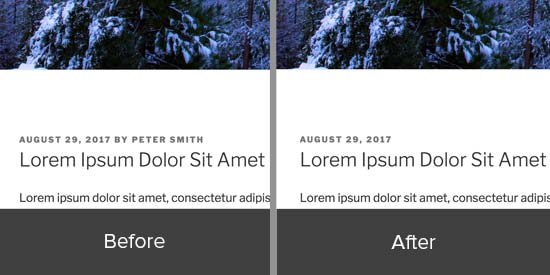
Метод 3. Создание общего имени автора для публикации записей WordPress
Этот метод не удаляет имени автора, но его можно использовать в качестве обходного пути.
Вы можете создать общее имя автора и использовать его для всех ваших прошлых и будущих статей. Вам нужно будет сменить имя автора перед публикацией каждого поста.
Этот метод необратим. Если вы сделаете так и пожелаете вернуться назад, то вам нужно будет вручную редактировать каждый пост и привязывать его к конкретному автору.
Отметив это, давайте начнем.
Сначала добавляем нового автора на сайт WordPress, который будет общим для всех записей. К примеру, пусть это будет editorialteam.
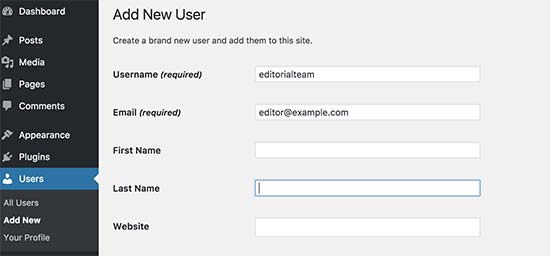
Далее нам нужно зайти на страницу Users » All Users и щелкнуть по ссылке Edit чуть ниже имени пользователя, которого мы только что добавили.
На странице с профилем пользователя прокручиваем вниз до опции Nickname и вводим имя, которое вы хотите выводить на сайте (к примеру, Editorial Team).
После этого нажимаем на меню рядом с «Display name publicly as» и выбираем никнейм, который мы только что создали.
Вы можете также добавить общую биографию и создать граватар для этого аккаунта.
Теперь перейдем на страницу Posts » All Posts и щелкнем по меню Screen Options в самом верху экрана. Введите 999 для отображения количества элементов на странице.
Это позволит вам быстро редактировать и менять имя автора для большого количества записей.
Вы должны выбрать все посты, используя чекбокс, после чего выбрать Edit в выпадающем меню с массовыми действиями. Затем нажмите кнопку Apply для продолжения.
WordPress покажем вам варианты опций массового редактирования. Вам нужно будет изменить Author на общее имя, которое вы добавили ранее, после чего щелкнуть по кнопке Update.
WordPress проведет обновление всех выбранных вами постов и сменит имя автора для них. Помните, что этот процесс может занять определенное время в зависимости от того, насколько быстро работает ваш хостинг WordPress.
Если у вас больше 999 постов, то вам нужно перейти на страницу 2 и повторить этот процесс.
Все, теперь вы можете посетить свой сайт, чтобы увидеть готовый результат.
Как в WordPress убрать дату и автора записи?
Чтобы отключить отображение даты или автора на странице записи есть несколько способов.
Перед началом любых изменений рекомендую сделать резервную копию данных.
Первый способ:
В файлах страниц, и именно — главной страницы (index.php), страниц отдельных записей (single.php), просто страниц (page.php) необходимо найти и удалить параметры the_author и the_time.
Выглядят они примерно так (удалять только их, не всю строку!):
Второй способ:
Отредактировать функцию _posted_on в файле functions.php, в которой обычно удаляются данные в скобках на подобии «Опубликовано», «Автор».
Третий способ:
Установить тему в настройках которой можно отключить отображения даты и автора записи.
Четвертый способ:
Установить плагин который позволит отключить отображения даты и автора записи.
- Нажмите, чтобы открыть на Facebook (Открывается в новом окне)
- Нажмите, чтобы поделиться на Twitter (Открывается в новом окне)
- Нажмите, чтобы поделиться записями на Pinterest (Открывается в новом окне)
- Нажмите, чтобы поделиться на LinkedIn (Открывается в новом окне)
- Нажмите, чтобы поделиться записями на Tumblr (Открывается в новом окне)
- Нажмите, чтобы поделиться в Telegram (Открывается в новом окне)
- Ещё
- Нажмите, чтобы поделиться записями на Pocket (Открывается в новом окне)
- Нажмите, чтобы поделиться на Reddit (Открывается в новом окне)
- Нажмите, чтобы поделиться в WhatsApp (Открывается в новом окне)
- Нажмите для печати (Открывается в новом окне)
Как удалить имя автора из записей WordPress?
Работая с сайтом, иногда бывает необходимо скрыть имя автора записей. Часто это бывает нужно, когда контент изменяется новым автором или вообще владелец не хочет показывать своим посетителям, кто написал и разместил тот или иной пост.
Как удалить имя автора записей?
Для решения этой задачи есть довольно простой метод — использование бесплатного плагина Show Hide Author . После установки и активации дополнения необходимо в админ-панели перейти Плагины -> Show/Hide Author.
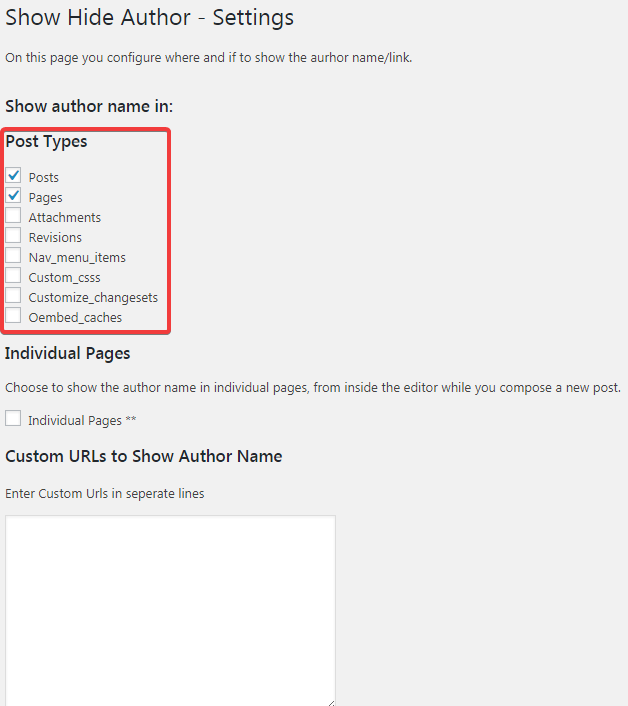
В разделе Post types представлен список доступных на сайте WordPress типов записей. По умолчанию, плагин отображает автора для Страниц (Pages) и Записей (Posts). Сняв галочку напротив нужного пункта и нажав кнопку Сохранить изменения, Вы таким образом скроете из отображения на сайте имя автора для тех или иных материалов своего сайта.
На странице настроек, ниже типов данных, доступны поля Custom URLs to Show Author Name и Custom URLs to Hide Author Name, в которых Вы можете указать конкретные URL-адреса для показа и скрытия имени автора.
Следует отметить, что возможности плагина ограничиваются скрытием исключительно имени, ведь часто в темах возле него присутствует сопроводительный текст (например, Автор записи: или Posted By:).
Нажмите, пожалуйста, на одну из кнопок, чтобы узнать понравилась статья или нет.
Если Вам понравилась статья — поделитесь с друзьями

Михаил Петров
Привет! Меня зовут Михаил Петров. Я копирайтер и занимаюсь этим с 2013 года. Скрупулезность и ответственность — моя фишка! Не могу делать как попало и добиваюсь, чтоб заказчик сказал минимум “неплохо”. За все время своей работы пришлось написать и отредактировать немало разной “текстовухи”, включая SEO-тексты, отзывы и прочую чушь. На сегодняшний день специализируюсь на написании информационных статей и руководств технического направления. Вижу смысл и светлое будущее в текстах для людей, а не для машин.
Материалы по теме


Обсуждение: 1
Наталья 23.10.2020 в 19:46
Show Hide Author по ссылке выходит следующий текст:
Этот плагин закрыт 16 декабря 2018 г. и недоступен для загрузки. Это закрытие навсегда. Причина: запрос автора.
Задать вопрос Отменить ответ


2016—2023 © WPSchool.ru — Обучающий ресурс о WordPress, статьи, уроки, обучение и курсы.
Размещаемся на лучшем хостинге Beget ❤️ .
Этот сайт использует cookie для хранения данных. Продолжая использовать сайт, Вы даете свое согласие на работу с этими файлами. OK
Как удалить имя автора из сообщений WordPress?
Если вы являетесь веб-мастером или управляете собственным веб-сайтом, иногда вам может потребоваться удалить имя автора из сообщения. По умолчанию WordPress не позволяет вам это делать, и в каждом посте вы можете видеть имя автора. Ниже мы упомянем три способа удалить имя автора в WordPress.
Добавление имени автора – это хорошо, ваша аудитория познакомится с их произведениями и сможет различать ваши сообщения. Хотя это может быть не всегда, что приведет к удалению их имен.
В таких случаях вы можете удалить имя автора из своих сообщений или выбрать для своих авторов общее имя, такое как группа поддержки, или название своего веб-сайта / блога. Это не вызовет у вас никаких проблем, если вы решите расстаться со своими авторами. С другой стороны, вы можете опубликовать на своем веб-сайте опасный контент, который может поставить под угрозу доверие к автору. В подобных случаях и вы, и автор предпочитаете, чтобы его имя было удалено из сообщения.
Например, если над сообщением работает несколько человек, вы не можете добавить их имена в сообщение, по умолчанию только одно имя зарегистрировано под сообщением, и вы можете оставить своего автора только одним.
Имея это в виду, давайте поговорим о нескольких способах удаления имени автора из WordPress.
Первое, что вам нужно сделать, это загрузить и установить плагин Hide / Remove Metadata на свой сайт WordPress. Использовать этот плагин очень просто даже для тех, кто только начал использовать WordPress. Имейте в виду, что плагин Hide / Remove Metadata может быть несовместим с некоторыми темами WordPress.
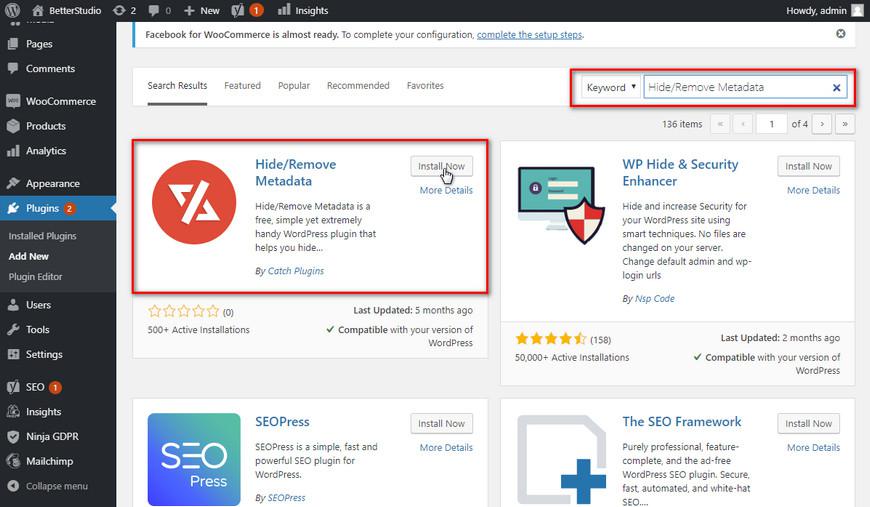
После его установки на свой веб-сайт просто перейдите в «Плагины» и нажмите «Скрыть / удалить метаданные», чтобы открыть его настройки. Затем активируйте его.
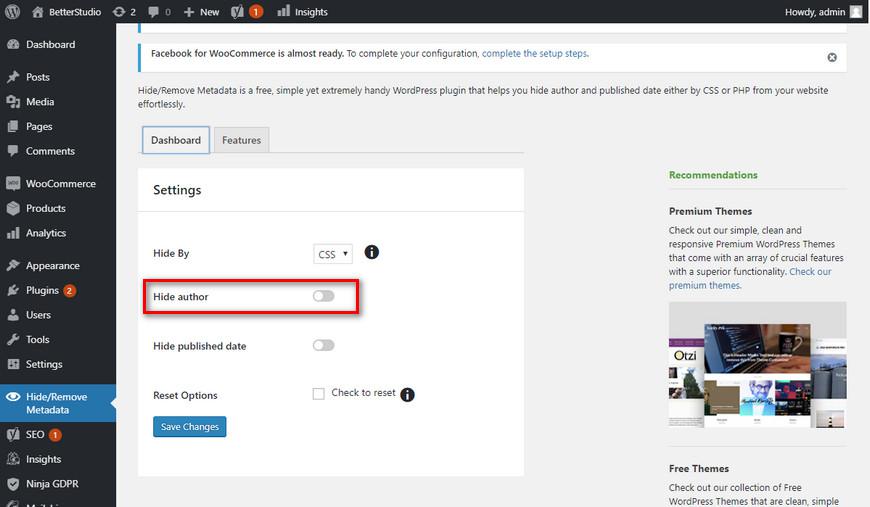
После активации плагина выберите его в правой части WordPress и, как показано на изображении ниже, выберите опцию «Скрыть автора», чтобы скрыть имя автора.
Удалить имя автора вручную
Прежде чем мы обсудим, как вручную удалить имя автора из WordPress, мы настоятельно рекомендуем сделать полную резервную копию вашего сайта. Существует так много шаблонов WordPress, и то, как каждый из них показывает имя автора, уникален сам по себе, поэтому некоторые плагины не смогут должным образом удалить имя автора с вашего веб-сайта WordPress, и вам, возможно, придется полагаться на ручной метод.
Поскольку вам придется отредактировать некоторые коды, вам потребуются базовые знания программирования, если вы этого не сделаете, мы рекомендуем использовать другие методы.
Прежде чем вносить какие-либо изменения в свой код, обязательно сделайте резервную копию своего сайта на случай, если у вас возникнут проблемы.
Чтобы вручную удалить имена авторов в WordPress, сначала вам нужно найти определенный код в своем шаблоне, но обычно вы можете найти их в одном из следующих файлов:
single.php, content.php, archive.php и index.php
в некоторых шаблонах вы не сможете найти имя автора. в этих шаблонах есть «теги шаблона», и они обычно находятся в functions.php или template-tags.php.
например, шаблон «Twenty Nineteen» использует функцию «twentynineteen_posted_by» для отображения имени автора. вы можете найти код в template-tags.php, и он выглядит так:
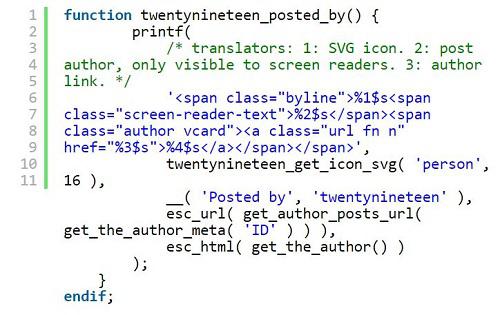
После обнаружения кода вам придется полностью удалить его. Или вы можете просто заменить его приведенным ниже кодом:
Не забывайте, что после внесения всех этих изменений вам нужно будет загрузить файлы на свой сервер.
Использование одного имени автора для всех ваших сообщений
Этот способ не удаляет имя автора из вашего WordPress, но это простое решение, которое вы можете использовать вместо того, чтобы имя вашего автора использовало общее имя. Например, вместо имени настоящего автора придумайте собственное имя, такое как «Служба поддержки вашего веб-сайта», «Better Studios» и т.д.
Имейте в виду, вы не можете изменить имя, которое вы будете использовать для своих сообщений, вы можете удалить его только способами, упомянутыми выше.
Чтобы использовать одно общее имя для всех ваших сообщений, выполните следующие действия:
1. Перейдите в «Пользователи», нажмите «Добавить нового автора» и создайте новое имя пользователя.

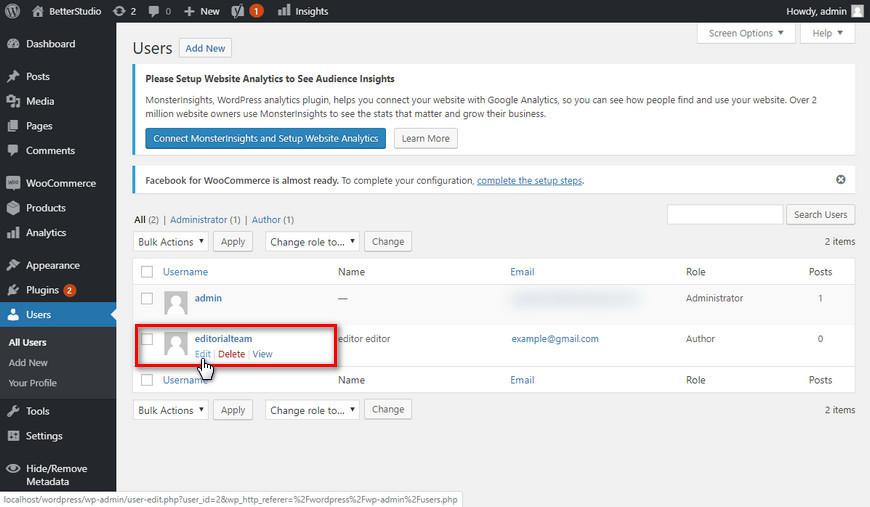
2. Затем вернитесь в «Пользователи» и нажмите «Все пользователи», затем нажмите «Изменить» рядом с новым именем пользователя, которое вы только что создали.
3. Затем найдите «Псевдоним» и укажите имя, которое вы хотите отображать во всех ваших сообщениях, например, редакционная группа.
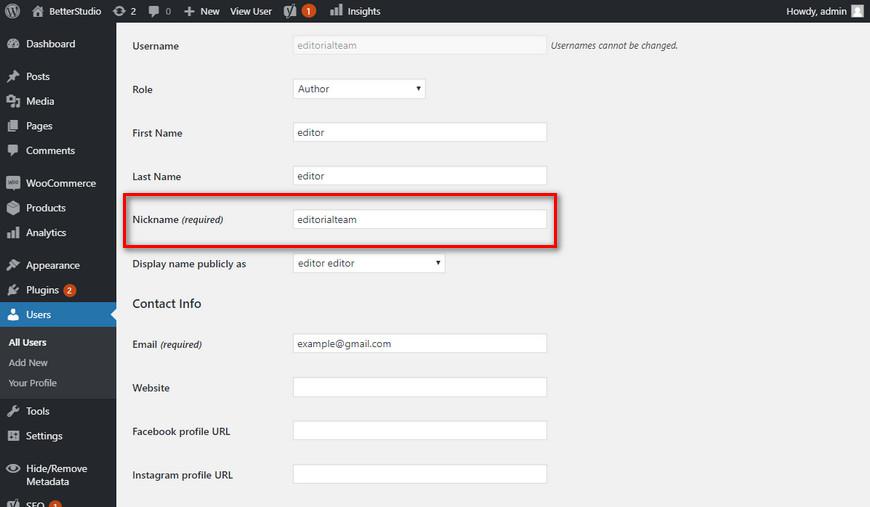
4. В раскрывающемся меню «Отображать имя для всех как» выберите созданный вами псевдоним.
Как изменить имя автора для всех ваших сообщений
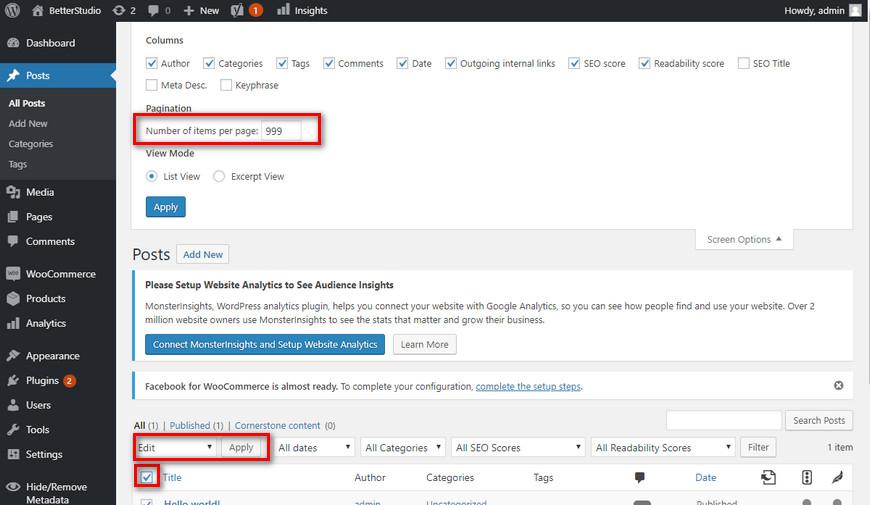
- Перейдите в «Сообщения», а затем «Все сообщения», найдите «Параметры экрана» и введите число 999 для «количества элементов на странице», это позволит вам одновременно изменить имя автора.
- Выберите все свои сообщения, затем нажмите «Редактировать», а затем нажмите «Применить».
- После выбора имени автора в настройках нажмите «Обновить».
Если на вашем сайте более 999 сообщений, вы должны выполнить те же действия на других страницах «всех сообщений».
Вывод
В этой статье мы обсудили, как удалить имя автора из WordPress как через плагин, так и вручную. Для многих профессиональных веб-сайтов отображение имени автора может оказаться сложной задачей. Вот почему в большинстве блогов используется либо «Редакционная команда», либо «Персонал».