
Как убрать сетку в paint
Это меню содержит команды, которые можно использовать для изменения способа показа изображения или рабочего пространства.
[Увеличить] Эта команда увеличивает изображение. Каждая команда увеличивает текущий масштаб изображения вдвое (например, 100%, 200%, 400%, 800%, 1600%, 3200%). [Уменьшить] Эта команда уменьшает изображение. Каждая команда уменьшает текущий масштаб изображения вдвое. [Вписать в окно] При выборе этой команды, уровень масштабирования меняется так, чтобы все изображение поместилось в рабочем окне Paint.NET. Однако, при этом уровень увеличения не превышает 100%. [Увеличить по выделенному] Если существует область «выбора», то эта команда будет вписывать прямоугольник, который заключает в себе «выбор» в размер рабочего окна. [Истинный размер] Эта команда устанавливает масштаб равным 100%. Каждый пиксель, что вы видите на экране точно соответствует одному пикселю активного слоя. [Сетка] Эта команда позволяет вам показать или скрыть сетку, которая полезна, когда вы имеете увеличенное изображение и хотите выполнять попиксельное редактирование.
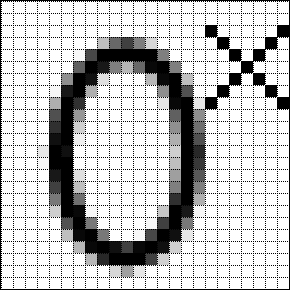
Сетка становится видимой, если масштаб изображения равен или выше 200%.
Здесь представлен рисунок, как выглядит сетка, когда она включена. Заметьте, как каждый пиксель окружен точечными прямоугольниками:
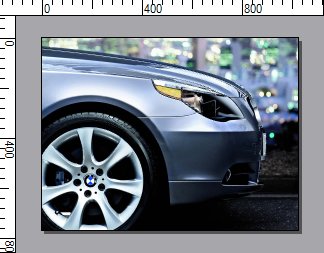
[Линейки] Эта команду можно использовать, чтобы показать или скрыть линейки, которые появляются слева и сверху канвы рабочего окна. Они могут помочь вам рисовать в определенных местах изображения без необходимости следить за координатами курсора на статусной строке. Когда «выбор» активен, он заключается в прямоугольник, который подсвечивается на линейках.
[Пиксел, Дюйм и Сантиметр] Эта команды позволяют вам выбрать, как будут представлены координаты изображения в различных частях пользовательского интерфейса, включая линейки и статусную строку. По умолчанию используются пиксели. Если вы выбрали дюймы или сантиметры, используются дополнительные расчеты, чтобы преобразовать пиксели в выбранные единицы. Эти расчеты основаны на DPI параметрах изображения, которые можно настроить командой [Изображение→Изменить размер. ].
Как убрать сетку в paint
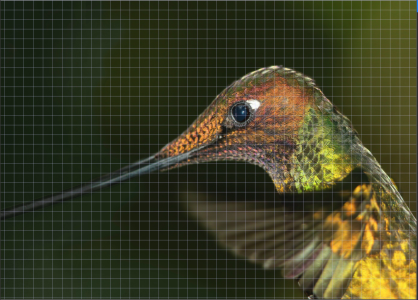
Сетка — это ряд непечатаемых пересекающихся линий, которые накладываются на изображение для точного выравнивания и расположения объектов . Сетку можно всегда отобразить или скрыть.
Можно включить автоматическое выравнивание объектов и редактируемых областей по линиям сетки. Можно настроить вид сетки, изменив ее интервалы. Интервалы позволяют настраивать расстояние между линиями сетки. Параметры интервалов зависят от единицы измерения линейки. Например, если в качестве единиц измерения линейки заданы дюймы, параметры интервалов основаны на дюймах.
Если в качестве единицы измерения линейки задан пиксель, доступны дополнительные параметры настройки представления сетки. Для сетки пикселей можно указать цвет и непрозрачность.
Для более точного редактирования пикселей при максимальном увеличении можно отобразить сетку на каждом пикселе.
Отображение или скрытие сетки

• Выберите пункт Вид Сетка .
Галочка рядом с командой меню указывает на то, что сетка отображается.
Привязка объектов и редактируемых областей к сетке
• Выберите Вид Привязать к Сетка .
Настройка интервалов между линиями сетки
1 Выберите Изображение Параметры документа .
2 Выберите Сетка .
3 В области Сетка документа введите значение в поле По горизонтали .
Если необходимо изменить интервалы между линиями сетки или число линий, отображаемых на единицу измерения, выберите параметр в списке. Параметры зависят от единицы измерения линейки.
4 Введите значение в поле По вертикали .
Изменение цвета сетки
1 Выберите Инструменты Параметры Corel PHOTO-PAINT .
2 Выберите Отображение .
3 Откройте меню выбора Сетка и выберите цвет.
Изменение цвета и стиля сетки пикселей
1 Выберите Изображение Параметры документа .
2 Выберите Сетка .
3 В области Сетка пикселей откройте меню выбора Цвет и выберите цвет.
4 Переместите регулятор Непрозрачность вправо для увеличения непрозрачности сетки.
Отображение сетки пикселей при максимальном увеличении
1 Выберите Изображение Параметры документа .
2 Выберите Сетка .
3 В области Сетка пикселей установите флажок Показывать пиксельную сетку при масштабе 800 % и больше .
Функции, указанные в справке, доступны в полной версии CorelDRAW Graphics Suite. Некоторые функции могут быть недоступны в этой версии продукта.
Отображение и скрытие линий сетки в Word, PowerPoint и Excel
Excel для Microsoft 365 Word для Microsoft 365 PowerPoint для Microsoft 365 PowerPoint 2021 PowerPoint 2019 Excel 2016 Word 2016 PowerPoint 2016 Excel 2016 для Mac Word 2016 для Mac Excel 2013 Word 2013 PowerPoint 2013 Excel 2010 Word 2010 PowerPoint 2010 Excel 2007 Word 2007 PowerPoint 2007 Еще. Меньше
Линии сетки помогают предоставлять визуальные подсказки при форматировании в Office. Вы можете выровнять фигуры и другие объекты в PowerPoint слайдах и Word документах, а также различать границы ячеек в и разделах электронных таблиц и книг в Excel.
Примечание: Эта статья не относится кВеб-приложение PowerPoint или Word в Интернете.

В Word и PowerPoint линии сетки предназначены только для визуального использования и не могут быть напечатаны. Если вы хотите напечатать линии сетки в Excel, см. раздел Печать линий сетки на листе.
Чтобы отобразить линии сетки, в Excel, PowerPoint или Word откройте вкладку Вид и установите флажок Линии сетки .
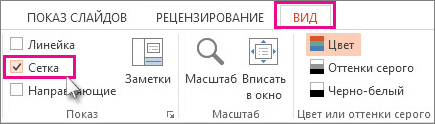
Чтобы скрыть линии сетки, снимите флажок Линии сетки .
Дополнительные сведения о средствах, помогающих выравнивать и размещать текст и объекты.
- Привязка диаграмм, рисунков и объектов к сетке для выравнивания их в Word
- Работа с линиями сетки и использование привязки к сетке в PowerPoint
- Включение или отключение привязки в сетке и привязка к параметрам объекта в Excel
- Печать линий сетки на листе
- Отображение или скрытие линейки в PowerPoint
- Отображение или скрытие линеек в Word
Преобразование сетки (ПК)
1. Выберите Выделить > Преобразование сетки.
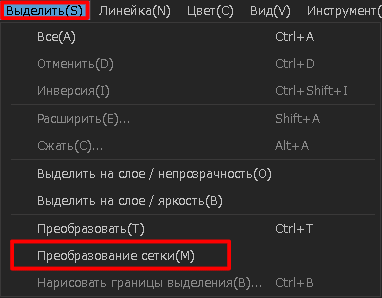
2. В новом окне появится сетка.

3. Перемещая точки можно трансформировать объект.

4. После завершения трансформации нажмите OK.
Столбцы и Строки
Вы можете увеличивать или уменьшать количество Столбцов и Строк от 1 до 12.

*Добавление столбцов и строк доступно только до момента перемещения точек.
Горизонтальная и Вертикальная связи
Если вы выберите Связь по вертикали или Связь по горизонтали, точки будут перемещаться вместе при трансформации.
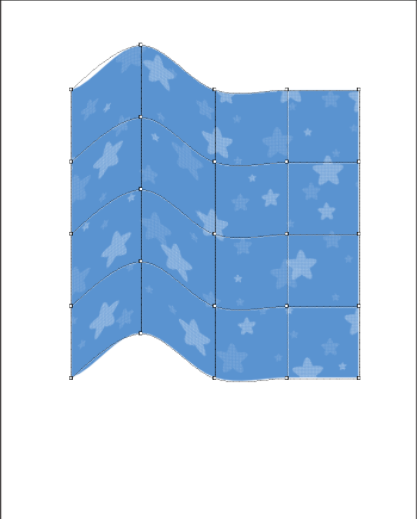
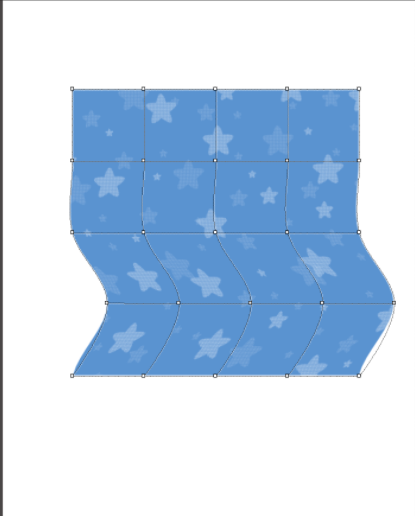
Также как и при обычной трансформации, вы можете использовать фильтры.
Назад к инструкциям
\ We are accepting requests for articles on how to use /
Скачать сейчас бесплатно