
Убираем сетку в Автокаде? Советы и рекомендации

AutoCAD является передовой программой моделирования систем. В ней работают специалисты различных уровней: от студентов до проектировщиков мирового масштаба. На самом деле функции и возможности этой среды практически безграничны. Это удобная программа, которая обеспечивает 2D и 3D моделирование объектов. Для начинающих пользователей может оказаться сложным самостоятельное изучение данного продукта, так как функций много и разбираться во всех непросто.
Один из вопросов, который часто задают начинающие пользователи: как убрать сетку в «Автокаде» с экрана? Ее изображение может порой мешать визуальному восприятию проектировщика. Поэтому данная статья будет полезна начинающим.

Программа AutoCAD
Это приложение для двухмерного и трехмерного проектирования. Программа была разработана компанией Autodesk. Самым первым продуктом компании стал AutoCAD — 86, выпущенный в 1982 году. Программа моментально стала популярной и уникальной в своем роде. Сейчас компания ежегодно выпускает обновленную версию своего продукта.
Порой сложные вопросы являются относительно легкими и понятными, но бывает наоборот, вопрос.
В перечень функций программы входит составление проектной документации. В арсенале этого приложения имеются различные инструменты для создания 2D и 3D моделей. Библиотека «Автокада» насчитывает огромное число элементов, которые могут помочь при работе с программой.
AutoCAD использует разрешение файлов формата DWg и DXF.
Как убрать сетку в «Автокаде»
При запуске программы все замечали сетку, которая состоит из вертикальных и горизонтальных полос. Через каждые пять линий образуется линия в два раза толще предыдущих — таким образом, происходит разбивка на квадратные секторы. Перед тем как убрать сетку в «Автокаде», необходимо разобраться, для чего она здесь. Для многих светящиеся линии — это ориентир, по которому можно определить относительный масштаб и расстояние между предметами.
Форматирование текста в «Ворде» отнимает довольно много.
Сетка обладает некоторыми свойствами: она имеет бесконечную размерность (то есть масштаб можно менять сколько угодно, но размерное поле сетки никогда не прервется), при переносе с модельной вкладки в листовую, сетка не сохраняется и не печатается вместе с изображением. Можно сказать, что сетка — это некий вспомогательный инструмент, который снимает визуальную нагрузку с изображения.

Итак, знание того, как убрать сетку в «Автокаде», позволит пользователю активировать и дезактивировать эту функцию.
Настройка визуального инструмента находится на панели быстрого доступа внизу экрана. Это самая первая пиктограмма, нажав на которую, можно выключить параметр сетки. Повторное нажатие вернет сетку обратно. Можно прибегнуть к горячей клавише F7 для более комфортного переключения элемента.
Сетка на экране листа
Если при переключении на вкладку «Лист» в видовом экране пользователь наблюдает пересекающиеся линии (даже если он выключил их раннее в рабочей среде «Модель»), то можно их убрать при необходимости точно так же, как и во вкладке раньше. Стоит разобраться с тем, как убрать сетку с листа в «Автокаде»:

- Нажимаем дважды на видовой экран, чтобы сделать его активным.
- Затем с помощью клавиши F7 либо на панели быстрого доступа отключаем сетку.
- Чтобы изменения сохранились, необходимо нажать дважды за пределы видового экрана.
Как убрать сетку в автокаде
Для повышения скорости и эффективности построения объектов можно включить прямоугольную сетку на экране и привязку к сетке. Шаг и ориентацию сетки можно изменять.
Сетка представляет собой прямоугольную комбинацию точек или отрезков, расположенных на площади в заданных пользователем границах сетки. Сетка заменяет листок бумаги, расчерченный в клетку, который подкладывают под чертеж для облегчения построений. Она помогает выравнивать объекты и оценивать расстояние между ними. На печать сетка не выводится.
Шаговая привязка позволяет ограничить передвижение курсора только узлами воображаемой решетки. При включенном режиме шаговой привязки движение курсора становится скачкообразным, он как бы «прилипает» к узлам решетки. Шаговая привязка обычно используется для безошибочного указания точек с помощью клавиатуры или устройства указания.
Режим сетки и режим привязки не зависят один от другого, но часто включаются одновременно.
Управление стилем экранного представления и площадью сетки

Сетку можно отображать в виде прямоугольной комбинации точек или прямоугольной комбинации линий. Линии сетки отображаются во всех визуальных стилях. Сетка отображается в виде точек только в том случае, если текущим визуальным стилем является «2D Каркас». По умолчанию сетка отображается в виде линий при работе и в 2D, и в 3D. Имеется несколько методов изменения текущего визуального стиля, в том числе вызов ТЕКВИЗСТИЛЬ команды.
По умолчанию X— и Y-оси ПСК отображаются в цвете, отличающемся от цвета линий сетки. Для определения цвета можно использовать диалоговое окно «Цвета окна чертежа». Данное диалоговое окно можно вызвать из вкладки «Построения» в диалоговом окне «Настройка».
Область рисования, покрываемая сеткой, определяется командой ЛИМИТЫ . Имеется опция переопределения лимитов таким образом, чтобы сетка покрывала всю плоскость XY пользовательской системы координат (ПСК). Для получения доступа к данному параметру можно воспользоваться диалоговым окном «Режимы рисования» или системной переменной GRIDDISPLAY .
Примечание Если используется динамическая ПСК, лимиты сетки устанавливаются автоматически по отношению к размеру выбранной грани тела и доступной площади чертежа.
Управление частотой больших линий сетки

Если сетка отображается не в виде точек, а в виде линий, то затемненные линии, именуемые главными линиями сетки, отображаются с определенными интервалами. Главные линии сетки особенно полезны для быстрого вычисления расстояний, измеряемых в десятичных единицах, футах или дюймах. Частоту расположения главных линий сетки можно задать в диалоговом окне «Режимы рисования».
Для отключения отображения главных линий сетки следует установить частоту главных линий сетки равной 1.
Примечание Если сетка отображается в виде линий, лимиты сетки также отображаются в виде затемненных линий. Нельзя путать эти граничные линии с главными линиями сетки.
Примечание Если сетка представлена в виде линий и для SNAPANG установлено значение, отличное от нуля, сетка не отображается. SNAPANG не влияет на отображение сетки в виде точек.
Динамическое изменение сетки при зумировании
Если видимые размеры чертежа уменьшаются или увеличиваются путем зумирования, то шаг сетки автоматически корректируется для согласования с новым масштабом изображения. Это именуется адаптивным отображением сетки.
Например, при увеличении видимого размера чертежа плотность расположения отображаемых линий сетки автоматически уменьшается. Напротив, если видимый размер чертежа уменьшается, дополнительные линии сетки отображаются в той же пропорции, что и главные линии сетки.
Изменение шага сетки и привязки
В процессе работы режимы «Сетка» и «Шаг» можно включать/отключать, а также изменять шаг привязки и сетки. Режим привязки можно временно включить или отключить с помощью клавиши переопределения.
Шаг привязки и шаг сетки могут не совпадать. Например, сетка, используемая исключительно для наглядности, может иметь достаточно большой шаг. При этом шаг привязки может быть более мелким, чтобы пользователь имел возможность указывать точки с большей точностью.
Изменение базы и угла привязки и сетки
Если требуется создание чертежа с определенным выравниванием или под определенным углом, можно изменить угол привязки и сетки путем поворота пользовательской системы координат (ПСК). При этом вид перекрестья и ориентация сетки также изменятся. Приведенный ниже пример иллюстрирует поворот ПСК на 30 градусов для согласования с углом анкерного кронштейна.

Точки привязки и сетки всегда совмещаются с исходной точкой ПСК. Если необходимо сдвинуть исходную точку сетки и шага сетки, следует переместить ПСК.
- Задание изометрического стиля шаговой привязки и сетки
- Переопределение параметров объектной привязки
- Использование стиля отображения для модели
- Выберите меню Сервис Режимы рисования . В командной строке введите «режимрис».
- Во вкладке «Шаг и сетка» диалогового окна «Режимы рисования» выберите «Сетка Вкл» с целью отображения сетки.
- Убедитесь, что в группе «Тип привязки» включены опции «Шаговая привязка» и «Ортогональная привязка».
- В качестве X-шага сетки введите значение шага сетки по горизонтали в указанных единицах.
- Чтобы использовать это же значение для шага сетки по вертикали, нажмите Enter. Иначе, введите новое значение для Y-шага сетки.
- Нажмите «ОК».
- Выберите меню Сервис Режимы рисования . В командной строке введите «режимрис».
- На вкладке «Шаг и сетка» диалогового окна «Режимы рисования» выберите «Шаг Вкл».
- Убедитесь, что в группе «Тип привязки» выбраны опции «Шаговая привязка» и «Ортогональная привязка».
- В качестве X-шага привязки введите значение шага привязки по горизонтали в указанных единицах.
- Чтобы использовать это же значение для шага привязки по вертикали, нажмите Enter. Иначе, введите новое значение расстояния в окно Y-шага привязки.
- Нажмите «ОК».
- Выберите меню Формат Лимиты . В командной строке введите «лимиты».
- В командной строке введите значения координат для точки в нижнем левом углу лимитов сетки.
- Введите значения координат для точки в верхнем правом углу границ сетки.
- Нажмите и удерживайте клавишу F9 во время работы. Когда клавиша будет освобождена, режим привязки будет восстановлен.
- Выберите вкладку «Вид» панель «Координаты» «Z» .
 В командной строке введите команду «пск».
 - Введите угол поворота для ПСК.
- Выберите вкладку «Вид» панель «Координаты» «Начало» .
 В командной строке введите команду «пск».
 - Укажите новую исходную точку для ПСК.
- Нажмите «ОК».
- В командной строке введите ТЕКВИЗСТИЛЬ.
- Выполните одно из следующих действий:
- Для отображения сетки в виде точек укажите параметр «2D Каркас».
- Для отображения сетки в виде линий укажите другую опцию.
- Если необходимо, введите в командной строке ТЕКВИЗСТИЛЬ и задайте любой визуальный стиль, кроме «2D Каркас».
- Выберите пункт меню «Сервис» «Режимы рисования» . В командной строке введите «режимрис».
- Во вкладке «Шаг и сетка» диалогового окна «Режимы рисования» укажите число для опции «Главная линия — каждая».
- Нажмите «ОК».
Для включения сетки и задания ее шага
Для включения режима шаговой привязки и задания шага
Установка границ сетки
Границы сетки устанавливаются равными площади, определяемой двумя точками.
Для временной отмены режима привязки
Поворот угла привязки и сетки и изменение базовой точки
Изменение отображения сетки в виде линий и точек
Изменение частоты главных линий сетки
Краткий справочник
Установка сетки и привязки, полярного и объектного отслеживания, режимов объектной привязки, динамического ввода и панели быстрых свойств.
Отображение сетки в текущем видовом экране.
Установка и регулирование границ отображения сетки в текущей модели или на именованном листе.
Запускает команды ТЕКВИЗСТИЛЬ.
Ограничение перемещения курсора определенными интервалами.
Системные переменные
Управляет режимом работы дисплея и лимитами отображения сетки.
Указывает, включена или отключена сетка.
Управляет частотой основных линий сетки по сравнению с второстепенными линиями сетки.
Указывает размер ячейки сетки на текущем видовом экране по осям X и Y.
Управляет созданием объектов вне лимитов сетки.
Сохранение правой верхней точки лимитов сетки, выраженной в мировых координатах.
Хранит левую нижнюю точку лимитов сетки, выраженную в мировых координатах.
Задание угла поворота сетки и шаговой привязки для текущего видового экрана относительно текущей ПСК.
Задает начальную точку сетки и шаговой привязки для текущего видового экрана относительно текущей ПСК.
Включает и отключает режим привязки.
Задается тип привязки для текущего видового экрана.
Задается шаг привязки для текущего видового экрана.
Включает и отключает клавиши временной замены.
Проектирование в автокад
Сетка представляет собой прямоугольную комбинацию линий или точек, которая покрывает всю плоскость XY пользовательской системы координат (ПСК). Сетка заменяет листок бумаги, расчерченный в клетку, который подкладывают под чертеж для облегчения построений. Она помогает выравнивать объекты и оценивать расстояние между ними. На печать сетка не выводится.
Для отображения либо скрытия сетки необходимо отключить её в строке состояния, либо нажать клавишу «F7»
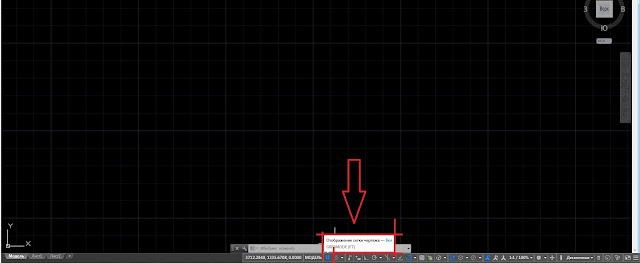 |
| Рисунок 1. Отображение/скрытие сетки в автокад |
Теперь Вы знаете как убрать сетку в автокаде
5 комментариев:
Спасибо большое Ответить Удалить
у меня была сетка точками не мог исправить, помогло убрать галочку с 2d пространство модели в настройке «параметры привязки» Ответить Удалить
спасибо огромное
Удалить
Проектирование В Автокад: Как Убрать Сетку В Автокаде >>>>> Download Now
Проектирование В Автокад: Как Убрать Сетку В Автокаде >>>>> Download LINK
Проектирование В Автокад: Как Убрать Сетку В Автокаде >>>>> Download Full
Как отключить некоторые функции в Автокаде?

На первый взгляд, интерфейс Автокада изобилует возможностями, зачастую отпугивая начинающих инженеров от освоения программы. Зачастую, некоторыми из них пользоваться не приходится, а их активность в рабочем процессе мешает комфортному проектированию. В текущей статье речь пойдет про то, как отключить некоторые функции в Автокаде.

Как отключить привязку в Автокаде?
Чтобы как отключить привязку в Автокаде, нужно просто нажать клавишу F3. Так же на вспомогательной панели инструментов внизу справа располагается кнопка-дублер отключения или включения привязки (рис. 1).
Чтобы отключить какой-либо отдельный тип привязки, следует нажать правой кнопкой мыши по вышеобозначенному значку и активировать интересующий пункт (рис. 2).


Как отключить сетку в Автокаде?
Чтобы отключить сетку в Автокаде, нужно просто нажать на клавишу F7. Так же на вспомогательной панели инструментов внизу справа располагается кнопка-дублер отключения или включения сетки (рис. 3).
Чтобы настроить шаг сетки в Автокаде, нужно щелкнуть по значку активации сетки (рис. 3) правой кнопкой мыши, после чего выбрать «Параметры сетки». В новом окне (рис. 4) произвести корректировку настроек, после чего применить изменения, нажав кнопку «ОК».


Как отключить вес линий в Автокаде?
Чтобы отключить вес линий в Автокаде, нужно нажать на кнопку «Показать/скрыть вес линий», расположенной на вспомогательной панели инструментов внизу справа (рис. 5). Если ее нет в панели, тогда кнопку можно добавить, нажав на значок списка в самом углу, а затем — «Толщина линий» (рис. 6).


Как отключить командную строку в Автокаде?
Чтобы отключить командную строку в Автокаде, нужно нажать сочетание клавиш Ctrl + 9. Возвращается же командная строка аналогичным нажатием клавиш.