
Как убрать сетку в архикаде в 3д
Настройка Конструкторской Сетки
Можно настроить индивидуальные параметры для сеток, используемых в окнах Плана Этажа, Разрезов/Фасадов/Разверток, 3D-документов, Деталей, Рабочих Листов и Макетов. Обратите внимание, что параметры сеток, используемых на Плане Этажа, применяются на всех Этажах проекта.
Примечание: Вы также можете создавать, размещать и использовать специальные сетки осей при помощи инструмента Ось.
Управление Показом Конструкторской Сетки
Для включения или отключения показа Конструкторской Сетки можно воспользоваться:
• переключателем в меню Вид > Показать Конструкторскую Сетку
• выпадающим меню Сетки, находящимся в Стандартном Табло Команд
• командой меню Вид > Сетки и Плоскость Редактирования > Сетки и Фон (активируйте маркер Показ Конструкторской Сетки ).
Настройка Основной и Вспомогательной Сеток
1. Активируйте команду меню Вид > Сетки и Плоскость Редактирования > Сетки и Фон .
2. Введите значения Интервала , определяющие расстояния между вертикальными и горизонтальными линиями сетки.
Примечание: Значения Интервала также определяют величину Сдвига: при помощи клавишных команд Сдвига можно перемещать выбранные элементы с заданным шагом. (Используйте Alt + Shift + стрелка для перемещения элементов влево, вправо, вверх, вниз). См. Сдвиг Элементов .
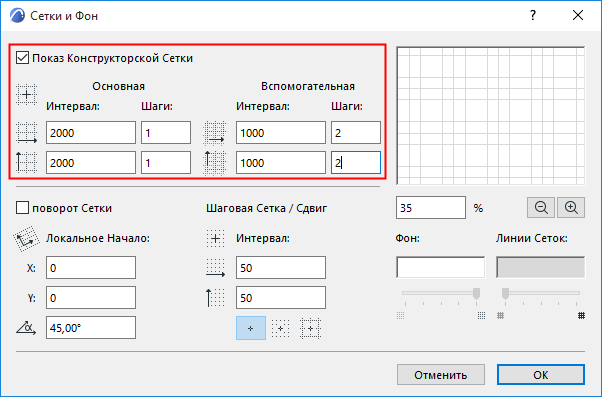
Добавление Вспомогательной Сетки
Вспомогательную Сетку можно использовать для создания периодических или шаговых сеток, например, чтобы задавать толщину бетонных стен или фундаментов.
Для настройки Вспомогательной Сетки задайте значения Интервалов и Шагов Основной и Вспомогательной Сеток.
Значения Шагов определяют количество повтора линий сетки в горизонтальном и вертикальном направлениях до отображения следующей линии другой сетки. Если значение Шагов любой сетки равно 0, то линии не отображаются.
Например, вы можете задать Интервал 2000 для линий Основной Сетки (с количеством Шагов 1), а затем ввести в поле Интервала Вспомогательной Сетки 1000 (с количеством Шагов 2). В этом случае линии Основной Сетки будут располагаться через каждые 4000 миллиметров.
Примечание: Все расстояния, задаваемые в этом диалоге, измеряются в единицах, выбранных в диалоге Параметры > Рабочая Среда Проекта > Единицы измерения .
Линии Основной и Вспомогательной сеток отображаются в окне предпросмотра . При помощи поля процентов и кнопок изменения уровня увеличения (расположенных под окном предпросмотра) можно увеличить или уменьшить изображение сетки.
Примечание: Сетка автоматически исчезает с экрана, если ее линии расположены слишком близко друг к другу, то есть наименьшее расстояние между двумя соседними линиями сетки меньше 3 пикселов.
Поворот Конструкторской Сетки
1. Активируйте команду меню Вид > Сетки и Плоскость Редактирования > Сетки и Фон .
2. Отметьте маркер Поворота Сетки .
3. Введите значения X и Y, чтобы задать смещение Локального Начала Координат относительно Начала Координат Проекта.
4. Задайте Угол Поворота .

Чтобы задать угол поворота графически, активируйте в Стандартном Табло Команд команду Настроить Поворот Сетки , а затем двумя щелчками начертите линию вектора поворота сетки или сделайте щелчок мышью на каком-либо прямолинейном сегменте любого элемента.

Для отображения повернутой Конструкторской Сетки убедитесь, что ее показ включен, а затем активируйте команду Повернутая Сетка , воспользовавшись:
• меню Вид > Сетки и Плоскость Редактирования > Повернутая Сетка
• выпадающим меню Сетки, находящимся в Стандартном Табло Команд
• командой меню Вид > Сетки и Плоскость Редактирования > Сетки и Фон и отметив маркер поворот Сетки .
Проектирование стен. Методы перемещения и копирования
1. Открываем ArchiCAD, в диалоговом окне Запуск выбираем Create a New Project (Создать новый проект). На переднем плане план 1-го (нулевого) этажа. Серыми линиями показана сетка. Сетку можно как отключить, так и снова включить, используя клавишу S или через верхнее меню: Вид – Вывод сетки. Включаем и выключаем сетку.
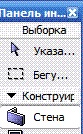
2. На инструментальной панели (Toolbox), выбираем инструмент Wall Tool (Стена). Показано на рисунке слева.
3. Изображаем произвольную стену.
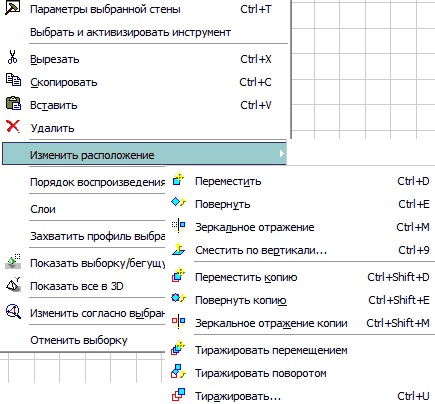
4. Правой кнопкой мыши выделяем изображенную стену — появится контекстовое меню, показанное на рисунке слева.
5. В контекстном меню выбираем Переместить. Далее необходимо взять левой кнопкой за любую точку на стене и переместить.
6. Нажимает правую кнопку мыши — выбираем в меню Rotate (повернуть). Взять левой кнопкой за любую точку, в том числе вне стены, и оттянуть от нее «рычаг разворота» и повторным щелчком «схватить рычаг» и развернуть стену.
7. Опять выделяем стену правой кнопкой мыши — в появившемся контекстовом меню теперь выбираем Drag a Copy (переместить копию). Перемещаем стену, исходная стена остается на месте, а перемещается копия, то есть одновременно происходит копирование.
8. Далее в контекстовом меню выбираем Rotate a Copy (повернуть копию) и повторяем действия аналогично пункту 6 — происходит разворот копии стены.
9. Попробуйте команды M irror (отражение) и M i rror a Copy (отражение копии) — происходит «отражение» стены от виртуального зеркала, которое Вы проводите мышью в плане.
10. Далее удаляем все полученные стены командой C l ear (очистить) в контекстном меню (после их выделения) или пользуясь клавишей Del.
11. Теперь научимся управлять привязкой к сетке. Подробнее о сетке и о возможностях работы с нею в занятии №3. Сейчас же задача состоит, в необходимости научится включать и выключать привязку к сетке. Для этого в верхнем меню Вид пункт Позиционировать должен быть сначала неактивным, т.е. как показано на рисунке

12. Сейчас стены (как в прочем и другие элементы) будут располагаться на плане произвольно. Прижимаем клавишу Esc и снова изображаем стены — узлы стен будут помещаться только на пересечения линий сетки. Отпускаем Esc — режим проектирования восстанавливается.
13. Теперь в верхнем меню Вид пункт Позиционировать сделаем активным. Стены будут изображаться по сетке. Прижимаем клавишу Esc — стены снова располагаются произвольно.

14. Далее научимся выделять сразу группу элементов, например только что спроектированных стен. Для этого на инструментальной панели выбираем инструмент Arrow Tool (показан на рисунке слева).
15. Прижимаем левую кнопку мыши, обводим мышью несколько имеющихся в проекте элементов и делаем еще один клик левой кнопкой — все обведенные элементы выделяются. Потом прижимаем правую кнопку мыши — появится контекстное меню для всех выделенных элементов. В нем можно выполнять все описанные в пунктах 5-10 действия, но уже с группой элементов. Сейчас удаляем все выделенные элементы (C l ear — очистить).
16. Удаляем с плана элементы. Далее снова включаем инструмент Wall Tool (Стена). На панели Info Box включите геометрический вариант прямой стены (остальные варианты будут рассмотрены позднее).
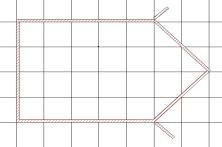
17. Включая и выключая привязку к сетке там, где необходимо, самостоятельно создаем на плане такой проект, как показан на рисунке слева. Размеры пока не суть важны.
18. Чтобы просмотреть проект в «изометрии» переключаемся в окно просмотра 3D Window. Это можно сделать щелчком мыши по заголовку окна (если оно находится на заднем плане), или через верхнее меню Window (окно) — 3D Window или горячей клавишей F3. Появляется 3D проекция проекта. (Подробнее работу в этом окне мы рассмотрим в занятии №6).
19. Возвращаемся в окно плана этажа (Floor Plan) — аналогично щелчком мыши по заголовку окна, через меню Window (окно) — Floor Plan (план этажа) или F2.
20. Выделяем любую стену и прижимает правую кнопку — выбираем пункт контекстного меню Wall Settings (настройка стены).
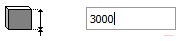
21. В появившемся окне изменяем высоту стены в поле, показанном на риунке слева, например на 6000 мм.
22. Переключаемся в окно просмотра 3D Windows, просматриваем проект. (Еще раз обратите внимание — если какая либо стена выделена Вы увидите только ее, чтобы увидеть весь проект необходимо снять все выделения).
23. Самостоятельно изменяем высоту «ближе» расположенных к Вам при просмотре стен (условно — ниже на плане) на 2000 мм, дальше расположенных (выше на плане) — на 3000 мм.
24. Просматриваем проект в 3D Window. Возвращаемся в план этажа.
25. Аналогично через окно Wall Settings (настройка стены) можно настроить толщину стен, изменив данное значение в соответствующем поле, показанном на рисунке

26. Сохраняем свой проект (меню File — Save или Ctrl — S). Обратите внимание, что находясь в 3D окне этот пунк верхнего меню не активен.
Школа ремонта «101КУРС» — центр дополнительного образования и профессионального обучения строительным и рабочим специальностям в Москве. Все права защищены и принадлежат правообладателю НОЧУ ДПО 101 КУРС © 2008 — 2023.
- курсы отделочных работ
- курсы сантехнических работ
- курсы маляров-штукатуров
- курсы сметного дела
- курсы плиточников и гипсокартонщиков
- курсы электриков
- курсы и обучение монтаж обслуживание и установка кондиционеров
Как включить сетку в 3ds Max
В 3ds Max существует не один вид сеток. Некоторые относятся к объекту, отображая его геометрию. Другие обозначают координаты в рабочей области. Соответственно, включаются и настраиваются они совершенно по-разному. В этой статье мы разберем сетку рабочей области Home Grid, сетку-хелпер Grid, сетку объекта в рабочей области и сетку объекта на рендере.
1. Сетка рабочей области Home Grid
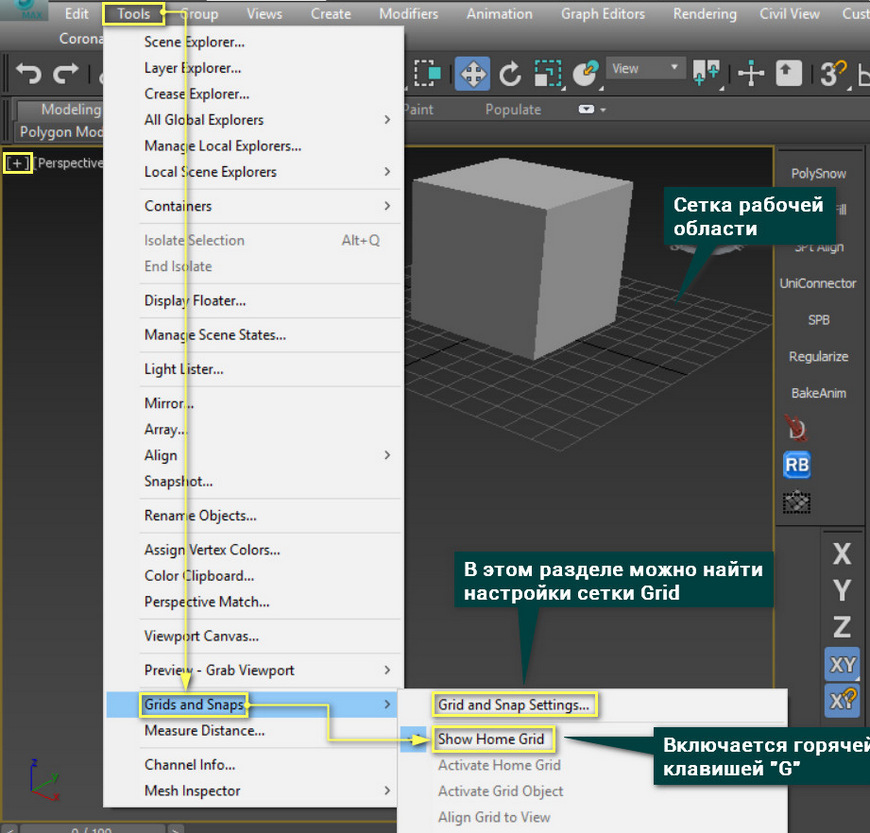
Сетка рабочей области – это размеченная поверхность, которая помогает следить за размерами объектов. В режимах Perspective и Orthographic она отображает «пол» рабочей области. Включить или отключить ее можно несколькими способами:
- С помощью горячей клавиши «G».
- В разделе Tools – Grids and Snaps – Show Home Grid.
- Кнопка «+» –Show Grids.
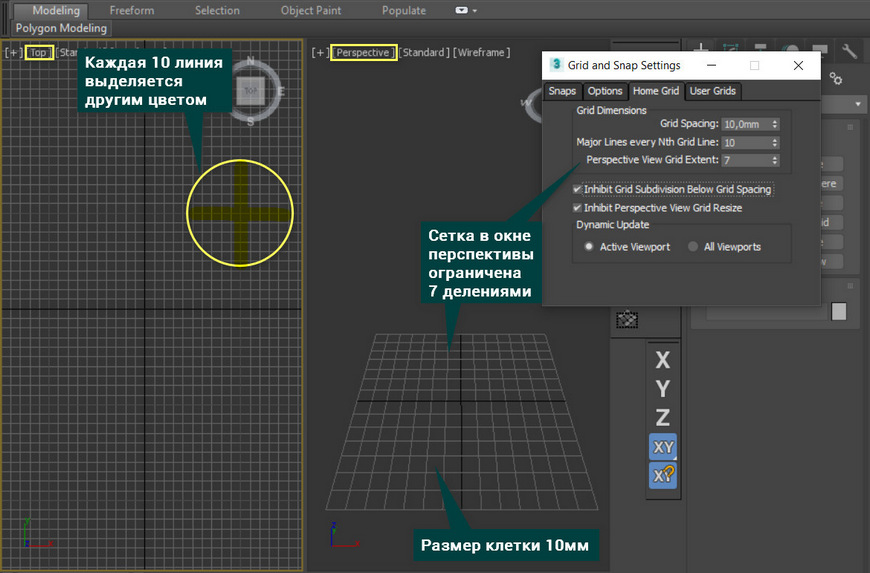
Разметку этой сетки можно настраивать в меню Grids and Snaps Settings. Открыв меню, основные настройки находятся в разделе Home Grid. Здесь можно настроить размер и ограничение сетки.
В этом меню также можно найти настройки привязок. Про выбор и использование привязок можно прочитать в статье «Привязки Snaps Toggle в 3Ds Max».
Grid Spacing – размер одного деления сетки (квадрата).
Major Lines every Nth Grid Line – выделяет каждое N-ную полосу сетки.
Perspective View Grid Extent – устанавливает размер сетки в окне Perspective.
Inhibit Grid Subdivision Below Grid Spacing – управляет разделением сетки на более маленькие деления.
Inhibit Perspective View Grid Resize – делает сетку в окне перспективы фиксированного размера. Если включить, то параметр Perspective View Grid Extent не будет работать.
Dynamic Update – позволяет устанавливать, в каких видовых окнах меняются настройки сетки.
2. Хелпер Grid
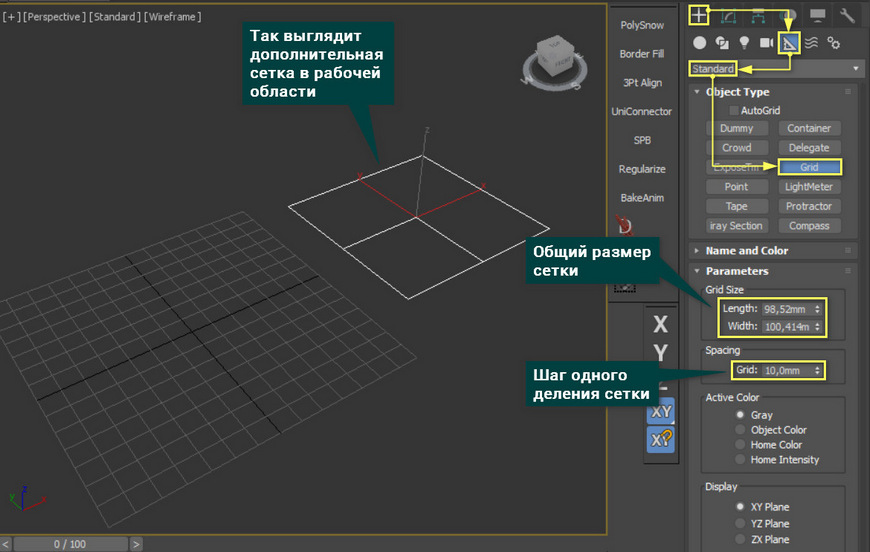
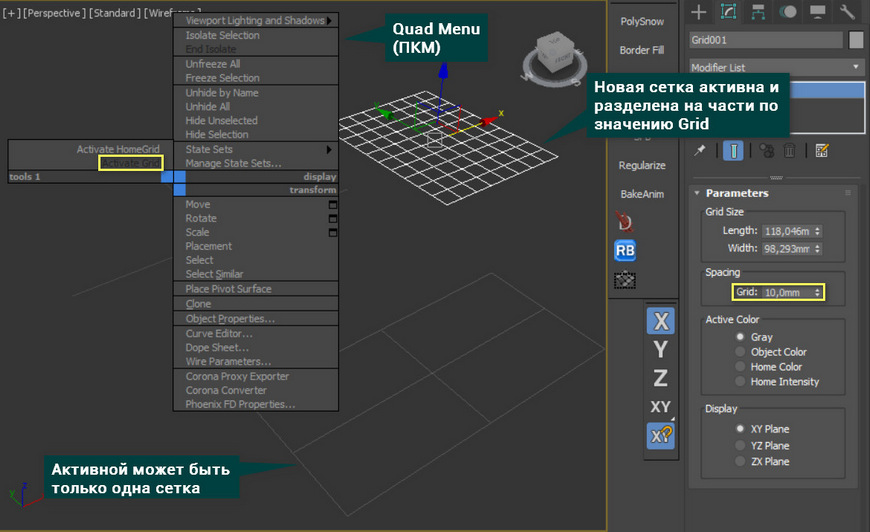
С помощью хелпера Grid можно создать аналогичную сетку, как в предыдущем пункте. Находится она в разделе Create – Helpers – Standard – Grid. Параметры Length и Width изменяют размер создаваемой сетки.
Spacing – величина одного деления сетки.
Active Color – управление цветом в видовых окнах, когда сетка не выбрана.
Display – плоскость расположения сетки.
После создания сетки нужно нажать Quad Menu (ПКМ) – Active Grid. Если новая сетка сразу стала активной, то нажимать ничего не нужно.
При создании хелпер заменяет стандартную сетку рабочей области. Новые объекты также будут строиться на основе новой сетки. Такую сетку можно изменять по размеру, передвигать и поворачивать. Если создано несколько таких сеток, то активной может быть только одна из них.
3. Сетка объекта
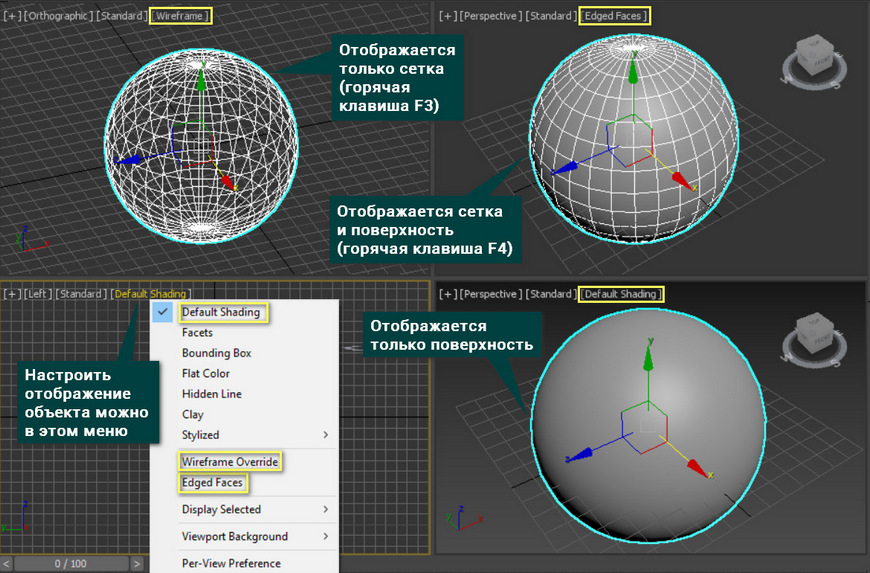
Любой объект состоит из полигонов, которые образуют сетку. Эту сетку можно редактировать, изменяя форму объекта. Отображение сетки можно включать и выключать. Есть 3 режима отображения объекта:
- Wireframe – отображается только сетка. Включить и отключить этот режим можно горячей клавишей F3.
- EdgedFaces – отображается сетка и поверхность объекта. Включить и отключить этот режим можно горячей клавишей F4.
- DefaultShading – отображается только поверхность объекта.
Сетка объекта формирует так называемую топологию. Обычно, она состоит из примерно одинаковых квадратов. Но такая сетка может оказаться не очень удобной для редактирования объектов. Поэтому топологию можно изменить с помощью инструмента Generate Topology.
4. Сетка объекта на рендере
Сетку объекта можно отобразить даже на рендере. Для этого нужно создать правильный материал. Ниже будет демонстрация на примере CoronaMtl в Corona Renderer.
Создайте материал Material Editor – Materials – Corona – CoronaMtl. К созданному материалу в слот Diffuse Color нужно подключить карту Maps – Corona – CoronaWire. Созданный материал можно накладывать на объекты. Отображение сетки можно изменить в настройках карты CoronaWire. Теперь сетка объекта будет отображаться на рендере.
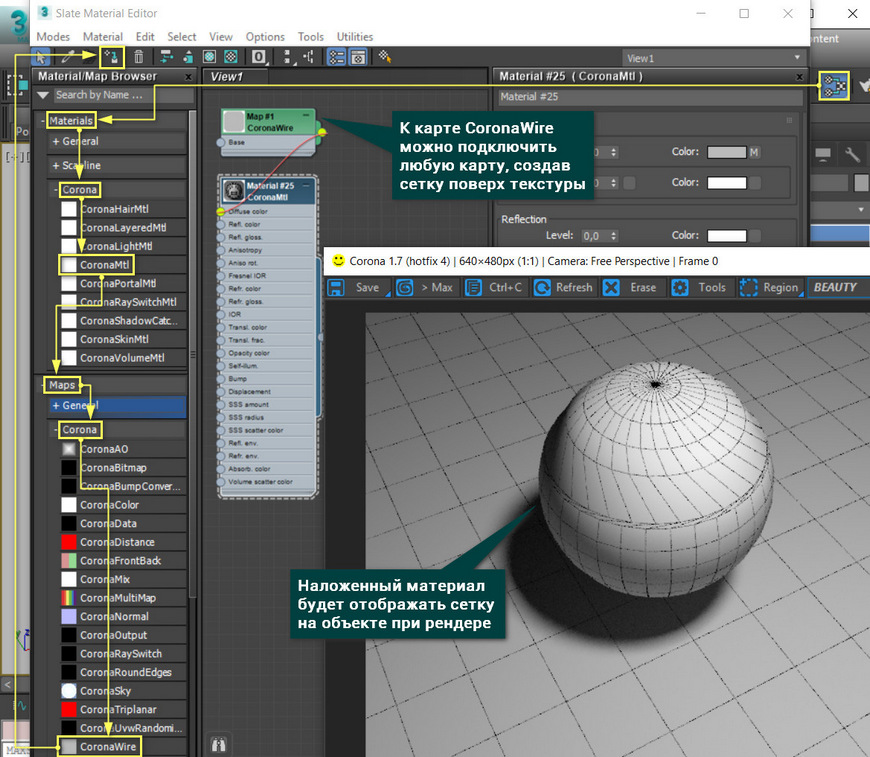
К карте CoronaWire можно подключать другие карты. Например, с помощью подсоединенной карты Bitmap можно наложить цветовую текстуру, поверх которой будет видна сетка. А про другие полезные карты можно узнать в статье «10 самых нужных карт 3ds Max».
Освойте профессию визуализатора
Научитесь создавать крутые рендеры, панорамы 360, виртуальные туры и анимационные ролики.
как отключить полигональную сетку ?
при выборе объекта 3дмакс показывает сетку полигонов, это очень не удобно даже не видно работу с текстурами, как это произошло не знаю, в интернете есть решения этой проблемы но к . 2019. максу они не подходят! помогите пожалуйста!
На сайте c 14.12.2007
Сообщений: 841
Краснодар

На сайте c 06.12.2015
Сообщений: 10
Almaty
petrovich23rus
Цитата petrovich23rus: здравствуйте, этой вкладки вообще нет в 2019 максе
На сайте c 23.02.2010
Сообщений: 5235
Саракш
А что F-4 уже не работает в 2019 ? я просто его не юзал
На сайте c 26.09.2013
Сообщений: 128
попробуйте нажать F4
На сайте c 06.12.2015
Сообщений: 10
Almaty
Цитата Капустка:
А что F-4 уже не работает в 2019 ? я просто его не юзал
нет не помогает . пробовала много раз
Цитата Gestas:
попробуйте нажать F4
с 2019 максом не все так просто
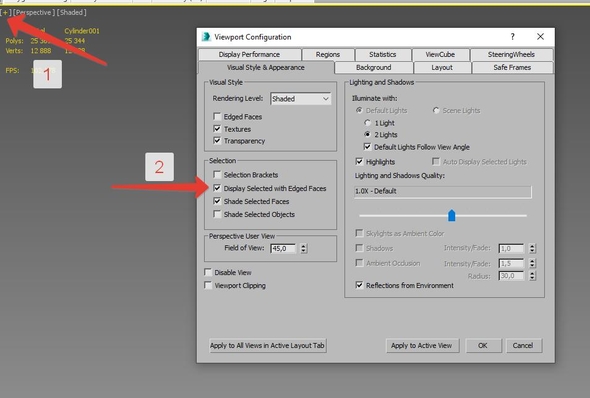
все я сама нашла решение, если кому-то надо — слева в окнах проекций где + perspective — standart — default shading . вот во кладке default shading — display selected надо убрать верхнюю галочку
На сайте c 23.03.2009
Сообщений: 1080

Можете установить своё значение горячих клавиш. Как я не обязательно)
На сайте c 17.07.2014
Сообщений: 9
все я сама нашла решение, если кому-то надо — слева в окнах проекций где + perspective — standart — default shading . вот во кладке default shading — display selected надо убрать верхнюю галочку
За подсказку спасибо! Помогли ) Только в пункте Standart эта галочка