
Как закрепить окно или программу поверх всех окон в Windows 10, 8.1 или Windows 7
Если вам потребовалось закрепить какое-то окно поверх всех других окон в Windows, а в настройках программы, которой принадлежит это окно такого параметра нет, к сожалению, системных средств для этого действия также нет. Но вы можете поместить окно «всегда сверху» с помощью нескольких бесплатных утилит.
В этой статье несколько способов закрепить окно программы поверх всех окон Windows 10, 8.1 или Windows 7 с помощью бесплатных программ, которые позволят выполнять это сочетанием клавиш, с помощью меню в области уведомлений и другими методами.
Как сделать программу или окно всегда поверх всех окон с помощью AutoHotKey
AutoHotKey — популярная программа, позволяющая создать скрипты для собственных горячих клавиш в различных программах или в Windows в целом. С помощью неё можно создать и сочетание клавиш, которое будет включать режим «Всегда сверху» для активного окна:

- Скачайте и установите AuthoHotKey с официального сайта — https://www.autohotkey.com/
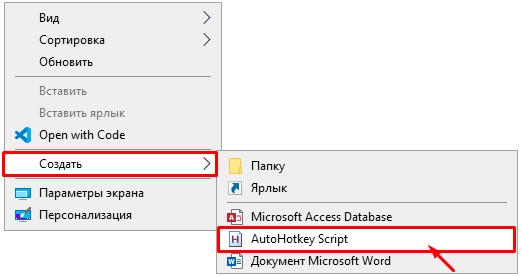
- В любой папке или на рабочем столе с помощью в контекстном меню выберите Создать — AutoHotKey Script.
- Задайте любое имя скрипту, а затем нажмите по нему правой кнопкой мыши и выберите пункт «Edit» (редактировать).
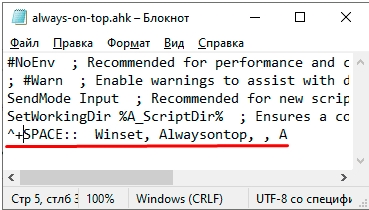
- С новой строке в скрипте введите
^+SPACE:: Winset, Alwaysontop, , A

и сохраните файл скрипта.
Разумеется, вы можете задать свою комбинацию: в моем примере используется ^ (Ctrl), + (Shift) и SPACE (пробел).
Вместо SPACE можно задать какую-либо букву, можно задействовать клавишу «Win» (код для неё — #). Например, если я захочу использовать сочетание Ctrl+Win+A, мне потребуется ввести ^#A:: в начале скрипта. Подробности вы можете найти в документации к AutoHotKey на официальном сайте.
DeskPins — простая бесплатная программа для закрепления окна поверх других окон

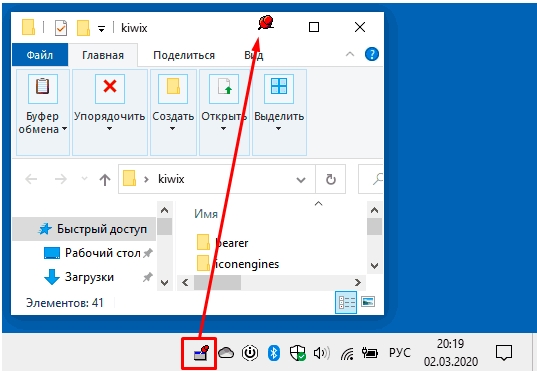
В дальнейшем, если это окно больше не нужно располагать поверх других, поднесите указатель мыши к кнопке в заголовке окна и нажмите по ней для открепления.
PinWin
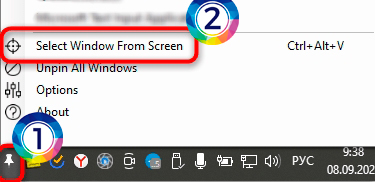
PinWin — еще одна бесплатная программа для помещения выбранных окон поверх остальных, даже когда они неактивны. После установки и запуска программы ее значок отобразится в области уведомлений Windows, и там можно будет выбрать окно, которое нужно закрепить поверх других окон из списка, либо указав на него (пункт «Select Window From Screen»).

На самом деле, программ подобного рода множество, как правило они бесплатны и не занимают много места. Два похожих инструмента со слегка иной реализацией закрепления поверх всех окон — OnTopper и TurboTop.
А вдруг и это будет интересно:
- Лучшие бесплатные программы для Windows
- Тормозит мышь в Windows — варианты решения
- Как удалить пользователя Windows 11
- В манифесте указана неизвестная структура в Microsoft Store — варианты решения
- Как добавить комментарии, теги и рейтинги к папке Windows
- Не удается войти в учетную запись Windows — как исправить?
- Windows 11
- Windows 10
- Android
- Загрузочная флешка
- Лечение вирусов
- Восстановление данных
- Установка с флешки
- Настройка роутера
- Всё про Windows
- В контакте
- Одноклассники
-
Artem 06.03.2020 в 14:22
- Dmitry 07.03.2020 в 09:23
- Dmitry 07.03.2020 в 09:03
Как закрепить окно поверх других окон в Windows 10, 11, 7 и 8

ВОПРОС! Здравствуйте. Нигде не могу найти информации по поводу закрепления какого-то отдельного окна поверх всех остальных окон в Windows. Нужна эта функция для одного ПО. Заранее спасибо за ответ.
ОТВЕТ СПЕЦИАЛИСТА! Дело в том что ни в одной версии Windows 10, 11, 7 или 8 – такой встроенной функции нет. Тут есть два варианта. Первый – в некоторых программах, в том числе и предустановленных в Виндовс, есть настройка, которая закрепляет окно поверх других. Второй вариант – это использовать стороннее программное обеспечение. Обо всех этих способах я подробно расскажу в статье ниже.
Способ 1: AutoHotKey

Программа работает с горячими клавишами. Но в ней также можно настроить режим, в котором можно закрепить окно поверх других окошек.
- Скачиваем программу с официального сайта .
- Устанавливаем программу.
- На рабочем столе кликните правой кнопкой мыши по любому пустому месту и из контекстного меню выберите «Создать» – «AutoHotkey Script».
- Кликните ПКМ по созданному скрипту и выберите команду «Edit».
Откройте блокнот. В скрипте уже будут добавлено несколько строк. На новой последней строке добавьте текстовую команду:
^+SPACE:: Winset, Alwaysontop, , A
- Сохраняем скрипт, нажав:
Ctrl + S
- Запустите сам скрипт двойным щелчком левой кнопкой мыши.
- Скрипт запущен и работает. Теперь, чтобы закрепить окно поверх всех окон – откройте это самое окно и одновременно зажмите горячие клавиши:
Ctrl + Shift + Пробел
Способ 2: DeskPins
Эта еще одна программа для закрепления окна поверх других окон. Она полностью бесплатная. Скачать приложение можно отсюда (ссылка) . После скачивания, установки и запуска в трее вы увидите иконку программу – нажмите по ней. Курсор превратится в канцелярскую кнопку – нам останется выделить нужное нам окошко.
Способ 3: PinWin
Еще одна аналогичная программа, как и предыдущая. Скачиваем прогу по этой ссылке . После установки вы увидите в трее значок приложения – нажмите по нему, выберите команду «Select Window From Screen» и далее кликните по нужному окошку. Чтобы обратно открепить все окна, используем команду «Unpin All Windows».
Способ 4: Видеопроигрыватель в браузере
В некоторых браузерах (Яндекс, Opera, Microsoft Edge) есть функция, которая позволяет вывести проигрываемое видео в отдельное окно, которая всегда будет поверх других окон. Это очень удобно, если вы занимаетесь каким-то несложным делом и хотите попутно слушать и смотреть видео. Для этого наводим курсор на само видео и жмем по кнопке «Открыть видео в отдельном окне».
 Как закрепить любое окно Windows поверх других окон
Идут годы, версии Windows меняются одна за другой, но за долгое время в данных операционных системах так и не появилось одной удобной функции работы с окнами — закрепление определенного окна поверх остальных окон. Но как обычно водится, если чего-то не предусмотрено разработчиками Windows, то обычно реализуется сторонними разработчиками — и данная задача не исключение. Здесь мы рассмотрим программы, которые позволяют закрепить любое окно любой программы поверх других окон в Windows.
DeskPins
Официальный сайт Одной из известных решений для этой цели является программа под названием DeskPins. Данная программа работает с практически любой версией Windows, начиная с совсем архаичной Windows 95, и заканчивая современной Windows 10. Скачать программу можно с официального сайта автора. Работает программа по следующему принципу — вы открываете нужное окно, после чего нажимаете по иконке DeskPins в трее, и ваш курсор мыши принимает вид пина, которым нужно отметить окно, которое вы хотите закрепить поверх других. После этого, у закрепленного окна появляется символ пина, убрать который можно просто нажав на него. 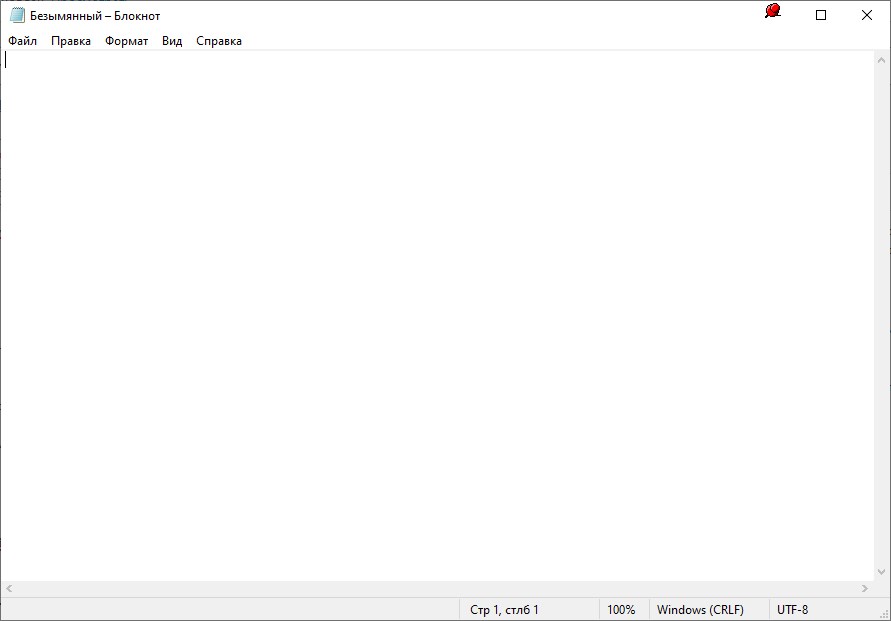 Кроме того, в программе поддерживается возможность автоматического закрепления указанных окон — для этого, нужно нажать по её значку в трее правой кнопкой мыши (или зажав поочередно горячие клавиши Ctrl + F11 , и выбрать пункт «Options». Там же, будет раздел «Autopin», где можно будет добавить все нужные окна, просто отметив галочкой пункт «Enable» и нажав на кнопку «Add». Так же, с помощью горячих клавиш Ctrl + F12 можно просто закрепить активное окно поверх других.
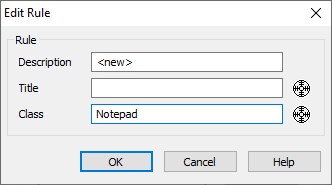
 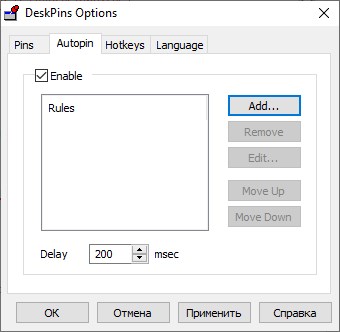 Откроется окно, где в строке «Description» можно указать любое желаемое имя, а в поле «Class» следует вписать имя класса приложения, которое нужно автоматически закрепить при его появлении. Это так же можно сделать автоматически, просто зажав мышкой на значок прицела рядом, и перетащив в зажатом виде на нужное окно программы.
  Программа имеет открытый исходный код, который можно найти на её сайте.
TurboTop
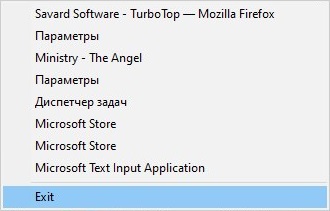
Официальный сайт Эта очень простая в использовании программа — после её установки и запуска, в трее появится её значок, по нажатию на который, отображается список всех открытых окон в системе, и если выбрать нужное окно, то оно станет закрепленным поверх остальных. Программа абсолютно бесплатна, и просто скачивается с официального сайта разработчика.
Была ли эта статья Вам полезна?
Что в статье не так? Пожалуйста, помогите нам её улучшить!
Как в Windows 10 и 11 закреплять окно поверх других. Очень удобно с калькулятором
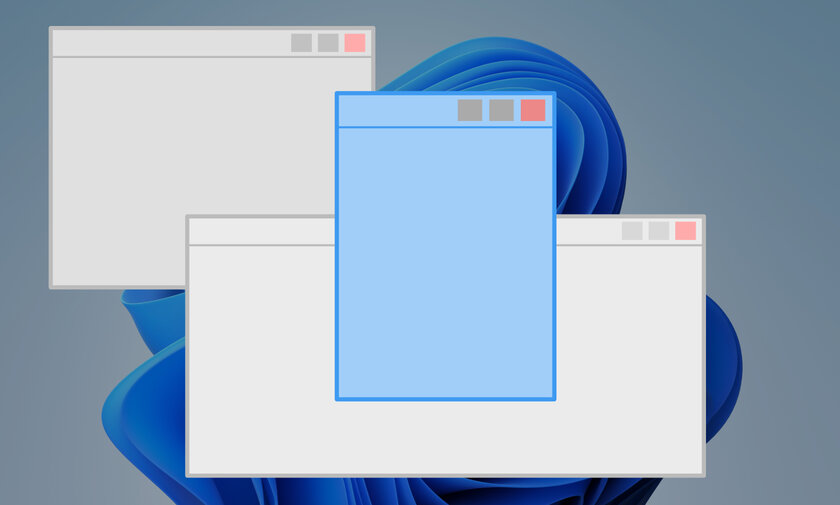
Windows не идеальна даже в одиннадцатой номерной версии — в системе порой не хватает удобных функций, которые разработчикам было бы не очень-то сложно реализовать. Одна из таких — закрепление нужного окна поверх других, чтобы оно при любых обстоятельствах оставалась на переднем плане, то есть не перекрывалось ничем другим. Стандартными средствами системы сделать это нельзя, но Microsoft предусмотрела лайфхак — такая возможность доступна благодаря утилите PowerToys.
Подписывайтесь на наш Телеграм
�� PowerToys — это официальная бесплатная программа, выпускающаяся Microsoft для продвинутых пользователей и распространяющаяся через GitHub. Она содержит много действительно интересных и полезных возможностей, которых почему-то нет в самой Windows. Эта статья выходит в рамках цикла материалов про PowerToys, в котором читатели знакомятся с занятными функциями утилиты, пригождающимися в ежедневном использовании.
Как всё выглядит и работает
На практике всё выглядит довольно просто — необходимо кликнуть мышкой на нужное окно, сделав его активным, и просто нажать выбранную комбинацию клавиш. После этого оно выделится цветом и закрепится поверх других. Чтобы снять закрепление, необходимо проделать то же самое.
Что можно настроить
Утилита PowerToys предназначена для продвинутых пользователей, поэтому разработчики не поскупились на детальные настройки функции, можно отрегулировать буквально каждый элемент.
- Сочетание клавиш для активации — по умолчанию используется сочетание Win + Ctrl + T (программа указывает последнюю клавишу для русской раскладки), однако его можно поменять на любое другое, начинающееся на кнопку Win, Ctrl, Alt или Shift. Также, при желании, можно выключить активацию закрепления окна при игровом режиме (чтобы случайно не сбить игру).
- Выделение закреплённого окна — по умолчанию окно визуально выделяется рамкой, но это можно отключить. Если же вас устраивает выделение, его можно настроить, выбрав нужный цвет и указав толщину выделяющей рамки.
- Звук при закреплении — его можно только отключить, выбирать свою мелодию нельзя.
- Исключения — можно добавить приложения, которые не будут подчиняться программе и закрепляться. Они добавляются вводом их исполняющего файла — к примеру, notepad.exe (для «Блокнота»).
Как настроить опцию
- Скачайте PowerToys со страницы релизов на GitHub (самый верхний файл с разрешением .exe) и установите его.
- Запустите PowerToys от имени администратора (нажав правую кнопку мыши и выбрав соответствующую опцию).
- Слева вверху нажмите на кнопку «≡» и выберите пункт «Поверх других окон». Включите её и настройте при необходимости.
- На главном экране утилиты (в меню «Общее») внизу активируйте переключатель «Запускать при старте», чтобы программа PowerToys открывалась в свёрнутом виде при включении компьютера и все её возможности работали.
Материалы по теме:
- Теперь не боюсь за Windows: точки восстановления создаются каждый день. Вот как это настроить
- 7 функций, которые сделают Windows 12 лучшей системой. Если Microsoft пойдёт на это
- Эта бесплатная утилита от Microsoft в разы ускоряет работу. Она существует ещё с Windows 95
- Эта утилита показывает, где используется выбранный файл в Windows и что мешает удалить его
- Мод Windows 10 для игр: тестирую Atlas OS, из которого вырезали лишнее ради производительности