
Как заблокировать сайт на Android
На любом мобильном устройстве под управлением системы Android можно пользоваться браузером и искать в Интернете необходимую информацию. Для этого пользователь открывает сайты и веб-ресурсы. Но если вашим телефоном будет пользоваться посторонний человек, вряд ли вы захотите, чтобы он видел ваши приватные поиски данных в сети. Небезопасно, когда ребенок берет ваш телефон и может посещать запрещенные или нежелательные для него веб-страницы.
Согласитесь, невозможно все время быть надзирателем для своего малыша и контролировать его действия в Интернете.
Зато можно использовать эффективные методы запрета посещения недопустимого контента в сети.
Далее мы разберем, как заблокировать сайт на Android и защитить своих детей от влияния неприемлемых веб-ресурсов.
Особенности и способы блокировки сайтов на Android
Существует несколько основных способов, каждый из которых имеет свои особенности, а также может показаться вам простым или сложным в использовании. Выбирая любой из них, можно гарантировать надежную и эффективную блокировку сайтов на Android.
Эти методы заключаются в следующем:
- редактирование файла hosts;
- блокировка через браузер;
- блокировка через firewall.
Рассмотрим каждый вариант детальнее.
Как осуществить редактирование файла hosts
Данный способ сочетает в себе простоту и скорость, как заблокировать сайты для взрослых на Android. Однако необходимо иметь файловый менеджер с рут-правами.
Все происходит следующим образом:
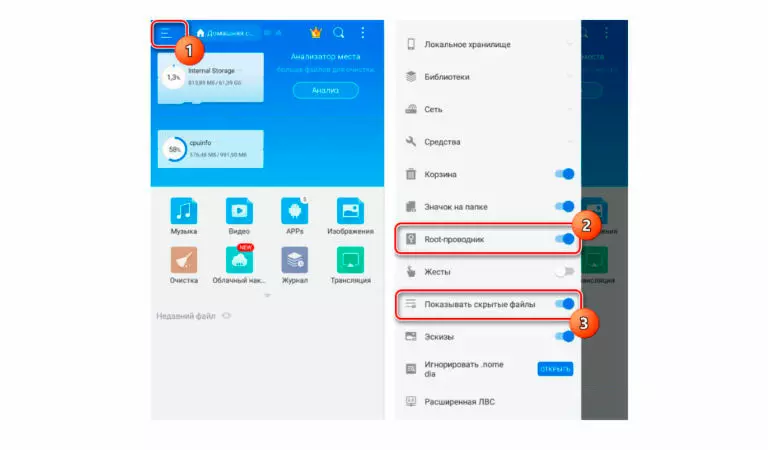
- запустить приложение для файлового управления и активировать функцию рут-прав;
- выбрать опцию отображения скрытых файлов;
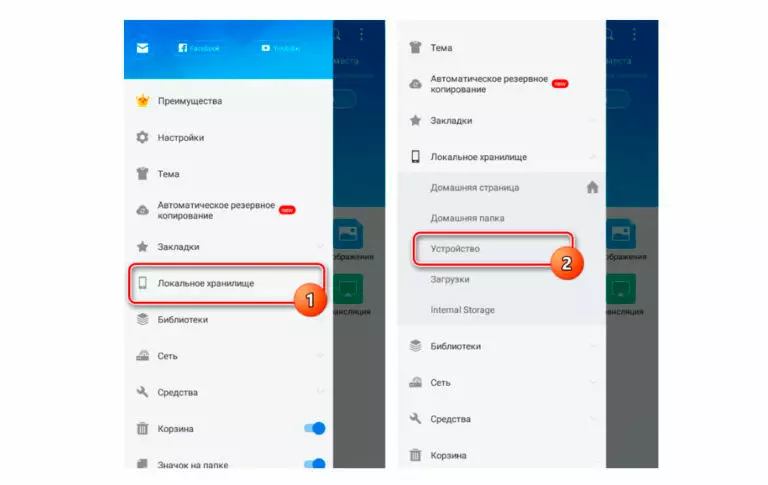
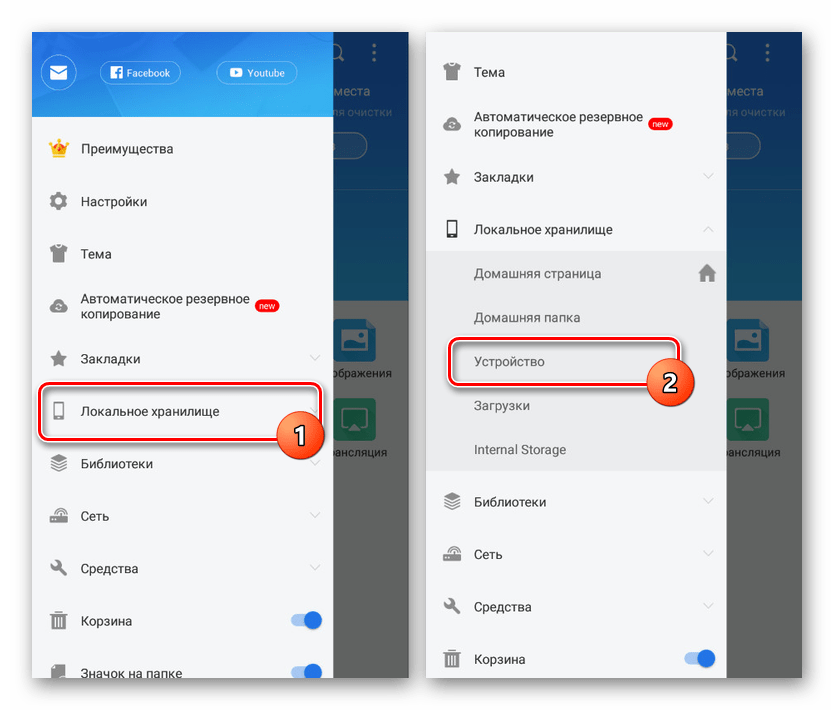
- в разделе Локальное хранилище перейти на страницу с устройствами;
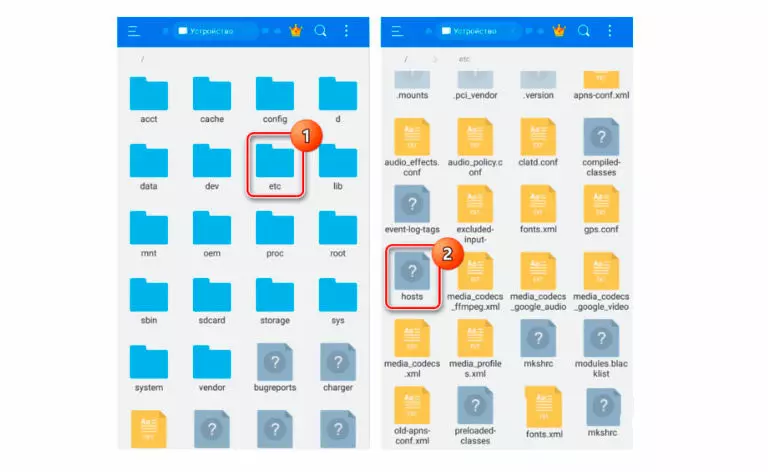
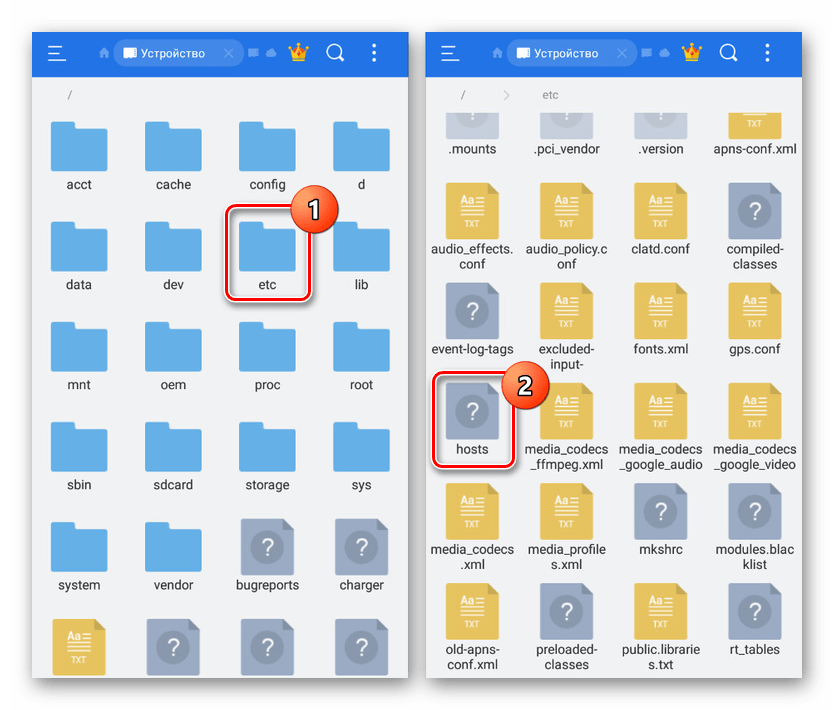
- в головном каталоге найти папку «etc» и выбрать файл «hosts» без расширения;
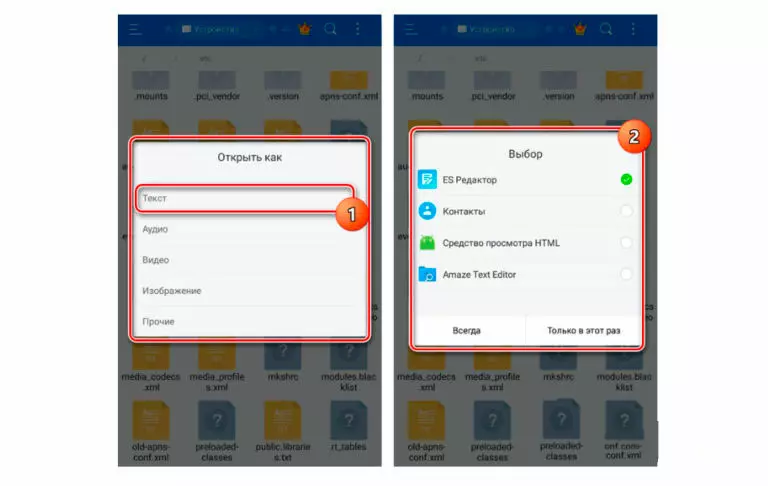
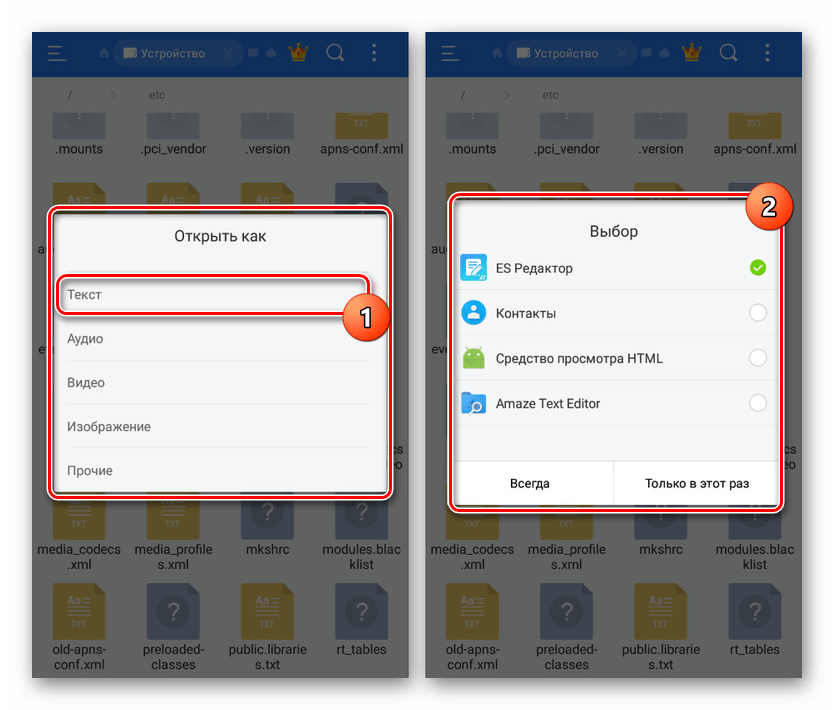
- выбрать текстовый формат и задать способ работы с объектом;
- без изменения содержимого расположить маркер набора в чистой строке и добавить такую запись «127.0.0.1 адрес_сайта». В качестве адреса будет использоваться ссылка на него, чтобы совершить блокировку;

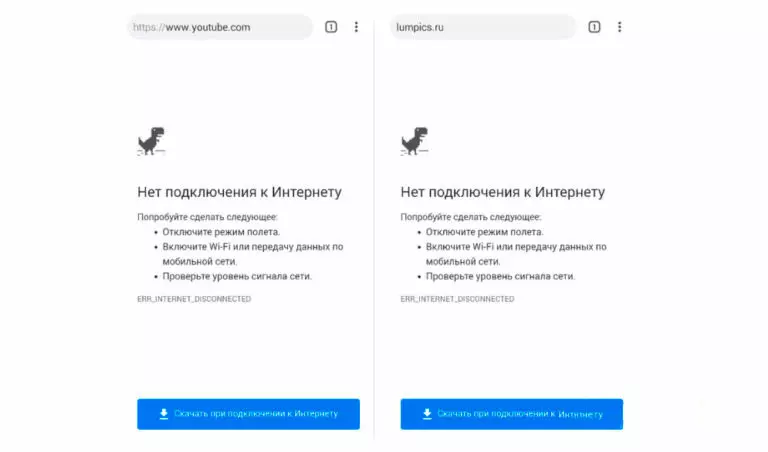
- далее сохранить документ и через браузер попробовать зайти на заблокированный сайт, чтобы проверить корректность проведенных процедур. Если ресурс действительно заблокирован, будет отображаться следующее:
Можно ли заблокировать сайты в браузере
Да, можно и далее мы рассмотрим, как запретить доступ к сайту на Android через браузер. Есть несколько обозревателей, через которые реализуется запрет сайтов, – чаще всего используются US Browser и Safe Browser. Достаточно скачать программу из магазина, установить ее и перейти к последующим настройкам блокировки:
- в меню программы зайти в раздел с настройками;
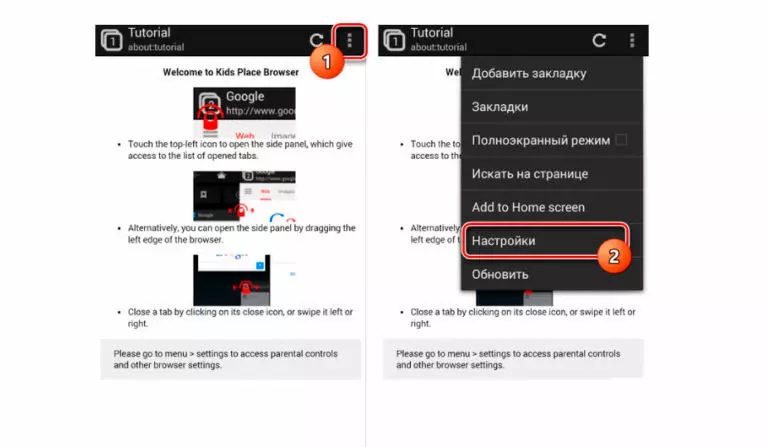
- выбрать опцию фильтра для контента и войти в нее с помощью своего Google-аккаунта или создания новой учетки;
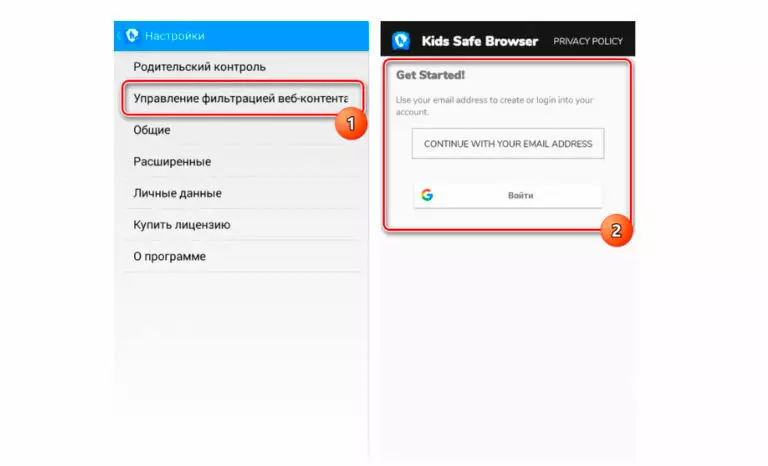
- далее найти опцию Настроек веб-фильтра и выберете режим black-списка;
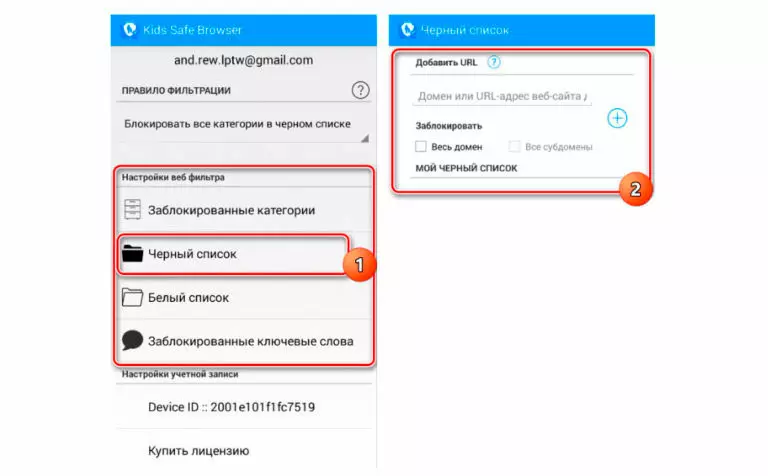
- требуется указать домен и все существующие субдомены, подтвердить новую запись, таким образом, он попадет в список запретных ресурсов;
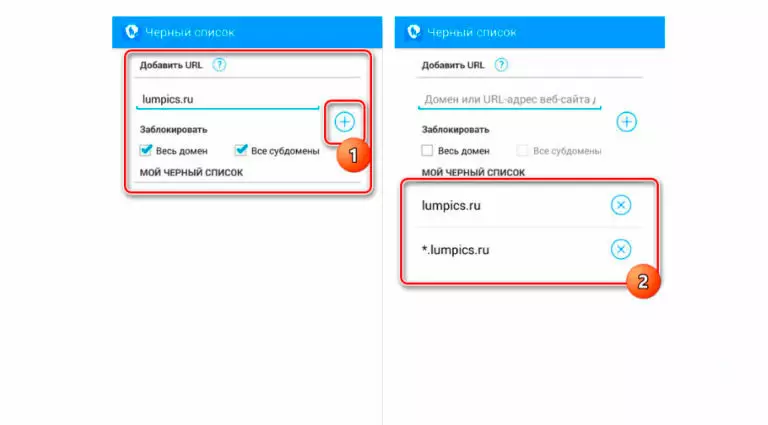
- можно добавить еще фильтры, если требуется, затем возврат на главную страницу;
- в разделе с правилами фильтрации требуется установить вариант блокировки всех категорий в списке;
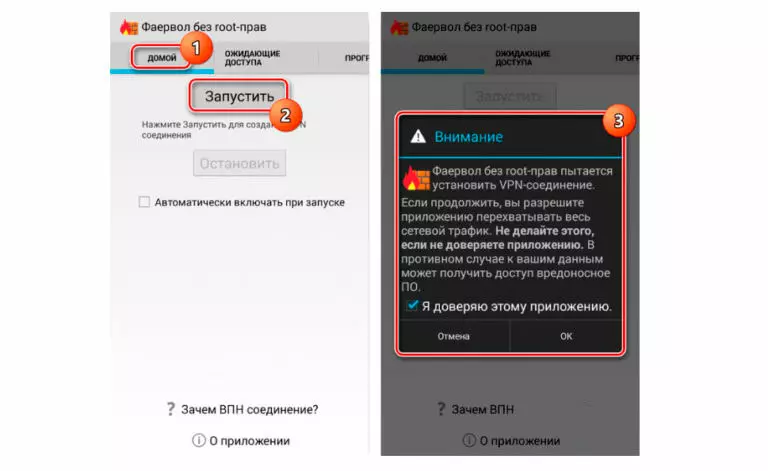
- выйти из программы и проверить, пускает ли на сайты, сохраненные в вашем black-списке.
Блокирование сайтов посредством firewall
В данном случае необходимо использовать специальные приложения, выполняющие функции firewall и обеспечивающих инструментарием для установки ограничений. Например, можно использовать Брандмауэр без необходимости наличия прав Root:
- открыть программу и запустить ее для фильтрации потока данных;
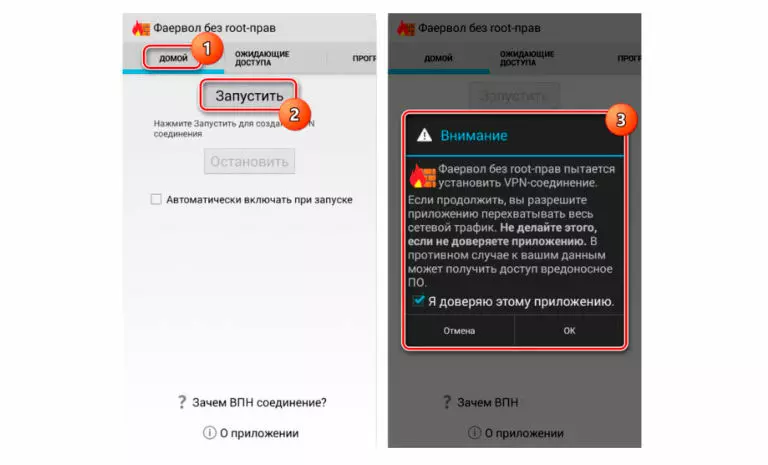
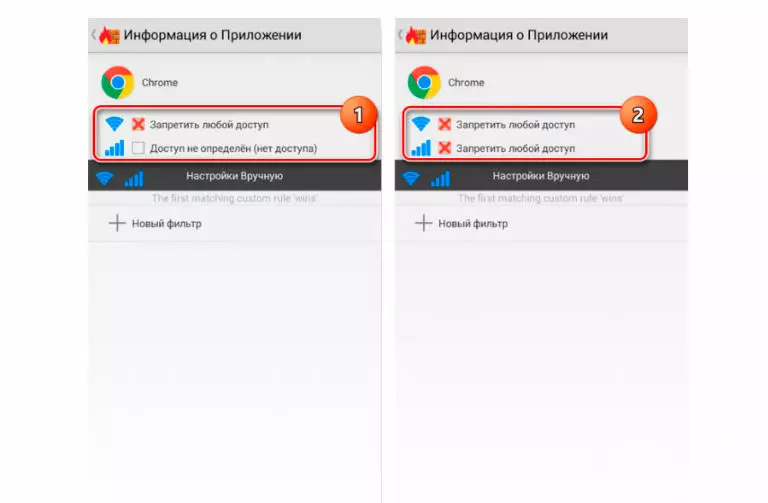
- во вкладке с программами выбрать приложение для входа в сеть, чтобы заблокировать его. В качестве примера выбран Google Chrome;
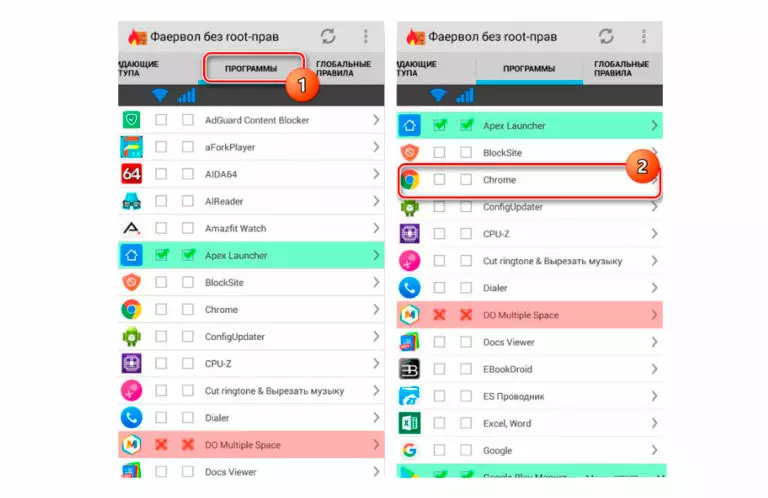
- далее в обеих колонках задать режим запрета доступа.
Какие приложения используются для блокировки сайтов
Для блокировки сайтов в сети можно использовать различные приложения, но когда речь идет о том, чтобы обезопасить своего ребенка, рекомендуется отдавать предпочтение следующим сервисам:
- родительский контроль Google Chrome;
- Google Family Link.
Родительский контроль
Опция родительского контроля, предоставляемая браузером Google Chrome, является оптимальным вариантом, при этом она действует только на личном смартфоне вашего малыша. Через настройки приложения устанавливается режим ограниченного пользования Интернета ребенком – не только блокировка нежелательных сайтов, но и установление лимита нахождения в сети и т.д.
Google Family Link
Это специальное приложение для родителей, чтобы они видели, как ребенок использует свой мобильный гаджет и какие страницы в сети посещает. Можно настраивать для семейной группы или для отдельных ее участников.
Чтобы сохранить свои конфиденциальные данные — используйте Planet FreeVPN на своих устройствах уже сейчас!
Мобильная безопасность и использование антивируса
Некоторые антивирусные программы, например, Avast Free Antivirus, оснащены специальной опцией блокировки веб-страниц. Достаточно зайти в настройки программы и выполнить соответствующие манипуляции, чтобы заблокировать посещение конкретных сайтов.
Еще один вариант проверки мобильной безопасности и подтверждения блокировки сайтов – это использование программы Norton Family:
- после загрузки приложения создать аккаунт в режиме ребенка;
- когда появятся вкладки на главном экране, выбрать Действия и в ней нажать веб-страницы;
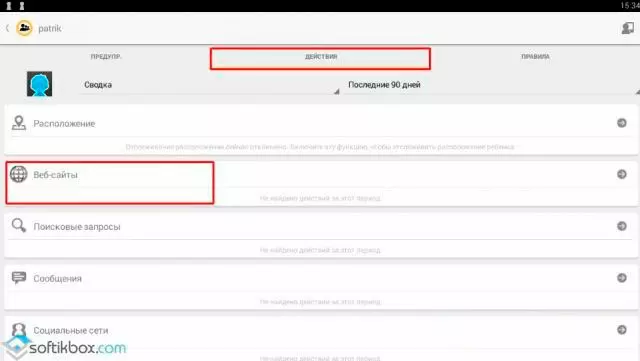
- из представленного списка сайтов выбираем те, которые необходимо заблокировать;
- далее зайти во вкладку с правилами и выбрать режим контроля Интернета;
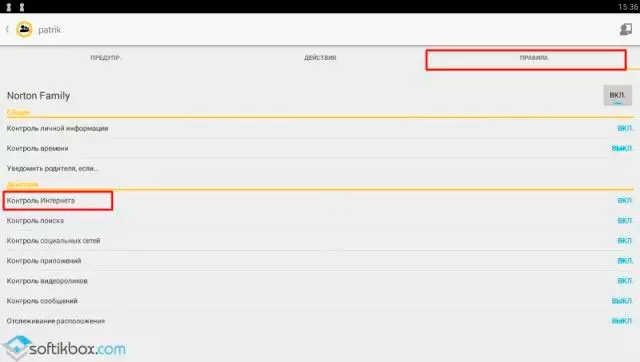
- выбрать раздел запрещенных сайтов;
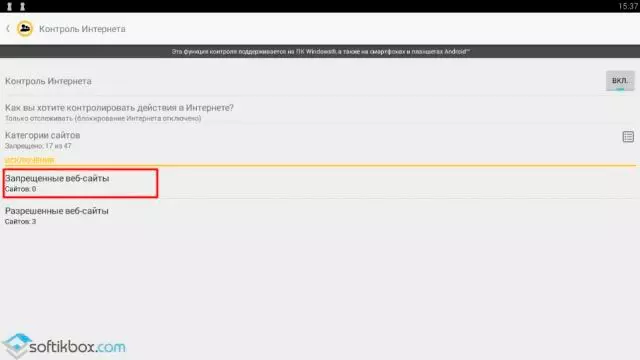
- добавить сайт, ввести его адрес и подтверждая действия кнопкой OK.
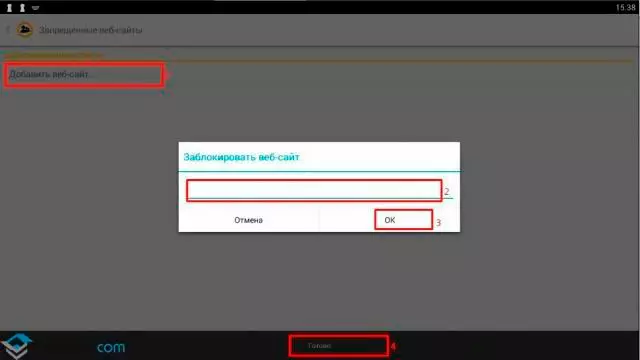
Сайт попадает в black-список и больше нельзя на него зайти.
Статьи по теме

Топ вопросов о блокировании сайтов на Android
Как добавить сайт в черный список на Android?
Использовать сервис US Browser или приложение BlockIt.
Блокируем через программу US Browser:
- запустить браузер на своем смартфоне;
- найти сайт, который требуется внести в черный список;
- перейти к настройкам и выбрать Сеть;
- в меню прокси-сервера включить его применение;
- в строке прописать «0.0.0.0:0»;
- скопировать из открытого браузера URL сайта и сохранить действия.
Блокируем через приложение BlockIt:
- скачать и инсталлировать приложение;
- найти целевой для блокировки сайт;
- добавить его в запрещенный список и сохранить действия.
Как заблокировать сайт в Google Chrome на телефоне?
Вы можете воспользоваться такими приложениями как Qustodio Suite и FocusMe, а также любыми другими, которые вы знаете и оцениваете для себя как удобные, чтобы пользоваться и блокировать неприемлемый контент в Интернете.
Как заблокировать сайт в Google Chrome?
Для этого выполните следующие действия:
- скачать приложение BlockSite и установить его;
- в настройках попасть в раздел блокирования сайтов и внести адреса в список для запрета;
- можно задать режим блокировки конкретных запросов, если это требуется (опция Блокировка по словам);
- защитить список паролем.
Применение VPN для блокировки сайтов на Android
Применение VPN (виртуальной частной сети) для блокировки сайтов на Android может быть полезным инструментом для обеспечения безопасности и конфиденциальности в интернете. VPN позволяет создать зашифрованный туннель между вашим устройством и удаленным сервером, что позволяет обходить географические ограничения и блокировки сайтов.

Существует несколько способов использования VPN для блокировки сайтов на Android:
- Выбор подходящего VPN-провайдера: Выберите надежного и проверенного поставщика VPN с функцией блокировки определенных сайтов.
- Подключение к удаленному серверу: При активации VPN на устройстве, ваш трафик будет перенаправлен через удаленный сервер, который может обеспечить доступ к разблокированным сайтам.
- Настройка функций блокировки: Некоторые VPN-приложения позволяют вам вручную добавлять сайты в черный список, что предотвратит их доступ.
- Управление правилами VPN: Настройте правила VPN, чтобы автоматически блокировать определенные сайты или категории сайтов.
Однако, важно заметить, что использование VPN для блокировки сайтов может быть недостаточным для полной защиты, и рекомендуется дополнительно принимать меры безопасности, такие как антивирусное программное обеспечение и соблюдение рекомендаций по интернет-безопасности.
Как заблокировать сайт в яндекс браузере на телефоне
Android известна в качестве довольно гибкой системы: пользовать может настраивать множество её функций, что также касается списков разрешённых и запрещённых веб-сайтов. Это возможно как встроенными средствами (например, редактированием файла hosts), так и в самих браузерах. Сторонними разработчиками выпускаются специальные программы, позволяющие установить запрет на посещение определённых ресурсов во всех приложениях, и распространяют такой софт в «Плей Маркете».
Кроме того, имеется функция «родительского контроля», позволяющая ограничить пользование телефоном и отслеживать, какое количество времени пользователь проводит за определёнными программами либо играми. Лучшим решением в этом плане выступает Google Family Link. Оно описано во второй половине текста.
Зачем блокировать сайты на телефоне
Причины и масштабы блокировки веб-сайтов для самих программ неважны – вы можете запретить доступ, как к большей части популярных ресурсов, так и к каким-либо некрупным порталам. Например, это актуально в качестве меры защиты от рекламы – можно просто «закрыть» сайты таких площадок, и объявления перестанут загружаться.
Использовать решение удастся и в качестве меры контроля за ребёнком. Некоторые программы поддерживают не только «чёрные», но и «белые» списки. Если включить специальный режим, заблокируются все сайты, не имеющие указанных в white-list доменных имён. Учтите, что это может привести к проблемам с загрузкой другого софта, и не забудьте добавить Google Play в число разрешённых сайтов.
Как заблокировать сайты на Android
Заблокировать через браузеры
Самое простое решение заключается в установке запрета через параметры браузера. Все методы, входящие в этот подраздел текста, легко обходятся – достаточно загрузить другую программу для веб-сёрфинга. Для этого даже не потребуется «Плей Маркет» – софт доступен для скачивания со сторонних площадок по типу APKpure, APK Monk, Trashbox. Тем не менее, перечисленные способы полезны, если вы ограждаете себя или девайс от определённых ресурсов, а не настраиваете телефон для ребёнка. И если вы не знаете, как заблокировать сайт на Андроиде и что для этого необходимо, предлагаем вам все возможные варианты в данном материале.
Google Chrome
Встроенный во все Android браузер не обладает достаточной функциональностью для выполнения блокировки по умолчанию. Это значит, что «Хрому» требуется стороннее программное обеспечение. Поскольку аддоны для новых версий приложения загружать нельзя, от варианта с использованием расширений следует отказаться – подойдут только отдельно загружаемые утилиты, которые подробно рассматриваются далее в ходе текста.
Opera
Разработчики популярных на ПК браузеров также выпускают программное обеспечение для телефонов. В стороне не осталась и «Опера» – скачать её на Android можно из Google Play:
-
. Нажмите «Установить» и дождитесь окончания процесса инсталляции;
- Запустите программу, когда это станет возможно. Для этого используйте кнопку «Открыть»;
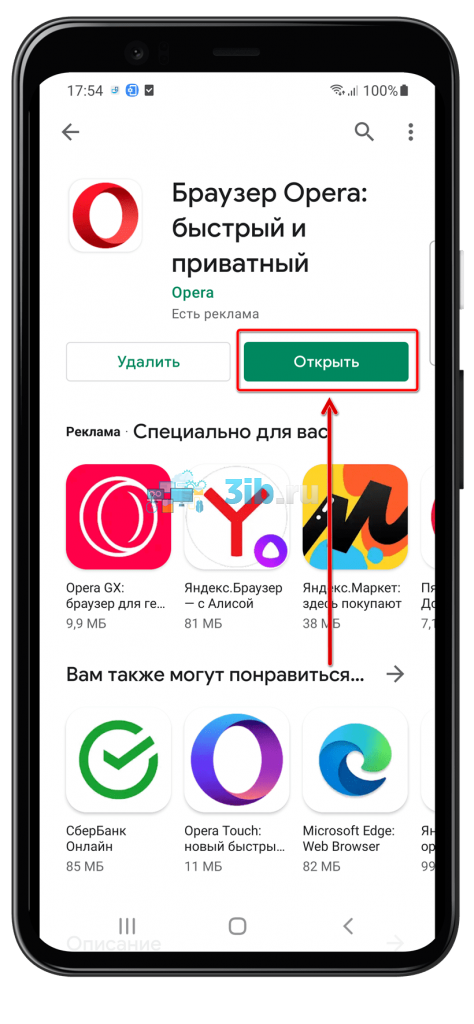
- К сожалению, в Opera недоступна полная блокировка веб-сайтов, однако вы можете запретить доступ к определённым функциям (например, записи голоса или отправки уведомлений) для конкретного ресурса. Чтобы сделать это, сначала перейдите к настройкам – тапните логотип в нижнем правом углу;
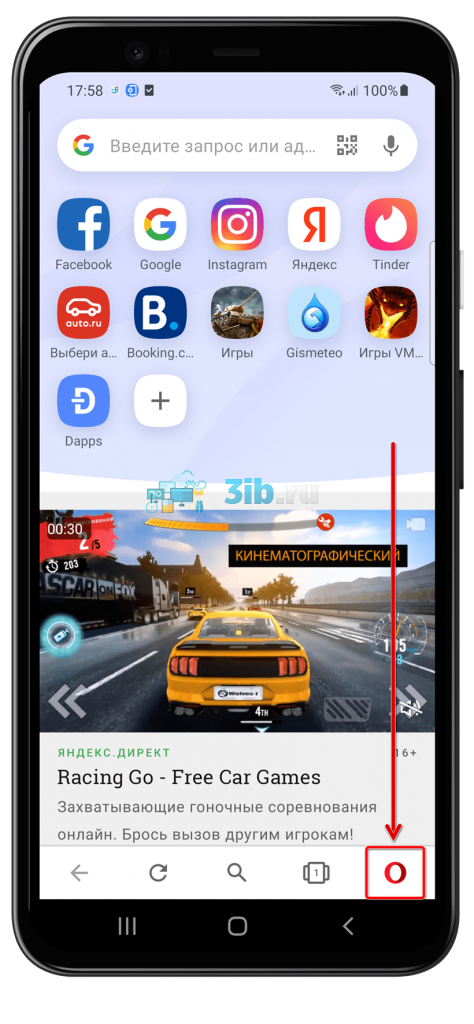
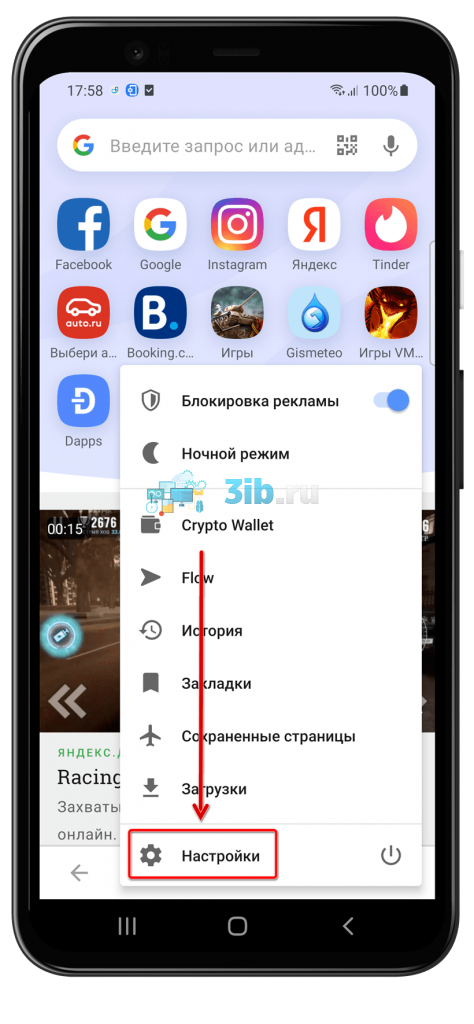
- Выберите действие «Настройки»;
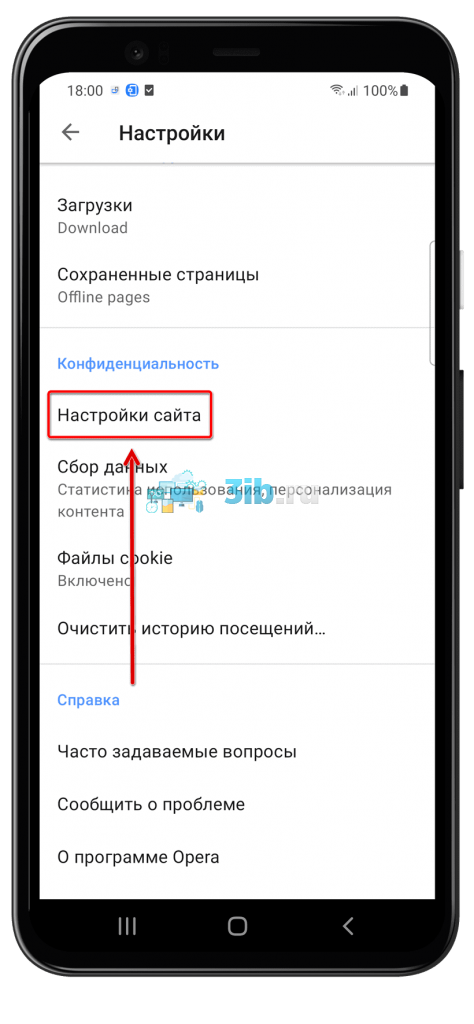
- Пролистайте список параметров до раздела «Конфиденциальность» и нажмите «Настройки сайта»;
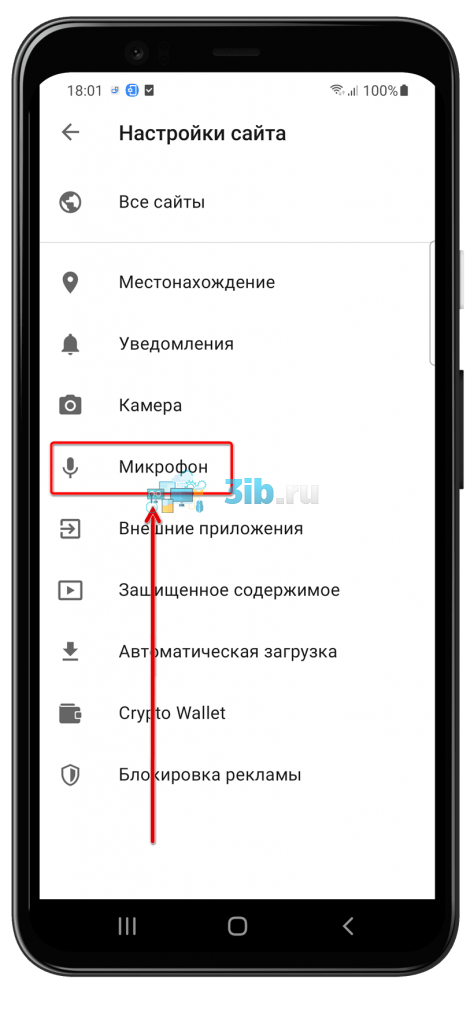
- Выберите настройки, актуальные для всех ресурсов. Попробуйте, например, запретить доступ к голосовым звонкам через браузер – нажмите «Микрофон»;
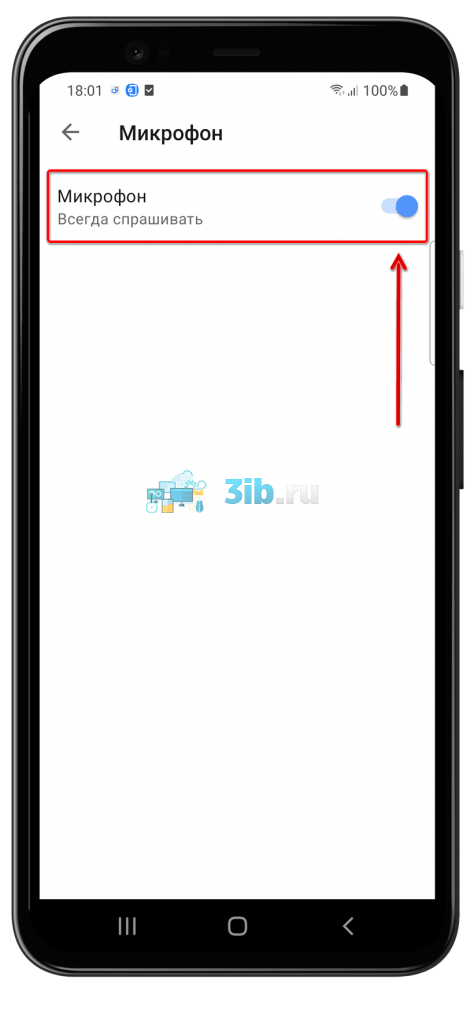
- Переведите тумблер влево;
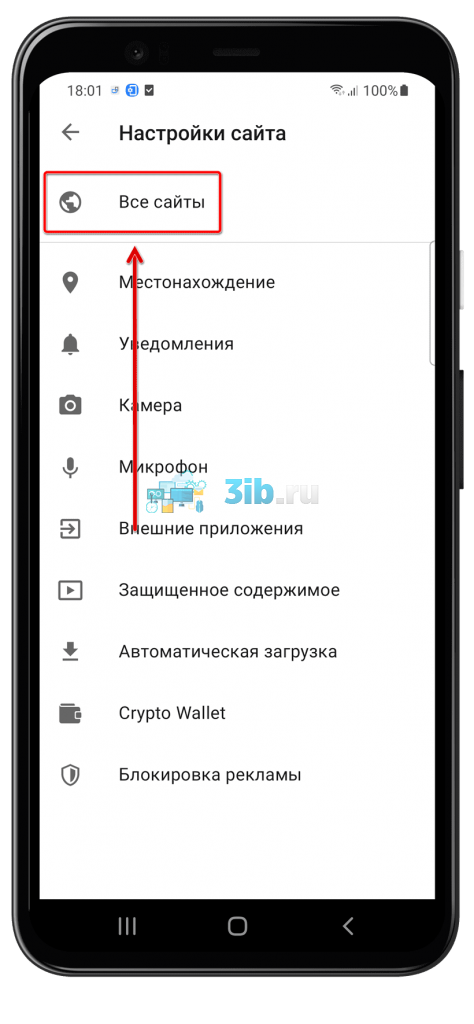
- Вы также можете установить параметры для конкретного ресурса. Для этого тапните «Все сайты»;
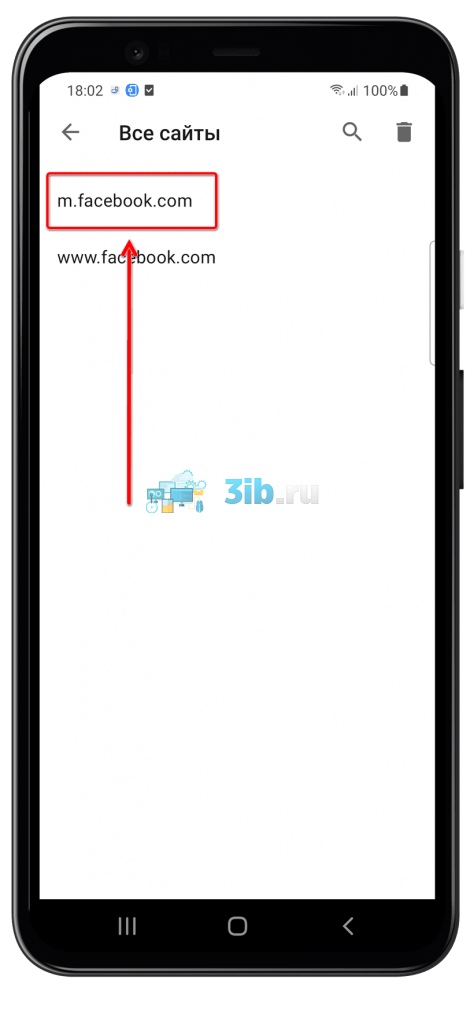
- Выберите, какой веб-сайт следует настроить. Чтобы он отобразился в списке, нужно заранее предоставить ему какое-либо разрешение, когда это требовалось;
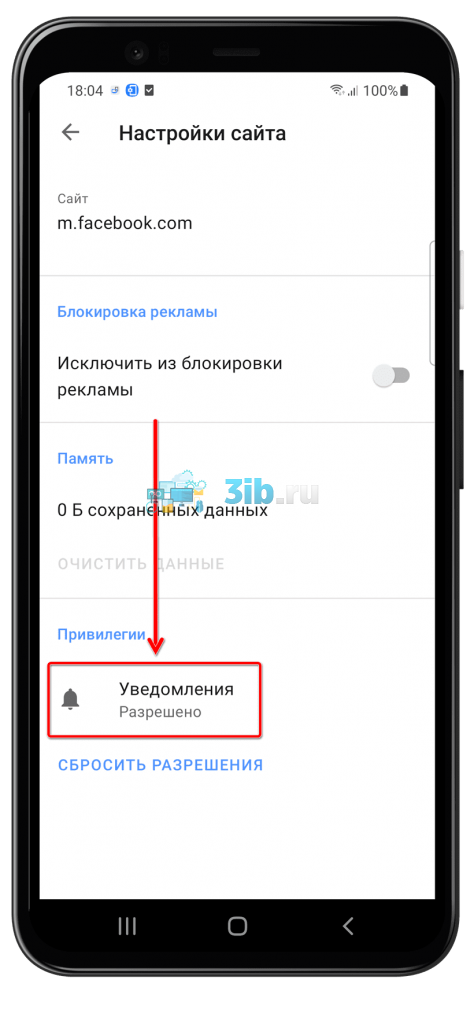
- В разделе «Привилегии» отметьте, что стоит изменить. Может отображаться больше кнопок, чем на скриншоте ниже, – зависит от сайта;
- Нажмите «Отклонено».
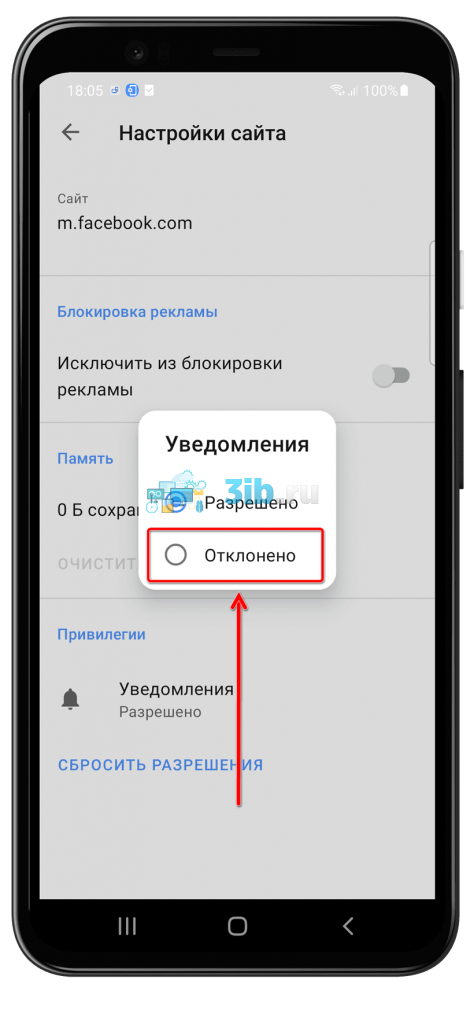
Действия сохранятся моментально. Хотя этот вариант не полностью защищает от посещения определённых сайтов, он позволяет нивелировать смысл пользования ими – например, браузерные версии сервисов совершения звонков будут бесполезны, если микрофон не работает, а волноваться за состояние привязанного к телефону крипто-кошелька не придётся в случае неактивности функции «Crypto Wallet».
Как видно, данный способ далёк от идеала. Об этом и гласит предупреждение, указанное перед инструкциями – это решение самое простое и легко обходится.
Yandex Browser
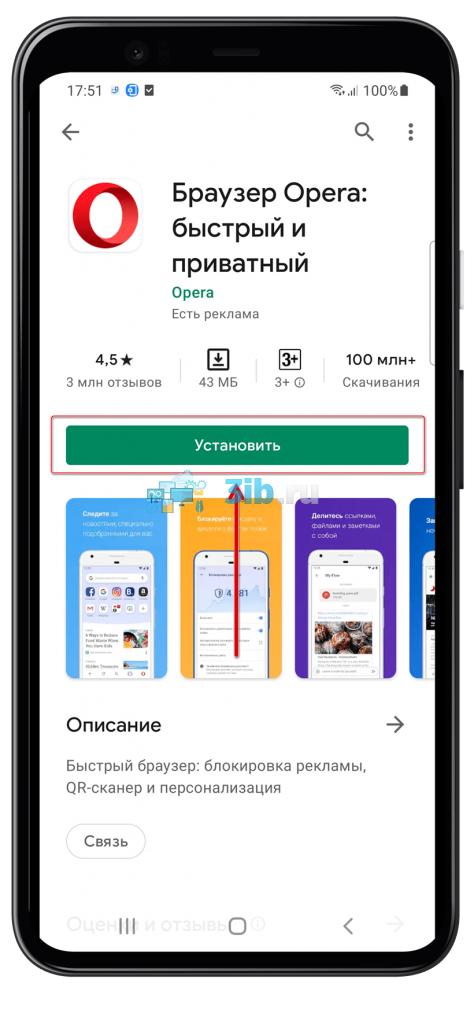
Браузер от Яндекса не доступен по умолчанию, однако его можно загрузить самостоятельно:
- Нажмите здесь, после чего воспользуйтесь кнопкой «Установить»;
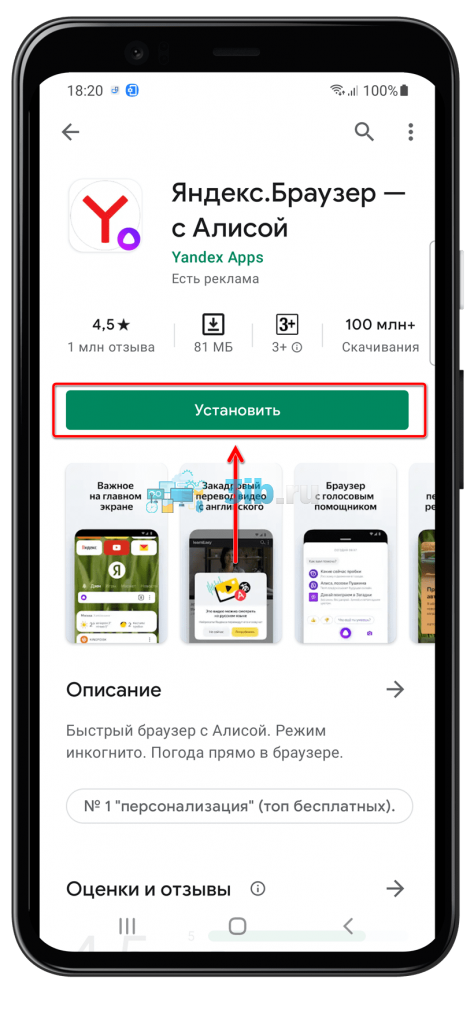
- Откройте приложение;
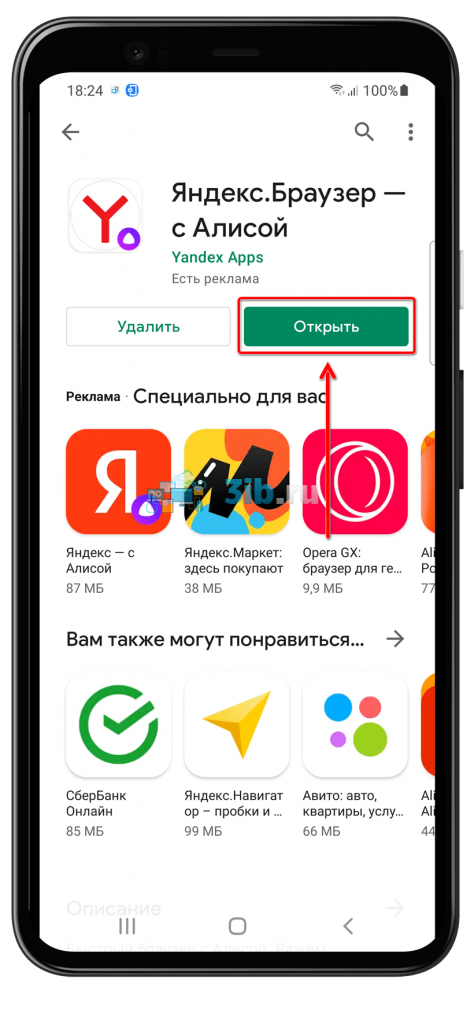
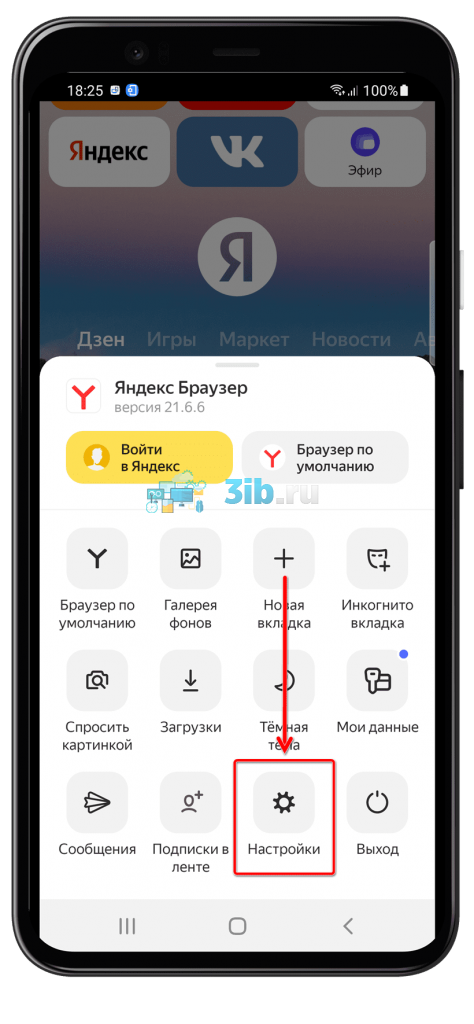
- Тапните значок с тремя точками в правой части поисковой строки;
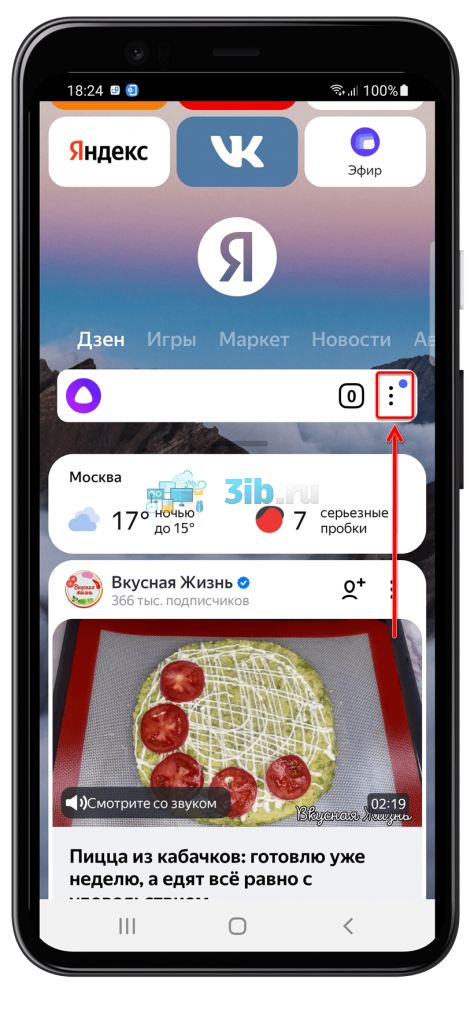
- Выберите «Настройки»;
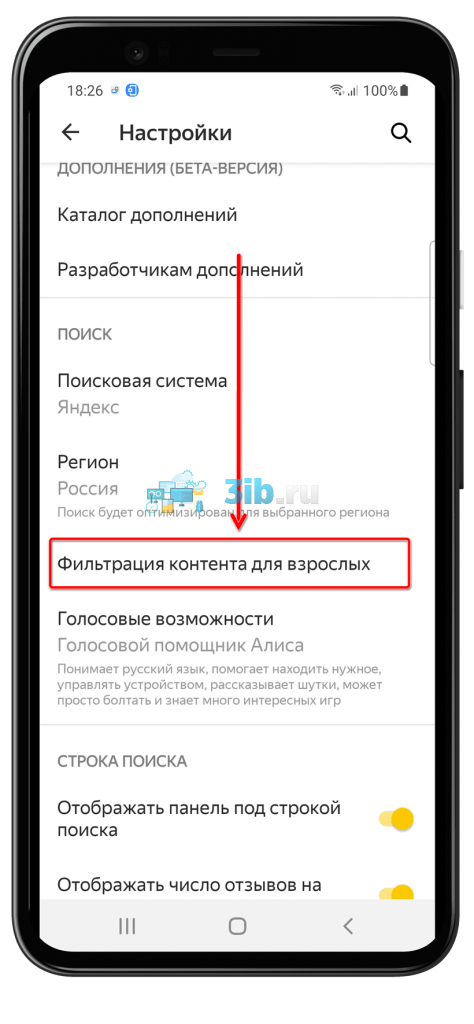
- Единственный вариант, присутствующий по умолчанию, представлен фильтрацией контента для взрослых. Нажмите соответствующий пункт в меню;
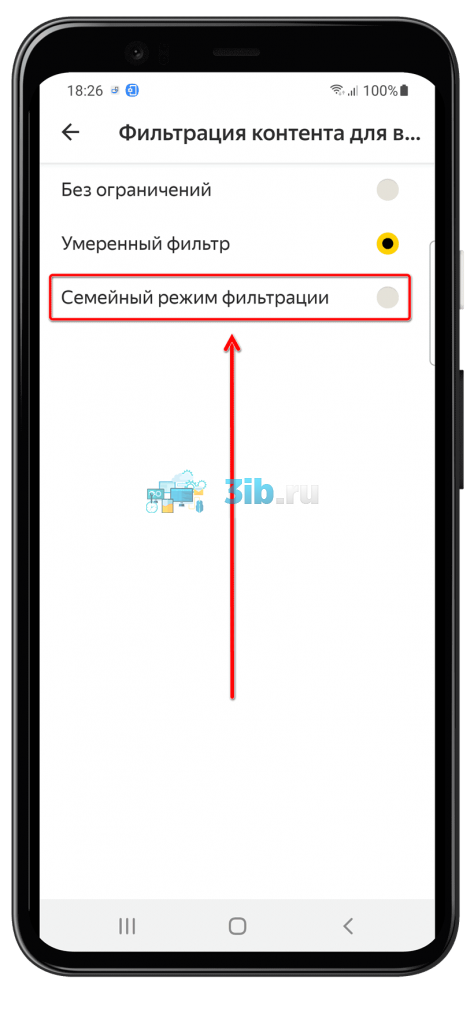
- Для наивысшей защиты используйте «Семейный режим фильтрации».
Программа поддерживает сторонние аддоны для блокировки рекламы, однако на момент написания текста (сентябрь 2021) функция находилась в бета-тестировании, а решений, нужных для запрета посещения целых сайтов, не существовало. Возможно, что-то изменилось спустя время – будем признательны, если вы оставите уточнение в комментариях.
Заблокировать через файл hosts на мобильном
Как и компьютеры, смартфоны обладают файлом hosts, содержащим сведения о доменных именах и связанных с ними IP. Можно вручную переназначить адрес домена на локальный (127.0.0.1). Таким образом, при посещении такого ресурса телефон будет пытаться обратиться к самому себе и вы, скорее всего, увидите окно об ошибке (только если не используете девайс в роли HTTP-сервера).
Редактирование hosts допускается только при наличии прав root, получение которых может сбросить гарантию девайса (впрочем, впоследствии можно сбросить рут, и проблема так решится). Прохождение процесса получения доступа суперпользователя повысит уязвимость девайса, но сделает доступным использование этого метода.
-
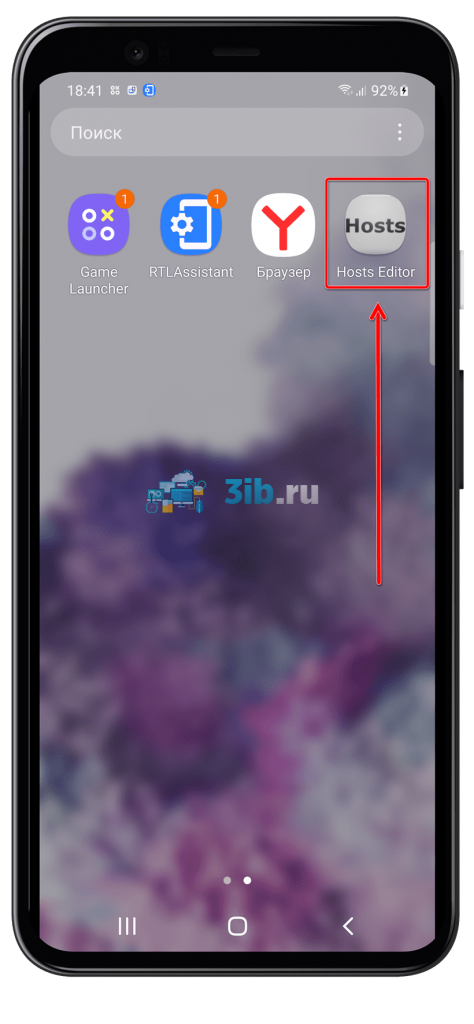
. Учтите, что для загрузки оттуда требуется авторизация (без входа показывается, что файл якобы не существует). В меню приложений нажмите «Hosts Editor»;
- Тапните кнопку «+», находящуюся в верхней части экрана;
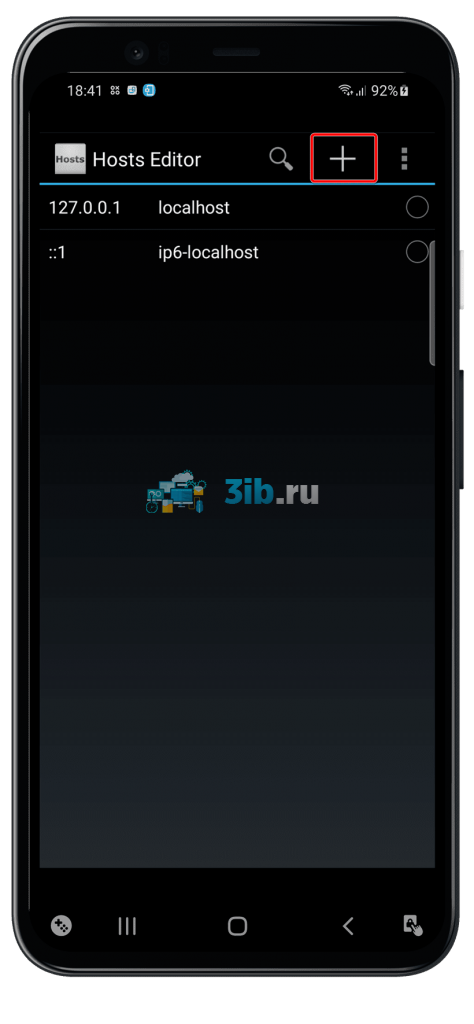
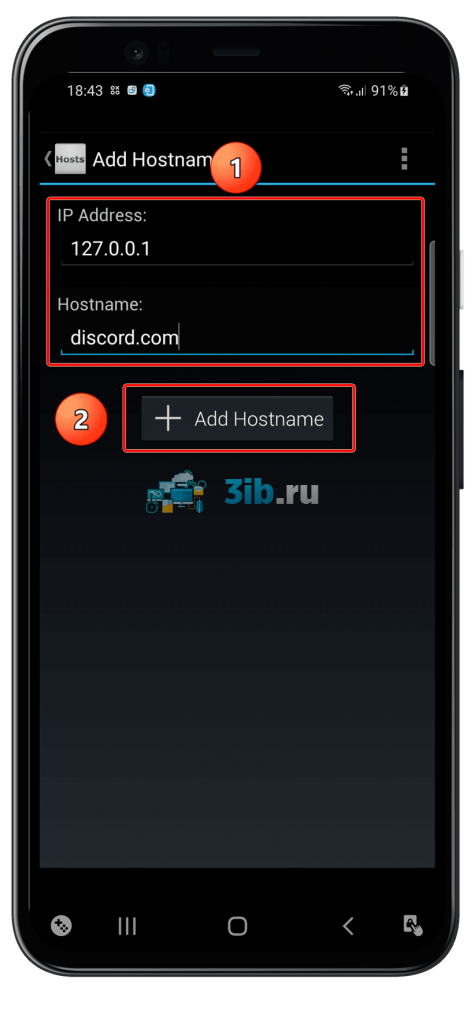
- В поле «IP Address» введите «127.0.0.1», в «Hostname» – доменное имя сайта, который нужно запретить для открытия. Добавьте данные в файл, нажав «Add Hostname».
Программы для блокировки сайтов
Метод выше – самый эффективный, однако его нельзя задействовать без root. В блокировке ресурсов помогут специальные приложения, бесплатно доступные в «Плей Маркете».
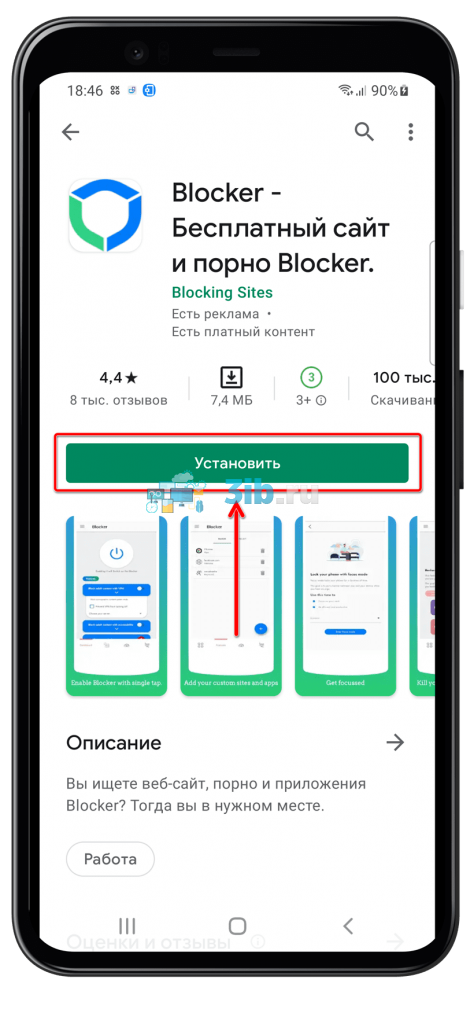
Blocker
Утилита с говорящим названием Blocker («Блокировщик») даст запретить посещение определённых веб-сайтов.
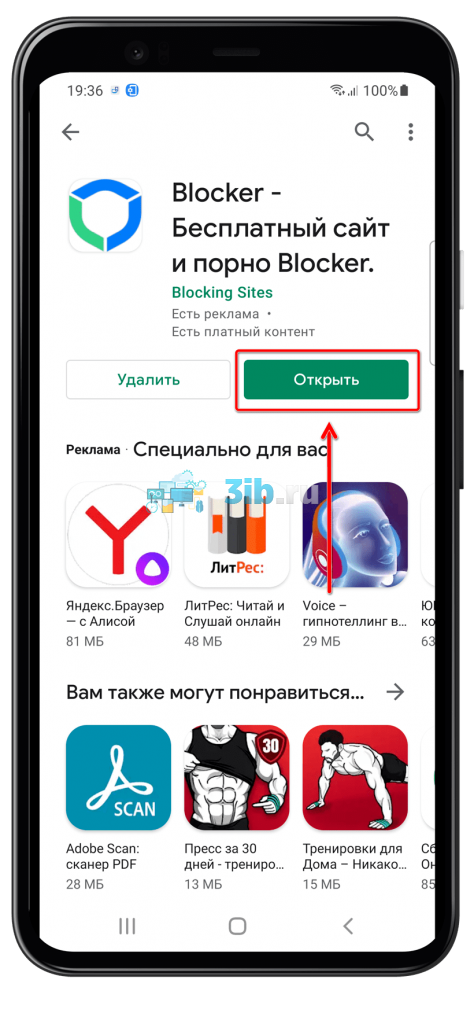
-
и нажмите «Установить»;
- Запустите программу, что станет возможно после процедуры инсталляции;
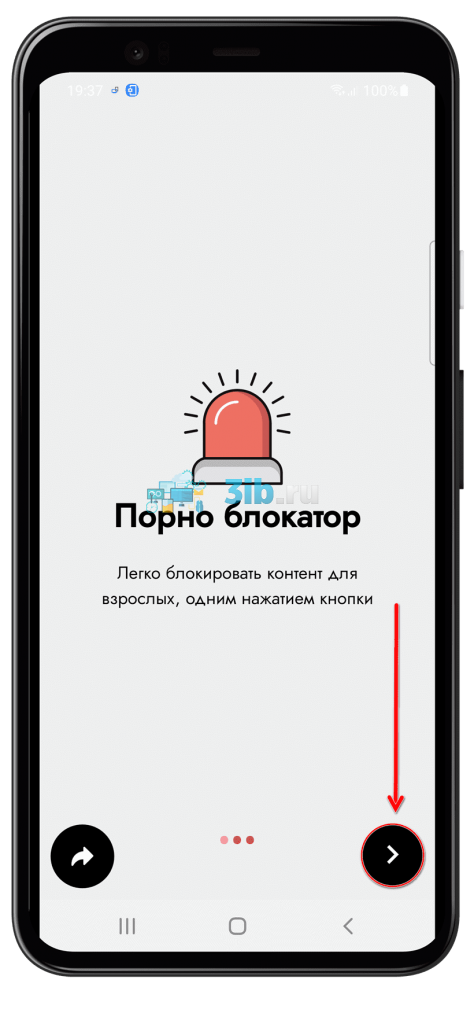
- Ознакомьтесь с преимуществами приложения. Используйте стрелку, находящуюся снизу справа, для перелистывания слайдов;
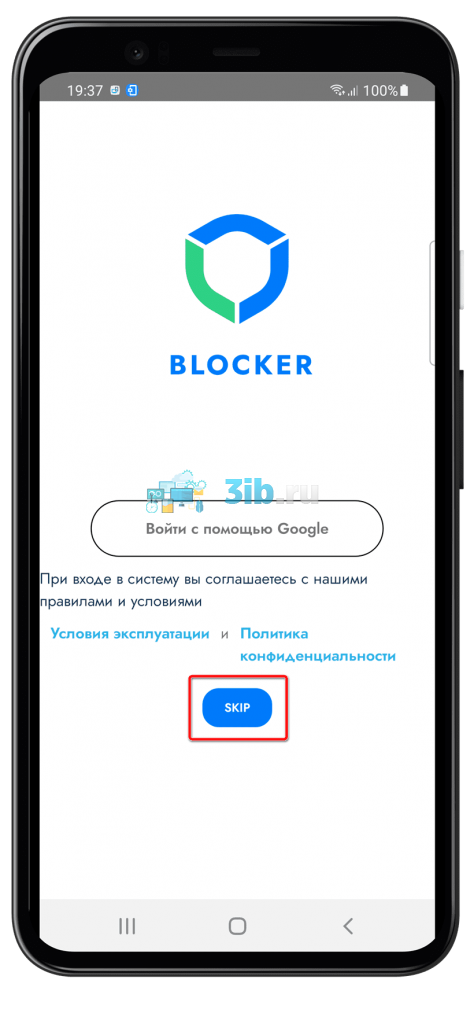
- Войдите в учётную запись, используя существующий профиль Google, либо пропустите данный шаг, тапнув «Skip». Ранее мы рассказывали, как создать электронную почту на телефоне Андроид бесплатно;
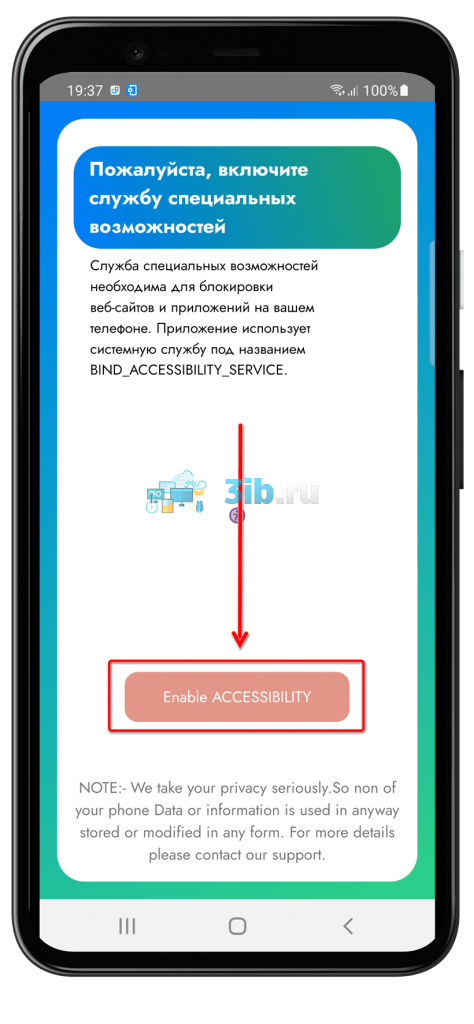
- Для функционирования программы требуются особые разрешения. Предоставьте их, нажав «Enable Accessibility»;
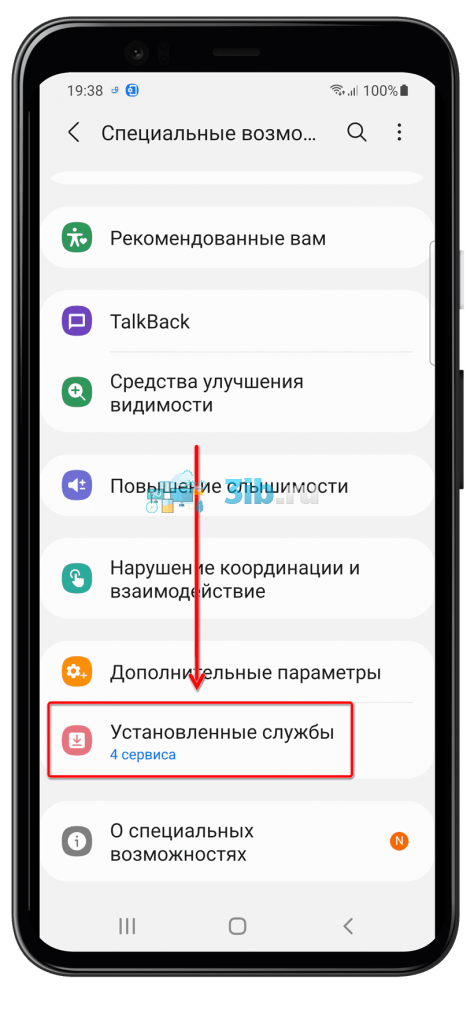
- Перейдите в раздел «Установленные службы»;
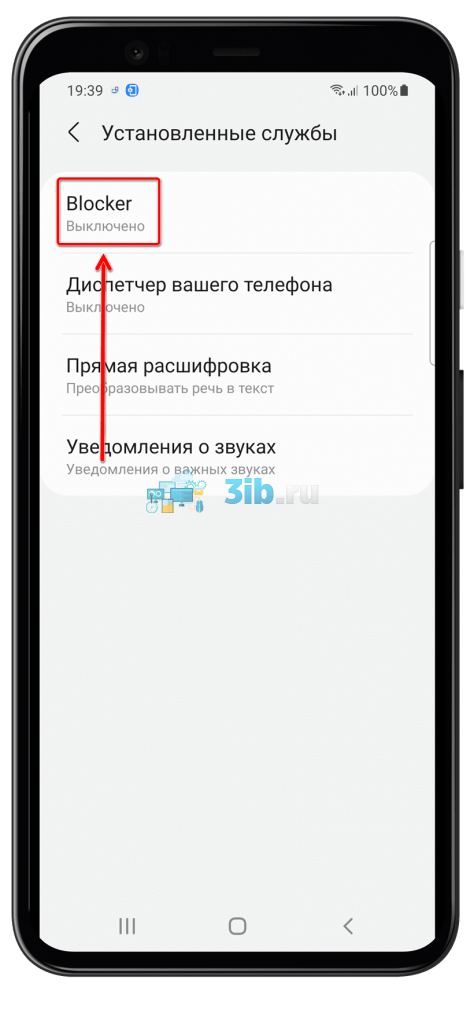
- Тапните «Blocker»;
- Позвольте «Блокеру» взаимодействовать с сетевыми возможностями девайса;
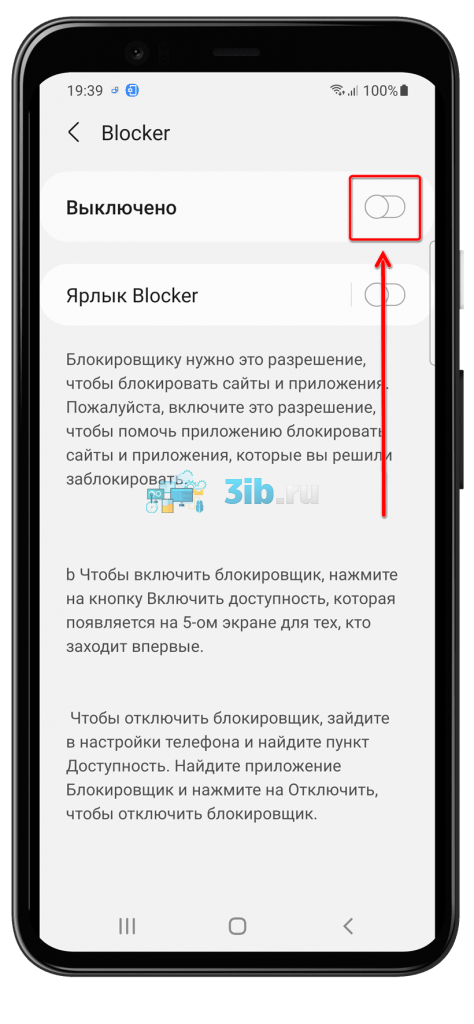
- Подтвердите свои действия, выбрав «Разрешить»;
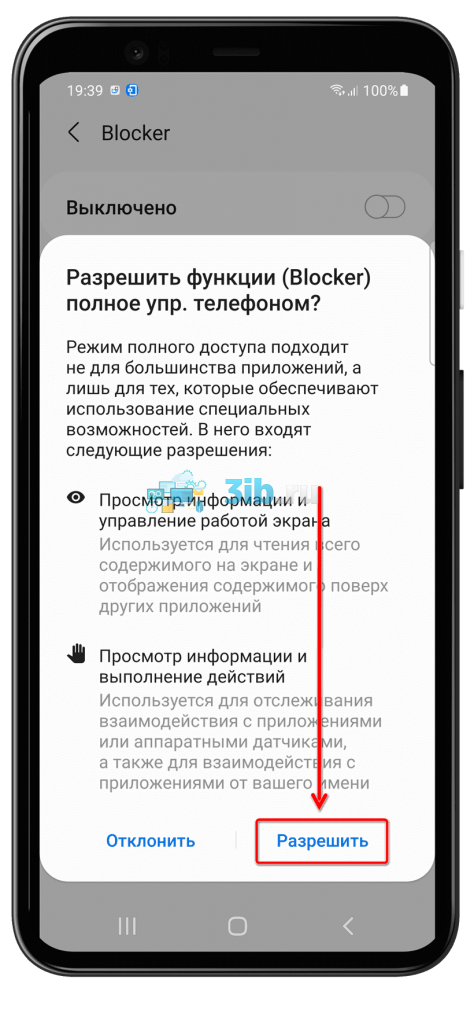
- Включите возможности, отмеченные на скриншоте;
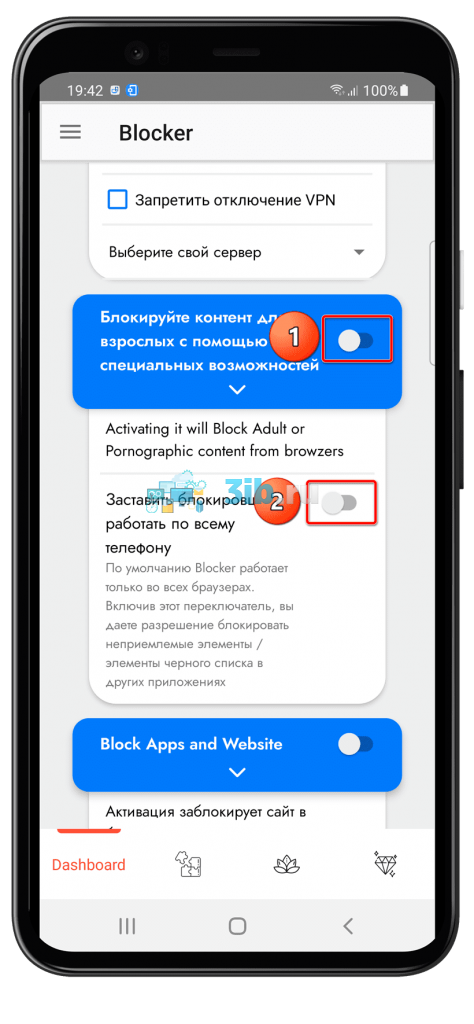
- Вы также можете задействовать другие дополнительные функции Blocker.
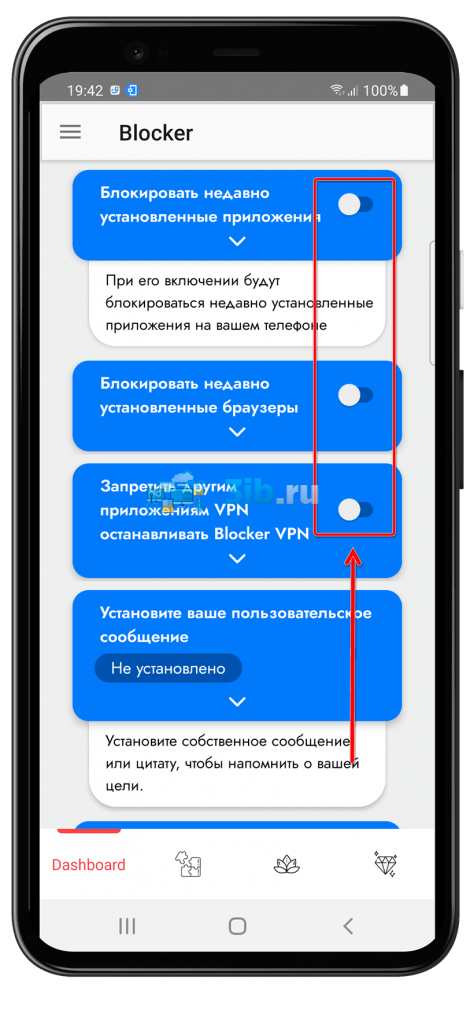
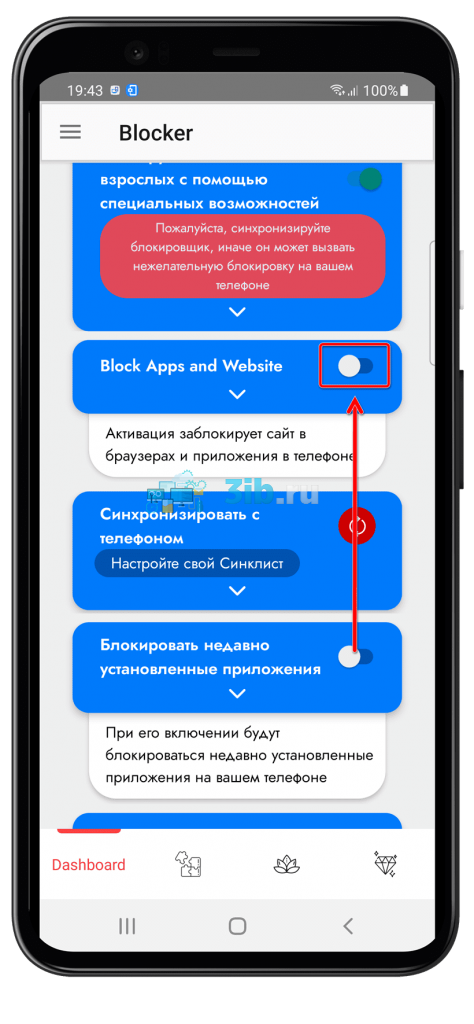
В «Блокере» есть собственный VPN-сервис, меняющий IP, и не дающий посещать сайты для взрослых. Кроме того, имеется функция блокировки ресурсов из списка, задаваемого вручную:
- Активируйте функцию «Block Apps and Website»;
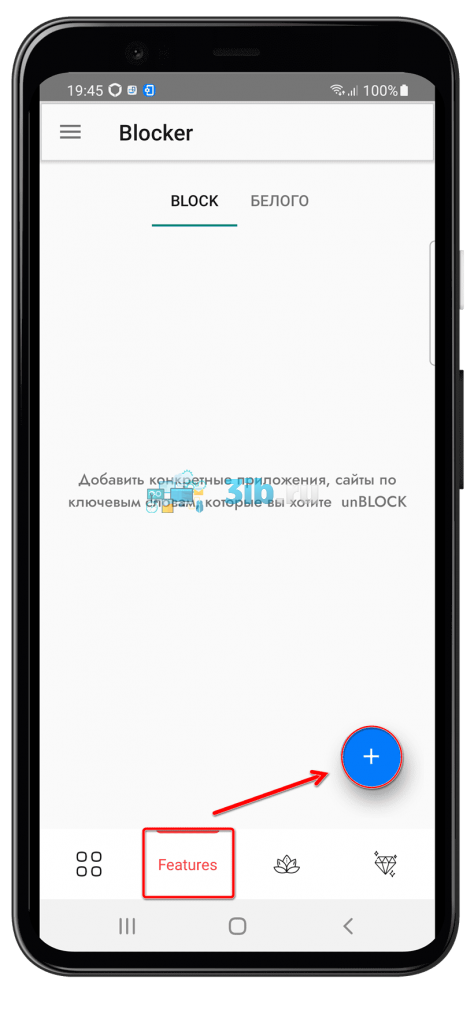
- Перейдите в раздел «Features», используя панель навигации в нижней части экрана. Нажмите кнопку «+»;
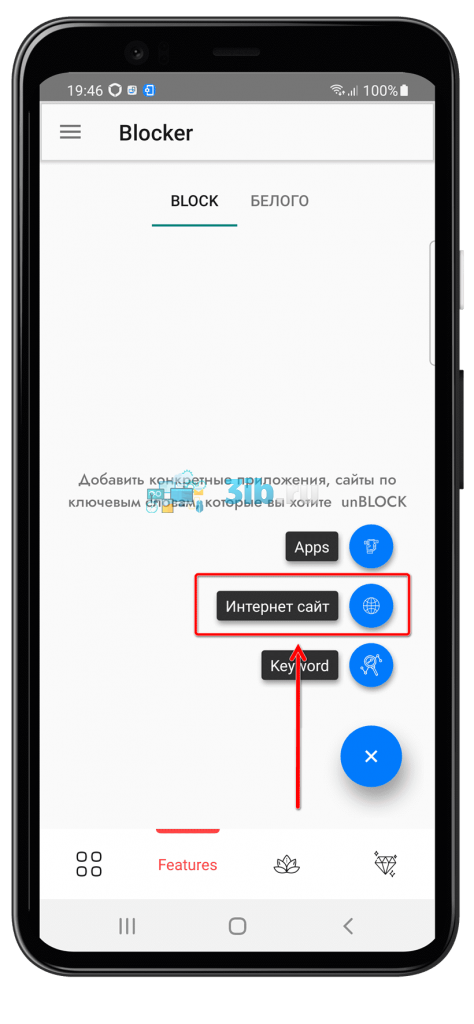
- Выберите тип блокировки: приложение, веб-сайт или ключевое слово.
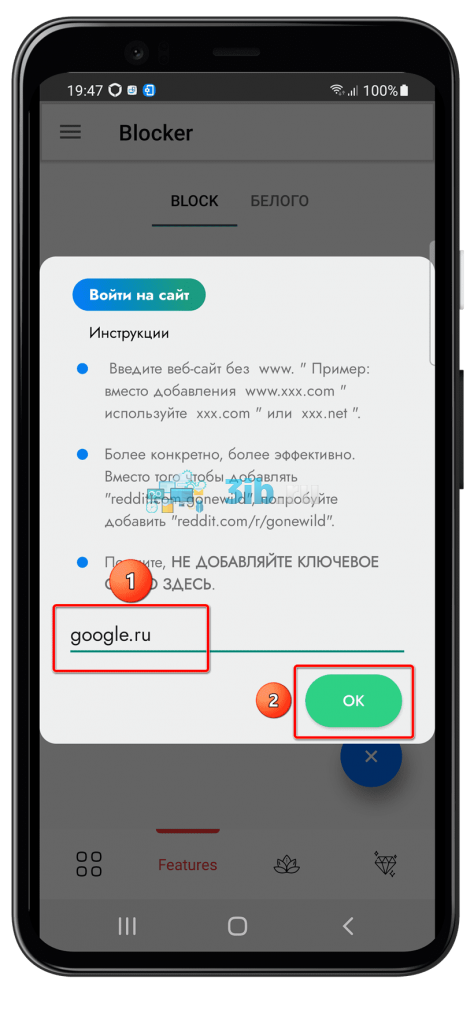
- Укажите сайт или конкретную страницу в поле ввода, щёлкните «ОК».
Adult Block
Программа предназначена для блокировки сайтов, не подходящих для детей.
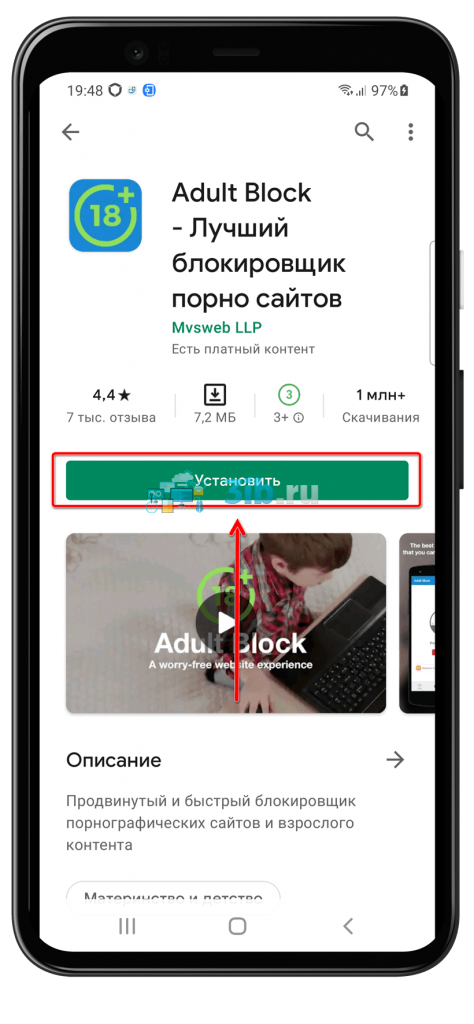
-
;
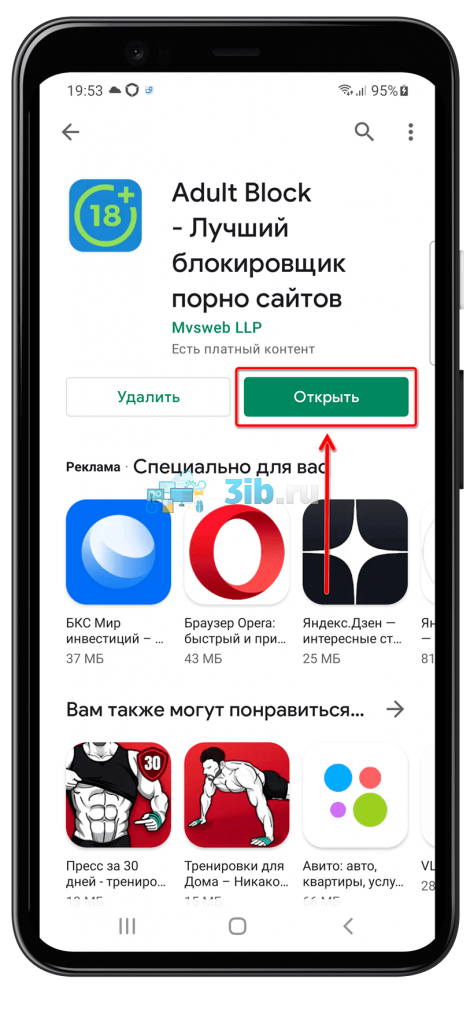
- Нажмите «Открыть»;
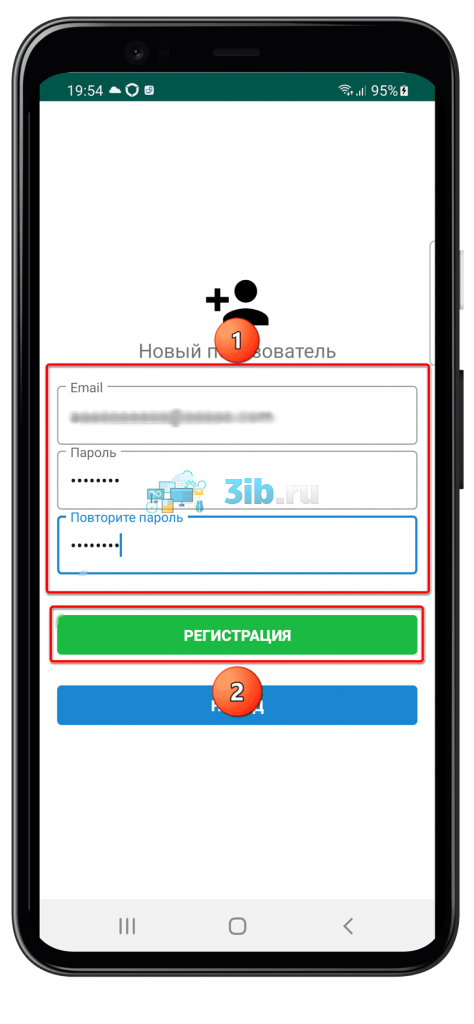
- Войдите в учётную запись или создайте её. Заполните необходимые поля и тапните «Регистрация». Можно указывать любой email – он не проверяется;
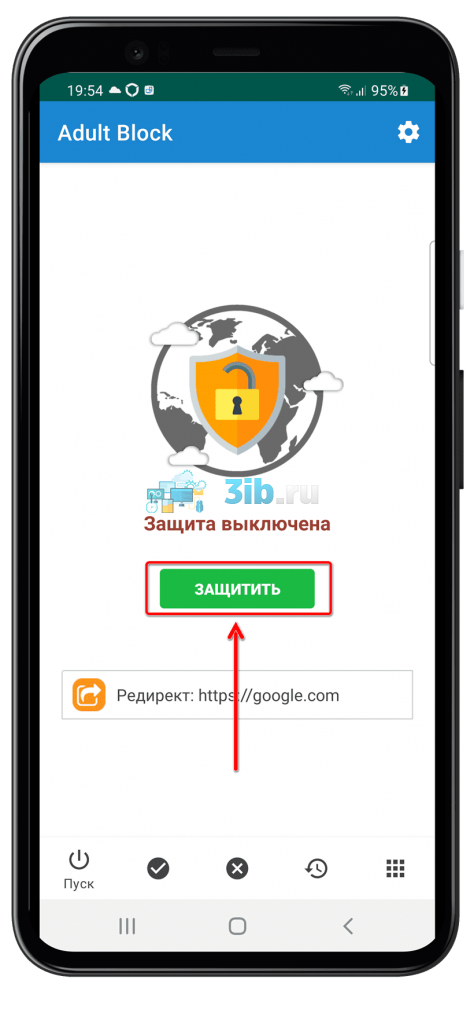
- Используйте кнопку «Защитить»;
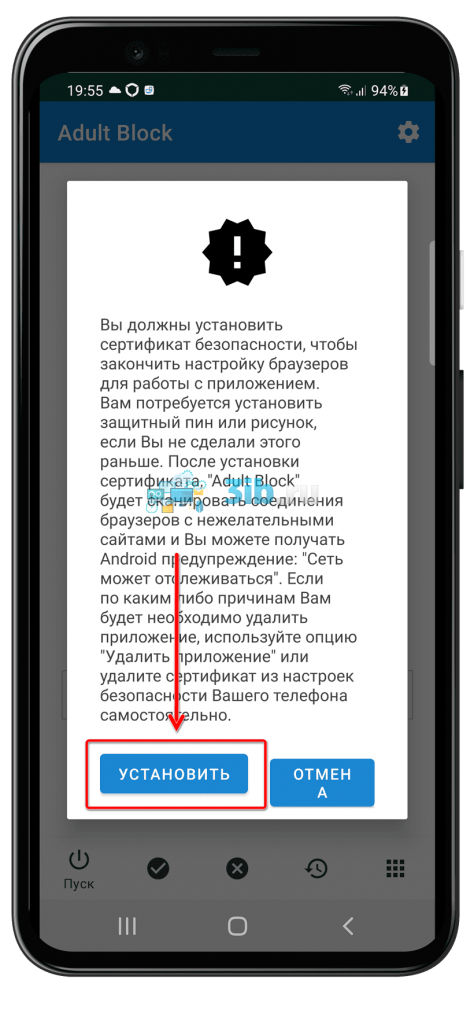
- Ознакомьтесь с требованиями работы программы и выберите действие «Установить»;
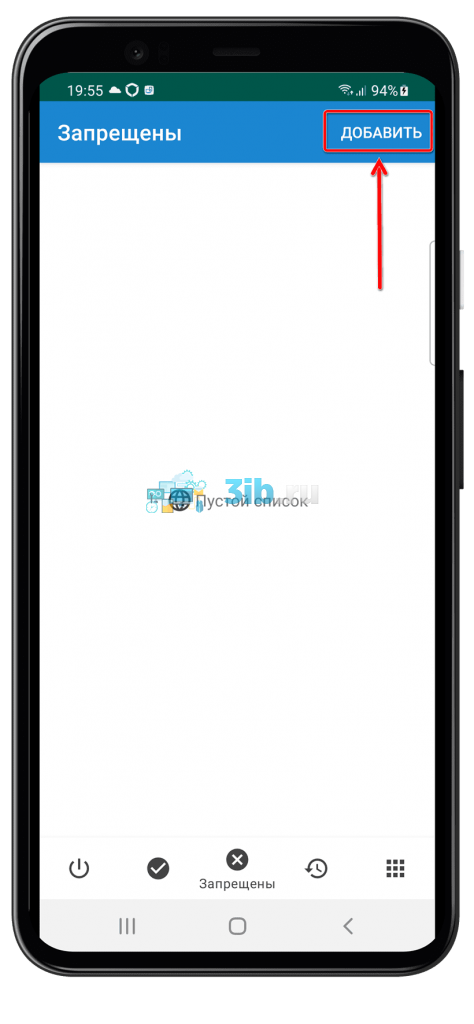
- Перейдите в «чёрный» список и тапните «Добавить»;
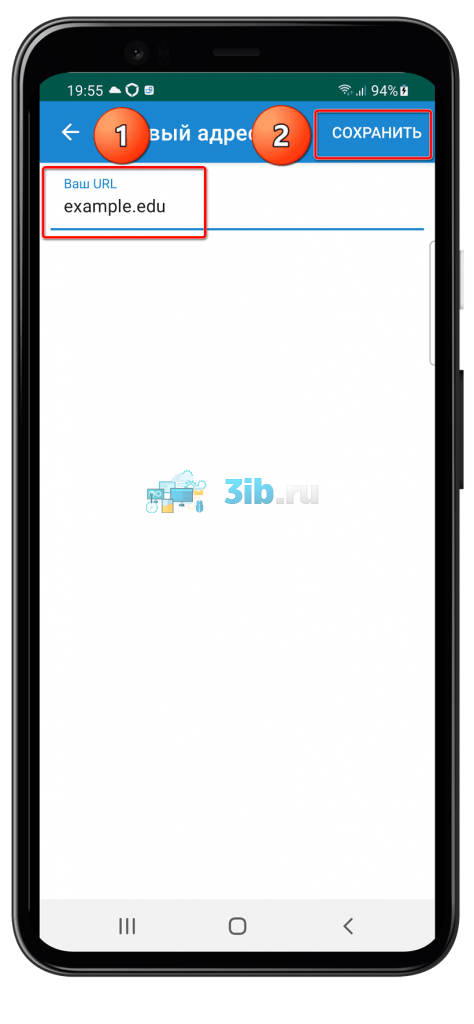
- Укажите веб-сайт для его запрета и сохраните сведения.
Приложение будет перенаправлять посещения определённого домена на другой сайт (по умолчанию это Google).
BlockSite
Ещё одно решение, доступное в Play Market на бесплатной основе.
-
. Новейшая версия, доступная для вашего устройства, всегда находится в Google Play;
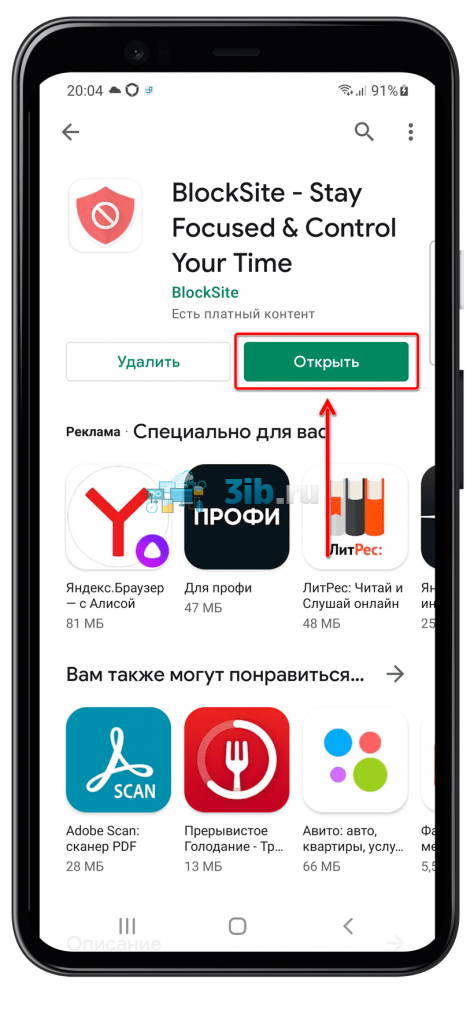
- Запустите «БлокСайт» по завершении инсталляции;
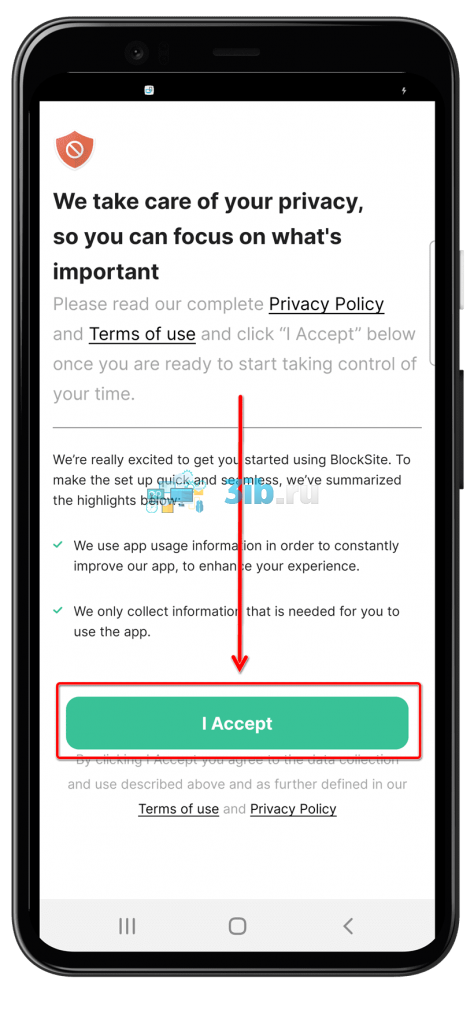
- Подтвердите своё согласие с условиями использования и политикой конфиденциальности – для этого нажмите «I Accept»;
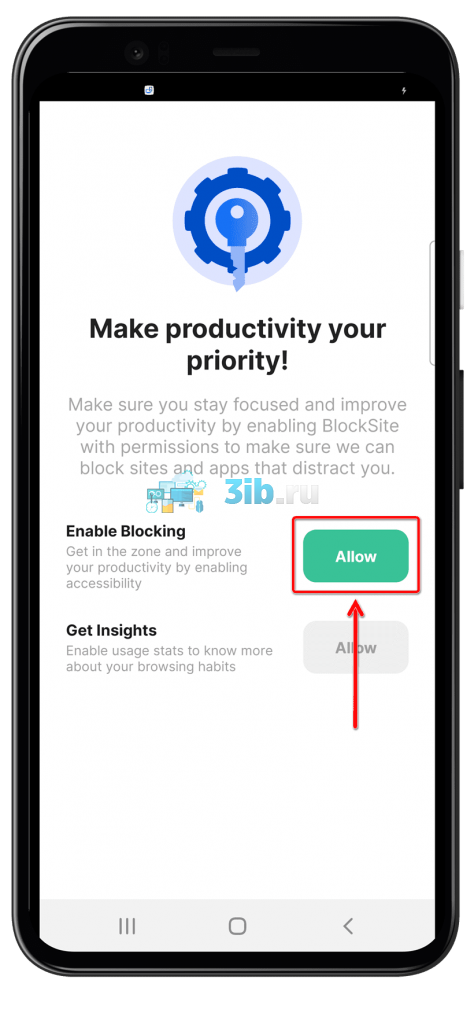
- Выдайте разрешение, нажав «Allow»;
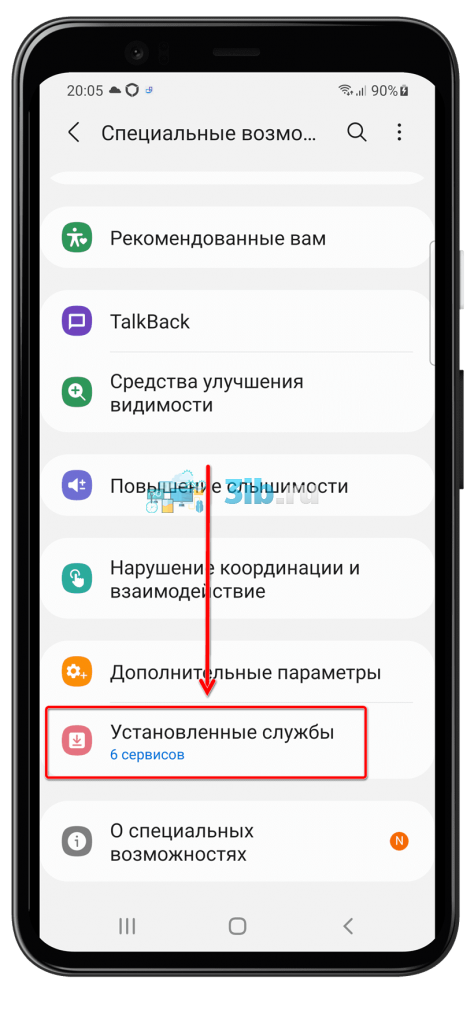
- Откройте вкладку «Установленные службы»;
- Нажмите «BlockSite»;
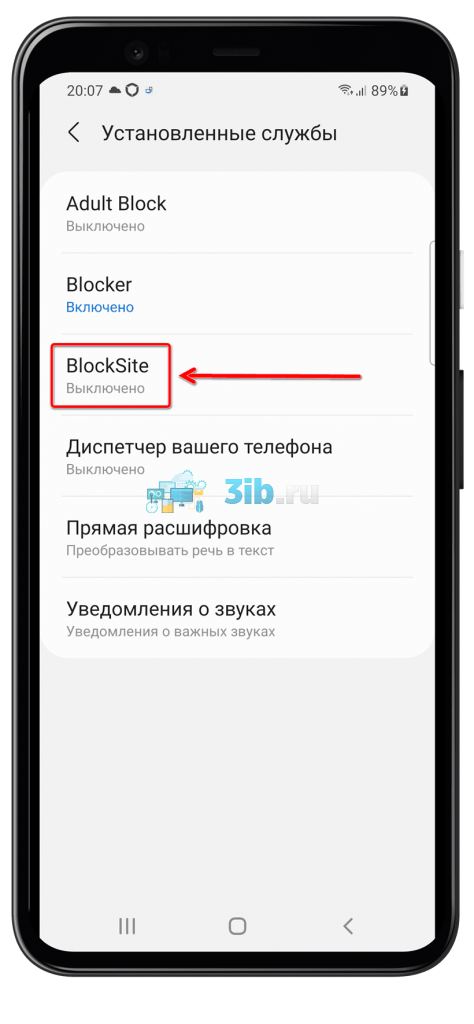
- Включите расширенные права для «БлокСайт»;
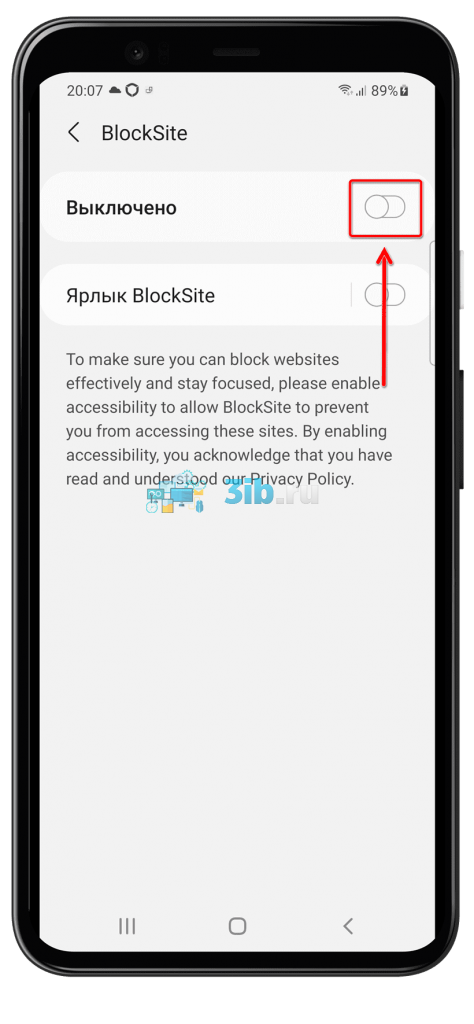
- Подтвердите решение;
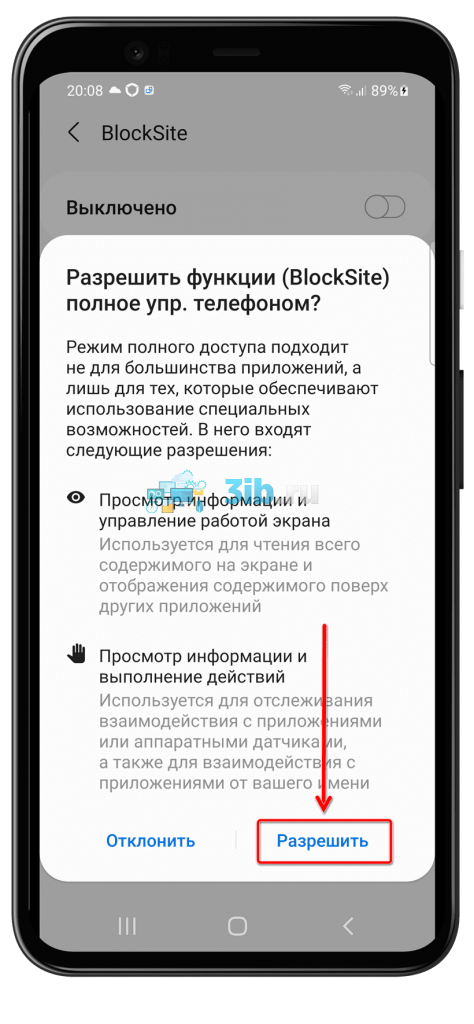
- Выдайте также доступ на отслеживание статистики;
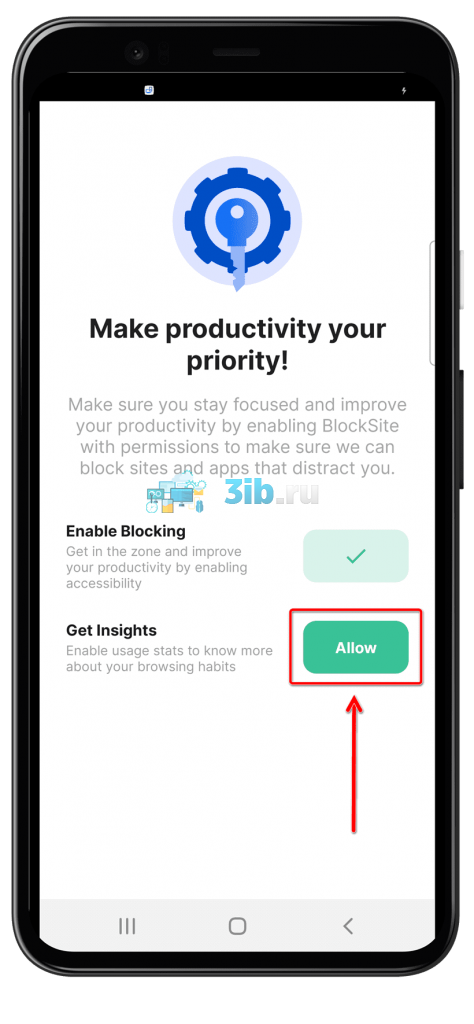
- Найдите BlockSite в списке;
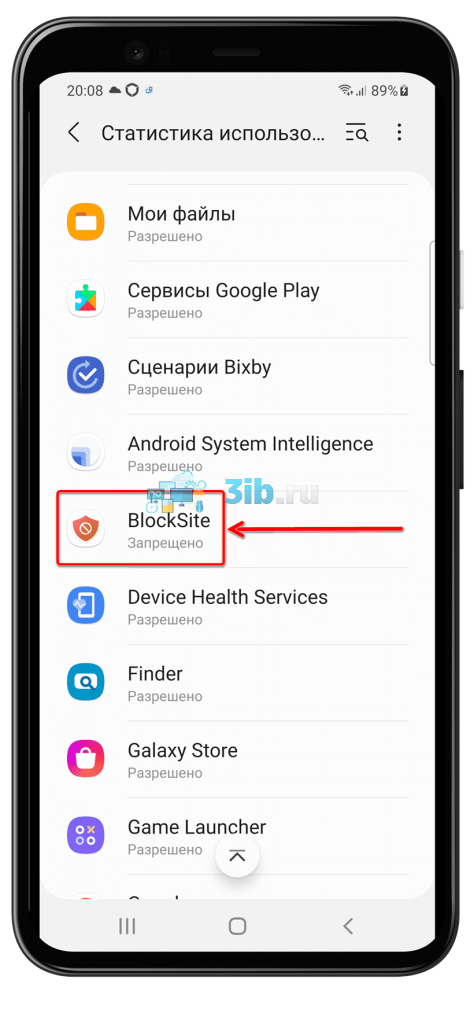
- Разрешите программе собирать информацию;
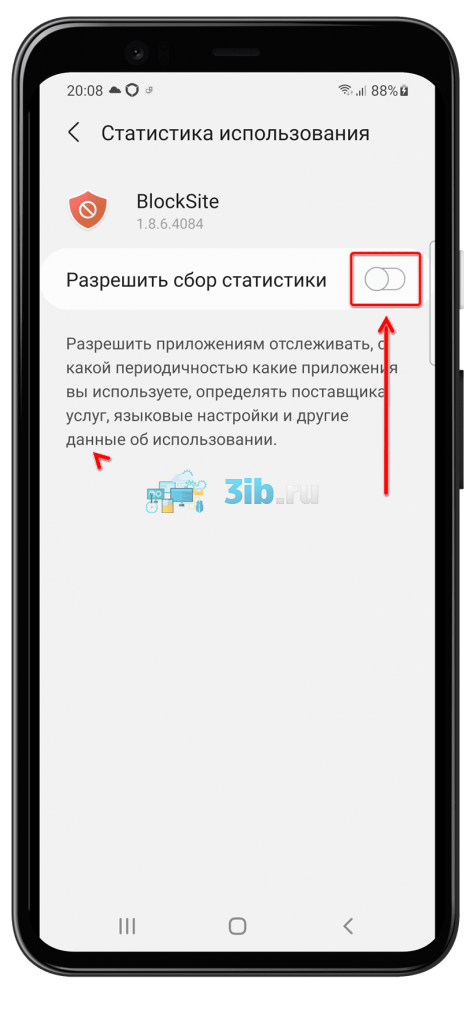
- Вернитесь к утилите, тапните «+»;
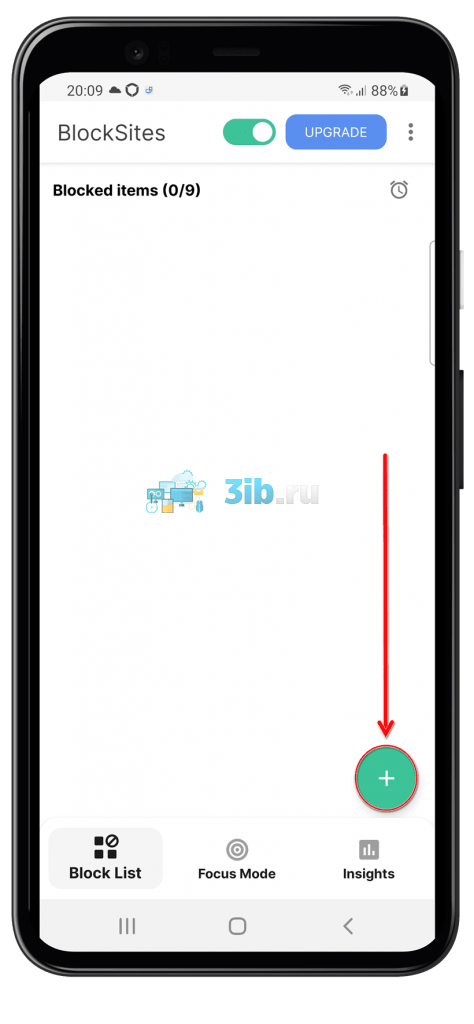
- В поиск введите доменное имя сайта. Выберите подходящий вариант, нажав плюс около наименования;
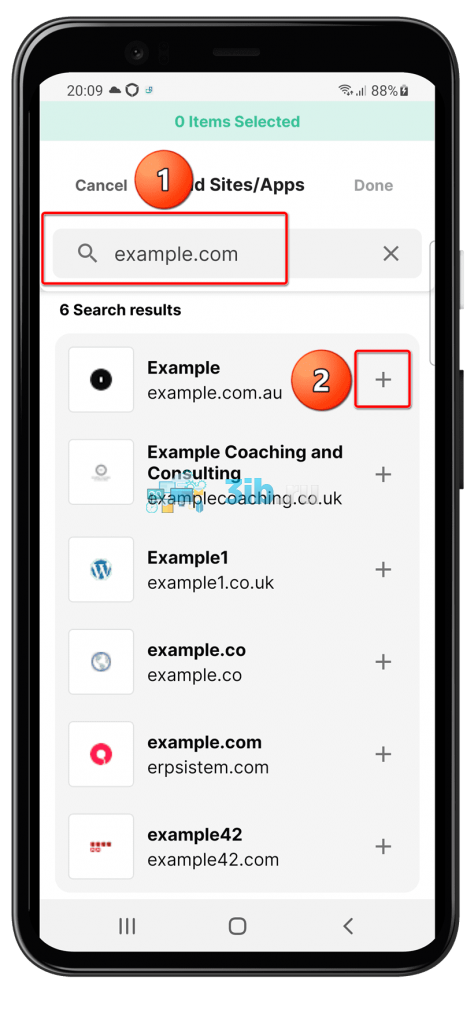
- Нажмите «Done», чтобы завершить процесс добавления сайтов.
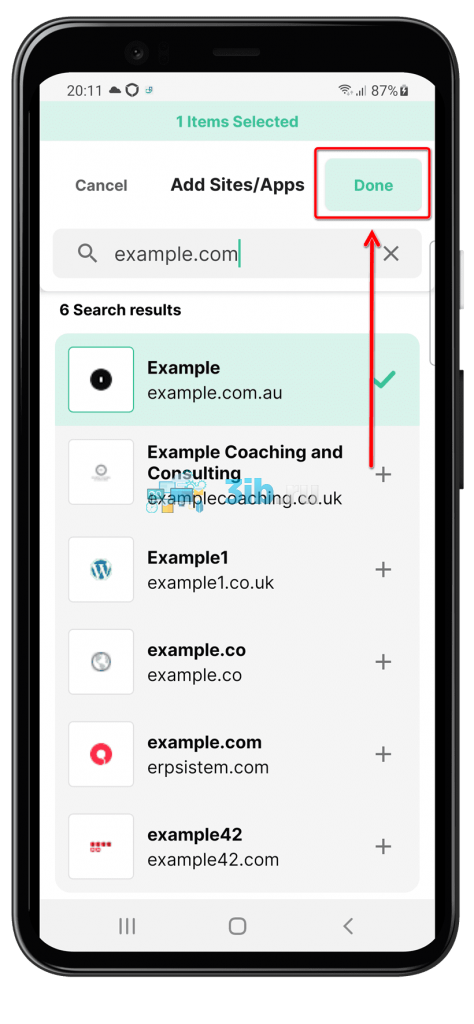
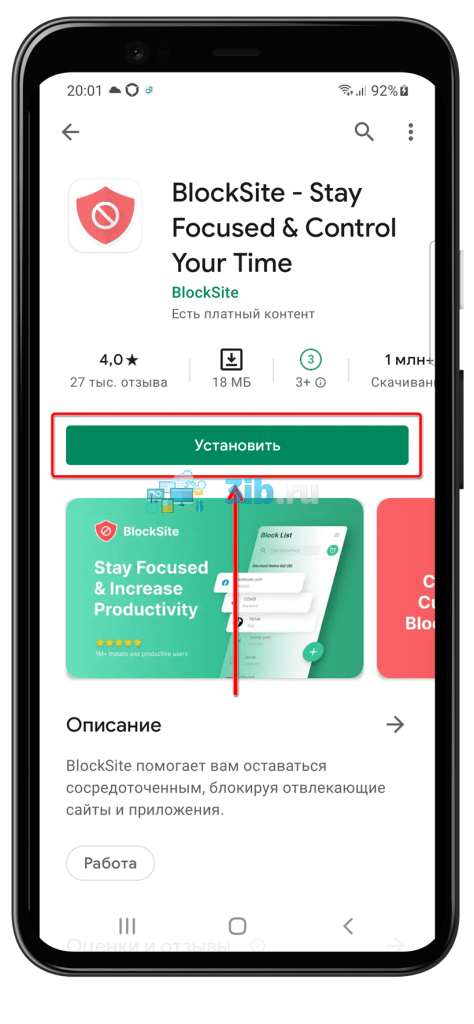
К сожалению, немалая часть функциональности «БлокСайта» доступна только после оплаты подписки. Это – минус программы в сравнении с её аналогами, которые тоже обладают премиум-версиями, однако обеспечивают комфортное пользование и без внесения средств. Однако с помощью такого инструмента вы уже будете знать, как заблокировать сайт на телефоне Андроид в несколько кликов.
Через Firewall
Можно использовать и более универсальное решение – брандмауэр. Среди их большого количества есть варианты, требующие или не запрашивающие root. Если девайс не рутирован, специально для этого шага данное действие производить не нужно. В противном же случае стоит воспользоваться релизом, запускаемым только с правами суперпользователя.
- Загрузите любой файрволл, подходящий для девайса. Например, подойдёт решение от разработчика Grey Shirts;
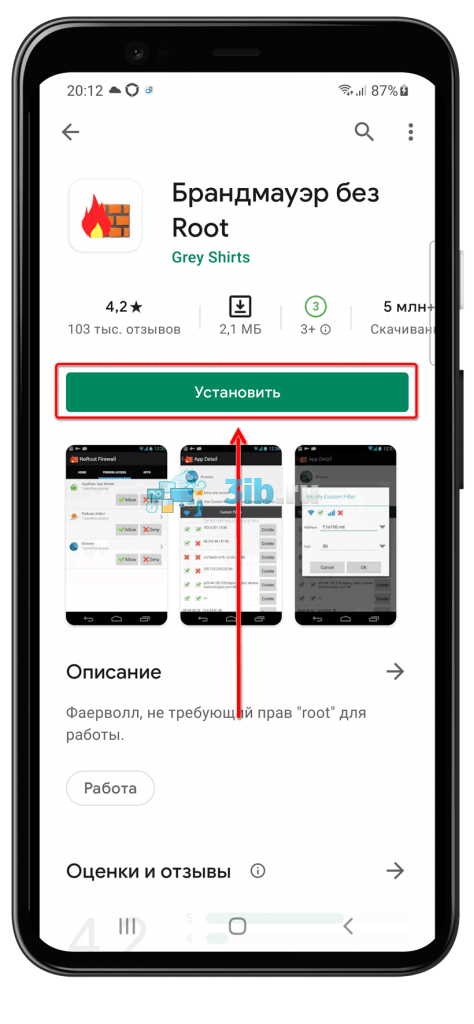
- Откройте приложение;
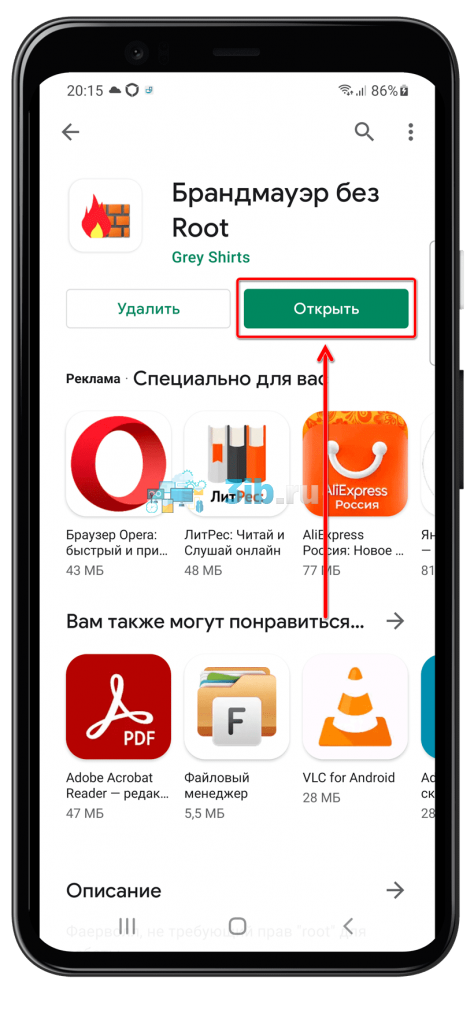
- Тапните «Запустить» и перейдите во вкладку, называющуюся «Глобальные параметры»;
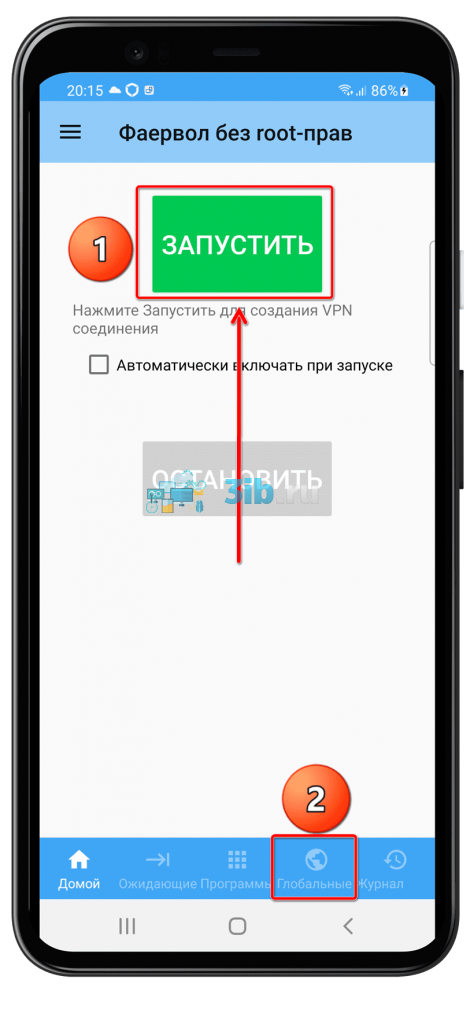
- Выберите «New Pre-Filter»;
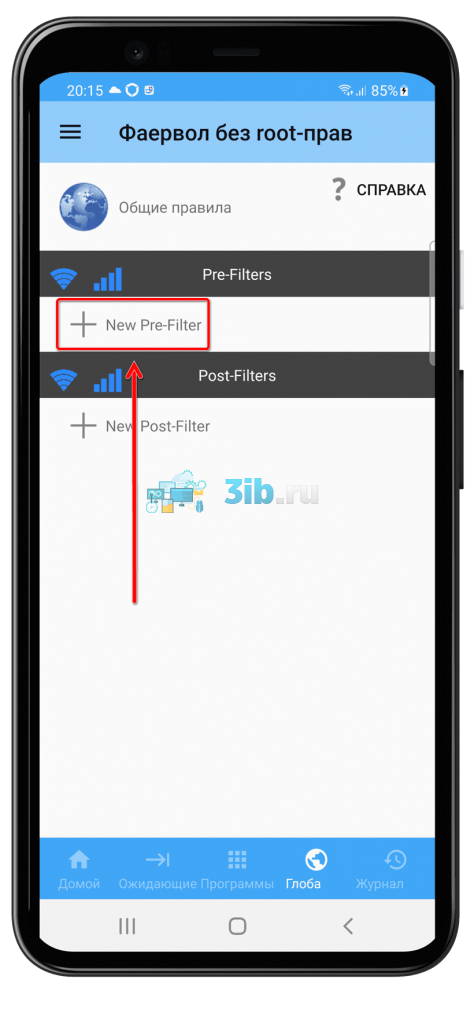
- Поставьте чекбоксы для блокировки при пользовании Wi-Fi и мобильной сетью, укажите доменное имя или IP. В качестве порта введите 80. Нажмите «ОК».
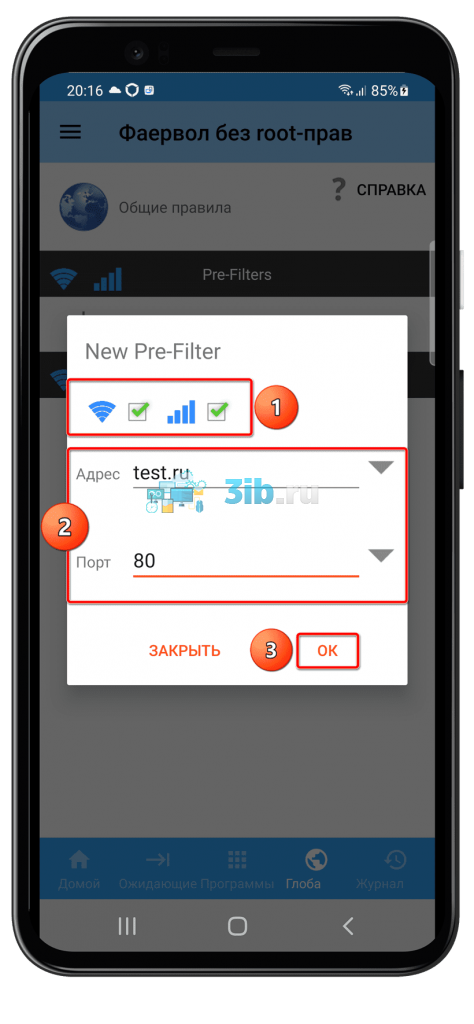
Если сайт использует защищённое соединение, после этого создайте такое же правило, но с портом 443.
Безопасный поиск на «Андроиде»
При поиске через Google можно включить защиту от непристойного содержимого. В других поисковых системах такая функция тоже обычно присутствует и активируется схожим образом.
- Запустите программу «Гугл»;
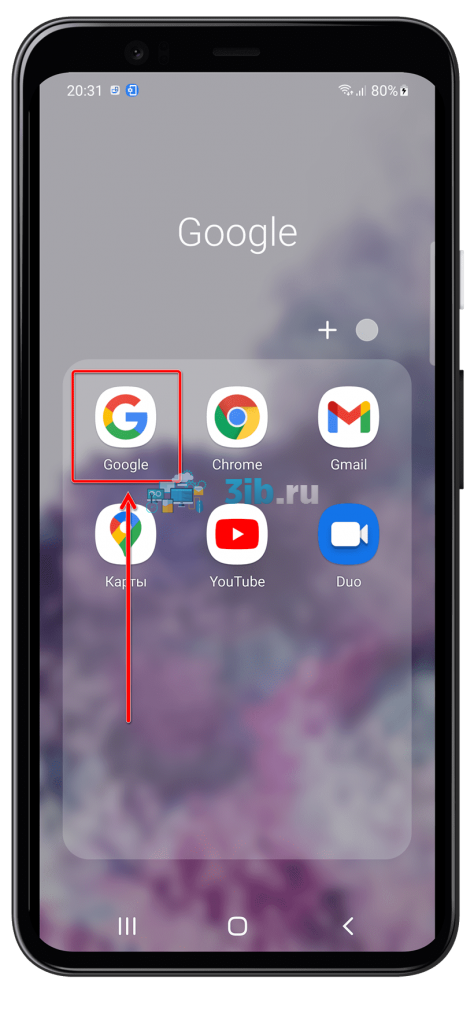
- Нажмите изображение своего профиля. На его месте, если авторизация не производилась, будет располагаться иконка;
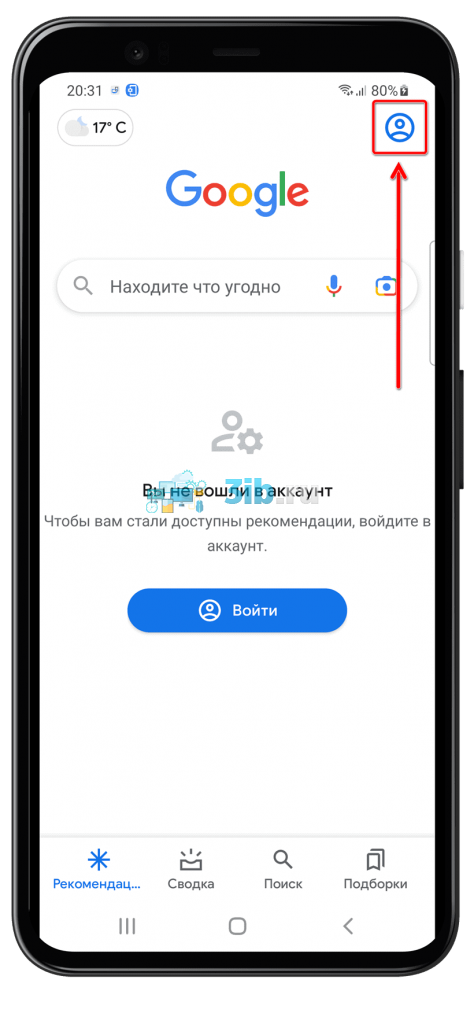
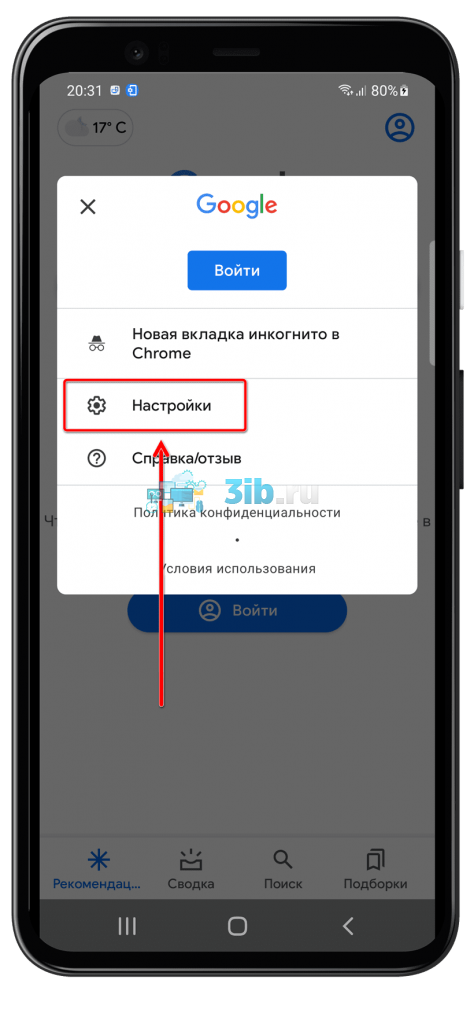
- Выберите действие «Настройки» в списке;
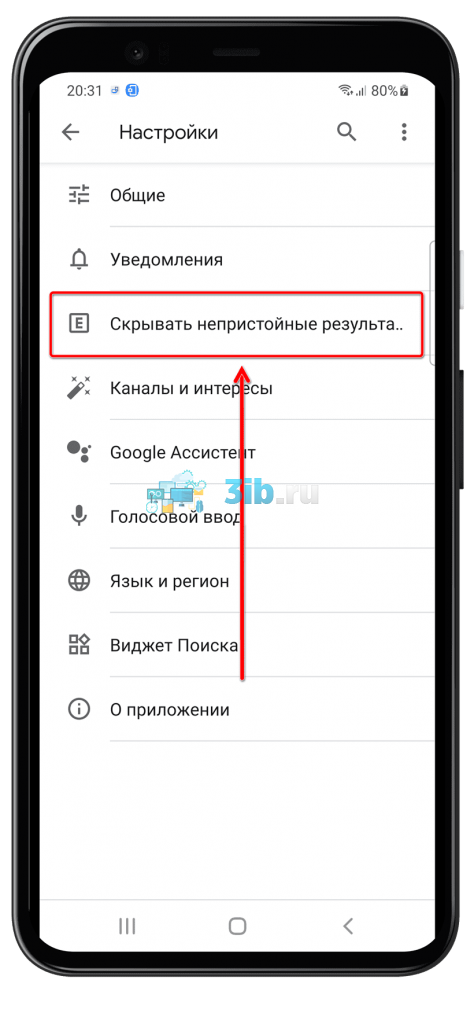
- Тапните «Скрывать непристойные результаты»;
- Активируйте функцию, чтобы видеть меньше сайтов для взрослых в выдаче.
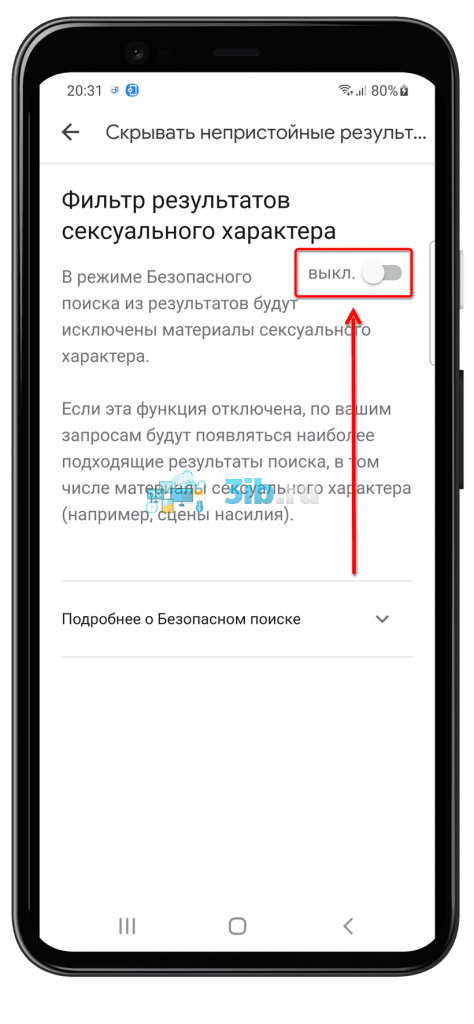
Несмотря на возможную полезность функции, ни один существующий алгоритм не может защитить от непристойного содержимого на 100%.
Как заблокировать сайт на «Андроиде» ребёнка
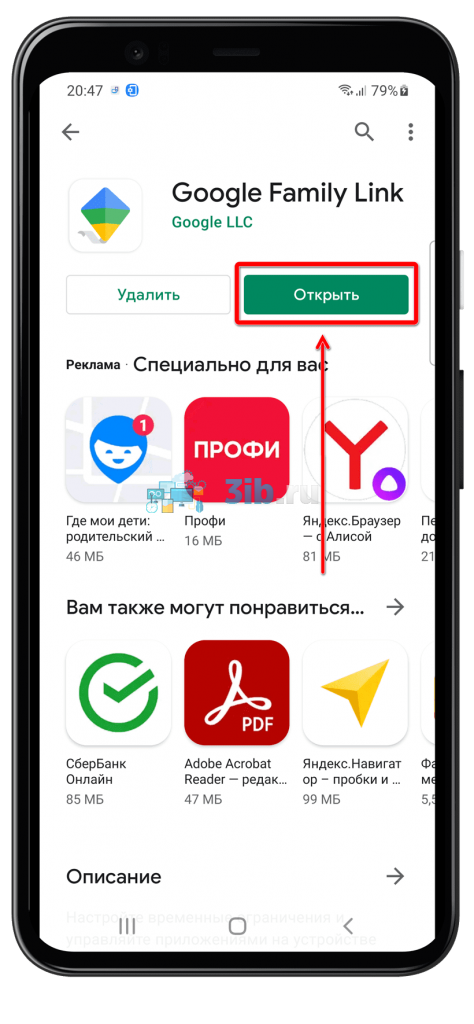
Одним из решений выступает Google Family Link – программа от создателей Android, которая позволяет контролировать деятельность детей.
- На устройстве ребёнка выйдите из существующего аккаунта и вызовите окно входа (например, войдите в Play Market);
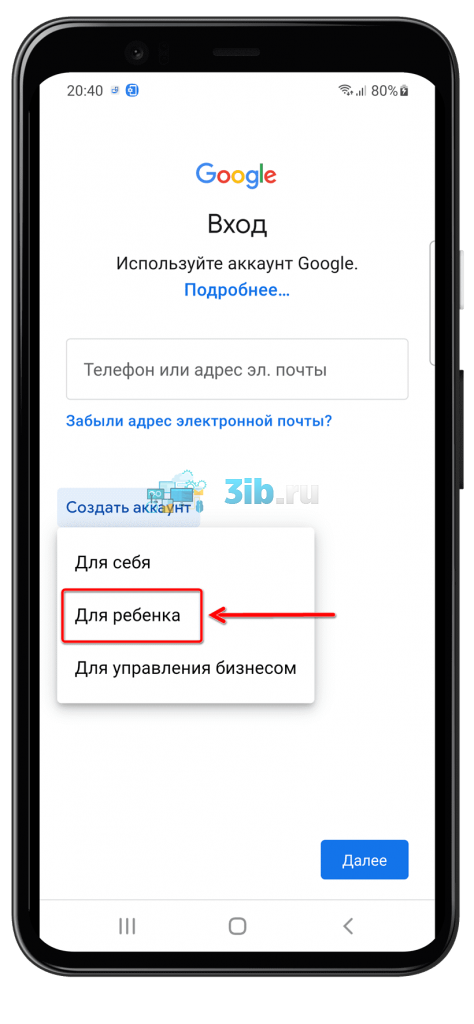
- Ознакомьтесь с описанием функции;
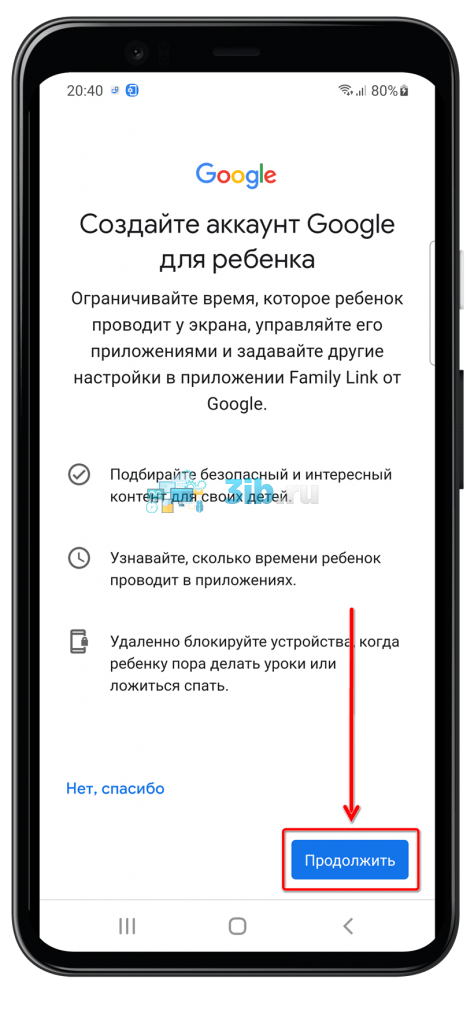
- Напишите имя и фамилию ребёнка;
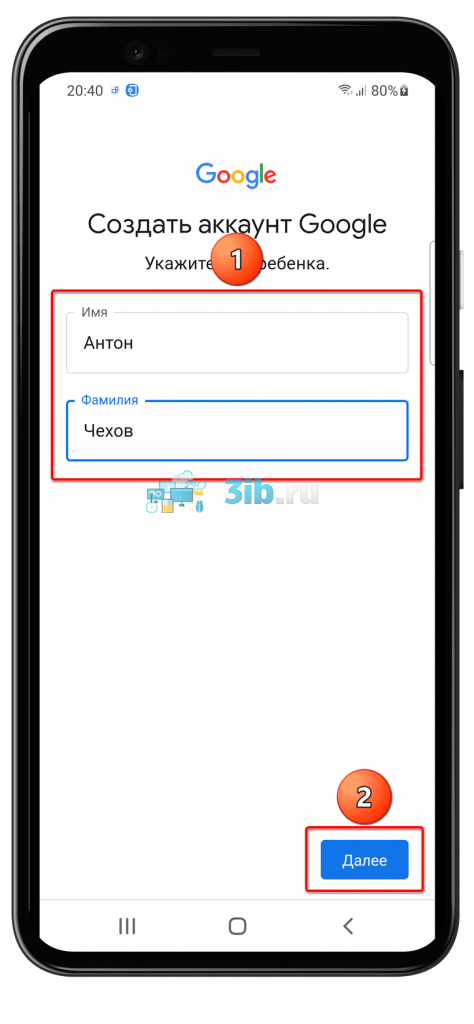
- Введите дату рождения и пол;
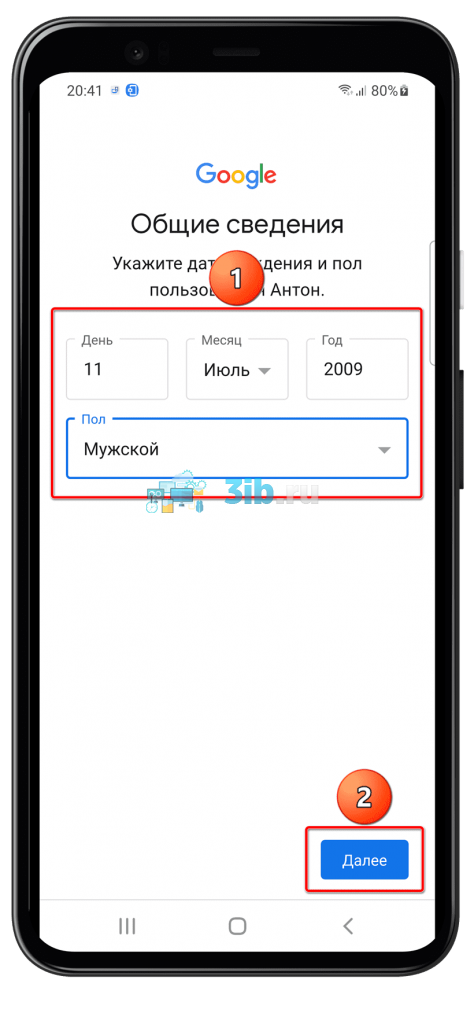
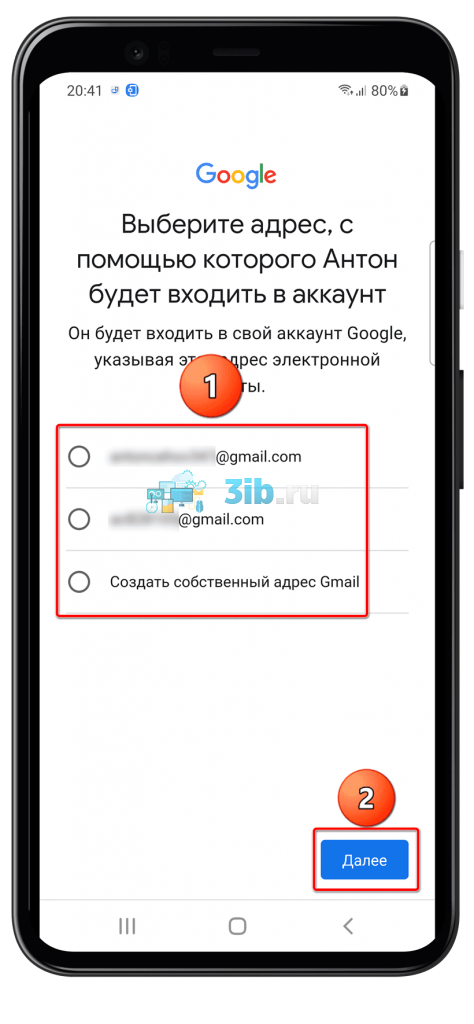
- Выберите, какой email стоит использовать, или придумайте свой;
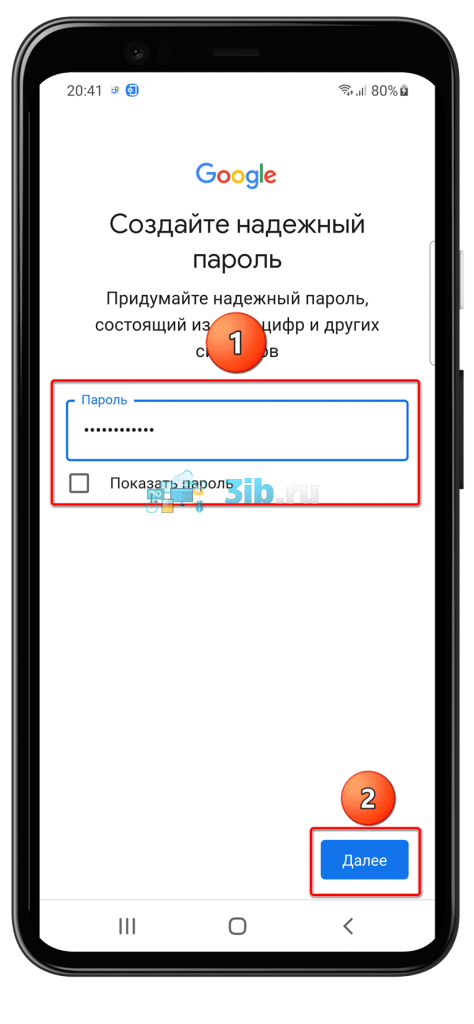
- Придумайте пароль для пользователя;
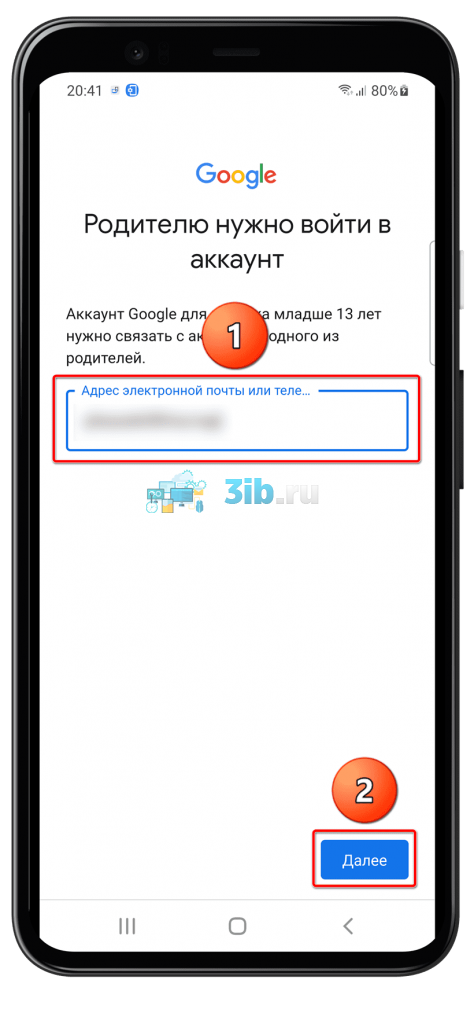
- Укажите логин своей учётной записи «Гугл»;
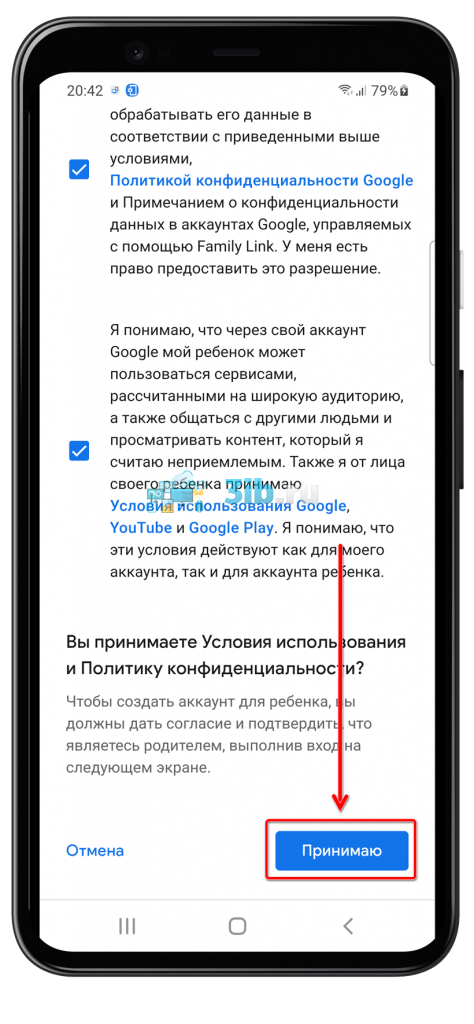
- Подтвердите согласие с документами;
- Впишите пароль от своего профиля;
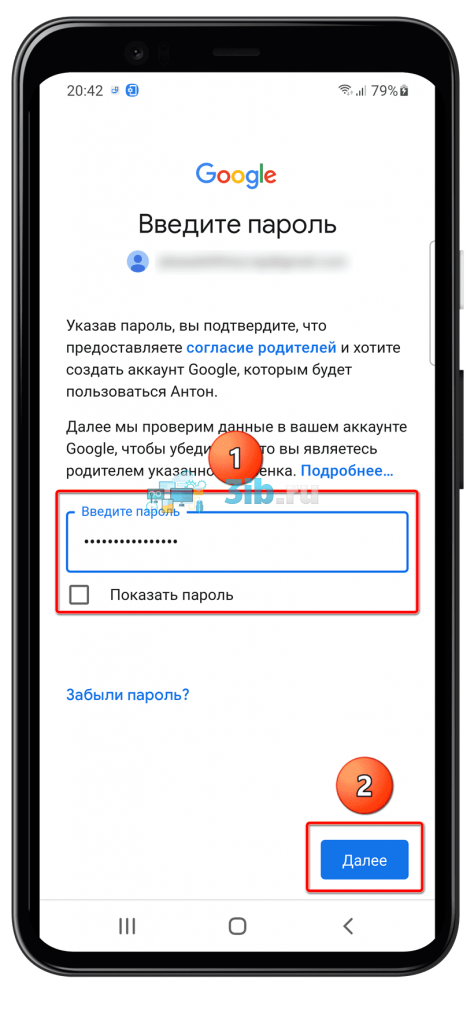
- Нажмите «Далее»;
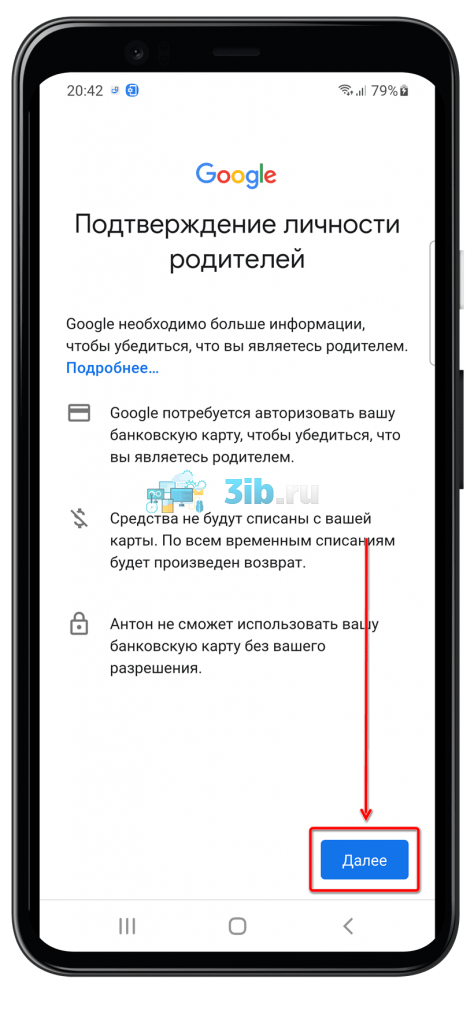
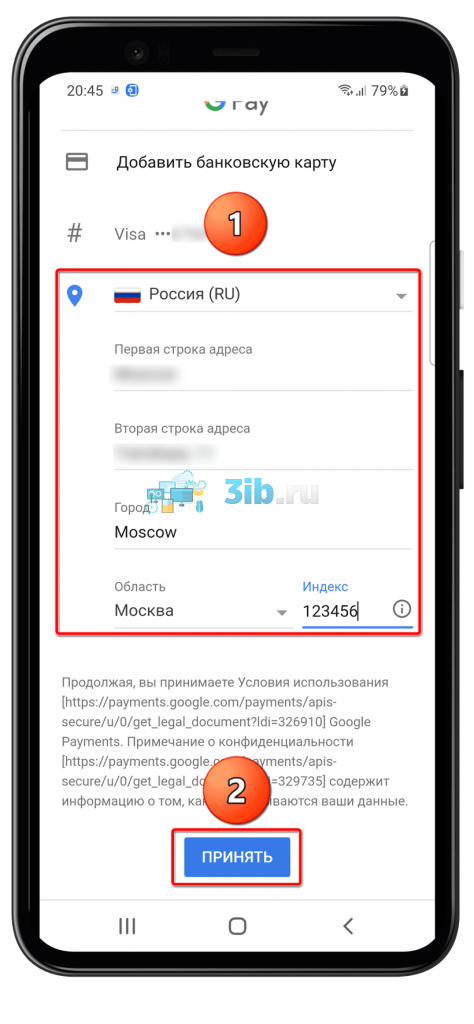
- Укажите данные банковской карты и адрес для подтверждения возраста. Средства, которые могут списаться, будут возвращены.
Далее понадобится скачать Google Family Link (для детей) на устройство ребёнка и обычную версию программы – на свой смартфон. Там вы сможете контролировать время, отводимое на использование устройства, и отслеживать проводимые действия. Учтите, что это может быть неэтично – рейтинг «детской» версии Family Link в «Плей Маркете», равный 1,4 баллам из 5, не даст соврать.
- Загрузите приложение;
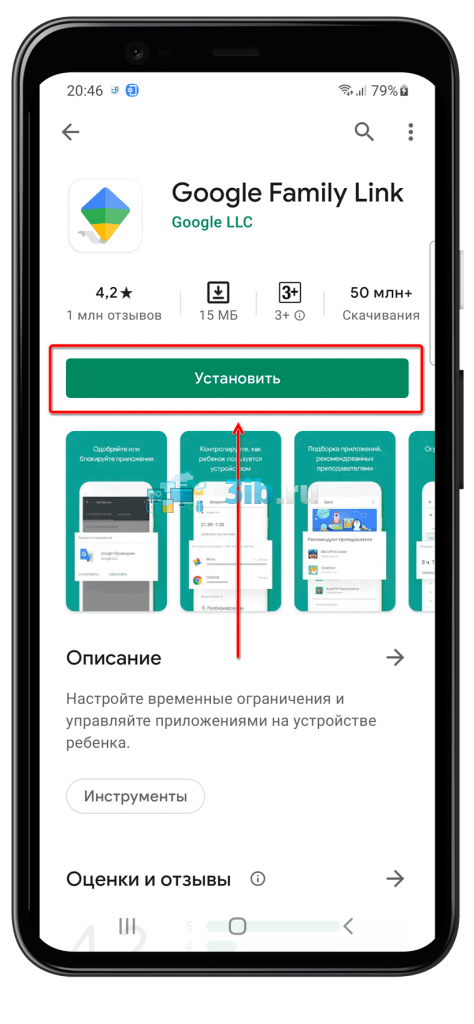
- Откройте программу. Проделайте то же самое с релизом утилиты для детей, но на другом телефоне.
Проблемы и способы их решения
Брандмауэр не блокирует сайт
Ресурсы обычно используют порты 80 и 443, поэтому их нужно добавить в фильтр для конкретного домена или IP. В некоторых программах явно присутствует поле «Порт», в других же нужно указывать так: «домен:порт» (через двоеточие). Узнать более о подключении к конкретному серверу поможет адресная строка в браузере.
Hosts не редактируется
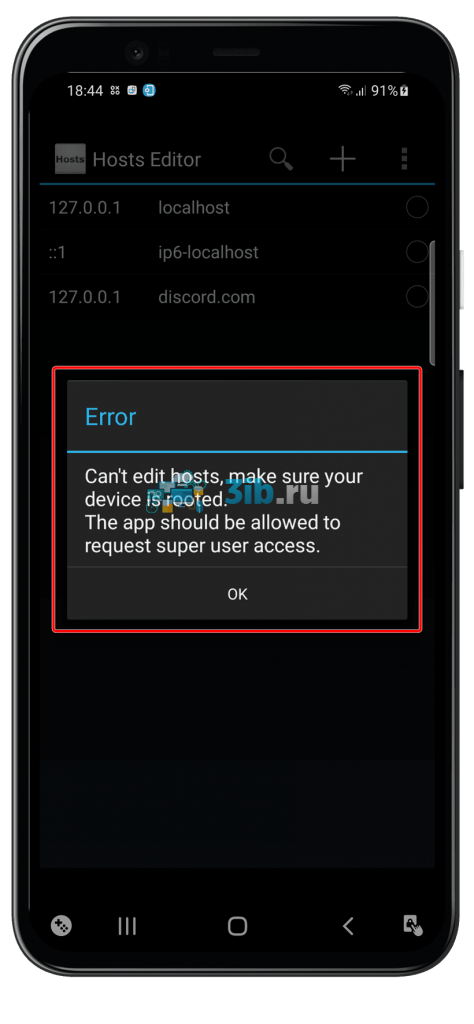
Возможность изменения файла представлена только на рутированных устройствах. Чтобы получить права root, используйте Magisk, KingoRoot, King Root или 360 Root – в зависимости от версии «Андроида».
Установить запрет на посещение сайтов несложно, однако методы отличаются уровнями эффективности и иногда могут быть легко сняты. И если у вас до сих пор не получается заблокировать сайт на Андроиде, напишите об этом в комментариях.
Как заблокировать сайт на телефоне: убираем «плохие» сайты
Привет! Представьте ситуацию – купили ребенку телефон и теперь переживаете о том, какой контент он будет смотреть. Чтобы не думалось, я расскажу, как можно заблокировать какой-либо сайт на телефоне с Андроид.
Через интернет-браузер
Все мы привыкли пользоваться Гуглом или Яндексом, но есть более защищенные браузеры, которые устанавливаются как приложения. В качестве примера у меня Safe Browser. Здесь есть возможность заблокировать доступ к опасным для ребенка сайтам на телефоне.
Инструкция по использованию Safe Browser:
- Запустите обозреватель.
- Зайдите в меню и выберите раздел «Admin».
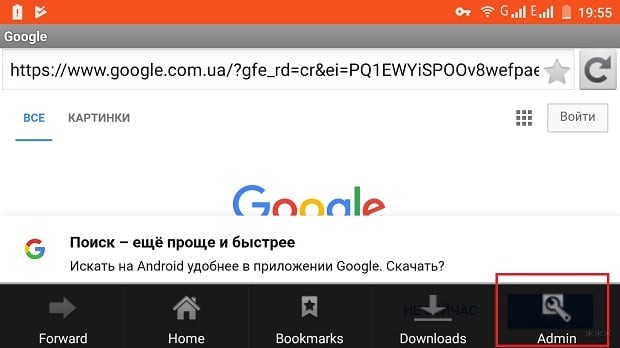
- Придумайте пароль и введите его 2 раза.
- В адресную строку обозревателя внесите адрес сайта, который нужно добавить в черный список.
- После полной загрузки ресурса снова перейдите в меню, далее «Еще» и выберите пункт «Add blacklist».
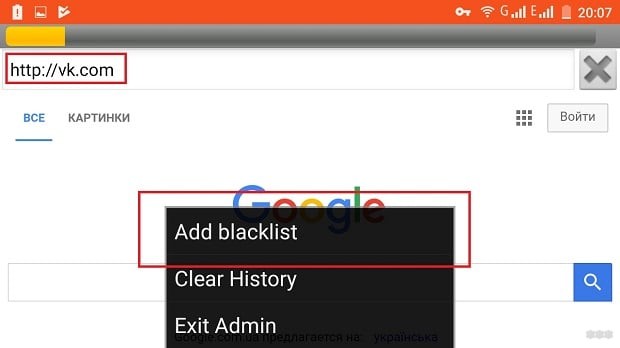
Теперь, чтобы зайти на сайт, который добавлен в черный список, нужно знать пароль.
Помните, заблокированные через Safe Browser или UC Browser ресурсы будут доступны в других обозревателях.
Если есть root-права
Права суперпользователя (рут-права) дают расширенные возможности для управления ОС Android, в том числе внести неугодные веб-адреса в черный список и заблокировать доступ к определенному сайту в телефоне.
- Установите приложение для управления файлами и программами ES File Explorer (файловый менеджер для продвинутых пользователей Android устройств).
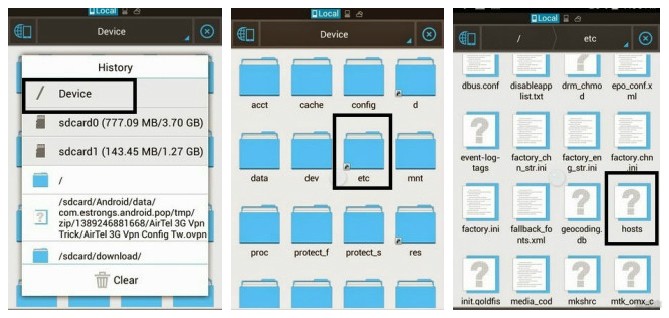
- Запустите его и выберите пункт «Device».
- Найдите папку, подписанную «etc».
- Найдите файл «hosts».
- Откроется окно «Open As», где выберите вариант «Text».
- В окошке «Select» кликните по «ES Note Editor».
- Нажмите в правом верхнем углу на кнопку с тремя точками и выберите пункт «Edit».
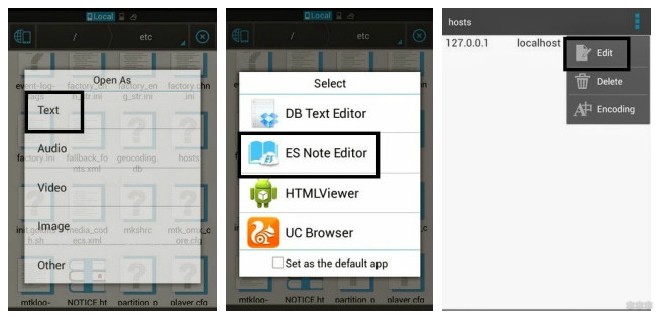
- В текстовом документе после прописанных цифр вводите адреса сайтов для блокировки и сохраняете изменения.
При попытке зайти на заблокированные ресурсы будет появляться ошибка «Веб-страница недоступна».
Родительский контроль
Какие настройки на смартфоне или планшете помогут уберечь ребенка от некачественного контента, рассказано в следующем видео:
Речь пойдет о приложениях с функциями родительского контроля. Подобные ПО обеспечивают безопасность детей при нахождении в Сети и позволяют мониторить и контролировать их действия при работе в Интернете. Пример приложений – Norton Family, Kaspersky Safe Kids.
О том, как заблокировать сайт на Андроиде, расскажу на примере Norton Family:
- Скачайте приложение и заведите учетную запись.
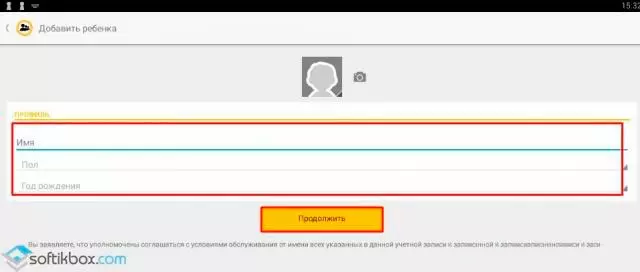
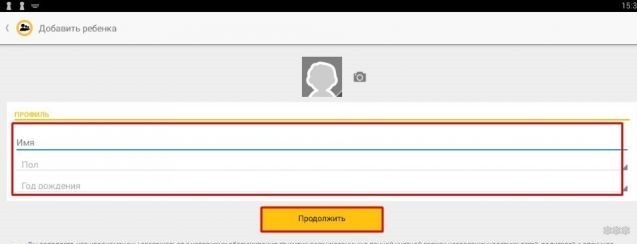
- Добавляем ребенка (создаем аккаунт) – вводим его имя, пол, год рождения, нажимаем «Продолжить».
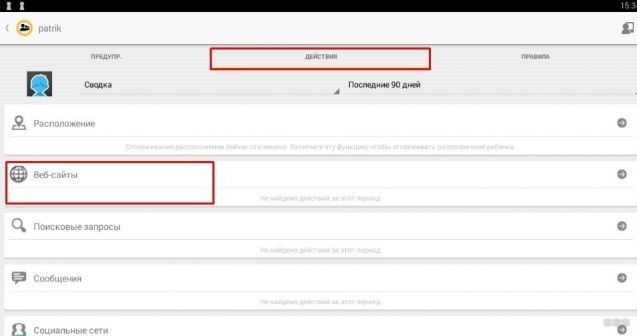
- На следующей странице сверху выбираем раздел «Действия» и строку «Веб-сайты». Здесь можно просмотреть, какой контент интересен ребенку и выбрать те ресурсы, которые нужно заблокировать в телефоне.
- Теперь сверху заходим в раздел «Правила», далее «Контроль Интернета»;
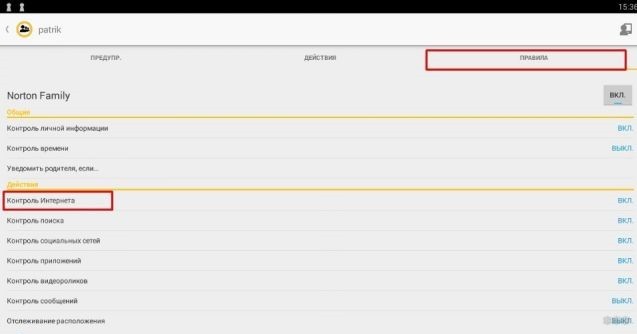
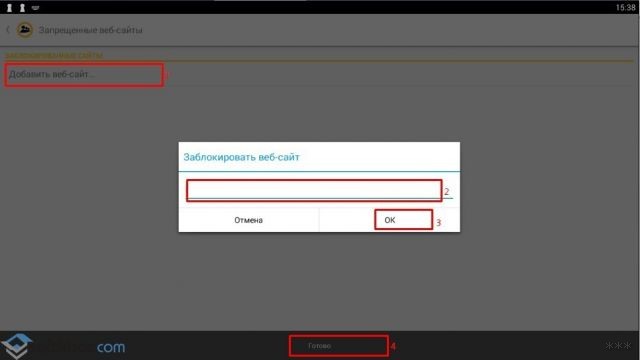
- В группе «Исключения» нажимаем «Запрещенные сайты», затем «Добавить веб-сайт…».
- Откроется маленькое окошко «Заблокировать веб-сайт», впишите туда адрес опасного ресурса и нажмите OK.
Если кому понадобится, я нашла полное руководство по использованию Kaspersky Safe Kids. Скачать его можно ЗДЕСЬ.
Вот и все, что я хотела рассказать. Если будут вопросы, или что-то не получится, обязательно напишите в комментарии!
Как заблокировать сайт на телефоне Андроид
Как и на стационарном компьютере, на мобильных устройствах с ОС Android поддерживается возможность блокировки нежелательных сайтов. Процедура не слишком сложная для выполнения и не требует специальных знаний и умений.
Когда нужна блокировка сайтов на Андроиде
Вопрос, как заблокировать сайт на андроиде, возникает при разных ситуациях. Самые очевидные из них — нужно перекрыть доступ ребенку с нежелательному контенту или подчиненному на корпоративный смартфон. Некоторым блокировка помогает с целью самоограничения, например, чтобы снизить соблазн посещения социальных сетей при выполнении заказа.
Блокировка сайта на Android
В Android доступно несколько способов, позволяющих закрыть доступ к выбранным сайтам. Выбрать можно любой из них — со своей задачей они справляются на отлично.
Изменение файла hosts
Как и в других операционных системах, в Android также присутствует системный файл hosts. Он предназначен хранения базы данных веб-адресов и используется при их преобразовании в указанные пользователем сетевые адреса. Другими словами, достаточно добавить в этот файл веб-адреса блокируемых сайтов и связать их со своим IP-адресом, через который они уже не запустятся. Например, перенаправить домены на 127.0.0.1 или 0.0.0.0.
Этот способ применяется только при наличии в системе прав root. Без них Android попросту не сможет показать пользователю этот файл. Проверить, есть ли они на телефоне, возможно при помощи приложения Root Checker, в котором их также можно активировать.
Когда Android работает под правами суперпользователя, можно переходить к редактированию hosts. Заранее следует отметить — для выполнения операции потребуется любой текстовый редактор. Процесс блокировки выглядит так:
- Сначала через проводник следует открыть корневой каталог системы / и перейти в каталог etc.
- Найти внизу списка файл hosts и открыть его текстовым редактором.
- В нем содержится строка вида 127.0.0.1 localhost. Если создать ниже под ней аналогичную запись с тем же IP-адресом (или 0.0.0.0) и своим сайтом, тот перестанет открываться на телефоне. Добавлять сайты следует в таком же формате, как и первая строка — один IP-адрес на один домен.
- После добавления остается сохранить измененный файл и проверить, можно ли открыть заблокированные сайты в браузере.
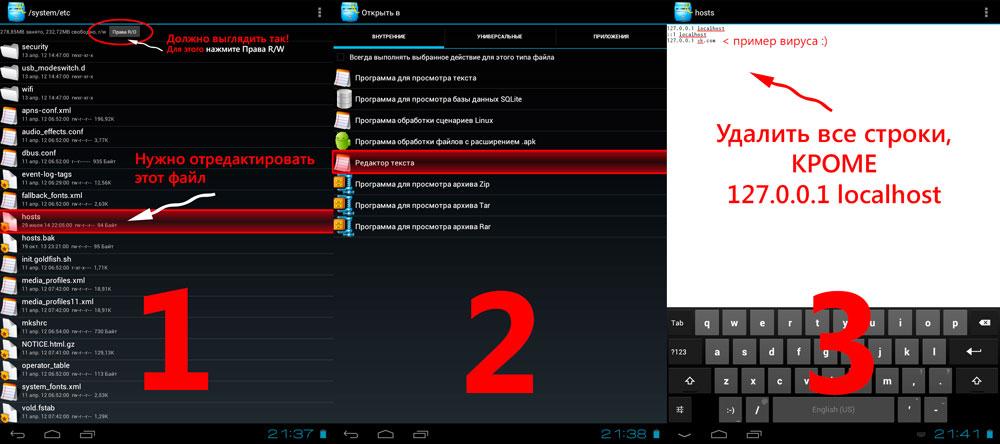
Можно добавить, что IP-адрес можно указать любой. Например, 74.125.131.100 — это адрес стартовой страницы Google. После чего при попытке войти на добавленные сайты будет открываться поисковик.
Блокируем сайт в браузере
Способ эффективный только в том случае, если на мобильном устройстве установлен только один браузер. Если их несколько — придется добавлять свои сайты на каждый отдельно. Блокировка на примере UC Browser выглядит так:
- Запустить UC Browser и открыть его настройки.
- Перейти в раздел Сеть и найти здесь Прокси-сервер.
- Активировать использование прокси.
- В предложенной строчке ввести 0.0.0.0:0 и далее указать веб-адрес блокируемого ресурса.
- Сохранить изменения и перезапустить браузер.
Еще одним вариантом является использование браузера Safe Browser. Здесь установить блокировку можно только работая с привилегиями администратора. Так, после его установки следует запустить программу и открыть ее меню. В предложенном списке следует перейти в раздел Admin и придумать свой пароль. Теперь, после входа под администратором можно закрывать доступ к сайтам:
- Открыть в браузере нужный веб-ресурс и подождать, пока он загрузится.
- Нажать Меню и в открывшемся подменю перейти в Больше (More).
- Появится небольшое меню, где можно добавить страницу в черный список (Add to blacklist).
- Повторить аналогичную процедуру с другими блокируемыми сайтами.
- Снова открыть Меню, выбрать Больше и нажать выход (Exit Admin).
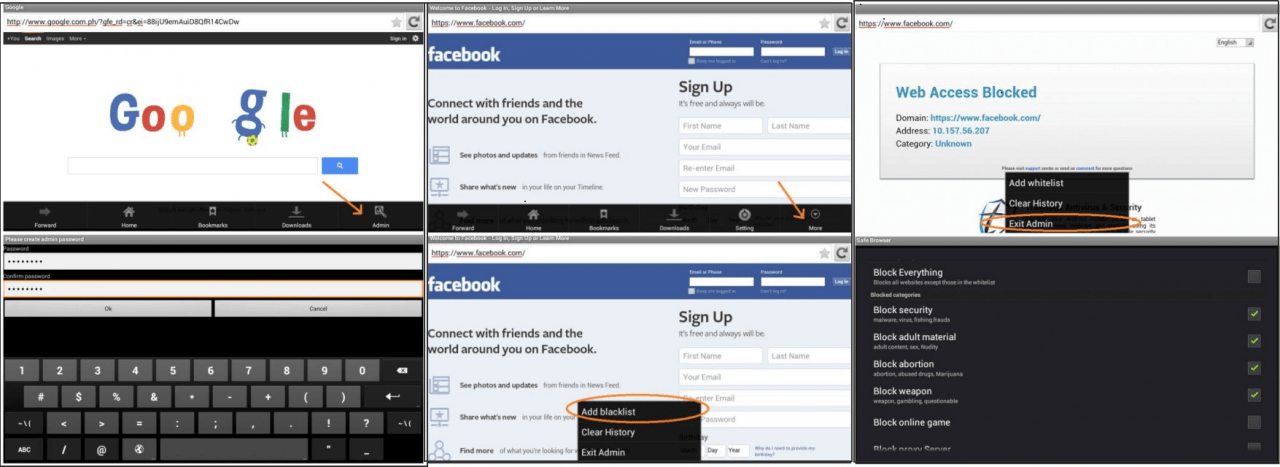
Теперь режим администратора отключен и не зная пароль к нему, будет невозможно отключить блокировку.
Что касается популярных браузеров, таких как Chrome, Firefox и других, в их случае помогает установка специальных дополнений. Например, в Chrome можно установить аддон BlockSite. Процедура добавления сайтов интуитивно понятна, поэтому трудностей в процессе возникнуть не должно.
Стоит добавить, что файл hosts могут изменять вирусные программы. Поэтому если с доступом к интернету наблюдаются проблемы, такие как переход на другие веб-ресурсы, в первую очередь стоит проверить его содержимое.
Блокировка на смартфоне
Для Android доступно различное программное обеспечение, позволяющее перекрыть доступ к избранным сайтам. Приложения такого рода представляют собой обычные «Черные списки», в которые достаточно добавить веб-адреса. Одним из наиболее популярных решений является BlockSite (не дополнение для Google).
После его установки в системных настройках появится соответствующая функция. Работать с BlockSite несложно:
- После установки и запуска приложения следует нажать «Get Started» и открыть «Go to Settings».
- Теперь обязательно нужно открыть Настройки смартфона и включить параметр «BlockSite».
- Можно переходить на главную страницу приложения и нажать на значок «+».
- Далее остается приступить к заполнению строки «Web address» своим названием сайта. Здесь достаточно ввести только домен веб-ресурса.
- При желании можно рассмотреть пункт «App». Через него возможно указать приложения, на которые будут наложены ограничения.
- Когда сайты будут добавлены, можно закрывать BlockSite. Если есть желание, можно задать пароль на проведенные изменения. Соответствующая опция находится во вкладке «Settings».
После этого будет неважно, с какого именно браузера будет осуществляться попытка перехода на блокированные ресурсы. Вместо нужно страницы откроется специальная страница. При этом загрузка сайта продолжится.
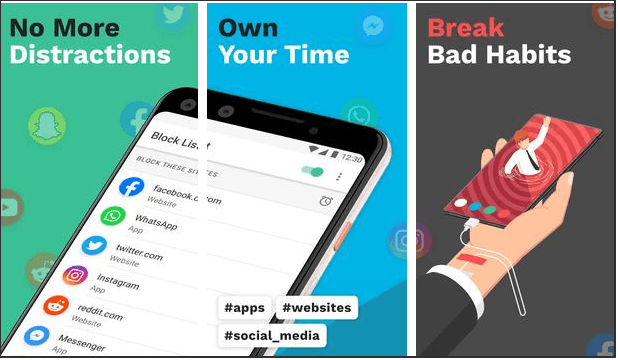
Хотя программа достаточно проста и имеет множество плюсов, у нее есть существенный минус. Блокировка гарантируется не на 100%. Например, при запуске некоторых браузеров или приложений запрос на сайт будет успешно обработан и страницы откроются без проблем. Если такое произошло, потребуется искать альтернативные решения.
Использование фаервола
Брандмауэр (фаервол) — это программа, позволяющая добавить ограничения на открытие контента для определенных программ. При этом фаерволы успешно занимаются фильтрацией контента из интернета, поэтому они хорошо подходят как защитные инструменты.
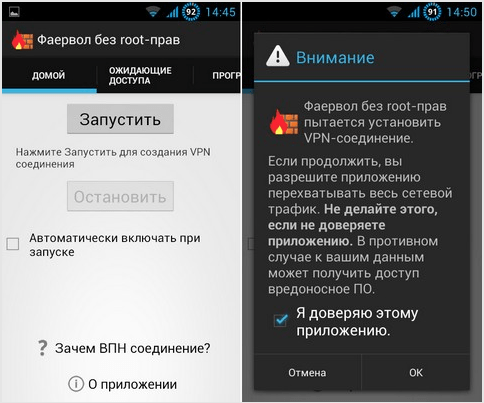
Использовать ПО такого рода можно следующим образом (рассматривается Брандмауэр без Root):
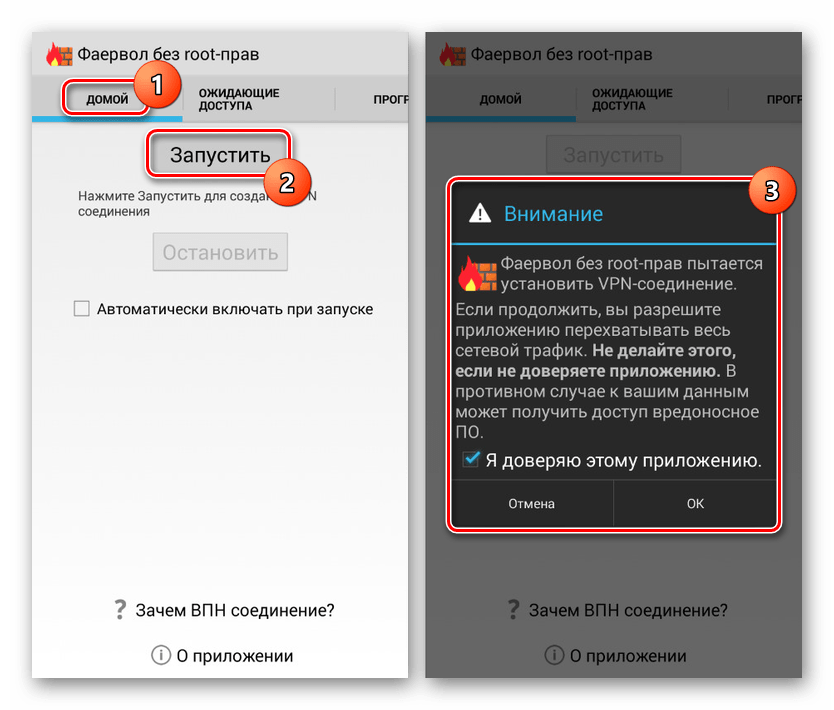
- После запуска программы, находясь на открытой вкладке «Домой», следует нажать «Запустить». Это позволит успешно фильтровать проходящий через смартфон трафик.
- Появится предупреждение, что Фаервол без прав пытается соединиться через VPN-соединение — нужно разрешить ему это делать.
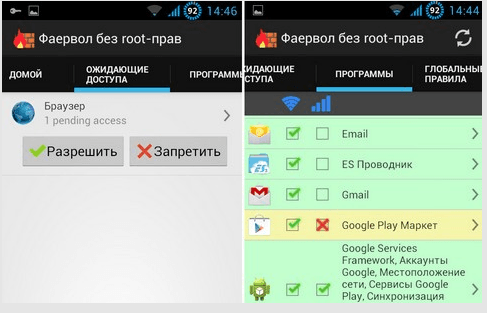
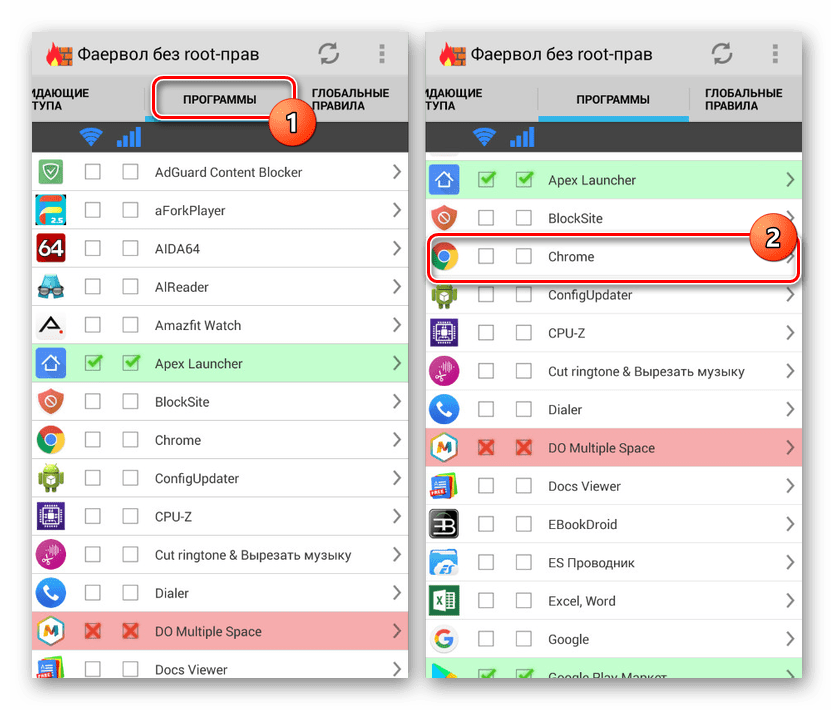
- Теперь на верхней панели можно открыть раздел «Программы». Здесь можно выбрать программу, позволяющую выходить в сеть, и заблокировать ее полностью.
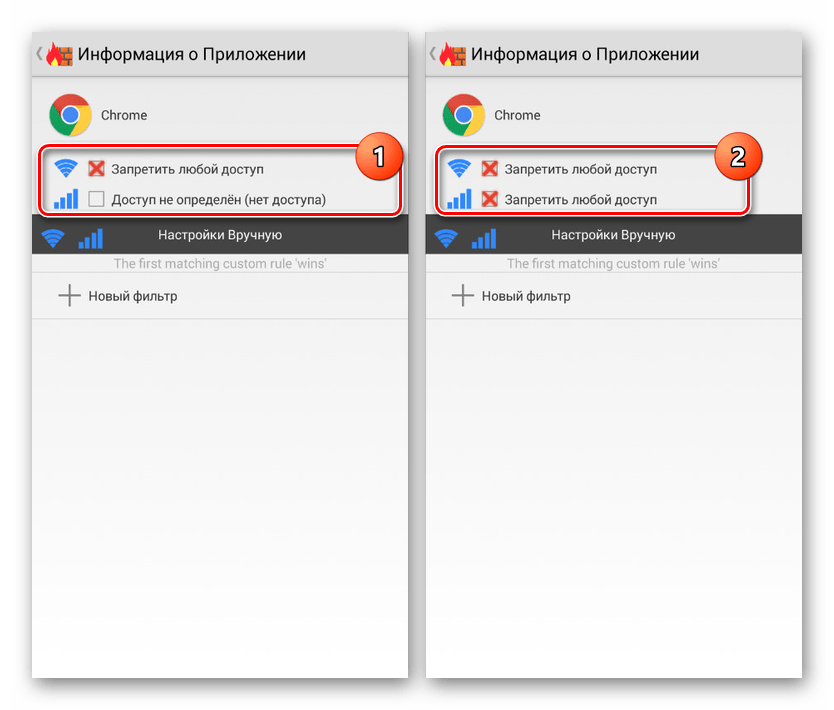
- Далее нужно нажать по значку на двух доступных колонках «Доступ не определен» для появления красного крестика, обозначающего запрет любого доступа. Теперь при попытке выйти в сеть со включенным фаерволом соединение с сетью на заблокированном ПО обречено на неудачу.
- Стоит учитывать, что в этом приложении доступный также фильтр на определенные сайты. Впрочем, здесь такая опция пока что выполняет свою задачу не на 100%.
Функция родительского контроля
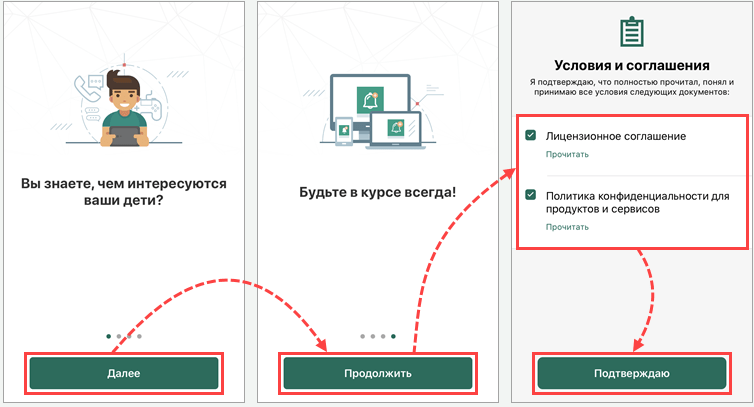
Хотя Google и предлагает свое приложение для родительского контроля, наибольшей популярностью пользуется программа Kaspersky Safe Kids. Установить ее можно на любую версию Андроид.
Она пользуется спросом благодаря бесплатным возможностям, позволяющим блокировать как сайты, так и ПО.
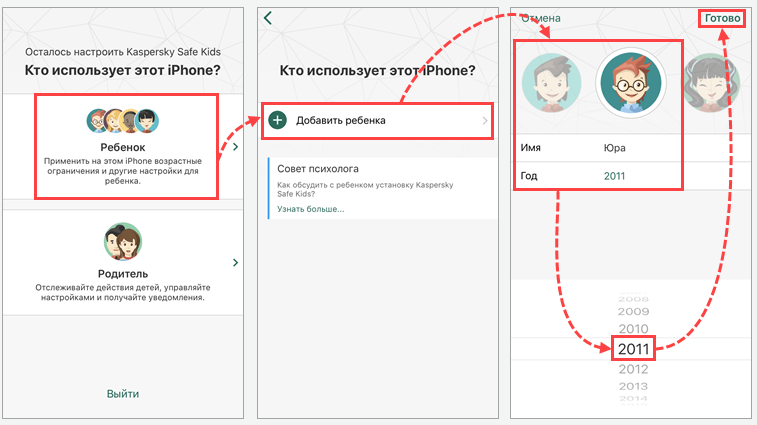
- Чтобы начать им пользоваться, следует создать аккаунт. Делается это через Kaspersky Safe Kids, которая загружена и установлена на смартфон ребенка.
- После прохождения регистрации и выполнения входа в программу следует открыть страницу «Кто использует этот смартфон» и выбрать «Ребенок». После выполнения перехода нужно нажать «Добавить ребенка». Если телефоны детей уже добавлялись, в списке появятся эти варианты.
- Если добавляется новое устройство, понадобится ввести дату рождения ребенка и его имя. Следует учитывать ограничения по возрасту.
- Затем останется открыть расширенные права доступа. Это необходимо, чтобы владелец телефона не смог удалить или редактировать Kaspersky Safe Kids.
- Остается нажать «Начать использование» и подождать, пока настройки не будут применены.
Тем не менее, приложение следует установить и на телефон родителя для дальнейших изменений настроек. Действовать нужно по следующему руководству:
- Пройти авторизацию в ранее созданной учетной записи, однако указать, что этим телефоном пользуется «Родитель». Чтобы продолжить, нужно ввести и подтвердить код из четырех цифр.
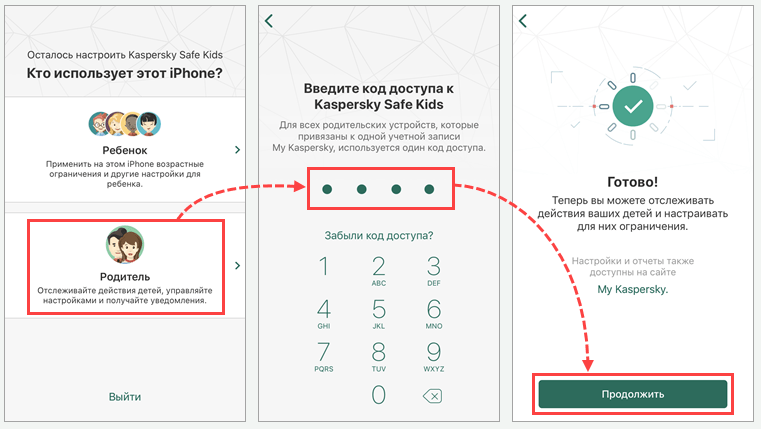
- В открывшемся главном окне приложения необходимо нажать на значок шестерни, расположенный снизу. После чего откроется меню с доступными для изменения опциями.
- Теперь можно открывать «Интернет», где задается ограничение в телефоне ребенка на посещение избранных сайтов. Ограничения устанавливаются с помощью фильтров, который учитывают возрастной рейтинг. Как вариант, доступна активация уведомлений, что ребенок посещает запрещенные сайты. Изменять этот раздел следует внимательно, поскольку возможно возникновение проблем с общим доступом к интернету.
- Если открыть «Приложения», там доступны подобные опции. Однако они распространяются на магазин приложений Google Play и на открытие установленных приложений.
- Посмотреть указанные ранее уведомления можно на соответствующей странице. При желании, можно настроить их под свои предпочтения, как и функционирование Kaspersky Safe Kids в целом.
У инструмента Kaspersky Safe Kids есть платные функции, что можно причислить к его недостатку. Однако решение даже с ним существенно превосходит конкурентов. В нем поддерживается русскоязычный интерфейс, а разработчики активно его поддерживают. Что касается решения от Google, оно известно как Family Link (для детей) и предлагает аналогичные возможности.
Как заблокировать доступ к сайту на телефоне с помощью приложений
При отсутствии root-доступа можно воспользоваться легковесным приложением Block it!.
С ним также отпадает необходимость установки фаервола, который может ограничивать работу другого полезного контента. Программа позволяет заблокировать запросы с большей части ПО, используя для этого DNS-адреса.
После установки откроется традиционный черный список, в который добавляются нежелательные ресурсы.
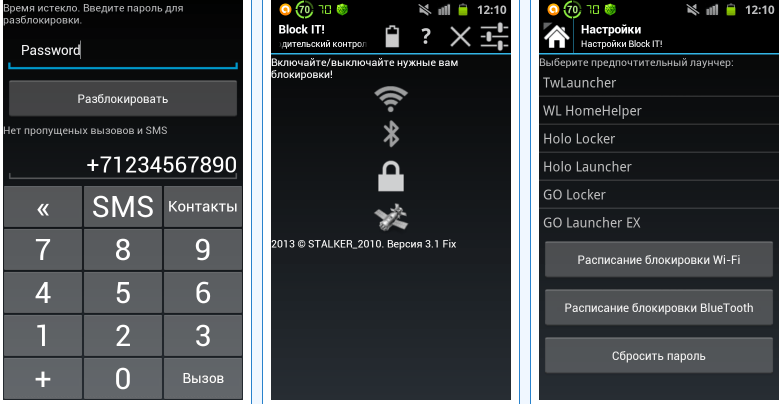
Для выполнения своих задач используется технология API VpnService. Она занимается перехватом и фильтрацией сетевого трафика. Так что при первом запуске Block it! запросит разрешение на работу с VPN. Соответственно, его нельзя запускать с другим ПО, работающим с VPN.
В Google Play доступно множество похожего ПО. Принцип работы при этом остается неизменным, так что можно выбирать то, какое больше всего понравится.
Удаляем всплывающие сайты в Яндекс.Браузере
Отдельного внимания заслуживает Яндекс.Браузер. Для него также доступны расширения, блокирующие доступ к сайтам. При этом у него доступна опция отключения появления всплывающих окон, которая поможет бороться с посещением нежелательных ресурсов. Заблокировать такие сайты можно этим способом:
- В приложении нужно открыть Меню и перейти в настройки.
- Внизу списка найти пункт Дополнительные настройки.
- Ниже в разделе доступна опция Личные данные, где нужно открыть Настройки содержимого.
- Остается найти пункт Всплывающие окна и сделать активным предложение блокировать всплывающие окна.
Собственно, из всех предложенных выше способов заблокировать сайты самый эффективный — это редактирование hosts. Изменения происходят на системном уровне и для их применения потребуются права суперпользователя. В случае с установкой дополнительного ПО блокировка может оказаться частичной или в один момент перестать работать. В то же время функция родительского контроля может оказать существенную помощь, особенно если речь идет о другом устройстве.
Похожие публикации:
- Igfx tray exe что это
- Key что это
- Как в word вернуться назад после перехода по ссылке
- Как выравнивать цвет лица
Способы блокировки веб-сайтов на Android
На Android-устройствах посредством одного из многих веб-браузеров можно посещать различные ресурсы в интернете по аналогии с ПК. Однако иногда, особенно если ваш телефон используется кем-то посторонним или ребенком, некоторые веб-сайты требуется принудительно блокировать. Дальше по ходу статьи мы расскажем о нескольких наиболее актуальных способах добавления ограничения на смартфон вне зависимости от версии ОС.
Блокировка сайта на Android
Всего существует несколько методов блокировки веб-сайтов, сильно отличающихся друг от друга по надежности, актуальности и сложности. Рассмотрим как заблокировать сайт на Андроиде, используя встроенные и сторонние возможности устройства.
Способ 1: Изменение файла hosts
Наиболее простым методом блокировки сайтов на Android можно по праву считать изменение системного файла hosts любым удобным текстовым редактором. При этом для успешного внесения изменений вам потребуется файловый менеджер с Root-правами вроде ES Проводника или Root Explorer. Рекомендованным является первый вариант, так как помимо навигации предоставляет встроенные инструменты для изменения текстовых документов. Дальнейшую инструкцию мы будем рассматривать на его примере.
- Откройте приложение для работы с файлами, разверните главное меню и включите функцию «Root». Желательно также активировать отображение «Скрытый файлов».
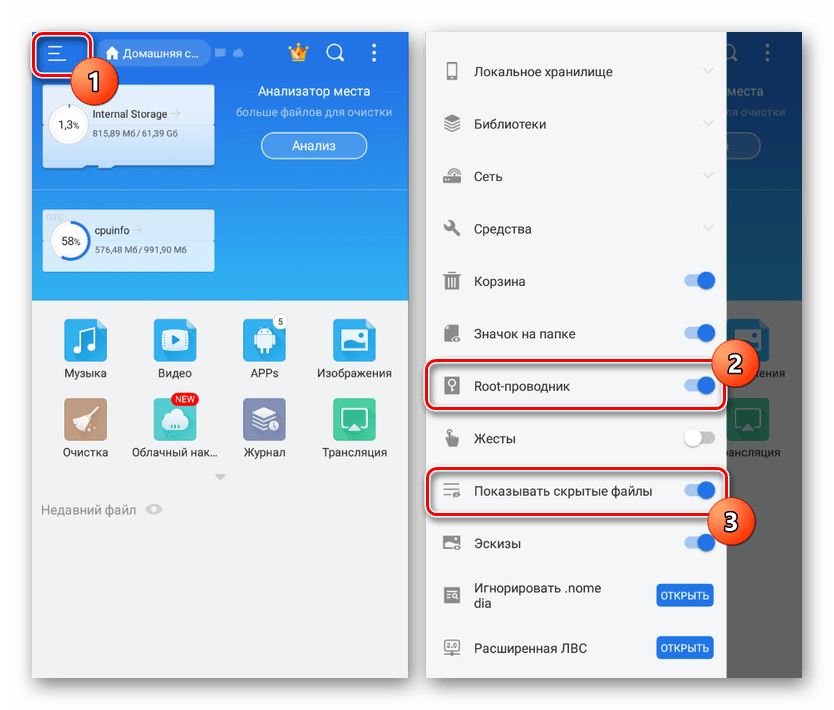
- Перейдите выше, разверните раздел «Локальное хранилище» и через появившийся список перейдите на страницу «Устройство».
- В корневом каталоге Android-устройства откройте папку «etc». Здесь нужно найти и тапнуть по файлу «hosts» без расширения.
- При открытии выберите вариант «Текст» и укажите любое удобное средство для работы с текстовыми документами.
- Не меняя изначальное содержимое, переместите маркер набора на новую строку и добавьте следующую строку:
127.0.0.1 адрес_сайта . При этом вместо «адрес_сайта» используется URL-адрес сайта, который требуется заблокировать.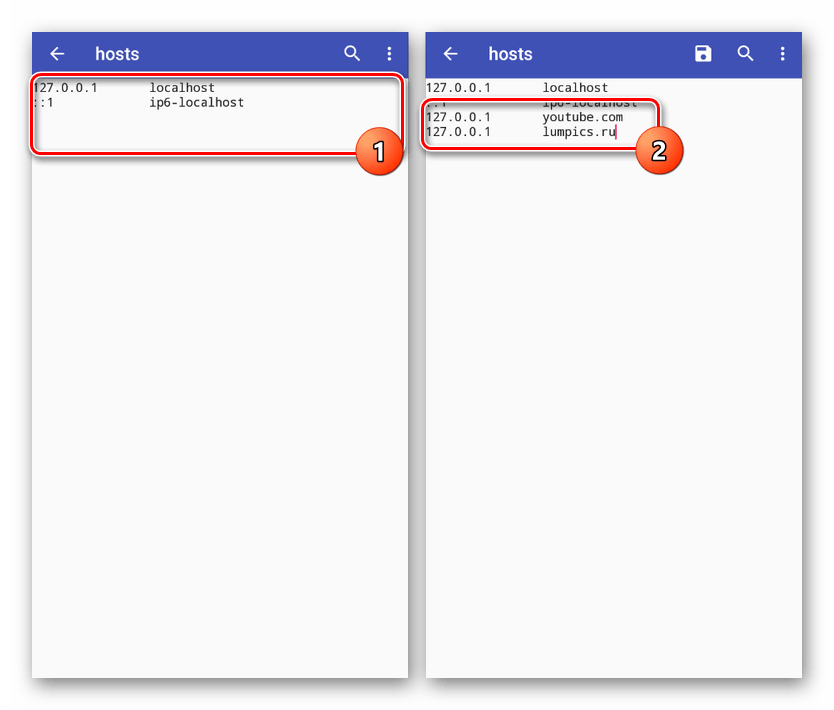
- Выполнив сохранение получившегося документа, перейдите к любому веб-браузеру и в адресную строку введите URL заблокированного ресурса. Если все сделано правильно, вместо контента появится оповещение об отсутствии интернет-соединения.
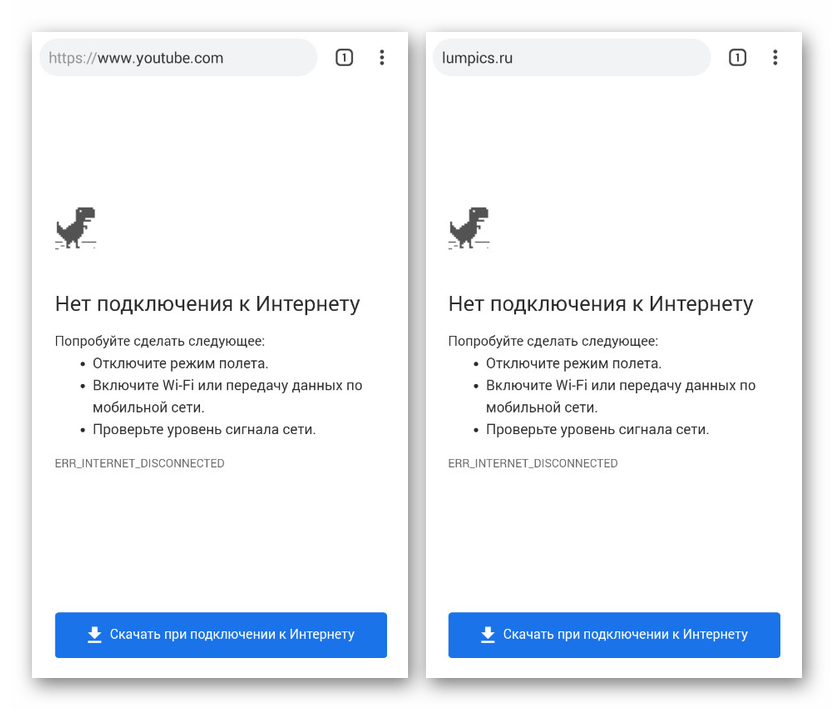
При условии добавления каких-либо ограничений на использование Root-прав в файловом менеджере, этот способ станет отличным вариантом блокировки. Однако для знающего пользователя это ограничение не будет актуальным из-за минимальной защиты.
Способ 2: Использование фаервола
Данный метод блокировки ресурсов в сети сводится к использованию специальных приложений, выступающих в роли фаерволов и предоставляющих ряд инструментов для установки ограничений на конкетное ПО. Подобные программы для Android были нами рассмотрены в другой статье на сайте. Сейчас же в качестве примера мы возьмем Брандмауэр без Root.
- Откройте приложение и на главной странице «Домой» нажмите кнопку «Запустить». Это необходимо для успешной фильтрации трафика на устройстве.
- С помощью верхней панели переместитесь на вкладку «Программы» и выберите приложение для доступа в интернет, которое нужно заблокировать. В нашем случае это будет Google Chrome.
- Нажмите по иконке в двух имеющихся колонках «Доступ не определен», чтобы появился значок с красным крестиком «Запретить любой доступ». В результате любые подключения к интернету через браузер будут завершены неудачей.
 Обратите внимание, что также можно настроить фильтры для отдельных сайтов, однако конкретно в данном случае эта функция работает недостаточно стабильно.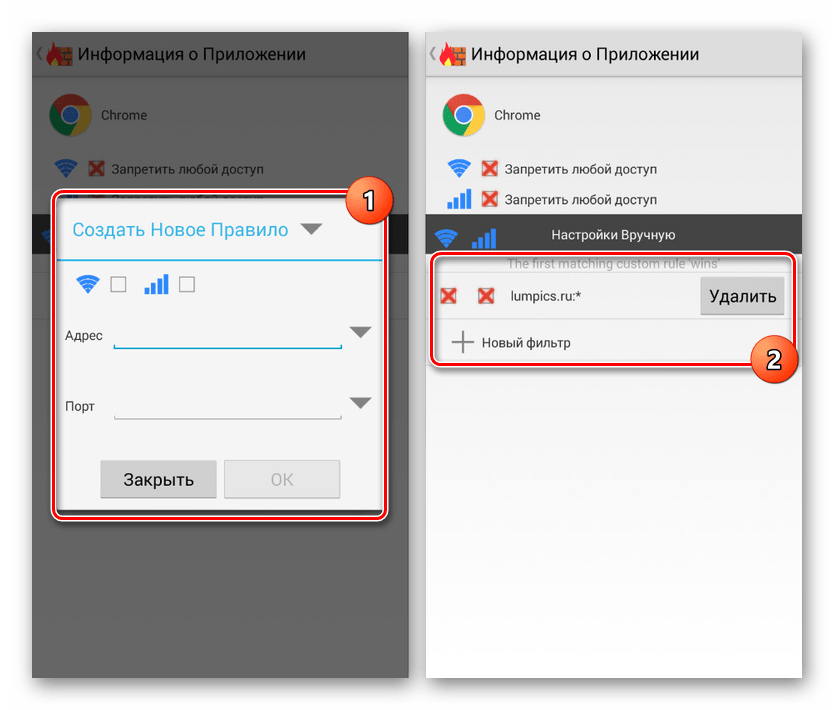
Некоторые приложения, предоставляющие преимущественно платные возможности, позволяют не только блокировать программы, но и конкретные веб-сайты. Встречается это лишь в редких случаях, и потому нет смысла рассматривать подобное ПО отдельно.
Способ 3: Блокировка в браузере
Этот метод отчасти похож на предыдущий, так как устанавливаемая блокировка распространяется лишь на одну программу, но в то же время позволяет на свое усмотрение блокировать выборочные веб-сайты в сети. Актуальным такой подход будет, если на смартфоне установлен всего лишь один веб-браузер и заблокированы все способы установки альтернативных приложений.
-
Несмотря на огромное разнообразие обозревателей, лишь некоторые из них предоставляют функции для блокировки сайтов в интернете. Лучшими вариантами являются UC Browser и Safe Browser, второму из которых мы и уделим внимание по ходу инструкции.
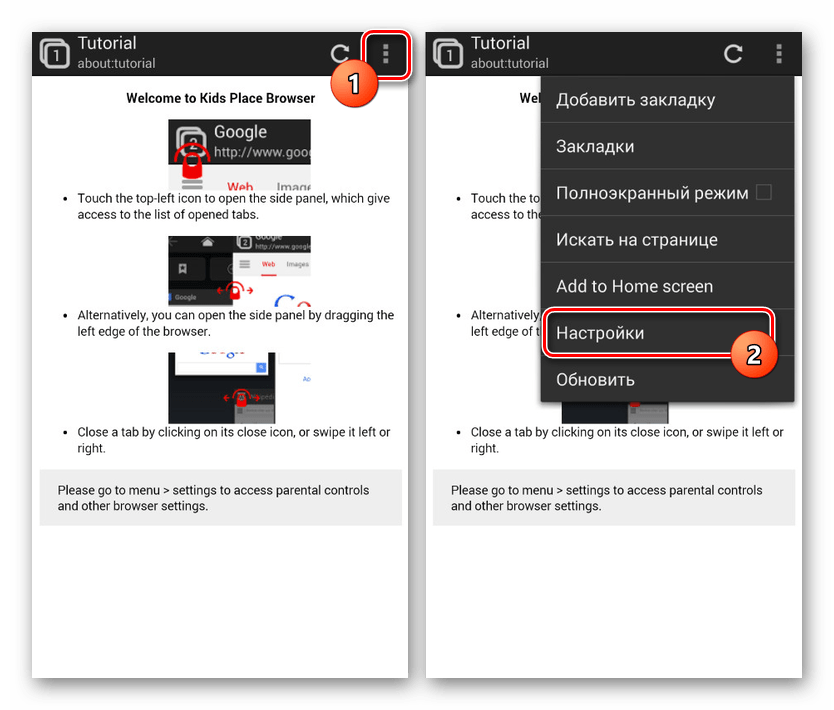
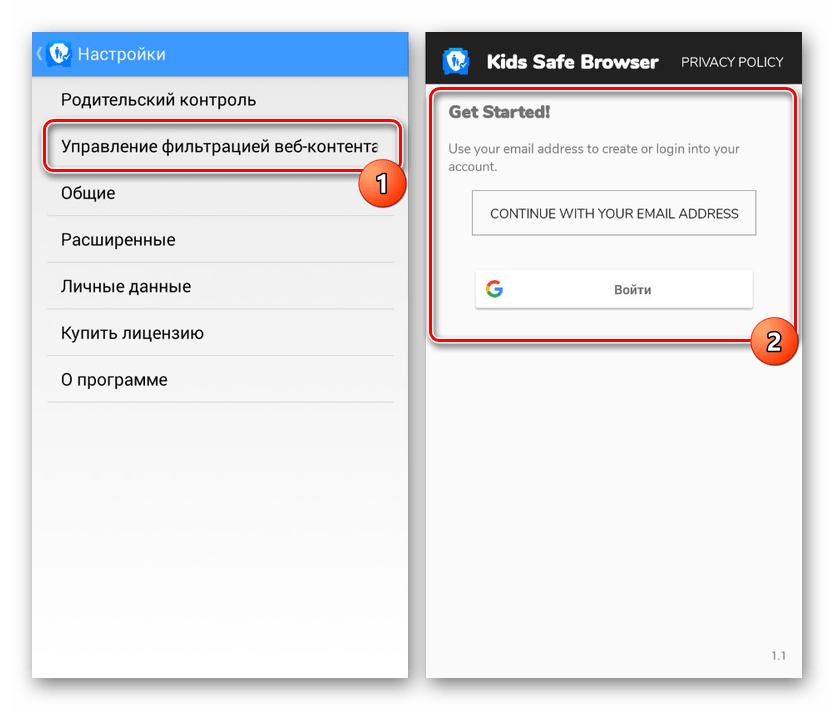
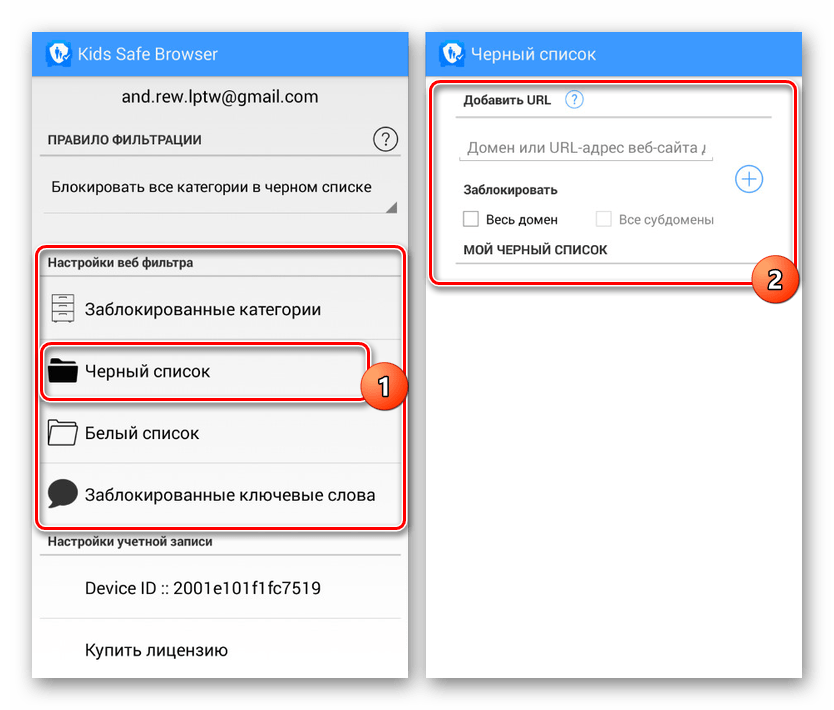
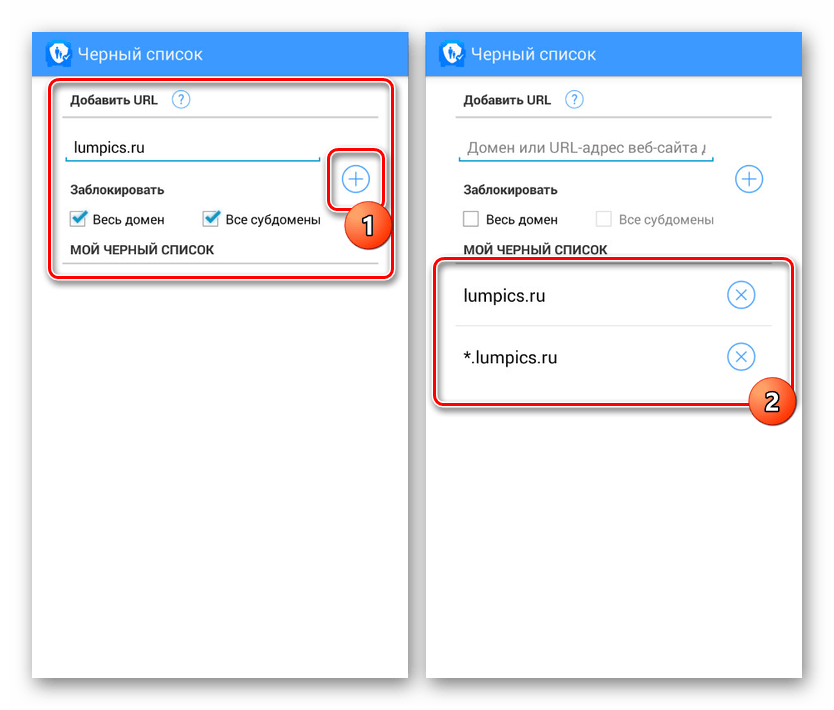
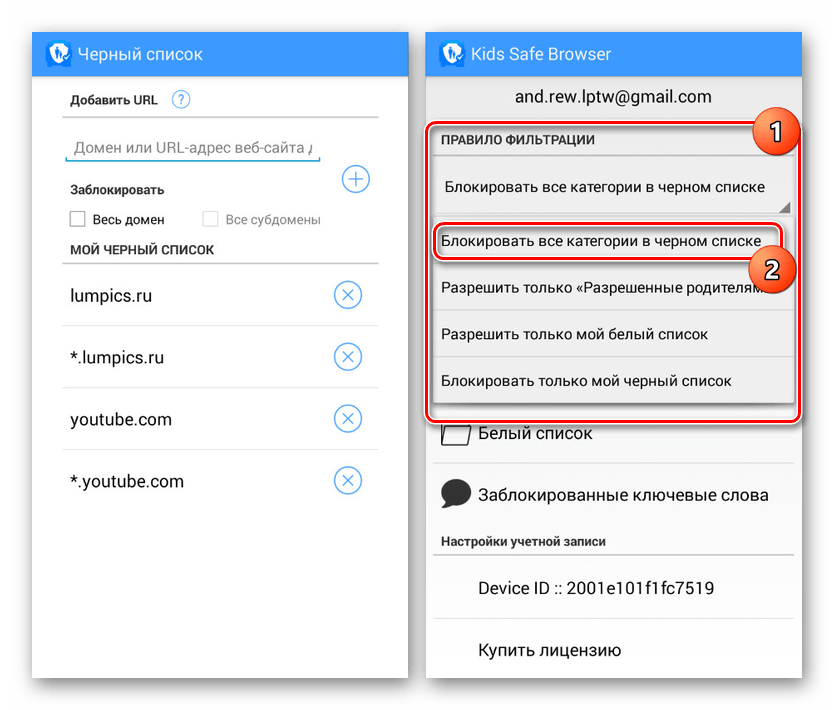
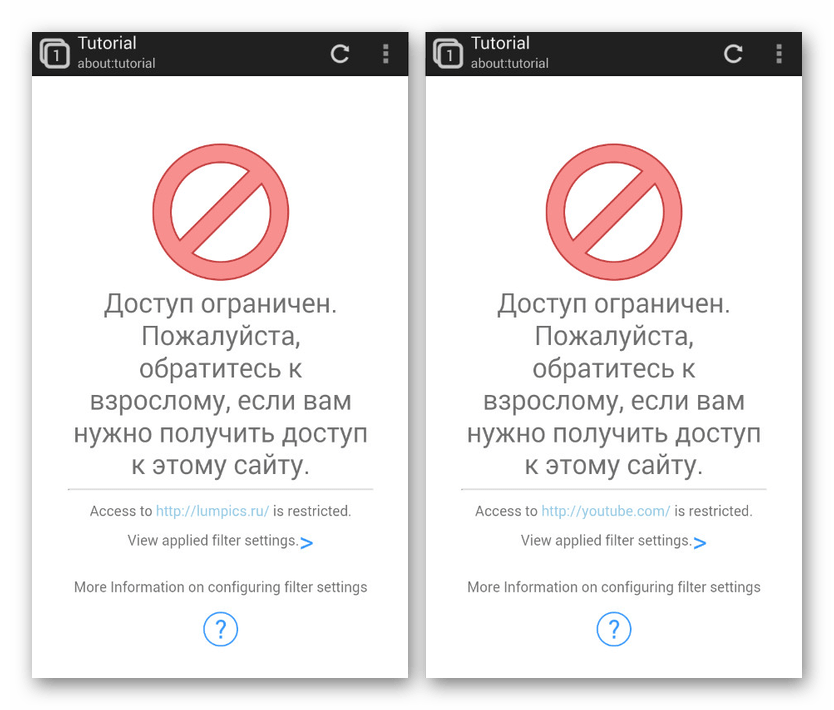
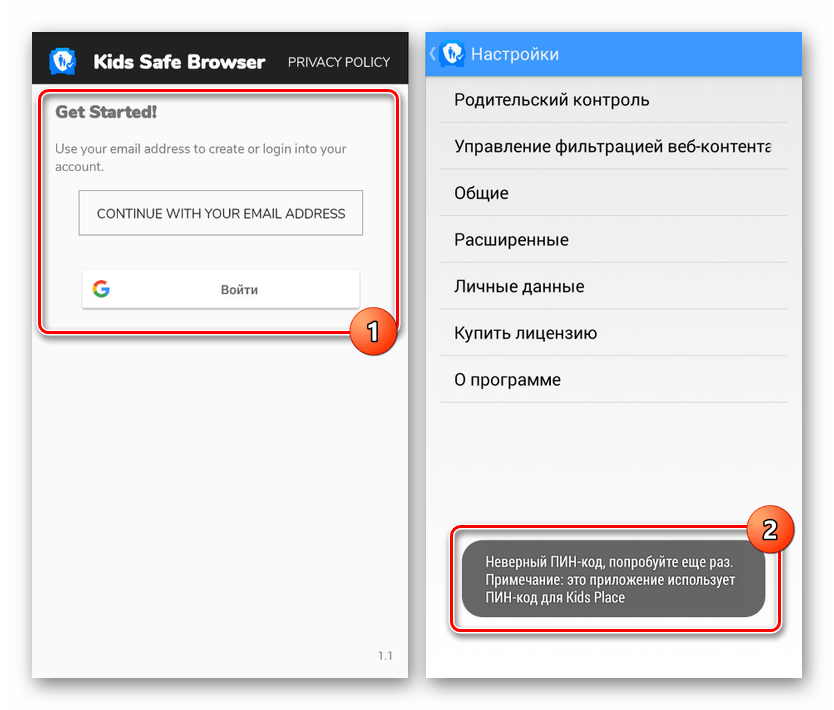
Как видно, даже учитывая наличие некоторых платных возможностей, блокировка в полной мере работает стабильно, не требуя приобретения каких-то дополнительных функций. С помощью этого ПО можно значительно ограничить действия в интернете, например, для ребенка, но только не забывая про ранее упомянутые особенности.
Способ 4: Приложение для блокировки
По аналогии с фаерволами, на платформе Android можно воспользоваться приложениями, предоставляющими инструменты для блокировки отдельных сайтов. Этот метод похож по принципу работы на традиционные «Черные списки», но вместо номеров используются URL-адреса. В качестве примера нами будет рассмотрено приложение BlockSite.
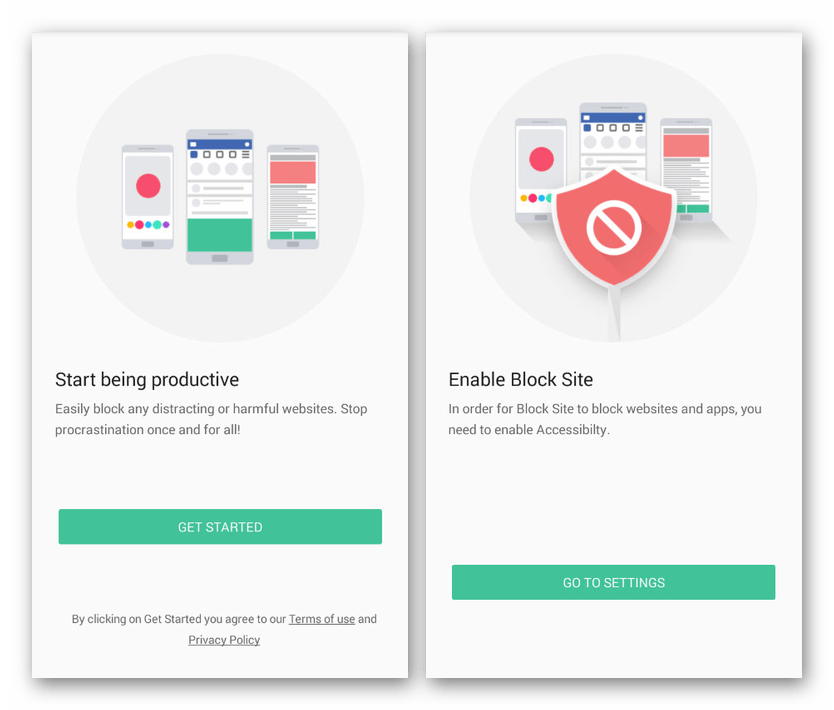
- Выполнив установку и открыв программу, нажмите кнопку «Get Started» и следом за этим «Go to Settings».
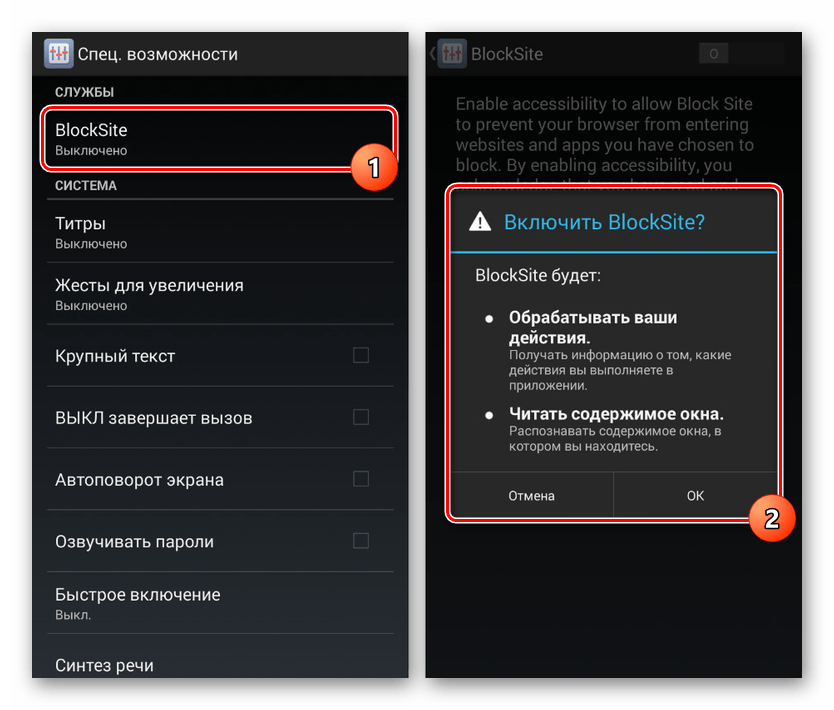
- Дальше в обязательном порядке через настройки системы включите службу «BlockSite».
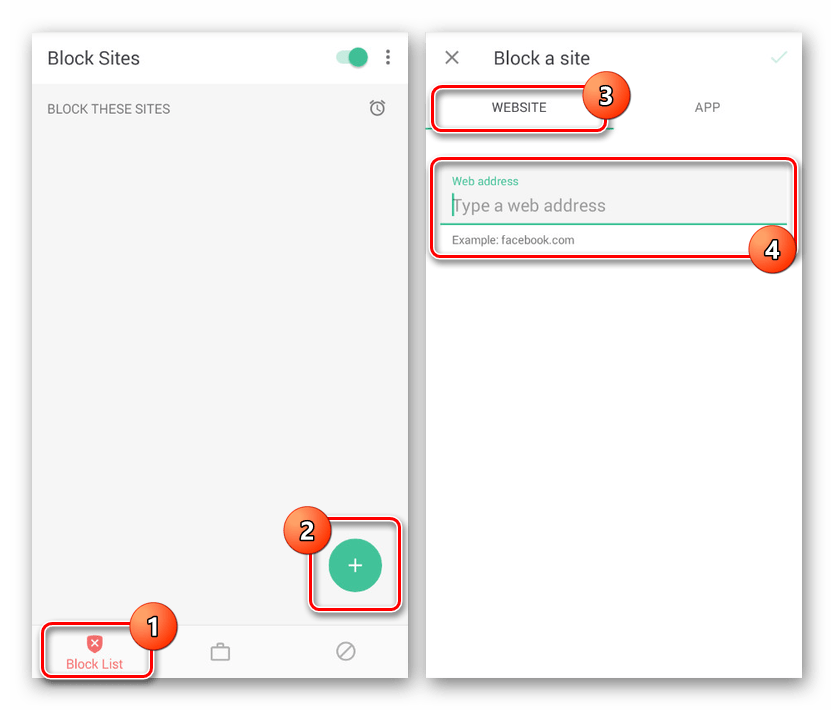
- Оказавшись на главной странице приложения «Block List», тапните по значку с изображением «+» в нижнем углу экрана.
- На следующем этапе необходимо заполните поле «Web address» в соответствии с URL-адресом блокируемого сайта и нажмите по иконке с галочкой. При этом достаточно указать только доменное имя сайта.
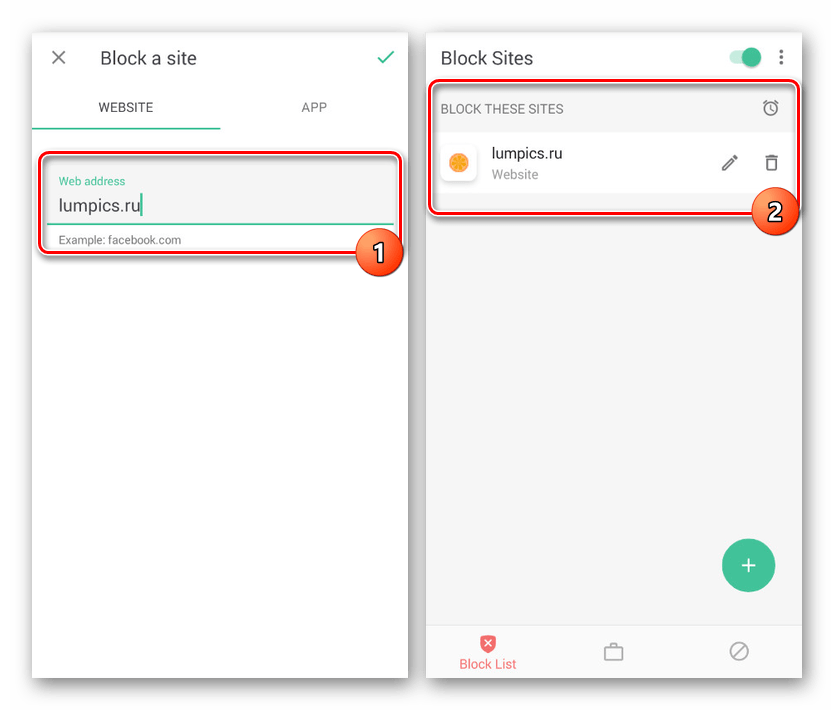 Отдельное внимание уделите вкладке «App» на той же странице. С ее помощью можно настроить ограничения для конкретных приложений.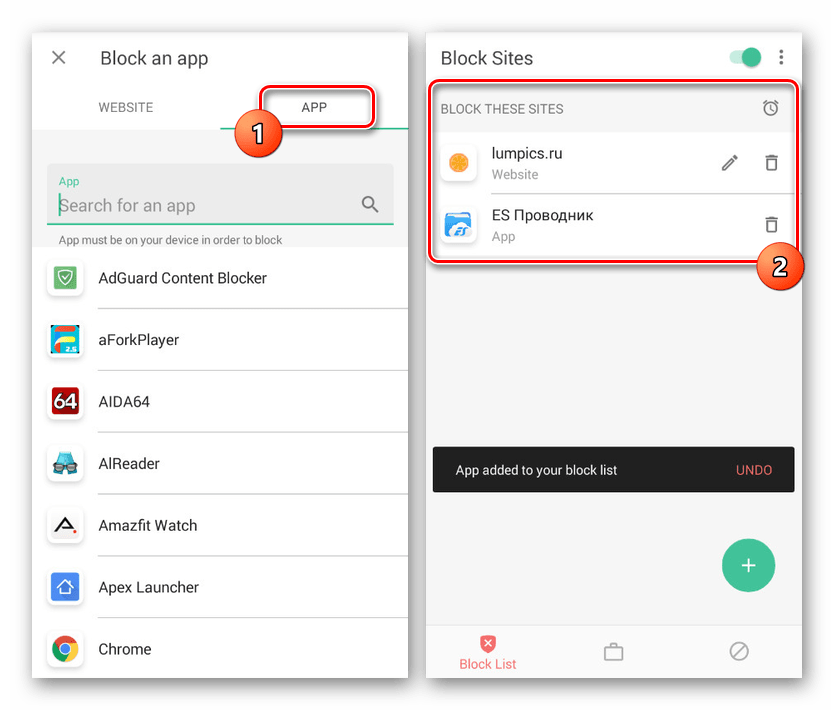
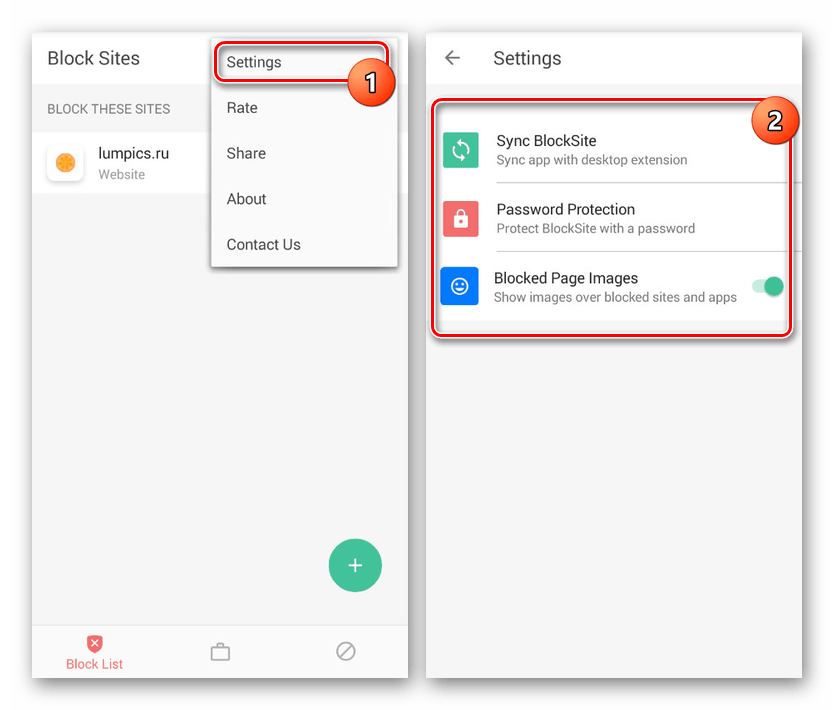
- Разобравшись с добавлением веб-сайтов, приложение можно закрыть. Однако перед этим по желанию можете установить пароль на последующее редактирование параметров в разделе «Settings».
- Теперь вне зависимости от браузера при попытке посещения заблокированного сайта будет появляться соответствующее оповещение, не препятствующее загрузке страницы, но ограничивающее просмотр.
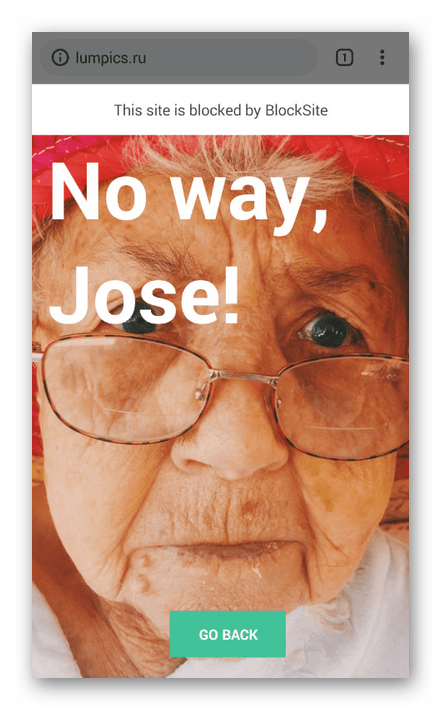
Несмотря на все положительные стороны, важным недостатком способа является лишь частичная гарантия блокировки. К примеру, в некоторых обозревателях и приложениях обращение к веб-сайту будет происходить без учета BlockSite. На такой случай вы всегда можете воспользоваться альтернативами.
Способ 5: Родительский контроль
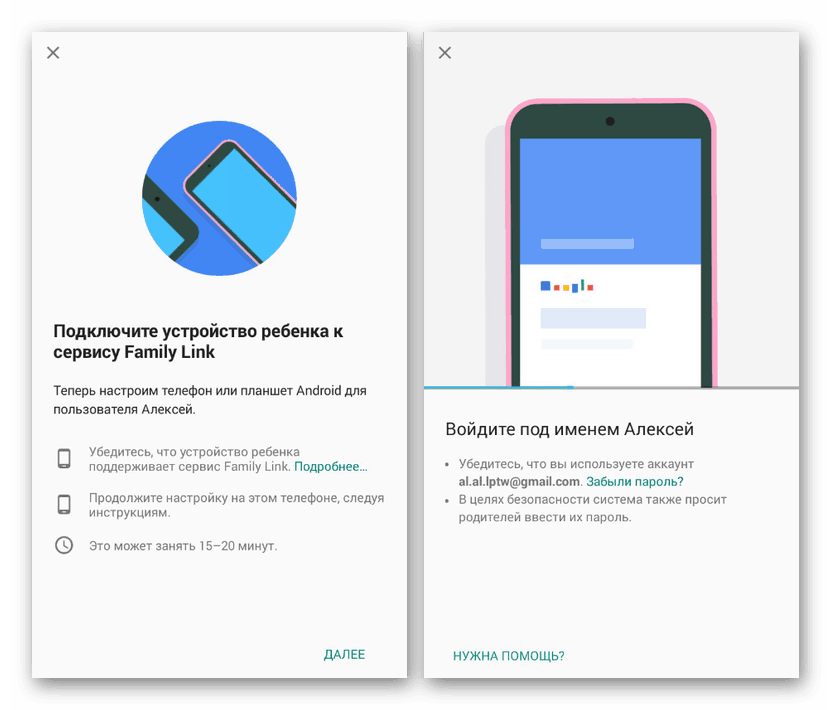
Последний способ в рамках настоящей инструкции представляет собой оптимальный вариант, однако подходящий только для блокировки сайтов на смартфоне ребенка. Заключается данный подход в добавлении родительского контроля через одно из специальных приложений, включая средства Google. Более детально процедура была нами описана в другой инструкции по ниже представленной ссылке.
Заключение
Мы постарались уделить должное внимание каждому актуальному способу, использование которых будет удобно в любых ситуациях и не станет проблемой по части производительности смартфона. К тому же, это далеко не все существующие варианты – на просторах Плей Маркета можно найти массу приложений, обеспечивающих блокировку отдельных сайтов.
Как заблокировать сайт

Вполне возможно, что у вас, как у ответственного родителя (а может и по другим причинам) возникла необходимость заблокировать сайт или сразу несколько сайтов от просмотра в браузере на домашнем компьютере или на других устройствах.
В этом руководстве будут рассмотрены несколько способов осуществить такую блокировку, при этом некоторые из них менее эффективны и позволяют заблокировать доступ к сайтам только на одном конкретном компьютере или ноутбуке, еще одна из описываемых возможностей предоставляет куда больше возможностей: к примеру, вы можете заблокировать определенные сайты для всех устройств, подключенных к вашему Wi-Fi роутеру, будь то телефон, планшет или что-то еще. Описываемые способы позволяют сделать так, чтобы выбранные сайты не открывались в Windows 10, 8 и Windows 7.
Простая блокировка сайта во всех браузерах путем правки файла hosts
Когда у вас заблокированы и не открываются Одноклассники или В контакте, скорее всего дело в вирусе, вносящем изменения в системный файл hosts. Мы же можем вручную внести изменения в этот файл, чтобы запретить открытие определенных сайтов. Вот как это можно сделать.
- Запустите программу блокнот от имени администратора. В Windows 10 это можно сделать через поиск (в поиске на панели задач) блокнота и последующий правый клик по нему. В Windows 7 найдите его в меню пуск, кликните по нему правой кнопкой мыши и выберите пункт «Запустить от имени администратора». В Windows 8 на начальном экране начните набирать слово «Блокнот» (просто так начните набор, ни в какое поле, оно появится само). Когда вы увидите список, в котором будет найдена нужная программа, кликните по ней правой кнопкой мыши и выберите пункт «Запуск от имени администратора».

- В блокноте, в меню выберите Файл — Открыть, пройдите в папку C:\Windows\System32\drivers\etc, поставьте отображение всех файлов в блокноте и откройте файл hosts (тот, который без расширения).

- Содержимое файла будет выглядеть примерно так, как показано на изображении ниже.

- Добавьте строки для сайтов, которые нужно заблокировать с указанием адреса 127.0.0.1 и обычного буквенного адреса сайта без http. В этом случае, после сохранения файла hosts, данный сайт открываться не будет. Вместо 127.0.0.1 можно использовать известные вам IP адреса других сайтов (между адресом IP и буквенным URL должен быть минимум один пробел). См. картинку с пояснениями и примерами. Обновление 2016: лучше создать две строки для каждого сайта — с www и без.

- Сохраните файл и перезагрузите компьютер.
Как заблокировать сайт в брандмауэре Windows
Встроенный фаервол «Брандмауэр Windows» в Windows 10, 8 и Windows 7 также позволяет заблокировать отдельные сайты, правда делает это по IP-адресу (который может меняться для сайта со временем).
Процесс блокировки будет выглядеть следующим образом:
- Откройте командную строку и введите ping адрес_сайта после чего нажмите Enter. Запишите IP-адрес, с которым ведется обмен пакетами.

- Запустите брандмауэр Windows в режиме повышенной безопасности (можно использовать поиск Windows 10 и 8 для запуска, а в 7-ке — Панель управления — Брандмауэр Windows — Дополнительные параметры).

- Выберите пункт «Правила для исходящего подключения» и нажмите «Создать правило».

- Укажите «Настраиваемые»

- В следующем окне выберите «Все программы».

- В окне «Протокол и порты не изменяйте настроек.
- В окне «Область» в разделе «Укажите удаленные IP-адреса, к которым применяется правило» отметьте пункт «Указанные IP адреса», затем нажмите «Добавить» и добавьте IP-адрес сайта, который нужно заблокировать.

- В окне «Действие» укажите «Блокировать подключение».
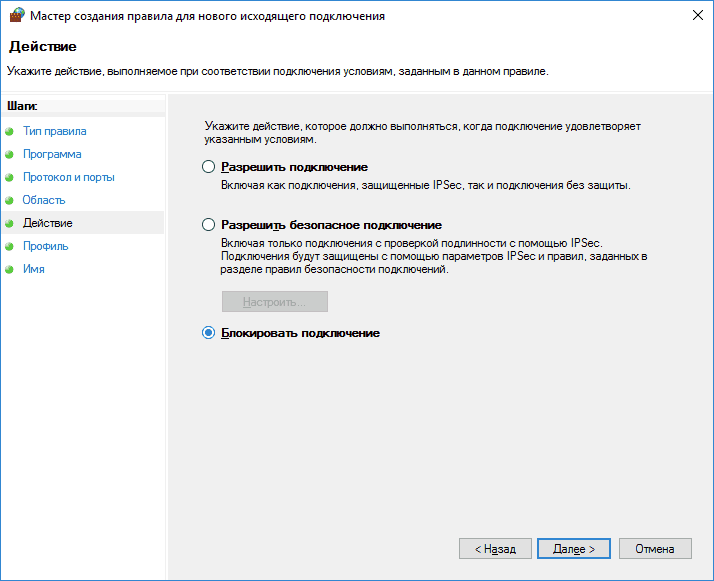
- В окне «Профиль» оставьте отмеченными все пункты.
- В окне «Имя» назовите свое правило (название на ваше усмотрение).
На этом все: сохраните правило и теперь брандмауэр Windows будет блокировать сайт по IP-адресу, при попытке открыть его.
Блокировка сайта в Google Chrome
Здесь рассмотрим, как заблокировать сайт в Google Chrome, хотя этот способ подойдет и для других браузеров с поддержкой расширений. В магазине Chrome для этой цели есть специальное расширение Block Site.

После установки расширения, вы можете получить доступ к его настройкам через правый клик в любом месте открытой страницы в Google Chrome, все настройки на русском языке и содержат следующие опции:

- Блокировка сайта по адресу (и перенаправление на любой другой сайт при попытке входа на указанный.
- Блокировка слов (если слово встречается в адресе сайта, он будет заблокирован).
- Блокировка по времени и дням недели.
- Установка пароля на изменение параметров блокировки (в разделе «убрать защиту»).
- Возможность включить блокировку сайта в режиме инкогнито.
Все эти опции доступны бесплатно. Из того, что предлагают в премиум-аккаунте — защита от удаления расширения.
Блокировка нежелательных сайтов с помощью Яндекс.DNS
Яндекс предоставляет бесплатный сервис Яндекс.DNS, позволяющий оградить детей от нежелательных сайтов, автоматически блокируя все сайты, которые могут оказаться нежелательными для ребенка, а также мошеннических сайтов и ресурсов с вирусами.

Настройка Яндекс.DNS проста.

- Зайдите на сайт https://dns.yandex.ru
- Выберите режим (например, семейный), не закрывайте окно браузера (на понадобятся адреса из него).
- Нажимаем клавиши Win+R на клавиатуре (где Win — клавиша с эмблемой Windows), вводим ncpa.cpl и нажимаем Enter.
- В окне со списком сетевых подключений нажмите правой кнопкой мыши по вашему Интернет-подключению и выберите «Свойства».
- В следующем окне, со списком сетевых протоколов, выберите IP версии 4 (TCP/IPv4) и нажмите «Свойства».
- В полях для ввода адреса DNS-сервера введите значения Яндекс.DNS для выбранного вами режима.
Сохраните настройки. Теперь нежелательные сайты будут блокироваться автоматически во всех браузерах, а вы будете получать уведомление о причине блокировки. Есть похожий платный сервис — skydns.ru, который позволяет также настроить, какие именно сайты вы хотите заблокировать и контролировать доступ к различным ресурсам.
Как заблокировать доступ к сайту с помощью OpenDNS
Бесплатный для личного использования сервис OpenDNS позволяет не только блокировать сайты, но и многое другое. Но мы коснемся именно блокировки доступа с помощью OpenDNS. Инструкция ниже требует некоторого опыта, а также понимания, как именно это работает и не вполне подойдет начинающим, так что если сомневаетесь, не умеете самостоятельно настроить простой Интернет на компьютере, лучше не беритесь.

После ввода данных для регистрации, таких как адрес электронной почты и пароль, вы попадете на страницу такого вида:

На ней имеются ссылки на англоязычные инструкции по смене DNS (а именно это и потребуется для блокировки сайтов) на компьютере, Wi-Fi роутере или DNS-сервере (последнее больше подходит для организаций). Можете ознакомиться с инструкциями на сайте, но кратко и по-русски эту информацию я дам и здесь. (Инструкцию на сайте все равно нужно открыть, без нее вы не сможете перейти к следующему пункту).
Для изменения DNS на одном компьютере, в Windows 7 и Windows 8 зайдите в центр управления сетями и общим доступом, в списке слева выберите пункт «Изменение параметров адаптера». Затем кликните правой кнопкой мыши по подключению, используемому для выхода в Интернет и выберите пункт «Свойства». Затем в списке компонентов подключения выберите TCP/IPv4, нажмите «Свойства» и укажите DNS, указанный на сайте OpenDNS: 208.67.222.222 и 208.67.220.220, затем нажмите «Ок».

Указываем предоставленный DNS в параметрах подключения
Кроме этого, желательно очистить кэш DNS, для этого запустите командную строку от имени администратора и введите команду ipconfig /flushdns.
Для изменения DNS в роутере и последующей блокировки сайтов на всех устройствах, подключенных к Интернету с помощью него, пропишите указанные DNS сервера в настройках WAN подключения и, если у вашего провайдера используется Динамический IP-адрес, установите программу OpenDNS Updater (будет предложено далее) на компьютер, который чаще всего бывает включен и всегда подключен к Интернету через данный роутер.

Указываем имя сети на свое усмотрение и загружаем OpenDNS Updater, если нужно
На этом готово. На сайте OpenDNS можете перейти к пункту «Test your new settings», чтобы проверить, все ли было сделано правильно. Если все в порядке, вы увидите сообщение об успехе и ссылку для перехода в панель администрирования OpenDNS Dashboard.
Прежде всего, в консоли, вам потребуется указать IP-адрес, к которому будут применяться дальнейшие настройки. Если же у вашего провайдера используется динамический IP адрес, то потребуется установка программы, доступной по ссылке «client-side software», а также предлагаемой при назначении имени сети (следующий шаг), она будет отправлять данные о текущем IP адреса вашего компьютера или сети, если используется Wi-Fi роутер. На следующем этапе потребуется задать имя «контролируемой» сети — любое, на ваше усмотрение (скриншот был выше).

Укажите, какие сайты блокировать в OpenDNS
После того, как сеть добавлена, она появится в списке — кликните по IP адресу сети, чтобы открыть настройки блокировки. Вы можете установить заранее подготовленные уровни фильтрации, а также заблокировать любые сайты в разделе Manage individual domains. Просто введите адрес домена, поставьте пункт Always block и нажмите кнопку Add Domain (Вам также будет предложено заблокировать не только, например, odnoklassniki.ru, но и все социальные сети).

После добавления домена в список блокировки также требуется нажать кнопку Apply и подождать несколько минут до тех пор, пока изменения вступят в силу на всех серверах OpenDNS. Ну а после вступления всех изменений в силу, при попытке зайти на заблокированный сайт вы увидите сообщение о том, что сайт заблокирован в данной сети и предложение связаться с системным администратором.
Фильтр веб-контента в антивирусах и сторонних программах
Многие известные антивирусные продукты имеют встроенные функции родительского контроля, с помощью которых можно заблокировать нежелательные сайты. В большинстве из них, включение данных функций и управление ими интуитивно понятно и не вызывает сложностей. Также возможности блокировки отдельных IP-адресов есть в настройках большинства Wi-Fi роутеров.
Кроме этого, существуют отдельные программные продукты, как платные, так и бесплатные, с помощью которых можно установить соответствующие ограничения, среди которых — Norton Family, Net Nanny и многие другие. Как правило, они обеспечивают блокировку на конкретном компьютере и снять ее можно с помощью ввода пароля, хотя бывают и иные реализации.
Как-нибудь я еще напишу о таких программах, а это руководство пора завершать. Надеюсь, оно будет полезным.
А вдруг и это будет интересно:
- Лучшие бесплатные программы для Windows
- Тормозит мышь в Windows — варианты решения
- Как удалить пользователя Windows 11
- В манифесте указана неизвестная структура в Microsoft Store — варианты решения
- Как добавить комментарии, теги и рейтинги к папке Windows
- Не удается войти в учетную запись Windows — как исправить?
- Windows 11
- Windows 10
- Android
- Загрузочная флешка
- Лечение вирусов
- Восстановление данных
- Установка с флешки
- Настройка роутера
- Всё про Windows
- В контакте
- Одноклассники
-
Елена 05.11.2014 в 13:38
- Dmitry 06.11.2014 в 11:02