
Тег ![]() HTML картинка
HTML картинка
Тег используется для вставки графического изображения (картинки) в HTML документ.
HTML тег имеет два обязательных атрибута: src — адрес файла картинки и alt — альтернативный текст, который будет отображен, если картинка не может быть загружена. Также не лишним будет использование глобального атрибута title .
Изображение из тега может быть ссылкой. Для этого нужно обвернуть тег
тегом ссылки (см. пример ниже).
Синтаксис
Отображение в браузере
Пример использования ![]() в HTML коде
в HTML коде

Поддержка браузерами
| Тег |  |
 |
 |
 |
 |
| Да | Да | Да | Да | Да |
Атрибуты
Альтернативный текст, который будет выведен, если картинка не будет загружена.
ismap
пусто
Логический атрибут. Указывает, что картинка является серверной (server-side) картой-изображением.
URL файла, где содержится детальное описание картинки.
Указывает URL файла картинки.
Указывает, что картинка является клиентской (client-side) картой-изображением.
Устаревшие атрибуты
Указанные ниже атрибуты не поддерживаются в HTML5. Используйте CSS вместо них.
Правило выравнивания картинки.
Ширина границ картинки.
Ширина горизонтальных отступов (пустое место слева и справа от картинки).
Ширина вертикальных отступов (пустое место сверху и снизу от картинки).
by Lebedev


Оцените, насколько полезна эта страница
Комментарии
20 июня 2018 г.
Мне, как новичку , все предельно ясно из данной статьи. Спасибо;)
18 ноября 2019 г.
«Указанные ниже атрибуты не поддерживаются в HTML5. Используйте CSS вместо них.» можно ссылочку на урок?
18 ноября 2019 г.
Отдельного урока по этой теме не делал.
Чтобы сделать отступ от изображения, вы можете использовать CSS-свойство margin (например, «margin: 15px;» — отступ 15 пикселей со всех сторон картинки, «margin-right: 10px;» — отступ 10 пикселей справа).
Границу можно сделать с помощью CSS-свойства border (например, «border: 1px solid black;» — черная линия шириной 1 пиксель).
Для выравнивания картинки есть много способов. Тут уже зависит от ваших потребностей. Для выравнивания по центру блока (по горизонтали), например, можете использовать CSS-правило: «text-align: center;» у родительского блока.
Как подключить CSS к вашей странице описано в этой статье.
Изображение в HTML. Тег
Элемент используется для вставки изображений на веб-страницы.
У нет закрывающего тега. Он поддерживает изображения в различных форматах — например, JPEG, PNG, WebP, GIF, SVG.
Существуют определенные правила или стандарты использования тега , которые рекомендуются для большинства случаев в веб-разработке. Несмотря на то что конкретные требования могут варьироваться в зависимости от проекта, ниже приведены атрибуты и практики, которые часто рекомендуются к использованию.
Обязательные атрибуты
Атрибут src — обязательный, так как указывает путь к изображению.
Подробнее о том, как указывать src , читайте в отдельной статье «Как добавить изображение на страницу».
Атрибут alt также считается обязательным. Он обеспечивает текстовое описание изображения, что важно для доступности и в тех случаях, когда изображение не может быть отображено.
Атрибуты width и height рекомендуются для определения размеров изображения. Они помогают предотвратить «прыжки» на странице при её загрузке. Даже если картинка ещё не загрузилась, её рамка займёт нужное место в ожидании загрузки.
Атрибут loading=»lazy» рекомендуется для изображений, которые не находятся в начале страницы. Он позволяет отложить загрузку до момента, когда пользователь начинает прокручивать страницу в их направлении.
Атрибуты srcset и sizes могут быть добавлены, если у вас есть версии изображений разного размера для различных устройств. Подробнее
Таким образом, тег нужно использовать так, чтобы обеспечивать правильное отображение изображения, его адаптивность, доступность для всех пользователей и эффективную загрузку страницы.
Полезные ссылки
«Доктайп» — журнал о фронтенде. Читайте, слушайте и учитесь с нами.
1.6. HTML-изображения
HTML-изображения добавляются на веб-страницы с помощью элемента . Использование графики делает веб-страницы визуально привлекательнее. Изображения помогают лучше передать суть и содержание веб-документа.
Элементы и позволяют создавать карты-изображения с активными областями.
Вставка изображений в HTML-документ
- Содержание:
- 1. Элемент
- 1.1. Адрес изображения
- 1.2. Размеры изображения
- 1.3. Форматы графических файлов
- 2. Элемент
- 3. Элемент
- 4. Пример создания карты-изображения
1. Элемент
Элемент представляет изображение и его резервный контент, который добавляется с помощью атрибута alt . Так как элемент
является строчным, то рекомендуется располагать его внутри блочного элемента, например,
или .
Элемент имеет обязательный атрибут src , значением которого является абсолютный или относительный путь к изображению:
Для элемента доступны следующие атрибуты:
| Атрибут | Описание, принимаемое значение |
|---|---|
| alt | Атрибут alt добавляет альтернативный текст для изображения. Выводится на месте появления изображения до его загрузки или при отключенной графике. Синтаксис: alt=»описание изображения» . |
| crossorigin | Атрибут crossorigin позволяет загружать изображения с ресурсов другого домена с помощью CORS-запросов. Изображения, загруженные в холст с помощью CORS-запросов, могут быть использованы повторно. Допускаемые значения: anonymous — Cross-origin запрос выполняется с помощью HTTP-заголовка, при этом учетные данные не передаются. Если сервер не даёт учетные данные серверу, с которого запрашивается контент, то изображение будет испорчено и его использование будет ограничено. use-credentials — Cross-origin запрос выполняется с передачей учетных данных. Синтаксис: crossorigin=»anonymous» . |
| height | Атрибут height задает высоту изображения в px . Синтаксис: height=»300″ . |
| ismap | Атрибут ismap указывает на то, что картинка является частью изображения-карты, расположенного на сервере (изображение-карта — изображение с интерактивными областями). При нажатии на изображение-карту координаты передаются на сервер в виде строки запроса URL-адреса. Атрибут ismap допускается только в случае, если элемент Синтаксис: ismap . |
| longdesc | URL расширенного описания изображения, дополняющее атрибут alt . Синтаксис: longdesc=»http://www.example.com/description.txt» . |
| src | Атрибут src задает путь к изображению. Синтаксис: src=»https://html5book.ru/images-in-html/flower.jpg» . |
| sizes | Задаёт размер изображения в зависимости от параметров отображения. Работает только при заданном атрибуте srcset . Значением атрибута является одна или несколько строк, указанных через запятую. |
| srcset | Создаёт список источников для изображения, которые будут выбраны, исходя из разрешения экрана. Может использоваться вместе или вместо атрибута src . Значением атрибута является одна или несколько строк, разделенных запятой. |

1.1. Адрес изображения
Адрес изображения может быть указан полностью (абсолютный URL), например: url(http://anysite.ru/images/anyphoto.png)
Или же через относительный путь от документа или корневого каталога сайта:
- url(../images/anyphoto.png) — относительный путь от документа,
- url(/images/anyphoto.png) — относительный путь от корневого каталога.
Это интерпретируется следующим образом:
- ../ — означает подняться вверх на один уровень, к корневому каталогу,
- images/ — перейти к папке с изображениями,
- anyphoto.png — указывает на файл изображения.
1.2. Размеры изображения
Без задания размеров изображения рисунок отображается на странице в реальном размере. Отредактировать размеры изображения можно с помощью атрибутов width и height . Если будет задан только один из атрибутов, то второй будет вычисляться автоматически для сохранения пропорций рисунка.
1.3. Форматы графических файлов
- Формат JPEG(Joint Photographic Experts Group). Изображения JPEG идеальны для фотографий, они могут содержать миллионы различных цветов. Сжимают изображения лучше GIF, но текст и большие площади со сплошным цветом могут покрыться пятнами.
- Формат GIF(Graphics Interchange Format). Идеален для сжатия изображений, в которых есть области со сплошным цветом, например, логотипов. GIF-файлы позволяют установить один из цветов прозрачным, благодаря чему фон веб-страницы может проявляться через часть изображения. Также GIF-файлы могут включать в себя простую анимацию. GIF-изображения содержат всего лишь 256 оттенков, из-за чего изображения выглядят пятнистыми и нереалистичного цвета, как плакаты.
- Формат PNG(Portable Network Graphics). Включает в себя лучшие черты GIF- и JPEG-форматов. Содержит 256 цветов и дает возможность сделать один из цветов прозрачным, при этом сжимает изображения в меньший размер, чем GIF-файл.
- Формат APNG(Animated Portable Network Graphics). Формат изображения, основанный на формате PNG. Позволяет хранить анимацию, а также поддерживает прозрачность.
- SVG(Scalable Vector Graphics). SVG-рисунок состоит из набора геометрических фигур, описанных в формате XML: линия, эллипс, многоугольник и т.п. Поддерживается как статичная, так и анимированная графика. Набор функций включает в себя различные преобразования, альфа-маски, эффекты фильтров, возможность использования шаблонов. Изображения в формате SVG могут изменяться в размере без снижения качества.
- Формат BMP(Bitmap Picture). Представляет собой несжатое (оригинальное) растровое изображение, шаблоном которого является прямоугольная сетка пикселей. Bitmap-файл состоит из заголовка, палитры и графических данных. В заголовке хранится информация о графическом изображении и файле (глубина пикселей, высота, ширина и количество цветов). Палитра указывается только в тех Bitmap-файлах, которые содержат палитровые изображения (8 и менее бит) и состоят не более чем из 256 элементов. Графические данные представляют саму картинку. Глубина цвета в данном формате может быть 1, 2, 4, 8, 16, 24, 32, 48 бит на пиксель.
- Формат ICO(Windows icon). Формат хранения значков файлов в Microsoft Windows. Также, Windows icon, используется как иконка на сайтах в интернете. Именно картинка такого формата отображается рядом с адресом сайта или закладкой в браузере. Один ICO-файл содержит один или несколько значков, размер и цветность каждого из которых задаётся отдельно. Размер значка может быть любым, но наиболее употребимы квадратные значки со сторонами 16, 32 и 48 пикселей.
2. Элемент
Элемент служит для представления графического изображения в виде карты с активными областями. Активные области определяются по изменению вида курсора мыши при наведении. Щелкая мышью на активных областях, пользователь может переходить к связанным документам.
Для элемента доступен атрибут name , который задает имя карты. Значение атрибут name для элемента должно соответствовать имени в атрибуте usemap элемента :

Элемент содержит ряд элементов , определяющих интерактивные области в изображении карты.
3. Элемент
Элемент описывает только одну активную область в составе карты изображений на стороне клиента. Если одна активная область перекрывает другую, то будет реализована первая ссылка из списка областей.
| Атрибут | Краткое описание |
|---|---|
| alt | Задает альтернативный текст для активной области карты. |
| coords | Определяет позицию области на экране. Координаты задаются в единицах длины и разделяются запятыми: для круга — координаты центра и радиус круга; для прямоугольника — координаты верхнего левого и правого нижнего углов; для многоугольника — координаты вершин многоугольника в нужном порядке, также рекомендуется указывать последние координаты, равные первым, для логического завершения фигуры. |
| download | Дополняет атрибут href и сообщает браузеру, что ресурс должен быть загружен в момент, когда пользователь щелкает по ссылке, вместо того, чтобы, например, предварительно открыть его (как PDF-файл). Задавая имя для атрибута, мы таким образом задаем имя загружаемому объекту. Разрешается использовать атрибут без указания его значения. |
| href | Указывает URL-адрес для ссылки. Может быть указан абсолютный или относительный адрес ссылки. |
| hreflang | Определяет язык связанного веб-документа. Используется только вместе с атрибутом href . Принимаемые значения — аббревиатура, состоящая из пары букв, обозначающих код языка. |
| media | Определяет, для каких типов устройств файл будет оптимизирован. Значением может быть любой медиа-запрос. |
| rel | Дополняет атрибут href информацией об отношении между текущим и связанным документом. Принимаемые значения: alternate — ссылка на альтернативную версию документа (например, печатную форму страницы, перевод или зеркало). author — ссылка на автора документа. bookmark — постоянный URL-адрес, используемый для закладок. help — ссылка на справку. license — ссылка на информацию об авторских правах на данный веб-документ. next/prev — указывает связь между отдельными URL. Благодаря этой разметке Google может определить, что содержание данных страниц связано в логической последовательности. nofollow — запрещает поисковой системе переходить по ссылкам на данной странице или по конкретной ссылке. noreferrer — указывает, что переходе по ссылке браузер не должен посылать заголовок HTTP-запроса (Referrer), в который записывается информация о том, с какой страницы пришел посетитель сайта. prefetch — указывает, что целевой документ должен быть кэширован, т.е. браузер в фоновом режиме загружает содержимое страницы к себе в кэш. search — указывает, что целевой документ содержит инструмент для поиска. tag — указывает ключевое слово для текущего документа. |
| shape | Задает форму активной области на карте и ее координаты. Может принимать следующие значения: rect — активная область прямоугольной формы; circle — активная область в форме круга; poly — активная область в форме многоугольника; default — активная область занимает всю площадь изображения. |
| target | Указывает, куда будет загружен документ при переходе по ссылке. Принимает следующие значения: _self — страница загружается в текущее окно; _blank — страница открывается в новом окне браузера; _parent — страница загружается во фрейм-родитель; _top — страница загружается в полное окно браузера. |
| type | Указывает MIME-тип файлов ссылки, т.е. расширение файла. |
4. Пример создания карты-изображения
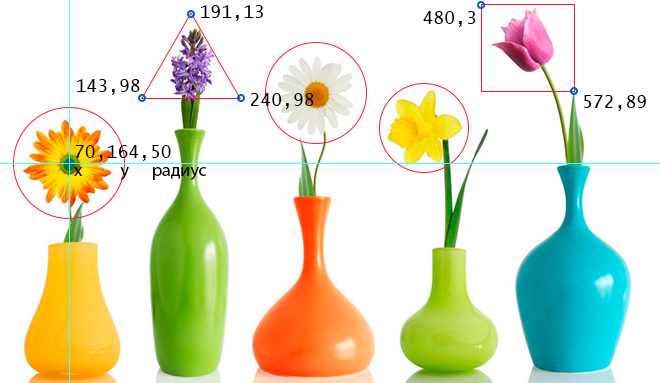
- Размечаем исходное изображение на активные области нужной формы. Координаты областей можно вычислить с помощью программы для обработки фотографий, например, Adobe Photoshop или Paint.
- Задаем имя карты, добавив ее в элемент с помощью атрибута name . Это же значение присваиваем атрибуту usemap элемента
.
- Добавляем ссылки на веб-страницы или части веб-документа для каждой активной области, по которым пользователь будет переходить при нажатии курсором мыши на активную область изображения.

Как вставить картинку в HTML — редактирование, выравнивание, атрибуты
Изображения – неотъемлемая часть контента любого сайта. Трудно представить себе сайты, в которых просто наборы букв, да еще и без картинок.
Для добавления фото непосредственно в код страницы понадобится редактор.
Например, это может быть «Блокнот», а также более продвинутые средства редактирования.
Для максимального удобства лучше использовать специализированный бесплатный редактор «Notepad++».
Далее рассмотрим, как вставить картинку в html документ и настроить ее отображение. Для работы понадобится только вышеупомянутый редактор и браузер.

Содержание:
- Как вставить картинку в HTML страничку
- Выравнивание и редактирование картинки
Если все же у вас нет Notepad++ или проблема с его скачиванием и вас мучает вопрос — как вставить картинку в html в блокноте?
Ответ прост, работа в обычном блокноте отличается лишь тем, что в нем отсутствует подсветка кода разными цветами, для удобочитаемости и разделения кода от самого текста.
Как вставить картинку в HTML страничку
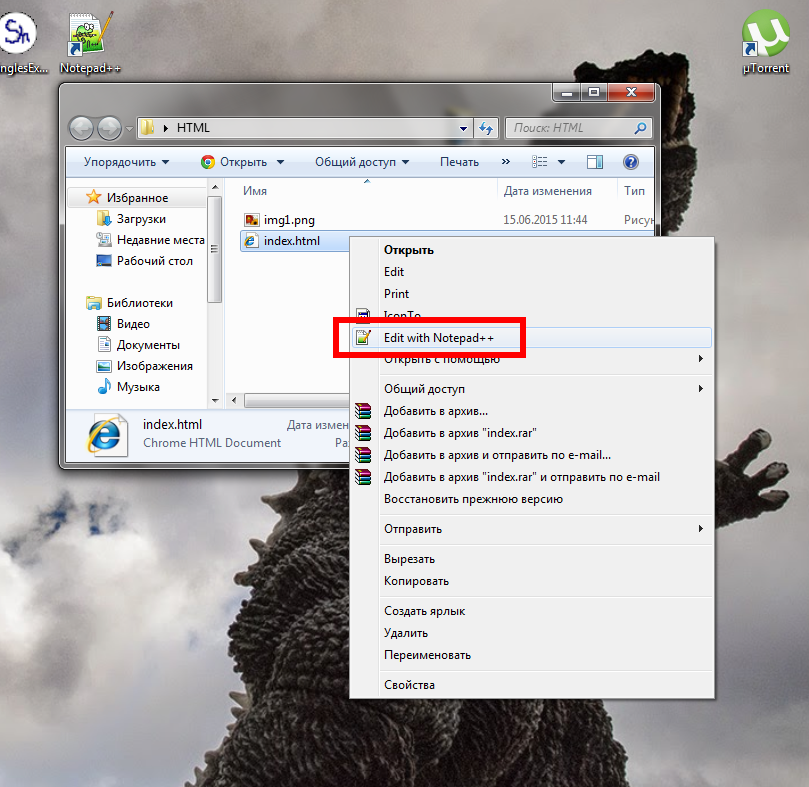
После установки редактора, в контекстном меню, выпадающем по правому клику на любой файл, появится соответствующий пункт.
Теперь для редактирования такого файла достаточно вызвать контекстное меню правым кликом по нему, далее «Edit with Notepad++».
Для наблюдений результатов изменений в коде будет использована тестовая страница.
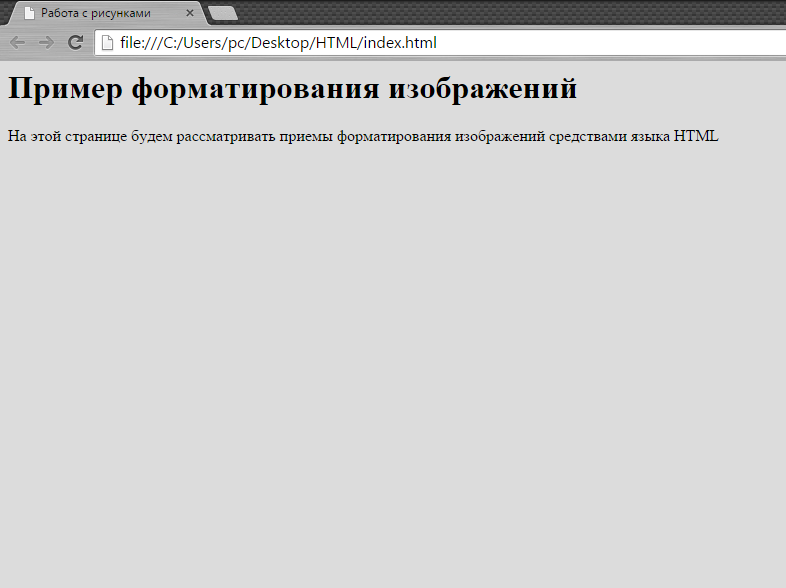
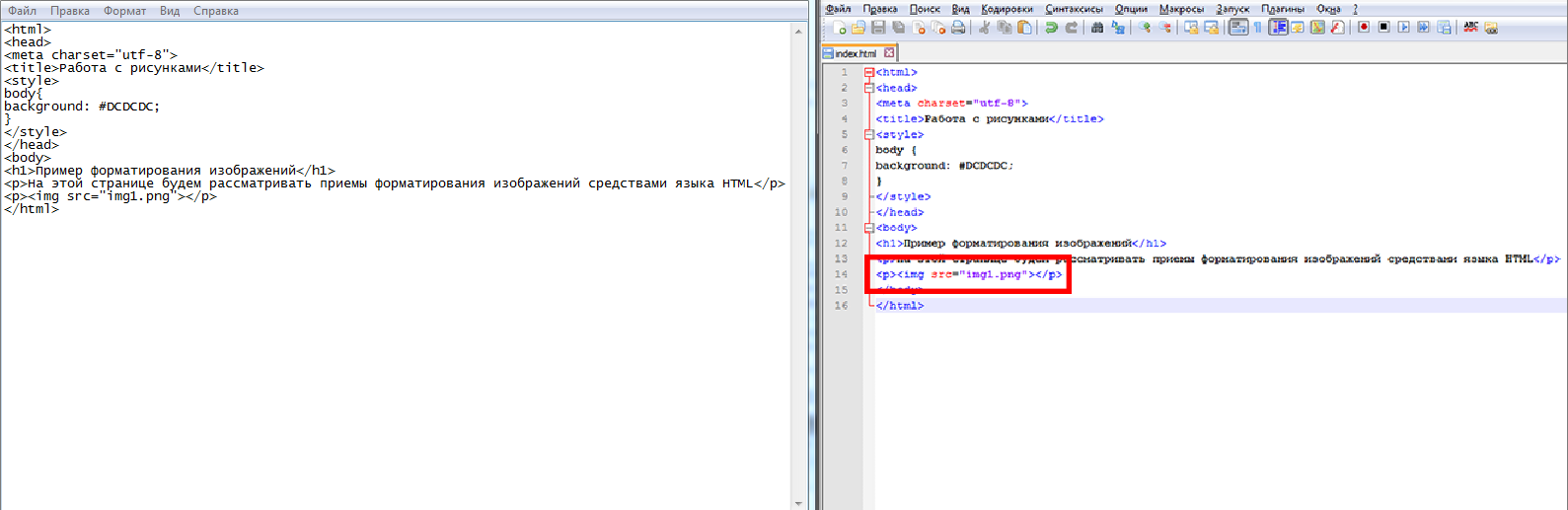
Чтобы вставить картинку в html код используется одиночный строчный тег img. Основной его атрибут – источник фото.
Это может быть любой файл, на жестком, так и ссылка на существующее в сети изображение. Обрамляется тегами p>p>.
Для добавления фото, понадобится вписать такую строку:
Вот так она будет выглядеть в редакторе:
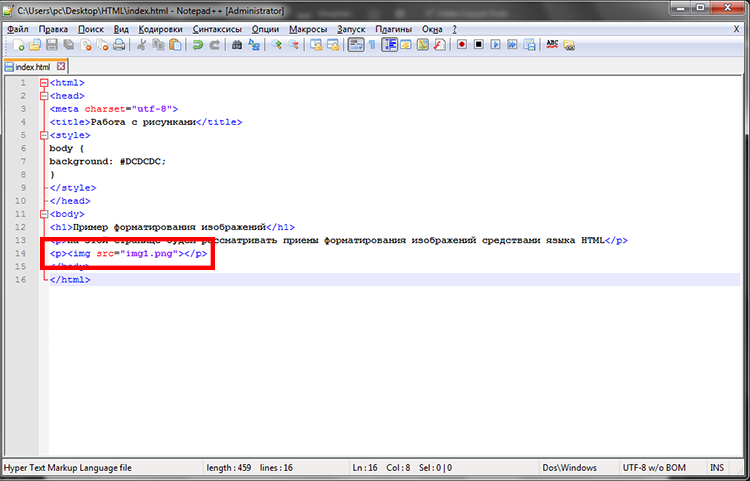
А вот так ее наличие отобразится на странице:
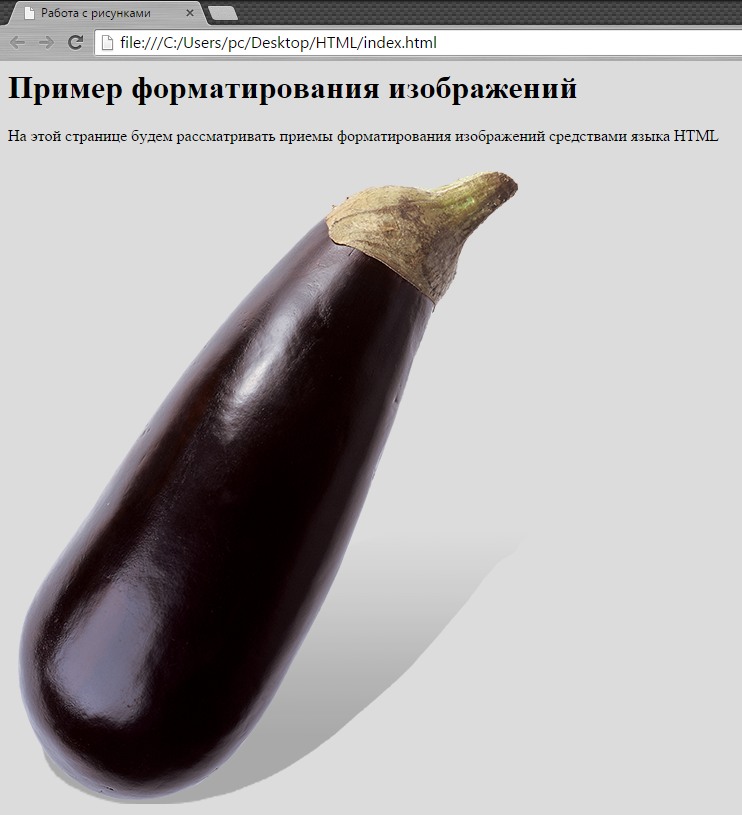
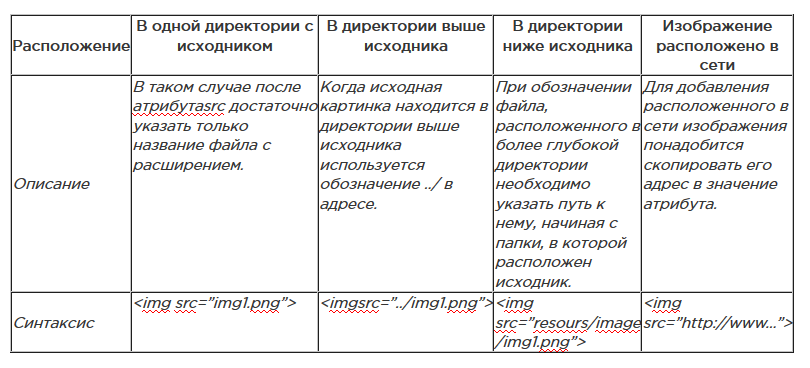
Src указывает на источник картинки. Одного названия файла достаточно, если файл с изображением находится в одной с документом html директории.
Если фото находится в другой директории, то понадобится указывать путь к нему, начиная с папки, в которой располагается html-файл.
Совет! Важно учитывать, что в пути к заданному файлу фото не должно быть кириллических символов. К тому же при написании названия файла важен регистр.
В качестве источника можно использовать иллюстрацию из сети. Для этого понадобиться только указать ссылку на него в атрибуте, вместо расположения на винчестере.
Таблица форматирования пути к файлу
Чтобы изменить размер изображения понадобится добавить два атрибута: width и height. Значение оформляется так же, как и для любого атрибута.
После знака равенства необходимо указать размер в пикселях.
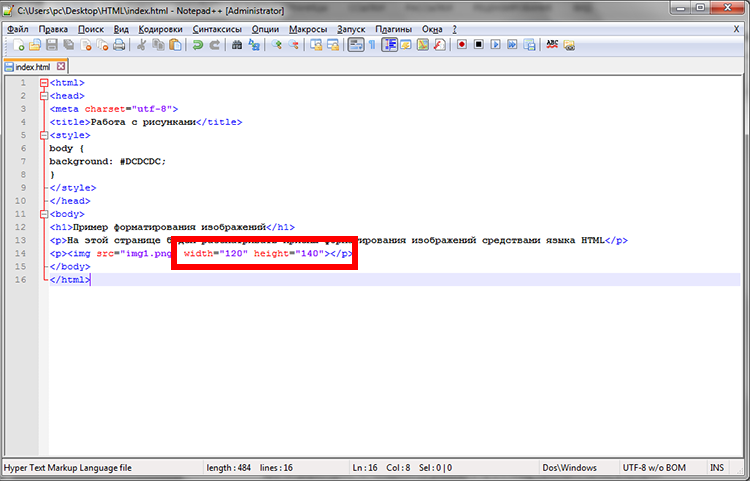
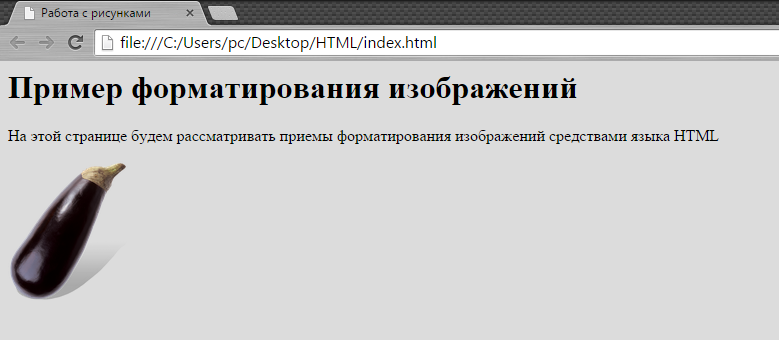
При наличии четко заданных размеров иллюстрации, отображаться на странице она будет следующим образом:
Выравнивание и редактирование картинки
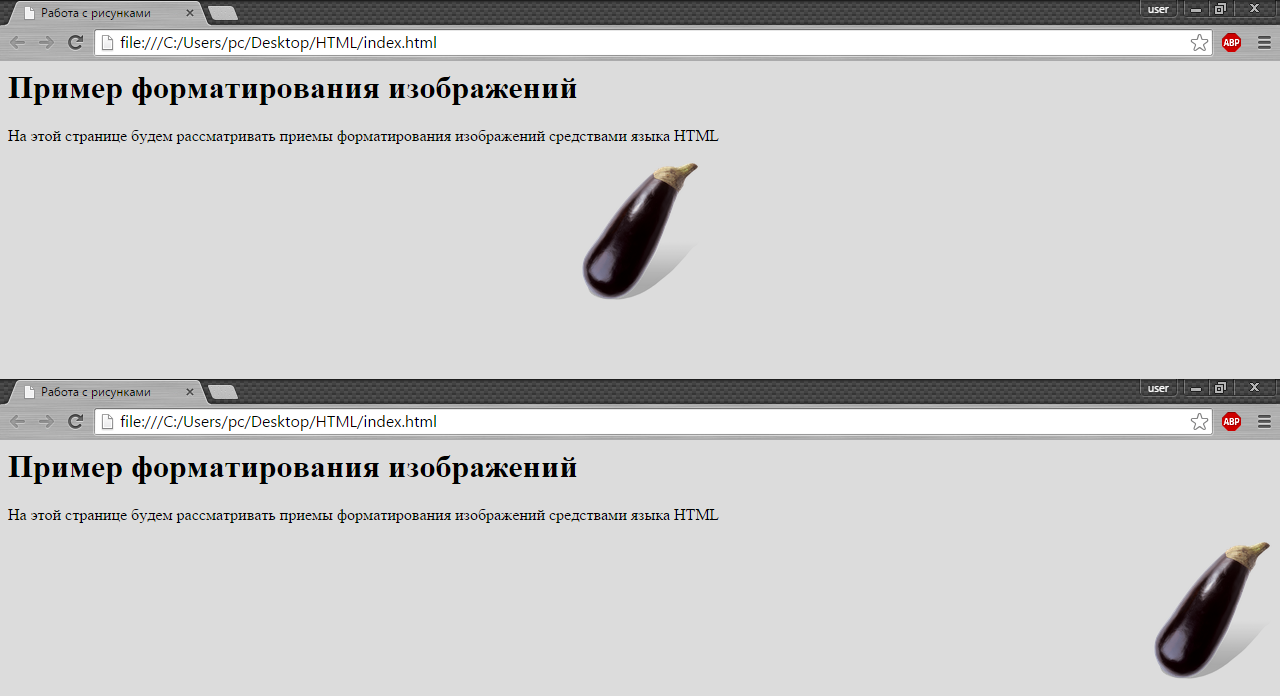
Как вставить фото в html по центру? Для назначения положения картинки на странице служит align, относящий к тегу p.
Для него допустимо несколько значений: center (центр), left (левый край) и right(правый край).
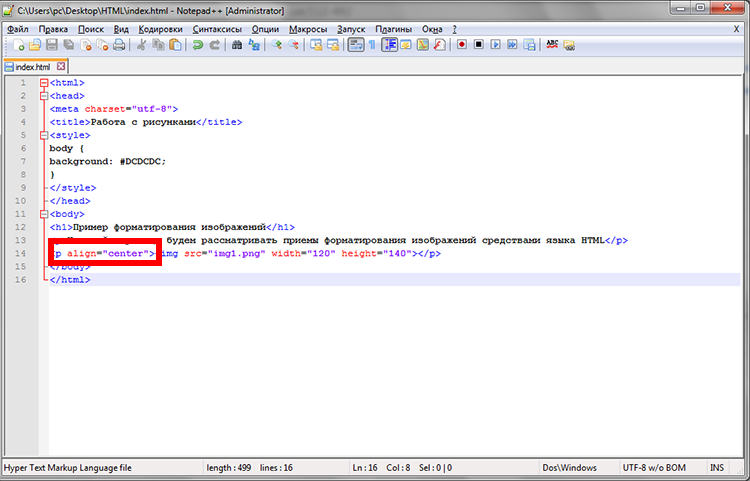
Вот выглядит изображение на странице с прилеганием к центру и правому краю.
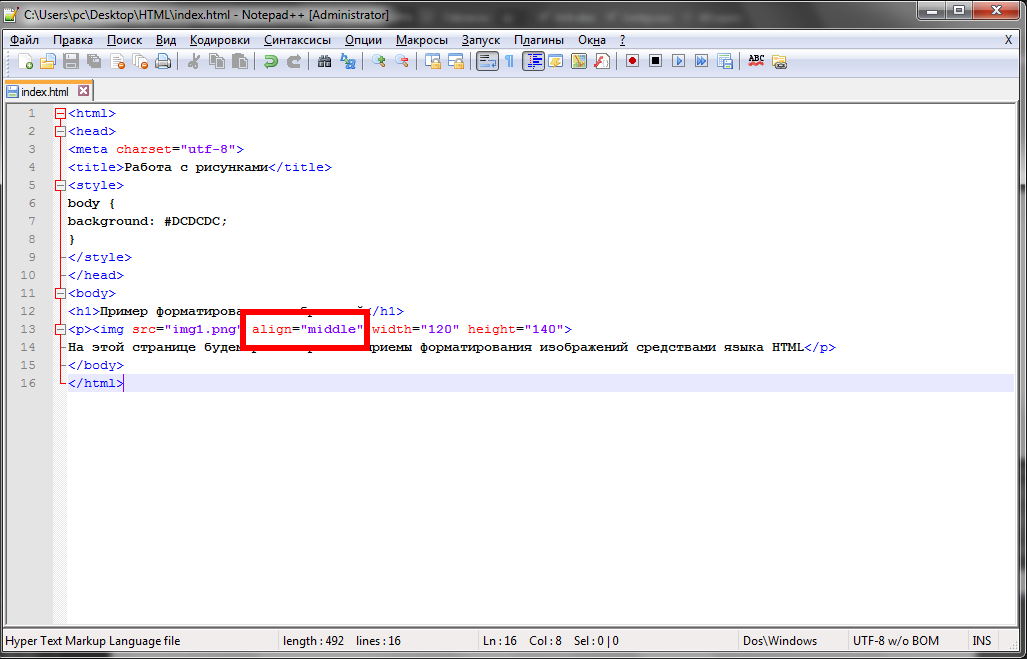
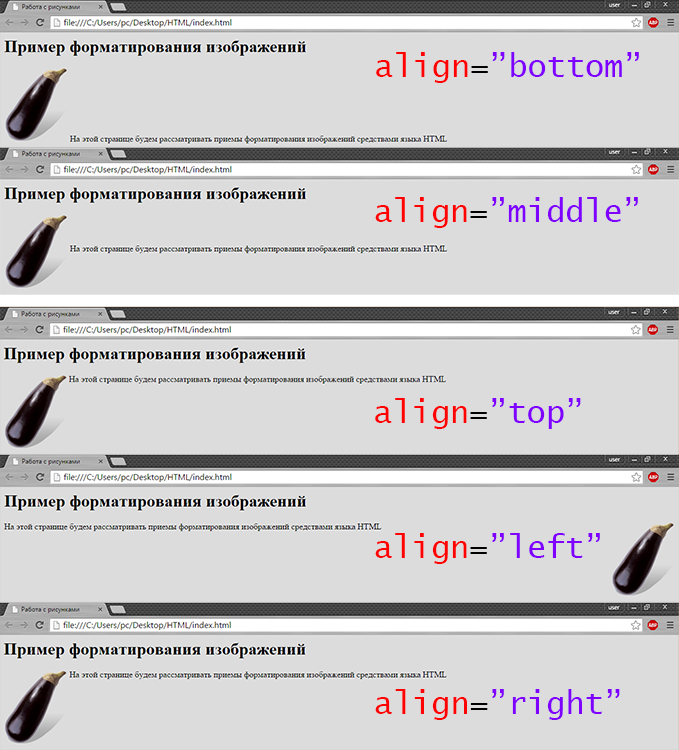
Важно! Чтобы назначить расположение фото относительно текста, а не страницы, атрибут align нужно использовать в теге img. Значения такие же, как и у атрибута тега p.
В зависимости от заданного значения, изображение будет менять свое положение относительно текста.
Чтобы разместить изображение в тексте, достаточно вписать тег img (со всем обрамлением) в текстовом блоке в редакторе.
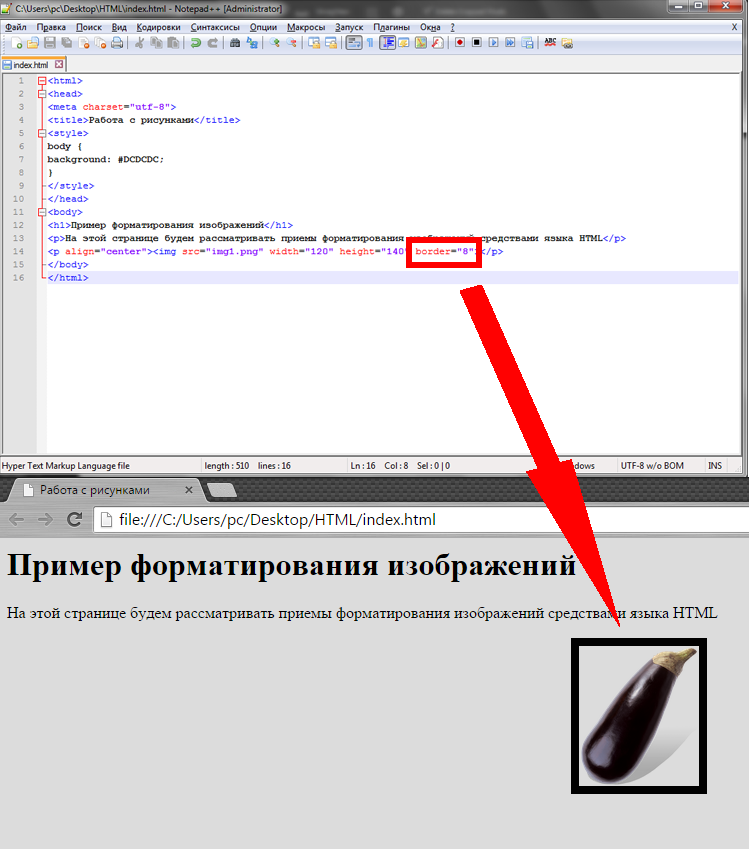
Для добавления рамки используется атрибут border с числовым значением, которое означает толщину рамки в пикселях.
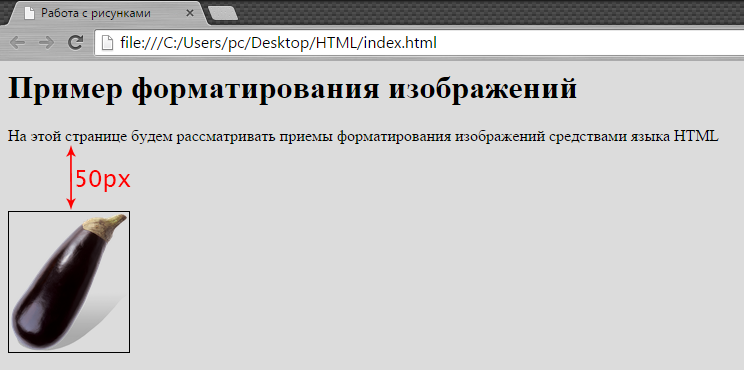
Чтобы задать вертикальный и горизонтальный отступы, используются vspace и hspace. Их числовое значение означает расстояние от текста до картинки, непосредственно в пикселях.
В примере атрибуту vspace задано значение в 50 пикселей.
Размер горизонтального отступа укажет расстояние, на котором будет находиться текст при обтекании изображения.
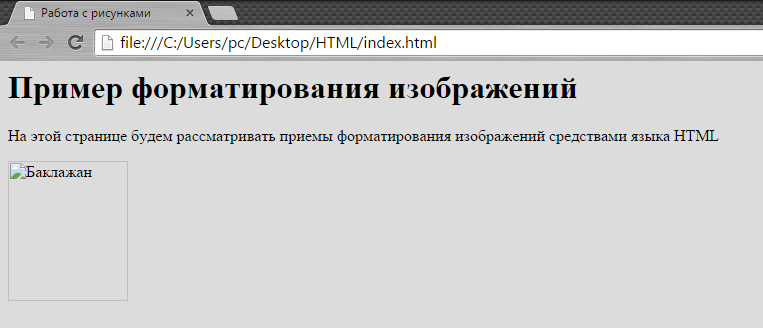
Еще два полезных атрибута – alt и title. Первый задает альтернативный текст изображению.
С ним, если изображение по каким-то причинам не подгрузится, то вместо него отобразится указанный в значении атрибута текст.
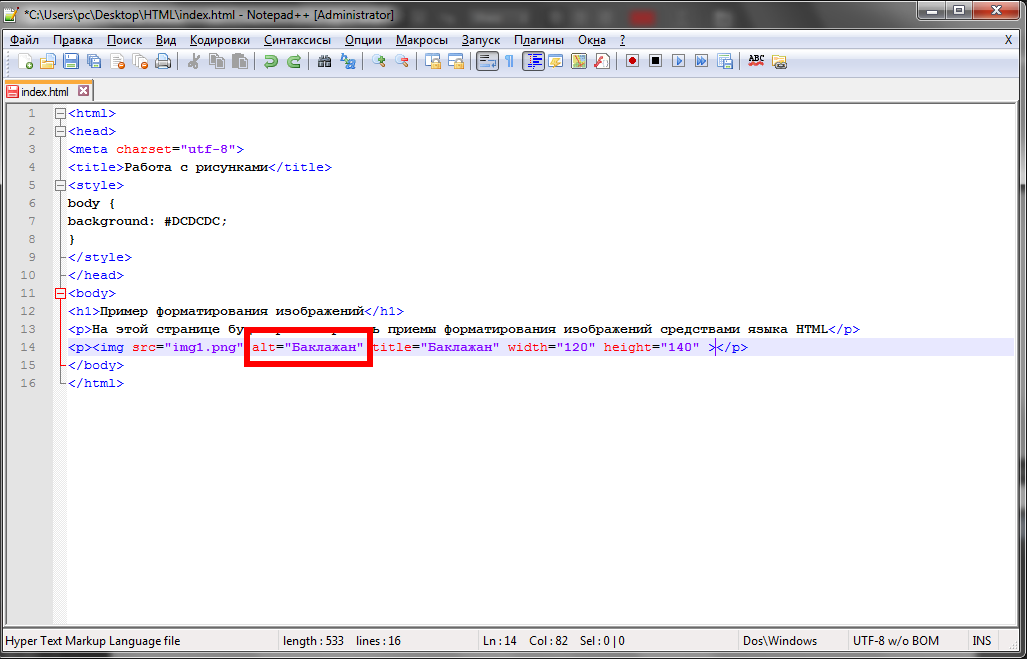
Для того, чтобы испробовать возможности атрибута, можно переместить файл из директории, указанной в коде.
Текст, указанный как значение атрибута title, будет выводить подсказку при непосредственном наведении мыши на картинку. В коде его оформление не отличается от прочих атрибутов.
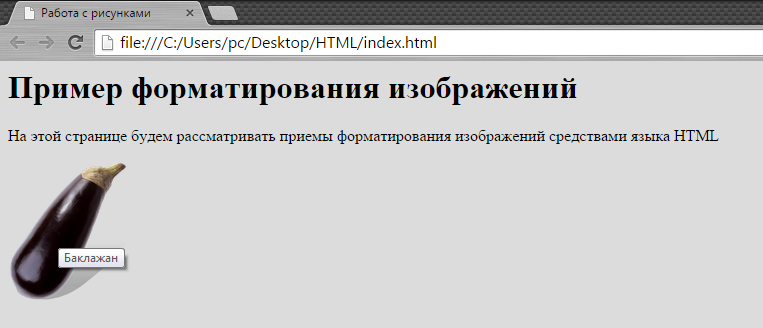
Использование такой возможности рекомендуется если необходимо вставить картинку с ссылкой в html. Также таким образом можно добавлять краткие разъяснения к картинкам.
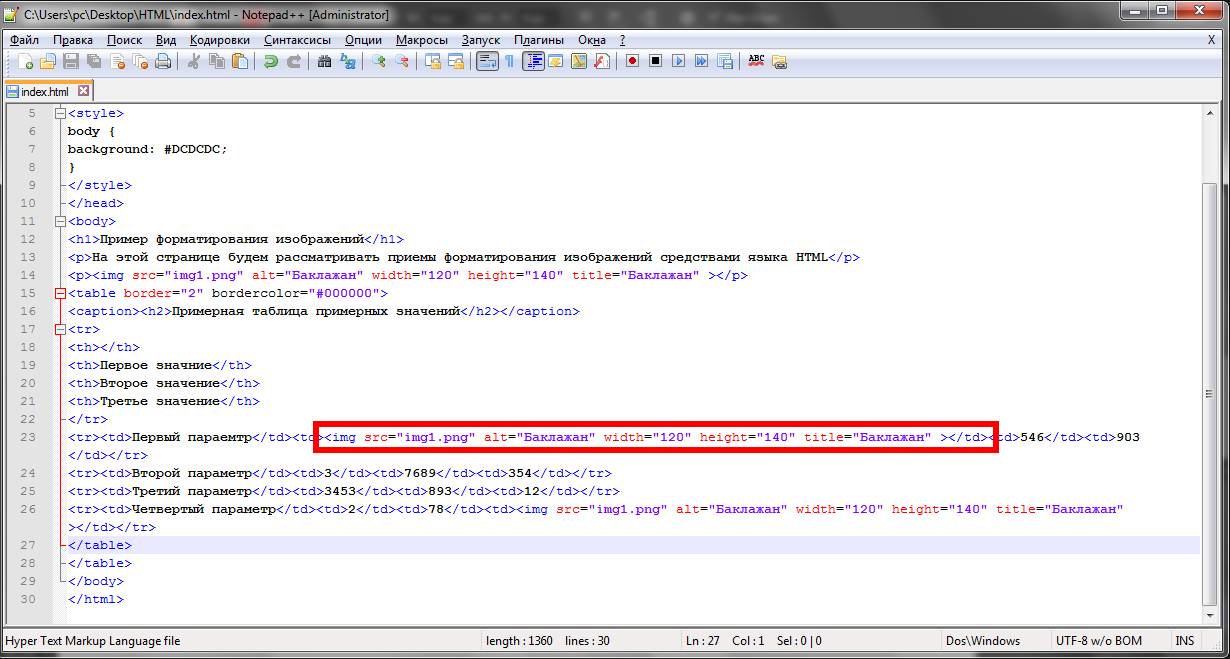
Далее рассмотрим, как вставить картинку в таблицу. Для этого понадобится просто скопировать тег img (с обрамлением и атрибутами) вставить его в код ячейки таблицы.
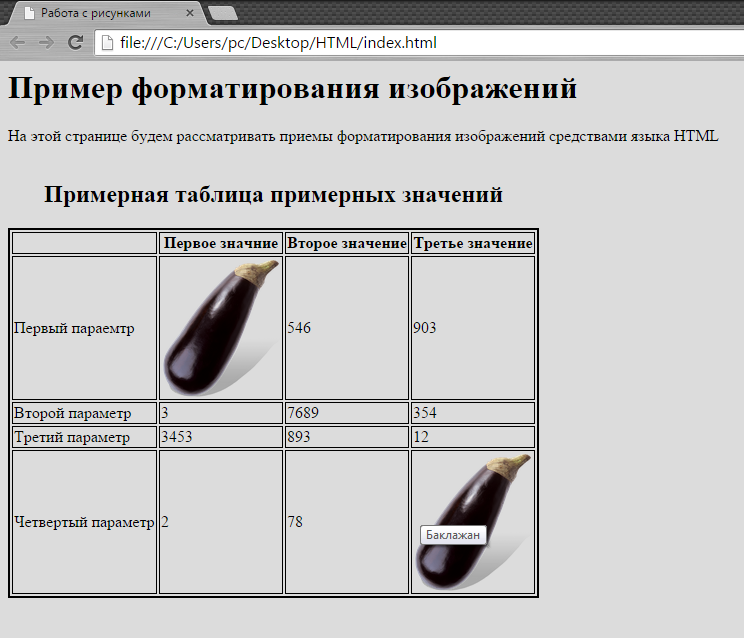
После обновления страницы результат будет таким:
Таблица атрибутов тега img
После усвоения приведенных выше сведений работа с изображениями больше не доставит проблем.
Добавление, форматирование и размещение картинок на странице станет простым и приятным делом.
Основы HTML. Как вставить изображение на интернет-страницу
Как вставить картинку в HTML — редактирование, выравнивание, атрибуты