
28 цветов и еще одно изменение Яндекс.Браузера
Яндекс добавил новую настройку в свой браузер: теперь пользователь может выбрать, какого цвета будет интерфейс — вкладки и панель инструментов. Роман Иванов, руководитель десктопного Яндекс.Браузера: «Каждый охотник желает знать, где сидит фазан в Яндекс.Браузере. Я сам очень люблю яркие и разноцветные вещи, при этом понимаю, что у каждого пользователя могут быть свои предпочтения. Мы даем выбрать аж из 28 красок: каждый цвет радуги дан в четырех вариантах разной насыщенности и яркости. Плюс никуда не делась темная тема. Можно быстро адаптировать браузер к условиям освещения или перекрашивать под настроение».
В Яндекс.Браузере можно изменить не только цвет, но и форму вкладок, а также перенести их вниз. Начиная с сегодняшнего дня перенос вкладок вниз работает со всеми темами, включая темную. Кстати, обычная тема тоже преобразилась: Браузер стал светлее, а активная вкладка более контрастной.

Одновременно с радужной палитрой в Яндекс.Браузере появился быстрый просмотр содержимого вкладок. Пользователю достаточно навести мышь на ярлык вкладки, чтобы увидеть небольшой квадрат с превью. Это поможет, например, выбрать нужную вкладку из нескольких с похожими заголовками. Напомним, на прошлой неделе Яндекс.Браузер начал тестировать новый способ управления музыкой. На боковой панели появилась кнопка, с помощью которой можно быстро поставить на паузу или запустить воспроизведение трека с любого сервиса, который воспроизводит музыку.
12 полезных расширений для «Яндекс.Браузера»

Расширения для браузера — это программы, которые дополняет его функционал. После установки они появляются на боковой панели, где их можно быстро найти и легко использовать: не нужно искать сервисы в поисковиках или закладках. РБК Life составил подборку полезных приложений, которые упростят работу в «Яндекс.Браузере».
12 расширений для «Яндекс.Браузера»
1. Lightshot
Lightshot помогает быстро сделать скриншот. Если вы часто делаете снимки экрана именно в браузере, удобнее будет использовать расширение, а не искать нужную программу на компьютере. В Lightshot также можно выбрать нужный фрагмент для снимка и отредактировать картинку, например добавить текст.

Как сделать скриншот на ноутбуке и компьютере. Инструкция
2. Todoist
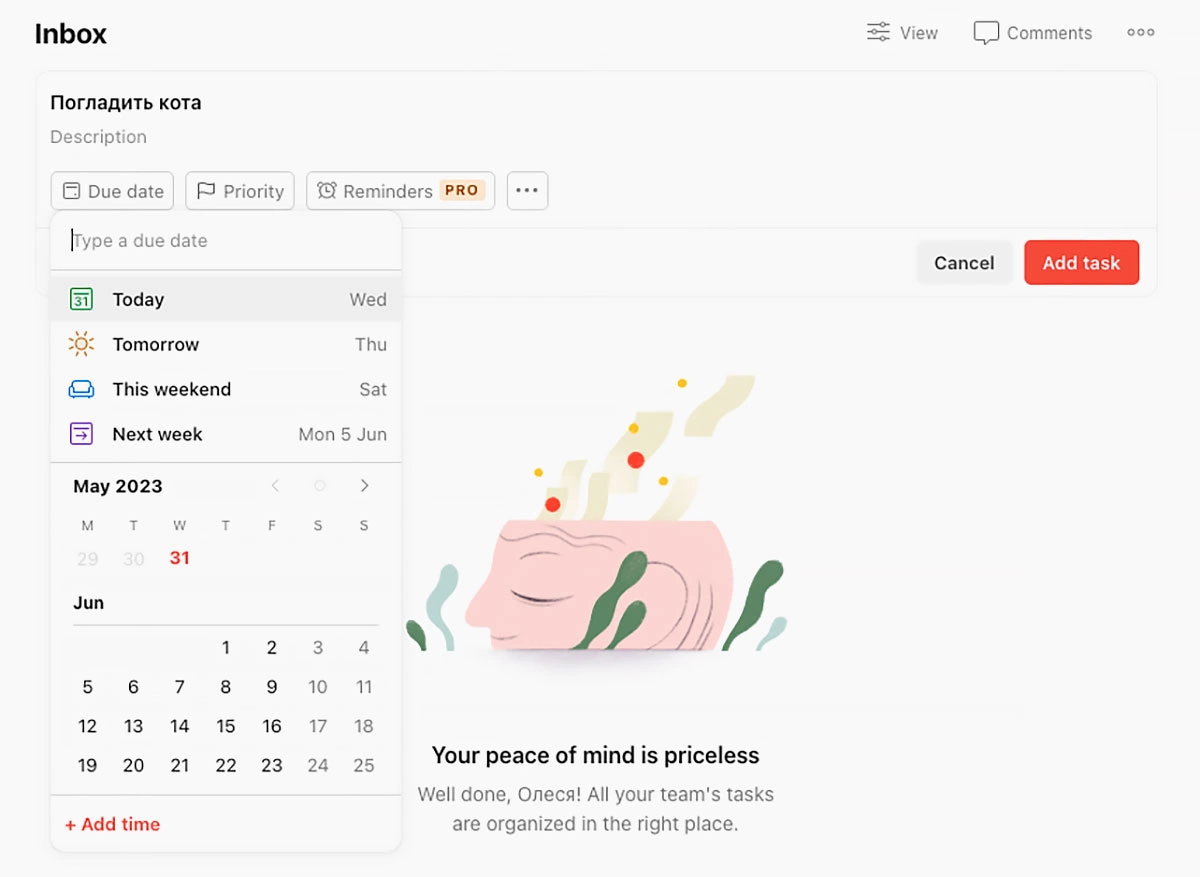
Todoist помогает вести список дел. К каждой задаче можно добавить описание, выбрать приоритетность, установить дедлайн. В карточку прикрепляются ссылки на сайты, поэтому расширение можно использовать, чтобы сохранять понравившийся контент. После того как задача выполнена, одним щелчком мышки ее можно закрыть, и карточка с описанием исчезнет.
Ускорение, заметки, фильтры: 7 полезных функций «Яндекс.Браузера»
8. Dark Mode
Расширение Dark Mode включит в «Яндекс.Браузере» ночной режим: свет экрана станет менее ярким, а белые поля страницы станут темными. Оригинальная верстка сайтов при этом меняется не всегда корректно и красиво, но настройки будут полезны тем, кто много читает и заботится о здоровье глаз.

Пробраться непосредственно в браузер — заветная мечта каждого веб-сервиса. Ради её исполнения появился Google Chrome, и такими же мыслями наверняка руководствовались в «Яндексе», предпринимая череду попыток встроить свои сервисы в браузер. Сперва был «Яндекс.Бар», затем — брендированные версии Firefox и Chromium, а теперь — «Яндекс.Браузер«.
Логотип Яндекс.Браузера уже стал причиной для подтрунивания: что это, мол, за бейсбольный мяч в красных стрингах? Браузер, впрочем, вышел не в полной мере собственный. Как любой дистрибутив Linux строится из разных готовых компонентов, «Яндекс.Браузер» построен на основе нескольких доступных технологий. Его движок — это WebKit, используемый как в Safari, так и в Chrome, оформление сделано на основе Chromium — свободного проекта, лежащего в основе Chrome (и здесь поддерживаются плагины для Chrome). В этот софтверный коктейль добавлены антивирусные технологии «Лаборатории Касперского» и технология Opera Turbo, ускоряющая загрузку веб-страниц. Что же вышло в итоге, и стоит ли этим пользоваться? В чём отличие от уже существовавших браузеров «со вкусом Яндекса»?
С первого взгляда заметно, что вкус «Яндекса» усилился многократно — начиная хотя бы с того, что исполняемый файл внутри дистрибутива называется просто Yandex. Зато уже второй взгляд безошибочно определяет в браузере ответвление Chrome, но явно не простое, а с какими-то интересными нововведениями. Казалось бы, в «Яндексе» должны были богато напичкать Chromium своими сервисами. Это действительно так, но напичкали очень хитро, и интерфейс стал ещё минималистичнее, чем был.
Первая же неординарная вещь — панель инструментов. Здесь нет кнопки «вперёд», зато добавилась кнопка «Яндекс», ведущая на Yandex.ru. Её при желании можно убрать через настройки, но что с кнопкой «вперёд»? Оказывается, она будет появляться только в том случае, если действительно можно перейти вперёд. Нововведение интересное и, на мой взгляд, очень правильное. «Яндекс» может им по праву гордиться как новым словом в истории браузерных интерфейсов.
Кнопку, вызывающую настройки с панели инструментов, тоже убрали, но недалеко — она переехала в правую часть области заголовка окна. Кнопка «остановить/перезагрузить» находится внутри адресной строки — как в последних версиях Safari, но слева от адреса, а не справа. Так даже логичнее: она находится ближе к другим навигационным кнопкам, а не по другую сторону адресной строки.
В самой адресной строке (традиционно для Chrome совмещённой с поисковой) сконцентрирована основная масса нововведений. Начать их список стоит с самого способа отображать адрес: когда строка неактивна, показываются только домен (к примеру, blogs.computerra.ru) и название страницы, отделённое стрелочкой. Все остальные части адреса скрываются. Это необычно, но удобно: во-первых, название видно целиком (в Chrome оно показывается только в заголовке вкладки и чаще всего туда не влезает), во-вторых, по домену можно кликнуть и перейти на заглавную страницу. Чтобы снова увидеть полный URL, достаточно вернуть текстовый курсор в адресную строку.
Как и в Chrome, во время набора адреса или поискового запроса отображаются подсказки: ссылки из истории и избранного, перемешанные с выдачей поисковика. По умолчанию это, конечно, «Яндекс», но при желании можно вернуть Google или выбрать другую поисковую машину. Ещё один приятный нюанс: выбор поисковика можно делать прямо из окна подсказок благодаря специальному ряду кнопочек. Если, к примеру, нужно обратиться к «Гуглу» вместо «Яндекса», достаточно набрать запрос и ткнуть в кнопку Google.
Пожалуй, главный бонус яндексовской адресной строки — это встроенный детектор раскладок клавиатуры. Работает он примерно как Punto Switcher (известная программа, приобретённая «Яндексом»). Если вы вдруг набрали «сщьзгеуккфюкг» вместо computerra.ru, правильный вариант будет первым среди подсказок.
К адресной строке здесь приделана и ещё одна вещь, она называется Tableau (произноситься, видимо, должно на французский манер — «таблё»). По сути, это аналог «быстрого набора» из Opera и экрана «наиболее посещаемое» из Chrome: основное место здесь занимают восемь прямоугольников, ведущих на выбранные сайты. Под ними — списки закладок, истории посещений, загрузок, приложений и т.п.
Tableau имеет несколько значительных отличий от аналогов из других браузеров. Это окно появляется каждый раз при переходе в адресную строку. Пожалуй, интересное и снова удачное решение: именно на адресную строку мы нажимаем, когда хотим куда-то перейти. Появление Tableau сразу напоминает о том, что сайт, возможно, есть среди закладок, и адрес набирать не нужно.
В Яндекс.Браузер встроен просмотрщик PDF. Говорят, это известный плагин под названием FoxIt
Второй случай, в котором отображается это окно, — создание нового таба. Tableau — это одновременно замена содержимого пустой вкладки из Chrome, но с важными отличиями. В браузере «Яндекса» новая вкладка не создастся, пока в ней не появится содержимое. Если же пользователь, к примеру, передумал и нажал Escape, диалог просто исчезнет. Всё это может казаться необычным и непривычным, но стоит разобраться — и начинает нравиться. В «Яндексе» окончательно объединили все способы начать навигацию в одно диалоговое окно, и получилось элегантно.
Последняя важна особенность Tableau пока что, кажется, не раскрыта. Вместо того, чтобы отображать миниатюры сайтов, как в аналогичном случае делают Chrome, Opera и Safari, здесь показаны лишь логотипы, а место рядом с ними припасено для различной информации, которую можно получать с сайта, не заходя на него. В случае «Яндекса», к примеру, это индикатор погоды и пробок, находящийся прямо под логотипом.
Яндекс.Браузер умеет переводить страницы, но вместо сервиса Google Translate использует собственный переводчик. Кривизна результатов примерно на том же уровне
Если нажать на отогнутый уголок закладки Facebook, то браузер предложит залогиниться в эту социальную сеть. После этого рядом с логотипом появятся значки, обозначающие оповещения, и цифры, которые должны отражать их количество. Увы, у меня числа не совпали с настоящим числом оповещений и не изменялись, застряв на одних и тех же цифрах. Похоже, пока что это просто заглушка. Догадку подтверждает и отсутствие поддержки аналогичного механизма для других соцсетей — хотя бы «ВКонтакте» или Twitter. Когда эта функция заработает по-настоящему, она станет очень полезной. Её идея, впрочем, не совсем оригинальна — прототипом явно послужил интерфейс Modern UI (он же Metro) из Windows 8.
Единственное изменение к худшему по сравнению с интерфейсом Chrome — это исчезающая кнопка закрытия вкладки: видна она только при наведении курсора мыши к заголовку таба. Когда эти кнопки видны всегда, по ним намного проще целиться, а скрытие приводит к тому, что сперва подносишь курсор мыши к заголовку, а после этого делаешь второе движение — к крестику. Маковская версия грешит и вторым изъяном (унаследованным из Chrome): кнопки закрытия табов отображаются справа от заголовка, тогда как в OS X им положено быть слева.
Что же в итоге может подтолкнуть к переходу на «Яндекс.Браузер»? Чувство патриотизма, любовь к свежим интерфейсным решениям или хотя бы встроенный в адресную строку Punto Switcher. К этому списку прибавится поддержка уведомлений из социальных сетей, когда её доделают. Если вы уже пользуетесь Chrome, то обратить внимание на «Яндекс.Браузер» стоит тем более. Есть, правда, опасение, что он будет обновляться не так быстро, как оригинал.
И даже если вы пользуетесь другим браузером, посмотреть на новинку всё равно стоит. Это чуть ли не первый браузер российского производства, и, хоть он собран из импортных запчастей, его новаторский интерфейс оставляет повод для гордости.
Учебник. Расширенный курс

Кроме антивирусных программ, которые пользователь сам устанавливает на устройство, есть программы, защищающие всю систему в целом. Это брандмауэр или файервол. По сути, это некий экран или стена, которая фильтрует всю поступающую на компьютер и исходящую информацию на предмет угроз и вредоносных программ.
Брандмауэр отличается от антивируса тем, что он оповещает пользователя о большинстве вредоносных программ извне (из интернета). Если вирус все же уже попал в компьютер, брандмауэр его не увидит, а антивирус увидит его.
В операционной системе Windows встроенный брандмауэр. Его настройки можно увидеть, перейдя в «Панель управления» (в Windows 10 раздел «Параметры»). Открыв «Пуск» на компьютере, в строке поиска введите запрос «Брандмауэр Защитника Windows». Откроется окно, где можно увидеть настройки брандмауэра 4.1 .
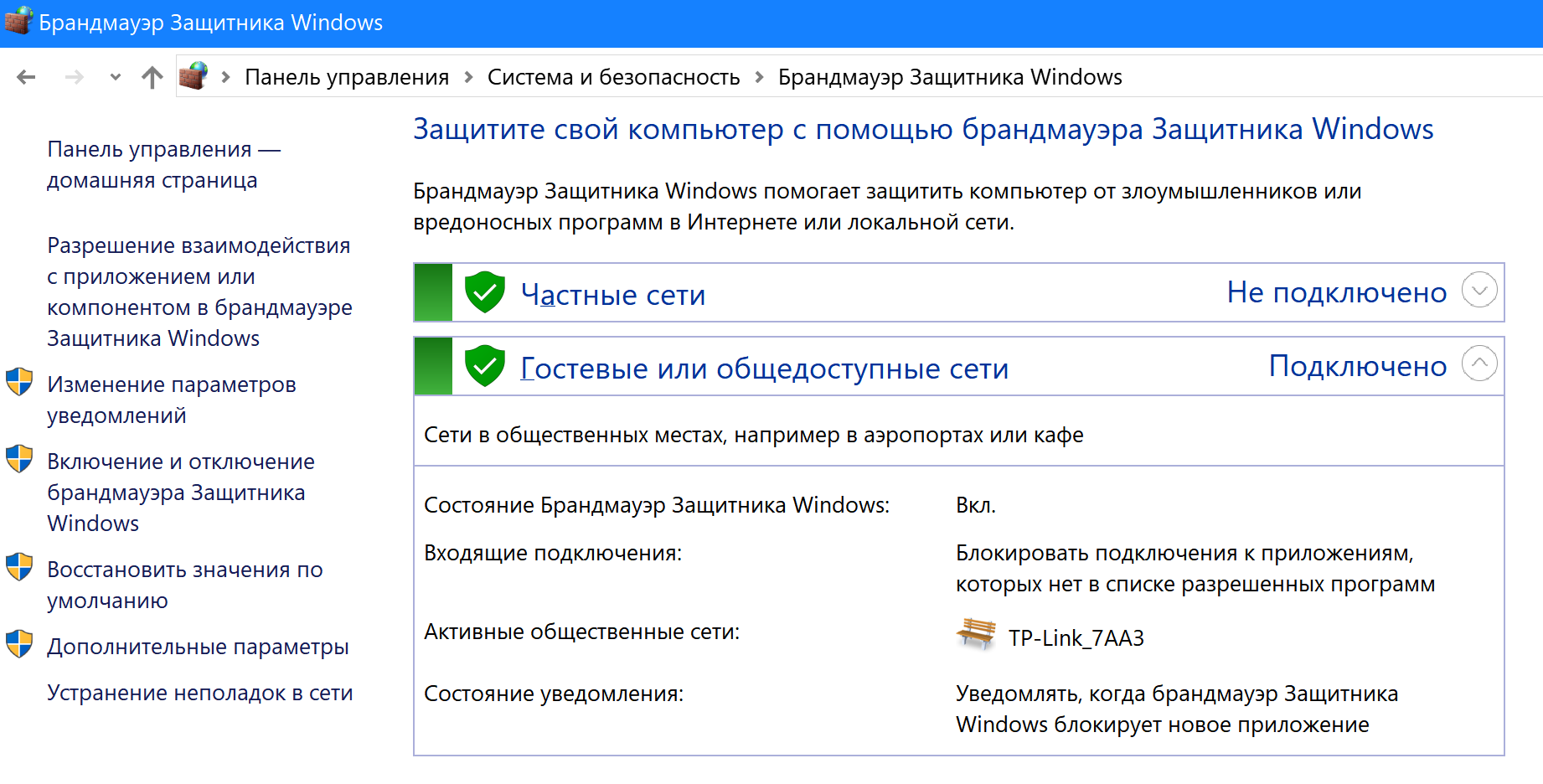
Переключаясь по пунктам меню слева, можно корректировать работу программы. Но, как видите, ряд настроек можно регулировать только с правами администратора.
Это серьезные настройки безопасности компьютера, и экспериментировать с ними не стоит. По умолчанию брандмауэр должен быть у вас обязательно включен.
Если на компьютере установлен антивирус, то часто он имеет встроенный брандмауэр и управляет настройками компьютера в этой части.
Безопасная настройка браузера
Главная программа, через которую проходит весь ваш интернет-трафик (вся информация о действиях в сети), – это браузер. Именно он знает о вашем местоположении, в нем сохраняются файлы-куки, кэш и история посещенных вами страниц, введенные вами пароли, логины и все данные при заполнении форм.
Поэтому настройки браузера важны для сохранения конфиденциальности и безопасного поиска.
Они немного отличаются у разных программ, предоставляющих возможность входа в интернет. Но функционал, как правило, одинаковый.
Рассмотрим настройку Яндекс.Браузера.
Чтобы перейти к функционалу безопасности, вверху справа зайдите в меню настроек. Это три горизонтальные черты. Здесь есть целый ряд полезных для безопасности разделов 4.2 .
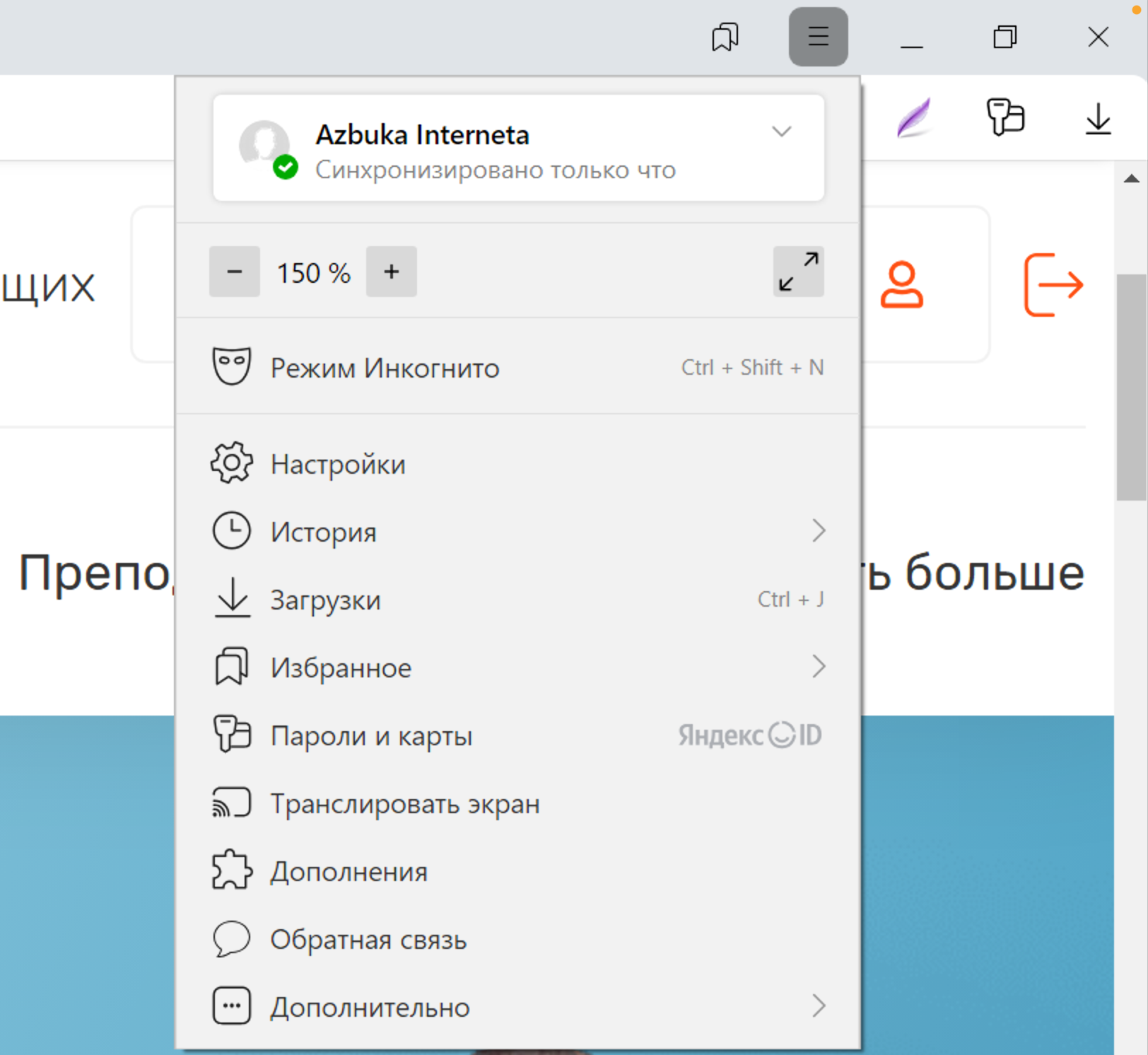
Можно перейти в режим «Инкогнито». Это режим анонимности. В этом случае браузер не запоминает историю ваших поисков, не хранит историю ваших загрузок и не собирает файлы-куки, но так или иначе у браузера есть информация о вашем местоположении, но это не защитит вас от вредоносных программ. Рекомендуется в режиме инкогнито работать на чужих компьютерах.
Здесь же есть раздел «История», где вы можете посмотреть список ранее посещенных интернет-ресурсов.
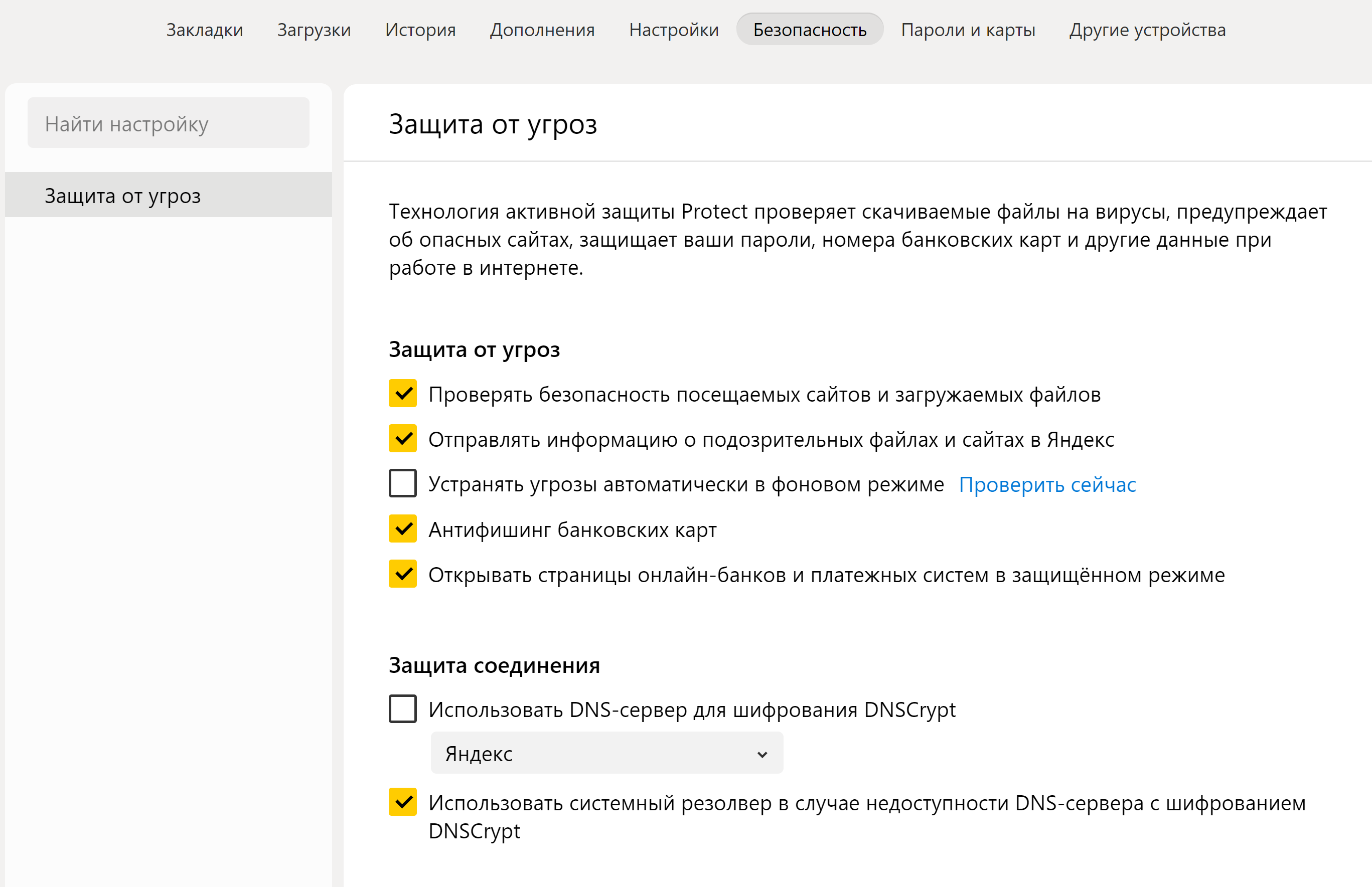
Чтобы посмотреть, какие функции защиты в браузере включены, нужно перейти в раздел «Настройки» и выбрать вверху «Безопасность». В браузер встроена система защиты Protect. Здесь необходимо активировать настройки, которые будут проверять безопасность сайтов и файлов, защищать от перехода на поддельные сайты и открывать страницы оплаты в защищённом режиме. Браузер может проверить компьютер на наличие угроз. Для этого нужно нажать «Проверить сейчас» 4.3 .
- Перейдите в меню браузера, нажав три полоски вверху справа.
- Выберите пункт «Настройки».
- Далее вверху также нажмите на вкладку «Настройки».
- Слева выберите «Сайты».
- Активируйте пункт «Не показывать запросы на отправку».
Далее вверху выберите раздел «Настройки». Переходя по разделам слева, можно настроить вид, панель инструментов, а также включить некоторые настройки безопасности.
Чтобы перейти в раздел «Инструменты», нужно:
- открыть меню браузера;
- перейти в раздел «Настройки»;
- выбрать вверху вкладку «Настройки»;
- слева кликнуть на строчку «Инструменты».
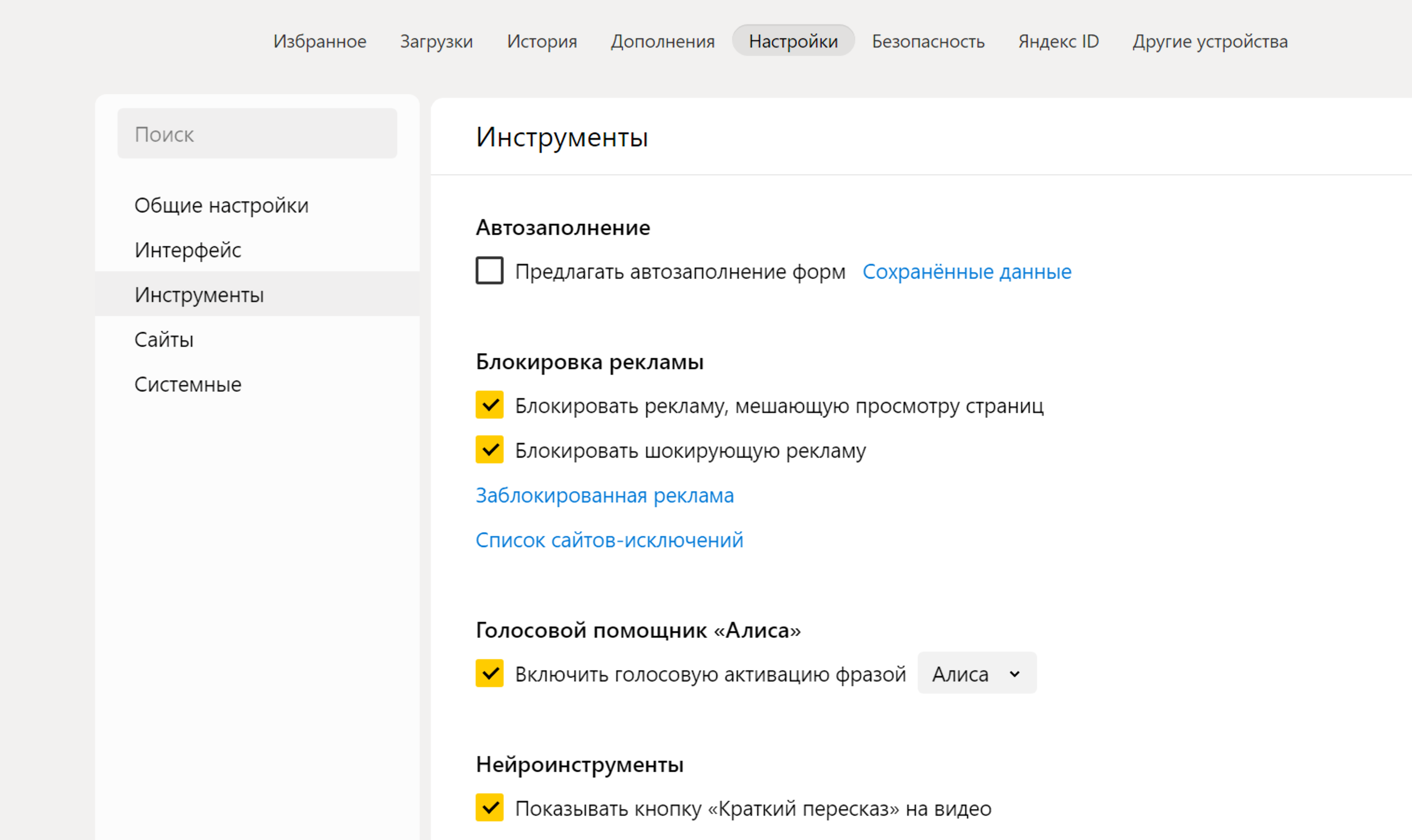
Здесь поставьте галочки напротив опций, позволяющих блокировать неприятную рекламу и рекламу, мешающую просмотру страниц.
Также обратите внимание на пункт «Автозаполнение». Лучше отключить данную опцию, чтобы ваши личные данные случайно не отобразились в формах на ненадежных, подозрительных сайтах 4.4 .
Чтобы перейти в раздел «Сайты», нужно:
- открыть меню браузера;
- перейти в раздел «Настройки»;
- выбрать вверху вкладку «Настройки»;
- слева кликнуть на строчку «Сайты».
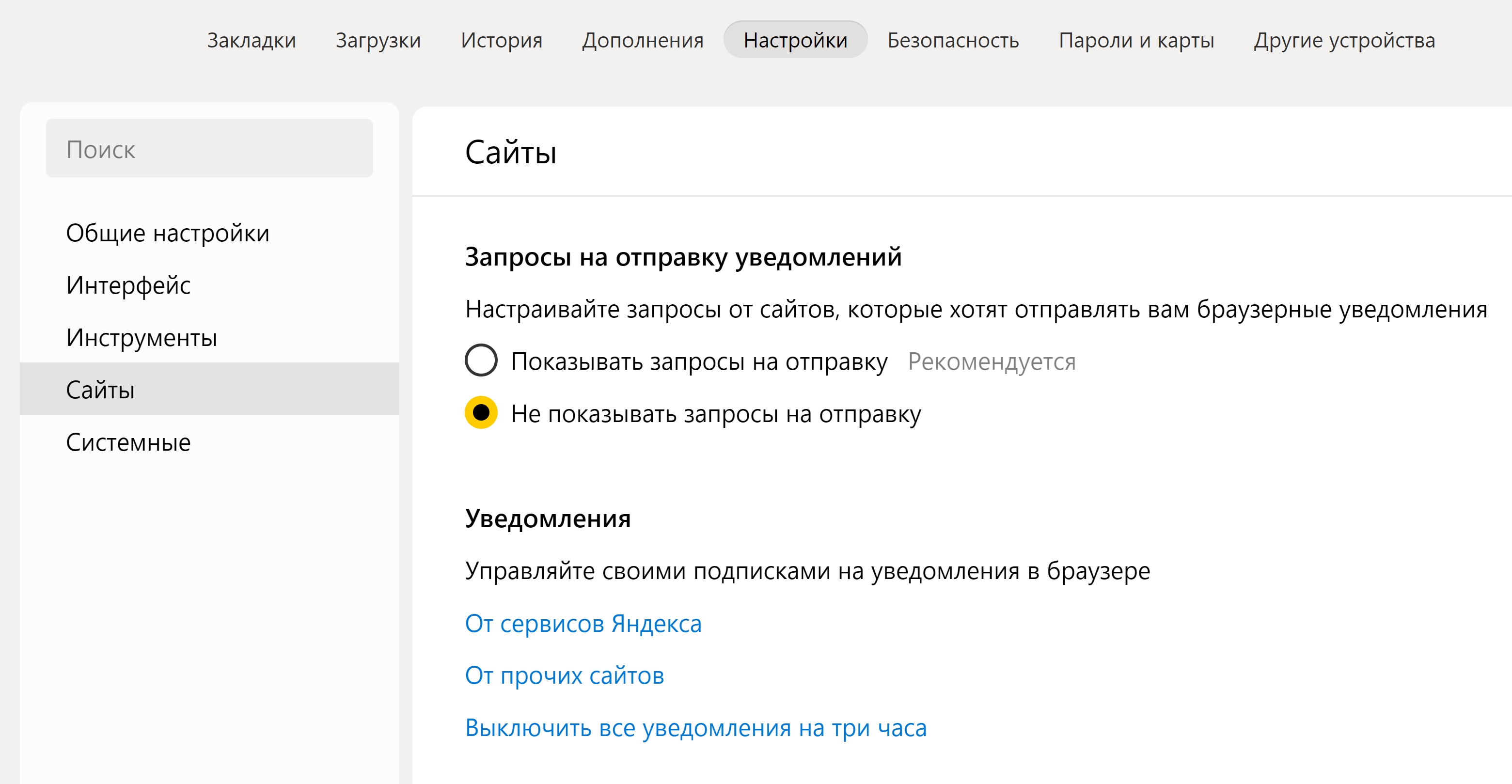
Здесь много полезных настроек. Например, можно установить размер шрифта на сайтах. И здесь же настроить показ уведомлений от сайтов.
В разделе «Запросы на отправку уведомлений» установите отметку напротив пункта «Не показывать запросы на отправку».
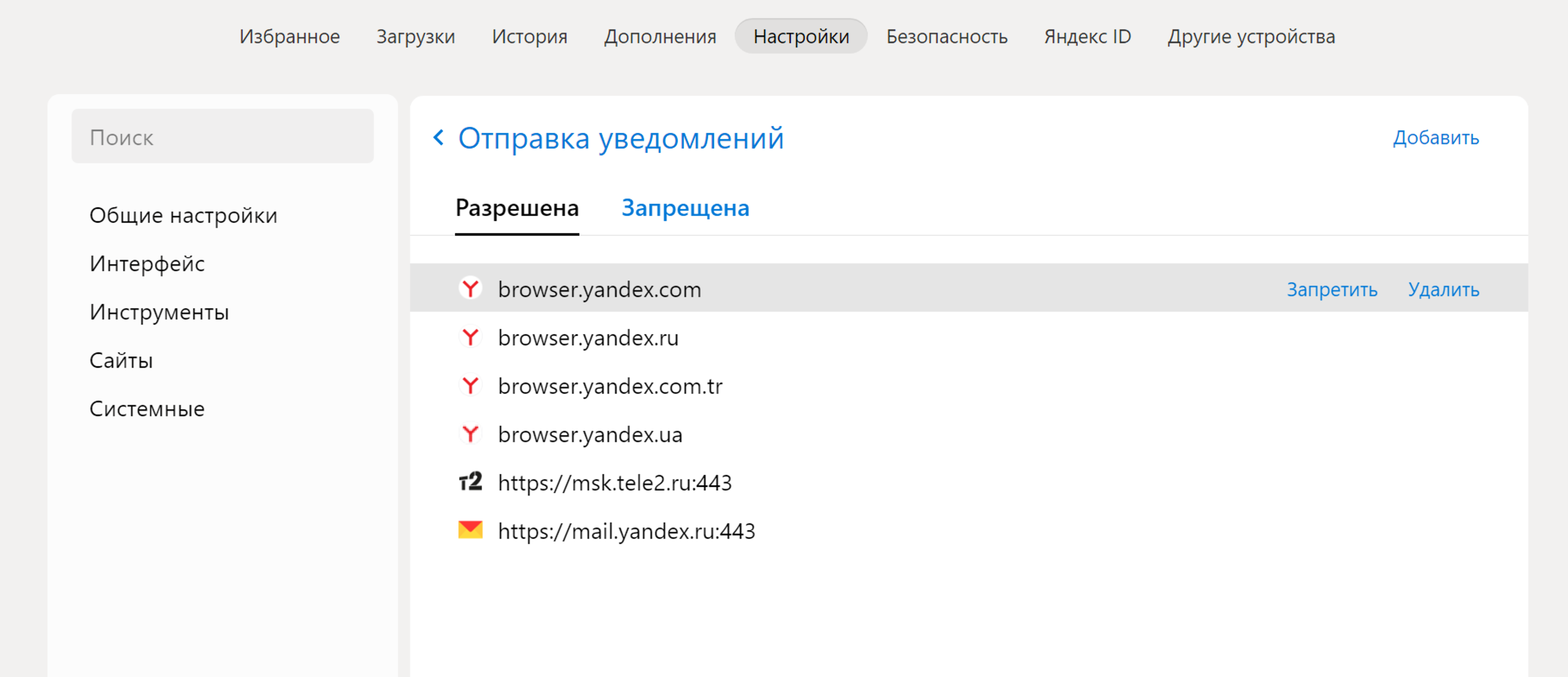
Если вы случайно подписались на какие-то уведомления от сайтов, тут их можно отключить. В блоке «Уведомления» нажмите строчку «От прочих сайтов» 4.5 .
Во вкладке «Разрешена» можно посмотреть список сайтов, которым разрешена отправка уведомлений. Выделив ссылку на сайт, можно включить запрет 4.6 .
- Перейти в меню браузера.
- Выбрать пункт «Настройки».
- Затем вверху выбрать вкладку «Настройки».
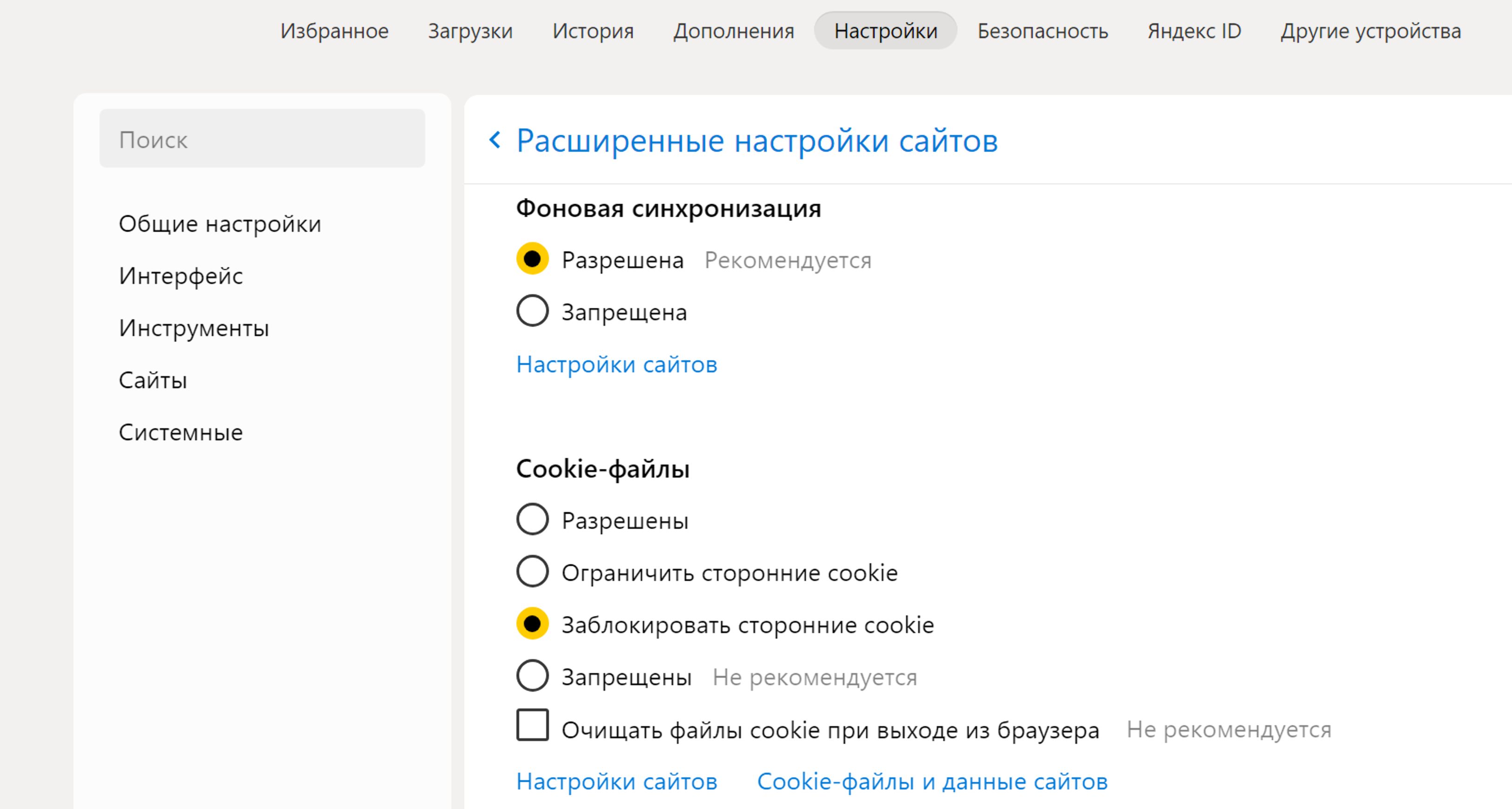
- Выбрать блок «Coоkie-файлы».
- Активировать команду «Заблокировать сторонние cookie».
В разделе «Сайты» есть возможности для расширенной настройки сайтов. Такая строчка-ссылка есть внизу блока. Можно поставить запрет на всплывающие окна, обязательство запрашивать разрешение на доступ к камере, микрофону, запретить автоматическую загрузку файлов.
Здесь же есть настройки по управлению куки-файлами. Можно установить запрет на сохранение куки-файлов либо дать команду очищать куки при выходе из браузера. Но надо помнить, что при этом будут стираться все данные в заполненных формах, введенные вами логины и пароли. Это значит, что для того, чтобы зайти в электронную почту или личный кабинет на каком-то сайте, нужно будет снова вводить ваши данные. Поэтому решать вам. Однозначно стоит активировать блокировку сторонних куки-файлов, потому что это запись ваших действий, которая отправляется сторонним ресурсам для анализа ваших интересов в сети 4.7 .
Чтобы перейти в раздел «Системные», нужно:
- открыть меню браузера;
- перейти в раздел «Настройки»;
- выбрать вверху вкладку «Настройки»;
- слева кликнуть на строчку «Системные».
В центре страницы расположен ряд важных настроек.
В разделе «Сеть» поставьте галочку напротив команды «Автоматически открывать сайт по протоколу НTTPS». Это защищенное соединение с сайтами.
Внизу нужно нажать на строчку «Настройка персональных данных». Здесь можно отключить отправку статистики о вашем пребывании в интернете, активировать отправку сайтам запроса «Не отслеживать» 4.8 .
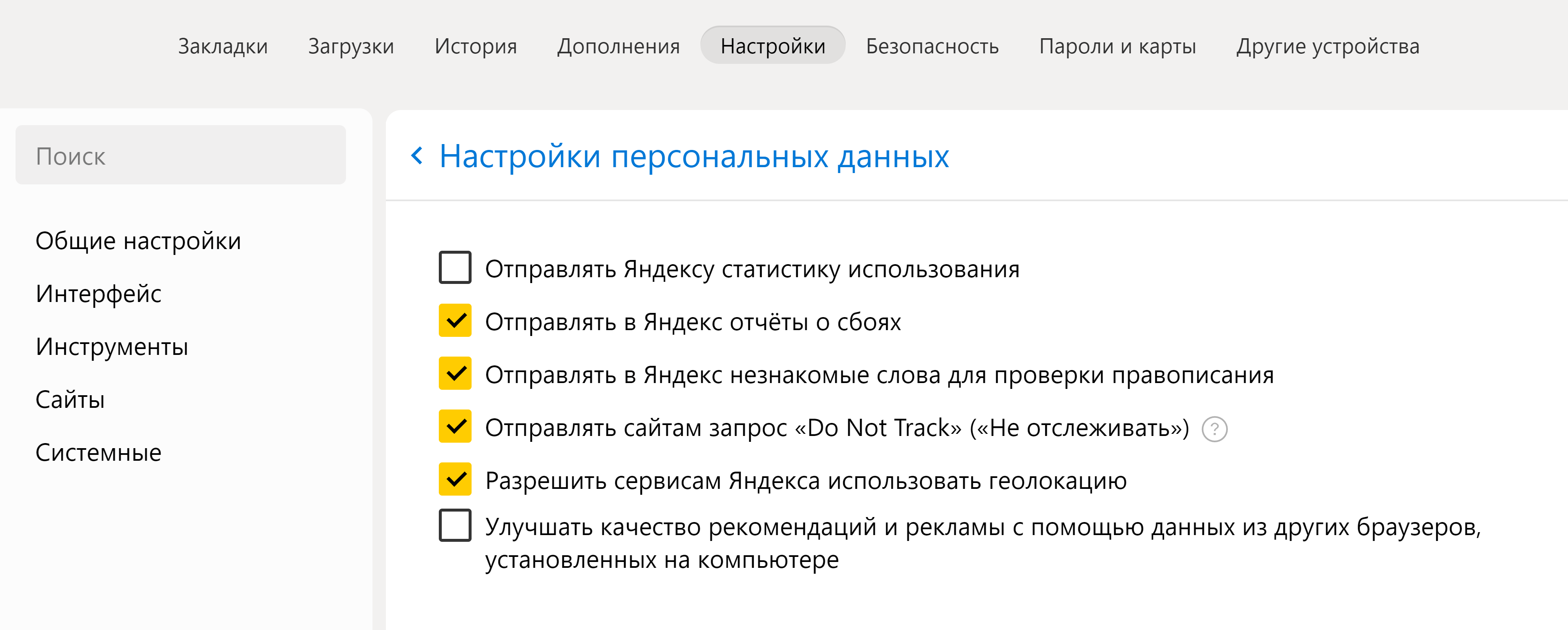
Нужно учитывать, что запрос «Не отслеживать» понимают не все сайты. Многие из них все равно будут собирать и использовать данные о вашей работе в интернете. Также мы оставили галочку напротив пункта Геолокации. Определение местоположения пользователя позволяет быстрее находить в интернете нужные адреса, товары и услуги. Но вы можете ее также отключить.
Чтобы зайти в раздел «Пароли и карты», нужно:
- открыть меню браузера;
- перейти в раздел «Настройки»;
- выбрать вкладку «Пароли и карты».
Настройками можно управлять с помощью меню слева. Здесь вы найдете личную информацию, которая сохранена в вашем браузере по итогам посещения сайтов. Если слева выбрать «Пароли», откроется список сайтов и логинов, которые сохранены у вас в браузере. Пароли вы не увидите. Она зашифрованы. Браузер будет их просто подставлять при вводе логина в форму авторизации.
В разделе «Банковские карты» вы увидите данные карт, которые вы сохранили в браузере. Для неопытных пользователей рекомендуется все данные карт удалить и никогда не сохранять их после ввода на сайтах 4.9 .
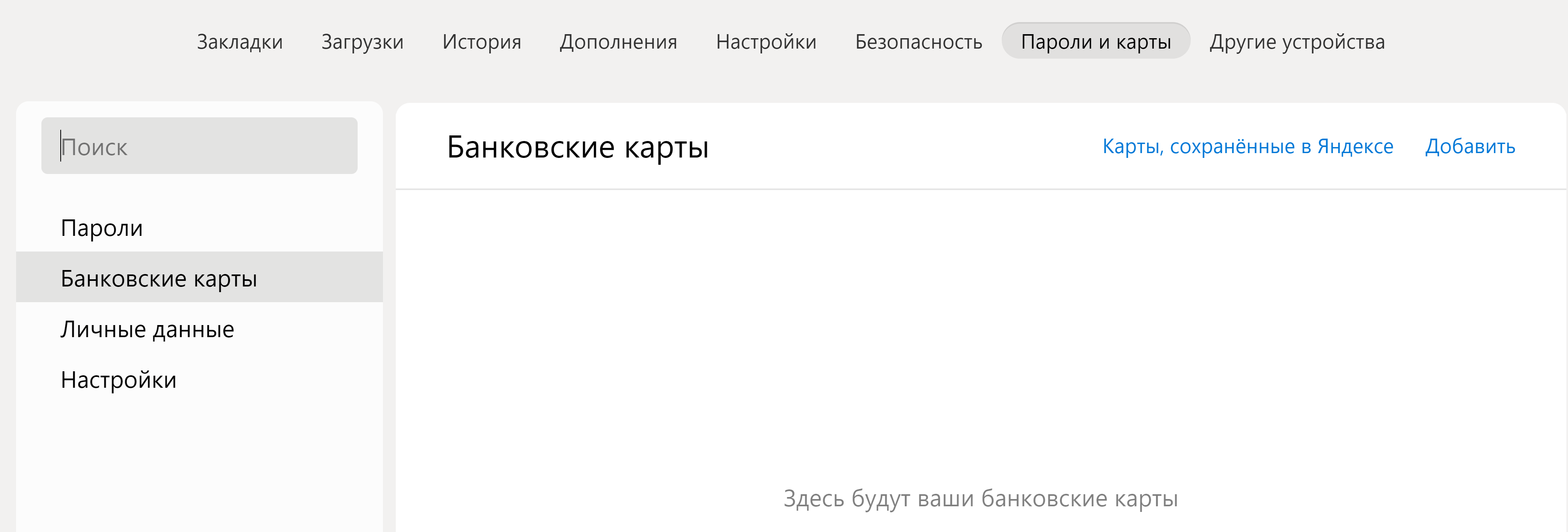
В разделе «Личные данные» можно увидеть ваши имя и фамилию, адрес электронной почты, которые вы обычно вводите на формах для регистрации на сайтах. Их также можно удалить.
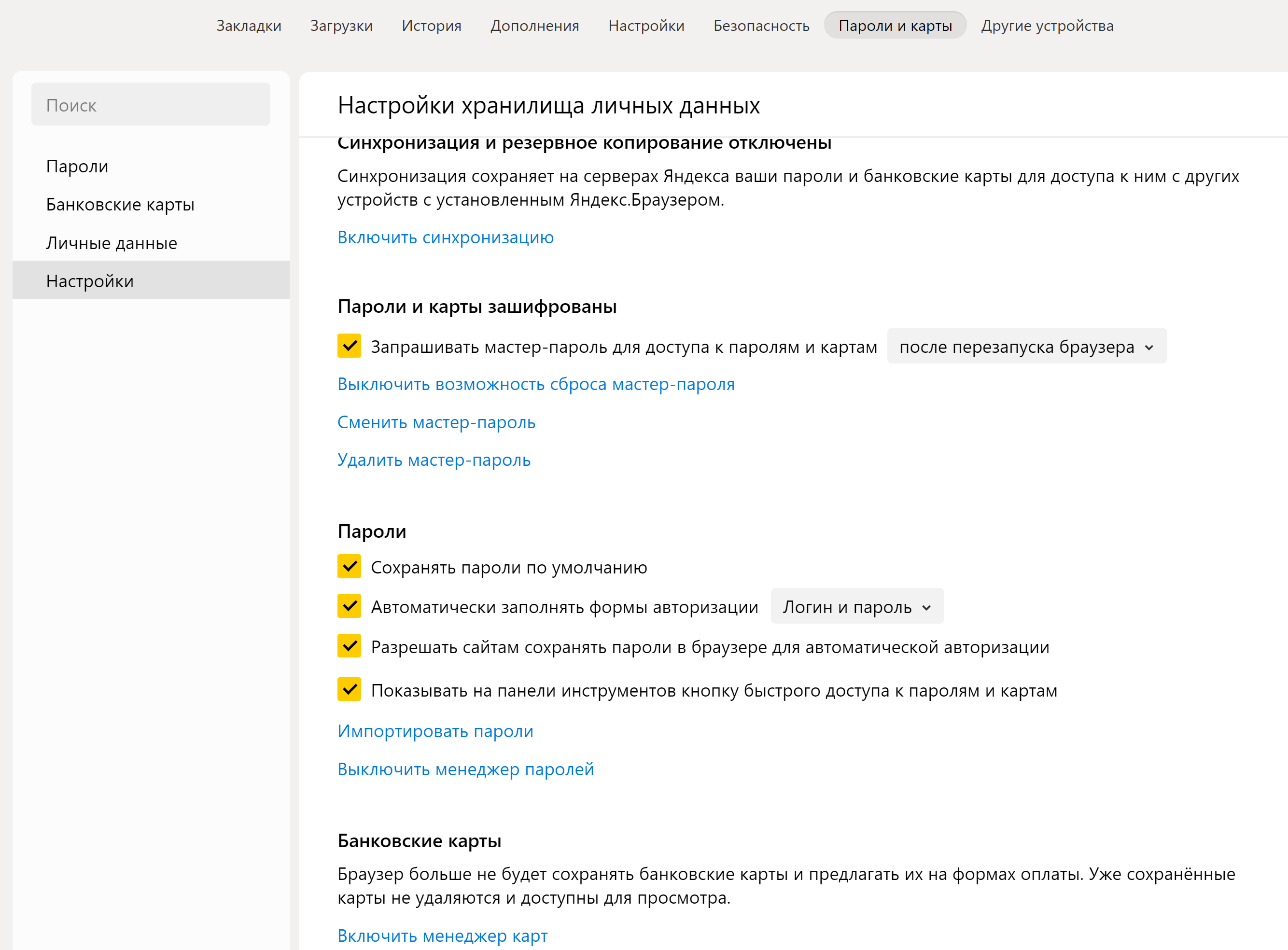
В разделе «Настройки» можно отредактировать варианты хранения личных данных в браузере. Рекомендуется выключить синхронизацию, чтобы ограничить доступ к вашим данным на разных устройствах, а также выключить менеджер банковских карт и менеджер паролей.
Надо признать, что сохранение паролей — удобный функционал, если вы часто заходите в электронную почту, в социальные сети. Выключив менеджер сбора паролей, вы будете каждый раз при входе в личные кабинеты на сайтах вводить логин и пароль заново. Поэтому, если вы не отключили менеджер паролей, рекомендуется зашифровать доступ к ним. Для этого вам предложат придумать мастер-пароль. И при каждом входе в систему авторизации на сайтах вам нужно будет всегда вводить данный мастер-пароль, чтобы браузер мог подставить в форму ваши сохраненные данные 4.10 .
Важными для безопасности будут настройки в разделе «Дополнения». Перейти к ним можно из основного меню Яндекс. В списке разделов будет пункт «Дополнения».
Это небольшие приложения, которые включают в браузере дополнительные функции. Их еще называют «Расширения». Некоторые из них уже предустановлены в браузере. Другие можно скачать. Все расширения разделены по тематике. Один из блоков касается вопросов безопасности в сети.
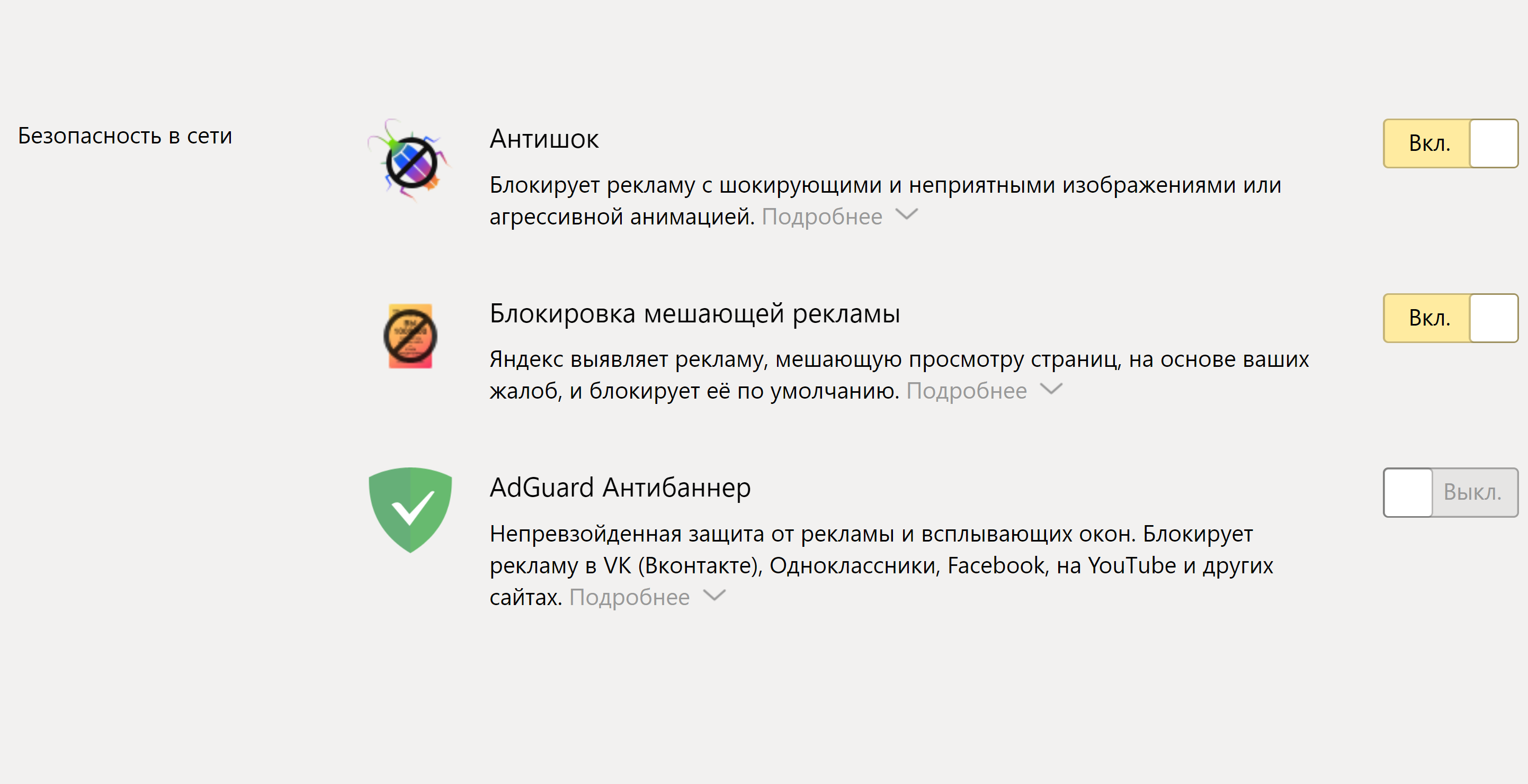
В нашем примере установлены дополнительно два расширения, блокирующие некоторые рекламные объявления в интернете. Также можно установить еще одно, которое помогает скрыть выплывающие окна, видеорекламу и т.д. 4.11 .
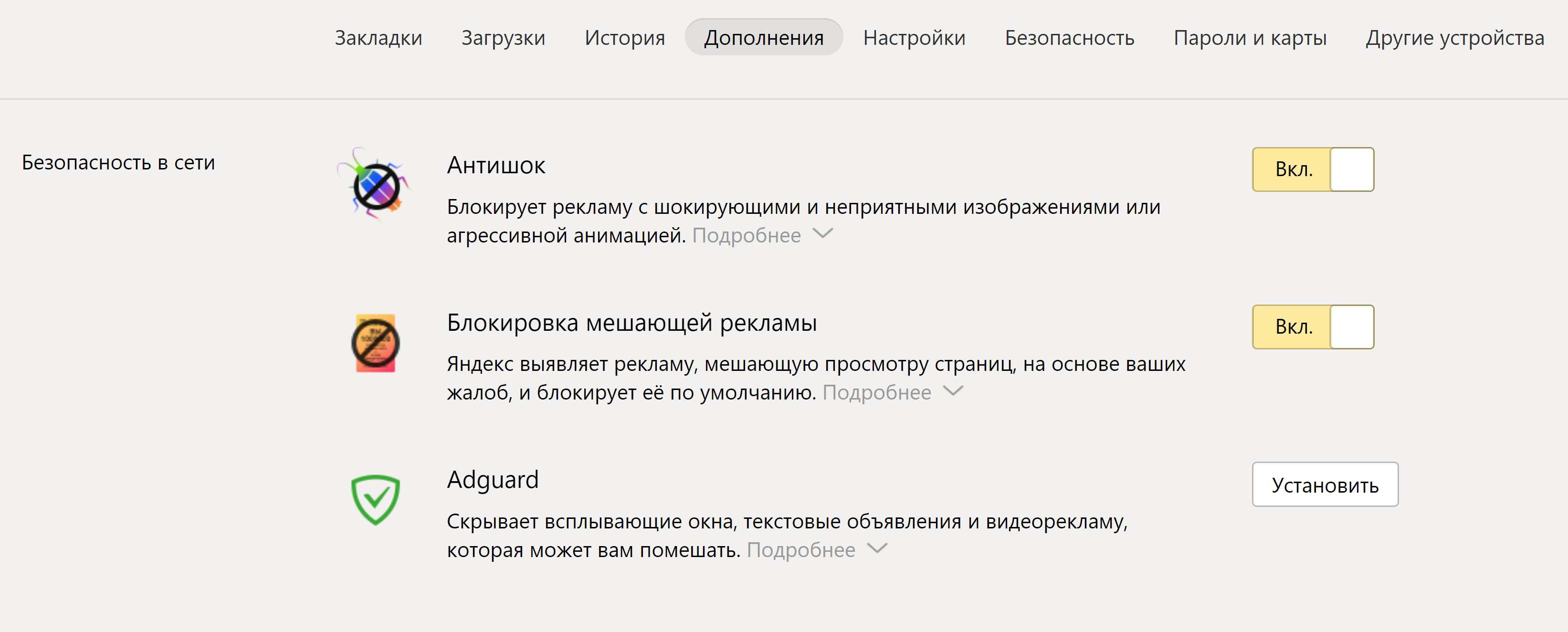
Можно добавить больше расширений. Для того, чтобы выбрать походящие, нужно будет прокрутить страницу вниз и нажать ссылку «Каталог расширений Яндекс.Браузер». В настройках вы в любой момент можете отключить или включить нужные дополнения к основному функционалу браузера.
Настройки личного аккаунта в браузере
Практически каждый браузер имеет дополнительные сервисы: страницу поиска, карты, переводчик, электронную почту и т.д. Чтобы получить доступ ко всем этим возможностям, пользователю предлагают зарегистрироваться.
Например, у многих есть почта на Яндексе. Автоматически логин и пароль от электронной почты будет и логином и паролем от вашего аккаунта на Яндекс.Браузере. Безопасность аккаунтов можно и нужно настраивать.
Чтобы перейти в аккаунт Яндекс, на странице браузера вверху справа зайдите в свой профиль. Достаточно ввести логин и пароль от своей электронной почты в Яндекс.
Значок вашего аккаунта отобразится вверху справа. Нажмите на него. В открывшемся меню выберите «Настройки» 4.12 .
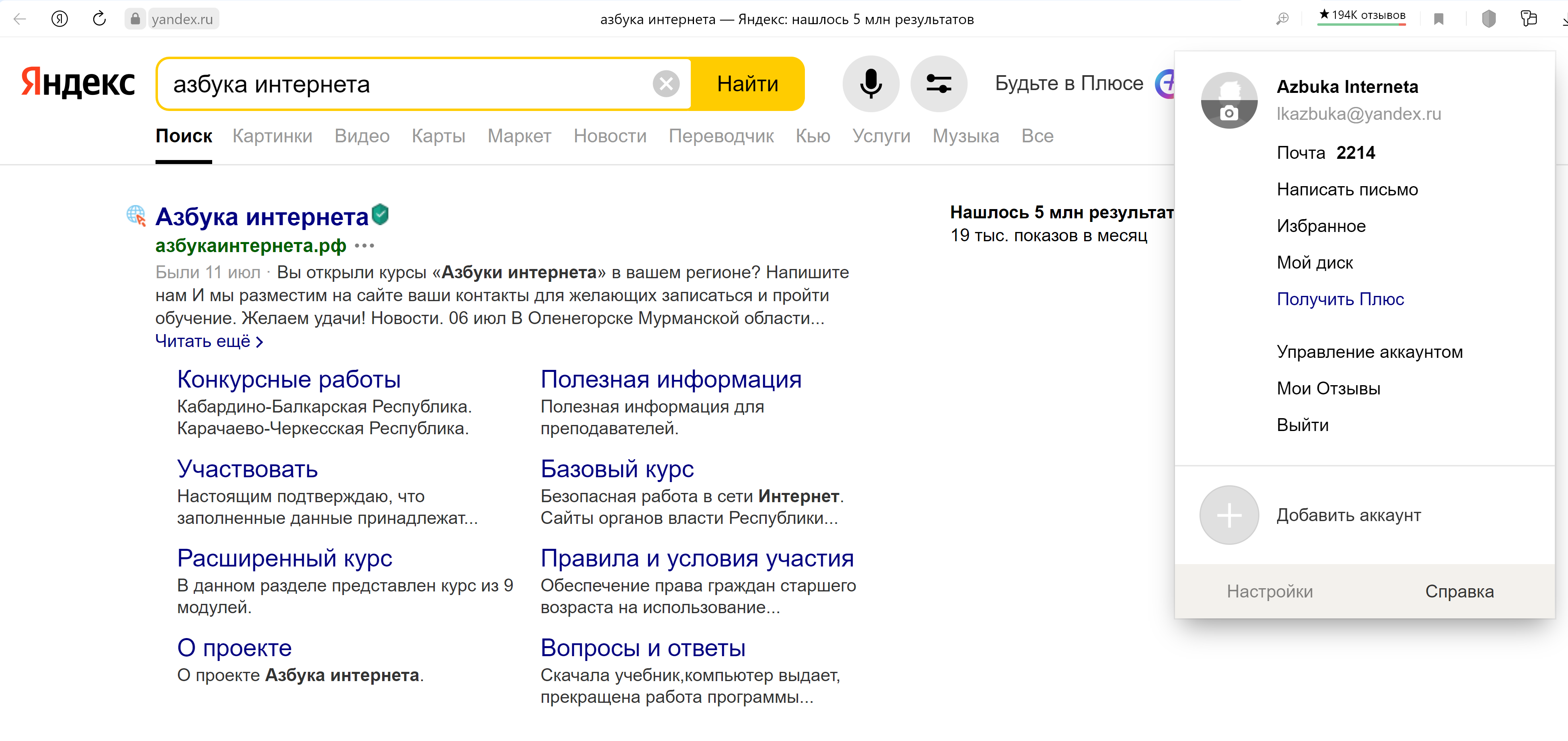
На следующей странице вы увидите возможные индивидуальные настройки браузера для вашего аккаунта. Для перехода между разделами воспользуйтесь верхними вкладками 4.13 .
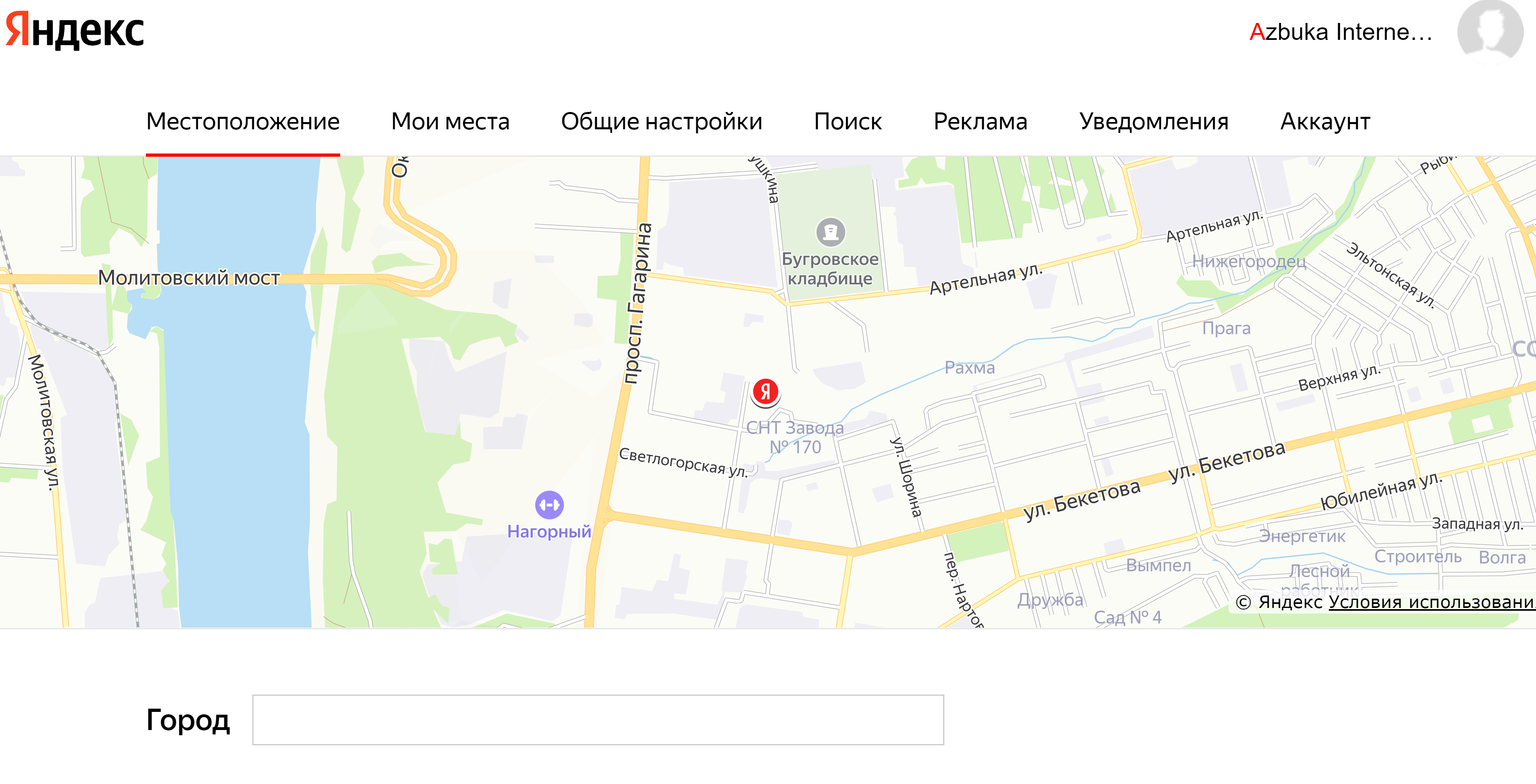
В разделе «Местоположение» можно убрать галочку около строчки «Определять город автоматически». В этом случае Яндекс не будет показывать вам актуальную погоду и новости именно для вашего региона. И в большинстве сервисов ваше местоположение также нужно будет указывать вручную.
В разделе «Мои места» вы сможете строить на карте маршруты, но сохранять их у себя в аккаунте не рекомендуется.
Достаточно интересный раздел «Поиск». Внизу можно выбрать фильтрацию поиска. Если указать «Семейный поиск», в результатах не будет нежелательного контента.
В разделе «Реклама» можно убрать галочки с разделов, разрешающих ее показ 4.14 .
Также стоит снять галочки с тем уведомлений (вкладка «Уведомления»), разрешенных вами для показа.
В разделе «Аккаунт» есть полезные сервисы. Их можно найти внизу страницы. Чтобы открыть тот или иной раздел, напротив его названия нужно кликнуть на изображение стрелки 4.15 .
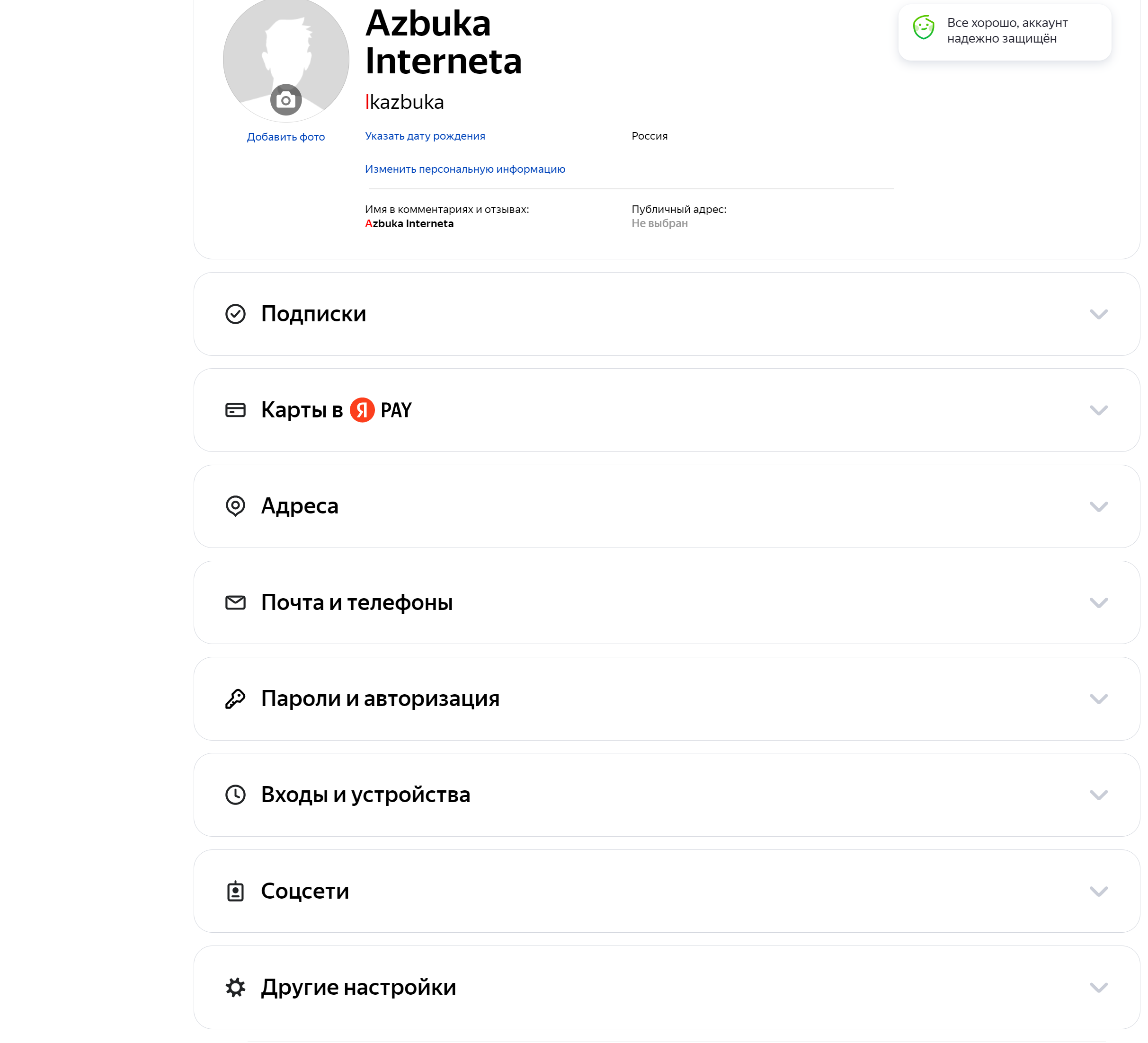
Например, в разделе «Пароли и авторизация» стоит настроить двухфакторную аутентификацию. Что это значит? Это значит, что каждый вход с незнакомого устройства на вашу почту будет возможен только после ввода кода, который придет вам в смс на номер мобильного телефона. Для этого нужно будет указать в данных почты свой номер.
В блоке «Входы и устройства» можно посмотреть историю входов в вашу почту. Всегда можно проверить, заходил ли в вашу почту кто-то с незнакомого компьютера или телефона.
Внизу страницы в разделе «Другие настройки» можно запретить рекламные рассылки от Яндекса. Для этого нужно перейти по ссылке «Управление промо-рассылками». А можно скачать и удалить всю информацию о вас, собранную Яндексом.
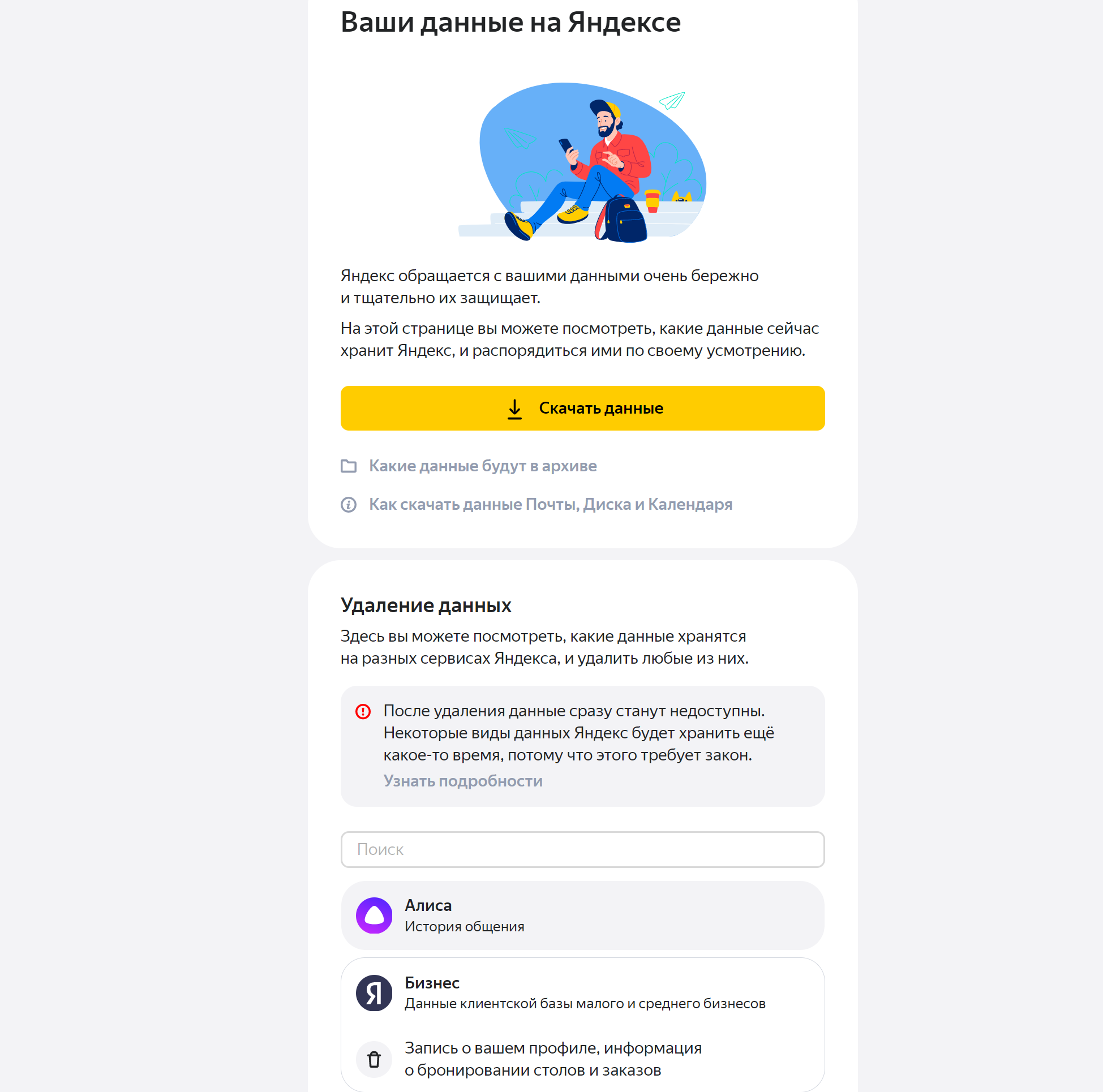
Нажмите «Управление данными», подтвердите свои действия, введя в указанное поле код, пришедший в смс.
На этой странице вы можете посмотреть, какие данные о вас хранит Яндекс, а также удалить данные, которые собрали приложения Яндекса. Для этого ниже выберите приложение. Чтобы удалить информацию, нужно нажать значок «корзины» около информации о данных 4.16 .
- Зайти в аккаунт.
- Вверху справа нажать на значок аккаунта.
- Выбрать в открывшемся списке «Настройки».
Нужно ли очищать кэш и куки
Эксперты по безопасности рекомендуют периодически очищать кэш и куки. Кэш – это фактически копии посещенных вами страниц в интернете. Они хранятся, чтобы в следующий раз вы смогли быстро попасть на ранее посещенный вами сайт. Кэш во многом засоряет оперативную память компьютера. Стоит удалять и файлы куки, и периодически очищать историю просмотров. Это очень помогает в том случае, когда компьютер начинает «тормозить».
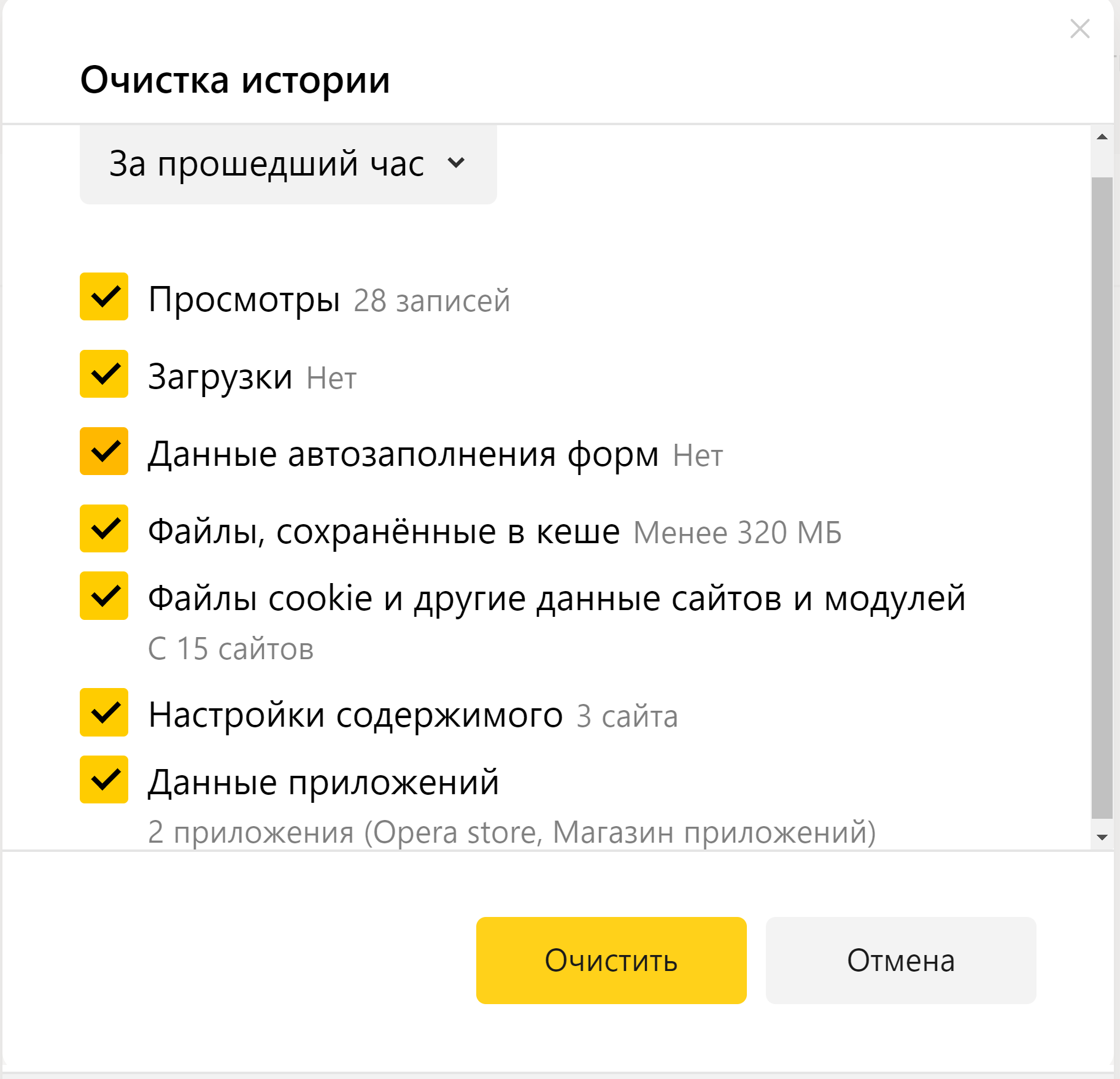
Чтобы очистить компьютер от собранных данных во время вашей навигации в интернете:
- Зайдите в настройки браузера. В Яндексе три горизонтальные черты вверху справа.
- Наведите курсор на строчку «История». В открывшемся окне кликните по надписи «История».
- Далее найдите внизу строчку «Очистить историю».
- В открывшемся окне поставьте галочки напротив всех строчек. (Имейте в виду, что в этом случае также будут удалены все данные паролей и логинов для входа на сайты. Определитесь, ставить или не ставить галочки напротив соответствующих строчек).
- Зайдите в настройки браузера.
- Выберите пункт «История».
- Далее нажмите «Очистить историю».
- Укажите период.
- Выберите, что конкретно вы хотите удалить.
- Нажмите «Очистить».
4.17
Блокировщики рекламы
Рекомендуется также использовать блокировщик рекламы. Как правило, такие программы устанавливаются как дополнение к браузеру (расширение), бывают встроены в антивирусные программы. Встроенный в браузер блокировщик вряд ли защитит от отслеживания, зато не позволит показывать навязчивую рекламу, которую могут использовать и мошенники.
В Kaspersky Internet Security уже есть функция «Антибанер».
Расширение-блокировщик также уже встроено в Яндекс.Браузер. Мы его настраивали в разделе «Настройки/Инструменты».
Найти его можно:
- В настройках Яндекса.
- В разделе «Дополнения».
В блоке «Безопасность» должно быть данное расширение. Если его нужно активировать, нажмите «Установить». Если его нет, листайте вниз страницы и нажмите кнопку «Каталог расширений для Яндекс.Браузера».
На следующей странице в строке поиска введите запрос «блокировщик рекламы». Появятся предложения расширений. Чтобы выбрать подходящий, смотрите описание, рейтинг, отзывы, условия установки 4.18 .
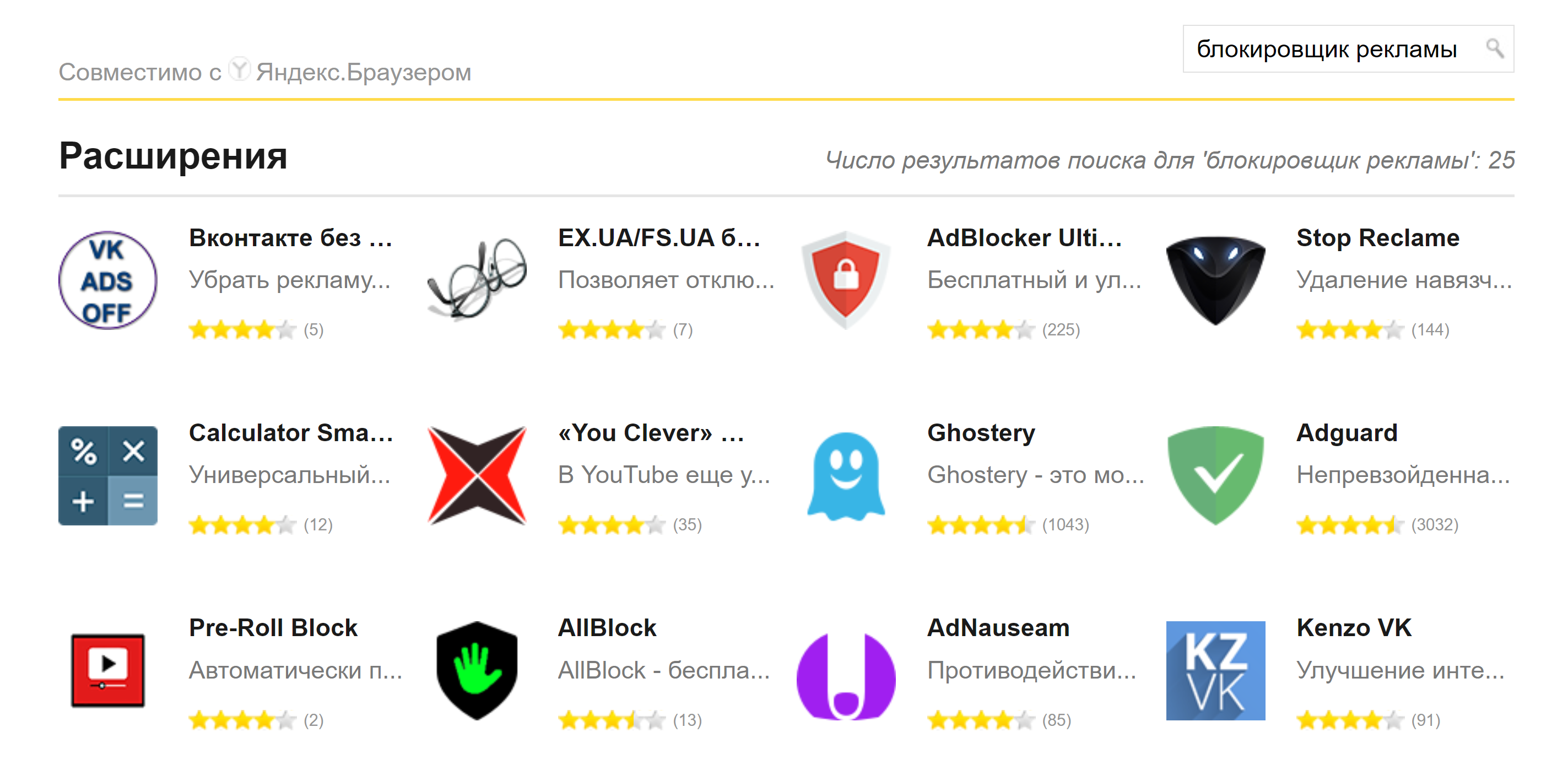
После того, как вы выбрали расширение, нажмите «Добавить в Яндекс.Браузер». Можно настроить отображение скачанного расширения в верхней панели.
Вы всегда сможете остановить работу расширения. Для этого нужно перейти в «Настройки», далее в раздел «Дополнения» и поставить рычажок напротив соответствующего расширения в положение «Выключено» 4.19 .
Безопасный поиск в интернете
Все настройки безопасного поиска в интернете есть в браузере. Во многом они защищают пользователя от шокирующего или нежелательного контента 4.20 .
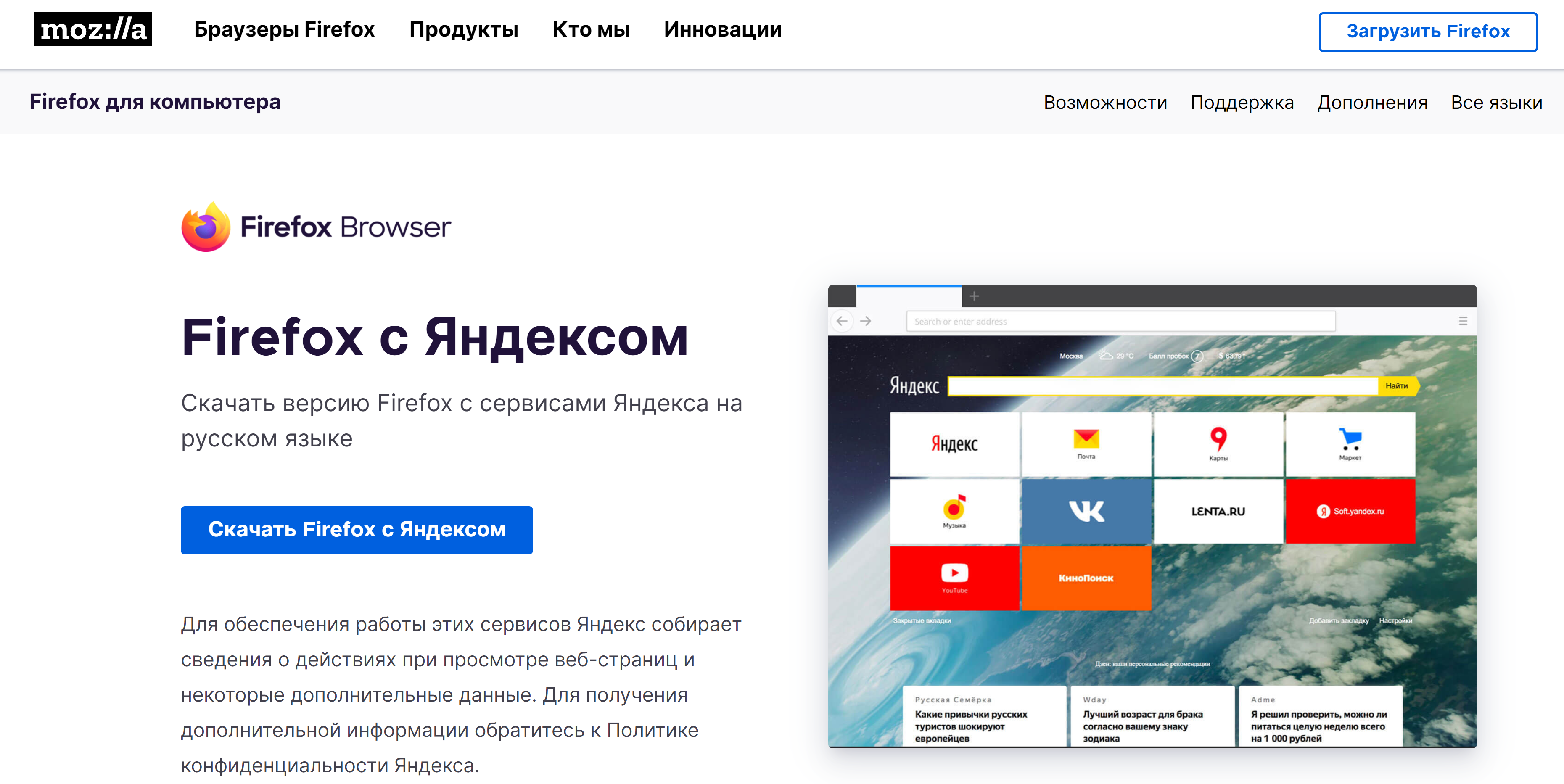
Но есть сайты-поисковики, которые предоставляют возможность анонимного поиска.
Такие поисковики не сохраняют ваш IP-адрес, не используют и не сохраняют файлы куки для отслеживания.
Например, Mozilla (Мозила) заботится о приватности, поэтому Firefox (Фаерфокс) не только не подсматривает за вами, но и блокирует чужие инструменты слежки.
Поисковики DuckDuckGo (Дак дак гоу) и StarPage (СтарПейдж) не запоминают, что вы искали. Но и результаты поиска на ваши запросы в этих поисковых системах не столь полные, как в привычных поисковиках.
Вам выбирать, какие инструменты и настройки использовать. Здесь главное соблюсти баланс. Быть осторожным, но не впадать в панику.
Контрольные вопросы:
- Стоит ли смотреть настройки аккаунта в браузере?
- Можно ли убрать из браузера информацию о введённых вами данных платежных карт?
- Нужно ли удалять куки и кэш? Зачем?
- Как настроить блокировщик рекламы?
- Достаточно ли для безопасности только настроить браузер?
- Какие настройки нужно прежде всего найти в браузере?
- Как работает брандмауэр?