
Причины, по которым не публикуется видео в TikTok
Все существующие проблемы, возникающие при загрузке публикаций в TikTok, можно условно поделить на несколько категорий, будь то ограничения на стороне интернета или ошибки в работе приложения. Конкретно сетевые неисправности чаще всего являются причиной трудностей, особенно если вами используется недостаточно хорошее интернет-подключение.
Причина 1: Неисправности на серверах
Несмотря на достаточно высокую стабильность социальной сети, нередко возникают неисправности на серверной стороне, до исправления которых пользователи не могут смотреть или загружать видео. Проверить сервис на предмет ошибок в настоящее время можно на многих сторонних интернет-ресурсах, к сожалению, без какой-либо официальной альтернативы.
Если на момент проверки от пользователей ТикТока поступает большое количество жалоб, рекомендуем просто подождать некоторое время и ничего самостоятельно не делать, пока ситуация не стабилизируется. В дополнение к этому, не стоит игнорировать комментарии на сайтах сервисов с диагностическими данными и различные форумы.
Причина 2: Низкая скорость интернета
Так как социальная сеть устанавливает относительно высокие требования к сети, и в целом по причине большого объема видеороликов, загрузка может обрываться при использовании медленного соединения. В данном случае улучшить ситуацию можно подключением более выгодного тарифа, обращением в службу поддержки оператора или, что рекомендуется больше всего, подключением к WiFi-сети.
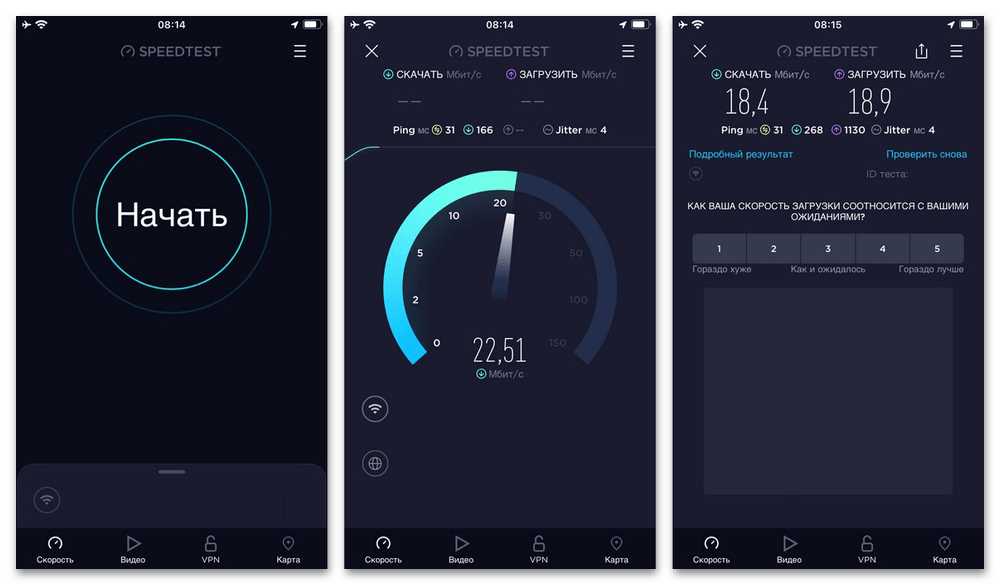
Кроме сказанного, особенно если проблемы наблюдаются при использовании Вай-Фая, не будет лишним проверить настройки подключения и стабильность соединения, как это нами было описано отдельно. Также можно попробовать произвести загрузку видео через официальный сайт сервиса, что позволит не только решить проблему со скоростью, но и обойти некоторые другие ограничения.
Причина 3: Региональные ограничения
Рассматриваемая социальная сеть на сегодняшний день доступна не во всех регионах мира, и даже если само по себе приложение скачать можно, многие функции могут не работать должным образом. По этой причине рекомендуем попробовать изменить регион, используя специальные VPN-приложения или указав другую страну в настройках официального магазина.
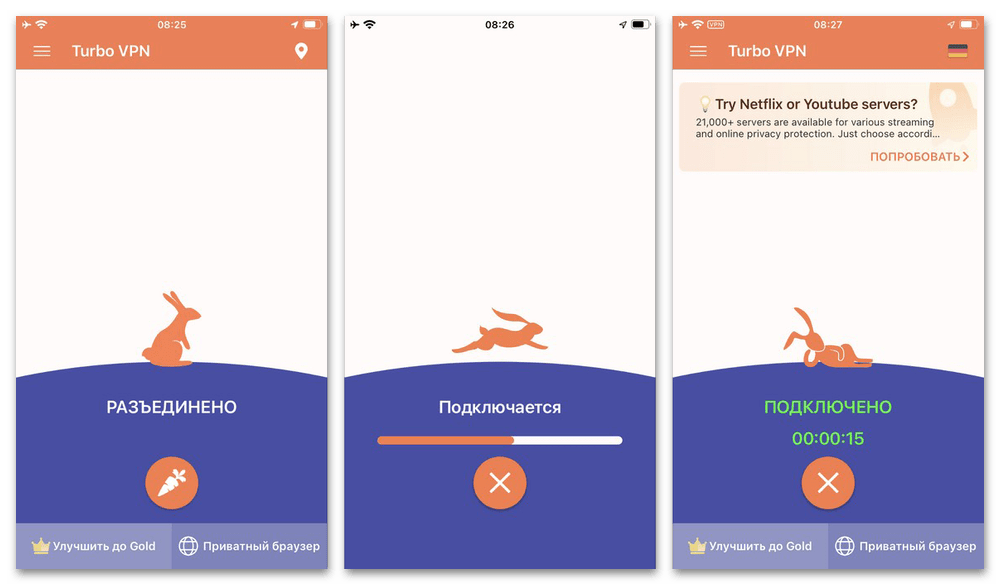
Равно как и в предыдущем случае, можете в качестве альтернативы попробовать произвести загрузку видеоролика через официальный веб-сайт социальной сети, используя страницу «Загрузить». Здесь, опять же, возможно возникновение ошибок во время загрузки, и потому все равно желательно задействовать достаточно быстрый прокси-сервер.
Вариант 2: Публикация контента
Нарушение определенных правил сервиса или создание препятствий приложению во время публикации контента также может приводить к ошибкам загрузки. В данном случае особое внимание следует уделить сразу обоим вариантам, так как многие пользователи не замечают на первый взгляд незначительных мелочей, которые оказываются фатальными для работоспособности ТикТока.
Причина 1: Прерывание загрузки
Во время добавления ролика в ТикТок, если на устройстве нет проблем с интернетом и регионом, достаточно часто процесс публикации обрывается из-за автоматической блокировки экрана смартфона или собственноручного сворачивания приложения. Таким образом, решением может стать принудительное отключение блокировки экрана во внутренних параметрах мобильного устройства.
Подробнее: Отключение блокировки экрана на iPhone и Android-устройствах
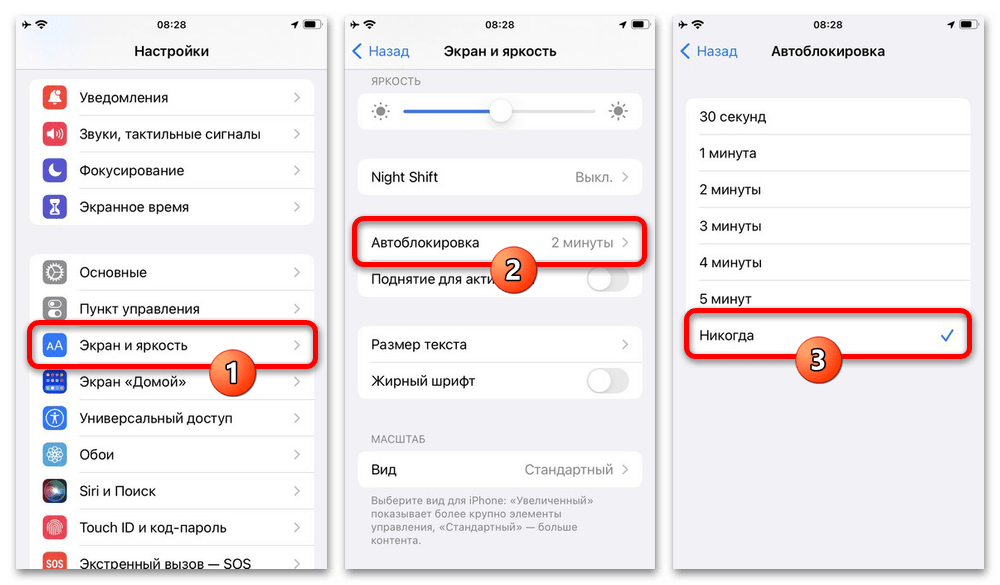
Какой бы платформой вы не пользовались, обычно нужные параметры представлены пунктом «Автоблокировка» и находятся в системных настройках в рамках категории «Экран блокировки» или просто «Экран и яркость». Установите в качестве значения «Никогда», не блокируйте экран вручную и не закрывайте приложение, пока загрузка не завершится с соответствующим уведомлением.
Причина 2: Нарушение правил сервиса
Куда более очевидной причиной являются нарушения правил социальной сети, что попросту в автоматическом режиме блокирует загрузку видео или приводит к автоматическому удалению сразу после размещения. Более того, подобное нарушение правил может привести не только к ограничениям конкретного ролика, но и стать причиной теневого бана или полной блокировки аккаунта.
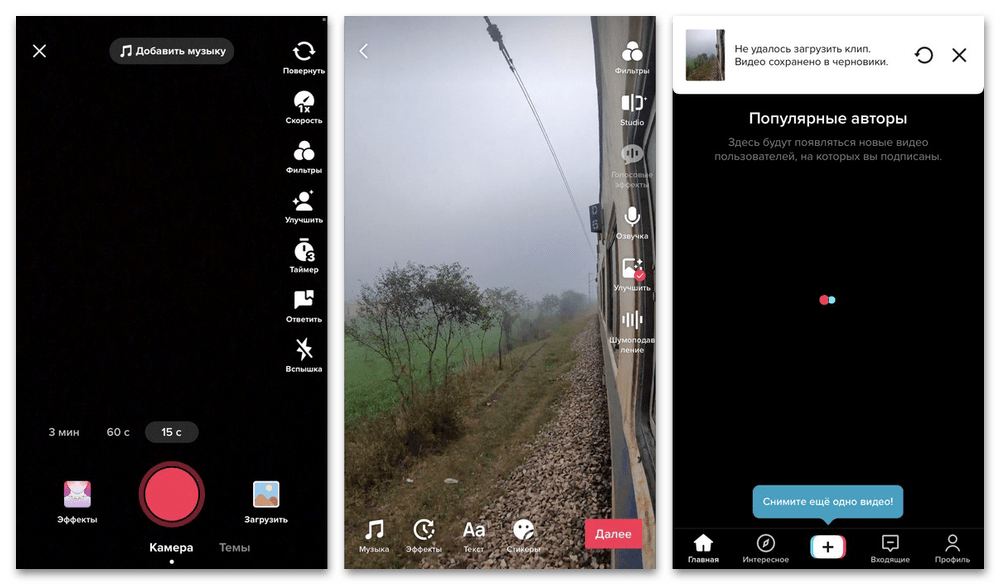
Чтобы ролики загружались без каких-либо ограничений, достаточно просто следовать правилам сервиса, которые представлены на отдельной странице в справочном центре. Также не стоит упускать ограничения, применимые к самим медиафайлам по части размера, разрешения, формата и прочего, особенно при добавлении видео из медиатеки.
Вариант 3: Работа мобильного приложения
Официальный мобильный клиент TikTok хранит на устройстве данные о работе, которые могут провоцировать появление различных неисправностей. При этом заметим, что в конкретно описываемом случае такой вариант маловероятен и будет актуален, скорее, для проблем с воспроизведением уже загруженных публикаций.
Причина 1: Устаревшая версия приложения
Если на вашем мобильном устройстве отключено автоматическое обновление установленных приложений, в первую очередь следует посетить страницу социальной сети в магазине и воспользоваться кнопкой «Обновить». В качестве альтернативы получить свежую версию можно из библиотеки Play Маркета на Android или через настройки профиля в App Store на iPhone.
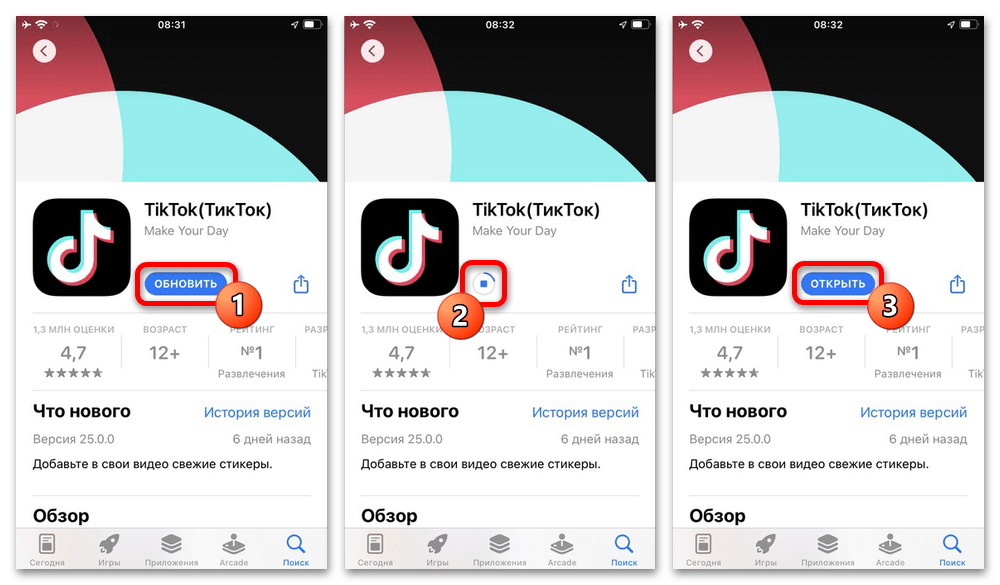
По завершении загрузки и установки попробуйте открыть программу и повторно загрузить видеоролик. На будущее, по возможности, рекомендуем задействовать автоматическое обновление ПО через системные настройки.
Причина 2: Ошибки в данных о работе
Резкий переход с устаревшей версии или случайные вылеты программы вполне могут быть причиной проблем с публикацией видео, которые проще всего решить удалением кэша с помощью соответствующей опции во внутренних настройках. Более того, на Android-устройствах избавиться от данных о работе можно через системные «Настройки», выбрав соответствующее приложение из списка установленных приложений и посетив «Хранилище».
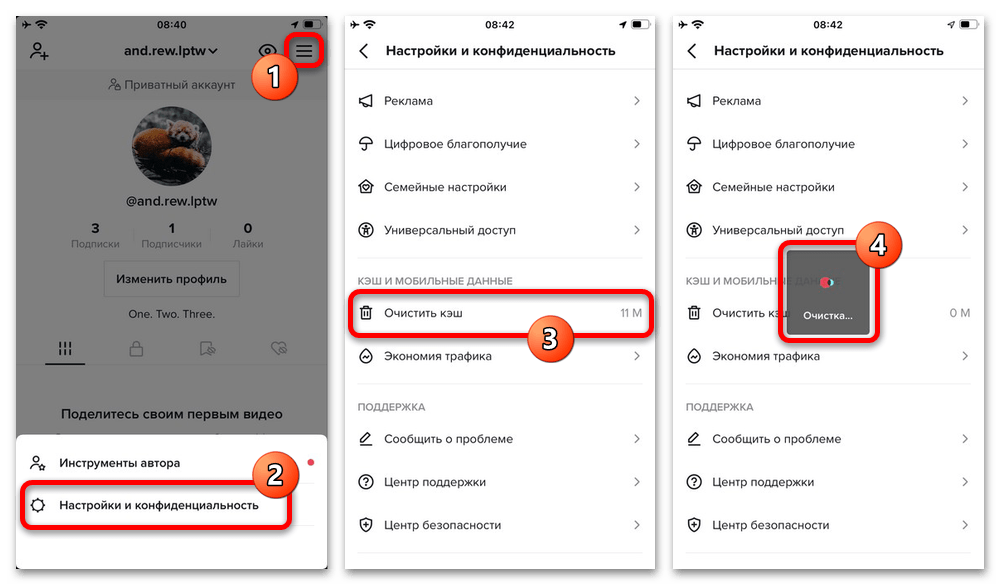
После удаления данных о работе обязательно перезапустите приложение и попробуйте повторно загрузить видео. Если проблемы не исчезли, необходимо удалить клиент социальной сети любым удобным способом и скачать заново с официальной страницы в магазине.
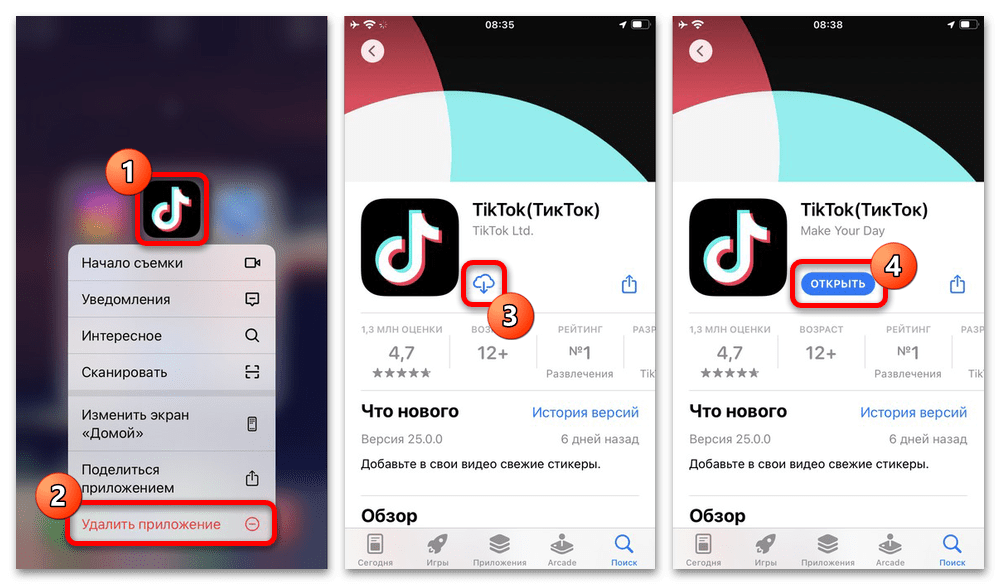
Как правило, полная переустановка при отсутствии сетевых проблем должна устранить все ранее возникающие неисправности. В противном случае порекомендовать можно только обращение в службу технической поддержки через специальный раздел настроек.
Причины, по которым не проигрывается видео в TikTok
Если при просмотре видео в TikTok возникают трудности с загрузкой контента, чаще всего причинами являются общие проблемы вроде недостаточной скорости интернет-соединения или временных неполадок на стороне социальной сети. Кроме этого не стоит забывать про возможные региональные ограничения, актуальные для некоторых стран и районов.
Причина 1: Целенаправленное удаление контента
Начать стоит с наиболее безобидной причины, сводящейся к невозможности загрузки того или иного ролика по причине удаления. Причем в зависимости от авторства записи и содержания сделать это мог владелец или администрация ресурса по причине нарушения тех или иным правил.
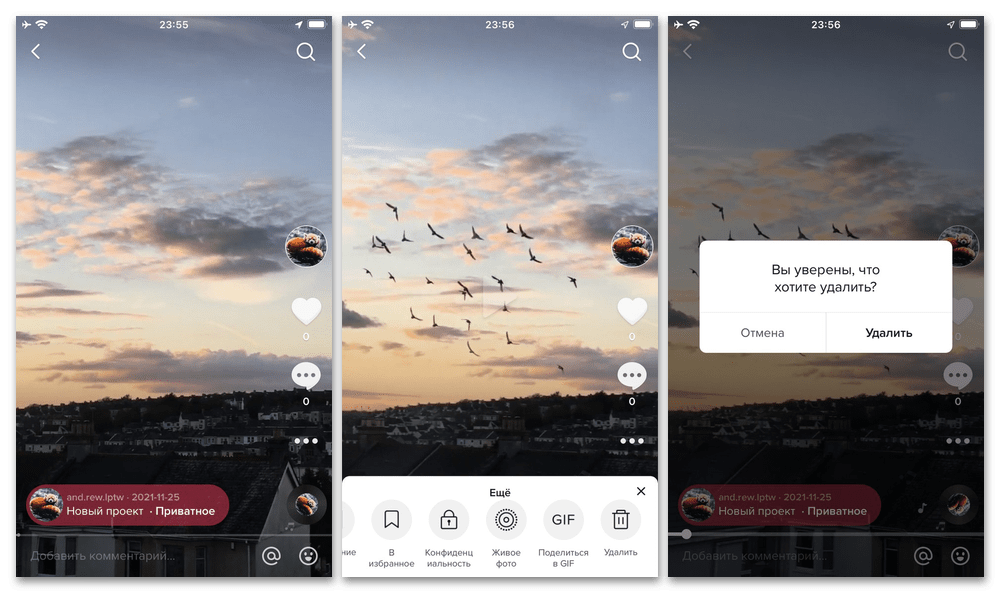
Если ролик был загружен вами и удален администрацией по ошибке, можете обратиться в службу поддержки с соответствующей просьбой. Во всех остальных случаях, к сожалению, ничего сделать не получится.
Причина 2: Низкая скорость интернета
В связи с достаточно высокими требованиями социальной сети к скорости интернет-соединения одной из наиболее частых причин неполадок при воспроизведении видео выступает недостаточно высокий показатель загрузки. Чтобы убедиться в этом или, напротив, отбросить такой вариант, в обязательном порядке посетите один из сервисов и произведите измерение скорости.
Подробнее: Проверка скорости и стабильности интернета
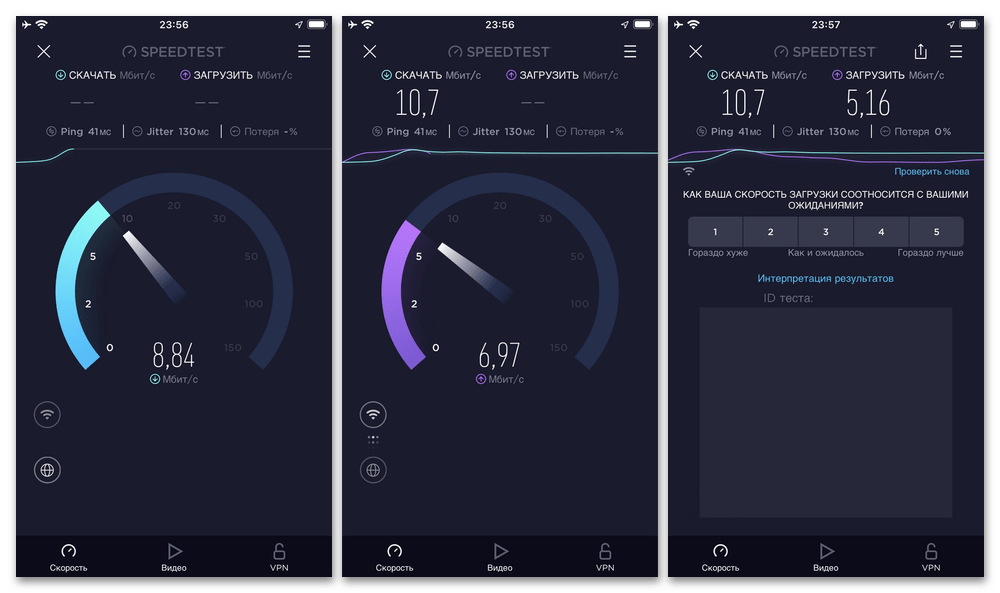
Если показатели достигают в среднем 10 Мбит/сек., можете смело переходить к следующим причинам, тогда как в противном случае придется повысить скорость и надежность соединения. Для этих целей лучше всего подключиться к хорошему источнику Вай-Фая, связаться с провайдером для уточнения подробностей и по необходимости выждать некоторое время или самостоятельно изменить тарифный план.
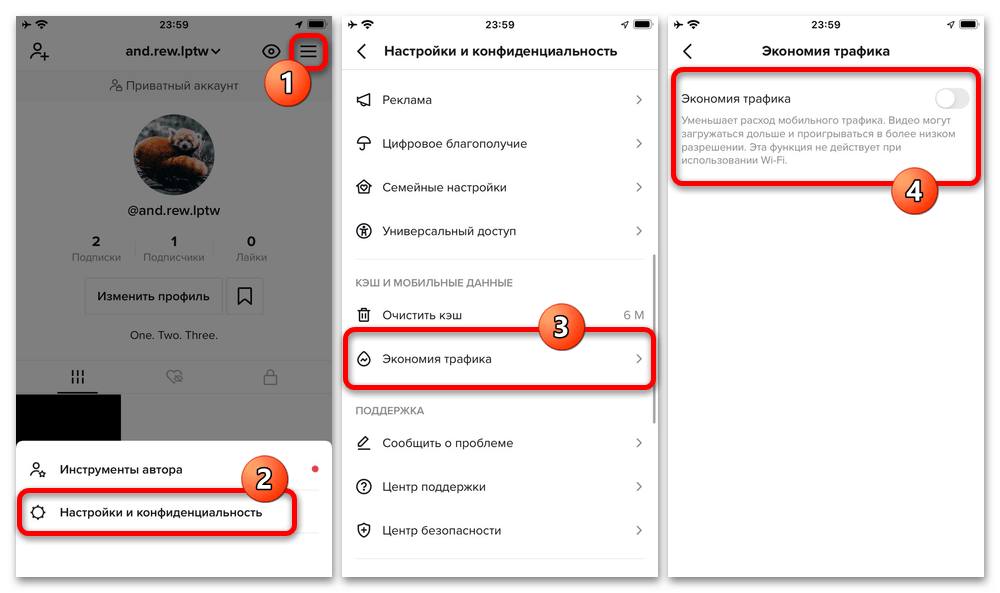
Кроме указанных решений, можете перейти на вкладку «Профиль» в официальном приложении, открыть «Настройки и конфиденциальность» через главное меню, развернуть категорию «Экономия трафика» и включить или выключить представленную здесь функцию. Чтобы увидеть результат, после этого обязательно выгрузите приложение из памяти и откройте заново.
Причина 3: Нестабильная работа серверов
Равно как и предыдущий вариант, нестабильная работа серверов является одной из основных причин, почему видео в ТикТоке не загружается или, например, проигрывается рывками. Легче всего подтвердить или опровергнуть наличие такого рода проблем, воспользовавшись сайтом или приложением Downdetector по представленной ниже ссылке.
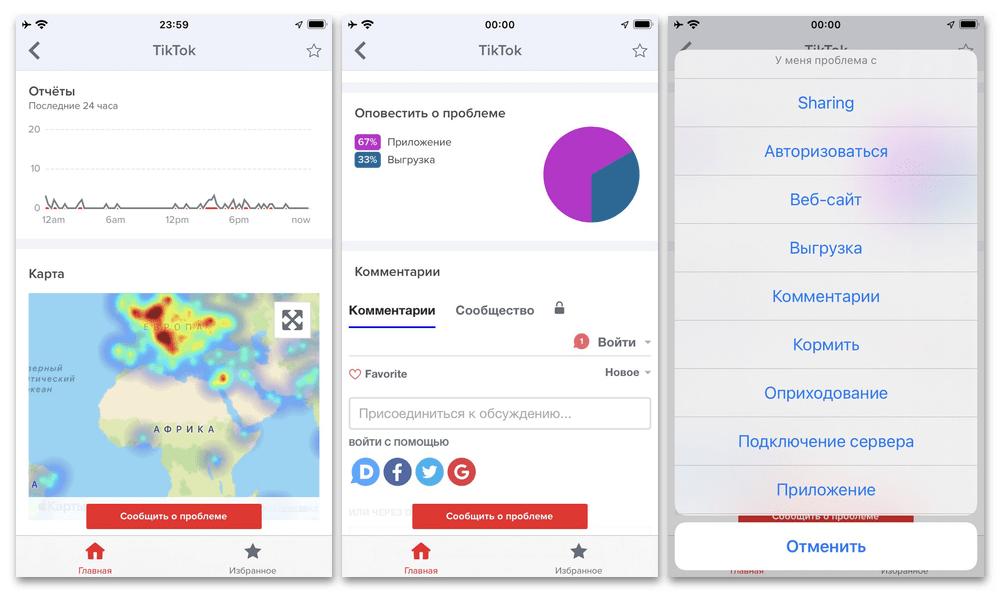
Помимо показаний на указанном сайте, не стоит оставлять без внимания потенциальную загруженность серверов, что особенно актуально ближе к вечеру по выходным. Как бы то ни было, при обнаружении проблем с доступностью социальной сети придется подождать некоторое время.
Причина 4: Отсутствие актуальных обновлений
Своевременная установка обновлений позволяет не только получать новые функции, но и поддерживать правильную работу социальной сети. Из этого следует, что пропуск нескольких версий приложения или браузера, если вами используется настольная версия ТикТока, может привести к ошибкам при воспроизведении видео.
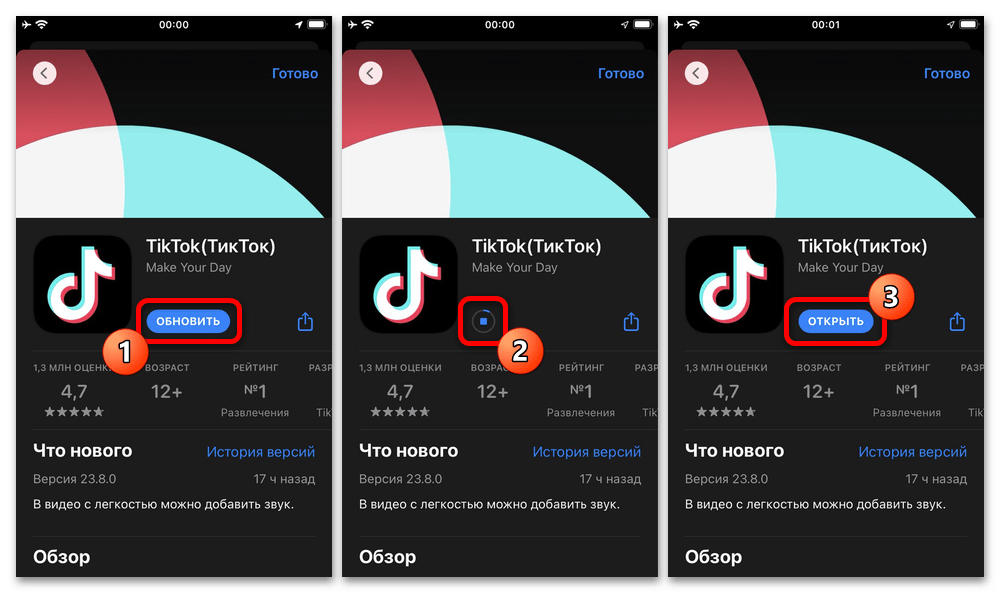
Чтобы избавиться от неисправностей в работе официального клиента, воспользуйтесь одной из указанных ссылок и на открывшейся странице нажмите кнопку «Обновить». По завершении процедуры, как правило, проблемы с загрузкой должны будут исчезнуть.
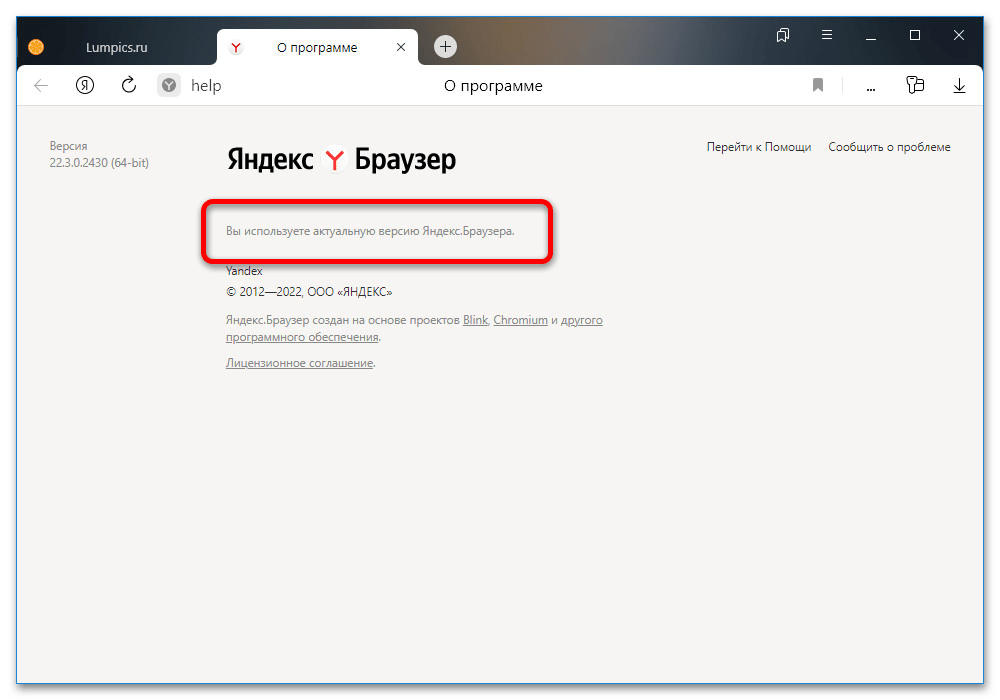
Обновить используемый интернет-обозреватель до актуальной версии обычно можно через категорию «О браузере», для открытия которой достаточно будет перейти в соответствующий раздел через главное меню. Более точный порядок действий был описан в другой инструкции в зависимости от конкретной программы.
Причина 5: Сбои в работе приложения
Еще одна проблема, на сей раз связанная исключительно с официальным мобильным клиентом, сводится к сбоям в работе. Происходит это по многим причинам, в том числе из-за быстрого перехода между версиями, тогда как решений будет всего два: очистить кэш или произвести полную переустановку приложения с удалением данных.
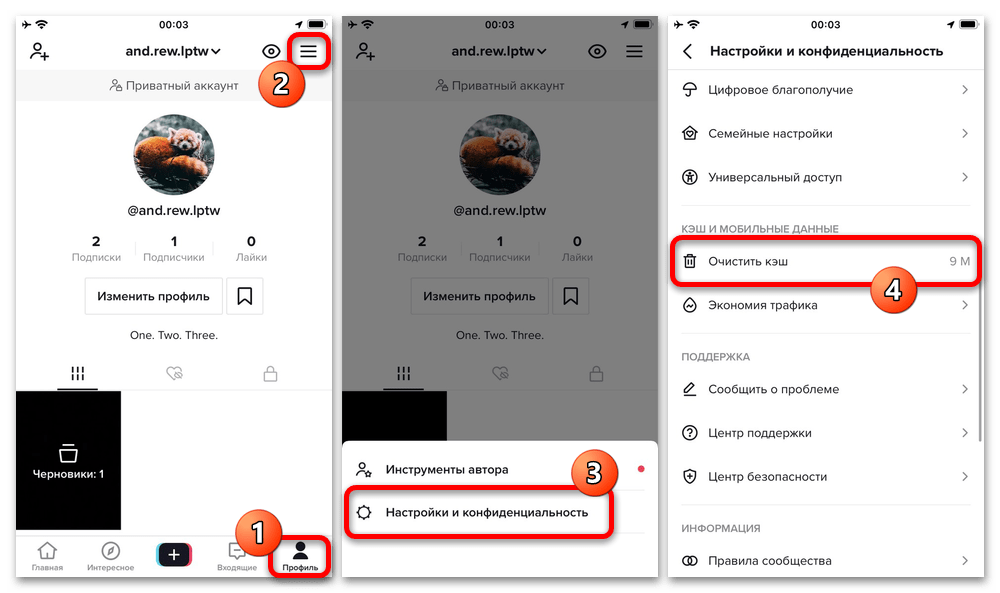
Для реализации первой задачи необходимо открыть главное меню на вкладке «Профиль», перейти в «Настройки и конфиденциальность» и воспользоваться функцией «Очистить кэш» в рамках категории «Кэш и мобильные данные». Также отдельно на Android вполне можно удалить данные о работе через параметры приложения в системных настройках.
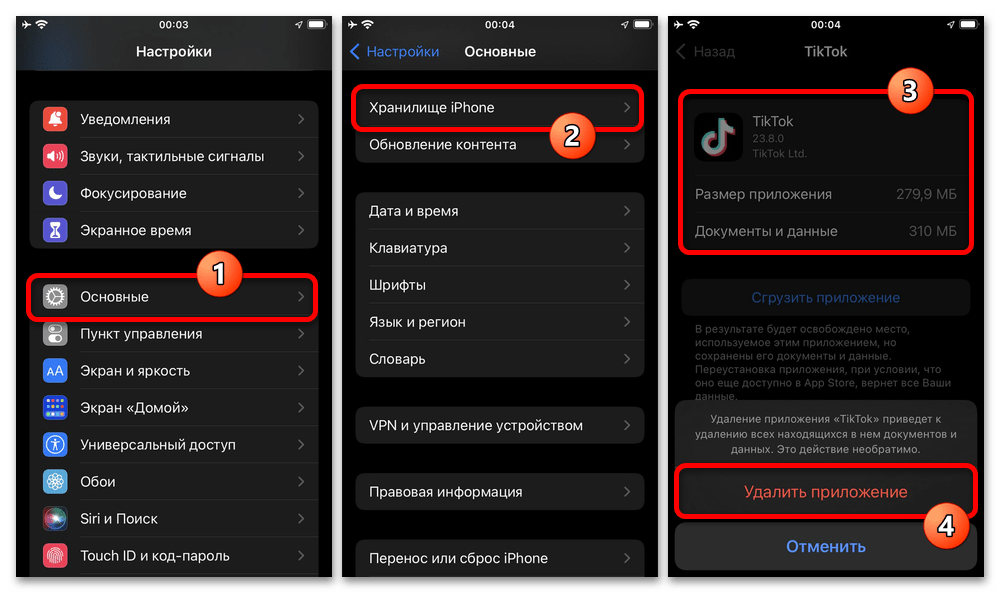
В крайнем случае, если очистка кэша не помогает, можно произвести полную переустановку приложения. Для этого выполните удаление по представленной выше инструкции, перейдите на страницу клиента в официальном магазине и нажмите «Установить», учитывая, что впоследствии придется заново привязывать аккаунт и настраивать рекомендации.
Причина 6: Региональные ограничения
Оставшаяся, хоть и не такая уж редкая проблема, может заключаться в региональных ограничениях ТикТока, что, например, актуально для крымского полуострова. Для обхода блокировок подобного рода придется использовать различные VPN, которые можно устанавливать с помощью отдельных приложений или настраивать вручную через системные настройки.
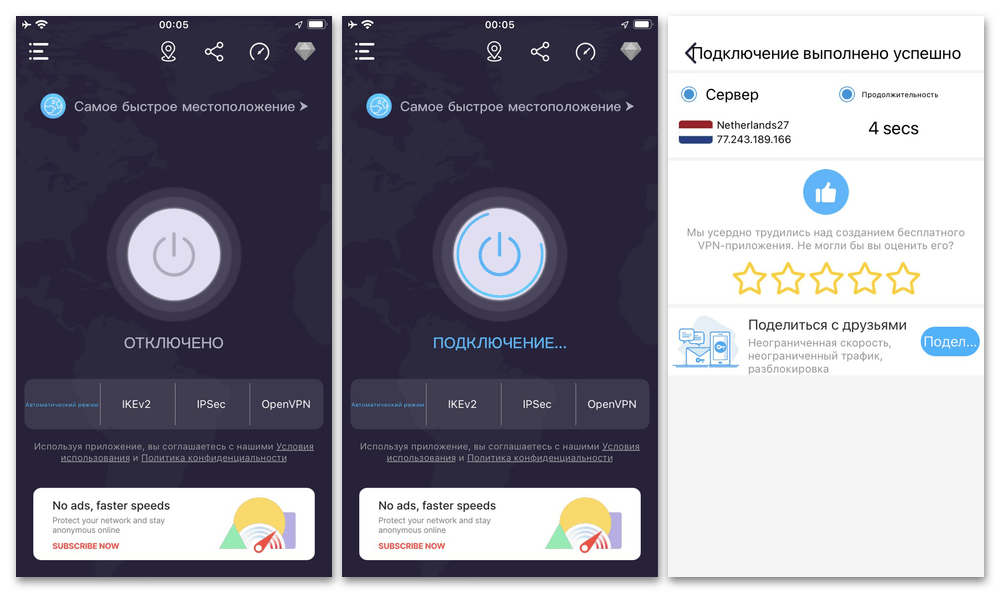
К сожалению, гарантировать исправную работу большинства функций даже в этом случае невозможно, потому как социальная сеть запоминает регион пользователя через внутренние параметры и привязанный номер телефона. В то же время, этого должно будет хватить для стабильного просмотра видео, если, конечно, позволяет скорость прокси-сервера.
Устранение проблем с добавлением видео в TikTok
При возникновении проблем непосредственно с добавлением новых видео в TikTok рекомендуем ознакомиться с другой инструкцией по представленной ниже ссылке. Обычно трудности такого рода связаны с уже упомянутыми причинами вроде низкой скорости интернета, неполадок на серверной стороне и тому подобным.
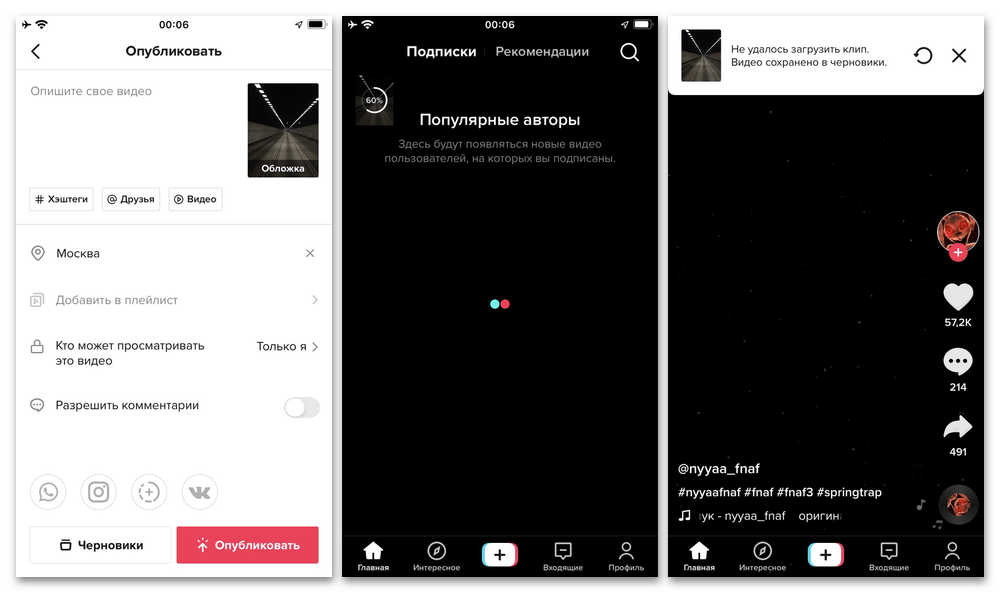
К основным решениям можно отнести увеличение скорости соединения, в том числе снижением нагрузки путем выключения других приложений, а также использованию VPN и изменению внутренних настроек. В небольшом числе случаев способна помочь полная переустановка программы или очистка кэша, что актуально для Android-устройств.
Как поделиться видеороликом в Тик Токе с другом?

Тик Ток
Автор Дарья Гостищева На чтение 5 мин Просмотров 4.5к. Опубликовано 12.03.2021
Тик Ток – это популярная молодежная социальная сеть. Ее основной контент – это небольшие видео. Конечно, пользователи хотят делиться со своими друзьями интересным контентом, поэтому создатели приложения предусмотрели разные варианты, как отправить видео другу в Тик Ток. Записью можно поделиться через личку в самом приложении, в другой соц.сети или выложить ролик для небольшой аудитории. Разберем каждый метод подробно.
Как отправить видеофайл в личных сообщениях Тик Ток?
Проще всего поделиться клипом, если у друга тоже есть аккаунт в социальной сети. Тогда можно будет легко делиться как своими собственными роликами, так и интересным контентом из рекомендаций или полученным от друзей.
Чтобы отправить друзьям понравившееся видео, нужно:
- авторизоваться в сервисе;
- перейти в раздел «Рекомендуем»;
- найти в нижней правой части экрана иконку в виде стрелочки и нажать на нее;
- откроется вкладка, в которой отображены все способы, как можно поделиться видео;
- нажать на первую кнопку «Сообщения»;
- в открывшемся списке контактов выбрать того друга, кому нужно переслать видеоролик.
При желании к клипу можно добавить свой комментарий, дополнить его описанием, шуткой или вопросом. В дальнейшем видео будет отображаться в «Директе», где его и смогут обсудить друзья.

Как отправить ролик другу, если у него нет аккаунта в Тик Ток?
Поделиться понравившимся роликом в Тик Ток можно с теми, кто не регистрировался в соцсети. Есть 2 способа: передать ссылку или скачать видео на свой телефон и отправить через нужный мессенджер другу.
Как отправить ссылку на понравившийся клип
Из TikTok можно репостнуть видео практически в любую другую социальную сеть, приложение специально предусмотрело такую функцию: пользователи стараются, снимают контент, поэтому заслуживают лайки и просмотры не только в самом приложении, но и за его пределами.
Инструкция, как отправить запись друзьям в мессенджеры или социальные сети:
- сначала нужно зайти в аккаунт Tik Tok и выбрать заинтересовавшее видео;
- нажать на «Поделиться» (это значок стрелки);
- внизу экрана появится всплывающее окно, где будут перечислены все возможные варианты передачи сообщения: ссылкой, через личные сообщения, репостнуть в социальных сетях;
- дальше либо выбрать из предложенных вариантов, либо тапнуть по клавише «Ссылка» и скопировать ее;
- теперь ссылку можно отправлять хоть куда: вставить в сообщения на смартфоне, в электронное письмо, выложить в любой социальной сети, отправить в мессенджере.
Получатель сможет посмотреть клип, т. к. Тик Ток не ограничивает просмотр контента пользователям без регистрации и тем, кто не завел свой аккаунт.
Поделиться записью напрямую из приложения можно в таких сервисах, как: ВК, Одноклассники, Телеграм, FB, Instagram, WhatsApp, Viber, YouTube. Для них в ТТ во всплывающем меню предусмотрена целая строка, для некоторых мессенджеров есть отдельные кнопки, а полный список сервисов можно посмотреть в пункте «Прочие». При этом в Фэйсбуке и Инстаграме можно поделиться не только ссылкой, но и самим роликом, т. к. эти социальные сети принадлежат одной компании и интегрированы между собой.
Как отправить само видео
Если по какой-либо причине не устраивает отправка ссылки, то можно отправит сам ролик, только предварительно его придется скачать, по-другому не получится. Пошаговая инструкция, как сохранить запись на свой гаджет:
- открыть Тикток;
- найти нужный ролик;
- нажать на стрелку справа;
- в меню выбрать пункт «Сохранить клип».

Через пару секунд начнется скачивание. Когда файл загрузится, его можно будет прикрепить к сообщению в любом сервисе. Также видеозаписи можно будет прикреплять к постам в социальных сетях.
Почему нельзя отправить видеоролик?
Для передачи записи необходима полноценная связь и интеграция сервисов. Это сложная задача для программистов, к тому же поработать должны обе стороны, а не всем социальным сетям и мессенджерам это выгодно и нужно. Поэтому получается только делиться ссылками. И это касается практически всех соцсетей и приложений. Единственное исключение – это Facebook и Инста. Обе программы связаны, т. к. принадлежат одной компании. У них схожее программное обеспечение, поэтому они имеют возможность передачи видеофайлов.
Почему не удается отправить видео в Тик Ток другому пользователю
Иногда при передаче файла возникают проблемы, и Тик Ток выдает уведомление об ошибке или невозможности отправить видео другу. Такие трудности могут возникнуть по ряду причин:
- адресат не добавлен в список друзей;
- выбранный человек разрешает присылать ЛС только при наличии взаимной подписки или полностью закрыл личку;
- ролик уже удален, забанен или сам автор ограничил к нему доступ;
- адресат заблокировал сообщения или добавил отправителя в черный список;
- используется устаревшая версия приложения.
Что можно предпринять:
- оформить взаимную подписку с другом;
- выяснить, не заблокированы ли у него сообщения;
- скачать ролик и попробовать отправить его через другую социальную сеть или мессенджер;
- обновить приложение до актуальной версии и разрешить ему обновляться автоматически.
Совместный просмотр контента позволит быть на одной волне с друзьями. Благодаря функции передачи видео и ссылок можно сразу же узнавать о новых веяниях и трендах.
Если вам понравилась наша статья, то делитесь ею в социальных сетях и обязательно подписывайтесь на обновления блога, чтобы не пропустить много чего интересного!
Почему не отправляется видео в тик токе
Отправить видео в Тик Токе другу возможно через личные сообщения, другие социальные сети. Функция расположена под каждым клипом и не зависит от регистрации.
Как поделиться видео
Если пользователь авторизован в сервисе, он может отправить чужой клип с помощью Директа. Незарегистрированные зрители также могут делиться клипами, нажав по кнопке: «Поделиться» под видеороликом.
Отправить запись можно несколькими способами:
- через личные сообщения, если получатель зарегистрирован в Тик Токе;
- репост в другие социальные сети;
- опубликовать свой клип на ограниченное количество пользователей.
Функция: «Поделиться» расположена под каждой видеозаписью: можно отправить свое или чужое видео.
Как поделиться в личных сообщениях:
- Зайти в Тик Ток – авторизоваться.
- Перейти в раздел: «Рекомендуемое».

- Нажать снизу по значку в виде стрелочки.
- Сверху появится список пользователей, которым можно отослать видео.
- Указать получателя – Отправить.

Видео появится в списке личных переписок. Его можно просмотреть, если перейти в Директ.
Почему не удается отправить клип
В список популярных проблем, почему не получается переслать видеозапись через Тик Ток входят:
- автор видеозаписи удалил или ограничил доступ к просмотру;
- версия не обновлена;
- человек находится в «Черном списке у получателя»;
- пользователь, которому нужно отправить, не подписался взаимно.
В первом случае проблема в заблокированном клипе. Пересмотреть заново или найти в списке «Понравившихся» не получится. Рекомендуется скачивать на смартфон клипы, которые могут быть заблокированы и отправлять с помощью других социальных сетей.
Как отправить в другие социальные сети
Переслать свое видео другому возможно по ссылке или через подключение к приложениям на смартфоне. К примеру, если у пользователя установлен Вконтакте или Facebook, он сможет указать их, чтобы переслать ролик.
Как отправить в другую социальную сеть:

- Зайти в Тик Ток – нажать под видео по стрелочке.
- Поделиться – выбрать нужную.
- Указать получателя.
Кроме передачи в личные сообщения, можно указать размещение поста в Facebook, Instagram. Необязательно подключать вторую учетную запись, чтобы сделать репост. Достаточно авторизоваться в другой социальной сети с телефона. Тик ток перенаправит ролик, но с подписью в виде никнейма и логотипа.
Не получается загрузить видео в Тик Ток — почему и что делать
И это, мягко говоря, несколько озадачивает, не так ли? Но давайте попробуем разобраться.
что делать, когда не получается загрузить видео в Тик Ток?
Значит, с учетом того, что причины этому могут быть самые разные (в том числе и сугубо технические), начнем с самого простого и очевидного. А именно,
#1 — проверяем связь
…то бишь, подключение к Интернету:
- если смартфон, планшет или комп подключен через Wi-Fi, то:
-
- проверяем текущее состояние подключения устройства с доступной WiFi-сети;
-
- если устройство вообще «не видит» WiFi-сеть, то проверяем, почему — отключена? помехи? глюк оборудования? сбой у провайдера?
-
- перезагружаем смартфон (планшет или комп) и маршрутизатор (отключаем питание не менее, чем на полминуты и потом включаем снова), а также проверяем доступ к Интернету.
- если смартфон, планшет или ноутбук подключен через сеть оператора мобильной связи, то проверяем качество подключения (для TikTok-а желательны 3G, 4G и т.д.) и/или находим место, где сеть работает лучше.
#2 — проверяем ролик
Иногда на этапе загрузки нового ролика TikTok уведомляет пользователя, что в настоящее время ему запрещено публиковать что-либо или что видео просто нельзя добавить, поскольку оно нарушает правила сервиса. Поэтому:
- если акк уже заблокирован, то идем в «Настройки» приложения и смотрим, за что именно и на какой период (возможно, проще какое-то время подождать, пока блокировка будет снята);
- если аккаунт не заблокирован, то все равно надо перепроверить ролик, а точнее трек на предмет соответствия условиям размещения на TikTok (либо же сразу поменять трек и попробовать залить ролик по-новой);
- водяной знак — некоторые приложения-редакторы автоматом вставляют в видео специальные метки, т.н. «водяные знаки» (иногда скрытые), а Тик Ток ролики с такими знаками не принимает — поэтому «водяной знак» (если он есть) надо убрать, а если не получается, то лучше переделать ролик в другом редакторе.
#3 — проверяем Тик Ток
Сервис популярный, куча народу в нем просто живет и, как показывает практика, аншлаги в Тик Токе случаются регулярно. Так что, если с связью все нормально, с видео — тоже все ОК, а ролик загрузить никак не получается, то тогда не лишним будет глянуть, как работает сам сервис.
Чтобы оперативно проверить текущее состояние серверов Tik Tok:
- смотрим сайт DownDetector — [ЛИНК] — табличка з зеленой надписью «No problems at Tiktok» означает, что серверы работают нормально, а когда видим оранжевую «Possible problems at Tiktok» и, тем более красную «Problems at Tiktok«, то с публикацией видео лучше/придется подождать;
- интересуемся у друзей/знакомых, как у них работает Тик Ток;
- гуглим новости о Тик Ток (если сервис «лег», то об этом обычно кто-то сразу же напишет).
#4 — проверяем приложение TikTok
Оно тоже может глючить. Или вышла очередное обновление, которое вы еще не установили. Поэтому:
Инструкция, как поделиться роликом в TikTok, и почему иногда этого сделать нельзя

Пользователей, начинающих осваивать социальные сети, часто интересует вопрос, как отправить видео в «Тик-Токе». Я хотела бы рассказать, как это сделать просто и быстро с помощью разных способов.

Пользователей TikTok интересуют все способы отправки видео.
Способы отправить видео из TikTok другому пользователю
В качестве средства общения молодые участники платформы предпочитают обмен короткими роликами. Разработчики предусмотрели несколько вариантов распространения контента между друзьями и знакомыми.
Но администрация «ТикТока» предложила своим пользователям собственный вариант решения проблемы.
В личных сообщениях
Поделиться ссылкой с другом допустимо при входе в свой «Личный кабинет».
С телефона под управлением ОС «Андроид» провести операцию можно таким образом:
- Запустить TikTok.
- Авторизоваться в профиле с помощью ввода логина и пароля.
- Выбрать клип, предназначенный для отправки.
- Тапнуть по иконке настроек с 3 точками по вертикали в верхнем правом углу.
- Кликнуть по полю отправки ссылки.
- Нажать в следующем окне на кнопку «Отправить».
После этого ссылка появится в обменном буфере и делиться ей сможет получатель.
Владельцу iPhone нужно проделать следующие действия:
- Открыть ЛК.
- Обратиться к разделу «Настройки».
- Перейти в меню «Поделиться профилем».
- Отметить в списке выпавших команд строку «Ссылка».
Собеседнику будет доставлено уведомление о получении сообщения.
Есть вариант загрузить и переслать ему видео без применения URL.
Для этого не нужно скачивать сторонние программы и плагины. Достаточно нажать несколько клавиш на телефоне.
Порядок работы заключается в следующем:
- Включить приложение.
- Авторизоваться в «Личном кабинете».
- Найти интересный видеоклип.
- Кликнуть по стрелке, расположенной справа на дисплее.
- Перейти к сохранению видео.
- Скачать отрывок.
- Прикрепить его к письму для отправки другу.
Недостаток способа заключается в том, что отправить контент без загрузки его на свое устройство нельзя.
В другие социальные сети
С помощью репостов пользователь продвигает свои видео в списках просмотров и попадает в рекомендации.
Чтобы отправить медиафайл в «Инстаграм» или «Фейсбук», потребуется:
- Открыть профиль TikTok.
- Выбрать пост.
- Перейти к панели «Инструменты».
- Нажать на поле «Поделиться в ленте».
- Заполнить поля в разделе «Описание».
- Тапнуть по кнопке «Опубликовать».
Отправить видео можно также в «Историю». Для этого понадобится выбрать меню Stories. Функция доступна только в том случае, если владелец аккаунта не заблокировал добавление или не ограничил параметры приватности.
Чтобы репостнуть контент, кликают по стрелке возле видео.
Репостнуть контент в «Телеграме» поможет такая последовательность действий:
- Активировать «ТикТок».
- Найти интересный ролик.
- Кликнуть по стрелке.
- Из появившегося внизу списка выбрать символ Telegram.
- Указать адрес собеседника.
- Тапнуть по кнопке «Отправить».
Таким же образом передают видео в социальные сети «Одноклассники» или VK.
Создатели TikTok для удобства пользователей предусмотрели такую возможность для участников популярных мессенджеров, как отправить видео в «ТикТок» без регистрации на платформе.
Создатели TikTok предусмотрели возможность отправки видео в WhatsApp и Viber.
Действия пользователя заключаются в следующем:
- Запустить программу на своем мобильном устройстве.
- Тапнуть по заинтересовавшему клипу.
- Перейти к списку с иконками WhatsApp, Viber.
- Пометить адресатов рассылки.
- Кликнуть по самолету в правом нижнем углу.
Возможные проблемы и сложности
Иногда отправители медиаконтента сталкиваются с ситуацией, когда при попытке послать его не появляется знак разрешения репоста. Это означает, что автор клипа запретил его распространение. В этом случае поделиться с собеседником сообщением невозможно.
Однако существуют технические причины, по которым нельзя сделать репост выбранного файла.
Основные среди них:
- Сбои в работе социальной сети. Для решения проблемы необходимо выйти из программы, подождать несколько минут и запустить ее заново.
- Отсутствие подключения к интернету. Нужно проверить соединение или найти новую сеть.
- «Зависание» загрузки файла. Следует остановить скачивание, удалить загруженный фрагмент и попытаться загрузить его повторно.
- Окончание работы приложения. После паузы программа прерывает свою деятельность. Пользователь должен вновь активировать ее.
Частой причиной сбоев при отправке сообщений становится плотная загрузка памяти смартфона. Для ее очистки необходимо освободить кэш.

При сбоях в системе рекомендуется очистить кэш.
Алгоритм действий состоит из таких операций:
- Зайти в TikTok.
- Открыть раздел настроек.
- Выбрать меню «Очистить кэш».
- Тапнуть по параметру, удаляющему временные файлы.
- Дождаться результатов работы автоматической программы.
- Перезагрузить телефон.
До начала выполнения операции нужно сохранить клип в раздел «Избранное» или скопировать его на свободное место в памяти устройства.