
Добавление флажков и переключателей (элементы управления формы)
Для упрощения ввода данных вы можете вставлять такие элементы управления формы, как флажки и переключатели. Флажки хорошо подходят для форм с несколькими вариантами. Переключатели удобнее использовать, когда у пользователя только один вариант выбора.
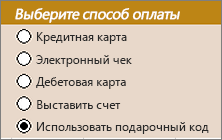
Чтобы добавить флажок или переключатель, вам понадобится вкладка Разработчик на ленте.
Примечания: Чтобы добавить вкладку «Разработчик», выполните следующие действия:
- В Excel 2010 и последующих версиях выберите Параметры >файлов >настройка ленты, выберите поле Проверка разработчика и нажмите кнопку ОК.
- В Excel 2007 нажмите кнопку Microsoft Office >Параметры Excel >Популярные >показать вкладку Разработчик на ленте.
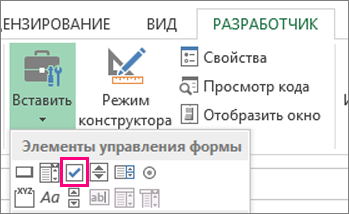
- Чтобы добавить поле проверка, перейдите на вкладку Разработчик, нажмите кнопку Вставка и в разделе Элементы управления формами выберите .
 Чтобы добавить кнопку параметра, перейдите на вкладку Разработчик, нажмите кнопку Вставка и в разделе Элементы управления формами выберите .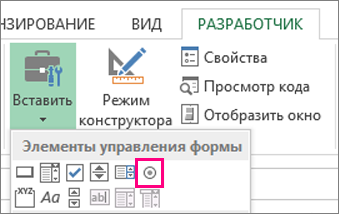
- Выберите ячейку, в которой нужно добавить флажок или переключатель.
Совет: Одновременно можно добавить только один флажок или кнопку параметра. Чтобы ускорить работу, выделите созданный элемент управления и выберите команды Копировать > Вставить.
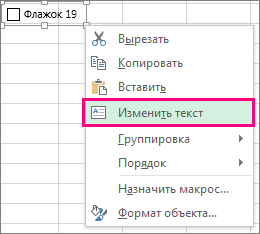
Совет: Если виден не весь текст, щелкните и перетаскивайте один из маркеров, пока не будет виден весь текст. Размер элемента управления и его расстояние от текста изменить нельзя.
Форматирование элемента управления
После вставки флажка или переключателя желательно проверить, работает ли он нужным образом. Например, может потребоваться настроить его внешний вид или свойства.
Примечание: Размер переключателя внутри элемента управления и его расстояние от текста невозможно изменить.
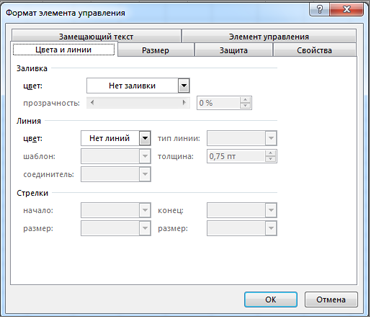
- Чтобы отформатировать элемент управления, щелкните его правой кнопкой мыши и выберите пункт Формат элемента управления.
- В диалоговом окне Формат элемента управления на вкладке Элемент управления можно изменить следующие параметры:
- установлен: отображает выбранный переключатель.
- снят: отображает невыбранный переключатель.
- В поле Связь с ячейкой введите ссылку на ячейку, в которой содержится текущее состояние переключателя. Связанная ячейка возвращает номер выбранного переключателя в группе параметров. Для всех параметров в группе нужно использовать одну связанную ячейку. Для первого переключателя возвращается 1, для второго — 2 и т. д. Если на одном листе есть несколько групп переключателей, используйте для них отдельные связанные ячейки. Возвращенное число можно использовать в формуле для реагирования на выбранный параметр. Например, на форме сотрудника в группе Тип занятости есть два переключателя (Полная и Частичная), связанные с ячейкой C1. Когда пользователь выбирает один из них, формула в ячейке D1 использует значение «Полная», если установлен первый переключатель, или «Частичная», если выбран второй переключатель. =IF(C1=1,»Full-time»,»Part-time») Если нужно оценить более двух параметров в одной группе, для этого можно использовать функции ВЫБОР или ПРОСМОТР.
- Нажмите кнопку ОК.
Удаление элемента управления
- Щелкните элемент управления правой кнопкой мыши и нажмите клавишу DELETE.
В настоящее время в Excel в Интернете нельзя использовать проверка элементы управления box. Если вы работаете в Excel в Интернете и открываете книгу с проверка полями или другими элементами управления (объектами), вы не сможете изменить книгу, не удалив эти элементы управления.
Важно: Если появится сообщение «Изменить в браузере» или «Неподдерживаемые функции» и вы решили изменить книгу в браузере, все объекты, такие как проверка поля, поля со списком, немедленно теряются. Если это происходит и вы хотите вернуть эти объекты, используйте предыдущие версии для восстановления более ранней версии.
Если у вас есть классическое приложение Excel, выберите Открыть в Excel и добавьте проверка поля или кнопки параметров.
Дополнительные сведения
Вы всегда можете задать вопрос эксперту в Excel Tech Community или получить поддержку в сообществах.
Использование функций и вложенных функций в формулах Excel
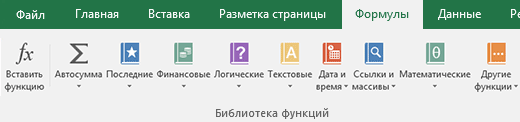
Функции — это заранее определенные формулы, которые выполняют вычисления по заданным величинам, называемым аргументами, и в указанном порядке. Эти функции позволяют выполнять как простые, так и сложные вычисления. Все функции Excel можно найти на вкладке «формулы» на ленте.
-
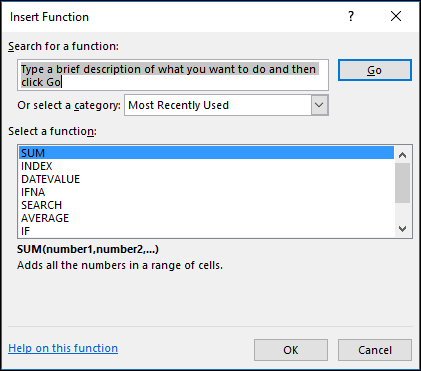
Синтаксис функции Excel В приведенном ниже примере функции ОКРУГЛ , округленной на число в ячейке A10, показан синтаксис функции. 1. Structure. Структура функции начинается со знака равенства (=), за которым следует имя функции, открывающую круглую скобку, аргументы функции, разделенные запятыми, и закрывающая круглая скобка. 2. имя функции. Чтобы просмотреть список доступных функций, щелкните ячейку и нажмите клавиши SHIFT + F3, чтобы открыть диалоговое окно Вставка функции .
 3. аргументы. Аргументы могут быть числами, текстом, логическими значениями, такими как Истина или ложь, массивами, значениями ошибок, например #N/a или ссылками на ячейки. Используемый аргумент должен возвращать значение, допустимое для данного аргумента. В качестве аргументов также используются константы, формулы и другие функции. 4. всплывающая подсказка аргумента. При вводе функции появляется всплывающая подсказка с синтаксисом и аргументами. Например, всплывающая подсказка появляется после ввода выражения =ОКРУГЛ(. Всплывающие подсказки отображаются только для встроенных функций.
Примечание: Вам не нужно вводить функции во все прописные буквы, например = «ОКРУГЛИТЬ», так как Excel автоматически заполнит ввод имени функции после нажатия кнопки «Добавить». Если вы неправильно наводите имя функции, например = СУМА (a1: A10), а не = сумм (a1: A10), Excel вернет #NAME? Если позиция, которую вы указали, находится перед первым или после последнего элемента в поле, формула возвращает ошибку #ССЫЛКА!.
 Для упрощения создания и редактирования формул, а также для минимизации ошибок ввода и синтаксиса используйте Автозаполнение формул. После ввода знака = (знак равенства) и начальных букв функции Excel отобразит динамический раскрывающийся список допустимых функций, аргументов и имен, соответствующих этим буквам. Затем вы можете выбрать один из раскрывающегося списка, и приложение Excel введет его автоматически.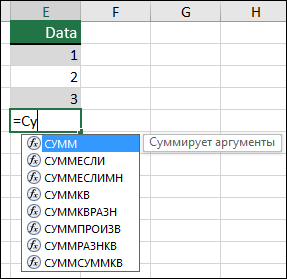
Примечание: Эта страница переведена автоматически, поэтому ее текст может содержать неточности и грамматические ошибки. Для нас важно, чтобы эта статья была вам полезна. Была ли информация полезной? Для удобства также приводим ссылку на оригинал (на английском языке).
Использование элементов управления формы на Excel
Microsoft Excel содержит несколько элементов управления для листов диалогов, которые удобно использовать для выбора элементов из списка. Примерами элементов управления могут быть списки, поля со списком, счетчики и полосы прокрутки.
Дополнительные сведения об элементе управления формы в Excel см. в ActiveX формах и формах.
Дополнительные сведения
Ниже покажем, как использовать списки, поля со списком, счетчики и полосы прокрутки. В примерах используются те же список, ссылка на ячейку и функция Индекс.
Включить вкладку «Разработчик»
Чтобы использовать элементы управления формы Excel 2010 и более поздних версий, необходимо включить вкладку Разработчик. Для этого выполните указанные ниже действия.
- Откройте вкладку Файл и выберите команду Параметры.
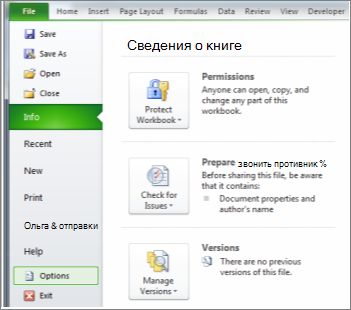
- Нажмите кнопку Настроить ленту в области слева.
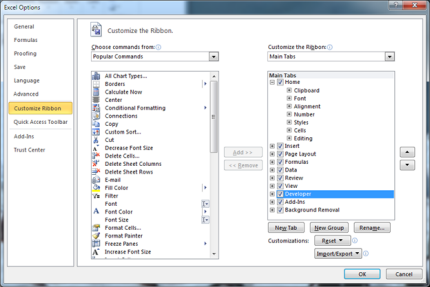
- В правой области Основные вкладки выберите разработчик и нажмите кнопку ОК.
Чтобы использовать элементы управления формы Excel 2007, необходимо включить вкладку Разработчик. Для этого выполните указанные ниже действия.
- Нажмите кнопку Microsoft Office, а затем — Параметры Excel.
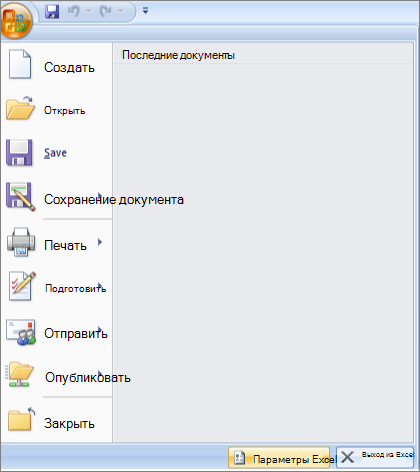
- Щелкните Популярные,выберите вкладкуПоказать вкладку «Разработчик» на ленте и нажмите кнопку ОК.

Настройка списка, ссылки на ячейку и индекса
- Введите на новый таблицу следующие элементы в диапазоне H1:H20: H1: ОльговСкие о-ва H2: VCR H3 : Desk H4 : Ольга H5 : Автомобиль H6 : Компьютер-автомат H7 : Rocket Launcher H8 : велосипед H9 : Телефон H10: Сша H11: Конфеты H12: динамики H13: дресс H14: Одея H15: Dryer H16: Гоголев H17: сухи H18: набор инструментов H19: VCR H20: жесткий диск
- В ячейке A1 введите следующую формулу:
Пример списка
- Чтобы добавить список в Excel 2007 и более поздних версиях, на вкладке Разработчик в группе Элементы управления нажмите кнопку Вставить, а затем в группе Элементы управления формы выберите элемент Форма списка (элемент управления).
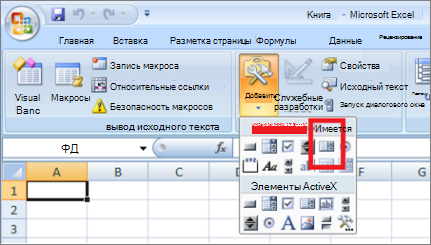
Чтобы добавить список в Excel 2003 и более ранних версиях Excel, нажмите кнопку Список на панели инструментов Формы. Если панель инструментов Формы не отображается, найдите в меню Вид пункт Панели инструментов и выберите пункт Формы.

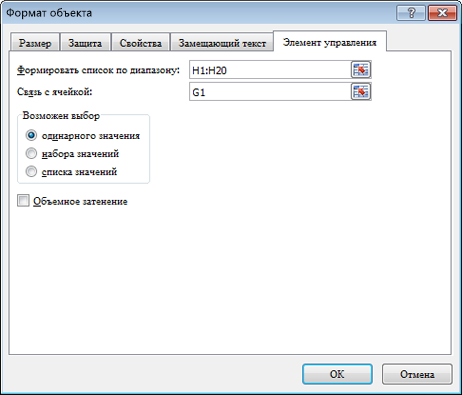
- Чтобы указать диапазон для списка, введите H1:H20 в поле Диапазон ввода.
- Чтобы поместить число в ячейку G1 (в зависимости от того, какой элемент выбран в списке), введите G1 в поле Связь с ячейкой.
Примечание: Формула ИНДЕКС() использует значение в G1 для возврата правильного элемента списка.
Примечание: Параметры Multi и Extend полезны только при использовании процедуры Microsoft Visual Basic для приложений для возврата значений списка. Обратите внимание также на то, что при этом к списку добавляется объемный вид.
Пример «Поле со combo»
- Чтобы добавить поле со полем со Excel 2007 и более поздних версий, на вкладке Разработчик нажмите кнопку Вставить ивыберите поле со полем со полем в области Элементы управления формы.
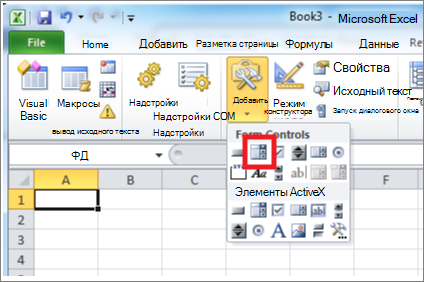
Чтобы добавить поле со Excel 2003 и более ранних версиях Excel, нажмите кнопку Поле со полем со полем на панели инструментов Формы.
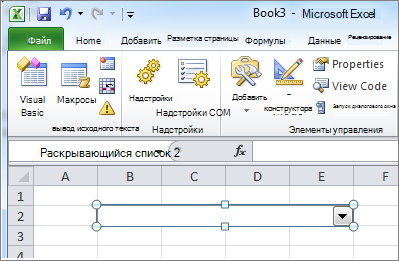
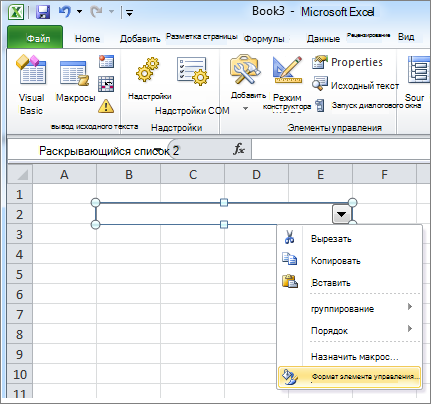
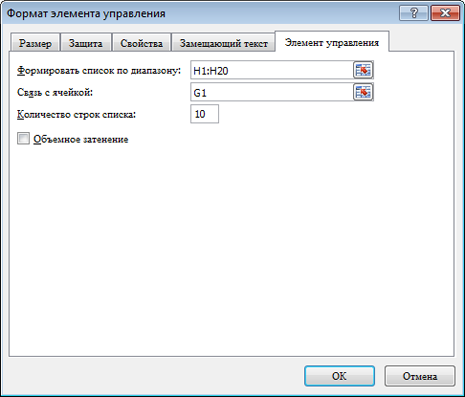
- Чтобы указать диапазон для списка, введите H1:H20 в поле Диапазон ввода.
- Чтобы поместить число в ячейку G1 (в зависимости от того, какой элемент выбран в списке), введите G1 в поле Связь с ячейкой.
Примечание: Формула ИНДЕКС использует значение в G1 для возврата правильного элемента списка.
Примечание: При желании не может быть затенение. Она добавляет трехмерный вид в поле со полем со структурой.
Пример счетчика
- Чтобы добавить счетчик в Excel 2007 и более поздних версиях, на вкладке Разработчик нажмите кнопку Вставить ив области Элементы управления формынажмите кнопку Счетчик.
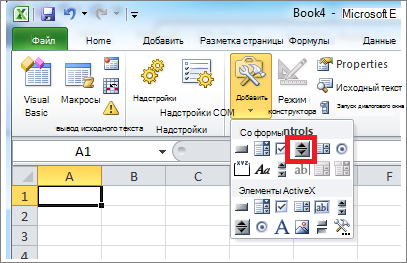
Чтобы добавить счетчик в Excel 2003 и более ранних версиях Excel, нажмите кнопку Счетчик на панели инструментов Формы.
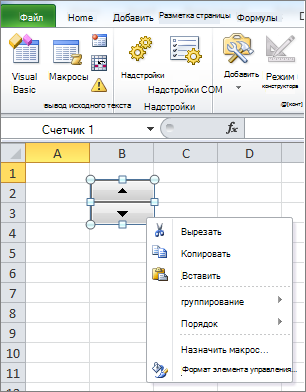
- В поле Текущее значение введите 1.
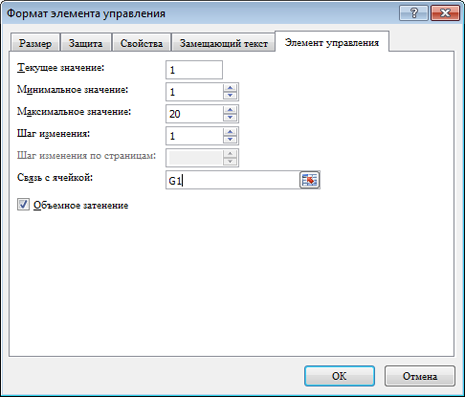
Это значение управляет приращением текущего значения при счетчике.
Пример scroll bar
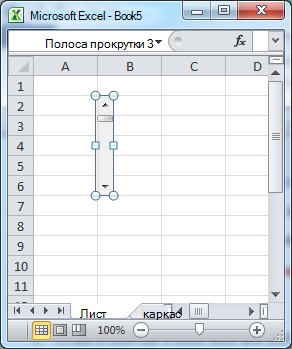
- Чтобы добавить полоса прокрутки в Excel 2007 и более поздних версиях, на вкладке Разработчик нажмите кнопку Вставить ив области Элементы управления формы выберите элемент Полоса прокрутки.
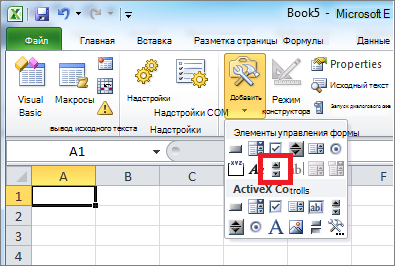
Чтобы добавить в Excel 2003 и более ранних версиях Excel, нажмите кнопку Scroll Bar на панели инструментов Формы.
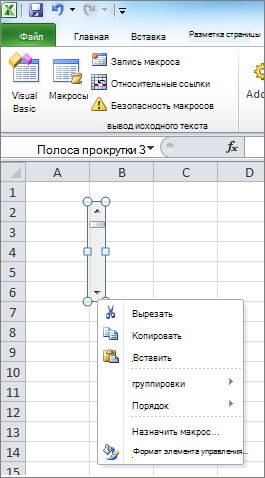
- В поле Текущее значение введите 1.
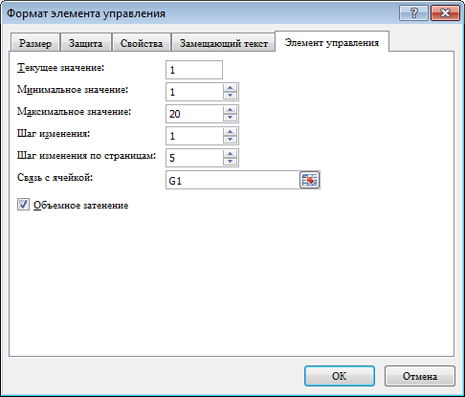
Это значение управляет тем, сколько чисел приращение текущего значения на панели прокрутки.
Использование вложенных функций в формуле
Использование функции в качестве одного из аргументов в формуле, использующей функцию, называется вложенным, и мы будем называть ее вложенной функцией. Например, при вложении функций СНВП и СУММ в аргументы функции ЕСЛИ следующая формула суммирует набор чисел (G2:G5), только если среднее значение другого набора чисел (F2:F5) больше 50. В противном случае она возвращает значение 0.
Функции СРЗНАЧ и СУММ вложены в функцию ЕСЛИ.
В формулу можно вложить до 64 уровней функций.
- Щелкните ячейку, в которую нужно ввести формулу.
- Чтобы начать формулу с функции, щелкните Вставить функцию в . Знак равенства (=) будет вставлен автоматически.
- В поле Категория выберите пункт Все. Если вы знакомы с категориями функций, можно также выбрать категорию. Если вы не знаете, какую функцию использовать, можно ввести вопрос, описывающий необходимые действия, в поле Поиск функции (например, при вводе «добавить числа» возвращается функция СУММ).
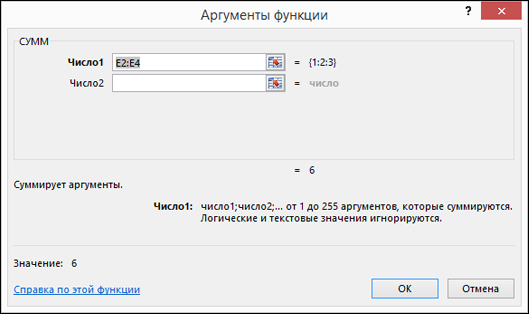
- Чтобы ввести другую функцию в качестве аргумента, введите функцию в поле этого аргумента. Части формулы, отображенные в диалоговом окне Аргументы функции, отображают функцию, выбранную на предыдущем шаге. Если щелкнуть элемент ЕСЛИ, в диалоговом окне Аргументы функции отображаются аргументы для функции ЕСЛИ. Чтобы вложить другую функцию, можно ввести ее в поле аргумента. Например, можно ввести СУММ(G2:G5) в поле Значение_если_истина функции ЕСЛИ.
- Введите дополнительные аргументы, необходимые для завершения формулы. Вместо того, чтобы вводить ссылки на ячейки, можно также выделить ячейки, на которые нужно сослаться. Щелкните , чтобы свернуть диалоговое окно, выйдите из ячеек, на которые нужно со ссылкой, , чтобы снова развернуть диалоговое окно.
Совет: Для получения дополнительных сведений о функции и ее аргументах щелкните ссылку Справка по этой функции.
- Щелкните ячейку, в которую нужно ввести формулу.
- Чтобы начать формулу с функции, щелкните Вставить функцию в .
- В диалоговом окне Вставка функции в поле Выбрать категорию выберите все. Если вы знакомы с категориями функций, можно также выбрать категорию.
- Чтобы ввести другую функцию в качестве аргумента, введите ее в поле аргумента в построитель формул или непосредственно в ячейку.
- Введите дополнительные аргументы, необходимые для завершения формулы.
- Завершив ввод аргументов формулы, нажмите ввод.
Примеры
Ниже приведен пример использования вложенных функций ЕСЛИ для назначения буквенных категорий числовым результатам тестирования.
Скопируйте образец данных из следующей таблицы и вставьте их в ячейку A1 нового листа Excel. Чтобы отобразить результаты формул, выделите их и нажмите клавишу F2, а затем — клавишу ВВОД. При необходимости измените ширину столбцов, чтобы видеть все данные.