
Lightroom — каталог
В предудущей статье я рассказывал про то, как можно организовать свой фотоархив.
В ней поднимался вопрос, как хранить фотографии «физически» на дисках, какой софт может пригодиться для телефона, а также ПК.
Сегодня будем говорить про adobe lightroom.
Что такое Lightroom
Lightroom — это программа для работы с фотографиями. В данной программе можно:
- сортировать фотографии;
- осуществлять поиск по ключевым словам;
- вписывать ключевые слова;
- «проявлять» raw файлы;
- редактировать фотографии;
- отправлять на печать;
- и многое другое.
Изначально lightroom объединял в себе функции adobe bridge и модуль фотошопа adobe camera raw. Сейчас в нем можно выполнить минимальную простейшую обработку фотографий не уходя в фотошоп.
Главный плюс у лайтрума в том, что работа происходит не с исходными изображениями. Все коррекции хранятся отделно от исходников в собственной базе данных (хотя, для raw можно записать в папку с исходниками xml файлы). База данных в ЛР (лайтруме) называется каталог.
В папке с каталогом, обычно, хранится:
- сам каталог;
- папка с prewie (на Windows машинах — это папка с кучей подпапок, а на mac — файл)
- папка с smart prewie (данная папка/файл есть только для ЛР, начиная с 5 версии)
Как создадь каталог?
Чтобы создать каталог надо в меню File выбрать new catalog. Появится окно сохранения.


В данном окне надо будет выбрать папку, в которой будет хранится каталог, а также файлы превью. При этом достаточно только написать имя каталога (в поле Save As), а ЛР сам создаст папку с именем каталога.
Рекомендую использовать папку на SSD, при этом, данный диск не должен быть системным. То есть на windows создавать папку на диске C, а на mac — диск macintosh не рекомендуется, так как при переустановке системы есть большой шанс потерять каталог.
Как переключаться между каталогами?
Для того чтобы переключиться на предыдущий каталог можно воспользоваться несколькими способами
- в меню file -> open catalog

- в меню file -> open resent

- двойной клик на самом каталоге
Варианты организации каталога
Рассмотрим 2 варианта, как организовать каталог.
Один каталог на все фотографии
В первом случае создается один каталог, в него импортируются ВСЕ фотографии на ПК (как хранить фото на ПК писал в этой статье).
После того как импотировали все фото в каталог нужно будет настроить его и прописать ключевые слова для всех фотографий. По ключевым словам будет проще организовать поиск.
В папке с каталогом будет найти сам файл с каталогом, и его скопировать на внешний диск (сделать резервную копию). В дальнейшем, ЛР будет периодически делать резервные копии каталога при выходе (частота резервирования настраивается в настройках каталога).
Что рекомендую сделать: в настройках ЛР указать место хранения пресетов — совместно с каталогом

В этом случае все настройки и пресеты будут храниться в тойже папке, что и каталог

Плюсы:
- Можно организовать поиск по всем фотографиям (упрощен поиск конкретного кадра, при условии организации хранения и наличия ключевых слов)
- не нужно каждый раз открывать «нужный» каталог, чтобы посмотреть съемку
- создание резервной копии при выходе из ЛР
Минусы
- Вся обработка хранится в одном каталоге: если он повредится — потеря ВСЕЙ обработки (фото останутся). А это часы работы
- Вес каталога: чем больше фото в каталоге, тем больше он весит. Также будет много занимать и превью фотографий (можно уменьшить в настройках)
- Медленее работает ЛР. Так как он обращается ко всей базе данных, которая со временем разрастается очень сильно, то и компьютеру сложнее с ней работать. Можно немного нивелировать данную проблему: запустить анализ каталога.
- Нельзя перекинуть ретушеру только часть каталога: скидывать или весь каталог, или экспортировать нужную часть каталога с фотографиями. После обработки — опять импортировать.
Каждая съемка — отдельный каталог
В этом случае, каталог хранится в папке с фотографиями.
То есть, каждая съемка содержит папку с исходниками и папку с каталогом.
В этом случае рекомендую в настройках ЛР указать, что пресеты не хранились с каталогом, так как в противном случае придется каждый раз копировать еще и пресеты в папку.
Плюсы
- При повреждении каталога — потеряете обработку только одной съемки (исходники не потеряются)
- Легко передать ретушеру на обработку: пересылаете только папку с каталогом (обязательно надо сделать smart prewie для фотографий). Ретушер обрабатывает в ЛР — пересылает обратно этуже папку. То есть не надо пересылать исходники.
- Более быстрая работа ЛР, так как в базе данных только фотографии с одной съемки.
Минусы
- Нельзя организовать поиск по свем фотографиям в самом ЛР
- Резервные копии создаются в одном и томже месте: в папке с резервными кописями будет куча каталогов вперемешку (ПРОВЕРИТЬ. )
- Для каждой съемки нужно создавать свой каталог и в него импотрировать фотографии.
Общий минус: ЛР не умеет работать с каталогами на сетевых дисках. То есть, если у вас есть сетевое хранилище, тогда каталог не получится кинуть на него и с него работать.
Только локально, на ПК или внешнем диске, подключенном к вашему ПК.
Не очень удобно, особенно, когда у вас 2 рабочих машины: одна мобильная, дургая стационарная. Придется кадый раз копировать каталоги с одной на другую.
Итоги
Как организовать работу с каталогом? Каждый должен ответить себе сам: как будет удобнее.
Например, у меня на данный момент 1 каталог общий, но для работы с фотографами (когда приходят фотографии на ретушь) я создаю отдельный каталог. Так как знаю: когда сдам работу, то я спокойно могу удалить 1 папку, а не через ЛР это делать.
Советую попробовать оба варианта, а там уже определитесь.
Друзья, поддержание сайта требует: времени и денег.
Поэтому ваша поддержка очень важна для меня (как добрым словом, так и рублем)
Папки и коллекции Lightroom. В чем разница?

Любой фотограф, использующий Lightroom, знает, что это невероятно мощный инструмент для редактирования фотографий. Однако, у функции постобработки только половина всех возможностей программы. Lightroom также отлично подходит для организации снимков. Понимание и использование полного потенциала Lightroom все еще может немного запутать. Зачем нужны Папки (Folders) и Коллекции (Collections)? В чем разница и что лучше использовать? Что такое Смарт-коллекции (Smart Collections)? В этой статье вы найдете ответы на вопросы и узнаете даже больше!
Прежде всего, что такое каталог?
До того как мы погрузимся в основную тему статьи, хорошей идеей будет начать с обсуждения понятия Каталога Lightroom. Эта информация может быть уже известной вам, но для кого-то она станет важной основой для понимания того, как Lightroom хранит фотографии.
Каталог – это база данных, в которой сохранена основная информация о каждом импортированном снимке. Сам файл при это не хранится в Каталоге. Фотографии можно хранить на внутреннем или внешнем диске. Информация в Каталоге содержит также местоположение файла, поэтому при открытии фотографии его можно просмотреть или поменять.
Отличная аналогия – старые карточные каталоги, используемые в библиотеках. Каждая карточка в выдвижном ящике хранит в себе информацию о книге, например, название, автора, дату публикации и т.д. Очевидно, что никто не пихает сами книжки в ящичек. Вместо этого, мы можем воспользоваться информацией о местоположении и найти книгу на полке. Каталог Lightroom работает точно так же, но с цифровыми файлами.
Папки
В каталоге хранится информация о снимках, импортированных в Lightroom. Папки – это место, где обитают файлы. Папки не сохраняются внутри Lightroom, а находятся где-то на внутреннем или внешнем жестком диске. Импортируя фотографии в Lightroom, вы указываете где именно их нужно расположить. Программа «запоминает» место и указания для нахождения снимков, сохраняя информацию в Каталоге. Всё звучит запутанно, но на деле эти папки ничем не отличаются от обычных папок на компьютере. Те, в которых находятся ваши фотографии, просто привязываются к Lightroom, чтобы можно было просматривать и редактировать их внутри программы.
Ключ в работе с Lightroom – организация. Джим Хармер недавно публиковал статью, в которой описал несколько советов для организаций. Один важный шаг в организации – разработать хорошую структуру папок. До сих пор ведутся нескончаемые споры о том, как располагать папки и как их называть, но сейчас я не буду говорить об этом. Просто выберите систему, которая для вас наиболее логична и лучше всего подходит под рабочий процесс.
Единственный совет, который я хочу повторить – храните все свои снимки в одной корневой папке. Можете просто назвать ее «Фотографии» или проявить креативность и написать «МоиКрутыеФотки». Это не играет роли; просто выберите что-то и храните там все свои изображения. Имея одну папку верхнего уровня, можете добавлять в нее какие угодно подпапки и составлять свою иерархию. Например, моя корневая папка называется «Фотографии» (знаю, очень креативное название). Внутри нее у меня есть подпапка для 2017-го года, внутри которой есть еще одна папка с заголовком «Национальный парк Зайон». Снимки, которые я сделал, будучи там в прошлом месяце, я храню в этой папке на внешнем жестком диске.
Коллекции
Использование Коллекций – отличный способ поднять организацию Lightroom на новый уровень. Однако, здесь возникает недопонимание касательно того, что представляют собой Коллекции и как они работают. Можете представить, что Коллекции – это плей-листы MP3 плеера. Так же, как вы добавляете песни в плей-лист, можно добавлять фотографии в Коллекцию. Важно понимать, что при включении снимка в Коллекцию он не копируется. Исходный файл остается в том месте, в котором был изначально при импорте. Добавление его в Коллекцию предоставляет возможность видеть превью и ссылку на фотографию из исходной папки. Одну фотографию можно добавить в какое угодно количество коллекций, но при этом он все еще будет лежать в своей папке.
Панель Коллекций можно найти в левой части интерфейса Lightroom вне зависимости от активного Модуля. Она находится в самом низу списка левой панели инструментов. Если ее не видно, кликните правой кнопкой мыши по имени любой другой панели и установите соответствующую галочку. Совет: кликните правой кнопкой по любой панели и выберите Соло-режим (Solo Mode). Когда он активен, всегда открыта только одна панель. Как только вы выбираете новую, старая автоматически закрывается, сохраняя рабочее пространство чистым и аккуратным. Эта функция доступна также и для правого меню инструментов.
Чтобы создать Коллекцию, кликните по значку «+» справа от имени панели и выберите Создать коллекцию (Create Collection). Появится окошко, в котором нужно ввести имя новой Коллекции. Кроме того, есть возможность поместить ее внутри Набора коллекций. Об этом мы поговорим немного позже. В Коллекцию можно добавить все выделенные фотографии, сделать ее целевой и синхронизировать с Lightroom Mobile (эта функция доступна пользователям Adobe Creative Cloud). После того как вы укажете имя Коллекции, кликните по кнопке Создать (Create) и она появится в списке.


Коллекции и Наборы коллекций
Наборы коллекций – еще один способ организовать снимки. Коллекция – это как один альбом с выбранными фотографиям. Набор можно представить в виде коробки с альбомами. Внутри Набора может быть несколько Коллекций. Есть множество способов использовать эту функцию в работе. Возьмем в качестве примера десятку лучших снимков за год. Я создаю Набор с заголовком «ТОП 10». Внутри его будет Коллекция для кандидатов, которых я буду отбирать в течение года, с заголовком «Кандидаты 2017». По мере приближения окончания года мне нужно будет сузить этот список, поэтому я создам новую Коллекцию «Выбор 2017» для лучшей десятки.
Добавление фотографий в Коллекцию
После того как коллекция создана, есть несколько способов ее заполнить. Первый и очень простой вариант – перетянуть миниатюру из библиотеки или ленты прямо в нужную Коллекцию. Повторюсь, нужно помнить, что физическое местоположение файла не меняется. Еще один способ пополнить коллекцию снимками – сделать ее целевой. Для этого кликните по ней правой кнопкой мыши и в выпадающем списке найдите пункт Установить в качестве целевой Коллекции (Set as a target Collection). Маленький значок «+» возле имени будет указывать на то, что это Коллекция в данный момент целевая.

Для добавления фотографии в целевую Коллекцию, кликните правой кнопкой мыши по нужному снимку и выберите Добавить в целевую коллекцию (Add to Target Collection). Еще один вариант – просто нажать «В» на клавиатуре и снимок автоматически добавится. Это очень простой и быстрый способ. Главное – не забывайте менять целевую коллекцию, когда это нужно.
Если этого недостаточно, есть еще один способ добавить снимки в целевую Коллекцию. В Ленте снимков, в верхнем правом углу каждой миниатюры расположен маленький круг. Если кликнуть по нему, фото будет добавлено в Коллекцию.
Смарт-коллекции
Смарт-коллекции такие же, как и остальные, снимки в них добавляются без изменения местоположения. Однако, они по-другому организованы. Смарт-коллекция заполняется автоматически по определенным критериям. Для ее создания кликните по иконке «+» на панели Коллекций и выберите Создать смарт-коллекцию (Create Smart Collection). Появится диалоговое окно, в котором будет предложено ввести имя и количество критериев. Снимки можно фильтровать по рейтингу, флагам, цветовым ярлыкам, имени, дате, использованной камере и многим другим особенностям.

Возможности создания Смарт-коллекций почти безграничны. Скажем, я хочу собрать все снимки с ключевым словом «закат», сделанные в 2017 камерой Fuji X-T1. После указания критериев поиска, выберите Создать и готово! У вас есть готовая и заполненная Смарт-коллекция со всеми снимками, подходящими по критериям. Я могу добавить дополнительные поля, сузив список. Еще один способ использования – создание подборки лучших снимков за год. Если вы не помещали фотографии в Коллекцию в течение года, но ставили рейтинг, вам повезло. Просто создайте Смарт-коллекцию, включающую снимки за 2017 с рейтингом пять звезд. Все они будут автоматически собраны вместе.

Можно заметить, что в Lightroom уже есть несколько Смарт-коллекций. В моей версии для них даже выделен отдельный Набор, в котором находятся коллекции с заголовками Colored Red, Five Stars, Past Month, Recently Modified, Video Files, Without Keywords. В вашей версии все может быть немного иначе. Эти Смарт-коллекции автоматически наполняются снимками с подходящими критериями. Совет: критерии можно изменить, кликнув по Коллекции правой кнопкой мыши и выбрав Редактировать Смарт-коллекцию (Edit Smart Collection).

Стандартные Смарт-коллекции. У меня действительно очень много фотографий без ключевых слов!
Быстрая коллекция
Да, есть еще один вид! И он даже находится не на панели Коллекций, поэтому его суть не так очевидна. Его можно найти на панели Каталог, которая видна только в модуле Библиотека (Library). Исходя из имени, это быстрый способ отсортировать выбранные снимки без необходимости проходить процесс создания Коллекции (пока что). Если ни одна из обычных или Смарт-коллекций не указана в качестве целевой, эту роль исполняет Быстрая коллекция, она отмечается значком «+». Таким образом, добавить в нее снимки можно либо из контекстного меню, вызываемого правым кликом, либо нажатием клавиши «В», либо кликом по маленькому кружочку на ленте фотографий.

Быстрые коллекции устанавливаются целевыми, когда эту роль не исполняют другие
После того как нужные снимки добавлены в Быструю коллекцию, ее можно сохранить как обычную. Кликните правой кнопкой мыши и выберите Сохранить Быструю коллекцию (Save Quick Collection). Появится диалоговое окно, в котором нужно будет ввести новое имя и по желанию очистить Быструю коллекцию.


Быструю коллекцию можно сохранить, добавив туда необходимые снимки
Так много коллекций
Как вы можете догадаться, количество Коллекций будет расти. Со временем, сортируя снимки таким образом, вы можете забыть где находится исходный файл. Быстрый способ это узнать – кликнуть правой кнопкой мыши и выбрать Перейти к папке в библиотеке (Go to Folder in Library). Вас моментально перебросит в папку, где находится искомый файл.

Одно важное предостережение
Стоит отметить, по крайней мере на этот раз, что Коллекции не вписываются в данные файлов и не будут распознаны в других программах. Для некоторых это может стать проблемой, но я не вижу ничего такого. Сомневаюсь, что в ближайшее время Lightroom перестанет существовать, поэтому все мои Коллекции в безопасности.
В заключение
Надеюсь, эта статья помогла вам прояснить возможное смущение касательно разницы между папками и коллекциями Lightroom. Они могут быть очень важными инструментами для организации своих снимков и легкости поиска. Грамотная структура папок – хорошее начало для достижения этой цели. На самом деле нет верного или неверного подхода; просто найдите самый удобный для себя вариант и работайте с ним.
Коллекции – невероятно полезный и мощный инструмент для организации Lightroom-каталога. Умение ими пользоваться позволит хранить снимки более упорядочено и легче их искать.
Автор: Jim Harmer
Зачем нужны каталоги в Lightroom
Изначально программа задумывалась как конвертер RAW-файлов, но сегодня это всеядный редактор. Программа работает и с JPEG- и с RAW-файлами.
При редактировании фотографий в Lightroom, программа не вносит изменений в оригинальные файлы. Изменения хранятся в базе данных вместе с информацией о том, где лежат оригиналы. А в программе отображается превью того, как выглядела бы фотография с текущими настройками. В программе нет кнопки «сохранить», изменения сохраняются автоматически, при этом в любой момент можно вернуться назад к исходному варианту (если обработка зашла слишком далеко:)
Добавление фотографий в каталог программы Lightroom называется импортом. Это операция устанавливает связь между оригиналами фотографий на жёстком диске и применяемым к ней настройкам
При экспорте фотографий на диске создаются новые файлы изображений с применёнными к оригиналам настройками. Сами оригиналы остаются без изменений
Все изменения, производимые в Lightroom, не влияют на оригинальный файл. Внутри программы отображается превью фотографии с текущими настройками. Для получения обработанной фотографии в виде файла необходимо выполнить процедуру экспорта
База данных настроек и адресов файлов хранится в каталоге программы. Использование каталогов позволяет гибко организовать работу с изображениями.
Каталог — это физический файл на диске, в котором и хранятся данные о изменённых настройках каждой фотографии, добавленной в каталог Lightroom. При обработке Lightroom обращается в каталог, узнаёт адрес файла на диске, какие настройки к нему применяются и показывает превью.
Как Lightroom работает с каталогами и RAW-файлами
Помочь проекту
Если вам нравится курс и вы находите для себя что-то полезное, можете перечислить любую сумму в знак благодарности. Деньги пойдут на оплату хостинга и сервисов. Спасибо!
Предыдущий урок
Наводим порядок в архиве фотографий
Как придумать систему хранения фотографий, разработать иерархию папок и шаблон для наименования файлов, организовать резервное копирование архива
Следующий урок
Оптимизация поиска по архиву
Что такое метаданные, как записать данные об авторе в файл и как использовать ключевые слова для систематизации архива
Lightroom: 10 шагов, как организовать каталог
Если вы читаете эту статью, значит вы, как и я столкнулись с потребностью организации каталога фотографии в Lightroom или с проблемой систематизации рабочего процесса. Данная статья послужит вам хорошим мануалом по организации и каталога.
Это руководство является частью базиса в освоении Лайтрума — простые советы о том, как использовать Lightroom более эффективно и результативно.
Шаг 1. Настройка системы папок в Lightroom
Во-первых, настроенная вами система будет зависеть от вашего уровня производства. Если вы обычный фотограф, вы можете создать единый каталог и сохранить его на самом быстром жестком диске вашего компьютера с достаточным объемом памяти (на самом деле это стандартное решение для обычных пользователей Creative Cloud). Если вы профессиональный или начинающий профессиональный фотограф, мы предлагаем немного более сложную структуру папок. Вот моя система:
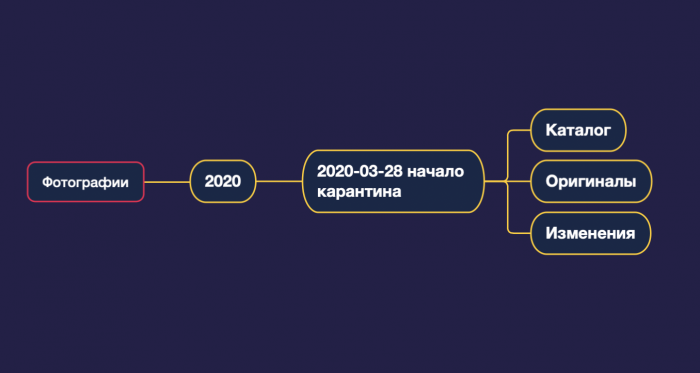
- Выберите место для ваших фотографий и создайте общую папку. Это будет ваша штаб-квартира для хранения изображений. Мы продолжим резервное копирование ваших файлов позже в этой статье, но вам нужно место для начала. Вы можете назвать эту папку «Фотографии» и разместить ее на рабочем столе (например).
- В вашей общей папке «Фотографии» разложите фотографии по годам. Другими словами, создайте папку для всех фотографий, сделанных вами в 2020 году, и назовите папку «2020» или «Фотографии 2020».
- Внутри годовой папки расположите отдельные папки к дате проекта / съемки с кратким описанием. Некоторые могут возразить против использования даты для организации ваших папок, поскольку дата не описывает событие, поэтому мы предлагаем включить некоторые подробности об этом событии: «2020-03-28 начало карантина». Задача решена.
- В каждой папке событий вы найдете следующие подпапки:
- Каталог: Здесь вы будете хранить свой каталог Lightroom. Вы должны создать новый каталог для каждой фотосессии. (См. Шаг 2 для получения дополнительной информации о том, как это сделать.)
- Оригиналы. Здесь вы будете хранить исходные / исходные файлы из сеанса.
- Изменения: это будет одно из мест, используемых для хранения ваших окончательно отредактированных фотографий.
Шаг 2. Создайте каталог
Когда вы откроете Lightroom, диалоговое окно импорта в каталоге будет одним из первых, что вы увидите. Мы рекомендуем избегать каталога по умолчанию и системы определения местоположения и вместо этого выбрать один из двух вариантов: создать один новый каталог (для тех, кто не часто снимает) или создать новый каталог для каждого события (идеально подходит для профессиональных или начинающих профессиональных фотографов).
Шаг 3. Настройте предпочтения Lightroom
Настройка ваших предпочтений Lightroom позволит упростить вам рабочий процесс и и сосредоточились на тех опциях, которые, по вашему мнению, являются наиболее полезными.
Шаг 4. Настройте параметры каталога
Параметры каталога Lightroom включают в себя параметры резервного копирования каталога, обработки файлов и управления метаданными.
Вы можете открыть настройки каталога с помощью следующих сочетаний клавиш: CTRL + ALT +, (Windows) и CMD + Option +, (Mac).
Важно отметить, что резервная копия — это просто копия вашего каталога и внесенных вами изменений с использованием различных модулей в нем. Резервная копия НЕ содержит ваши реальные фотографии, предварительные просмотры, предустановки и т. Д. То, как часто вы должны обновлять резервную копию, субъективно, но мы предлагаем составлять постоянные резервные копии (например, каждый раз, когда вы закрываете каталог), чтобы минимизировать потери в случае сбоя диска или другие катастрофические обстоятельства. Мы рассмотрели другие важные параметры в статье, указанной в шаге 3 выше. В основном, выберите вариант «При запуске используйте этот каталог.«Если вы склонны выбирать, где остановились на предыдущем сеансе, то выбор загрузки самого последнего каталога сэкономит ваше время. Однако вам необходимо знать, в каком каталоге вы работаете, чтобы при импорте дополнительных изображений они оказывались там, где они и должны быть.
Шаг 5. Импорт изображений с использованием предустановок импорта
Вы можете импортировать изображения в Lightroom, используя как минимум один из четырех методов, и для каждого из них доступны ярлыки. Фактически, мы настоятельно рекомендуем создавать предустановки импорта, чтобы быстро (и согласованно) выполнять эту задачу. Вы можете найти больше информации об импорте фотографий в Lightroom Classic CC и создании стандартной предустановки импорта здесь.
Шаг 6. Отбор изображений с установленной системой
Отбраковка — это процесс поиска хранителей и удаления изображений в каталоге Lightroom. С огромным количеством изображений, которые мы получаем с помощью современных цифровых камер, крайне важно, чтобы вы проводили отбраковку системно — это в будущем вам гарантирует производительность и скорость.
Шаг 7. Используйте Коллекции и Умные Коллекции (или Не Делайте)
Использование интеллектуальных коллекций может быть полезно для фильтрации, например, для определения семейных снимков или даже для фотографий новорожденных в рамках семейных снимков. Важно отметить, однако, что они существуют только в Lightroom и просто ссылаются на изображения; они предназначены для того, чтобы помочь ВАМ найти изображения, которые вы пытаетесь найти — изображения фактически «живут» в папках импорта, а не в коллекциях. Вы можете добавить настройки коллекции, когда настраиваете свои настройки импорта.
Шаг 8. Настройте параметры экспорта
Lightroom предлагает простые решения для экспорта ваших изображений для совместного использования на платформах социальных сетей, таких как Instagram и Facebook, и это достаточно хорошая программа для необработанного редактирования (как Classic, так и Creative Cloud) или «сразу перейти к печати» с вашими изображениями, если это ваша цель
Шаг 9. Сделайте резервную копию вашего каталога LR И ваших изображений
Осознайте, что Lightroom создает резервные копии только ваших каталогов, в то время как вам придется создавать резервные копии фотографий вручную. Если вы уже знаете стратегию «Три Си» для резервного копирования изображений, можете промотать этот блок:
- Копирование. Первый шаг — копирование файлов с камеры на компьютер или внешний жесткий диск. Это может включать в себя импорт ваших файлов в Lightroom с использованием настроек импорта, упомянутых выше.
- Клонирование: поскольку большая часть оборудования обречена на сбой в какой-то момент, обязательно создайте клоны ваших файлов. В то время как есть несколько способов сделать это, один из способов, который мы можем предложить, — это использовать приложение, которые позволяют полностью настраивать и автоматизировать клонирование и проверять наличие дополнительных изменений на лету. Вы можете рассмотреть возможность выполнения этой задачи, пока вы заняты другой работой. Копирование / клонирование терабайтов данных может занять довольно много времени.
- Облачное хранилище. Опять же, поскольку аппаратное обеспечение регулярно выходит из строя, Облачное хранилище является последним и, вероятно, наиболее важным этапом процесса резервного копирования. Пока вы регулярно синхронизируете свои файлы с облачным хранилищем, все, что вам нужно делать в случае чрезвычайной ситуации, — это загружать резервную копию из облака и запускать с того места, где вы остановились.
Шаг 10. Удалите ненужные изображения . В конце концов
Мы обычно ждем год, чтобы прочесать и удалить ненужные изображения. В любом случае, мы рекомендуем подождать, пока ваш клиент получит и утвердит свои изображения, прежде чем удалять необработанные файлы из вашего каталога. Вы можете сохранить только JPEG, чтобы сэкономить место. Или, если хотите, вы можете сохранить свои «хранители» необработанных файлов навсегда и только удалить необработанные «отклоненные файлы», вместо того чтобы экспортировать JPG-версии хранителей и отклонений и сохранять их все.
Как исправить беспорядок, который вы сделали из файлов в Lightroom
Как мы уже упоминали в начале, некоторые из вас могут задаться вопросом, как решить проблемы вашей организации для огромного количества файлов, которые вы сохранили повсюду. К счастью, есть шаги, которые вы можете предпринять, чтобы найти и реорганизовать вашу файловую систему хранения без необходимости начинать заново или терять какие-либо фотографии в процессе. В зависимости от количества каталогов и файлов, которые вы пытаетесь реорганизовать, это может занять некоторое время (и, скорее всего, будет проверять ваше терпение в случаях, связанных с тысячами файлов). Первое, что вам нужно сделать, это открыть модуль библиотеки в Lightroom. Затем следуйте советам ниже.
ШАГ 1 ДЛЯ РЕОРГАНИЗАЦИИ ВАШИХ ФАЙЛОВ В LIGHTTROOM: ВЫБЕРИТЕ «ВСЕ ФОТОГРАФИИ» В КАТАЛОГЕ
Выбор параметра «Все фотографии» на вкладке «Каталог» в модуле библиотеки гарантирует, что вы видите все фотографии в каталоге, в отличие от меньшего пакета из недавнего импорта, например (при условии, что ваши изображения не были все импортируется в каталог одновременно).
ШАГ 2 ДЛЯ РЕОРГАНИЗАЦИИ ВАШИХ ФАЙЛОВ В LIGHTTROOM: ВЫБЕРИТЕ Вкладку «ПАПКИ», чтобы РАСПОЛОЖИТЬ И ПЕРЕДАТЬ ФАЙЛЫ И ПАПКИ
Вы должны перемещать изображения и папки только из Lightroom. Перемещение их в Lightroom одновременно очищает жесткий диск, отражая изменения, которые вы вносите. Однако перемещение файлов за пределы Lightroom может привести к хаосу в вашей файловой системе, поскольку Lightroom не будет знать, куда были перемещены ваши файлы, оставляя вас с папками, полными неработающих ссылок и пустых снов.
Специальный совет: как исправить «непоследовательные» изображения в папках: Если у вас есть проблемы с организацией внутри папок, например, из-за непоследовательности изображений, вы можете выбрать все изображения и переименовать весь пакет, нажав «F2». Просто назначьте новый порядковый номер, и Lightroom переименует изображения на основе ваших критериев выбора, таких как дата / время создания изображения.
ШАГ 3 ДЛЯ РЕОРГАНИЗАЦИИ ВАШИХ ФАЙЛОВ В LIGHTTROOM: ИСПОЛЬЗУЙТЕ КОЛЛЕКЦИИ ДЛЯ ДАЛЬНЕЙШЕЙ ОРГАНИЗАЦИИ ВАШИХ ИЗОБРАЖЕНИЙ
Вы можете создавать и использовать Коллекции в Lightroom для организации ваших индивидуальных фотосессий. Вы можете структурировать свои Коллекции несколькими способами, например, по местоположению или любой другой определяющей характеристике от побегов, которые вы поместите в Коллекцию. Например, если вы хотите организовать по местоположению, вы можете начать с вашего штата (Калифорния), а затем создать подпапки для более конкретных местоположений (Laguna Beach) и продолжить разбивку, возможно, по жанрам (фотографии помолвки) или по году, и так далее. Единственная цель Коллекций — облегчить вам поиск ваших файлов. Лучшая структура для Коллекций — это то, что вам больше подходит .
ШАГ 4 ДЛЯ РЕОРГАНИЗАЦИИ ВАШИХ ФАЙЛОВ В LIGHTTROOM: ИСПОЛЬЗУЙТЕ ПОИСКОВЫЕ ФИЛЬТРЫ
Lightroom предоставляет ряд фильтров, которые вы можете использовать для идентификации изображений, таких как текст, метаданные, тип камеры, фокусное расстояние и т. Д. Если у вас есть изображения повсюду, которые вы хотите быстро упорядочить, вы можете создать новую коллекцию под названием «Случайно» Или что-то в этом роде, а затем перенести несортированные изображения в эту папку. Затем вы можете применить различные фильтры для идентификации определенных фотографий на основе их атрибутов, а затем переместить их в нужную папку в своих коллекциях. Отсюда вы можете добавлять новые изображения в свои коллекции во время импорта.
Вывод
Мы надеемся, что этот мини-путь поможет вам разобраться с вашими файлами в Lightroom, чтобы вы могли более эффективно их хранить и получать к ним доступ в будущем. Вот краткий обзор 10 шагов, которыми мы поделились для организации ваших файлов Lightroom:
- Настройка системы папок в Lightroom
- Создать каталог
- Настройте предпочтения Lightroom
- Настройте параметры каталога
- Импорт изображений с использованием предустановок импорта
- Забирать изображения с установленной системой
- Использовать коллекции и умные коллекции (или не использовать)
- Настройте параметры экспорта
- Создайте резервную копию каталога Lightroom и ваших изображений
- Удалить ненужные изображения . В конце концов.
Похожие новости
Сегодня вдруг решил, сделать бекапы своей фотожизни, а именно — 7 лет, которые я снимаю. Эти семь лет я храню фотографии с каждого мероприятия, дня съёмки или
С самой первой версии Lightroom 1 (2006 год) прошло 7 лет. И сегодня нам стало известно — Adobe выпустила Adobe Photoshop Lightroom 5 (Beta) и несколько
Независимо от того, насколько эффективен ваш рабочий процесс, со временем вы будите находить инструменты и методы, которые сделают его еще лучше. Как
Как обновиться и скачать новую версию Лайтрума 5 — все знают: Скачиваем с официальной страницы компании Adobe, а вот как найти свой старый каталог, пресеты и
С выходом Adobe Lightroom CC в свет я раздосадован и в тоже время в восторге. Раздосадован из-за отказа дальнейшего развития десктопной версии с вечной